
Evet, Android (7.0 ve üzeri) ve Chromebook (9.0 ve altı) cihazlarınıza masaüstü, mobil veya web üzerinden RemotePC kullanarak uzaktan erişebilirsiniz.
Not:
- Ekran klavyesi yalnızca Samsung cihazları için desteklenir.
- Sürüm 10.0 ve üzeri Chromebook'lar için yalnızca Dosya Aktarımı kullanılabilir.
Android ve Chromebook'a uzaktan erişimi ayarlamak için,
- Uzaktan görüntülemek veya yönetmek istediğiniz Android ve Chromebook cihazlarına RemotePC ana bilgisayarını indirip yükleyin.
Not: Sürüm 7.0'da ekran klavyesi yalnızca Samsung cihazları için desteklenir.
- RemotePC kimlik bilgilerinizi kullanarak hesapta oturum açın.
- Cihaz adını yapılandırın ve cihaz erişimini doğrulamak için kişisel bir anahtar ayarlayın.
RemotePC Enterprise hesabıyla oturum açtıysanız, cihaz adını yapılandırın ve uzaktan erişim için bir gruba atayın.
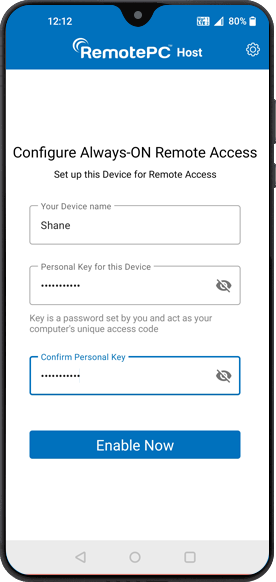
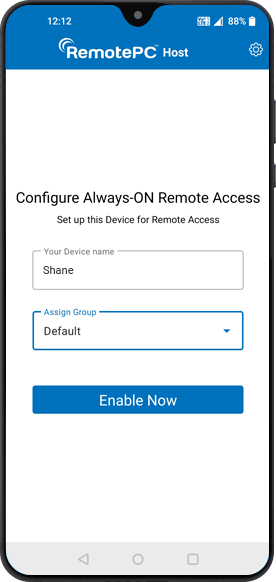
- 'Şimdi Etkinleştir'e dokunun. Bu 'Her Zaman Açık Uzaktan Erişim'i etkinleştirecektir.
- Ana ekranda RemotePC Ana Bilgisayarı için erişim izinlerini yapılandırmaya yönelik istemler görüntülenecektir. 'Yapılandır'ı tıklayın.
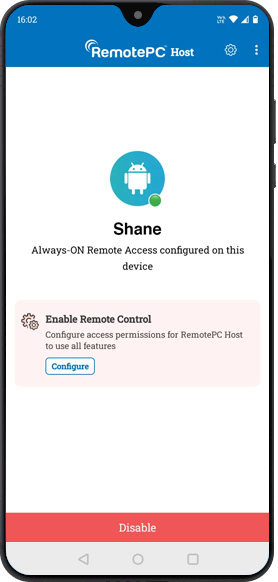
-
Bunları etkinleştirmek için gereken her izni (uzaktan kumanda, diğer uygulamalar üzerinde görüntüleme, pil optimizasyonu, dosya aktarımı ve ses kaydı) yapılandırın.

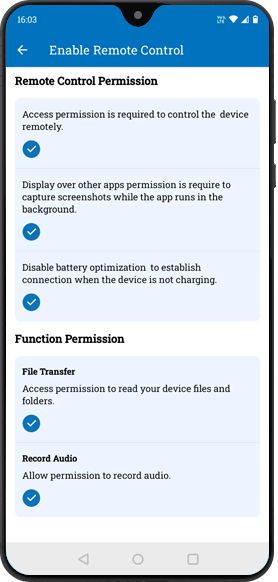
Uzaktan erişilebilirlik, cihazı uzaktan kontrol etme iznidir. Uzaktan erişilebilirlik etkinleştirilmediğinde cihazınıza yalnızca salt görüntüleme modunda erişilebilir.
Not: Cihaz Android 8 işletim sistemi veya üzeri bir sürümde çalışıyorsa uzaktan kontrol desteklenir. Ekran klavyesi yalnızca Samsung cihazları için desteklenir. Chromebook'lara Salt Görüntüleme modunda erişilebilir.
Cihazınızın uzaktan kontrolünü etkinleştirmek için,
- Her Zaman AÇIK Uzaktan Erişimi etkinleştirin.
- Erişilebilirlik isteminin yanındaki 'Yapılandır'a dokunun.
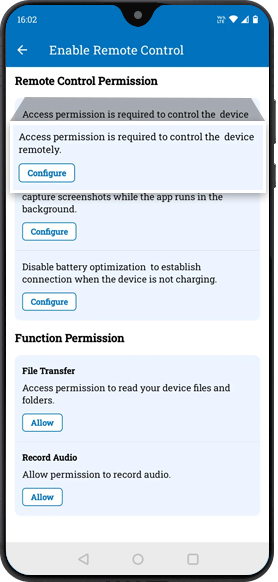
- 'RemotePC Ana Bilgisayar'ı arayın ve uygulama aracılığıyla uzaktan erişilebilirliği etkinleştirin. Cihazınız artık RemotePC aracılığıyla uzaktan kontrole hazır.
RemotePC ana makinesinin 'Diğer Uygulamaların Üzerinde Görüntüleme' yapmasına izin verildiğinde, uzak bir oturum sırasında cihazda ekran görüntüleri yakalayabilirsiniz.
Bu erişime izin vermek için,
- Her Zaman AÇIK Uzaktan Erişimi etkinleştirin.
- İstemcinin yanındaki 'Yapılandır'a dokunun.

- 'RemotePC Ana Bilgisayar'a dokunun ve özelliği etkinleştirin.
Bir cihaz için pil optimizasyonu etkinleştirildiğinde, pil ömrünü uzatmak için 'Her Zaman Açık Uzaktan Erişim' özelliği işlevsel olarak devre dışı bırakılabilir. Bu sorunu çözmek için istemin yanındaki 'Yapılandır'a dokunun ve özelliği devre dışı bırakın.
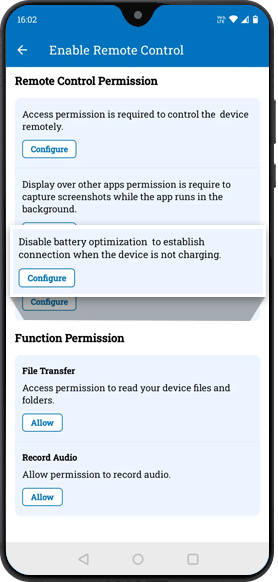
Uzak cihazınız yeniden başlatmanın ardından çevrimiçi görünmüyorsa, uzak cihaz ayarları uygulamasında 'Pil Optimizasyonu'nun RemotePC için etkinleştirilip etkinleştirilmediğini kontrol edin. 'Pil Optimizasyonu'nun etkinleştirilmesi, cihazın yerel olarak veya uzaktan yeniden başlatıldığında otomatik olarak 'Çevrimiçi' olarak görünmesini sağlar.
RemotePC hesabınızdaki Android ve Chromebook cihazlarını masaüstü, mobil veya herhangi bir web tarayıcısı aracılığıyla uzaktan görüntüleyebilir ve bunlara erişebilirsiniz.
Cihazınıza uzaktan erişmek için,
- RemotePC masaüstü veya mobil uygulamasını kullanarak RemotePC hesabınızda oturum açın. Ayrıca herhangi bir web tarayıcısından doğrudan hesabınızda oturum açabilirsiniz.
- Uzaktan erişmek istediğiniz çevrimiçi cihazın karşısında 'Bağlan'a dokunun.
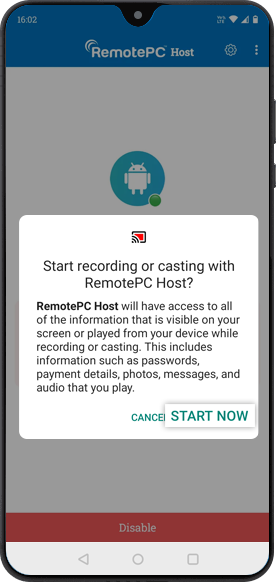
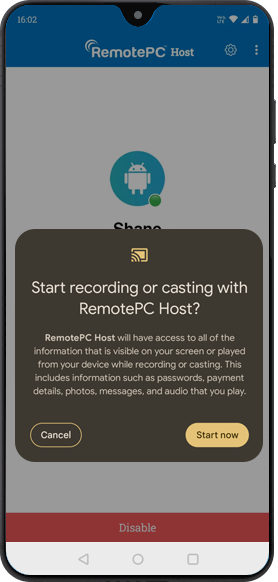
- Uzak bağlantıyı ilk kez başlatırken, Android ucundan erişim izinlerini kabul etmesi istenecektir. Erişime izin vermek için 'Şimdi başlat'a dokunun.
Evet, bir oturum sırasında sohbet özelliğini kullanarak uzaktaki kullanıcıyla iletişim kurabilirsiniz. Ekleri sohbet yoluyla da gönderip alabilirsiniz. Bu özellik, birden fazla uzak cihazdan eşzamanlı bağlantıları ve sohbet oturumlarını destekler.
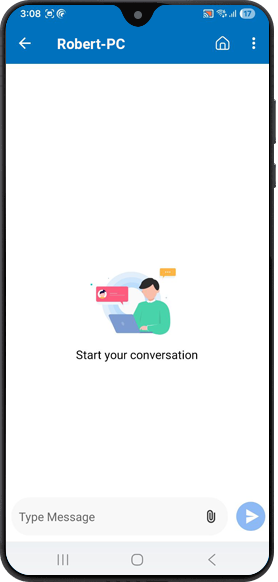
Sohbet başlatmak için,
- RemotePC ana bilgisayar uygulamasını başlatın ve oturum açın.
- Çevrimiçi bir uzak cihaza bağlanın.
- Musluk
 ve 'Sohbet'i seçin.
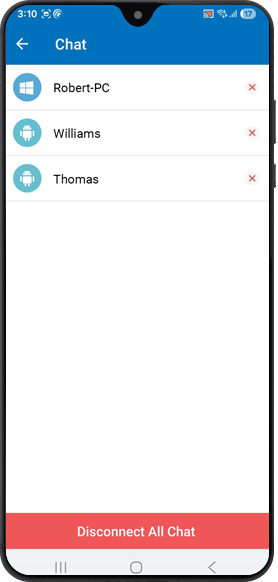
- Mesajınızı girin ve dokunun
 .
.
Notlar:
- Uzak oturum sırasında sohbet, RemotePC görüntüleme cihazından da başlatılabilir.
- Uygulama arka planda çalışırken bile sohbet bildirimleri görünür.
- Ek göndermek veya almak için istendiğinde izin verin. İzin alınmadığı takdirde alınan ekler engellenmiş olarak kalır.
- Sohbet geçmişi yalnızca kaydetmeyi seçtiğinizde kaydedilir.
Kişisel anahtarı ayarlamak/değiştirmek için,
- RemotePC ana bilgisayarını başlatın ve oturum açın.
- Musluk
 ve 'Kişisel Anahtarı Ayarla'/'Kişisel Anahtarı Değiştir'i seçin.
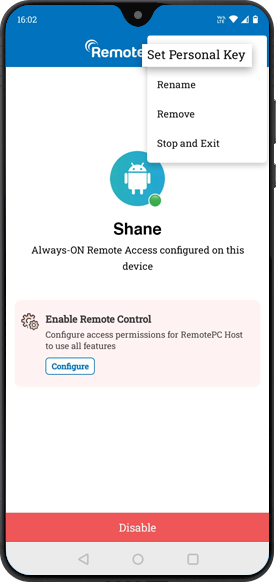
- Kişisel bir anahtar yazın ve onaylamak için anahtarı tekrar girin.

- 'Değiştir'e dokunun.
Not: Kişisel Anahtar isteğe bağlıdır. Kullanıcılar uzaktaki bilgisayarı yapılandırırken Kişisel Anahtarı ayarlamayı veya atlamayı seçebilir ve gerekirse bunu daha sonra ayarlayabilir. Bu seçenek aşağıda belirtilen sürümler için mevcuttur:
- Android - Sürüm 1.4.1 ve üzeri
Her Zaman AÇIK Uzaktan Erişimi devre dışı bırakmak için,
- RemotePC ana bilgisayarını başlatın.
- 'Devre Dışı Bırak'a dokunun.
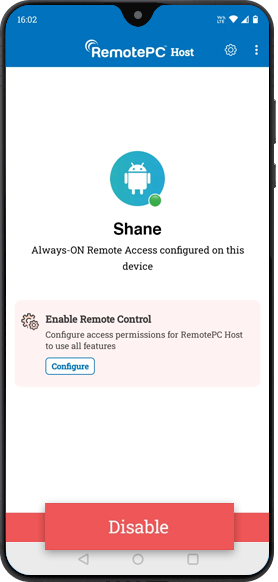
- Onaylamak için 'Evet'e dokunun. Cihaz için Daima AÇIK Uzaktan Erişim devre dışı bırakılacak.
Evet, Ayarlar > 'Genel' altında 'Gözetimsiz erişim' seçeneğini etkinleştirebilirsiniz. Bu, RemotePC kullanıcılarının manuel müdahale olmadan cihaza bağlanmasına olanak tanır.

Evet, Android cihazımın sesini RemotePC Viewer cihazında dinleyebilirsiniz.
Uzaktan sesi ayarlamak için,
- RemotePC Viewer cihazında uzaktan sesin etkinleştirildiğinden emin olun.
- Her Zaman AÇIK Uzaktan Erişimi etkinleştirin.
- Ses Kaydetme izni için 'İzin Ver'e dokunun.
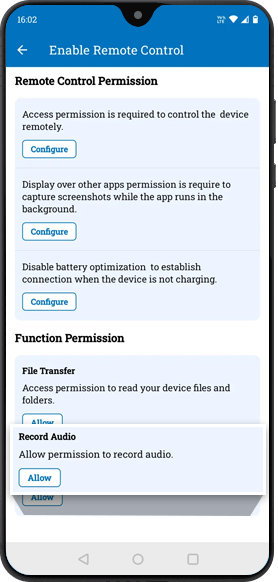
Not: Uzaktan ses, Chromebook'larda ana makine olarak desteklenmez.
Cihazı yeniden adlandırmak için
- RemotePC ana bilgisayar uygulamasını başlatın ve oturum açın.
- Musluk ve 'Yeniden Adlandır'ı seçin.
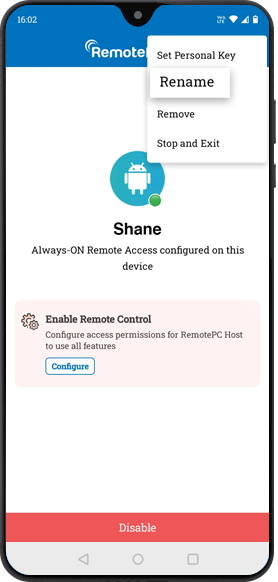
- Yeni bir cihaz adı girin ve 'Yeniden Adlandır'a dokunun.
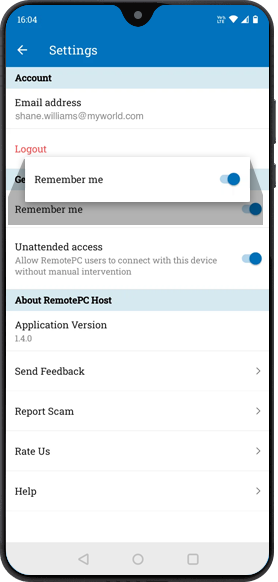
Kimlik bilgilerinizi kaydetmek için,
- RemotePC ana bilgisayar uygulamasını başlatın ve oturum açın.
- Musluk
 .
. - 'Beni hatırla' seçeneğini etkinleştirdiğinizde kimlik bilgileriniz kaydedilecektir. 'Durdur ve çık' işleminden sonra ana bilgisayarı başlattığınızda otomatik olarak oturum açacaksınız.
Android 14 veya sonraki sürümlerde çalışan bir Android cihaza erişmeye çalışırken ekran kaydetme veya yayınlama izinlerini sağlamanız gerekir. Bu iznin cihaza ilk bağlandığınızda verilmesi gerekir.
Bu izinler verildikten sonra çoğu cihazda kırmızı noktalı bir simge bulunur
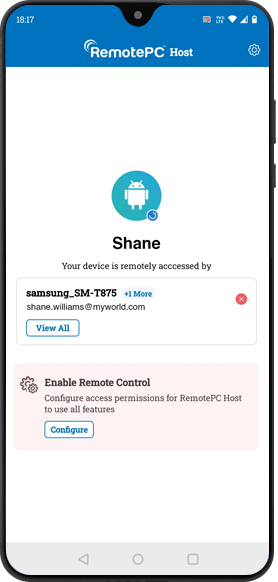
 Bu Android cihazına istediğiniz zaman RemotePC aracılığıyla erişebileceğinizi belirten ekranlarında.
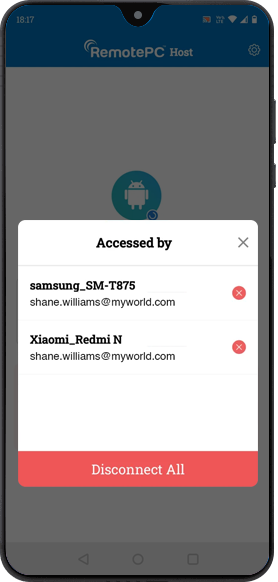
RemotePC ana bilgisayarında 'Bağlantıyı Kes' seçeneğine dokunarak cihazınıza devam eden uzaktan erişimi kesin. Musluk Oturumu kapatmak ve daha fazla uzaktan erişimi devre dışı bırakmak için 'Durdur ve çık'ı seçin.
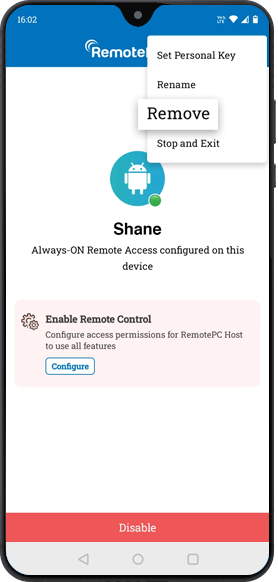
Bir cihazı kaldırmak için,
- RemotePC ana bilgisayarını başlatın.
- Musluk ve 'Kaldır'ı seçin.
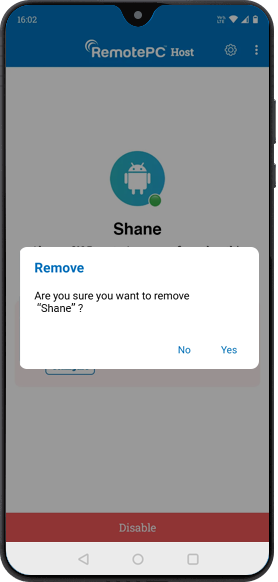
- Onaylamak için 'Evet'e dokunun.
| * Not: Kişisel Anahtar, 20.12.2025 tarihinde veya sonrasında oluşturulan yeni hesaplar için isteğe bağlıdır. |