
RemotePC™ Performance Viewer, artık RemotePC™ Full-Suite uygulamasına entegre edilmiş, yüksek performanslı yalnızca görüntüleyici bir uygulamadır.
60 FPS'ye kadar hızda bağlanır ve dünyanın herhangi bir yerinden bilgisayarlara en hızlı uzaktan erişim çözümlerinden biri olabilir. 3D Grafikler, Bilgisayar Destekli Tasarım ve Oyun iş istasyonlarına uzaktan erişim için idealdir. Viewer ayrıca bir uzak bilgisayara aynı anda birden fazla kullanıcının erişmesini sağlar.
Performance Viewer, 4:4:4 renk derinliğini kullanır. Bu, görüntülerde piksel sıkıştırması olmamasını sağlar ve uzak oturumlar sırasında en yüksek renk kalitesi deneyimini sunar.
4:4:4 renk modunda her piksel için tam renk bilgisi korunduğundan, daha yüksek renk doğruluğu, yüksek kontrast ve görüntü netliği ile daha gerçekçi grafikler elde edilir. Bu nedenle Performance Viewer üzerinden uzaktan erişim; grafik tasarım, animasyon ve VFX, ses-video düzenleme, oyun, geliştirme ve daha fazlası için idealdir.
RemotePC Performance Viewer, Full Suite uygulamasıyla entegredir.
Yapılandırılmış bir bilgisayara erişmek için:
- RemotePC uygulamasını başlatın ve oturum açın.
- Yapılandırılmış bilgisayarlarınız 'Always-ON Remote Access' altında görünür.
- Performance Viewer ile bağlanmak için çevrimiçi bir bilgisayarın karşısındaki 'Performance' seçeneğine tıklayın.
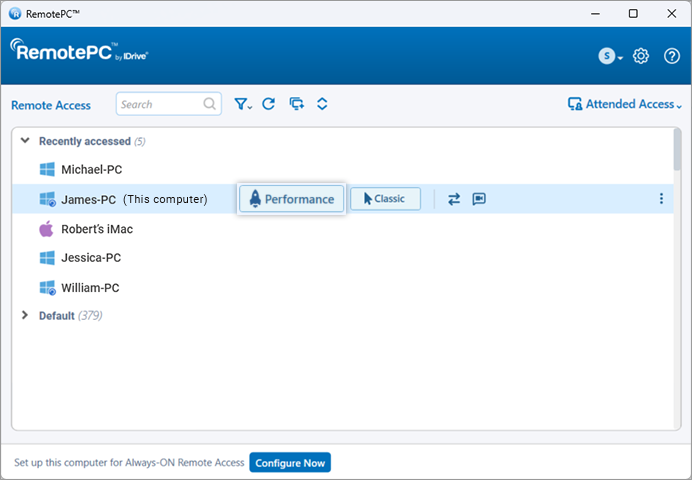
Not:  simgesine tıklayarak bilgisayar listesini durumlarına göre filtreleyebilirsiniz.
Evet, birden fazla kullanıcı aynı uzak bilgisayara eşzamanlı olarak bağlanabilir.
Bir bilgisayara birden fazla kullanıcı erişiyorsa, o bilgisayardaki RemotePC uygulamasında 'Always-ON Remote Access' altında 'Remotely accessed by' durumu görüntülenir.
Bilgisayara şu anda bağlı makinelerin listesini görmek için 'View All' seçeneğine tıklayın. Bir bağlantıyı kesmek için  simgesine tıklayabilir veya tüm bağlantıları kesmek için 'Disconnect All' seçeneğine tıklayabilirsiniz.
Bilgisayara bağlanmak için:
- Bilgisayara eşzamanlı bağlanmak için 'Performance' seçeneğine tıklayın.
- Yapılandırılmışsa 'Personal Key' girin ve 'OK' seçeneğine tıklayın. Uzak bağlantı kurulacaktır.
Evet, yerel ve uzak bilgisayarlar arasında dosya/klasör aktarımı yapmak mümkündür. Tek gereksinim, yerel bilgisayarınıza RemotePC Performance Viewer uygulamasının en son sürümünü yüklemeniz ve uzak bilgisayarın uzaktan erişim için yapılandırılmış olmasıdır.
Herhangi bir uzak ve yerel bilgisayar arasında dosya aktarmanın iki yolu vardır:
- Uzak oturum başlatmadan,
 simgesine tıklayarak.
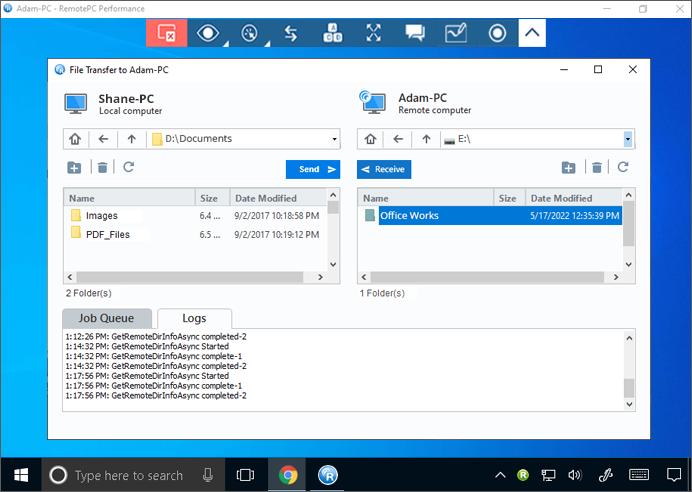
- Canlı bir uzak oturum sırasında uygulama menüsüne gidip
 simgesine tıklayarak.
Evet, uzak oturum başlatmadan dosya/klasör aktarabilirsiniz. Dosya/klasör aktarmak için şunları yapabilirsiniz:
- RemotePC masaüstü uygulamasını başlatın.
- Bağlanmak istediğiniz çevrimiçi bilgisayarın üzerine gelin ve dosya/klasör aktarım oturumu için simgesine tıklayın.
- Yapılandırılmışsa Personal Key girin ve 'OK' seçeneğine tıklayın. Dosya Aktarımı penceresi açılır.
- Yerel Bilgisayar açılır menüsünden göndermek istediğiniz dosya/klasörleri seçin ve 'Send' seçeneğine tıklayın. Bu, dosya/klasörleri yerel bilgisayarınızdan uzak bilgisayara göndermenizi sağlar.
- Uzak Bilgisayar açılır menüsünden dosya/klasörleri seçin ve 'Receive' seçeneğine tıklayın. Bu, dosya/klasörleri uzak bilgisayardan yerel bilgisayarınıza almanızı sağlar.
- Aktarımın ilerlemesini 'Job Queue' bölümünde görüntüleyin.
Evet, devam eden bir oturum sırasında yerel ve uzak bilgisayarlar arasında birden fazla dosya/klasörü sürükleyip bırakmak mümkündür. Uzak bilgisayardan istediğiniz dosya/klasörleri seçip yerel bilgisayarınızdaki belirli bir konuma bırakabilir veya tam tersini yapabilirsiniz.
Hatta yerel bilgisayarınızdan birden fazla dosya/klasörü kopyalayıp doğrudan uzak bilgisayara yapıştırabilir veya tam tersini yapabilirsiniz.
Evet. Etkili iş birliği için oturum sırasında Whiteboard ile uzak ekranda çizim yapabilirsiniz.
Whiteboard kullanmak için,
- RemotePC masaüstü uygulamasını başlatın.
- Bağlanın ve çevrimiçi bir uzak bilgisayar ile bağlantı kurun.
- Uygulama menüsünden
 simgesine gidin.
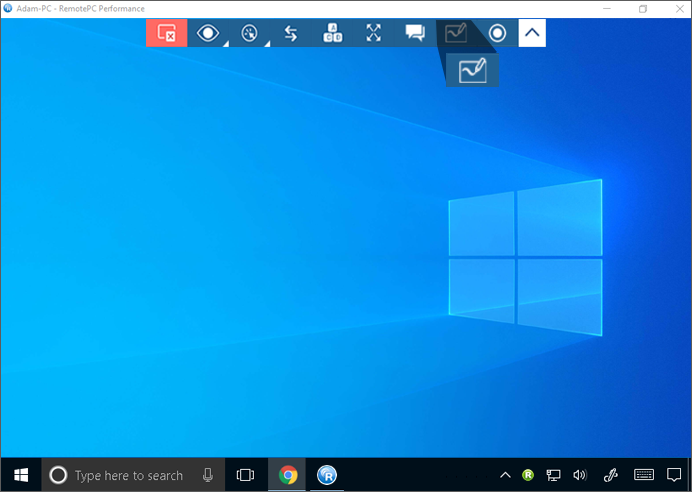
Whiteboard menüsü görüntülenecektir.
Menüde aşağıdaki seçeneklerden birini seçebilirsiniz:
- Kontrol: Uzak bilgisayar imlecini kontrol etmenizi sağlar.
- Kalem (Varsayılan): Uzak ekranda çizim yapmanızı sağlar. Tercihinize göre bir renk seçebilirsiniz.
- Çizgi: Ekranda bir çizgi çizmenizi sağlar.
- Dikdörtgen: Uzak ekranda bir dikdörtgen çizmenizi sağlar.
- Dolu Dikdörtgen: Dolu dikdörtgenler çizmenizi sağlar.
- Daire: Uzak ekranda bir daire çizmenizi sağlar.
- Dolu Daire: Ekranda dolu daireler çizmenizi sağlar.
- Ok: Çeşitli bölümleri birbirine bağlamak veya belirli bir akışı göstermek için uzak ekranda oklar çizmenizi sağlar.
- Vurgulayıcı: Ekrandaki metni vurgulamanızı sağlar.
- Silgi: Ekrandaki çizimin belirli kısımlarını temizlemenizi sağlar. Silgi için uygun bir genişlik seçebilirsiniz.
- Tümünü Sil: Uzak ekrandaki tüm çizimleri silmenizi sağlar.
- Renk Değiştir: Araçlar için bir renk seçmenizi sağlar.
Evet, uzak oturum sırasında karşı taraftaki kullanıcıyla sohbet etmek mümkündür.
Sohbeti başlatmak için:
- RemotePC masaüstü uygulamasını başlatın.
- Bağlanın ve çevrimiçi bir uzak bilgisayarla bağlantı kurun.
- Uygulama menüsünde
 seçeneğine tıklayın. Sohbet ekranı görüntülenir.
- Mesajınızı girin ve göndermek için
 simgesine tıklayın.
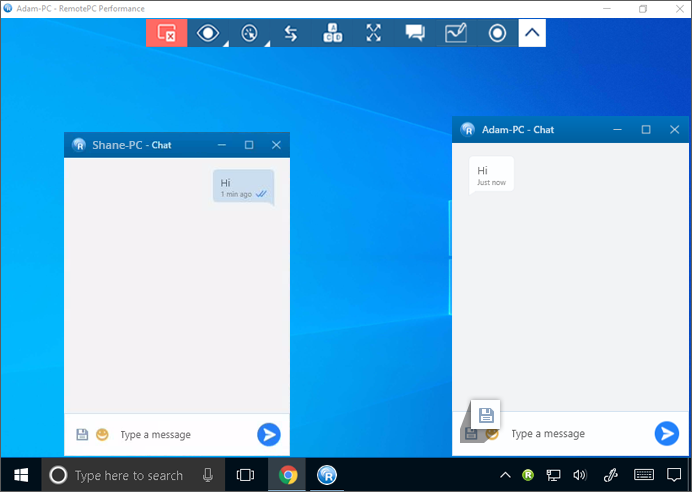
- Sohbeti yerel bilgisayarınızda tercih ettiğiniz konuma kaydetmek için
 simgesine tıklayın. Alternatif olarak, yerel bilgisayara sohbetleri kaydetmek için 'Kapat simgesi'ne tıklayıp 'Kaydet ve günlüğü kapat' seçeneğini seçin.
Evet, RemotePC Performance Viewer çoklu ekranları destekler. RemotePC ile birden fazla uzak ekranı aynı anda tek bir ekranda görüntüleyebilir veya her monitörü farklı bir ekranda görebilirsiniz.
- Uygulama menüsünde
 seçeneğine tıklayıp 'Tüm Monitörler (Birden Fazla Pencere)' seçeneğini seçerek her monitörü farklı bir ekranda görüntüleyebilirsiniz. Uzak bilgisayarın her monitörü farklı bir ekranda görünür. İlgili ekrana tıklayarak tek tek monitörlere erişebilirsiniz.
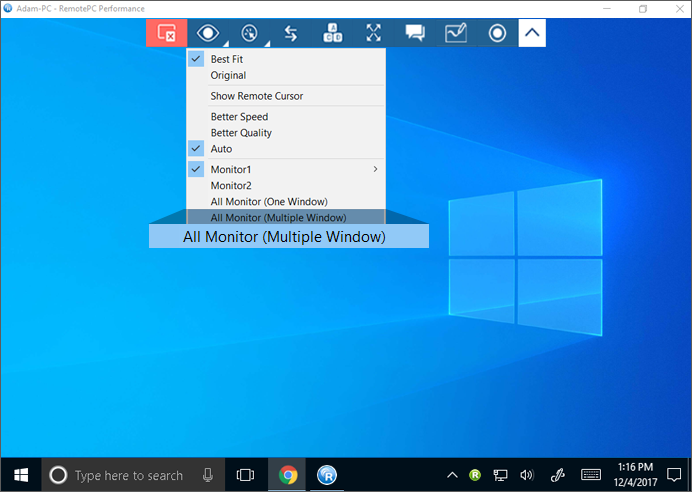
- Uygulama menüsünden > 'Tüm Monitörler (Tek Pencere)' yolunu izleyerek tüm monitörleri tek bir ekranda görüntüleyebilirsiniz. Bu, uzak bilgisayarın ekranlarının aynı ekranda görünmesini sağlar.
Evet. Uzak oturum etkinlikleri kaydedilebilir ve yerel bilgisayarınızda istediğiniz konuma kaydedilebilir. Bu dosyaları daha sonra saklayıp görüntüleyebilirsiniz. Kaydedilen dosya AVI/MPEG biçiminde saklanır ve Windows Media Player veya VLC ile oynatılabilir.
Etkin bir uzak oturumu kaydetmek için aşağıdaki adımları izleyin:
- RemotePC masaüstü uygulamasını başlatın.
- Bağlanın ve çevrimiçi bir uzak bilgisayarla bağlantı kurun.
- Uygulama menüsünde
 simgesine tıklayın.
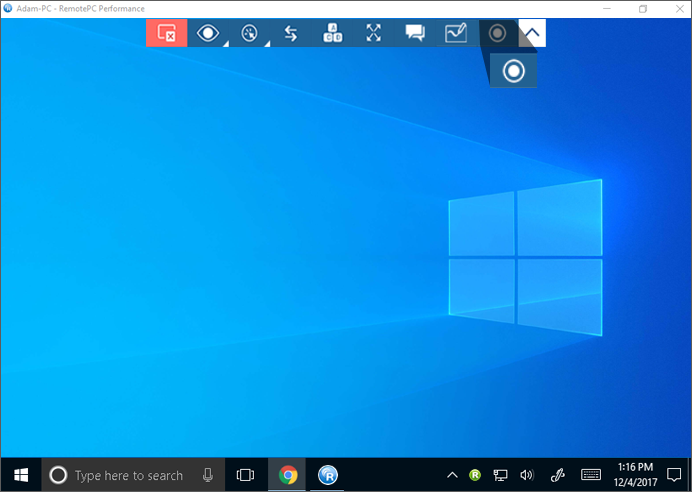
- 'Şimdi Kaydet!' seçeneğine tıklayın.
- Dosya için bir ad girin, dosyanın kaydedileceği yolu seçin ve 'Kaydet'e tıklayın.
Kaydı durdurmak için:
- Uygulama menüsünde
 simgesine tıklayın.
 - 'Kaydı Durdur' seçeneğine tıklayın.
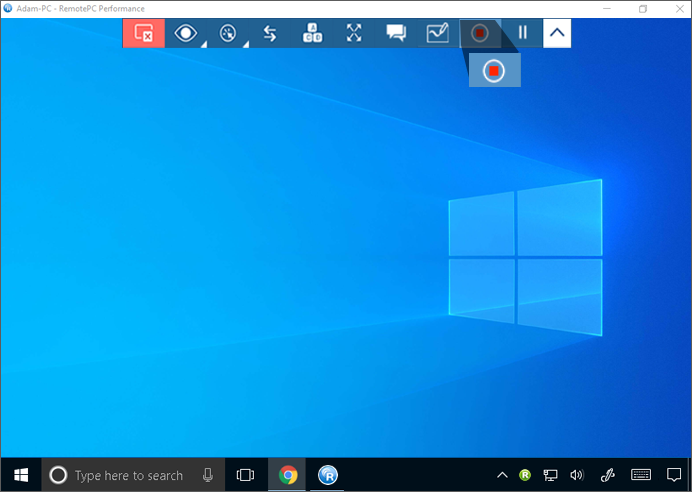
- Dosya için bir ad girin, ilgili yolu seçin ve 'Kaydet'e tıklayın.
Evet.
Kilitlemek için:
- RemotePC masaüstü uygulamasını başlatın.
- Bağlanın ve çevrimiçi bir uzak bilgisayarla bağlantı kurun.
- Uygulama menüsünde
 simgesine tıklayın.
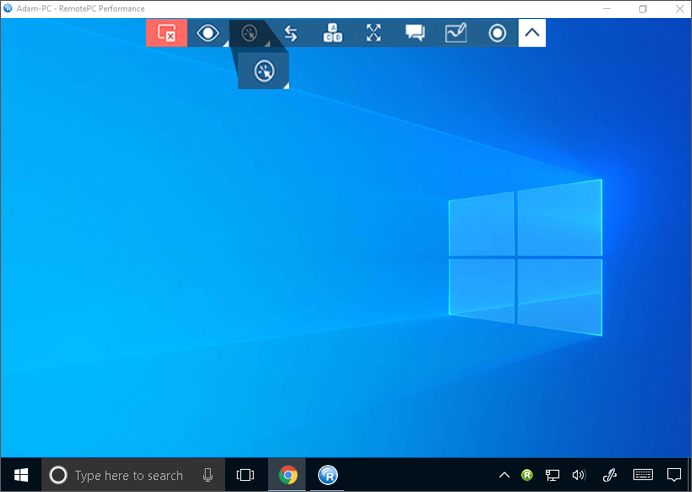
- Karşı bilgisayar ekranını anında kilitlemek için 'Kilit' -> 'Şimdi kilitle' seçeneğine tıklayın.
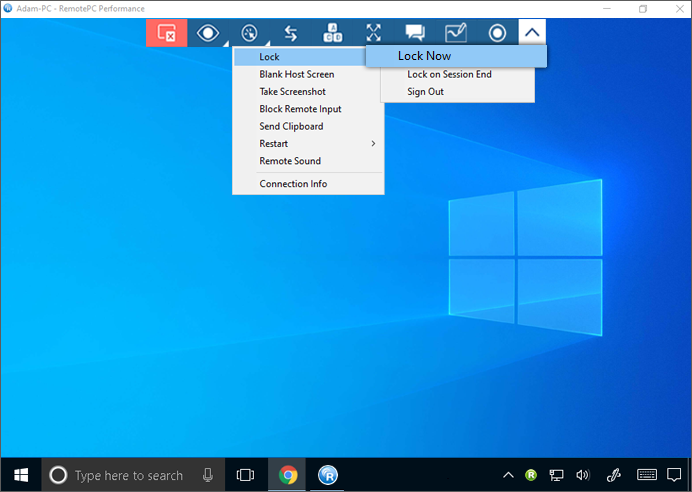
- Uzak oturum biter bitmez karşı bilgisayar ekranını kilitlemek için Kilit -> 'Oturum sonunda kilitle' seçeneğine tıklayın.
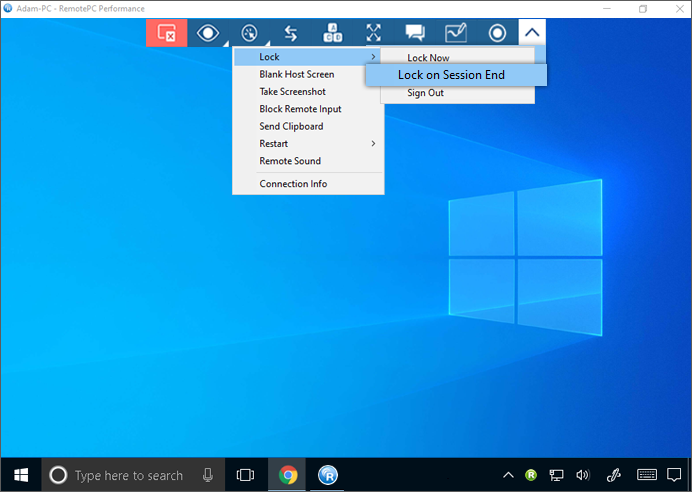
- Mevcut kullanıcı profilinden çıkış yapmak için 'Kilit' > 'Oturumu kapat' / 'Çıkış yap' seçeneğine tıklayın.
Ayrıca Ctrl+Alt+Del komutu uzak bilgisayarı kilitler. Uzak bir sisteme bağlıyken Ctrl+Alt+Del klavye komutu; Kilit, Görev Yöneticisi, Oturumu kapat ve ilgili seçeneklerin bulunduğu ekranı açar.
Ctrl+Alt+Del komutunu göndermek için:
- RemotePC masaüstü uygulamasını başlatın.
- Bağlanın ve çevrimiçi bir uzak bilgisayarla bağlantı kurun.
- Uygulama menüsünde
 simgesine tıklayın.
'Blank Host Screen', devam eden bir oturum sırasında başkalarının uzak bilgisayar ekranınızı görmesini engellemek için ekranı karartmanızı sağlar. Makineye fiziksel erişiminiz yoksa ve uzak bilgisayarın ekranını kapatmak istiyorsanız, bu gibi durumlarda 'Blank Host Screen' özelliği faydalıdır.
Ana bilgisayar ekranını karartmak için,
- RemotePC masaüstü uygulamasını başlatın.
- Bağlanın ve çevrimiçi bir uzak bilgisayarla bağlantı kurun.
- Uygulama menüsünde simgesine tıklayın.
- 'Blank Host Screen' seçeneğine tıklayın.
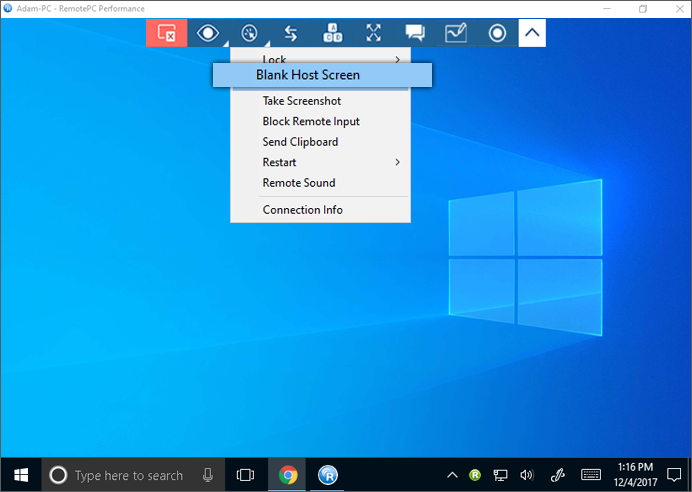
Windows 10 işletim sistemi için, RemotePC monitör sürücüsünü yüklemeniz istendiğinde 'Continue' seçeneğine tıklayın.
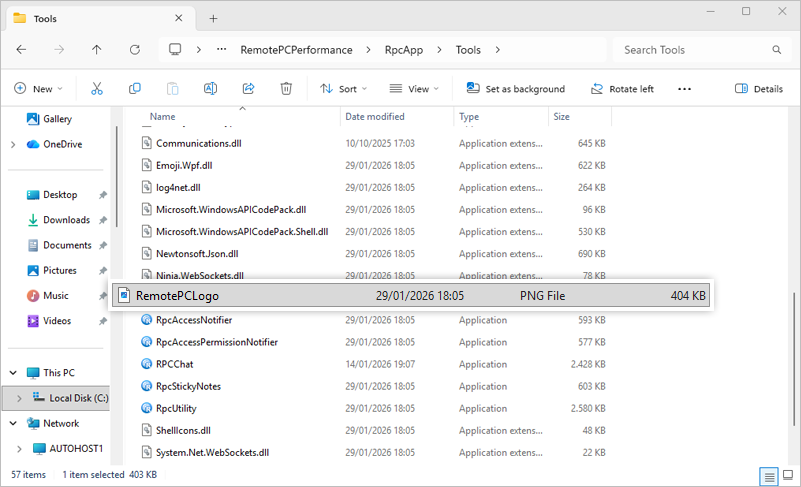
Windows ana bilgisayarda Blank Host Screen için özel bir görüntüyü, gerekli görüntü dosyasını belirtilen dizine yerleştirerek yapılandırabilirsiniz.
Dosya gereksinimleri
- Özel Görüntü: RemotePCLogo.png
Yol
C:\Program Files (x86)\RemotePC\RemotePCPerformance\RpcApp\Tools
Evet, uzak oturum sırasında ekran görüntüsü alabilirsiniz.
Ekran görüntüsü almak için,
- RemotePC masaüstü uygulamasını başlatın.
- Bağlanın ve çevrimiçi bir uzak bilgisayarla bağlantı kurun.
- Uygulama menüsünde simgesine tıklayın ve 'Take Screenshot' seçeneğine tıklayın.
- Açılan pencereden devam etmek istediğiniz seçeneğe tıklayın. Ekran görüntüsünü görüntü olarak kaydedebilir veya panoya kopyalayabilirsiniz.
Evet, uzak oturum sırasında uzak girişi engelleyebilirsiniz. Uzak girişi engellemek için,
- RemotePC masaüstü uygulamasını başlatın.
- Bağlanın ve çevrimiçi bir uzak bilgisayarla bağlantı kurun.
- Uygulama menüsünde simgesine tıklayın ve 'Block Remote Input' seçeneğine tıklayın.
- Uzak bilgisayar için uzak giriş engellenecektir.
Bir uzak bilgisayarı yeniden başlatmak için,
- RemotePC masaüstü uygulamasını başlatın.
- Gerekli bilgisayarın üzerine gelin ve simgesine tıklayın.
- 'Yeniden Başlat' veya 'Güvenli modda yeniden başlat' seçeneğini seçin.
- Alternatif olarak, devam eden bir oturum sırasında da uzaktan yeniden başlatma başlatabilirsiniz. > 'Yeniden Başlat' seçeneğine tıklayın ve 'Yeniden Başlat' veya 'Güvenli modda yeniden başlat' seçeneğini seçin.
Bilgisayarınız kısa süreliğine çevrimdışı olacaktır, ancak uzak bağlantı için hazır hale geldiğinde durumu çevrimiçi olarak değişecektir.
Bağlantı bilgilerini görüntülemek için,
- RemotePC masaüstü uygulamasını başlatın.
- Bağlanın ve çevrimiçi bir uzak bilgisayarla bağlantı kurun.
- Uygulama menüsünde simgesine tıklayın ve 'Bağlantı Bilgileri' seçeneğine tıklayın.
Bağlantı bilgileri, FPS (saniyedeki kare sayısı), Ağ RTT ve çözünürlük gibi ayrıntıları sağlar.