
Evet, RemotePC uzak bilgisayarlara erişim için güvenli ve optimize edilmiş çözümler sunar. RemotePC, uzak bilgisayar ile yerel bilgisayar arasındaki kullanıcı kimlik doğrulama verilerini aktarmak için TLS v 1.2/AES-256 şifreleme kullanır. Her bilgisayar için ayarlanan benzersiz bir parola olan Kişisel Anahtar, ekstra bir koruma katmanı işlevi görür.
Evet, RemotePC bilgisayarınızı herhangi bir İnternet/LAN bağlantısı üzerinden ve hatta herhangi bir güvenlik duvarı/proxy sunucusu üzerinden paylaşmanıza olanak tanır.
Bilgisayarınıza yalnızca oturum kodunuzu başka bir kişiyle paylaşırsanız erişilebilir. Oturum kodunu bilmeden bilgisayarınıza erişmek mümkün değildir. Kodu güvenmediğiniz bir kişiyle paylaşmayın.
Kişisel Anahtar, her bilgisayara erişmek için ikincil bir parola işlevi görür. Sizin tarafınızdan belirlenen ve bilgisayarınızın benzersiz erişim kodu olarak işlev gören bir paroladır. Yalnızca bilgisayarınızda depolanır, RemotePC sunucularında değil. Herhangi bir uzak bilgisayara erişmeye çalıştığınızda kişisel anahtarı girmeniz istenecektir.
RemotePC, uzak oturumlar sırasında yerel ve uzak bilgisayarlar arasındaki veri transferlerini güvence altına almak için TLS v 1.2/AES-256 şifreleme kullanır.
Evet. RemotePC, uzaktan erişim sırasında veri iletiminde TLS v 1.2/AES-256 şifreleme kullanır.
Giriş bilgileri, ödeme veya başka bilgiler talep ederek sizi hiçbir zaman aramayacağız. Bu nitelikte bir arama alırsanız, bu muhtemelen bir kimlik avı girişimidir. Böyle bir durumda herhangi bir bilgi paylaşmayın ve hızlı yardım için hemen bizimle iletişime geçin.
Evet, İnternet servis sağlayıcınızın RemotePC ve diğer uzaktan erişim hizmetlerini engelliyor olması mümkündür. Birleşik Krallık merkezli TalkTalk bu tür bir İnternet servis sağlayıcısına örnektir. Bu gibi durumlar, yönlendirici ayarlarının TalkTalk'ın sunucuları dışındaki birincil ve ikincil sunucuları kullanacak şekilde değiştirilmesiyle çözülebilir. Örneğin, 8.8.8.8 gibi Google'ın Genel DNS IP adreslerini kullanabilirsiniz.
RemotePC, kullanıcılara ABD'de kullanılan kriptografik ürünler/yazılımlar için Federal Bilgi İşleme Standartları (FIPS) doğrulaması kapsamındaki kriterlere uyum sağlamada yardımcı olur. RemotePC, FIPS onaylı şifreleme algoritmalarını kullanır ve fiziksel güvenliğe uyar.
Güvenlik ve uyumluluk nedenleriyle şu anda aşağıdaki ülkelerden erişimi engelliyoruz:
- Rusya
- Çin
- Ukrayna
Bu ülkelerdeki ücretli kullanıcılar, IP'lerin izin verilmesi için talep gönderebilir, ancak her talep incelemeye tabidir ve onaylanmayabilir. IP adresiniz sık sık değişiyorsa, değerlendirme için güncel bilgi sağlamanız gerekecektir.
Daha fazla yardım için destek ekibimizle iletişime geçin.İki faktörlü kimlik doğrulama süreci, hesabınızın güvenliğini artırır ve yetkisiz kişilerin erişimini engeller. İki faktörlü kimlik doğrulama etkinleştirildikten sonra, RemotePC'ye giriş yaparken parolanıza ek olarak kayıtlı e-posta adresinize veya telefon numaranıza gönderilen doğrulama kodunu girmeniz gerekecektir.
İki faktörlü kimlik doğrulamayı etkinleştirmek için,
- Web tarayıcısı aracılığıyla RemotePC'ye giriş yapın ve ekranın sağ üst köşesindeki kullanıcı adınıza tıklayın.
- 'Hesabım'ı seçin ve 'Güvenlik' sekmesine gidin.
- 'İki faktörlü kimlik doğrulama' bölümünde 'Etkinleştir'e tıklayın.
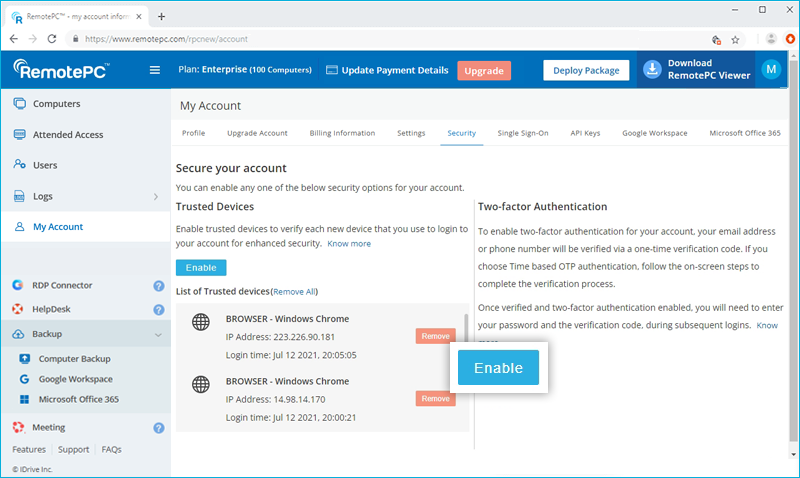
- Tek seferlik doğrulama kodu almak için tercih ettiğiniz yöntem olarak 'E-posta Adresi', 'Telefon Numarası' veya 'Zaman tabanlı OTP kimlik doğrulama' seçeneğini seçin ve 'Onayla'ya tıklayın. 'Telefon Numarası'nı seçtiyseniz, bunu girin ve 'Kod Gönder'e tıklayın. Zaman tabanlı OTP Kimlik Doğrulayıcı uygulaması aracılığıyla nasıl kurulacağını öğrenmek için buraya tıklayın.
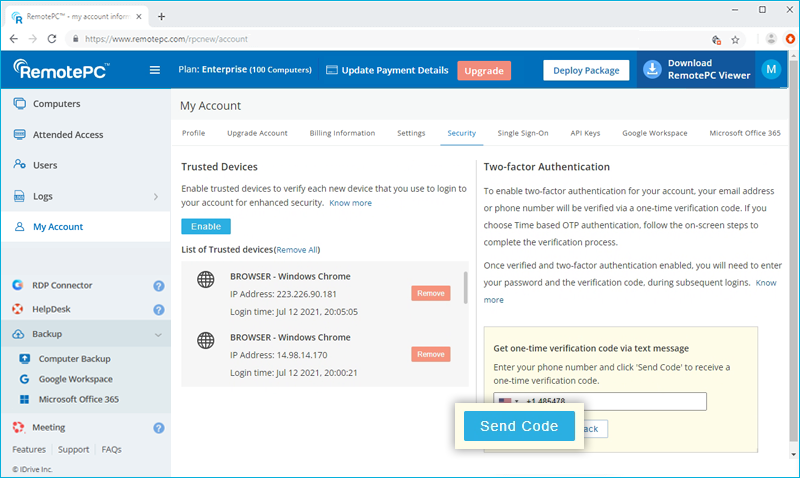
- Kayıtlı e-posta adresinize veya telefon numaranıza gönderilen doğrulama kodunu girin ve 'Doğrula ve Etkinleştir'e tıklayın.
İki faktörlü kimlik doğrulama etkinleştirildikten sonra giriş yapmak için,
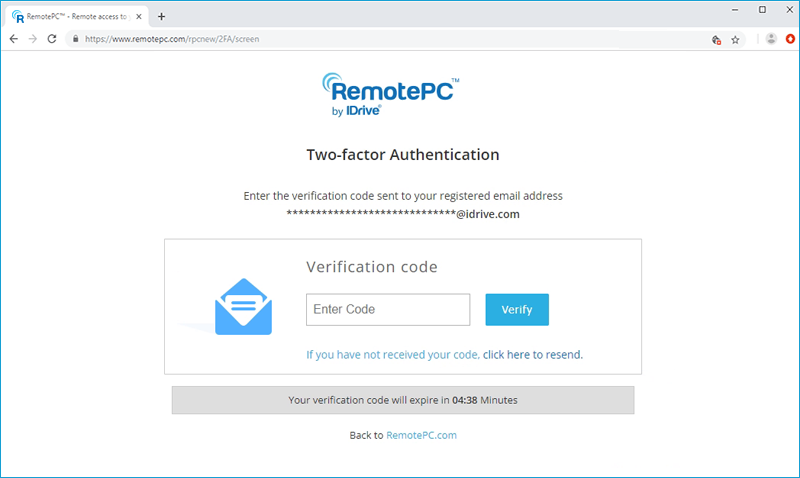
- Giriş ekranında kullanıcı adınızı ve parolanızı girin ve 'Giriş Yap'a tıklayın.
- E-posta adresinize veya telefon numaranıza gönderilen doğrulama kodunu girmeniz istenecektir.
- Kodu girin ve 'Doğrula'ya tıklayın.
RemotePC hesabım için Zaman tabanlı OTP kimlik doğrulamasıyla iki faktörlü kimlik doğrulamayı nasıl kurarım?
İki faktörlü kimlik doğrulama süreci, hesabınızın güvenliğini artırır ve yetkisiz kişilerin erişimini engeller. İki faktörlü kimlik doğrulama etkinleştirildikten sonra, RemotePC'ye giriş yaparken parolanıza ek olarak mobil cihazınızda yüklü olan Zaman tabanlı OTP kimlik doğrulayıcı uygulaması tarafından oluşturulan doğrulama kodunu girmeniz gerekecektir.
İki faktörlü kimlik doğrulamayı etkinleştirmek için,
- Web tarayıcısı aracılığıyla RemotePC'ye giriş yapın ve ekranın sağ üst köşesindeki kullanıcı adınıza tıklayın.
- 'Hesabım'ı seçin ve 'Güvenlik' sekmesine gidin.
- 'İki faktörlü kimlik doğrulama' bölümünde 'Etkinleştir'e tıklayın.
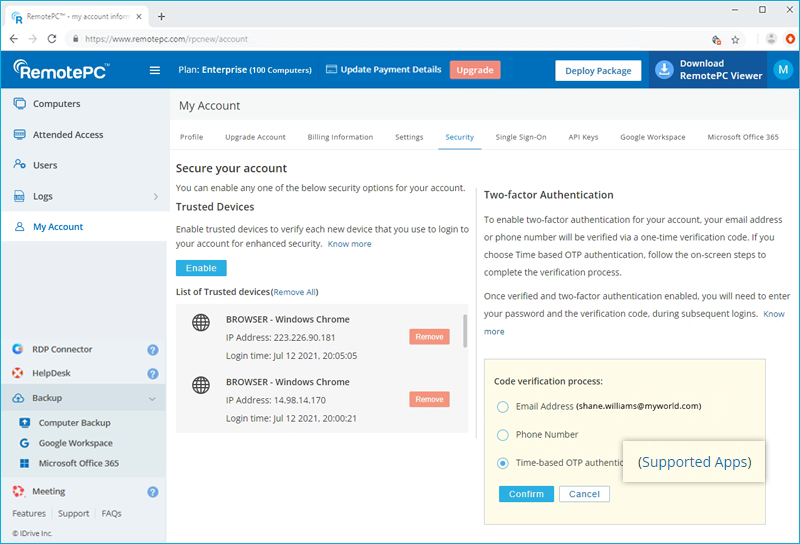
- Tek seferlik doğrulama kodu almak için tercih ettiğiniz yöntem olarak 'Zaman tabanlı OTP kimlik doğrulama' seçeneğini seçin ve 'Onayla'ya tıklayın.
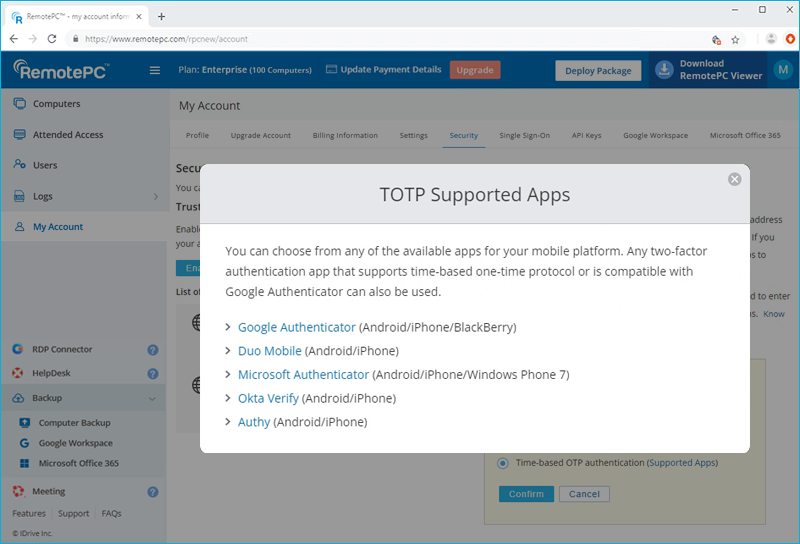
Desteklenen TOTP uygulamalarını görün
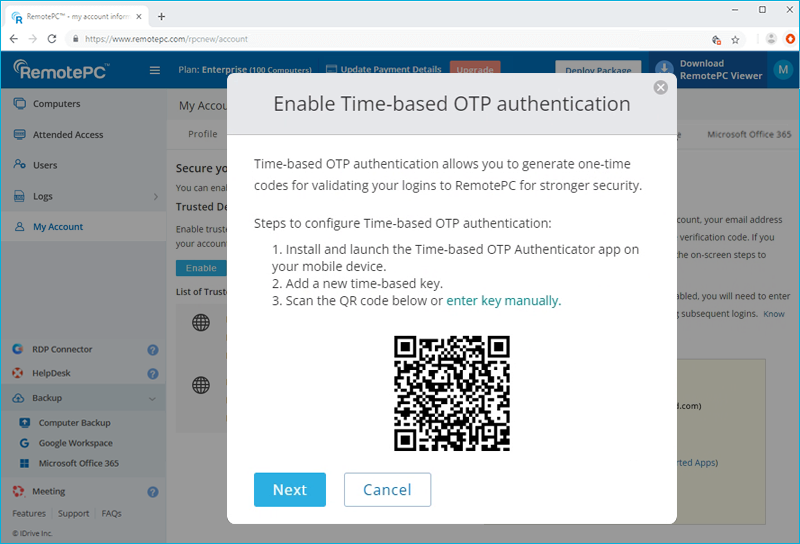
- Mobil cihazınızda Zaman tabanlı OTP kimlik doğrulayıcı uygulamasını başlatın ve bilgisayar ekranınızda görüntülenen QR kodunu tarayın. Alternatif olarak, 'anahtarı manuel olarak girin'e tıklayarak anahtarı görüntüleyebilir ve mobil cihazınızda manuel olarak yazabilir, ardından 'İleri'ye tıklayabilirsiniz.
- Bilgisayar ekranınızda görüntülenen kurtarma kodunu güvenli bir şekilde kopyalayıp kaydedin veya .txt dosyası olarak indirip kaydetmek için 'İndir'e tıklayın. 'Devam'a tıklayın.
Not: Zaman tabanlı OTP Kimlik Doğrulayıcı uygulamasının yüklü olduğu mobil cihazınıza erişiminizi kaybetmeniz durumunda, hesabınızın iki faktörlü kimlik doğrulamasını devre dışı bırakmak için kurtarma koduna ihtiyacınız olacaktır.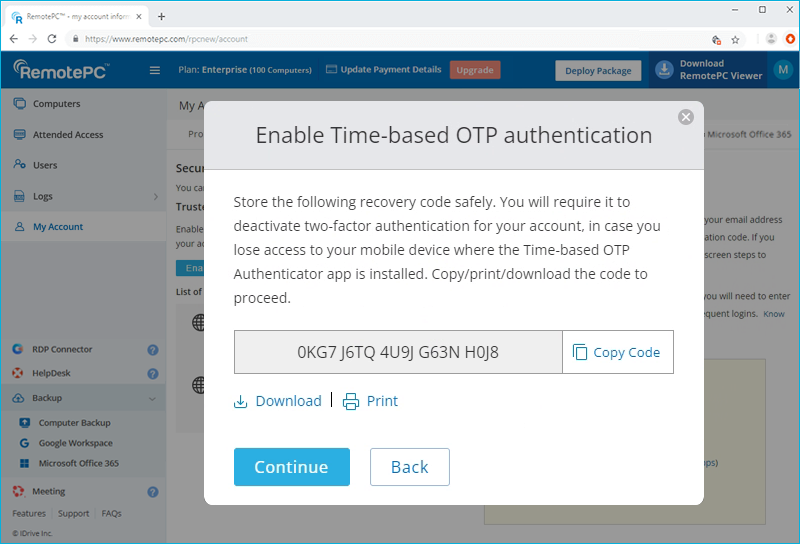
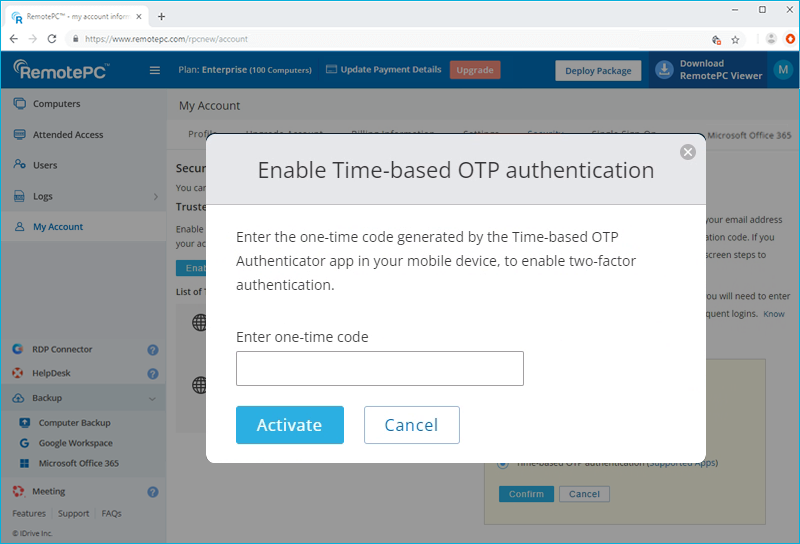
- Mobil cihazınızdaki Zaman tabanlı OTP Kimlik Doğrulayıcı uygulaması tarafından oluşturulan tek seferlik kodu girin ve 'Etkinleştir'e tıklayın.
Zaman tabanlı OTP Kimlik Doğrulayıcı ile iki faktörlü kimlik doğrulama etkinleştirildikten sonra giriş yapmak için,
- Giriş ekranında kullanıcı adınızı ve parolanızı girin ve 'Giriş Yap'a tıklayın.
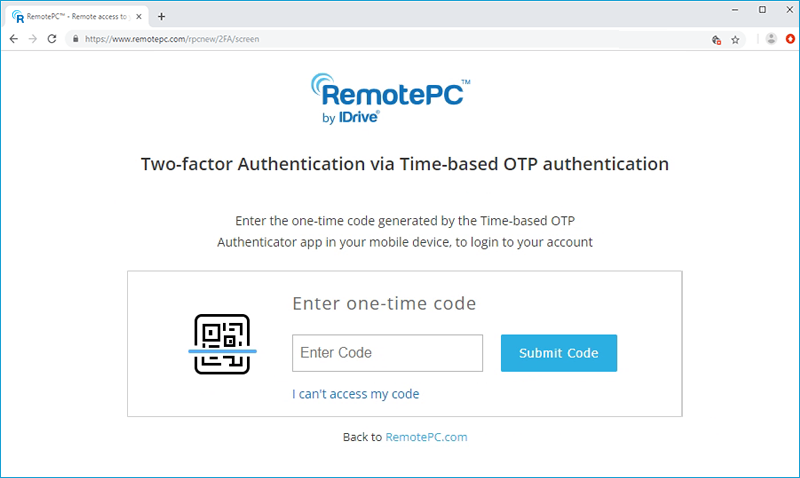
- Mobil cihazınızdaki Zaman tabanlı OTP Kimlik Doğrulayıcı uygulaması tarafından oluşturulan tek seferlik kodu girmeniz istenecektir.
- Kodu girin ve 'Kodu Gönder'e tıklayın.
RemotePC aşağıdaki Zaman tabanlı OTP kimlik doğrulama uygulamalarını destekler:
- Google Authenticator (Android/iPhone/BlackBerry)
- Duo Mobile (Android/iPhone)
- Microsoft Authenticator (Android/iPhone/Windows Phone 7)
- Okta Verify (Android/iPhone)
- Zaman tabanlı tek seferlik protokolü destekleyen veya Google Authenticator ile uyumlu diğer kimlik doğrulama uygulamaları
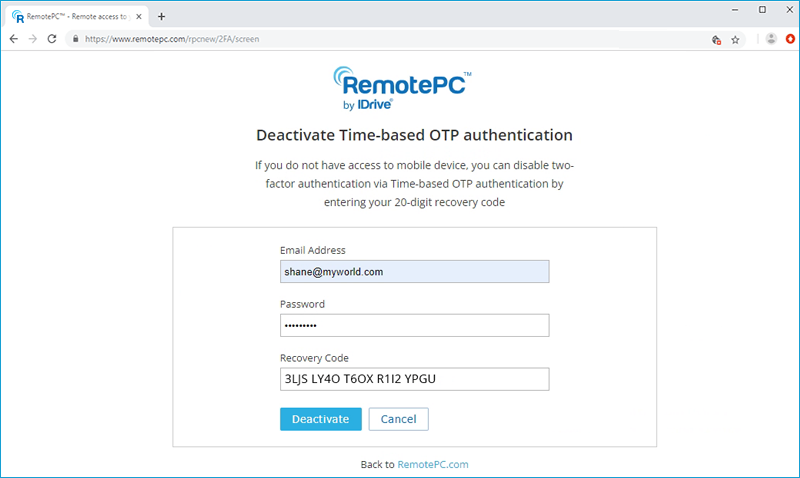
Mobil cihazıma erişimimi kaybettiğimde, Zaman tabanlı OTP kimlik doğrulamasıyla RemotePC hesabımın iki faktörlü kimlik doğrulamasını devre dışı bırakabilir miyim?
Evet, Zaman tabanlı OTP kimlik doğrulamasıyla RemotePC hesabınızın iki faktörlü kimlik doğrulamasını devre dışı bırakabilirsiniz.
Devre dışı bırakmak için,
- RemotePC giriş ekranına gidin, kullanıcı adınızı ve parolanızı girin ve 'Giriş Yap'a tıklayın.
- Görünen doğrulama kodu ekranında 'Koduma erişemiyorum' bağlantısına tıklayın.
- 'Kurtarma Kodu' alanına, RemotePC hesabınız için iki faktörlü kimlik doğrulamayı yapılandırırken aldığınız kurtarma kodunu girin.
- 'Zaman tabanlı OTP Kimlik Doğrulayıcıyı Devre Dışı Bırak'a tıklayın.
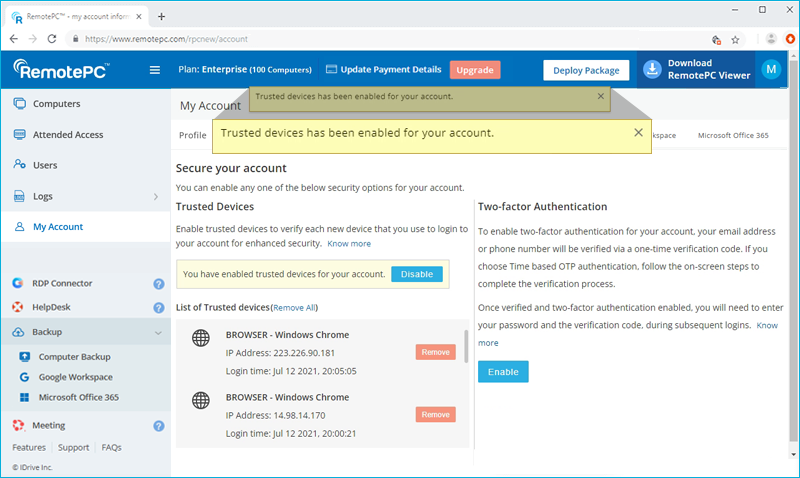
Güvenilen cihazlar, RemotePC hesabınız için ek bir güvenlik katmanı sağlar. Yeni bir cihazdan hesabınıza her giriş yaptığınızda, bunu Güvenilen Cihaz olarak yetkilendirmeniz gerekir. Böylece hesabınıza istenmeyen erişimi engelleyebilirsiniz.
RemotePC hesabınıza yeni bir cihazla ilk kez giriş yaptığınızda aşağıdaki mesajla karşılaşırsınız:

Kayıtlı e-posta adresinize bir cihaz yetkilendirme e-postası gönderilecektir. Cihazı Güvenilen Cihazlar listesine eklemek için bu e-postadaki 'Güvenilen cihazlara ekle' düğmesine tıklayın. Bunu onaylayan bir mesaj görünecektir.
'Hesabım' bölümünün 'Güvenlik' sekmesinde bağlı tüm cihazlarınızın listesini görüntüleyebilirsiniz.
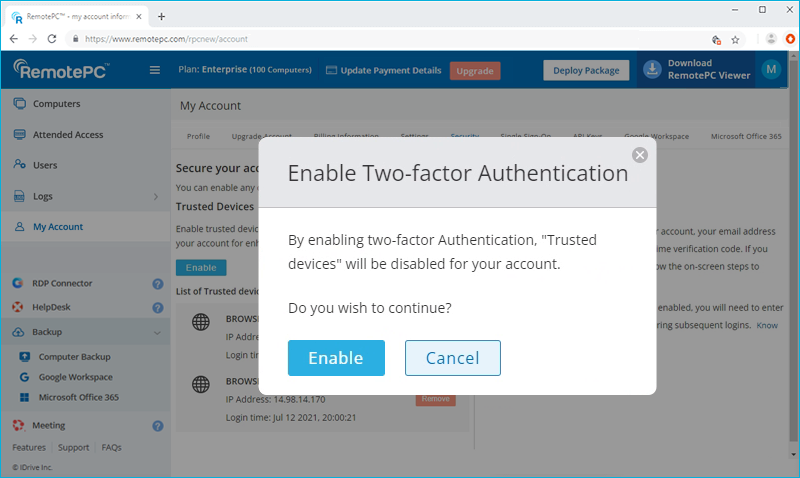
Hesabım için hem güvenilen cihazları hem de iki faktörlü kimlik doğrulamayı etkinleştirebilir miyim?
Uygulamada, iki faktörlü doğrulama ve güvenilen cihazlar güvenlik özellikleri birbirini dışlar. Bu nedenle, belirli bir anda ya iki faktörlü kimlik doğrulamayı ya da güvenilen cihazları etkinleştirebilirsiniz, her ikisini birden değil.
Güvenilen cihazlar etkinleştirilmişken iki faktörlü kimlik doğrulamayı etkinleştirmeye çalışırsanız, bir açılır pencere bildiriminde güvenilen cihazların otomatik olarak devre dışı bırakılacağı belirtilecektir ve bunun tersi de geçerlidir.
Evet, yeni ve mevcut kullanıcılar için iki faktörlü kimlik doğrulamayı veya güvenilen cihazları etkinleştirebilirsiniz.
Yeni bir kullanıcı eklerken, 'Kullanıcı Ekle' ekranındaki 'Güvenilen cihazları etkinleştir' veya 'İki faktörlü kimlik doğrulamayı etkinleştir' onay kutusunu seçebilirsiniz.
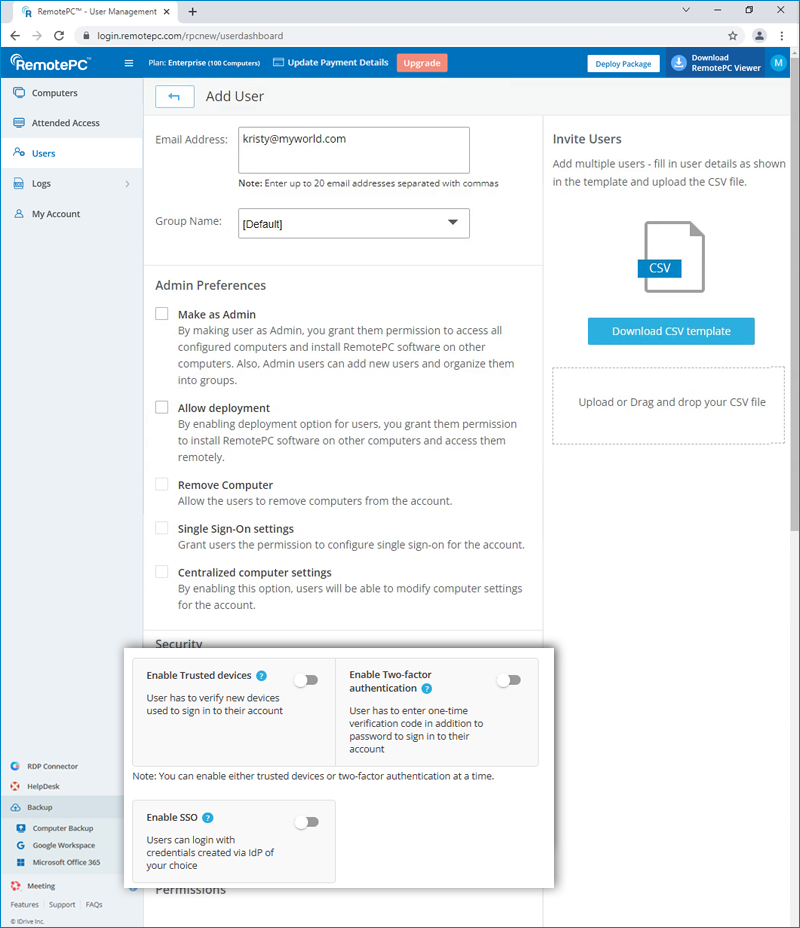
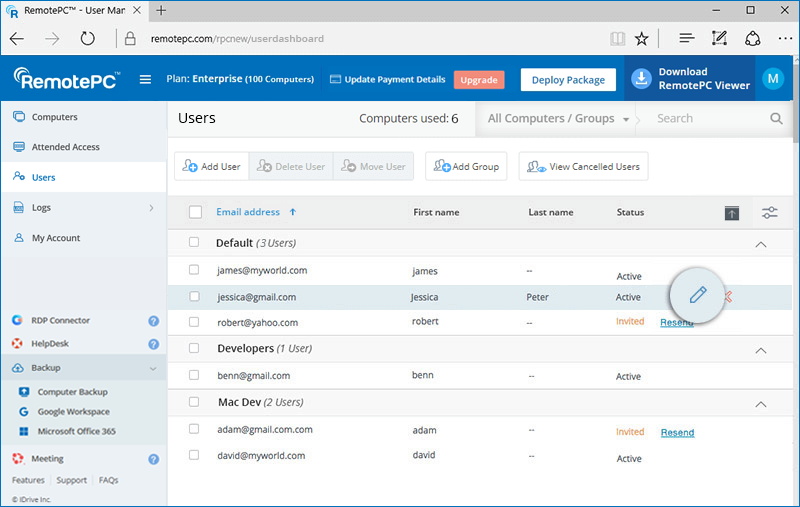
Mevcut kullanıcılar için:
Mevcut bir kullanıcıya karşı görüntülenen  seçeneğine tıklayarak 'Kullanıcıyı Düzenle' ekranını açabilir ve ardından 'Güvenilen cihazları etkinleştir' veya 'İki faktörlü kimlik doğrulamayı etkinleştir' onay kutusunu seçebilirsiniz.
İki faktörlü kimlik doğrulama etkinleştirilmişse:
Giriş sırasında kullanıcılarınızdan tek seferlik kod almak için bir yöntem (E-posta, SMS veya Zaman tabanlı OTP kimlik doğrulama) seçmeleri istenecektir. OTP aracılığıyla kimlik bilgilerini doğruladıktan sonra yapılandırma işlemi tamamlanacaktır.
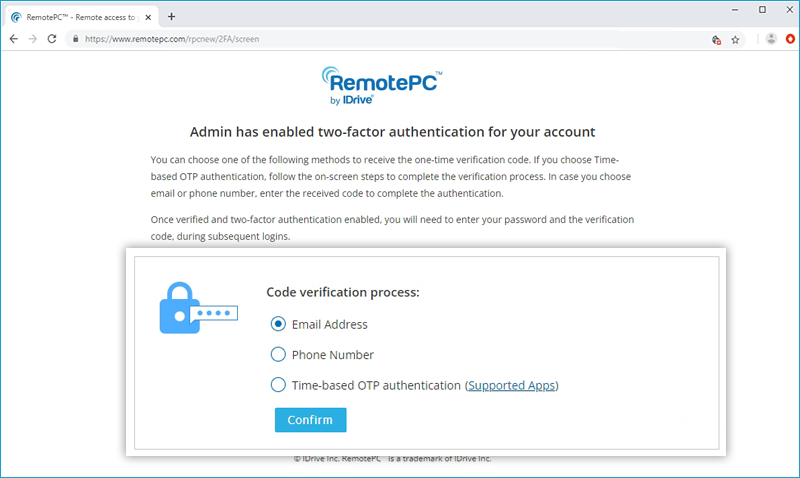
Sonraki tüm girişlerde kullanıcıların kayıtlı e-posta adreslerine, telefon numaralarına gönderilen kodu veya Google Authenticator uygulamalarında görüntülenen kodu girmeleri gerekecektir. OTP alma yöntemini değiştirmek için kullanıcılar 'Hesabım' > 'Güvenlik' > 'İki faktörlü kimlik doğrulama'ya gidebilir ve E-posta Adresi, Telefon Numarası veya Zaman tabanlı OTP kimlik doğrulama tercihlerini güncelleyebilir.
Kullanıcılarınızdan giriş sırasında her yeni cihazı yetkilendirmeleri istenecektir. Aldıkları cihaz yetkilendirme e-postasındaki 'Güvenilen cihazlara ekle' düğmesine tıklamaları gerekecektir.
İki faktörlü kimlik doğrulama sırasında OTP içeren SMS'i alamıyorsanız, doğrulama kodunu e-posta adresi aracılığıyla almayı seçebilirsiniz. İki faktörlü kimlik doğrulama sayfasındaki 'Doğrulama kodunu e-posta adresi ile al' seçeneğine tıklayın. Kayıtlı e-posta adresine bir kod gönderilecektir; kodu girip doğrulama işlemini tamamlayabilirsiniz.