
RemotePC Yedekleme, bilgisayarlarınızı buluta yedeklemenizi sağlar. Uç nokta yedekleme özelliği, mevcut RemotePC altyapısıyla entegre edilmiştir. Kullanıcılar, gerekli bilgisayarlar için yedeklemeyi etkinleştirebilir ve verileri fidye yazılımlarına ve veri kaybına karşı koruyabilir.
Hesabınız için yedeklemeyi etkinleştirmek üzere,
- RemotePC hesabınıza giriş yapın.
- 'Yedekleme' sekmesine gidin.
- 'Çevrimiçi Yedeklemeyi Etkinleştir' seçeneğine tıklayın.
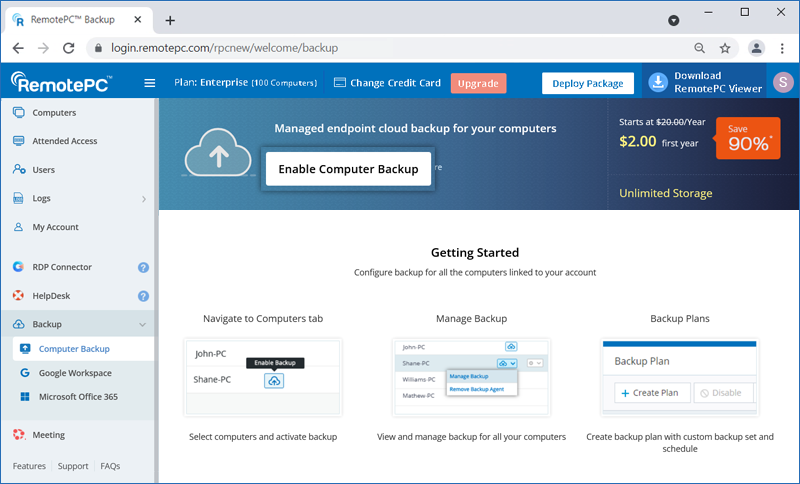
- Bir yedekleme planı seçin.
- Onay açılır penceresinde 'Devam Et' seçeneğine tıklayın.
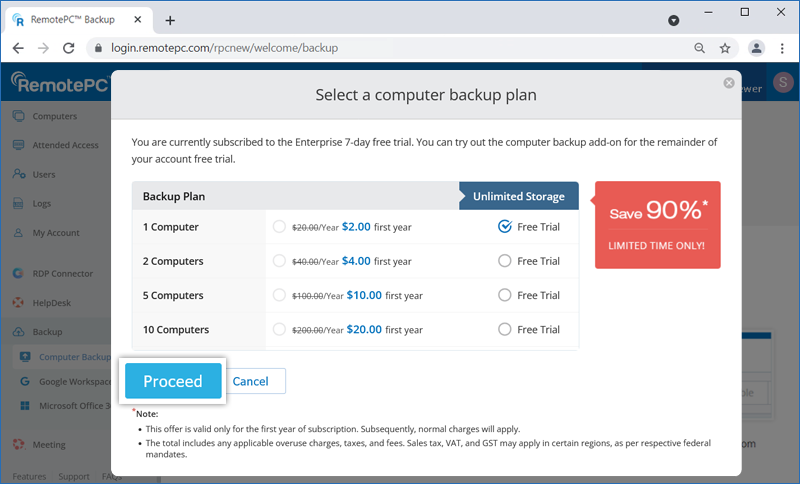
- Hesap yükseltmesini onaylamak için 'Devam Et' seçeneğine tıklayın.
Hesabınız için yedekleme etkinleştirildiğinde, gösterge tablosu ve e-posta bildirimi alacaksınız.
Yedeklemeyi etkinleştirmek için,
- RemotePC hesabınıza giriş yapın.
- Yedeklemek istediğiniz bilgisayarın yanındaki 'Yedeklemeyi Etkinleştir' seçeneğine tıklayın.
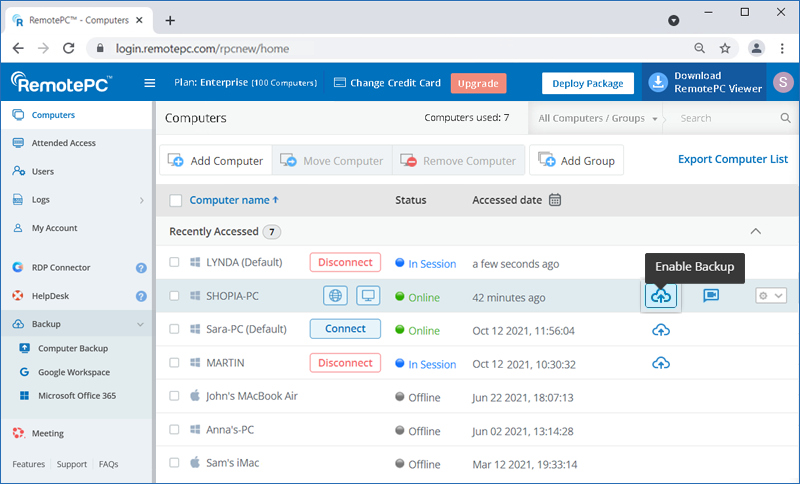
- 'Yedeklemeyi Etkinleştir' seçeneğine tıklayın. Yedekleme aracısı bilgisayarınıza indirilecek ve yüklenecektir.
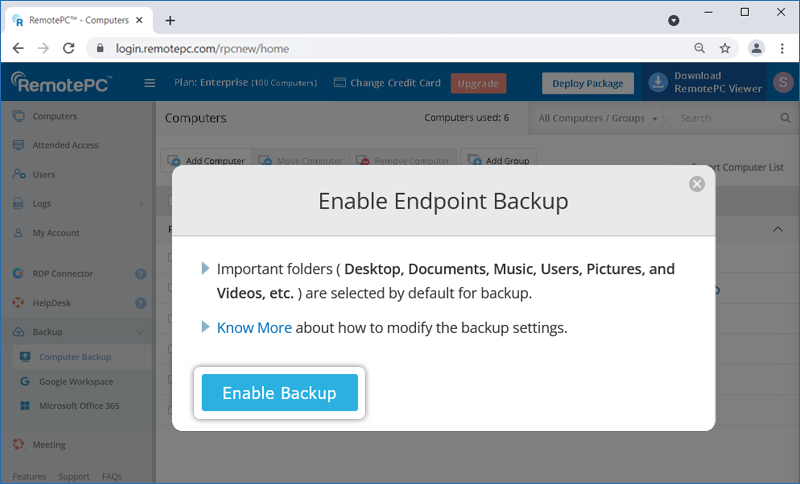
- Bilgisayarınız yedekleme için yapılandırıldıktan sonra
 simgesine tıklayın.
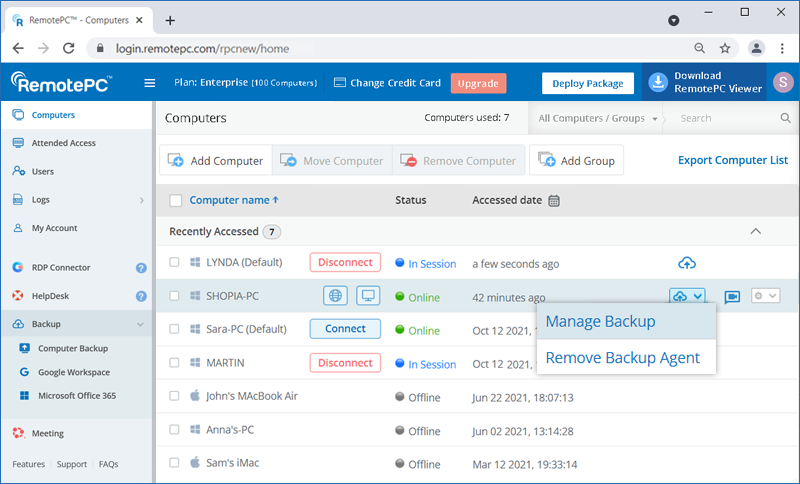
- 'Yedeklemeyi Yönet' seçeneğine tıklayın. Yedekleme konsoluna yönlendirileceksiniz.
Bilgisayar, varsayılan Yedekleme Planına göre yedeklenecektir. Varsayılan planı da değiştirebilir veya yeni bir plan oluşturabilirsiniz.
Uzaktan yedekleme, tüm verilerinizin güvenli olmasını sağlamak için aktarım ve depolama sırasında endüstri standardı 256 bit AES şifreleme kullanır.
Yedekleme gerçekleştirmek için,
- RemotePC hesabınıza giriş yapın.
- Yedeklemek istediğiniz bilgisayarın yanındaki simgesine tıklayın.
- 'Yedeklemeyi Yönet' seçeneğine tıklayın. Yedekleme konsoluna yönlendirileceksiniz.
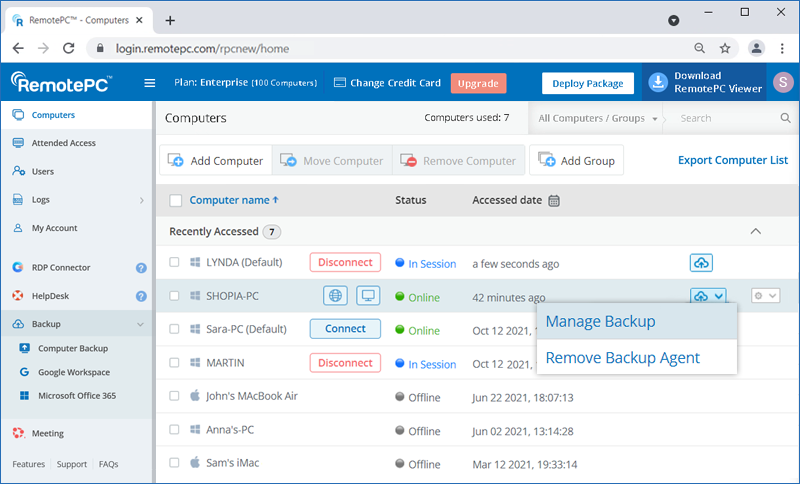
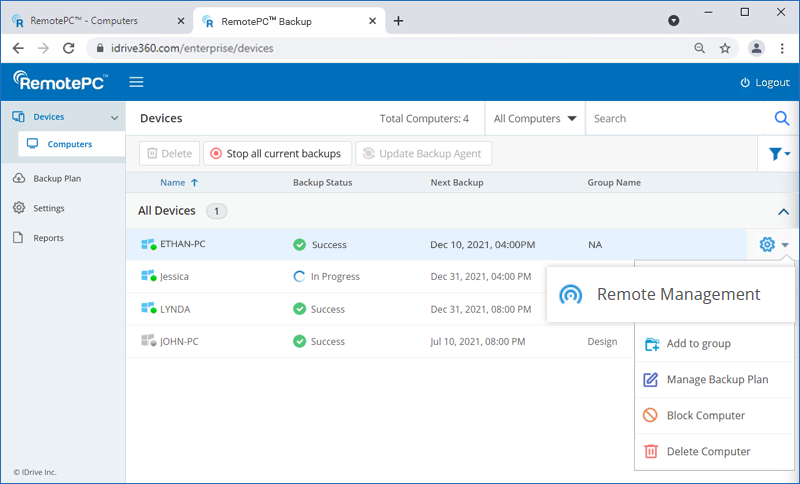
- Gerekli bilgisayarın üzerine gelin ve
 simgesine tıklayın.
- Varsayılan yedekleme planına dosya/klasör eklemek veya kaldırmak için 'Değiştir' seçeneğine tıklayın.
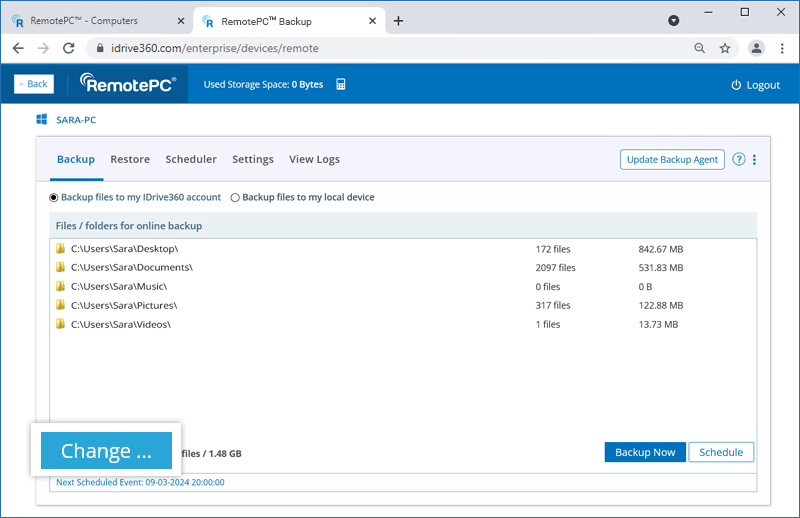
- 'Şimdi Yedekle' seçeneğine tıklayın.
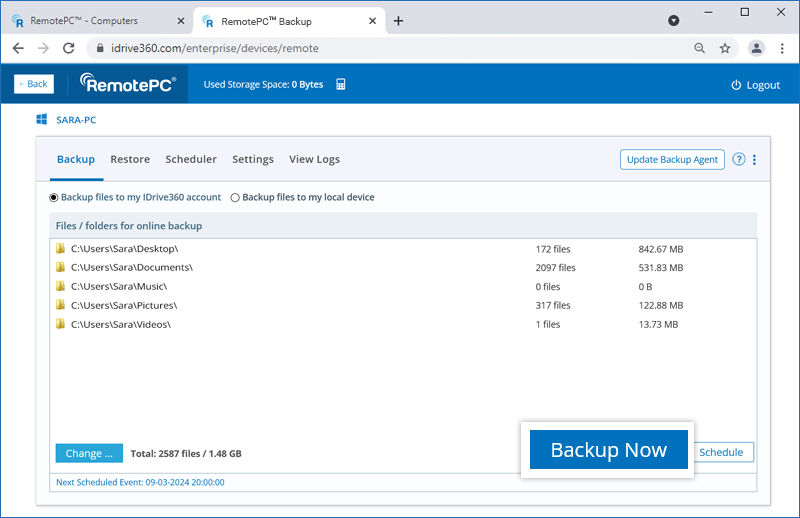
Yedekleme ilerleme durumu ekranda görüntülenecektir.
Yedekleme planı, belirli bir bilgisayardaki veri korumasının niteliğini belirleyen bir dizi kuraldır.
Bilgisayarınız için uzaktan yedeklemeyi etkinleştirdiğinizde, önceden tanımlanmış klasörlerle varsayılan olarak bir yedekleme planı oluşturulur ve bilgisayara uygulanır. Yedekleme planını görüntüleyebilir, yedekleme kurallarını değiştirebilir ve devre dışı bırakabilir ve 'Yedekleme Planı' sekmesinden plan adını yeniden adlandırabilirsiniz. Ancak, varsayılan yedekleme planını silemezsiniz.
Ayrıca belirli yedekleme yapılandırmalarıyla yeni bir yedekleme planı oluşturabilir ve aynı anda seçili bilgisayarlara gönderebilirsiniz.
Yedekleme planı oluşturmak için,
- Yapılandırılmış bir bilgisayarın karşısındaki simgesine tıklayın ve 'Yedeklemeyi Yönet' seçeneğini seçin.
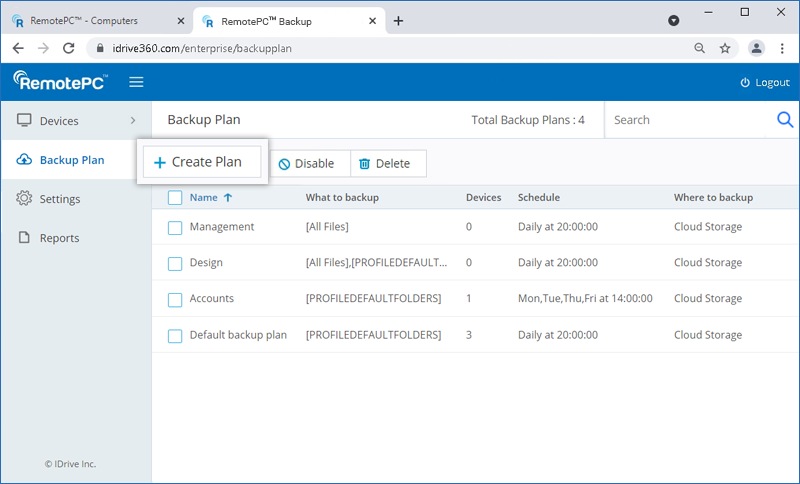
- Yedekleme konsolunda 'Yedekleme Planı' sekmesine gidin ve 'Plan Oluştur' seçeneğine tıklayın.
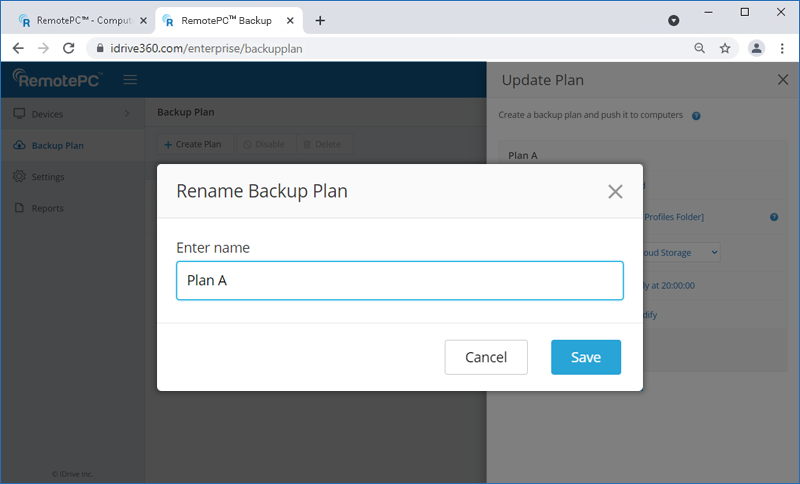
- Varsayılan plan adının üzerine gelin; 'Yedekleme Planını Yeniden Adlandır' açılır penceresi görünür. İstenen adı girin ve 'Kaydet' seçeneğine tıklayın.
- Menü seçeneklerini değiştirin:
- Yedekleme başlangıç saati : Zamanlanmış yedeklemenizin başlaması gereken saati ayarlayın.
- Günlük zamanlama : Yedekleme işlerinizi her gün çalıştırmak için bu seçeneği belirleyin.
- Haftanın günü/günleri : Yedekleme işlerinizi çalıştırmak istediğiniz haftanın günlerini seçin.
- Yedeklemeyi hemen başlat : Bir yedekleme işini hemen çalıştırmak için bu seçeneği belirleyin.
- Kesme saati : Zamanlanmış yedeklemenizin durması gereken saati ayarlayın.
- E-posta bildirimi : Zamanlanmış yedekleme işinin durumu hakkında e-posta bildirimleri almak için bu seçeneği belirleyin. Bildirimleri almak istediğiniz e-posta adresini girin.
- Her zaman bildir - Her zaman bildirim almak için bu seçeneği belirleyin.
- Hata durumunda bildir - Yalnızca hata olduğunda bildirim almak için bu seçeneği belirleyin.
- Bilgisayar açıldığında kaçırılan zamanlanmış yedeklemeyi başlat : Bilgisayarın kapalı olması nedeniyle kaçırılan zamanlanmış yedekleme işini sürdürmek için bu seçeneği belirleyin.
- 'Oluştur' seçeneğine tıklayın.
Aygıtlar/Gruplar : 'Ekle' seçeneğine tıklayın. Sırasıyla 'Tüm Aygıtlar' veya 'Gruplar' sekmesinden eklenecek aygıtları veya grupları seçin. 'Tamam' seçeneğine tıklayın.
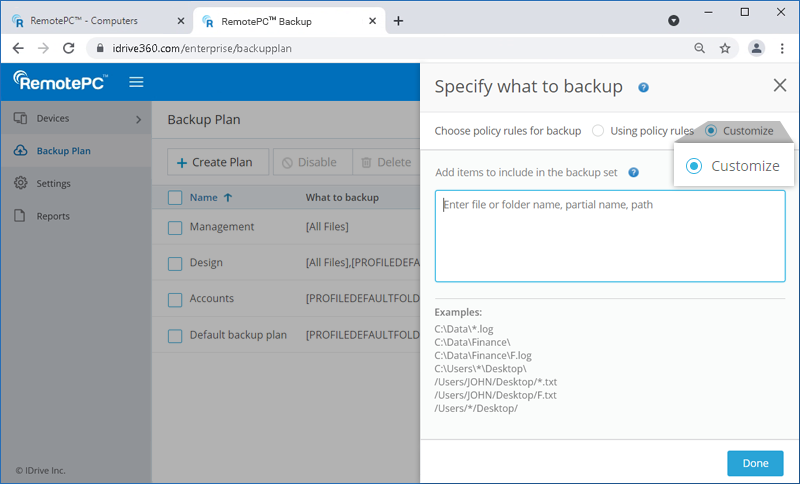
Ne yedeklenecek? : 'Belirt' seçeneğine tıklayın. 'İlke kuralları kullanarak' açılır listesinden yedekleme öğelerini seçin. Yedekleme setine öğe eklemek için 'Özelleştir' seçeneğine tıklayın. 'Tamam' seçeneğine tıklayın.
Nereye yedeklenecek? : Yedekleme hedefi olarak 'Bulut Depolama' veya 'Yerel Depolama' seçeneğini belirleyin.
Zamanlama : Yedekleme zamanlamanızı buradan ayarlayabilir ve 'Tamam' seçeneğine tıklayabilirsiniz.
Dosyaları / Klasörleri Hariç Tut : 'Ekle' seçeneğine tıklayın. Yedekleme setinden gizli veya sistem dosyalarını hariç tutun. Yedeklemeden hariç tutmak için tam veya kısmi dosya/klasör adları ekleyin. 'Tamam' seçeneğine tıklayın.
Yedekleme planı oluşturulduktan sonra, seçili seçeneğe göre seçili aygıtlara / gruplara otomatik olarak uygulanacak ve yedekleme hemen veya zamanlanmış zamanda başlayacaktır.
Evet, tüm yedekleme planlarınızdaki dosyaları / klasörleri seçmek için bir yedekleme kuralı tanımlayabilirsiniz.
Dosya / klasör seçmek için iki yol vardır: ilke kurallarını kullanarak veya özelleştirilmiş seçim yöntemiyle.
İlke kurallarını kullanarak dosya / klasör seçmek için,
- Yapılandırılmış bir bilgisayarın karşısındaki simgesine tıklayın ve 'Yedeklemeyi Yönet' seçeneğini seçin.
- Yedekleme konsolunda 'Yedekleme Planı' sekmesine gidin ve 'Plan Oluştur' seçeneğine tıklayın.
- 'Ne yedeklenecek?' seçeneği altında 'Belirt' seçeneğine tıklayın ve 'İlke kuralları kullanarak' seçeneğini belirleyin.
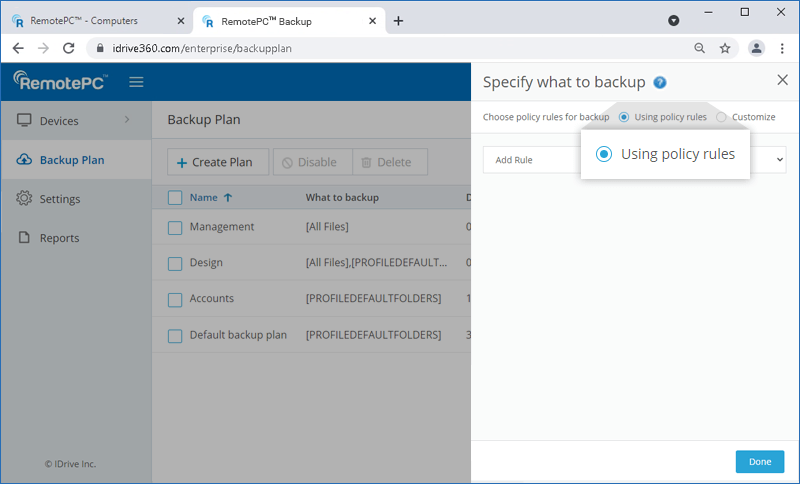
- 'Kural Ekle' seçeneğine tıklayın ve önceden tanımlanmış kurallardan birini seçin.
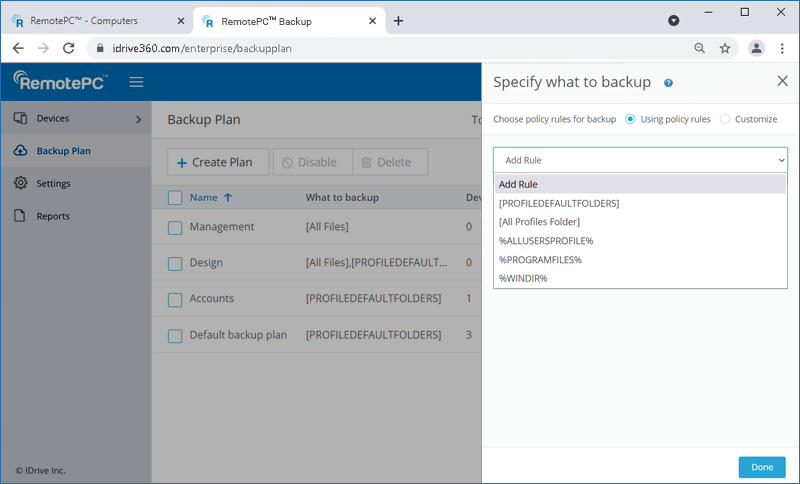
- 'Tamam' seçeneğine tıklayın.
Mevcut bir yedekleme planını değiştirmek için,
- Yapılandırılmış bir bilgisayarın karşısındaki simgesine tıklayın ve 'Yedeklemeyi Yönet' seçeneğini seçin.
- Yedekleme konsolunda 'Yedekleme Planı' sekmesine gidin ve değiştirmek istediğiniz yedekleme planına gidin. Yedekleme planı adının üzerine gelin ve
 simgesine tıklayın.
- Görüntülenen 'Planı Güncelle' ekranında yedekleme planı ayrıntılarınızı değiştirin ve 'Güncelle' seçeneğine tıklayın.
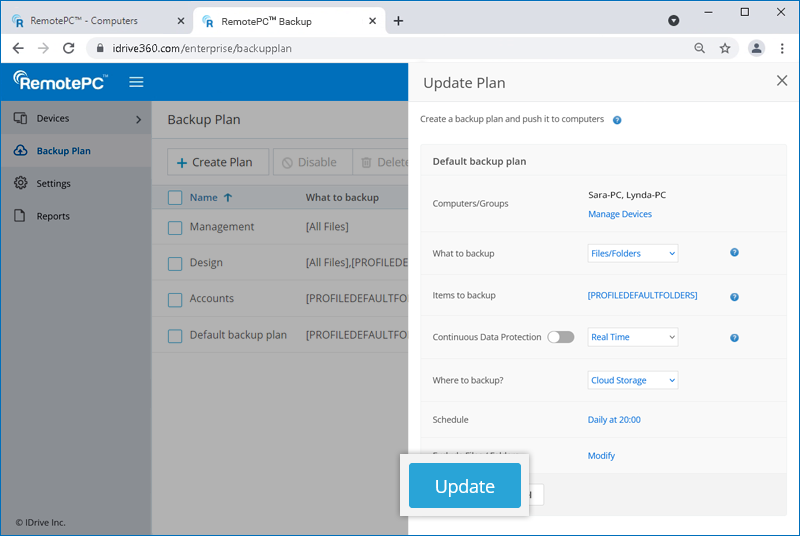
Bant genişliğini optimize etmek için belirli dosya türleri ve sistem klasörleri varsayılan olarak yedeklemeden hariç tutulur. Bu öğeleri yedeklemeye dahil etmeyi seçebilirsiniz. Ayrıca tam yol adlarına veya kısmi adlara göre diğer dosyaları/klasörleri yedeklemeden hariç tutabilirsiniz.
Yedeklemeden hariç tutulan dosyaları/klasörleri değiştirmek için,
- Yapılandırılmış bir bilgisayarın karşısındaki simgesine tıklayın ve 'Yedeklemeyi Yönet' seçeneğini seçin.
- Yedekleme konsolunda 'Yedekleme Planı' sekmesine gidin ve 'Plan Oluştur' seçeneğine tıklayın.
- Görüntülenen 'Plan Oluştur' ekranında 'Dosyaları / Klasörleri Hariç Tut' alanının karşısındaki 'Ekle' seçeneğine tıklayın.
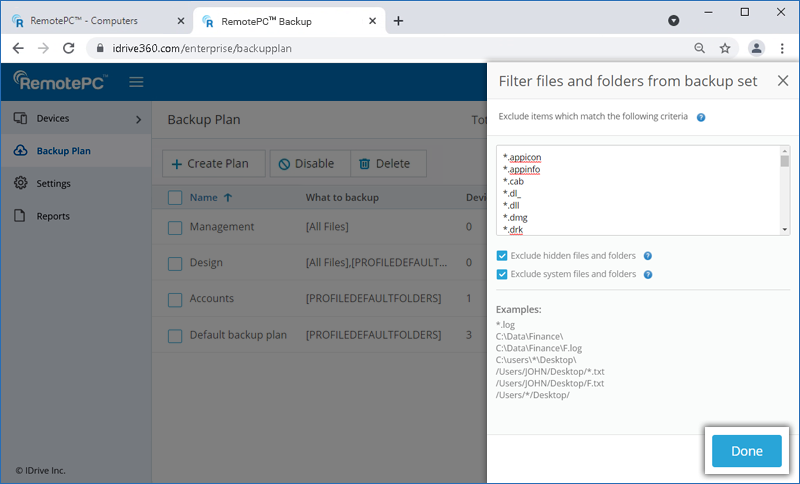
- Yedeklemeden hariç tutmak istediğiniz dosya ve klasörleri ekleyin veya kaldırın ve 'Tamam' seçeneğine tıklayın.
Uzak yönetim konsolunu kullanarak yedeklemeden hariç tutulan dosyaları/klasörleri değiştirmek için,
- 'Aygıtlar' sekmesinde yedeklemek istediğiniz bilgisayarın üzerine gelin ve simgesine tıklayın.
- 'Yedekleme' sekmesinde 'Hariç tutulan dosyaları görüntüle' seçeneğine tıklayın.
- 'Aşağıdaki ölçütlerle eşleşen öğeleri hariç tut' alanında yedeklemeden hariç tutmak istediğiniz dosya ve klasörleri ekleyin veya kaldırın.
- Sistem dosyaları/klasörleri ve gizli dosyalar/klasörler varsayılan olarak hariç tutulur. Bu öğeleri yedeklemeye dahil etmek için onay kutularını kullanabilirsiniz.
- 'Değişiklikleri Kaydet' seçeneğine tıklayın.
Varsayılan Hariç Tutma Listesi
- Uygulama & Sistem Dosyaları
Bunlar yürütülebilir dosyalar, sistem dosyaları ve yükleyiciyle ilgili dosyalardır.- Yürütülebilir & Yükleyici Dosyaları: .exe, .msi, .cab, .dl_, .dll
- Sistem Dosyaları: .sys
- Sanal Makine & Disk Görüntüsü Dosyaları
Bunlar sanal makineler, disk görüntüleri ve anlık görüntülerle ilgilidir.- Sanal Makine Dosyaları: .vdi, .vhd, .vhdx, .vmc, .vmdk, .vmem, .vmsd, .vmsn, .vmss, .vmx, .vmxf, .vsv, .vud, .nvram
- Disk Görüntüsü & Yedekleme Dosyaları: .iso, .sparseimage, .dmg, .hdd, .hds, .fdd, .wim
- Parallels VM Dosyaları: .pva, .pvi, .pvm, .pvs
- Günlük & Geçici Dosyalar
Bunlar günlükleri, geçici verileri ve yapılandırmayı depolar.- Günlük Dosyaları: .log
- Geçici & Önbellek Dosyaları: .qtch, .menudata, .wab~
- E-posta & Veri Depolama Dosyaları
Bunlar e-posta depolama ve uygulama verileri için kullanılır.- E-posta Dosyaları: .ost
- Çeşitli Dosyalar
Bu dosyalar meta veriler, uygulama yapılandırması ve hata ayıklama ile ilgilidir.- Uygulama & Yapılandırma Dosyaları: .appicon, .appinfo
- Bellek Dökümü & Hata Ayıklama Dosyaları: .mem, .drk
- iOS & Küçük Resim Dosyaları: .ithmb
- Nesne Dosyaları
- Derlenmiş Nesne Dosyaları: .o (Derleyiciler tarafından bir yürütülebilir dosyaya bağlanmadan önce ara nesne kodu olarak oluşturulur)
- Sistem dosyaları ve klasörleri:
Windows için:
- C:\Windows\
- C:\Program Files (x86)\
- C:\Program Files\
- C:\pagefile.sys
- C:\hiberfil.sys
- Sistem özelliğine sahip dosyalar ve klasörler
- /Library
- /Applications
- /Users/all users/Library/Cookies
- /Users/all users/Library/Logs
- /Users/all users/Library/Caches
- /Users/all users/Library/Saved Application State
- /Users/all users/Library/Containers/com.apple.mail/Data/DataVaults
- /Users/all users/Library/VoiceTrigger/SAT
- /dev/
- /run/
- /lost+found/
- /cdrom/
- /swapfile
- /proc/
- /sys/
- C:\pagefile.sys
- C:\hiberfil.sys
Bir Mac bilgisayarda aşağıdaki işletim sistemi dizinleri varsayılan olarak yedeklemeden hariç tutulur:
- /bin
- /cores
- /dev
- /etc
- /home
- /net
- /private
- /sbin
- /System
- /tmp
- /usr
- /var
- /Volumes
- /Network
- /.Temporary Items
- /.Trashes
Yedekleme planını yaymak için,
- Yapılandırılmış bir bilgisayarın karşısındaki simgesine tıklayın ve 'Yedeklemeyi Yönet' seçeneğini seçin.
- Yedekleme konsolunda 'Yedekleme Planı' sekmesine gidin.
- Yaymak istediğiniz yedekleme planı adının üzerine gelin ve
 simgesine tıklayın.
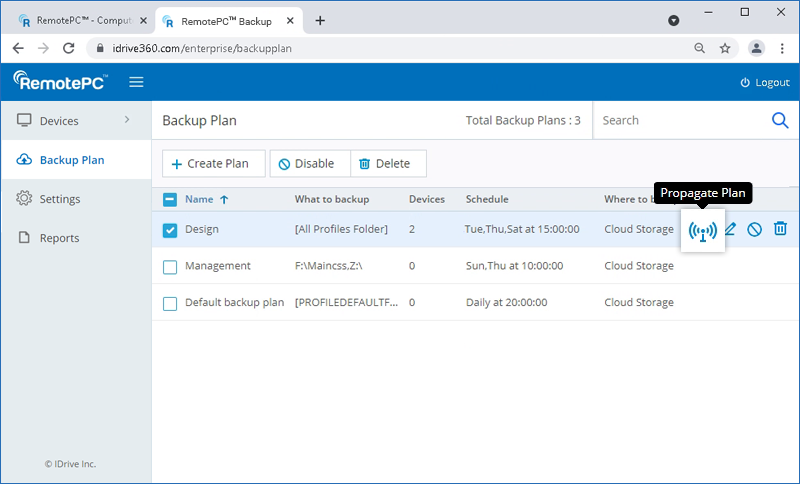
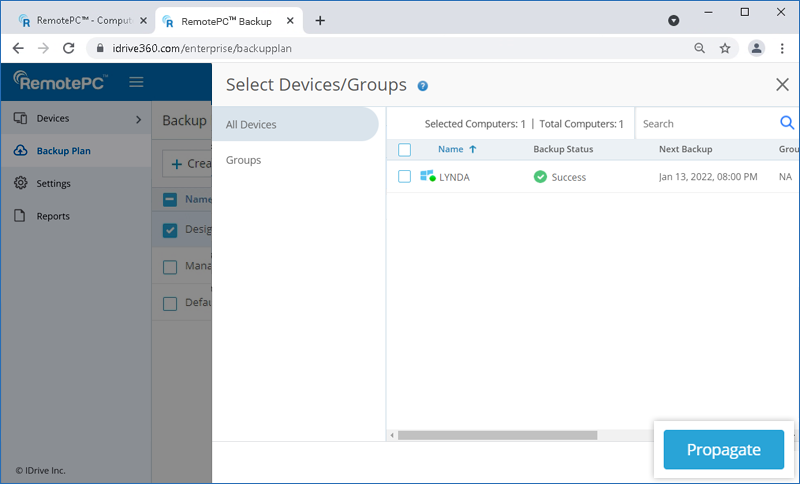
- Sırasıyla 'Tüm Aygıtlar' veya 'Gruplar' sekmesinden yedekleme planını yaymak istediğiniz Aygıtları veya Grupları seçin.
- 'Yay' seçeneğine tıklayın.
Evet, bir yedekleme planını devre dışı bırakabilirsiniz.
Devre dışı bırakmak için,
- Yapılandırılmış bir bilgisayarın karşısındaki simgesine tıklayın ve 'Yedeklemeyi Yönet' seçeneğini seçin.
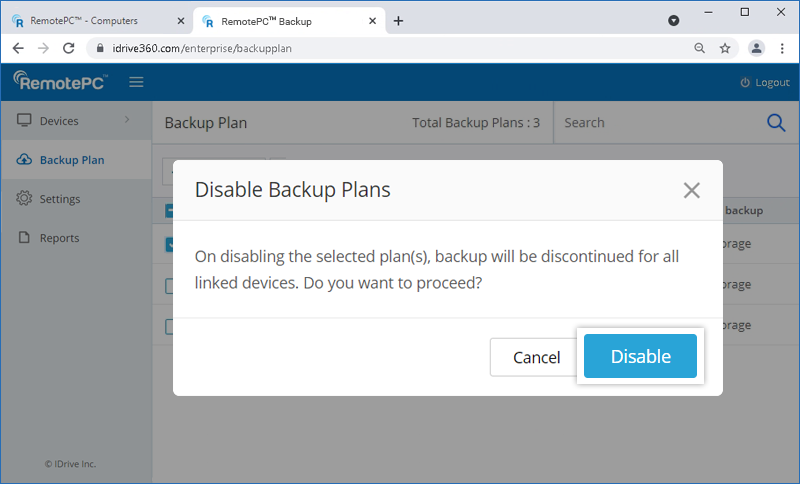
- Yedekleme konsolunda 'Yedekleme Planı' sekmesine gidin ve devre dışı bırakmak istediğiniz yedekleme planını seçin.
- 'Devre Dışı Bırak' düğmesine tıklayın.
- Görüntülenen açılır pencerede 'Devre Dışı Bırak' seçeneğine tıklayın.
Aynı planı etkinleştirmek için yedekleme planını seçin ve 'Etkinleştir' düğmesine tıklayın. Görüntülenen açılır pencerede 'Evet' seçeneğine tıklayın
Yedekleme planını silmek için,
- Yapılandırılmış bir bilgisayarın karşısındaki simgesine tıklayın ve 'Yedeklemeyi Yönet' seçeneğini seçin.
- Yedekleme konsolunda 'Yedekleme Planı' sekmesine gidin ve silmek istediğiniz yedekleme planını seçin.
- 'Sil' düğmesine tıklayın.
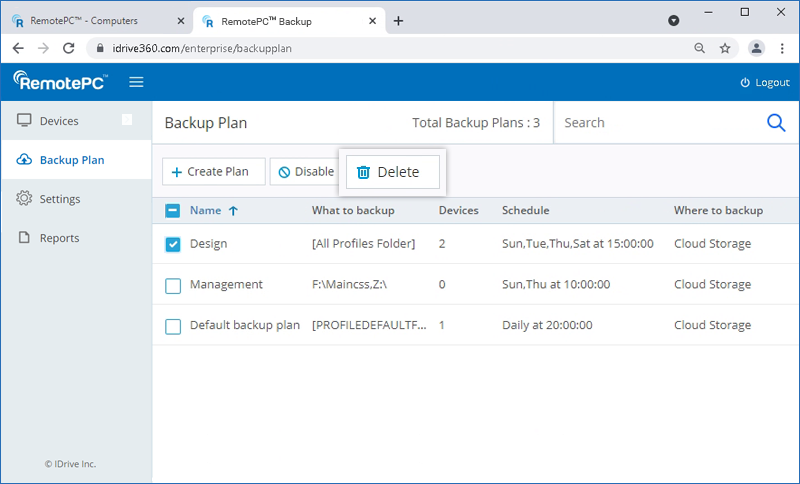
- Görüntülenen açılır pencerede onay onay kutusunu seçin ve 'Sil' seçeneğine tıklayın.
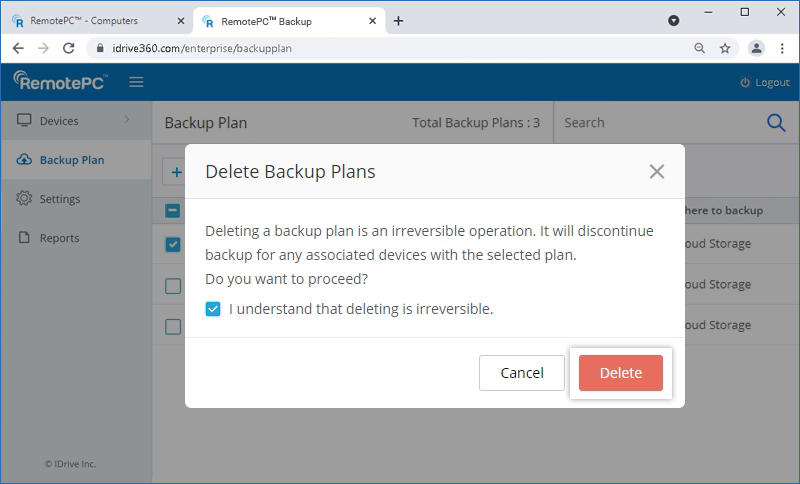
Yedekleme planının silinmesiyle, yapılandırılmış ayarlara sahip tüm yedeklemeler ilişkili aygıtlar için durdurulacaktır.
Evet, tek tıklamayla tüm aygıtların devam eden yedeklemelerini durdurabilirsiniz.
Devam eden yedeklemeleri durdurmak için,
- Yapılandırılmış bir bilgisayarın karşısındaki simgesine tıklayın ve 'Yedeklemeyi Yönet' seçeneğini seçin.
- Yedekleme konsolunda 'Aygıtlar' sekmesine gidin.
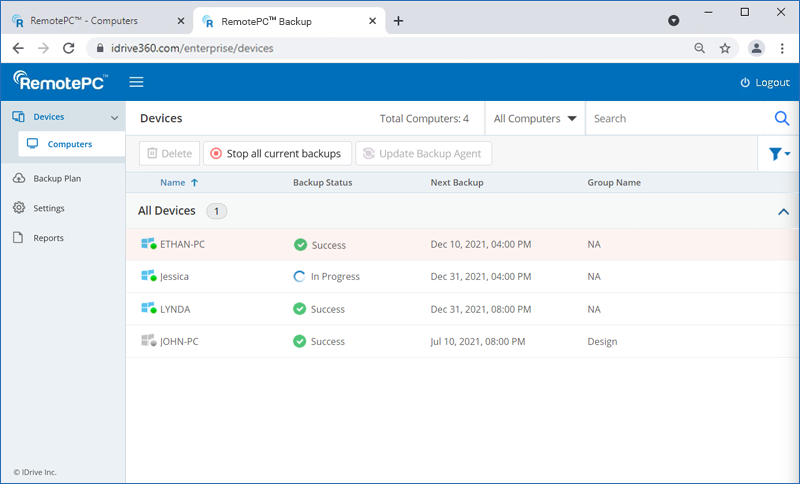
- Devam eden yedekleme işlemlerini durdurmak istediğiniz aygıtları seçin.
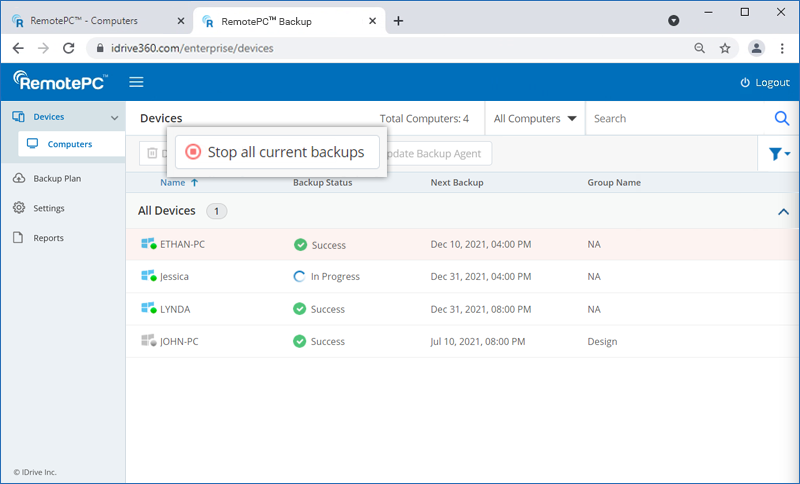
- 'Tüm mevcut yedeklemeleri durdur' seçeneğine tıklayın.
- Onay açılır penceresinde 'Tamam' seçeneğine tıklayın.
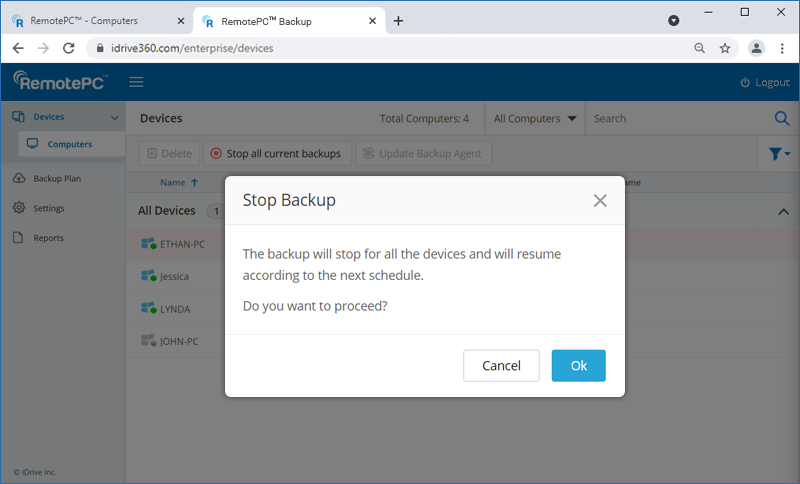
Not: Tüm devam eden yedeklemeler durdurulacak ve bir sonraki zamanlamada devam edecektir. Bu işlem biraz zaman alabilir.
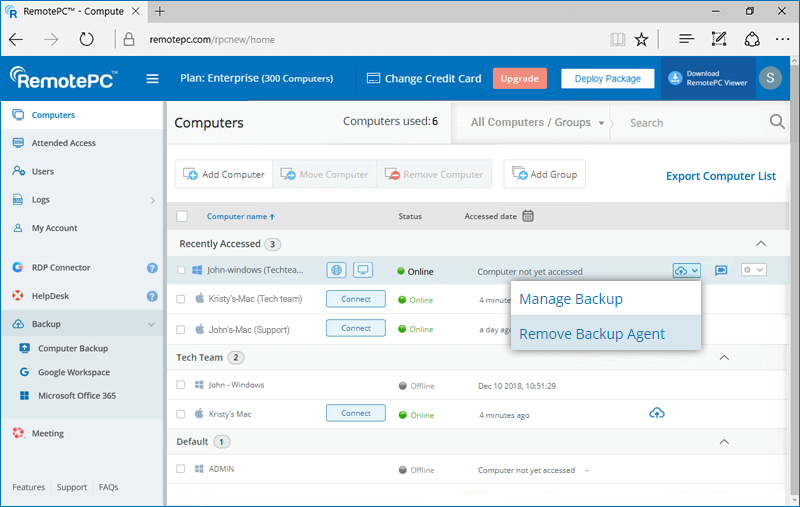
Yedekleme aracısını bilgisayardan kaldırmak için,
- Yedekleme aracısını kaldırmak istediğiniz bilgisayarın üzerine gelin ve simgesine tıklayın.
- 'Yedekleme Aracısını Kaldır' seçeneğini belirleyin.
- 'Aracıyı Kaldır' seçeneğine tıklayın.
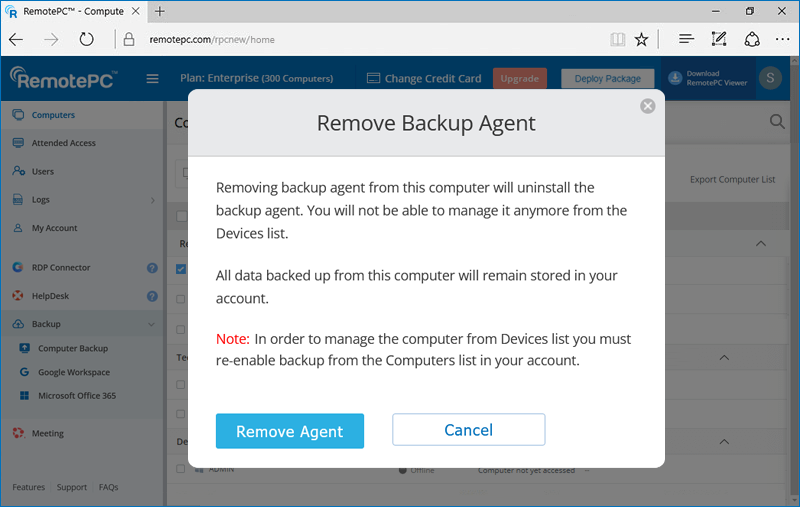
Not: Uzak bilgisayardaki yedekleme aracısı denetim masası kullanılarak kaldırılırsa, yedekleme için hâlâ kullanılabilir görünecektir ancak veriler yedeklenmeyecektir. Uzak bilgisayarı yeniden yedeklemek istiyorsanız, bilgisayarı Bilgisayarlar listesinden kaldırmanız, uzaktan erişim için yeniden yapılandırmanız ve ardından yedeklemeyi etkinleştirmeniz gerekir.
Sürekli Veri Koruma (CDP) özelliği, yedekleme setinizdeki dosyalarda yapılan değişiklikleri otomatik olarak tanır ve neredeyse gerçek zamanlı olarak yedekleme işlemini başlatır. Geçici dosyalar, sistem dosyaları, ağ / eşlenmiş / harici sürücüler işlem kapsamı dışındadır.
Bilgisayarınız için CDP'yi etkinleştirmek üzere,
- RemotePC hesabınıza giriş yapın.
- 'Yedekleme' seçeneğine gidin.
- CDP'yi etkinleştirmek istediğiniz bilgisayara tıklayın.
- Yedekleme konsolunda 'Ayarlar' > 'Genel' seçeneğine gidin.
- 'Sürekli Veri Koruma' seçeneğini etkinleştirin ve sıklığı ayarlayın. 'Ayarları Kaydet' seçeneğine tıklayın.
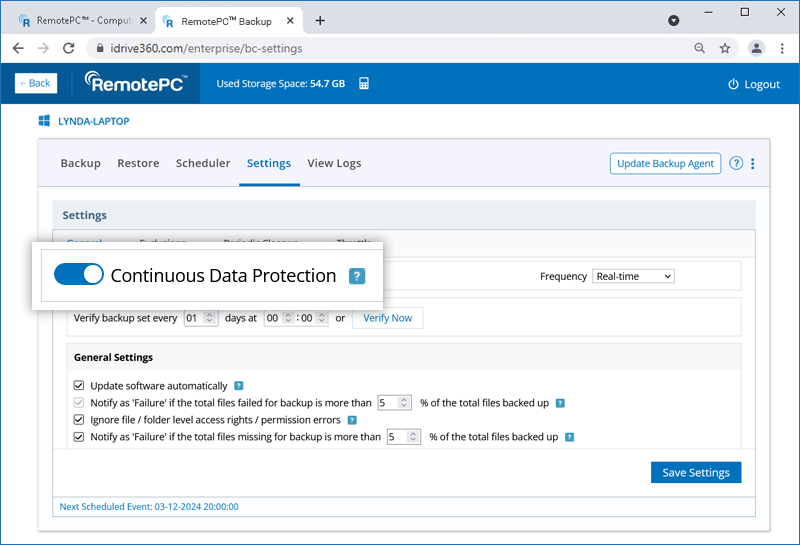
Yedekleme setinizi doğrulamak için,
- RemotePC hesabınıza giriş yapın.
- 'Yedekleme' seçeneğine gidin.
- CDP'yi etkinleştirmek istediğiniz bilgisayara tıklayın.
- Yedekleme konsolunda 'Ayarlar' > 'Genel' seçeneğine gidin.
- Yedekleme setini doğrulamak için gerekli aralığı ve istenen zamanı girin.
Anlık görüntüler, Uzaktan Yedekleme hesabınızda saklanan veri kümenizin geçmiş görünümünü sağlar ve belirli bir noktaya kurtarma imkânı tanır. Özellikle dosyalarınız kötü amaçlı yazılım tarafından bozulursa ve bunları önceki bir kurtarma noktasına geri yüklemeniz gerekirse çok kullanışlıdır.
Günlük anlık görüntü, belirli bir zamandaki bir bilgisayarın tüm yedeklenmiş verileri için otomatik olarak alınır. IDrive® 360, 90 güne kadar anlık görüntü sağlar. 90 günden eski anlık görüntülere ihtiyaç duymanız halinde destekle iletişime geçin.
Anlık görüntü tabanlı geri yükleme gerçekleştirmek için,
- RemotePC hesabınıza giriş yapın.
- 'Yedekleme' seçeneğine gidin
- CDP'yi etkinleştirmek istediğiniz bilgisayara tıklayın.
- Yedekleme konsolunda 'Geri Yükle' > 'Anlık Görüntüler' seçeneğine gidin.
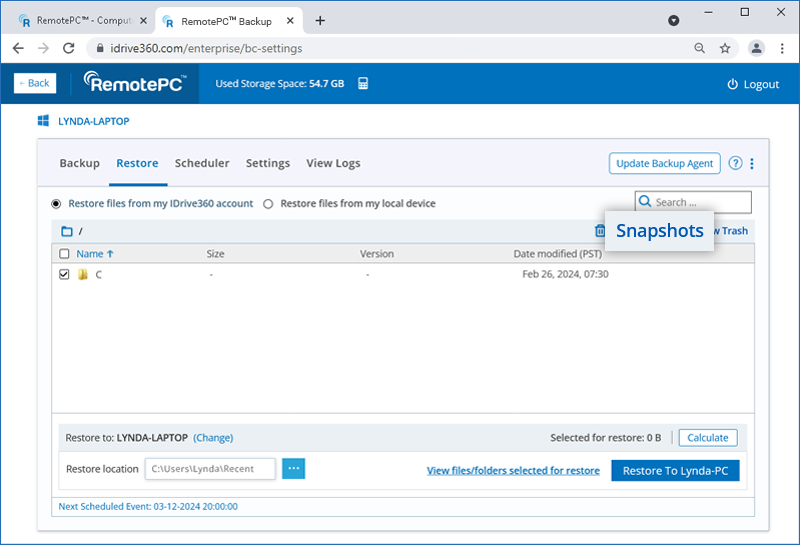
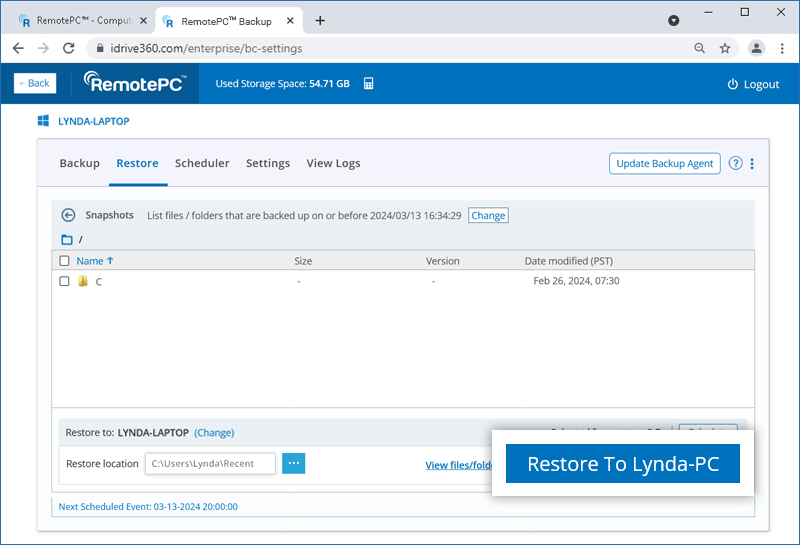
- Tarih ve saati seçin ve 'Gönder' seçeneğine tıklayın. Seçilen tarihte veya öncesinde yedeklenen tüm verilerin listesi görünür.
- Gerekli dosyaları / klasörleri seçin.
- Dosyalarınızı / klasörlerinizi geri yüklemek istediğiniz bilgisayarı ve geri yükleme konumunu seçin.
- '<bilgisayar adına> Geri Yükle' seçeneğine tıklayın.
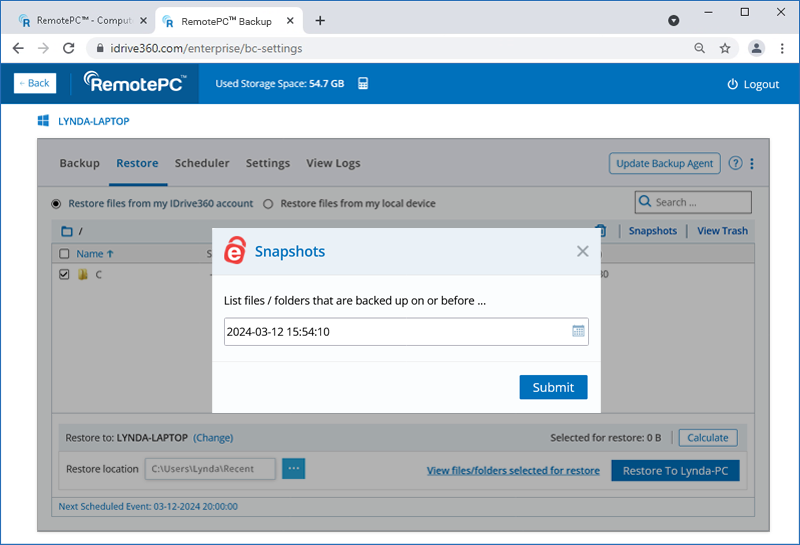
Dosyanın belirli bir sürümünü geri yüklemek için,
- Geri yüklemek istediğiniz dosyaya sağ tıklayın.
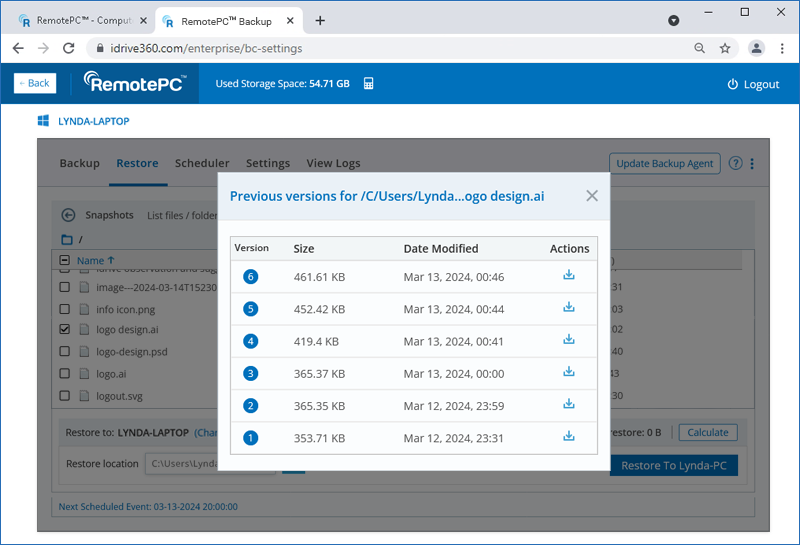
- Dosyanın tüm kullanılabilir sürümlerini görmek için 'Sürüm' seçeneğine tıklayın.
- Geri yüklemek istediğiniz sürümün yanındaki
 simgesine tıklayın.
Not: Anlık görüntü tabanlı geri yükleme işlevi yalnızca 03-05-2024 tarihinde veya sonrasında oluşturulan hesaplara / eklenen aygıtlara uygulanır.
Evet, tüm eşlenmiş / harici sürücülerinizi yedekleyebilirsiniz.
Eşlenmiş / harici sürücülerinizi yedeklemek için,
- Yapılandırılmış bir bilgisayarın karşısındaki simgesine tıklayın ve 'Yedeklemeyi Yönet' seçeneğini seçin.
- Yedekleme konsolundaki 'Aygıtlar' sekmesine gidin.
- Eşlenmiş / harici sürücülerin bağlı olduğu bilgisayarın üzerine gelin ve simgesine tıklayın. Uzak yönetim konsolu görünür.
- 'Değiştir' seçeneğine tıklayın ve yedekleme için bilgisayarınıza bağlı eşlenmiş / harici sürücüyü seçin.
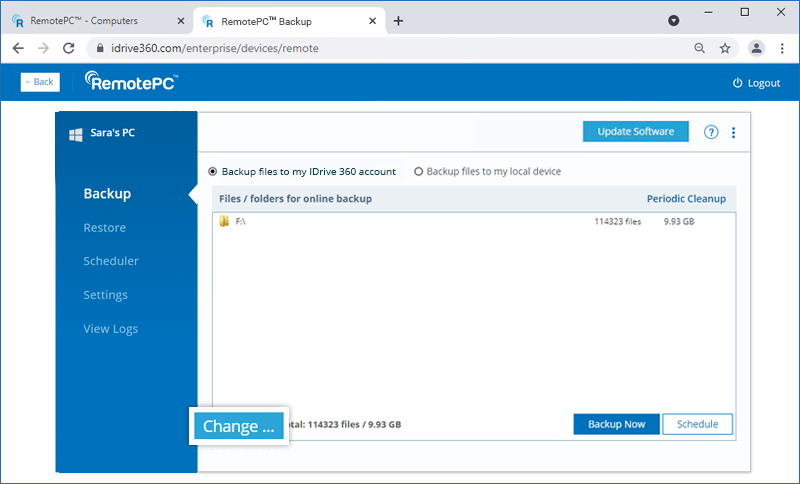
- Seçilen sürücü 'Çevrimiçi yedekleme için eşlenmiş ve harici sürücü dosyaları' bölümünde görünür.
- 'Şimdi Yedekle' seçeneğine tıklayın.
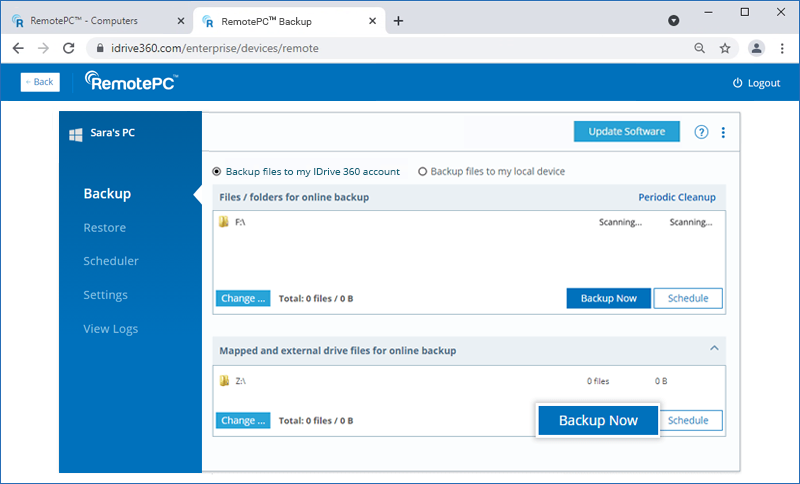
Not: Eşlenmiş / harici sürücüler yedekleme sırasında kullanılabilir olmalıdır.
Yedeklenen verilerinizi geri yüklemek için,
- Yapılandırılmış bir bilgisayarın karşısındaki simgesine tıklayın ve 'Yedeklemeyi Yönet' seçeneğini seçin.
- Yedekleme konsolunda 'Aygıtlar' sekmesine gidin, geri yüklemek istediğiniz bilgisayarın üzerine gelin ve tıklayın.
- 'Geri Yükle' sekmesine gidin.
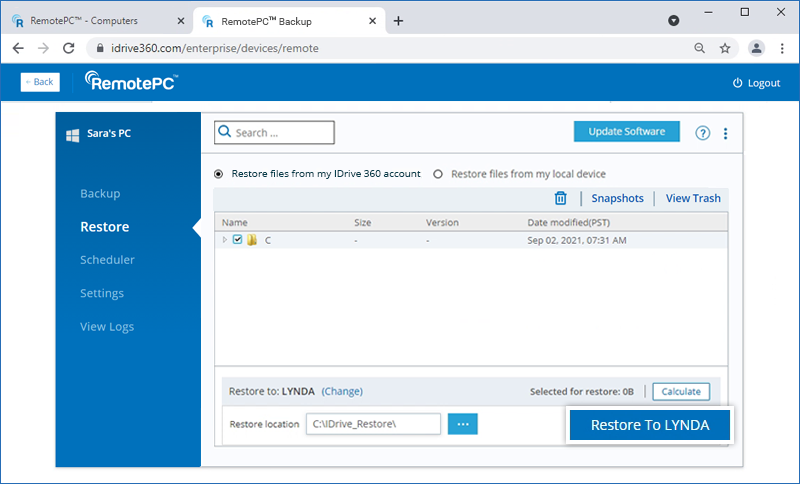
- Dosyaları buluttan geri yüklemek istiyorsanız 'Dosyaları RemotePC hesabımdan geri yükle' seçeneğini, yerel cihazdan geri yüklemek istiyorsanız 'Dosyaları yerel cihazımdan geri yükle' seçeneğini belirleyin.
- Geri yüklenecek klasör(ler)i seçin.
- Yerel bilgisayarda bir geri yükleme konumu seçmek için tıklayın.
- Geri yüklemeyi farklı bir bilgisayarda gerçekleştirmek istiyorsanız 'Değiştir' seçeneğine tıklayın. İstenen makineyi seçin ve 'Evet' seçeneğine tıklayın.
-
'<bilgisayar adına> Geri Yükle' seçeneğine tıklayın.
RemotePC hesabının yöneticisi, uygulamayı tüm kullanıcılar veya belirli gruplar için güncelleyebilir / yeniden yükleyebilir.
Uygulamayı güncellemek / yeniden yüklemek için,
- Yapılandırılmış bir bilgisayarın karşısındaki simgesine tıklayın ve 'Yedeklemeyi Yönet' seçeneğini seçin.
- Yedekleme konsolunda 'Ayarlar' seçeneğine gidin.
- 'Yazılımı otomatik olarak güncelle' seçeneğine tıklayın.
- 'Ayarları Kaydet' seçeneğine tıklayın.
Evet, yedekleme / geri yükleme işlemlerinizin raporlarını görüntüleyebilir, zamanlayabilir ve indirebilirsiniz.
Raporları görüntülemek için,
- Yapılandırılmış bir bilgisayarın karşısındaki simgesine tıklayın ve 'Yedeklemeyi Yönet' seçeneğini seçin.
- Yedekleme konsolunda 'Raporlar' sekmesine gidin.
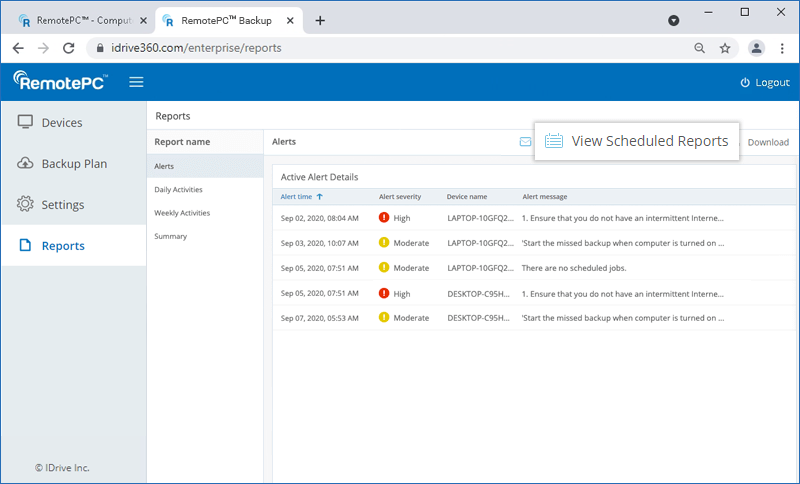
- Uyarıları ve süreye göre raporları görüntüleyebilirsiniz:
- Uyarılar - Aktif uyarı ayrıntılarını görüntülemek için Uyarılar sekmesini seçin
- Günlük Etkinlikler - Günlük hesap etkinliklerini görüntüleyin
- Haftalık Etkinlikler - Hesap etkinliklerini haftalık bazda görüntüleyin
- Özet - Genel etkinlik özetini görüntülemek için Özet sekmesini seçin
Raporları indirmek için 'İndir' seçeneğine tıklayın ve dosyayı kaydetmek için PDF veya Excel biçimini seçin.
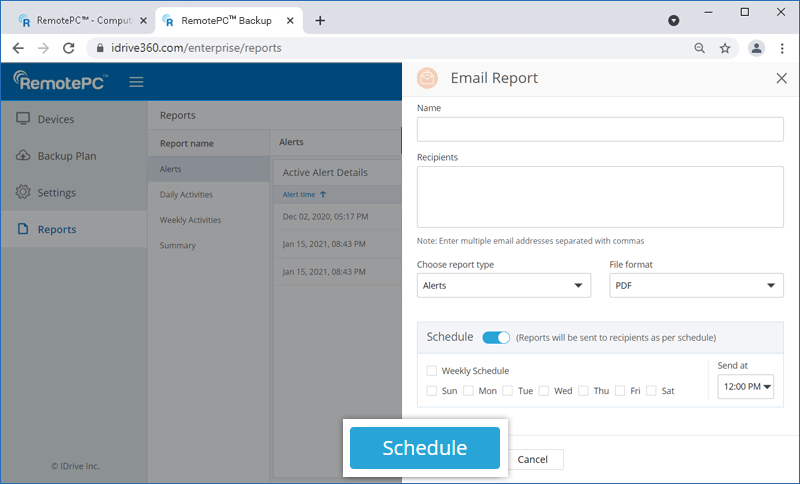
Yedekleme / geri yükleme işlemlerinizin raporlarını günlük veya haftalık bazda zamanlayabilir ve gönderebilirsiniz.
Raporu e-postayla zamanlamak ve göndermek için,
- 'Raporu E-postayla Gönder' seçeneğine tıklayın.
- Görüntülenen pencerede alıcıların adını ve e-posta adreslerini girin ve rapor türünü ve rapor için dosya biçimini seçin.
- 'Gönder' seçeneğine tıklayın.
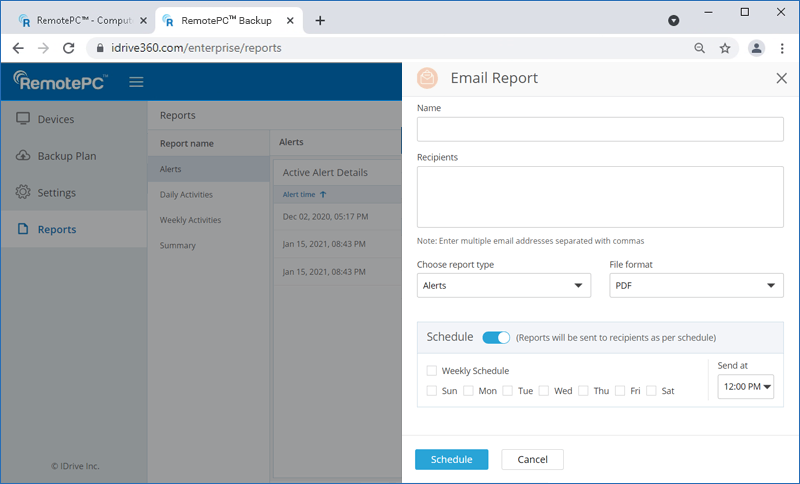
veya
Raporları zamanlamak için gün ve saat seçmek üzere 'Zamanla' düğmesini etkinleştirin. 'Zamanla' seçeneğine tıklayın.
Tüm zamanlanmış raporları 'Zamanlanmış Raporları Görüntüle' bölümünde görüntüleyebilirsiniz. Zamanlanmış raporları düzenleyebilir veya silebilirsiniz.
Zamanlanmış bir raporu görüntülemek ve değiştirmek için,
- 'Zamanlanmış Raporları Görüntüle' seçeneğine tıklayın. Tüm zamanlanmış raporlar listelenecektir.
- Düzenlemek istediğiniz rapor adının üzerine gelin ve
 simgesine tıklayın. Gerekli değişiklikleri yapın ve değişiklikleri kaydetmek için 'Kaydet' seçeneğine tıklayın.
 - Belirli bir raporu silmek için raporun üzerine gelin ve
 simgesine tıklayın. Görünen onay penceresinde 'Sil' seçeneğine tıklayın.