Uzaktan Dosya Erişimi |
|
|
Sorunuz aşağıda yanıtlanmamışsa, lütfen destek formumuz aracılığıyla bizimle iletişime geçin; en kısa sürede size geri döneceğiz. |
|
 |
Uzaktan dosya erişimi nedir? |
|
Uzak bilgisayarımdaki dosya/klasörlere nasıl erişebilirim? |
|
Dosya Erişimi sekmesinden hangi işlemleri gerçekleştirebilirim? |
|
Uzak bilgisayara dosya ve klasörleri nasıl yüklerim? |
|
Uzak bilgisayardan dosya ve klasörleri nasıl indiririm? |
|
Uzak bilgisayardaki dosya ve klasörleri nasıl silerim? |
|
Dosya/klasör aramamı belirli bir klasörle sınırlandırabilir miyim? |
Uzaktan dosya erişimi, uzak bilgisayarlardaki dosya/klasörlere sorunsuz erişmenizi ve yönetmenizi sağlar. Bilgisayar, mobil cihaz ve web tarayıcısı dahil olmak üzere çeşitli platformlarda uyumludur. Bu özellik, uzak bilgisayardaki dosyaların kolay aranmasını destekler. Uzak bilgisayara dosya yüklemenize ve uzak dosyaları yerel cihazınıza indirmenize olanak tanır.
Not: Bu özellik Enterprise kullanıcıları için mevcut değildir.
Yapılandırılmış bir bilgisayarın dosya/klasörlerine erişmek için,
- Bir web tarayıcısı aracılığıyla RemotePC'ye giriş yapın.
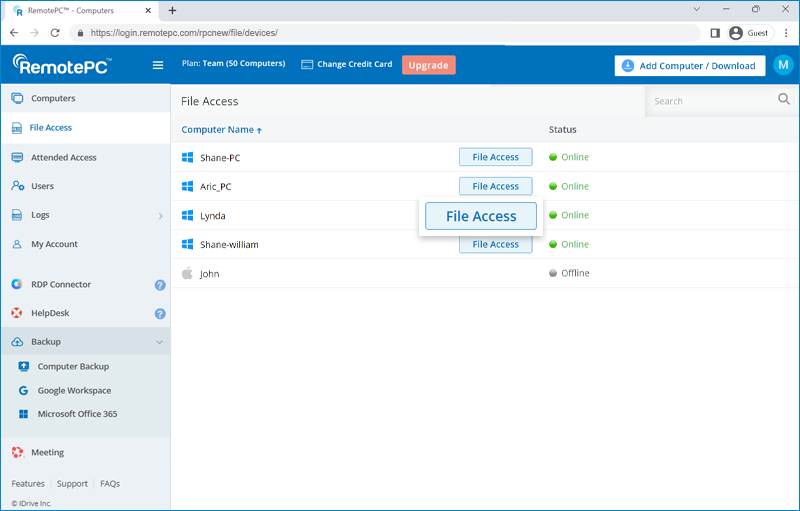
- Dosya Erişimi'ne gidin ve erişmek istediğiniz bilgisayarın yanındaki Dosya Erişimi'ne tıklayın.
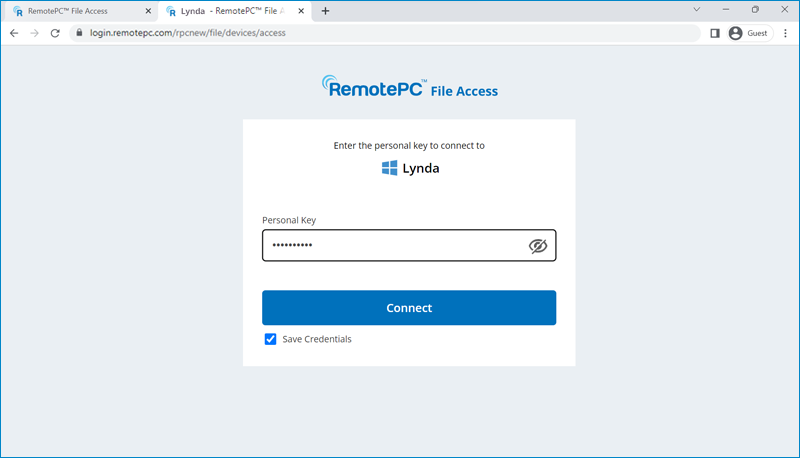
- Erişiminizi doğrulamak için Kişisel Anahtarı girin ve Bağlan'a tıklayın.
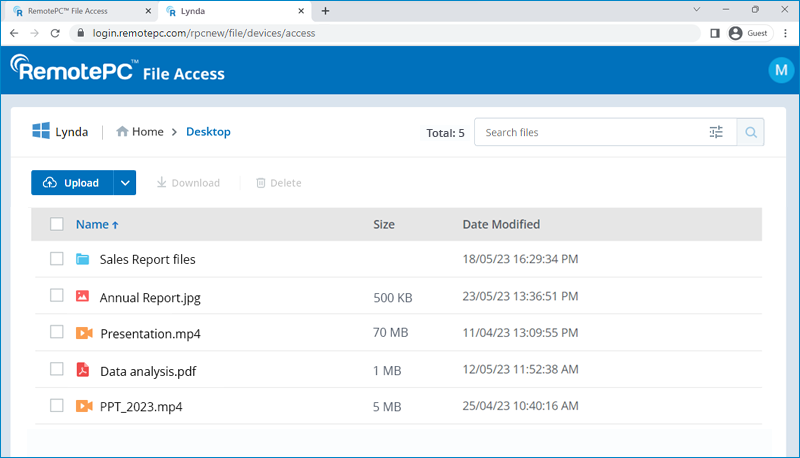
Artık bilgisayardaki dosya ve klasörlere erişebilir ve yönetebilirsiniz.
Dosya Erişimi aracılığıyla uzak bilgisayarın dosya/klasörlerine başarıyla bağlandıktan sonra aşağıdaki işlemleri gerçekleştirebilirsiniz:
- Uzaktan dosya arama: Uzak sistemdeki dosya/klasörlere göz atın ve arama yapın.
- Uzaktan dosya yükleme: Uzak bilgisayara birden fazla dosya/klasör yükleyin.
- Uzaktan dosya indirme: Yerel bilgisayarınıza birden fazla dosya/klasör indirin.
- Uzaktan dosya silme: Uzak bilgisayardaki dosya/klasörleri silin.
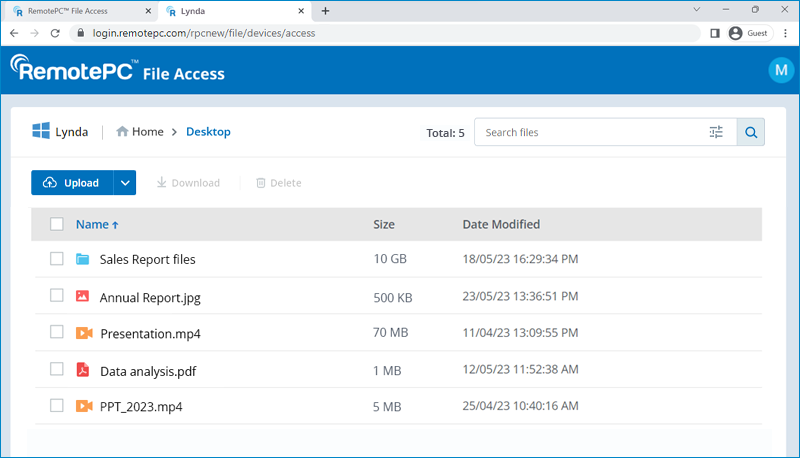
Uzak bilgisayara dosya/klasör yüklemek için,
- Dosya Erişimi'ne gidin ve erişmek istediğiniz bilgisayarın yanındaki Dosya Erişimi'ne tıklayın.
- Uzak bilgisayarda hedef klasörü tıklayın.
- Yükle'ye tıklayın ve Dosyalar veya Klasörler'i seçin.
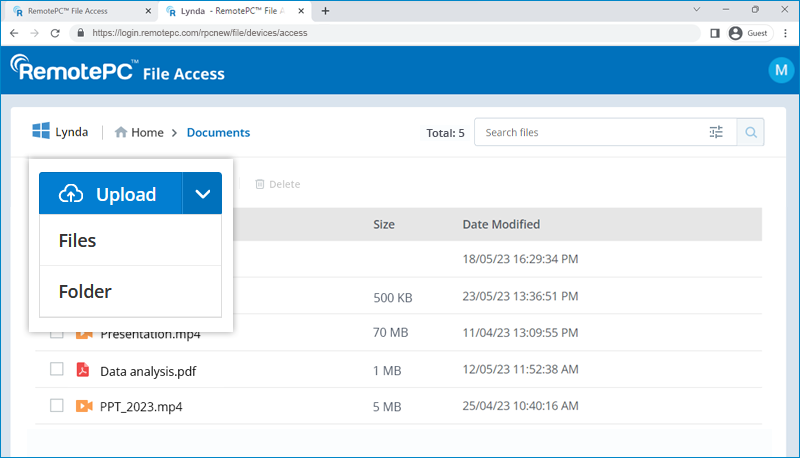
- Yerel depolama alanınızdan gerekli dosya/klasörleri seçin.
- Dosyalar/klasörler yüklenecektir.
Uzak dosya/klasörleri yerel bilgisayara indirmek için,
- Dosya Erişimi'ne gidin ve erişmek istediğiniz bilgisayarın yanındaki Dosya Erişimi'ne tıklayın.
- İndirmek istediğiniz dosyanın üzerine gelin ve
 seçeneğine tıklayın.
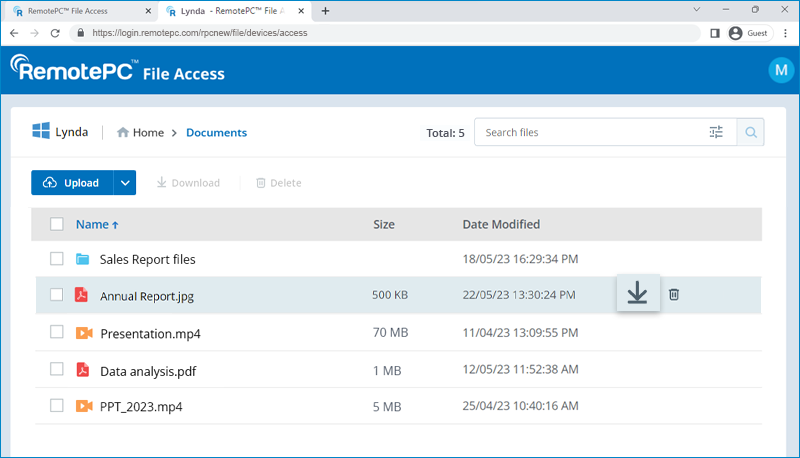
- Yerel bilgisayarınızda hedef klasörü seçin.
- Dosya indirilecektir.
Uzak bilgisayardaki dosya/klasörleri silmek için,
- Dosya Erişimi'ne gidin ve erişmek istediğiniz bilgisayarın yanındaki Dosya Erişimi'ne tıklayın.
- Silmek istediğiniz dosyanın üzerine gelin ve
 seçeneğine tıklayın.
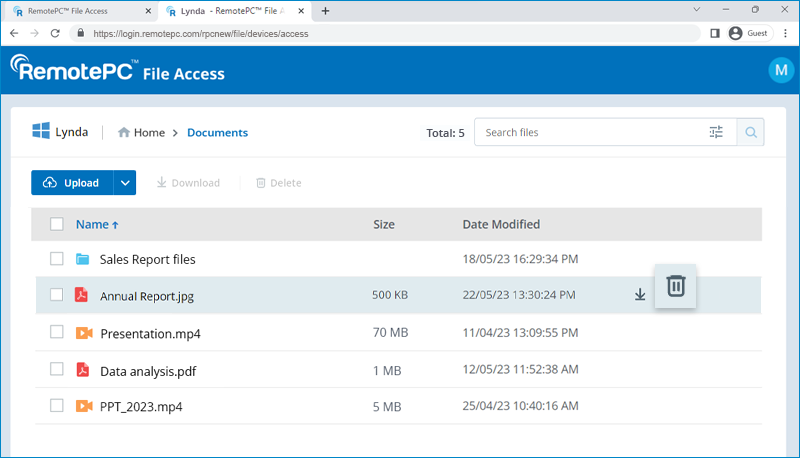
- Onay açılır penceresinde Sil'e tıklayın.
- Dosya silinecektir.
Evet, dosya/klasör aramanızı belirli bir klasörle sınırlandırabilirsiniz.
Uzak bilgisayarda belirli bir dosya/klasörü bulmak için,
- Bir web tarayıcısı aracılığıyla RemotePC'ye giriş yapın.
- Dosya Erişimi'ne gidin ve erişmek istediğiniz bilgisayarın yanındaki Dosya Erişimi'ne tıklayın.
- Erişiminizi doğrulamak için Kişisel Anahtarı girin ve Bağlan'a tıklayın.
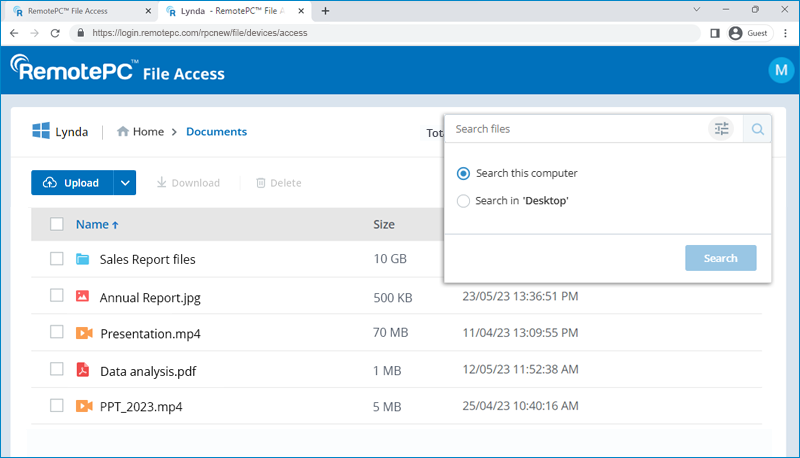
- Herhangi bir iç klasöre gidin, arama terimi girin ve Enter tuşuna basın. Arama terimi sonuçları bilgisayarda görüntülenecektir.
- Aramayı filtrelemek için
 seçeneğine tıklayın, sonuçları açık iç klasörle sınırlayan seçenek düğmesini seçin ve Ara'ya tıklayın. Örnek: 'Belgeler' içinde ara.