Güvenlik Duvarı Rehberi
RemotePC uygulaması güvenlik duvarı dostu olarak tasarlanmıştır. Çoğu durumda, yükleme sırasında RemotePC uygulamasıyla ilgili güvenlik duvarı istemlerine izin vermeniz yeterlidir.
Güvenlik duvarı izinlerini manuel olarak yapılandırmanız gerekirse, aşağıdaki TCP port numaralarına ve çalıştırılabilir dosyalara izin verin.
| Sunucu adresi | : | *.remotepc.com |
| Port numarası | : | 443 |
| Windows OS için çalıştırılabilir dosyalar | : | RemotePCUI.exe RemotePCDesktop.exe RemotePCService.exe RPCFTViewer.exe RPCFTHost.exe RPCCoreViewer.exe RPCUtilityHost.exe RPCDownloader.exe RPCFirewall.exe RPCUtilityViewer.exe RPCPrinterDownloader.exe RemotePCLauncher.exe RPCViewerUI.exe PreUninstall.exe |
| Mac OS için çalıştırılabilir dosyalar | ||
| Tüketici/SOHO ve Ekip Planı | : | RemotePCSuite File Transfer Host File Transfer HostUtilityTransfer RemotePCDesktop RemotePCView RPCVersionUpdate ViewerUtilityTransfer RemoteDPCService RemotePCHelper |
| Enterprise Planı (Görüntüleyici) | : | RemotePCViewer RemotePCView File Transfer ViewerUtilityTransfer |
| Enterprise Planı (Ana Bilgisayar) | : | RemotePCHost Host File Transfer HostUtilityTransfer RemotePCDesktopHost RemoteDPCServiceHost RemotePCHelperHost RPCVersionUpdate |
Ağ sorunları için güvenlik duvarı yapılandırması
Bir güvenlik duvarı ağ bağlantısını engelliyor olabilir. Çalışıp çalışmadığını kontrol etmek için aşağıdaki sorun giderme adımlarını deneyin.
Windows
- Güvenlik duvarını kapatın.
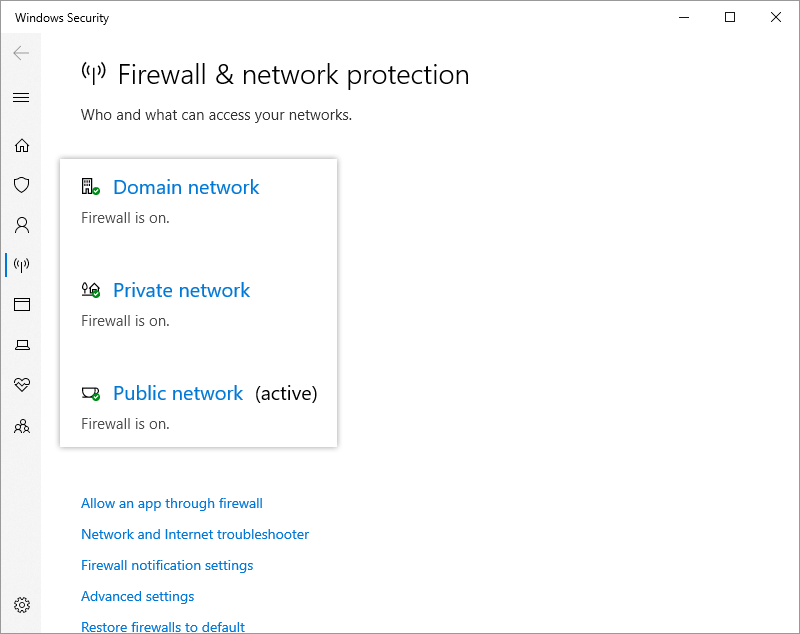
- 'Güvenlik Duvarı ve Ağ Koruması'na gidin > 'Etki Alanı Ağı'na tıklayın > 'Windows Defender Güvenlik Duvarı'nı 'kapalı' olarak ayarlayın.
- 'Güvenlik Duvarı ve Ağ Koruması'na gidin > 'Özel Ağ'a tıklayın > 'Windows Defender Güvenlik Duvarı'nı 'kapalı' olarak ayarlayın.
- 'Güvenlik Duvarı ve Ağ Koruması'na gidin > 'Genel Ağ'a tıklayın > 'Windows Defender Güvenlik Duvarı'nı 'kapalı' olarak ayarlayın.
- Windows güvenlik duvarında gelen bağlantılara izin verin.
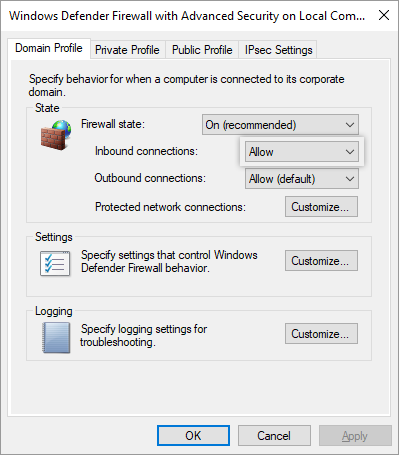
- 'Gelişmiş güvenlik özellikli Windows Defender Güvenlik Duvarı'na gidin > 'Eylemler' > 'Özellikler' > 'Etki Alanı Profili' > 'Gelen bağlantılar', açılır listeden 'İzin Ver'i seçin ve 'Uygula'ya tıklayın.
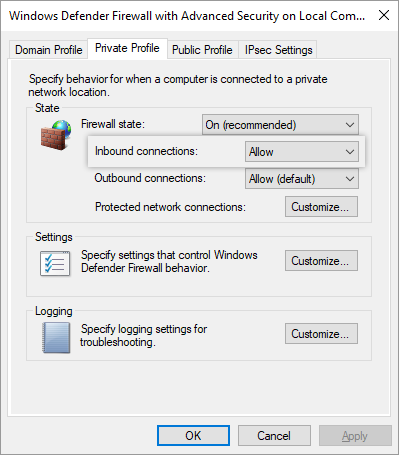
- 'Gelişmiş güvenlik özellikli Windows Defender Güvenlik Duvarı'na gidin > 'Eylemler' > 'Özellikler' > 'Özel Profil' > 'Gelen bağlantılar', açılır listeden 'İzin Ver'i seçin ve 'Uygula'ya tıklayın.
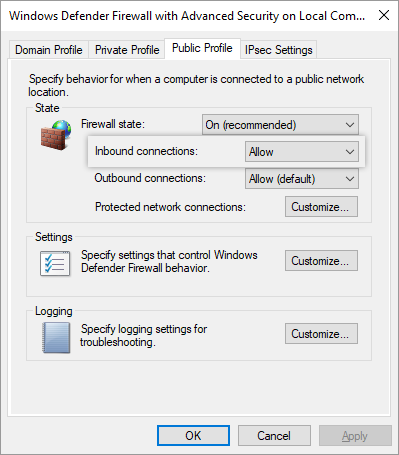
- 'Gelişmiş güvenlik özellikli Windows Defender Güvenlik Duvarı'na gidin > 'Eylemler' > 'Özellikler' > 'Genel Profil' > 'Gelen bağlantılar', açılır listeden 'İzin Ver'i seçin ve 'Uygula'ya tıklayın.
XP ve Vista İçin
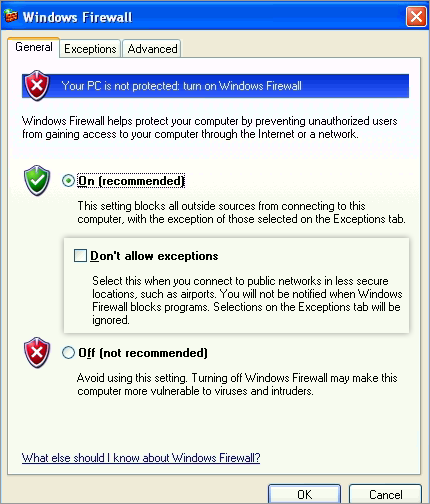
- 'Denetim Masası' > 'Ağ ve İnternet Bağlantıları' > 'Windows Güvenlik Duvarı'na gidin ve 'İstisna izin verme' veya 'Gelen bağlantıyı engelle' seçeneğinin işaretlenmediğinden emin olun.
- 'İstisnalar' sekmesine gidin ve Güvenlik Duvarı Rehberi bölümünde listelenen dosyaları ekleyin.
MAC
- Güvenlik duvarını kapatın.
- Güvenlik duvarını açık tutmanız gerekiyorsa, aşağıdaki adımları izleyin:
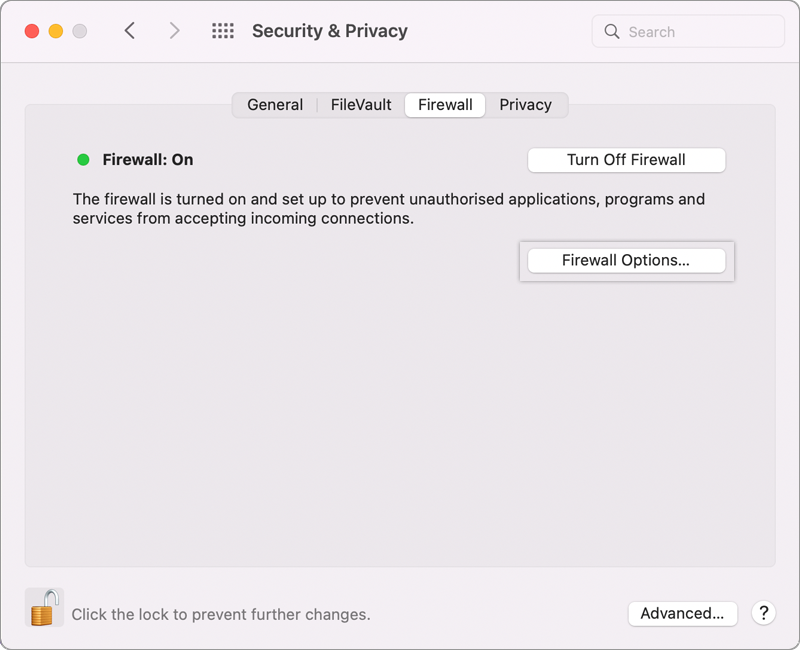
- 'Sistem Tercihleri' > 'Güvenlik ve Gizlilik' > 'Güvenlik Duvarını Aç' > 'Güvenlik Duvarı Seçenekleri…'.
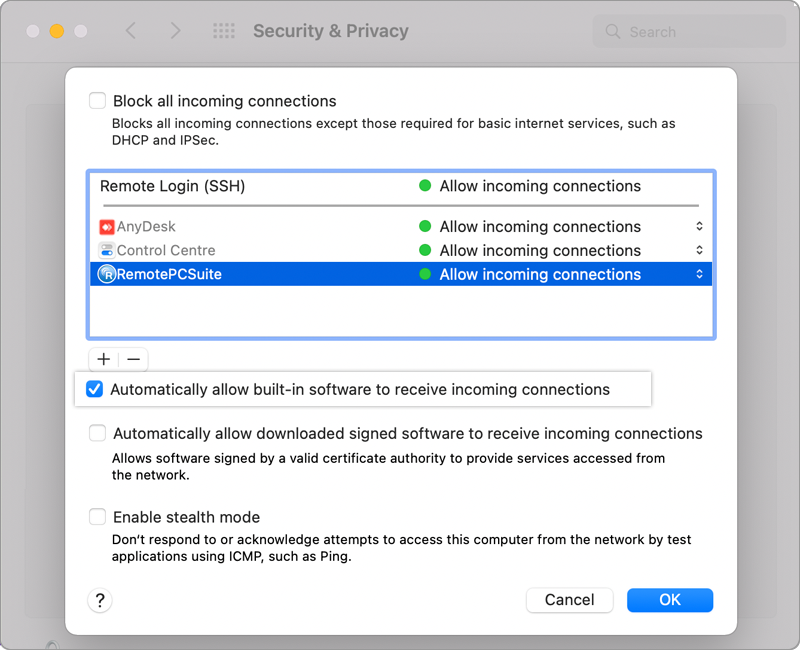
- 'Tüm gelen bağlantıları engelle' seçeneğinin işaretini kaldırın.
- 'İmzalı yazılımın gelen bağlantıları almasına otomatik izin ver' onay kutusunu seçin.
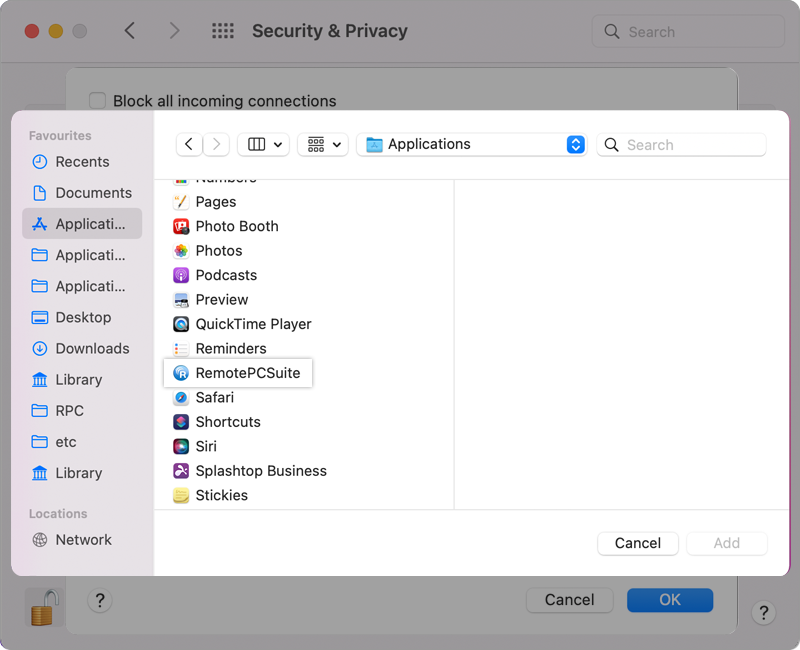
-
 seçeneğine tıklayın ve tüm RemotePC exe dosyalarını / uygulamalarını seçin.
 - 'RemoteDPCService'in gelen ağ bağlantılarına erişmesine izin vermeniz istenebilir. 'İzin Ver'e tıklayın.
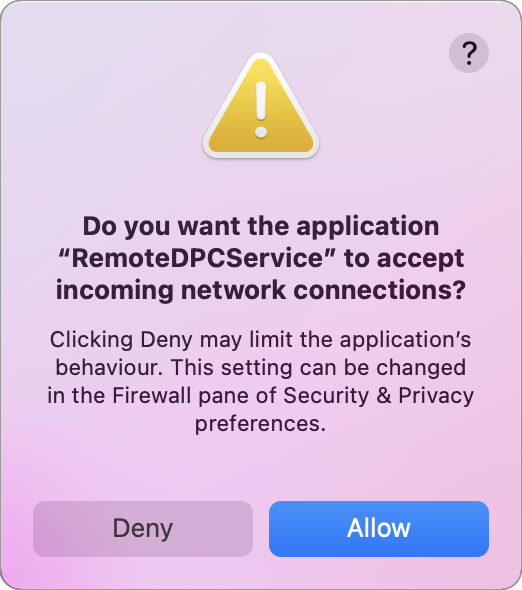
Bu mesaj, RemotePC yüklendikten sonra ilk başlatmadan sonra görünebilir. Değiştirilen güvenlik duvarı ayarlarını uygulamak için bilgisayarı yeniden başlatın.
- Genel IP engellenmiş olabilir. Engelini kaldırmak için genel IP'nizi [email protected] ile paylaşın.
- IP'leri beyaz listeye alın: Beyaz listeye alınacak IP'leri toplamak için [email protected] ile iletişime geçin.
- Norton güvenlik duvarına istisna ekleyin: referans için bağlantı.
- AVG güvenlik duvarına istisna ekleyin: referans için bağlantı.
Sorun hâlâ çözülmezse: