
Google, Microsoft ve Apple kimlik bilgilerimi kullanarak bir web tarayıcısından RemotePC hesabıma giriş yapabilir miyim?
Evet, RemotePC Google, Microsoft ve Apple hesap kimlik bilgilerini kullanarak bir web tarayıcısından giriş yapmanıza olanak tanır.
Google, Microsoft veya Apple kimlik bilgilerinizi kullanarak RemotePC'ye ilk kez giriş yaptığınızda otomatik olarak ücretsiz bir deneme hesabı oluşturulacaktır.
RemotePC Viewer Lite aracılığıyla veya RemotePC uygulama başlatıcısını indirerek uzak bilgisayarlarınıza bir web tarayıcısından bağlanabilirsiniz.
RemotePC Viewer Lite aracılığıyla bağlanmak için:
- Bir web tarayıcısı aracılığıyla RemotePC'ye giriş yapın.
- Çevrimiçi bir bilgisayara karşılık gelen 'Bağlan' düğmesinin üzerine gelin ve
 simgesine tıklayın.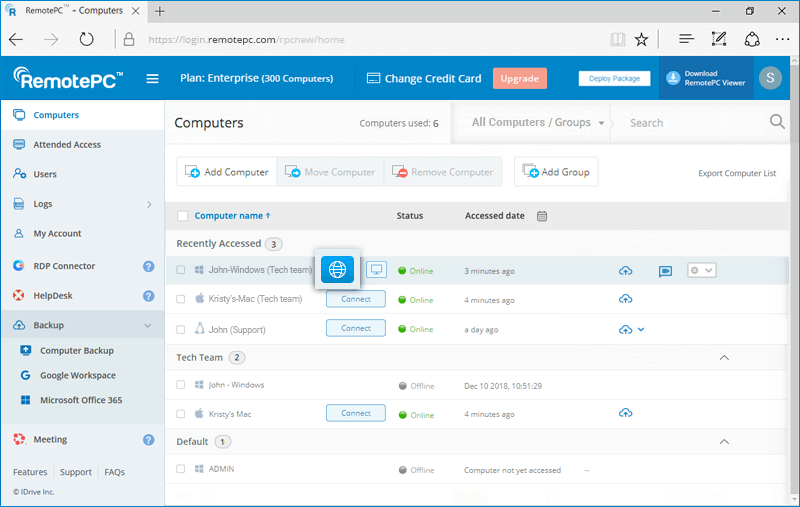
- 'Kişisel Anahtar'ı (yapılandırılmışsa) girin ve 'Bağlan'a tıklayın.
RemotePC masaüstü uygulaması aracılığıyla bağlanmak için:
- Çevrimiçi bir bilgisayara karşılık gelen 'Bağlan' düğmesinin üzerine gelin ve
 simgesine tıklayın.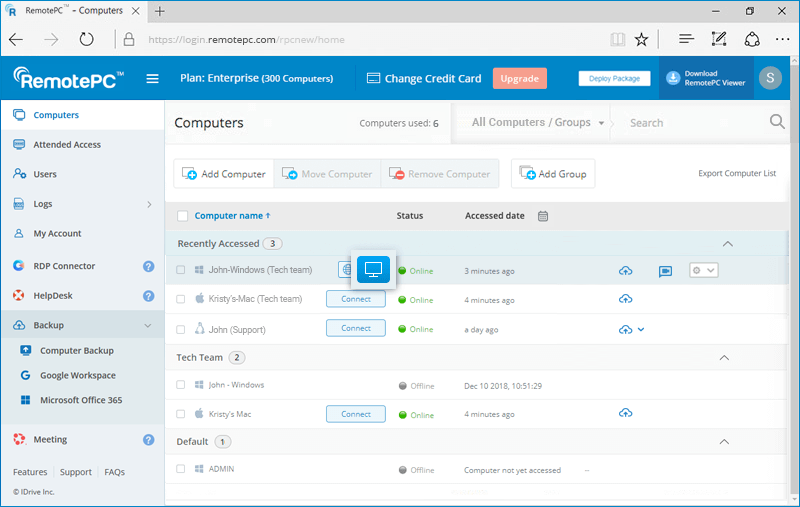
- Uzak bir oturum başlatmak için RemotePC başlatıcısını indirin ve çalıştırın.
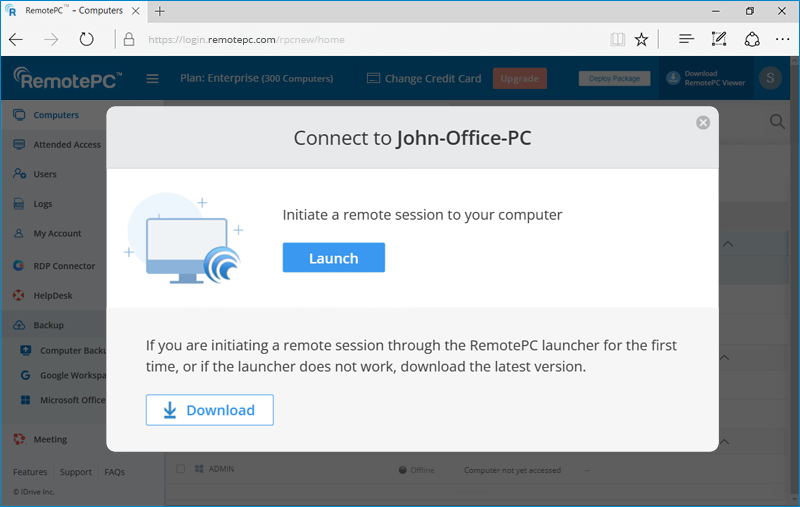
Sonraki uzak oturumlarda, bağlantı kurmak için simgesine tıklamanız yeterlidir.
Evet, birden fazla kullanıcı aynı anda aynı uzak bilgisayara erişebilir.
Uzak bir bilgisayara bağlanmak için:
- Bir web tarayıcısı aracılığıyla RemotePC'ye giriş yapın.
- 'Bilgisayarlar' sekmesi yapılandırılmış tüm bilgisayarları gösterecektir. Bir bilgisayara bir veya daha fazla kullanıcı tarafından erişiliyorsa durum 'Oturumda' olarak görüntülenir.
- 'Bağlan' üzerine gelin ve RemotePC Viewer Lite aracılığıyla eş zamanlı uzak bağlantı kurmak için simgesine tıklayın.
Alternatif olarak, RemotePC masaüstü uygulaması aracılığıyla eş zamanlı uzak bağlantı kurmak için
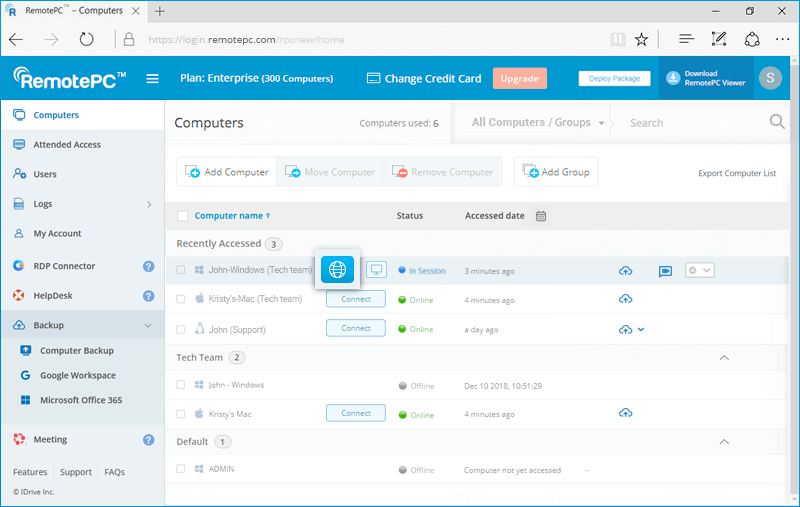 simgesine tıklayın.
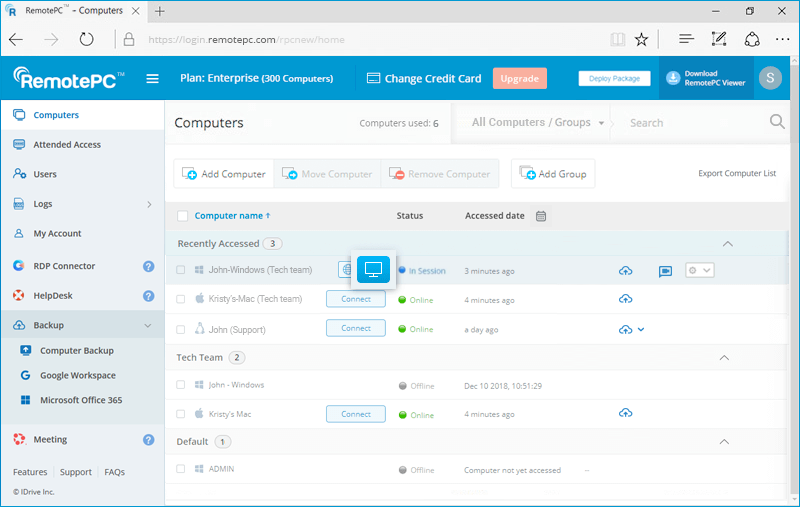
- 'Kişisel Anahtar'ı (yapılandırılmışsa) girin ve 'Bağlan'a tıklayın.
RemotePC web konsolundaki 'Bilgisayarlar' bölümü, yapılandırılmış tüm bilgisayarlarınızın listesini ve durumlarını görüntüler. Kişisel anahtarı girerek (yapılandırılmışsa) herhangi bir çevrimiçi bilgisayara bağlanabilir ve bilgisayarın uzaktan erişim/web etkinlik günlüklerini görüntüleyebilirsiniz.
Kurumsal hesabın yöneticisi, RemotePC'ye web üzerinden giriş yaparak kullanıcı ekleyebilir, kullanıcı/bilgisayar grupları oluşturabilir, ilişkili bilgisayarlara erişebilir ve bunları yönetebilir.
Uzak bir bilgisayarı yeniden başlatmak için:
- Bir web tarayıcısı aracılığıyla RemotePC'ye giriş yapın ve 'Bilgisayarlar'a gidin.
- Yeniden başlatmak istediğiniz bilgisayarın üzerine gelin ve
 simgesine tıklayın.
 - 'Yeniden Başlat'ı seçin.
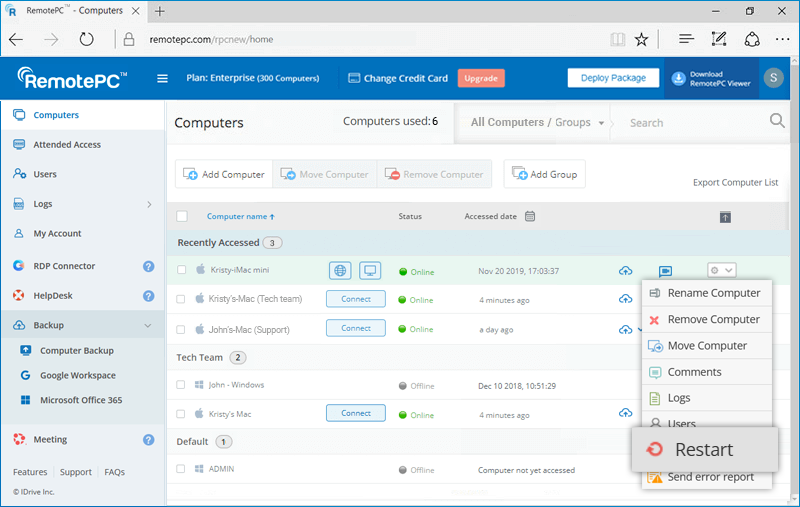
- Onay açılır penceresinde 'Tamam'a tıklayın.
Uzak oturum sırasında uzak bilgisayarı yeniden başlatmak için bu SSS'ye başvurun.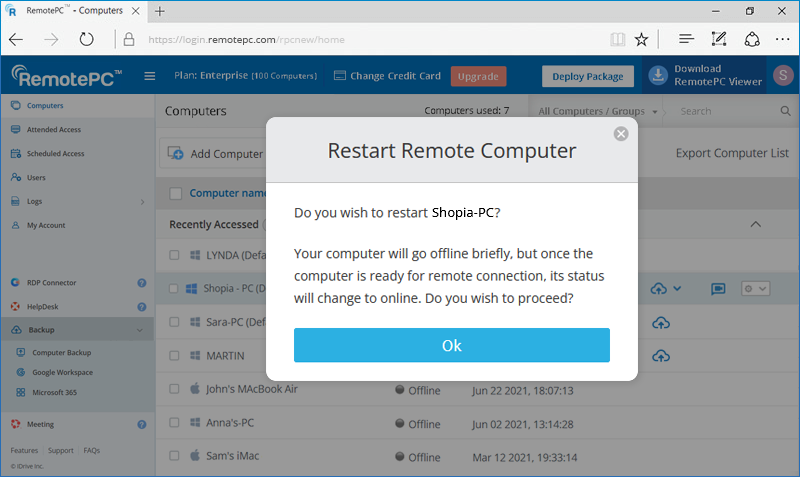
Not: Windows makineler için 'Güvenli modda yeniden başlat' ek seçeneği de görünecektir. Bilgisayarınız kısa süreliğine çevrimdışı olacak, ancak bilgisayar uzak bağlantıya hazır hale geldiğinde durumu çevrimiçi olarak değişecektir.
Birisi ekranını sizinle paylaştığında, bunu bir web tarayıcısı üzerinden gerçek zamanlı olarak görüntüleyebilirsiniz.
Paylaşılan bir ekranı görüntülemek için,
- Ev sahibi tarafından sağlanan paylaşım bağlantısını açın.
- Ev sahibinin ekran paylaşımını başlatmasını bekleyin.
- Paylaşılan ekranı web tarayıcınızda görüntüleyin.
Ev sahibi, oturum sırasında istediği zaman ekran paylaşımını duraklatabilir, devam ettirebilir veya sonlandırabilir.
Evet, SOHO ve Ekip planı hesaplarının kullanıcıları, uzaktan erişim için yapılandırılmış bir bilgisayarı diğer kullanıcılarla paylaşabilir.
Bir bilgisayarı paylaşmak için, istenen bilgisayara karşılık gelen  simgesine tıklayın, hedef RemotePC kullanıcılarının e-posta adreslerini girin ve 'Paylaş'a tıklayın.
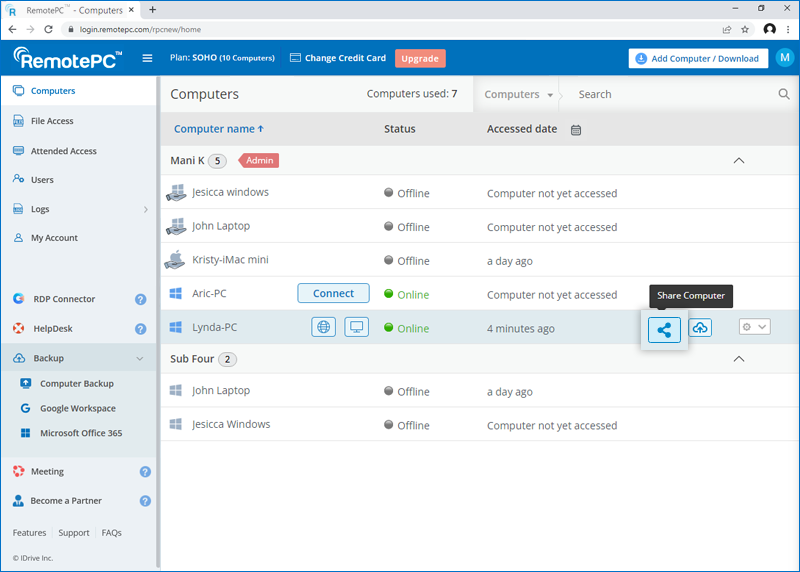
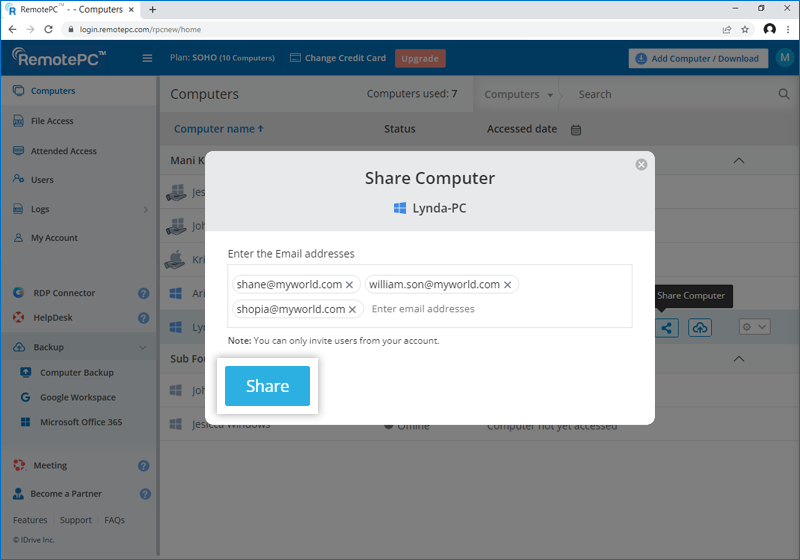
Hedef alıcılar, bilgisayarı 'Bilgisayarlar' sekmesindeki 'Benimle paylaşılan' grubu altında görebilecektir.
Not:
- Bir bilgisayarı yalnızca RemotePC hesabınızdaki kullanıcılarla paylaşabilirsiniz.
- Kullanıcılar yalnızca paylaşılan bilgisayara uzaktan erişebilecektir. Bilgisayar ayarlarında herhangi bir değişiklik yapamayacaklardır.
Belirli bir kullanıcı için bilgisayar paylaşımını durdurmak üzere, 'Bilgisayarı Paylaş' açılır penceresini açmak için simgesine tıklayın ve kullanıcının yanındaki 'Kaldır'a tıklayın.
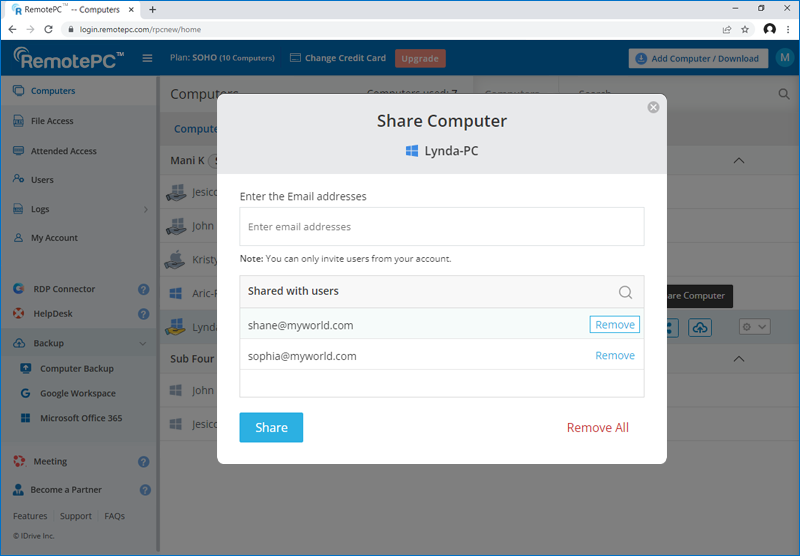
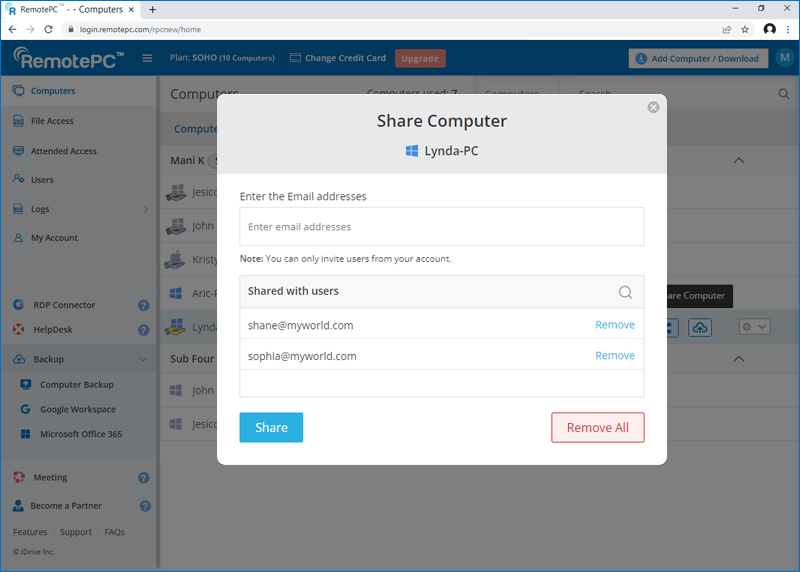
Tüm kullanıcılar için bilgisayar paylaşımını durdurmak üzere 'Tümünü Kaldır'a tıklayın.
Evet, RemotePC'yi birden fazla ana bilgisayarda uzaktan en son sürüme güncelleyebilirsiniz.
Birden fazla bilgisayarı güncellemek için:
- Çevrimiçi bilgisayarların yanındaki onay kutularını seçin ve 'Yazılımı Güncelle'ye tıklayın.
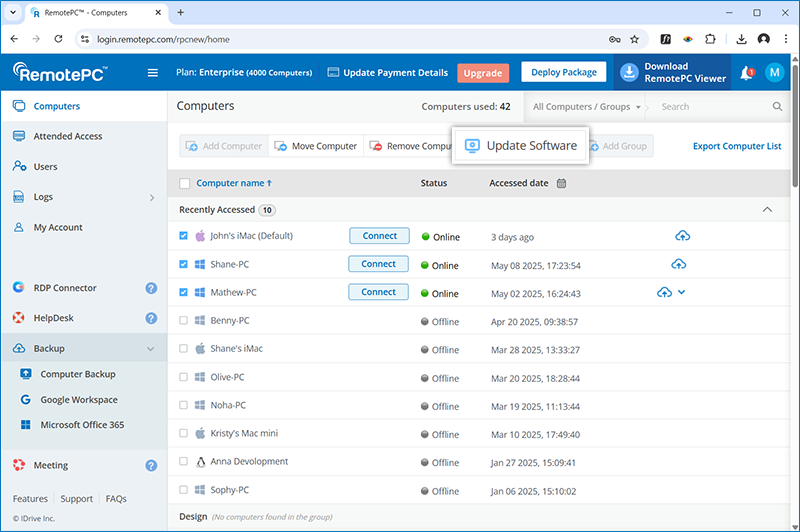
- Seçilen tüm bilgisayarların listesini gösteren bir panel açılacaktır.
Not:
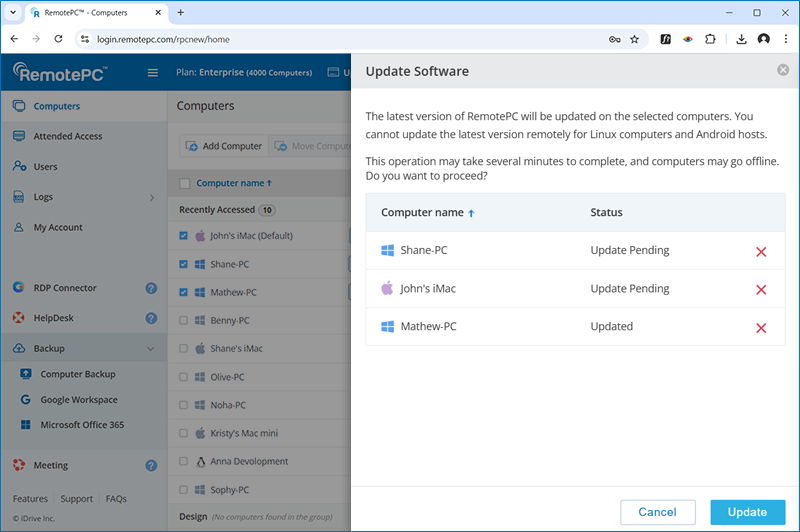
- 'Durum' altında, bekleyen güncellemeleri olan bilgisayarları görüntüleyebilir ve zaten güncellenmiş olanları kaldırabilirsiniz.
- Toplu güncelleme işlemi tamamlanması birkaç dakika sürebileceğinden, işlem devam ederken bazı bilgisayarlar çevrimdışı olabilir.
- Çevrimdışı bilgisayarlarda RemotePC yazılımının en son sürümünü uzaktan güncelleyemezsiniz. Çevrimdışı bir bilgisayar seçerseniz, kaydırıcı penceresinde görünmeyecektir.
- Linux bilgisayarlar ve Android ana bilgisayarlar için RemotePC yazılımının en son sürümünü güncelleyemezsiniz. Bir Linux bilgisayar veya Android ana bilgisayar seçerseniz, kaydırıcı penceresinde görünmeyecektir.
Yazılım güncellemeleri ayrı bilgisayarlarda da gerçekleştirilebilir.
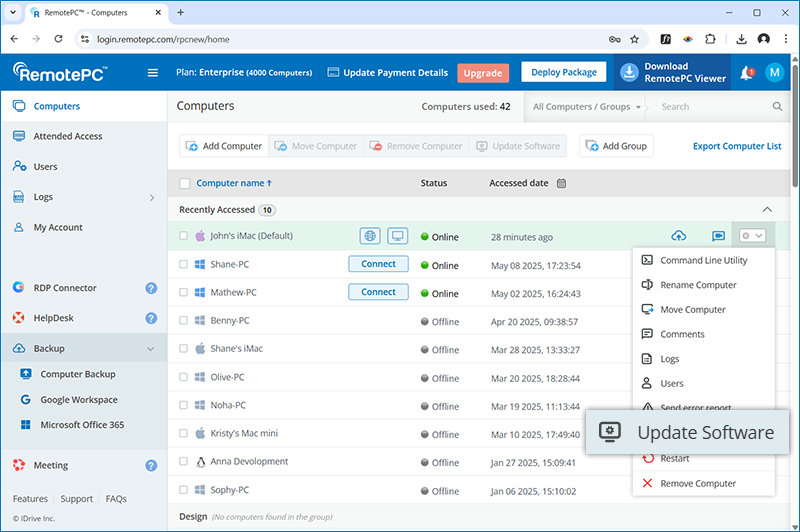
Tek bir bilgisayarda uzak yazılım güncellemesi gerçekleştirmek için:
- Güncellemek istediğiniz bilgisayarın yanındaki onay kutusunu seçin.
- Açılır liste simgesine tıklayın ve 'Yazılımı Güncelle'yi seçin.
Not:
- Toplu yazılım güncelleme özelliği, Windows 7.6.73 veya üzeri ve Mac 7.7.26 veya üzeri sürümlerde desteklenmektedir.
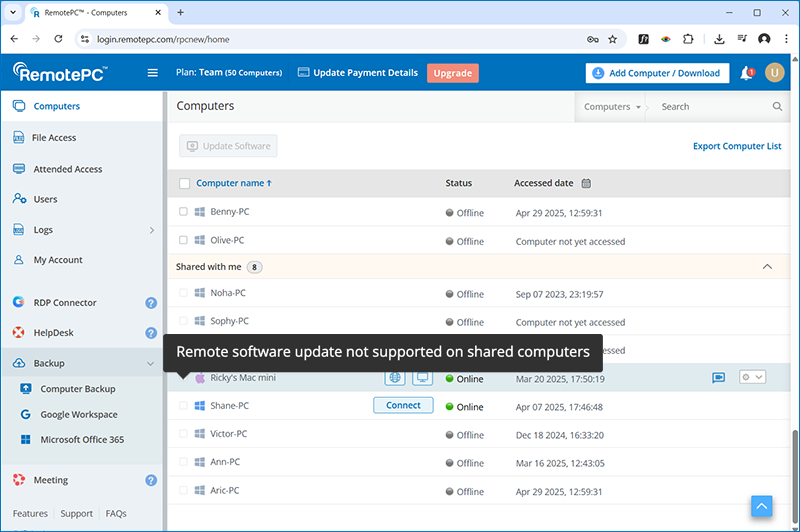
- Uzak yazılım güncellemeleri paylaşılan bilgisayarlarda desteklenmez.
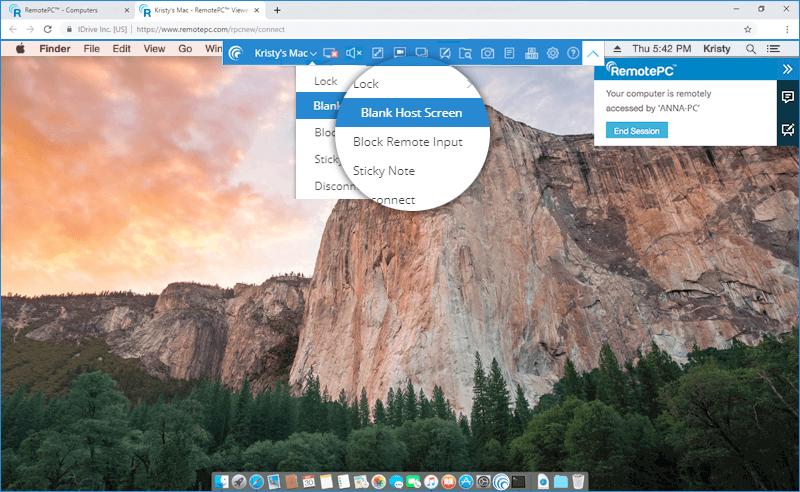
Evet, 'Ana Bilgisayar Ekranını Karart' özelliği, uzak oturum sırasında bilgisayarınızın ekranını karartmanızı sağlar. Bu, başkalarının uzak bilgisayarınızdaki etkinliklerinizi görmesini engeller.
Ana bilgisayar ekranını karartmak için:
- Bir web tarayıcısı aracılığıyla RemotePC'ye giriş yapın.
- Erişmek istediğiniz çevrimiçi bilgisayarı seçin ve 'Bağlan'a tıklayın.
- 'Kişisel Anahtar'ı (yapılandırılmışsa) girin ve 'Bağlan'a tıklayın. Bilgisayara uzaktan erişim kurulur.
- Menü çubuğunu genişletmek için
 simgesine tıklayın.
 - Bilgisayar adına -> 'Ana Bilgisayar Ekranını Karart' seçeneğine tıklayın.
Kilit işlevi, uzak bilgisayarı anında veya oturum sona erdikten sonra kilitlemenizi sağlar. Bu, uzak bilgisayarınıza yetkisiz erişimi engeller.
Kilitlemek için:
- Bir web tarayıcısı aracılığıyla RemotePC'ye giriş yapın.
- Erişmek istediğiniz çevrimiçi bilgisayarı seçin ve 'Bağlan'a tıklayın.
- 'Kişisel Anahtar'ı (yapılandırılmışsa) girin ve 'Bağlan'a tıklayın. Bilgisayara uzaktan erişim kurulur.
- Menü çubuğunu genişletmek için simgesine tıklayın.
- Aşağıdakilerden herhangi birini gerçekleştirmek için bilgisayar adına tıklayın:
- 'Kilitle' -> 'Şimdi Kilitle'ye tıklayarak uzak bilgisayarı anında kilitleyin.
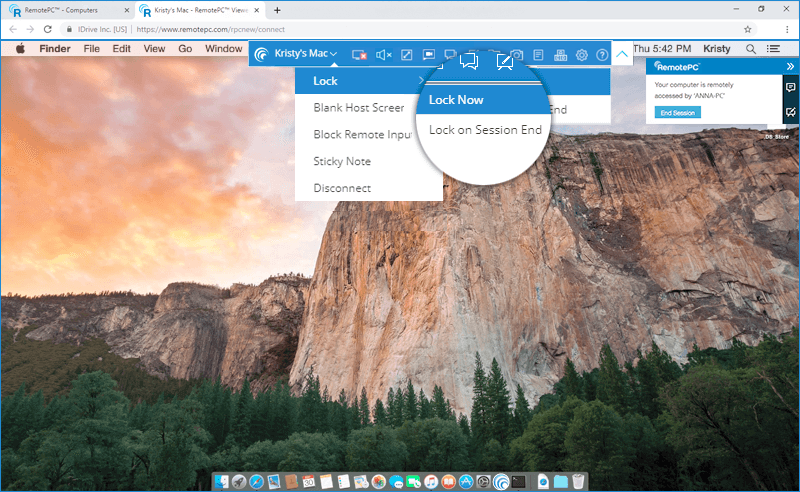
- 'Kilitle' -> 'Oturum Sonunda Kilitle'ye tıklayarak uzak oturum sona erer ermez uzak bilgisayarı kilitleyin.
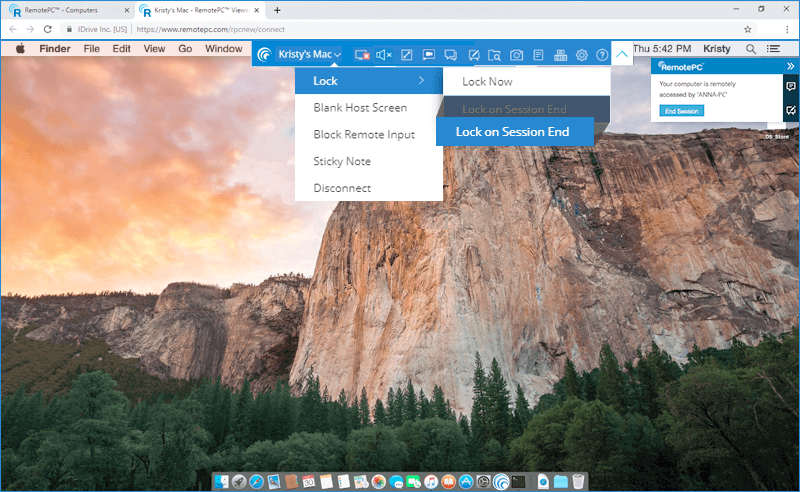
- 'Kilitle' -> 'Şimdi Kilitle'ye tıklayarak uzak bilgisayarı anında kilitleyin.
Evet, RemotePC web arayüzünden uzak oturum sırasında sohbet edebilirsiniz.
Sohbet başlatmak için:
- Bir web tarayıcısı aracılığıyla RemotePC'ye giriş yapın.
- Erişmek istediğiniz çevrimiçi bilgisayarı seçin ve 'Bağlan'a tıklayın.
- 'Kişisel Anahtar'ı (yapılandırılmışsa) girin ve 'Bağlan'a tıklayın. Bilgisayara uzaktan erişim kurulur.
- Menü çubuğunu genişletmek için simgesine tıklayın.
 simgesine tıkladığınızda Sohbet ekranı görünür.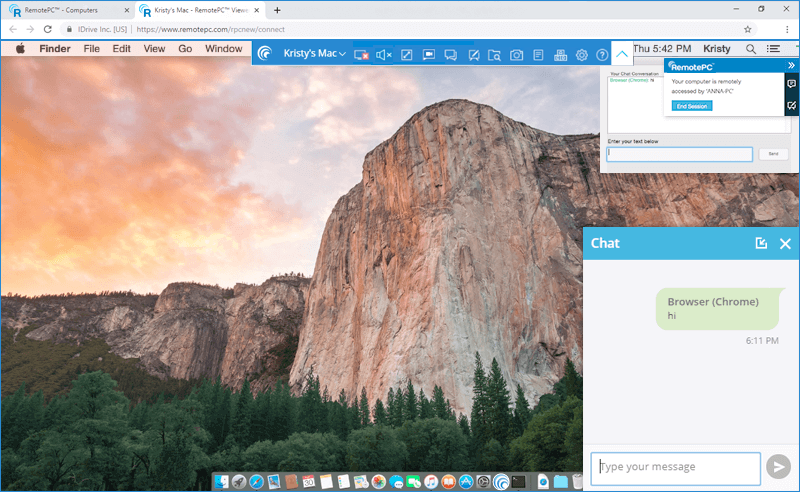
- Metninizi 'Mesajınızı yazın' alanına girin ve
 simgesine tıklayın.
Evet, ekran görüntüsü almak için:
- Bir web tarayıcısı aracılığıyla RemotePC'ye giriş yapın ve 'Bilgisayarlar'a gidin.
- Bağlanmak istediğiniz bilgisayarın üzerine gelin ve simgesine tıklayın.
- Ekran görüntüsü almak için
 simgesine tıklayın.
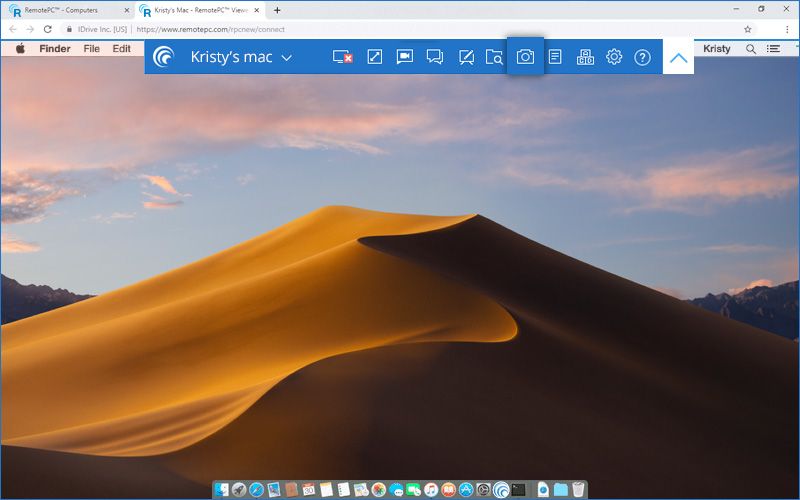
- Ekran görüntüsü yerel makinenize indirilecektir. Ekran görüntüleri varsayılan indirmeler klasörünüze kaydedilecektir. Aksi takdirde, ekran görüntülerini istediğiniz konuma kaydetmek için bir istem görünecektir.
Ekran görüntülerini hesabınızda da bulabilirsiniz. Kaydedilen ekran görüntülerini görüntülemek için:
- Bir web tarayıcısı aracılığıyla RemotePC'ye giriş yapın ve 'Günlükler'e tıklayın.
- 'Gözetimsiz Erişim Günlükleri'ne gidin ve
 simgesine tıklayın.
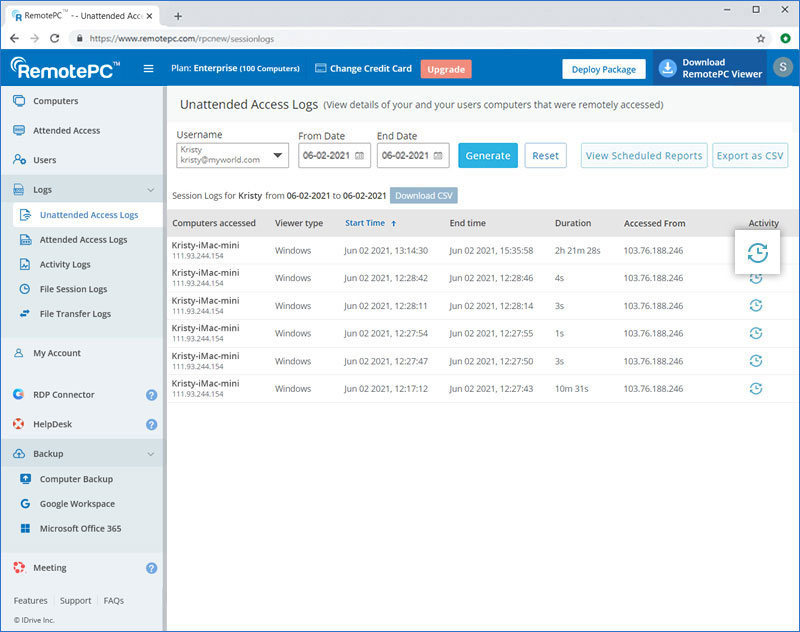
- Kaydedilen ekran görüntüleri görüntülenecektir.
Evet, bilgisayarınıza web üzerinden erişirken uzak ekranda çizmek ve etkin biçimde iş birliği yapmak için Beyaz Tahta'yı kullanabilirsiniz.
- Bir web tarayıcısı aracılığıyla RemotePC'ye giriş yapın.
- Erişmek istediğiniz çevrimiçi bilgisayarı seçin ve 'Bağlan'a tıklayın.
- 'Kişisel Anahtar'ı (yapılandırılmışsa) girin ve 'Bağlan'a tıklayın. Bilgisayara uzaktan erişim kurulur.
- Menü çubuğunu genişletmek için simgesine tıklayın.
 simgesine tıkladığınızda ekranda Beyaz Tahta paneli görünür.
Aşağıdakileri gerçekleştirebilirsiniz:
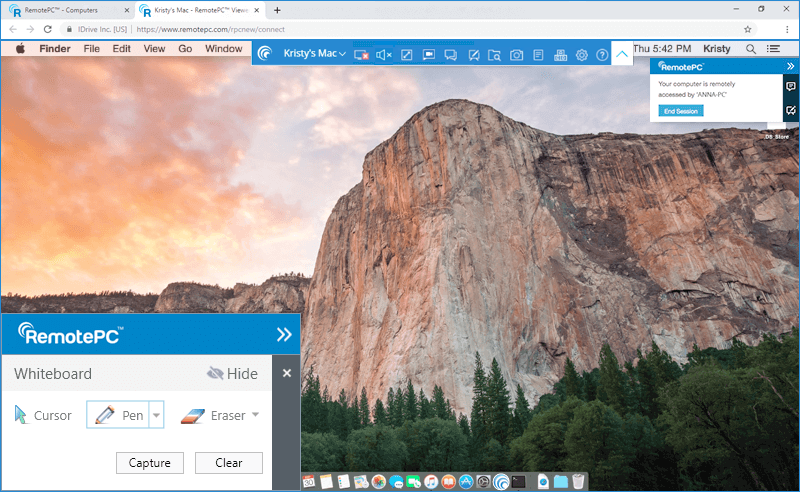
- İmleç varsayılan olarak seçilidir ve uzak bilgisayara erişmenizi sağlar.
- Kalem, uzak ekranda çizmek için kullanılabilir. Tercih ettiğiniz çizgi genişliğini veya rengini seçebilirsiniz.
- Silgi, ekrandaki çizimin bölümlerini silmek için kullanılır. Silgi için uygun bir genişlik seçebilirsiniz.
- Yakala seçeneği, yerel bilgisayara ekran görüntüsü kaydetmenizi sağlar.
- Temizle seçeneği, ekrandaki çizimin tamamını temizlemek için kullanılabilir.
Uzak oturum sırasında başkalarının uzak bilgisayarda fare veya klavye kullanmasını nasıl engelleyebilirim?
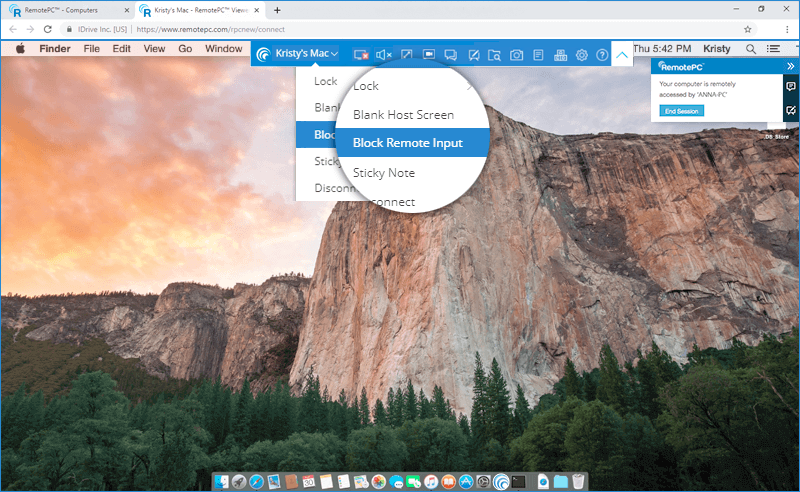
Uzak oturum sırasında birinin uzak bilgisayarda fare veya klavye kullanmasını engellemek için 'Uzak Girişi Engelle' özelliğini kullanabilirsiniz.
Uzak girişi engellemek için:
- Bir web tarayıcısı aracılığıyla RemotePC'ye giriş yapın.
- Erişmek istediğiniz çevrimiçi bilgisayarı seçin ve 'Bağlan'a tıklayın.
- 'Kişisel Anahtar'ı (yapılandırılmışsa) girin ve 'Bağlan'a tıklayın. Bilgisayara uzaktan erişim kurulur.
- Menü çubuğunu genişletmek için simgesine tıklayın.
- Bilgisayar adına -> 'Uzak Girişi Engelle' seçeneğine tıklayın.
Evet, uzak bilgisayarınızda birden fazla monitör varsa, RemotePC web arayüzünden herhangi birine erişebilirsiniz.
Birden fazla monitör arasında geçiş yapmak için:
- Bir web tarayıcısı aracılığıyla RemotePC'ye giriş yapın.
- Erişmek istediğiniz çevrimiçi bilgisayarı seçin ve 'Bağlan'a tıklayın.
- 'Kişisel Anahtar'ı (yapılandırılmışsa) girin ve 'Bağlan'a tıklayın. Bilgisayara uzaktan erişim kurulur.
- Menü çubuğunu genişletmek için simgesine tıklayın.
 simgesine tıkladığınızda, uzak bilgisayarın birden fazla monitörü arasında geçiş yapabilirsiniz.
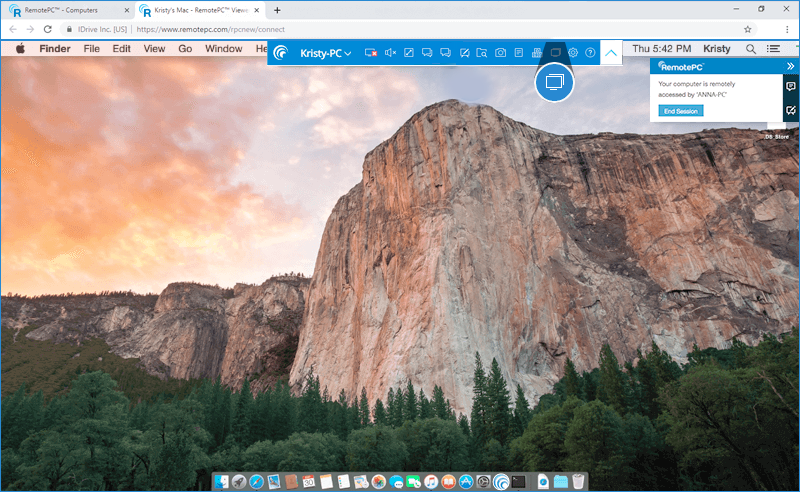
Alternatif olarak,
 simgesine tıklayın ve o monitörü tek başına görüntülemek için bir monitör adına tıklayın.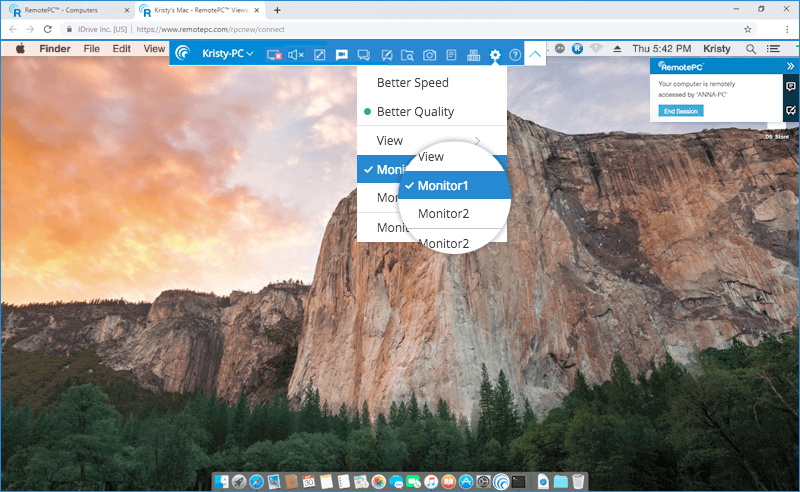
Varsayılan olarak, uzak masaüstü ekranı yerel bilgisayar pencerenize otomatik olarak sığmaz.
Uzak bilgisayarın masaüstü ekranını yerel bilgisayarınıza sığacak şekilde ölçeklendirmek için:
- Bir web tarayıcısı aracılığıyla RemotePC'ye giriş yapın.
- Erişmek istediğiniz çevrimiçi bilgisayarı seçin ve 'Bağlan'a tıklayın.
- 'Kişisel Anahtar'ı (yapılandırılmışsa) girin ve 'Bağlan'a tıklayın. Bilgisayara uzaktan erişim kurulur.
- Menü çubuğunu genişletmek için simgesine tıklayın.
- simgesine tıklayın, 'Görünüm' üzerine gelin ve 'Ekrana sığdır'a tıklayın.
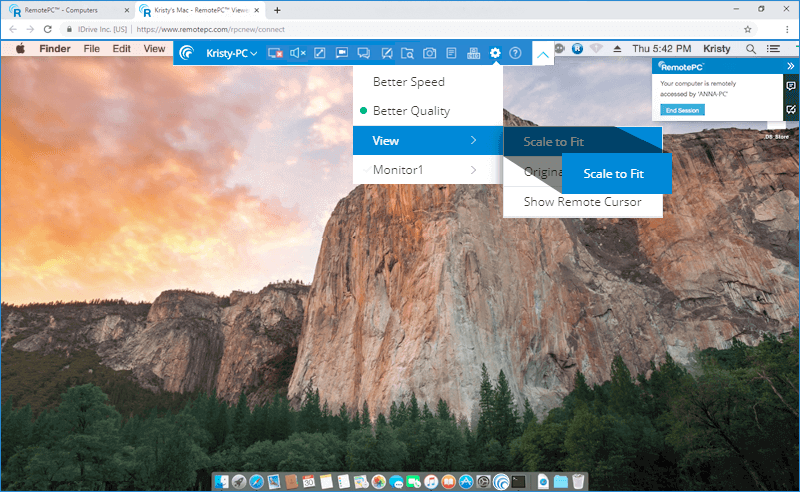
Bu, uzak bilgisayarın masaüstü ekranını yerel bilgisayar penceresine sığacak şekilde yeniden boyutlandıracaktır.
Ayrıca  simgesine tıklayarak tam ekran moduna geçebilirsiniz.
Windows/Mac/Linux kimlik bilgilerini kullanarak uzak bilgisayarınıza erişmek için:
- RemotePC uygulamasını başlatın ve giriş yapın.
- 'Şimdi Yapılandır!'a tıklayın ve bilgisayarınızı uzaktan erişim için yapılandırın.
- Sağ üst köşede görüntülenen simgesine tıklayın.
- 'Genel Tercihler' altında 'Windows Oturum Açmaya İzin Ver'i seçin.
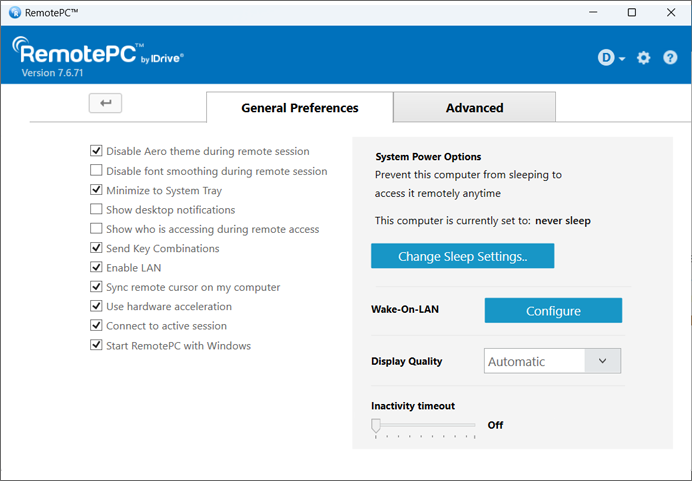
Uzak bilgisayara bağlanırken oturum açmak için Windows/Mac/Linux kimlik bilgilerinizi girmeniz istenecektir.
Not:
- Bu seçeneği etkinleştirmeden önce RemotePC uygulamasının uzak makinede yüklü olduğundan ve Her Zaman Açık Uzak Erişimin yapılandırıldığından emin olun.
- Bu seçeneği devre dışı bırakırsanız, Kişisel Anahtarı girerek bilgisayarınıza erişebilirsiniz.
Uzak bilgisayarda Ctrl-Alt-Del kullanarak 'Görev Yöneticisi'/'Zorla Kapat' seçeneklerine erişebilir miyim?
Evet, uzak bilgisayarda Ctrl-Alt-Del kullanarak 'Görev Yöneticisi'/'Zorla Kapat' seçeneklerine erişebilirsiniz.
Uzak bilgisayarınızı kilitlemek için (Windows):
- Bir web tarayıcısı aracılığıyla RemotePC'ye giriş yapın.
- Erişmek istediğiniz çevrimiçi bilgisayarı seçin ve 'Bağlan'a tıklayın.
- 'Kişisel Anahtar'ı (yapılandırılmışsa) girin ve 'Bağlan'a tıklayın. Bilgisayara uzaktan erişim kurulur.
- Menü çubuğunu genişletmek için simgesine tıklayın.
 simgesine tıklayın. Görev yöneticisi, kilit, oturumu kapat gibi seçenekler içeren ekran görünecektir.
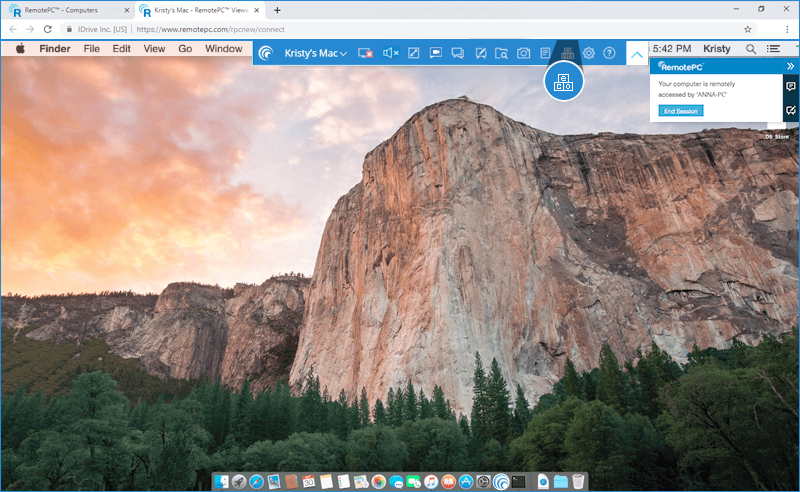
Mac'te yalnızca Zorla Kapat seçeneği mevcuttur.
Zorla kapatmak için:
- Bir web tarayıcısı aracılığıyla RemotePC'ye giriş yapın.
- Erişmek istediğiniz çevrimiçi bilgisayarı seçin ve 'Bağlan'a tıklayın.
- 'Kişisel Anahtar'ı (yapılandırılmışsa) girin ve 'Bağlan'a tıklayın. Bilgisayara uzaktan erişim kurulur.
- Menü çubuğunu genişletmek için simgesine tıklayın.
- simgesine tıklayın. 'Uygulamaları Zorla Kapat' penceresi görünecektir.
Uzak bir oturumu kesmek için  simgesine tıklayın.
Alternatif olarak:
- Menü çubuğunu genişletmek için simgesine tıklayın.
- Bilgisayar adına -> 'Bağlantıyı Kes' seçeneğine tıklayın.
Evet, RemotePC Viewer Lite ile yerel bir yazıcı kullanarak uzak bilgisayarlarınızdaki belgeleri ve görüntüleri yazdırabilirsiniz.
Yazdırmak için:
- Bir web tarayıcısı aracılığıyla RemotePC'ye giriş yapın.
- Erişmek istediğiniz çevrimiçi bilgisayarı seçin ve 'Bağlan'a tıklayın.
- 'Kişisel Anahtar'ı (yapılandırılmışsa) girin ve 'Bağlan'a tıklayın. Bilgisayara uzaktan erişim kurulur.
- Uzak bilgisayarda yazdırılacak dosyayı seçin.
- Belgeyi açın ve seçilen belgeyi yazdırmaya hazırlamak için Yazdır komutunu (veya Windows'ta Ctrl+P ve Mac'te ⌘+P) kullanın.
- Pencerede RemotePC Printer'ı seçin ve 'Yazdır'a tıklayın.
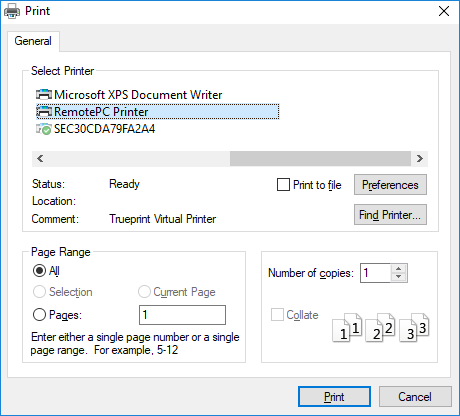
- Dosya göründüğünde yazdırma işlemine devam edebilirsiniz.
Not:
- Yazdırma işlemini başlatmadan önce tarayıcınız için 'Açılır Pencerelere İzin Ver' ayarının etkinleştirildiğinden ve bir yerel yazıcının yapılandırıldığından emin olun.
- Birden fazla yerel yazıcı yapılandırılmışsa, yazdırma işlemi varsayılan yazıcı kullanılarak gerçekleştirilecektir.
- Uzak yazdırma Microsoft Edge tarayıcısı için desteklenmez.
Evet, RemotePC Viewer Lite ile uzak bilgisayara ve uzak bilgisayardan dosya aktarabilirsiniz.
Uzak bilgisayara dosya aktarmak için:
- Bir web tarayıcısı aracılığıyla RemotePC'ye giriş yapın.
- Erişmek istediğiniz çevrimiçi bilgisayarı seçin ve 'Bağlan'a tıklayın.
- 'Kişisel Anahtar'ı (yapılandırılmışsa) girin ve 'Bağlan'a tıklayın. Bilgisayara uzaktan erişim kurulur.
- Menü çubuğunu genişletmek için
 simgesine tıklayın.
  simgesine tıklayın. Dosya gezgini görünecektir.
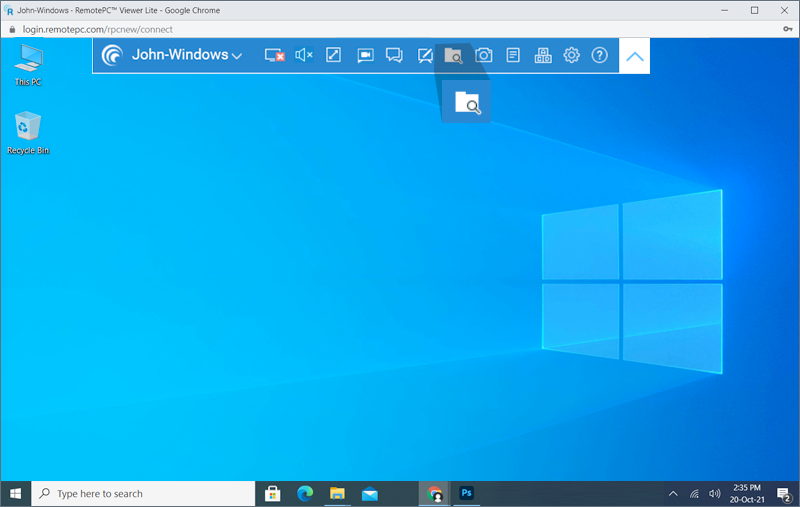
- 'Dosya Yükle'ye tıklayın.
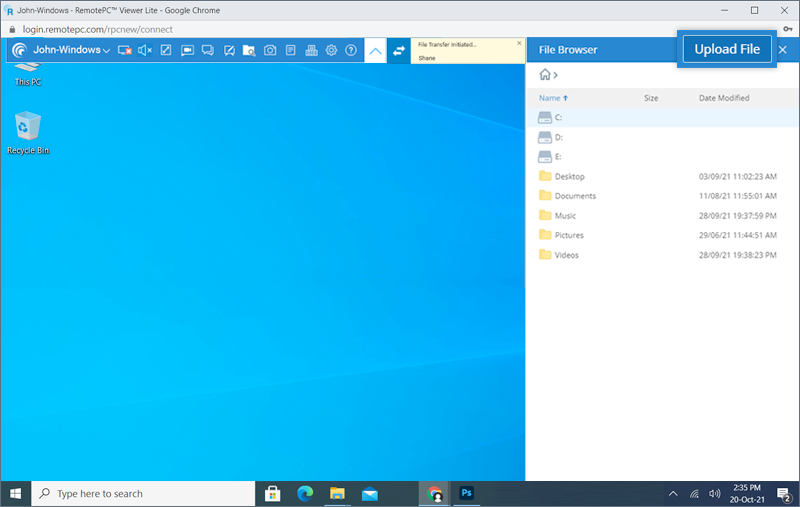
- Aktarılacak dosyaları seçin ve 'Aç'a tıklayın.
Dosya aktarımının tamamlanması üzerine bir başarı mesajı görünecektir.
Evet, RemotePC Viewer Lite ile uzak bilgisayardan dosya aktarabilirsiniz.
Uzak bilgisayardan dosya aktarmak için:
- Bir web tarayıcısı aracılığıyla RemotePC'ye giriş yapın.
- Erişmek istediğiniz çevrimiçi bilgisayarı seçin ve 'Bağlan'a tıklayın.
- 'Kişisel Anahtar'ı (yapılandırılmışsa) girin ve 'Bağlan'a tıklayın. Bilgisayara uzaktan erişim kurulur.
- Menü çubuğunu genişletmek için simgesine tıklayın.
- simgesine tıklayın. Uzak bilgisayardaki dosyaların ağaç görünümünü gösteren dosya tarayıcı paneli bilgisayarınızda görünecektir.
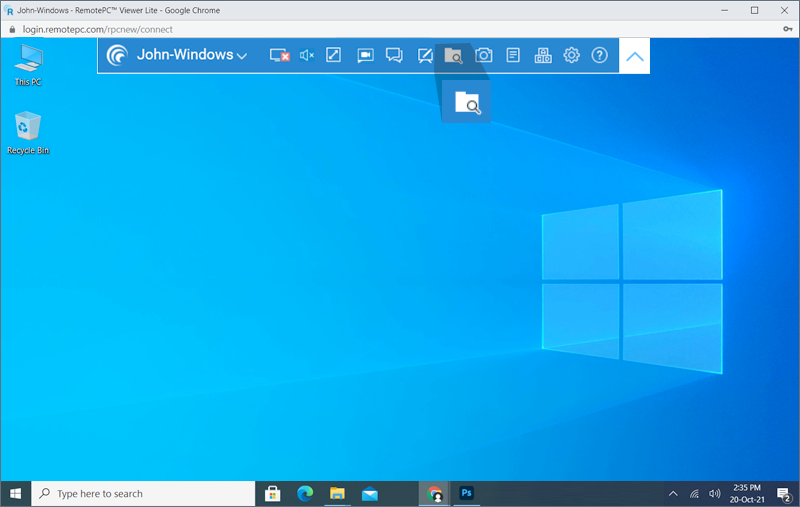
- Aktarmak istediğiniz dosyanın üzerine gelin ve 'İndir'e tıklayın.
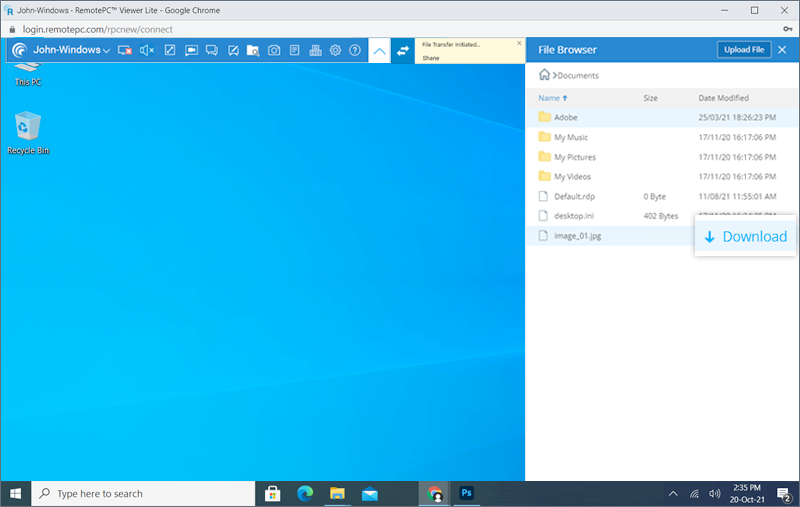
Not: Uzak bilgisayardan bir seferde yalnızca bir dosya aktarılabilir.
Bilgisayarınıza web üzerinden erişirken birden fazla dosyayı/klasörü yerel bilgisayardan uzak bilgisayara sürükleyip bırakabilirsiniz. Yerel bilgisayardaki istediğiniz dosyaları/klasörleri seçip uzak bilgisayardaki belirli bir konuma bırakmanız yeterlidir.
Ancak uzak bilgisayardan yalnızca dosyaları yerel bilgisayarınıza sürükleyip bırakabilirsiniz.
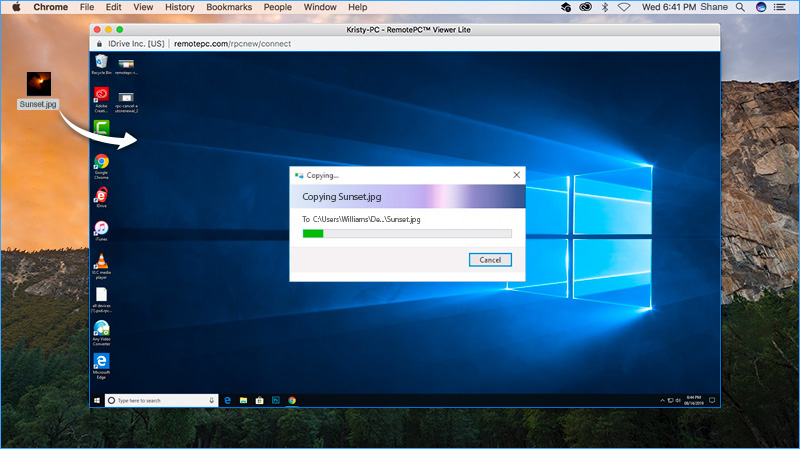
Not: Bu özellik Internet Explorer ve Safari (sürüm 11 ve altı) için desteklenmez.
Evet, RemotePC Viewer Lite ile yerel bilgisayar aracılığıyla uzak bilgisayardaki sesi veya videoyu dinlemek için sesi etkinleştirebilirsiniz.
Uzak bilgisayardan ses etkinleştirmek için:
- Bir web tarayıcısı aracılığıyla RemotePC'ye giriş yapın.
- Erişmek istediğiniz çevrimiçi bilgisayarı seçin ve 'Bağlan'a tıklayın.
- 'Kişisel Anahtar'ı (yapılandırılmışsa) girin ve 'Bağlan'a tıklayın. Bilgisayara uzaktan erişim kurulur.
- Uzak bilgisayarınızda gerekli ses veya videoyu açın.
- Menü çubuğunu genişletmek için simgesine tıklayın.
- Sesi etkinleştirmek için
 simgesine tıklayın. Uzak bilgisayarda çalan sesi veya videoyu yerel bilgisayar aracılığıyla duyabileceksiniz.
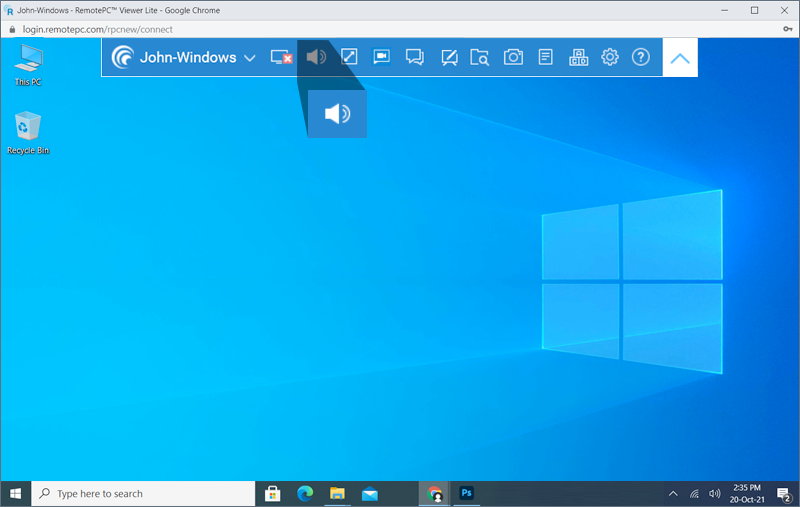
- Sesi kapatmak için
 simgesine tıklayın.
Uzak ses işlevi şu anda tüm tarayıcılar tarafından desteklenmemektedir. Aşağıdaki liste, uzak PC, Mac veya Linux makinelerine erişirken uzak sesi destekleyen tarayıcıları göstermektedir.
| Yerel Bilgisayar İşletim Sistemi | Uzak Bilgisayar İşletim Sistemi | Desteklenen Tarayıcı |
|---|---|---|
| Windows | ||
| Mac | ||
| Firefox | ||
| Chrome | ||
| Edge | ||
| Windows | ||
| Chrome | ||
| Edge | ||
| Linux | ||
| Firefox | ||
| Chrome | ||
| Edge | ||
| Mac | ||
| Mac | ||
| Chrome | ||
| Firefox | ||
| Windows | ||
| Chrome | ||
| Firefox | ||
| Linux | ||
| Chrome | ||
| Firefox | ||
| Linux | ||
| Mac | ||
| Chrome | ||
| Windows | ||
| Chrome | ||
| Linux | ||
| Chrome |
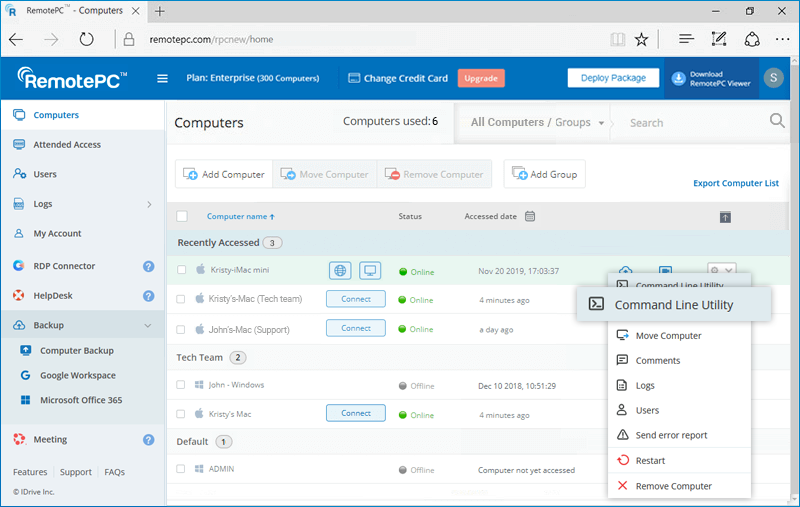
Evet, Komut Satırı Yardımcı Programı özelliği aracılığıyla uzak bir bilgisayarda komut çalıştırabilirsiniz.
Uzak bir bilgisayarda komut çalıştırmak için:
- Bir web tarayıcısı aracılığıyla RemotePC'ye giriş yapın ve 'Bilgisayarlar'a gidin.
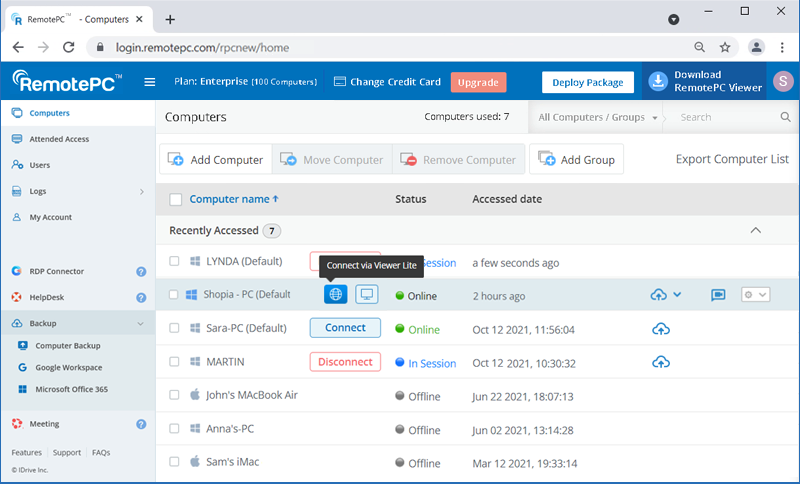
- Gerekli bilgisayarın üzerine gelin ve simgesine tıklayın.
- 'Komut Satırı Yardımcı Programı'nı seçin.
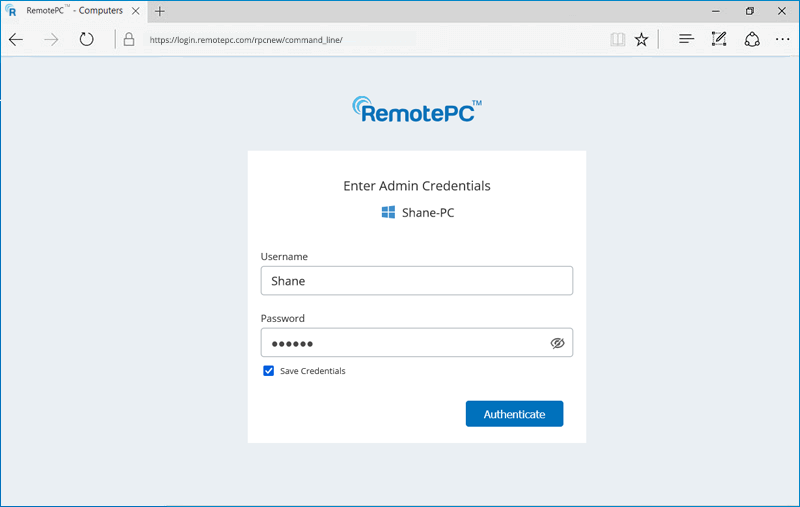
- Uzak bilgisayarın sistem kimlik bilgilerini girin.
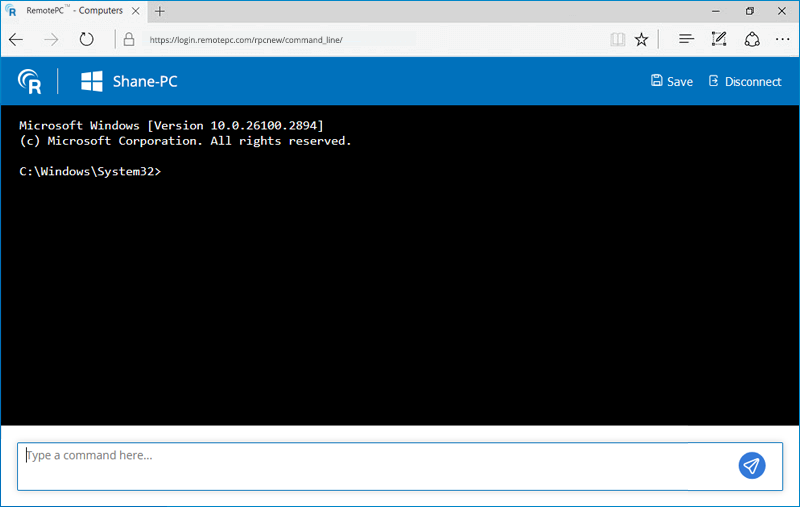
- Kimlik bilgileri doğrulandıktan sonra uzak bilgisayarın komut terminali açılacaktır.
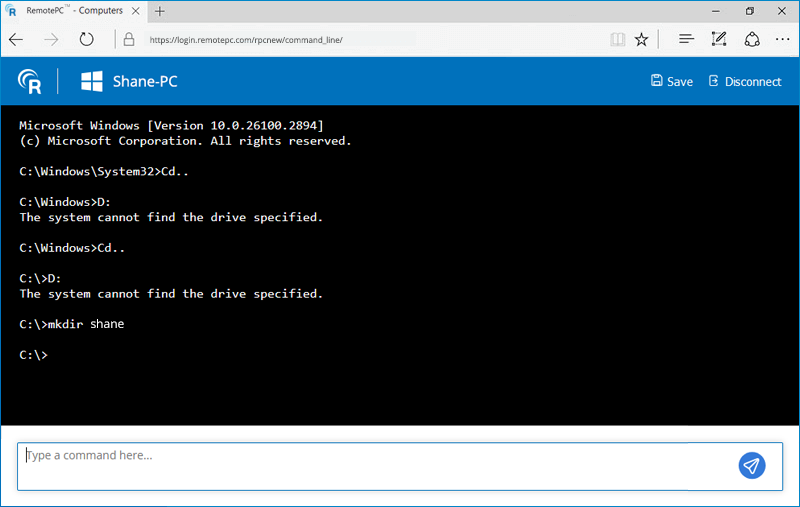
- 'Kaydet'e tıklayarak komutları uzaktan çalıştırabilir ve oturumun çalıştırılan komutlarını kaydedebilirsiniz.
Not:
- Komut Satırı Yardımcı Programı, sistem yöneticisi kimlik bilgileri gerektirir; standart kullanıcı kimlik bilgileri desteklenmez.
- Uzak Mac sistemleri için:
- Komut istemi aracılığıyla kullanıcı dizini gibi belirli dizinlere erişmeye çalışırken bir hata mesajı görünebilir.
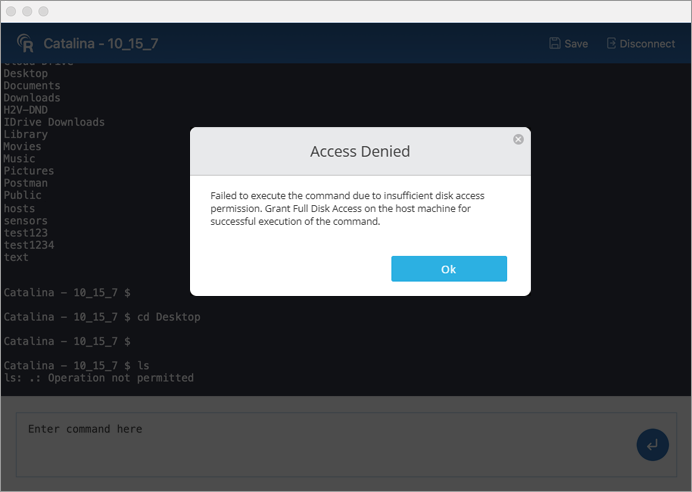
- Uzak sistemde bir izin açılır penceresi görünecektir.
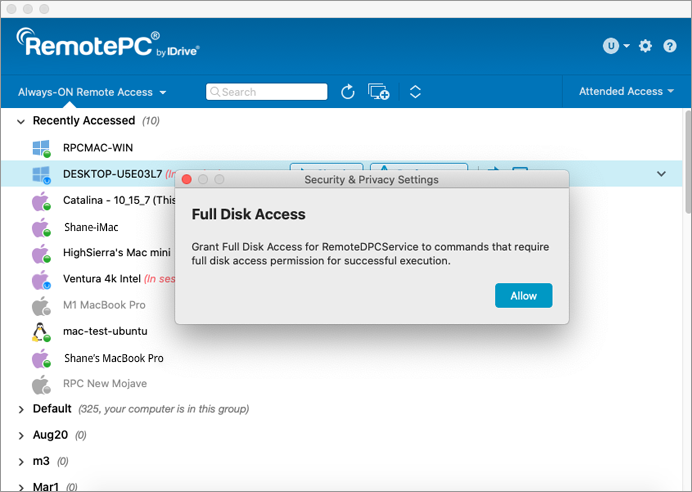
- Uzak sisteme bağlanın ve tam disk erişim izinleri vermek için 'İzin Ver'e tıklayın.
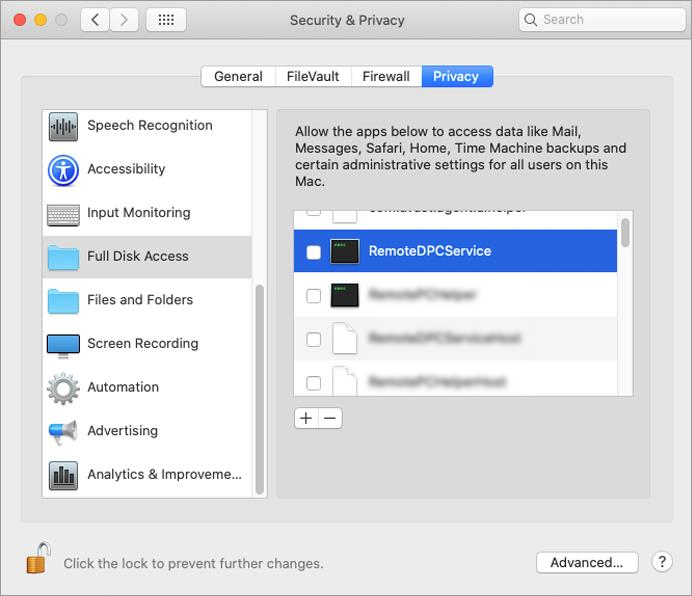
- Komut istemi aracılığıyla kullanıcı dizini gibi belirli dizinlere erişmeye çalışırken bir hata mesajı görünebilir.
Hayır, RemotePC Viewer Lite web tabanlı bir uygulama olduğundan kullanmak için herhangi bir yazılım yüklemeniz gerekmez. Yalnızca erişmek istediğiniz uzak bilgisayarlarda RemotePC uygulamasının yüklü olduğundan emin olun.
RemotePC Viewer Lite aşağıdaki tarayıcı sürümlerinde desteklenmektedir:
- Chrome: 67 ve üzeri
- Safari: 11.0 ve üzeri
- Firefox: 60.0 ve üzeri
- Microsoft Edge: 42.17 ve üzeri
Not: IE ve diğer tarayıcılar desteklenmemektedir.
Uzak oturum sırasında uzak bilgisayarı yeniden başlatmak için:
- Bir web tarayıcısı aracılığıyla RemotePC'ye giriş yapın ve 'Bilgisayarlar'a gidin.
- Bağlanmak istediğiniz bilgisayarın üzerine gelin ve simgesine tıklayın.
- Oturum sırasında <bilgisayar adı> üzerine tıklayın.
- 'Yeniden Başlat'a tıklayın.
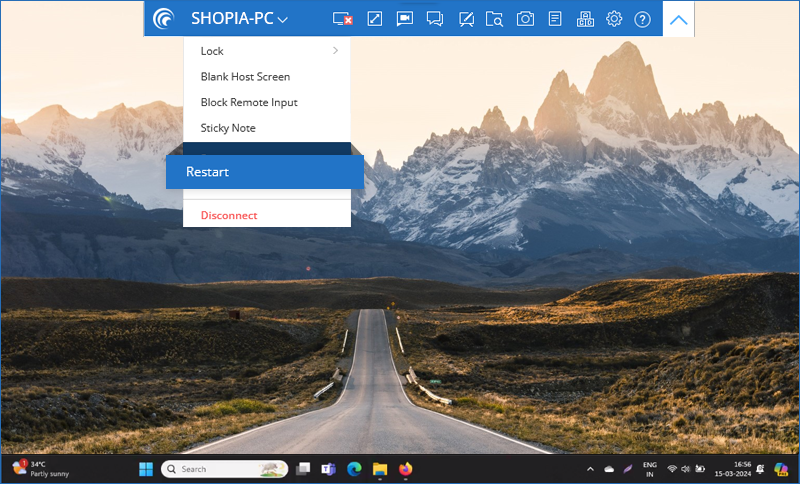
- Onay açılır penceresinde 'Yeniden Başlat'a tıklayın veya sistemin otomatik olarak yeniden başlamasını bekleyin.
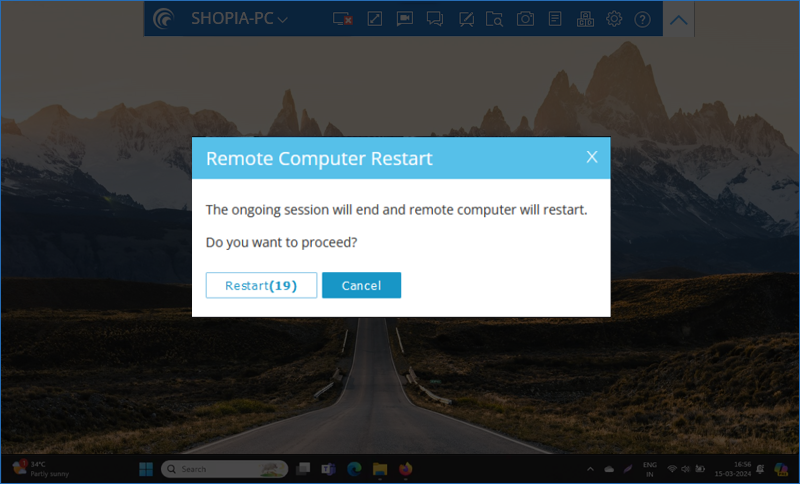
Not: Windows makineler için 'Güvenli modda yeniden başlat' ek seçeneği de görünecektir. Uzak oturum sonlandırılacak ve bilgisayarınız kısa süreliğine çevrimdışı olacak, ancak bilgisayar uzak bağlantıya hazır hale geldiğinde durumu çevrimiçi olarak değişecektir.
RemotePC web arayüzü, uzaktan erişim için yapılandırılmış bilgisayarların listesini ve mevcut durumlarını gösterir.
Üç durum aşağıda açıklanmıştır:
- Çevrimiçi – Uzak oturuma hazır bilgisayarlar.
- Oturumda – Aktif uzak oturumda olan bilgisayarlar.
- Çevrimdışı – Aktif internet bağlantısı olmayan veya uzaktan erişim yapılandırması devre dışı bırakılmış bilgisayarlar.
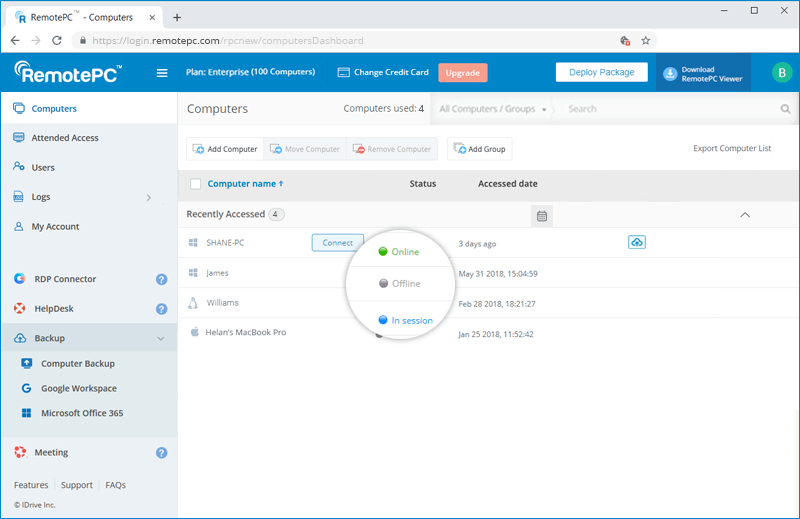
Bilgisayar listesini bu durumlara göre filtreleyebilirsiniz.
Evet, daha iyi performans için uzak oturumu yeni bir sekme yerine yeni bir tarayıcı penceresinde açmanız önerilir. Tek yapmanız gereken uygun ayarları seçmektir.
Ayarları değiştirmek için:
- Bir web tarayıcısı aracılığıyla RemotePC'ye giriş yapın.
- Sağ üst köşede görüntülenen kullanıcı adına tıklayın ve 'Hesabım'a tıklayın.
- 'Ayarlar'a gidin. Viewer Lite bölümünde 'Yeni Tarayıcı Penceresi'ni seçin.
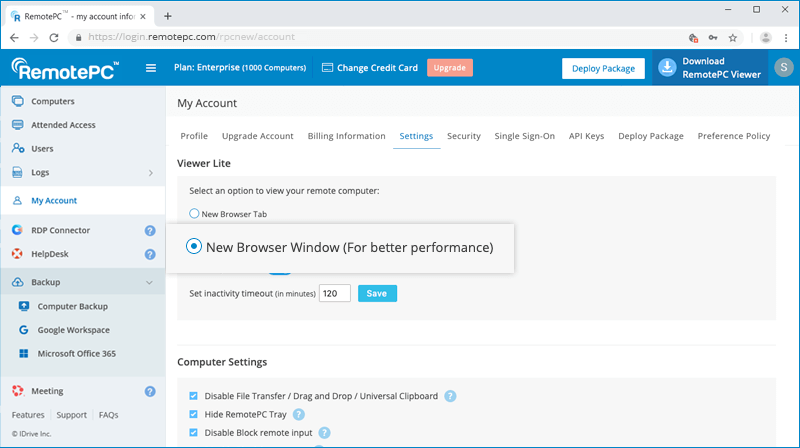
Tüm yeni uzak oturumlar artık yeni bir tarayıcı penceresinde açılacaktır.
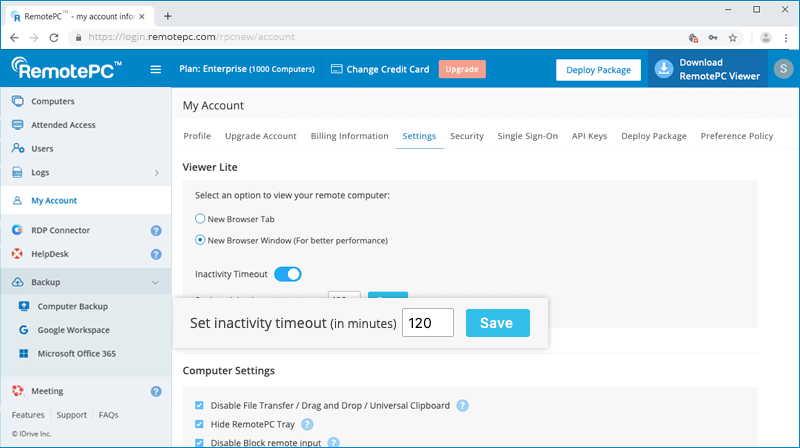
Uzak bir oturum boşta kalırsa veya etkin olmazsa, 'Ayarlar' sekmesinde belirtilen etkinlik dışı kalma zaman aşımına göre otomatik olarak zaman aşımına uğrayacaktır. Varsayılan olarak, Viewer Lite için etkinlik dışı kalma zaman aşımı devre dışıdır.
Etkinlik dışı kalma zaman aşımını ayarlamak için:
- Bir web tarayıcısı aracılığıyla RemotePC'ye giriş yapın.
- Sağ üst köşede görüntülenen kullanıcı adına tıklayın ve 'Hesabım'a tıklayın.
- 'Ayarlar'a gidin. Viewer Lite bölümünde 'Etkinlik Dışı Kalma Zaman Aşımı'na tıklayın.
- Uzak oturumun otomatik olarak zaman aşımına uğrayacağı dakika cinsinden etkinlik dışı kalma süresini belirtin.
- 'Kaydet'e tıklayın.
Saat biçimini seçmek için:
- Bir web tarayıcısı aracılığıyla RemotePC'ye giriş yapın.
- Kullanıcı adınıza tıklayın ve 'Hesabım'ı seçin.
- 'Ayarlar'a gidin.
- 'Saat Biçimi' altında biçimi seçin ve 'Değişiklikleri Kaydet'e tıklayın.
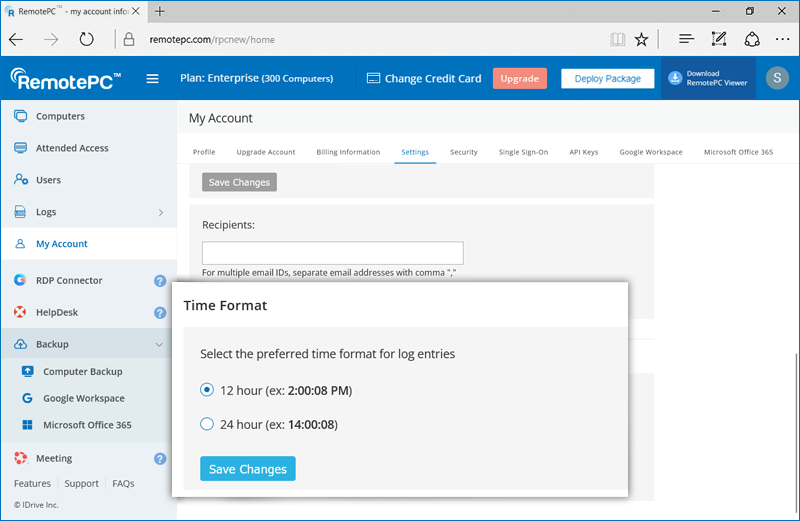
Not: Seçilen saat biçimi yalnızca RemotePC Günlükleri için geçerlidir.
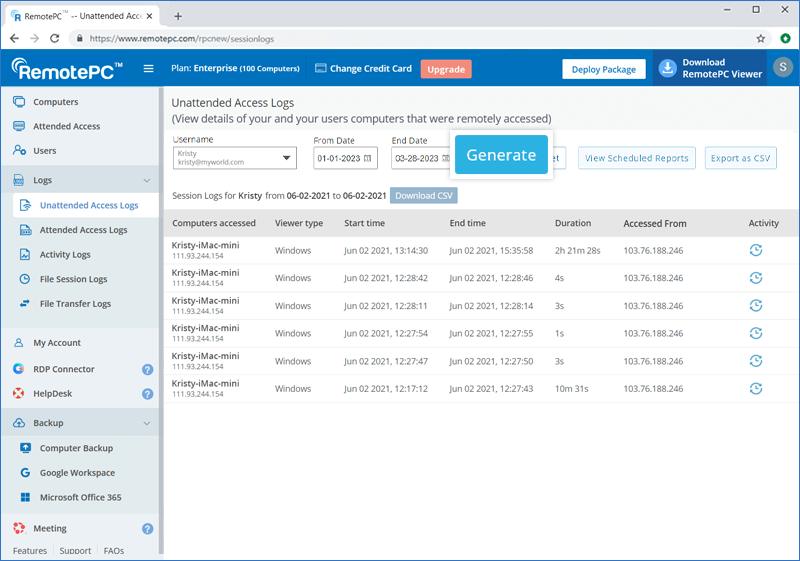
Evet, 'Günlükler' altında uzaktan erişilen bilgisayarlarınızın ayrıntılarını görüntüleyebilirsiniz. Gözetimsiz ve gözetimli erişim oturumları için bilgisayar adı, görüntüleyici türü, başlangıç zamanı, bitiş zamanı, uzak oturum süresi ve IP adresi gibi bilgiler görüntülenecektir.
Son 90 gün içindeki herhangi bir dönem için günlük oluşturmak üzere:
- Bir web tarayıcısı aracılığıyla RemotePC'ye giriş yapın.
- 'Günlükler' altında, gözetimsiz uzak oturum ayrıntıları için 'Gözetimsiz Erişim Günlükleri'ne veya gözetimli uzak oturum ayrıntıları için 'Gözetimli Erişim Günlükleri'ne gidin.
- 'Başlangıç Tarihi' ve 'Bitiş Tarihi'ni seçin ve 'Oluştur'a tıklayın.
Son 90 günün günlüklerini indirmek için:
- 'Günlükler' altında, gözetimsiz uzak oturum ayrıntıları için 'Gözetimsiz Erişim Günlükleri'ne veya gözetimli uzak oturum ayrıntıları için 'Gözetimli Erişim Günlükleri'ne gidin.
- 'Başlangıç Tarihi' ve 'Bitiş Tarihi'ni seçin.
- 'CSV İndir'e tıklayın.
90 günden önceki günlükler CSV olarak dışa aktarılabilir.
Dışa aktarmak için:
- 'CSV Olarak Dışa Aktar'a tıklayın.
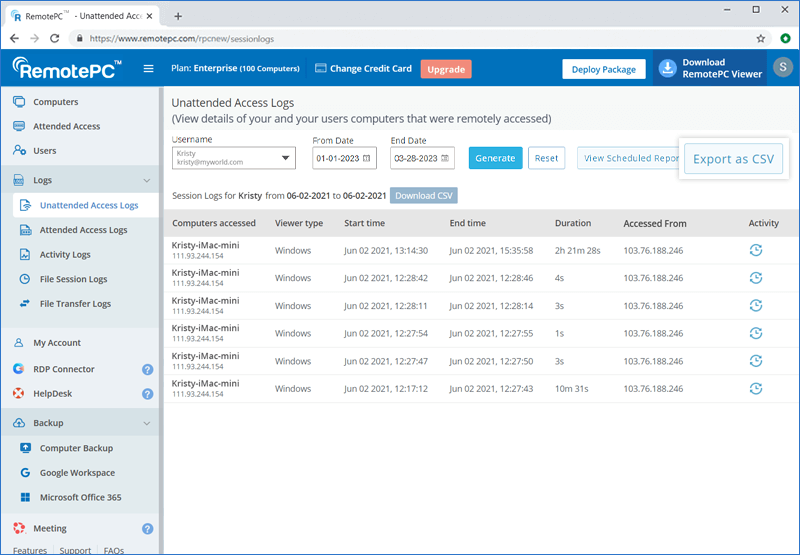
- Açılır menüden gerekli kullanıcı adını seçin.
Not: Yalnızca Ekip veya Kurumsal planların yöneticisi, bir kullanıcı adı seçerek kullanıcılarının günlüklerini görüntüleyebilecektir. - Ay ve yılı seçin ve 'İndir'e tıklayın.
Bilgisayara karşılık gelen simgesine tıklayarak ve açılır listeden 'Günlükler'i seçerek belirli bir bilgisayarın oturum günlüklerini de görüntüleyebilirsiniz. Hesabınız için tüm web tabanlı etkinliklerin listesini 'Etkinlik Günlükleri' altında görüntüleyebilirsiniz.
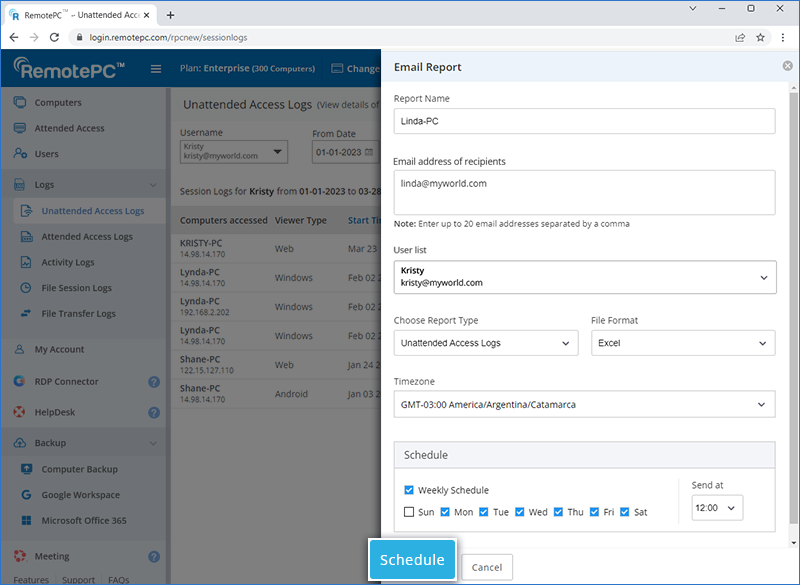
Evet, RemotePC hesabınız için günlük raporları zamanlayabilirsiniz.
Günlük raporları zamanlamak için:
- Bir web tarayıcısı aracılığıyla RemotePC'ye giriş yapın.
- 'Günlükler'e tıklayın ve zamanlamak istediğiniz günlük türünü seçin.
- 'Zamanlanmış Raporları Görüntüle'ye tıklayın.
- 'Zamanlanmış Raporlar' ekranında '+Yeni Rapor Zamanla'ya tıklayın.
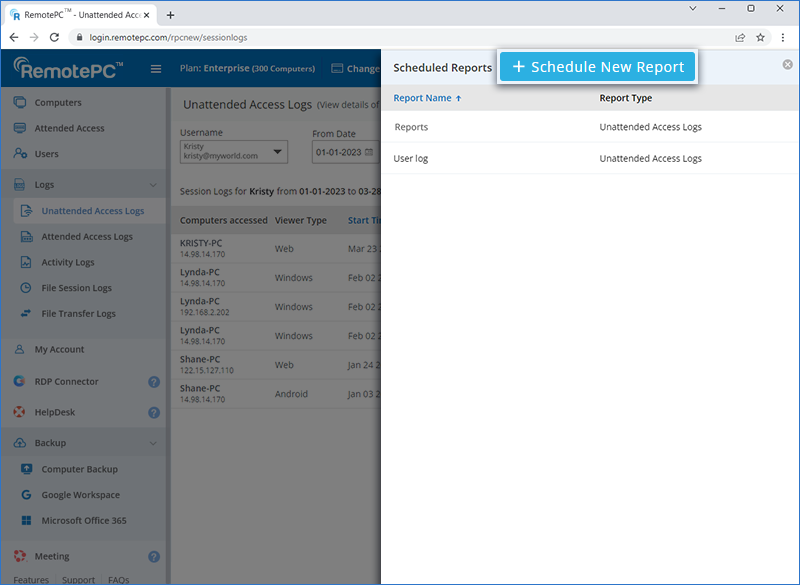
- Rapor adı, alıcı e-posta adresleri, rapor türü, biçim ve saat dilimi gibi ayrıntıları girin. Raporları zamanlanacak kullanıcıları seçin.
- Raporları oluşturma sıklığını seçin.
- 'Zamanla'ya tıklayın. Rapor zamanlanacak ve belirtilen alıcılarla paylaşılacaktır.
Mevcut raporu düzenlemek için:
- Bir web tarayıcısı aracılığıyla RemotePC'ye giriş yapın.
- 'Günlükler'e tıklayın ve düzenlemek istediğiniz günlük türünü seçin.
- 'Zamanlanmış Raporları Görüntüle'ye tıklayın.
- Düzenlemek istediğiniz zamanlanmış raporun üzerine gelin ve
 simgesine tıklayın.
 - Değişiklikleri kaydetmek için 'Güncelle'ye tıklayın.
Mevcut raporu silmek için:
- Bir web tarayıcısı aracılığıyla RemotePC'ye giriş yapın.
- 'Günlükler'e tıklayın ve silmek istediğiniz günlük türünü seçin.
- 'Zamanlanmış Raporları Görüntüle'ye tıklayın.
- Silmek istediğiniz zamanlanmış raporun üzerine gelin ve
 simgesine tıklayın.
 - Raporu silmek için onay açılır penceresinde 'Sil'e tıklayın.