
Evet, RemotePC ücretli hesapların, uzaktan erişim için seçilen planın bilgisayar sınırının ötesinde ek bilgisayarları etkinleştirmesine izin verilir. Bu, gerektiğinde bilgisayarlara kesintisiz uzaktan erişime izin verecek şekilde tasarlanmıştır. Siz veya kullanıcılarınız tarafından, abone olduğunuz planın üzerinde herhangi bir aşırı kullanım nedeniyle ücretlendirilmekle yükümlüsünüz. Aşırı kullanım ücretleri, herhangi bir ek kullanım için bilgisayar başına yıllık 20 ABD dolarıdır ve tam olarak ücretlendirilir ve mevcut abonelik dönemi için geçerlidir.
Evet, SOHO Yöneticisi olarak, Takım, veya Girişim hesabınızda kullanıcıları davet edebilir ve ekleyebilirsiniz.
SOHO hesabına kullanıcı eklemek için,
- Web tarayıcısı aracılığıyla RemotePC'de oturum açın.
- 'Kullanıcı Ekle'yi tıklayın.
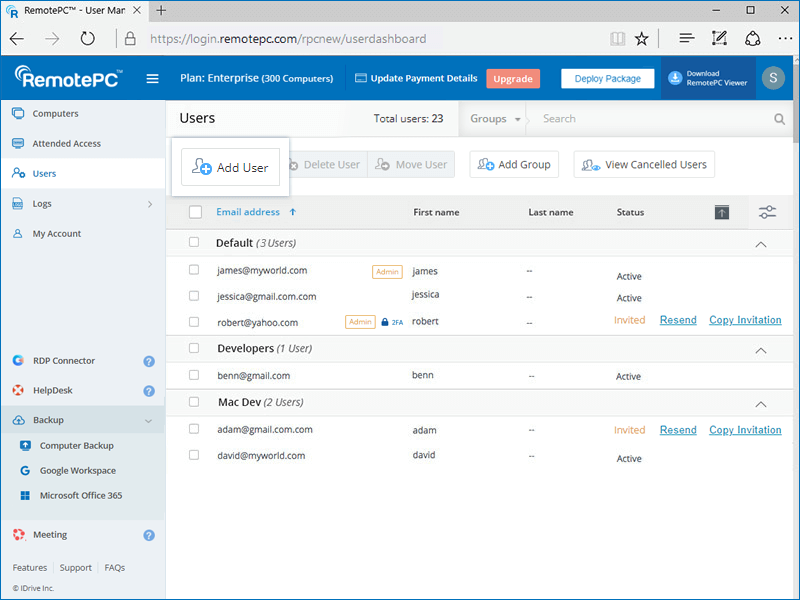
- Eklemek istediğiniz kullanıcının e-posta adresini girin ve grup adını seçin.
- Kullanıcı hesabı için gerekli güvenlik tercihini seçin: Güvenilir Cihazlar veya İki Faktörlü Kimlik Doğrulama.
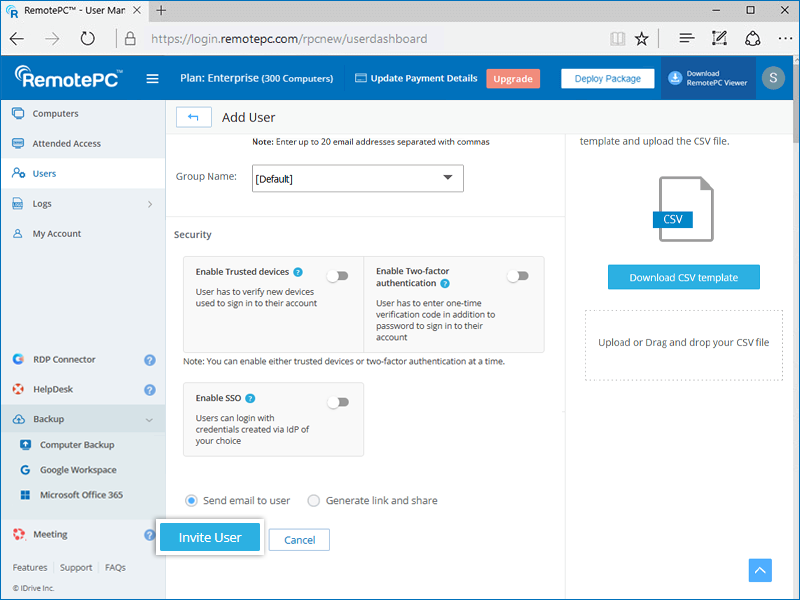
- Kullanıcıyı iki şekilde davet edebilirsiniz:
- Kullanıcıya e-posta gönder: Bu seçeneği seçin ve 'Kullanıcıyı Davet Et'i tıklayın, kullanıcılar RemotePC'ye kaydolma bağlantısını içeren bir e-posta alacaktır.
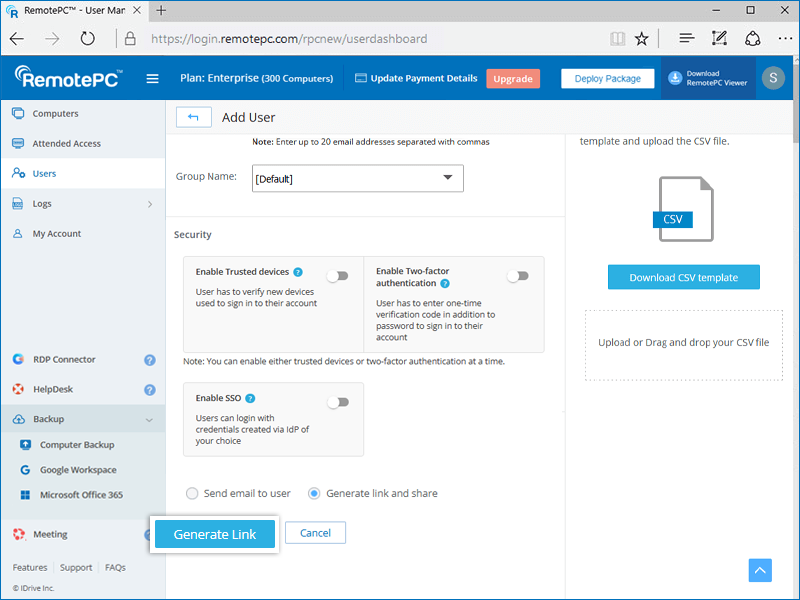
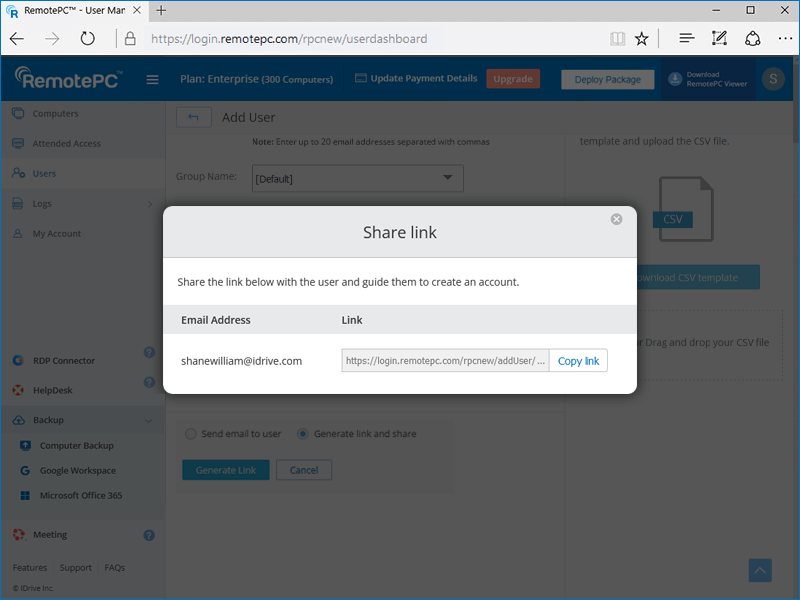
- Bağlantı oluştur ve paylaş: Bu seçeneği seçin ve 'Bağlantı Oluştur'u tıklayın, bağlantıyı kopyalayın, kullanıcılarla paylaşın ve onlara bir RemotePC hesabı oluşturma konusunda rehberlik edin.
- Kullanıcıya e-posta gönder: Bu seçeneği seçin ve 'Kullanıcıyı Davet Et'i tıklayın, kullanıcılar RemotePC'ye kaydolma bağlantısını içeren bir e-posta alacaktır.
Kullanıcı RemotePC'ye kaydolduktan sonra hesabı sizin hesabınıza eklenecektir.
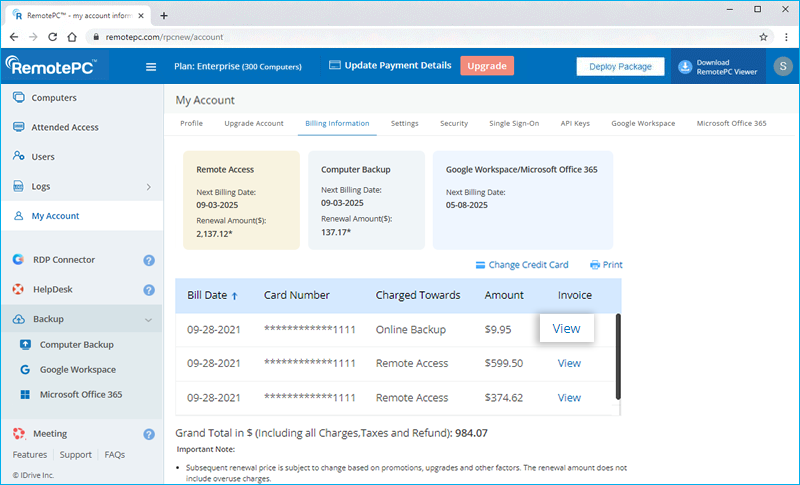
RemotePC hesabınızın fatura işlemlerini ve faturalarını kolayca görüntüleyebilir ve yazdırabilirsiniz.
Fatura ve faturaları görüntülemek için,
- Web tarayıcısı aracılığıyla RemotePC'de oturum açın.
- Sağ üst köşede görüntülenen kullanıcı adını tıklayın ve 'Hesabım'ı tıklayın.
- 'Fatura Bilgileri'ne gidin ve gerekli faturanın karşısında 'Görüntüle'yi tıklayın.
- Bir faturayı yazdırmak için 'Fatura Bilgileri' sekmesinde 'Yazdır'ı tıklayın.
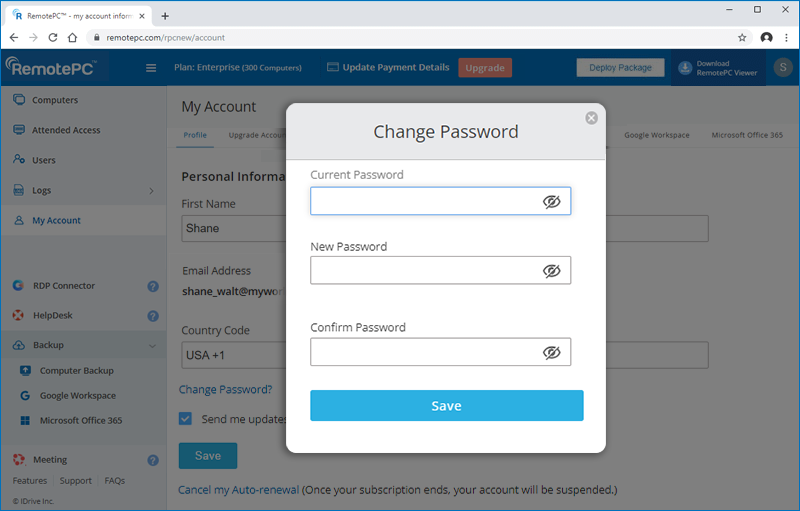
Hesabınızın şifresini değiştirmek için,
- Web tarayıcısı aracılığıyla RemotePC'de oturum açın.
- Sağ üst köşede görüntülenen kullanıcı adını tıklayın ve 'Hesabım'ı tıklayın.
- 'Şifre Değiştirilsin mi?' seçeneğini tıklayın. 'Şifre Değiştirilsin mi?' pencere görünür
- Mevcut şifrenizi, yeni şifrenizi yazın ve onaylayın.
- 'Kaydet'i tıklayın.
Not: Şifreyi tüm bilgisayarlarınızda/cihazlarınızda manuel olarak değiştirdiğinizden emin olun.
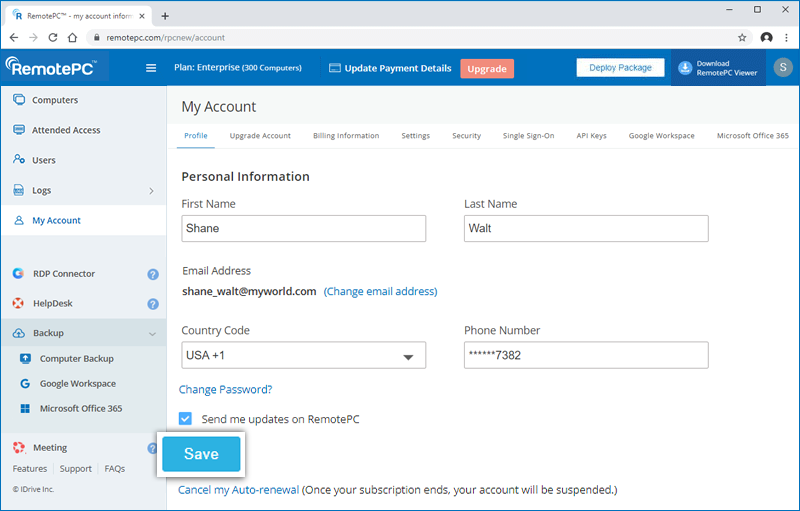
Profilinizi güncellemek için,
- Web tarayıcısı aracılığıyla RemotePC'de oturum açın.
- Sağ üst köşede görüntülenen kullanıcı adını tıklayın ve 'Hesabım'ı tıklayın.
- 'Kişisel Bilgiler' ekranında adınızı, e-posta adresinizi, telefon numaranızı ve şifrenizi değiştirin.
- 'Kaydet'i tıklayın.
RemotePC hesap yenileme işlemine yönelik ödeme yapmak için mevcut kredi kartımı kullanamıyorum. Neden?
Bu sorun, RemotePC hesabını yenilerken aşağıdaki nedenlerden dolayı ortaya çıkabilir:
- Kredi kartı numarası ve son kullanma tarihi hatalı olabilir.
- Çevrimiçi yetkilendirme sistemi, adres doğrulama testinde ABD dışındaki bazı geçerli kredi kartlarını geçemeyebilir.
Evet, PayPal hesabınızı RemotePC abonelik ödemesi, yükseltmeler ve yinelenen ücretler için kullanabilirsiniz. Ayrıca, PayPal aracılığıyla ödeme yaparak bunu sonraki tüm yenilemeler için varsayılan ödeme yöntemi olarak kaydetmiş olursunuz.
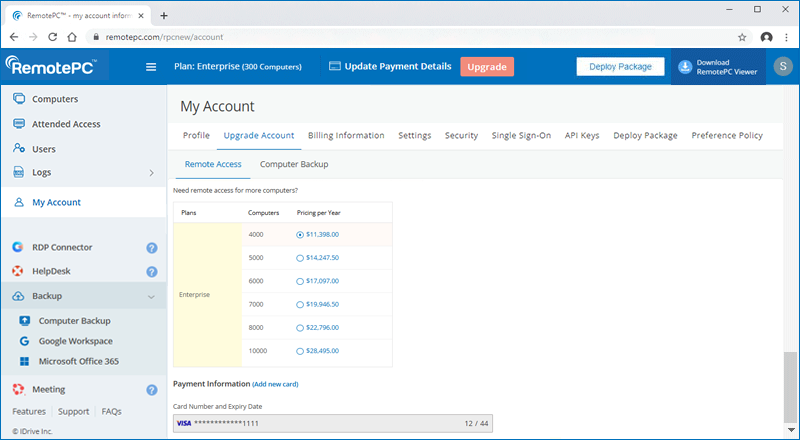
Kredi kartınızı gelecekteki yenilemeler için kaydettirmek istiyorsanız başvuru başlığındaki 'Kredi Kartı Ekle' bağlantısını tıklayın ve kart bilgilerinizi kaydedin.
RemotePC hesabınızda ödenmemiş herhangi bir ödeme varsa, oturum açtığınızda bir açılır pencere görüntülenir.
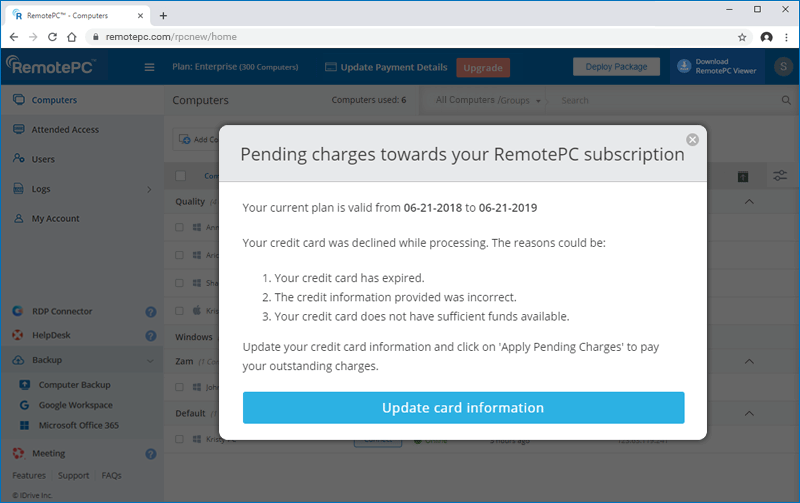
- 'Kart Bilgilerini Yükselt'i tıklayın.
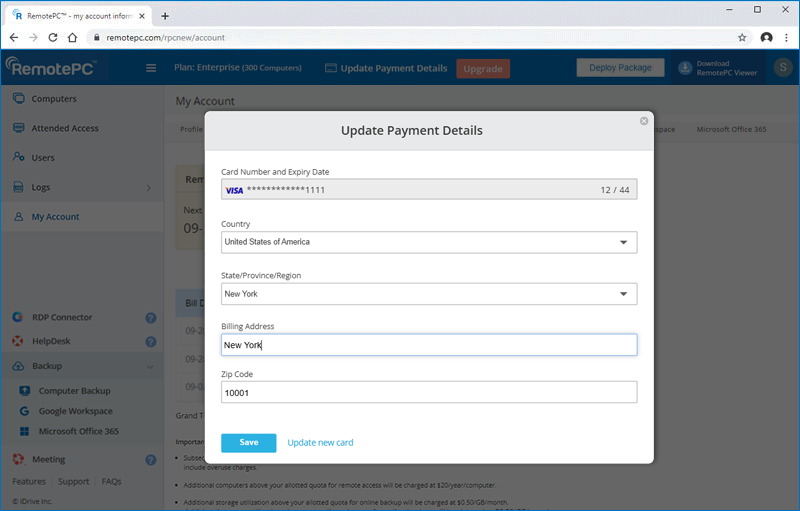
- 'Kredi kartı ayrıntılarını değiştir' sayfasında kredi kartı ayrıntılarınızı düzenleyin.
- 'Kaydet'i tıklayın.
Evet, abonelik sürenizin ortasında hesabınızı yükseltmeye karar verirseniz planlar arasındaki fark tutarını orantılı olarak ödemeniz gerekir.
İş ihtiyaçlarınız için RemotePC Kurumsal planımıza abone olabilirsiniz. Kurumsal plan için ücretsiz deneme süresi sunuyoruz. Kayıt sırasında kredi kartı bilgilerinizi vermenize gerek yoktur. Deneme süresi boyunca istediğiniz zaman hesabınızı yükseltebilir ve RemotePC kullanmaya devam edebilirsiniz.
Evet, RemotePC hesabınızı istediğiniz zaman iptal edebilirsiniz. İptal ettiğinizde hesabınız askıya alınacak ve yeniden etkinleştirene kadar uzaktaki bilgisayarlara erişemeyeceksiniz. Ayrıca ilişkili tüm kullanıcı hesapları da askıya alınacaktır.
İptal etmek için
- Web tarayıcısı aracılığıyla RemotePC'de oturum açın.
- Sağ üst köşede görüntülenen kullanıcı adını tıklayın ve 'Hesabım'ı tıklayın.
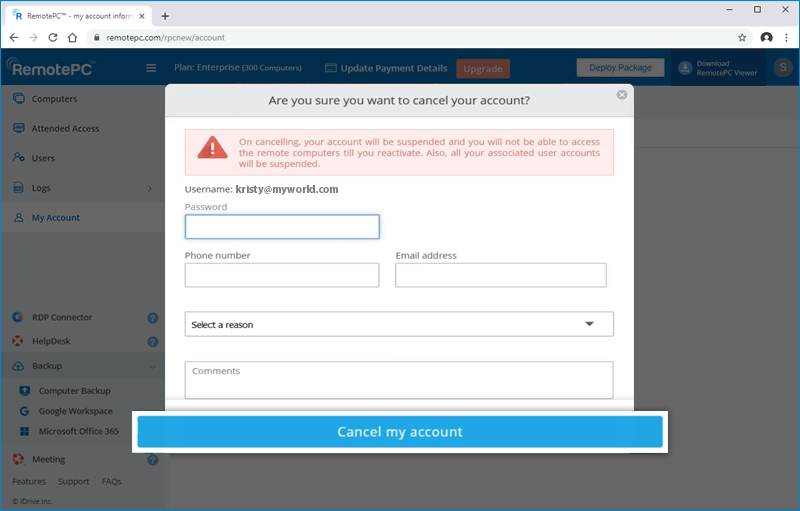
- 'Hesabımı iptal et'i tıklayın. İptalinizi onaylamak için bir açılır pencere görünür.
- Ayrıntıları girin ve 'Hesabımı iptal et'i tıklayın.
Not: Hesabınızı iptal ettikten sonra uygulamayı bilgisayar ve cihazlarınızdan kaldırmanız tavsiye edilir. Anlık Erişim sayesinde herkesin bilgisayarınıza/cihazınıza uzaktan erişmesi mümkündür.
Aşağıda listelenen nedenlerden herhangi biri nedeniyle hesabınız askıya alınırsa, burada gösterilen adımları izleyerek hesabınızı yeniden etkinleştirebilirsiniz:
| Hesabın askıya alınma nedeni | Nasıl yeniden etkinleştirilir |
| Ücretsiz deneme süreniz sona erdi | Hesabınıza giriş yapın ve hesabınızı ücretli aboneliğe yükseltin |
| Hesabınız için otomatik yenileme devre dışı bırakıldı ve aboneliğiniz sona erdi | Hesabınıza giriş yapın, kredi kartı bilgilerinizi güncelleyin ve abonelik için ödeme yapın |
| Otomatik yenileme sırasında kredi kartınızdan çekim yapılamadığından hesabınızda bekleyen ödemeler var | Hesabınıza giriş yapın, kredi kartı bilgilerinizi güncelleyin ve ödenmemiş masraflarınızı ödeyin |
| Hesap oluşturulduktan ve geri ödeme yapıldıktan sonraki 15 gün içinde hesabınızı iptal ettiniz | Hesabınıza giriş yapın ve kredi kartı bilgilerinizi güncelleyin |
Otomatik yenileme seçeneği, hesap oluşturulduktan 15 gün sonra varsayılan olarak etkinleştirilir. Mevcut abonelik sürenizin sonunda otomatik işlemle aboneliğinizin sorunsuz bir şekilde yenilenmesini sağlar. Bu seçeneği hesabınızın 'Profil' bölümünden devre dışı bırakabilirsiniz.
Otomatik yenilemeyi iptal etmek için,
- Web tarayıcısı aracılığıyla RemotePC'de oturum açın.
- Ekranın sağ üst köşesinde 'Hesabım' düğmesini tıklayın.
- 'Profil' sayfasında 'Otomatik yenilememi iptal et' düğmesini tıklayın.
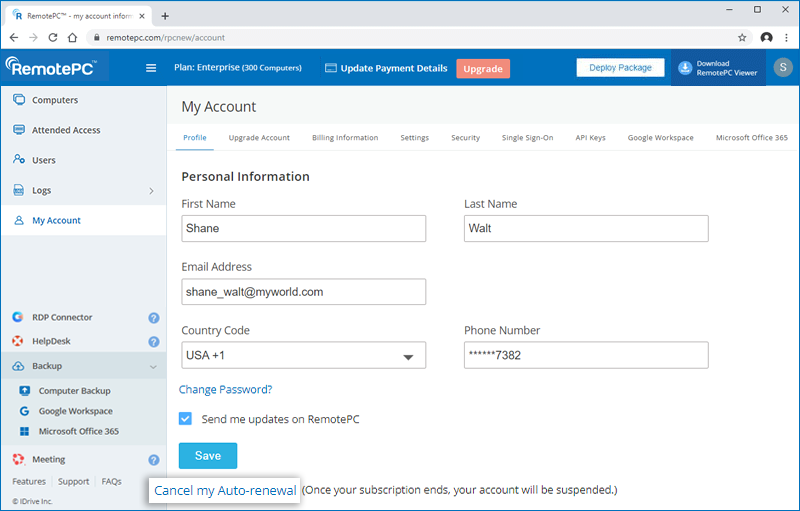
- Görüntülenen onay açılır penceresinde şifrenizi ve iptal nedeninizi girin.
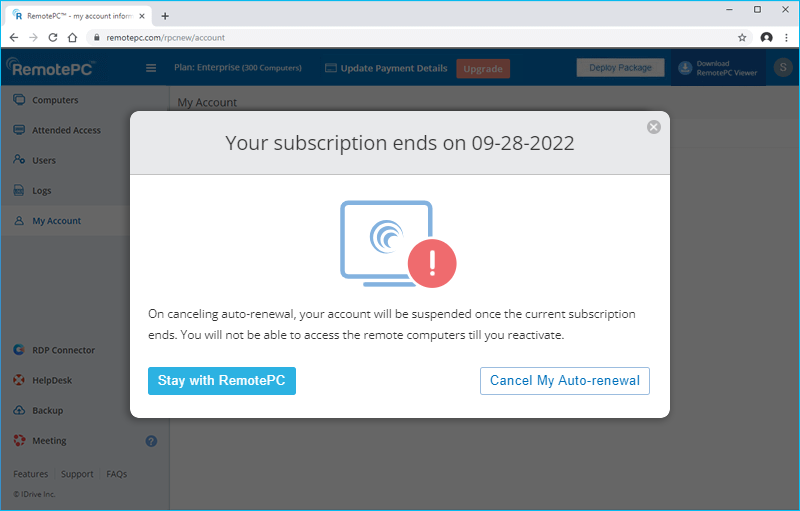
- 'İptal'i tıklayın.
İptal edildikten sonra profil bölümünde düğme 'Otomatik yenilemeyi etkinleştir' olarak değişecektir.
Otomatik yenileme devre dışı bırakılırsa, mevcut aboneliğinizin sonunda RemotePC hesabınız askıya alınacak ve hesabı yeniden etkinleştirene kadar yapılandırılmış bilgisayarlara uzaktan bağlanamayacaksınız.
RemotePC Team planının ücretsiz deneme kullanıcıları, deneme sürelerinin kalan süresi boyunca Enterprise planına geçebilir veya tam tersi. 'Hesabım' bölümünden planlar arasında geçiş yapabilirsiniz. Ekip planı kullanıcıları, Kontrol Panelindeki 'Kurumsal Plana Geç' düğmesini tıklayarak doğrudan ana ekrandan geçiş yapabilirler.
Geçiş sırasında eklediğiniz kullanıcı hesapları etkin durumda kalacaktır. Ancak sizin tarafınızdan veya ilişkili kullanıcılarınız tarafından eklenen tüm bilgisayarlar devre dışı bırakılacak ve bilgisayarlarınıza RemotePC uygulamasını yeniden yüklemeniz ve yapılandırmanız gerekecek. Geçişten sonra sizin ve ilgili kullanıcı hesaplarının yeniden oturum açması gerekecektir.
İşletmeniz AB bölgesinde bulunuyorsa RemotePC Ekip ve Kurumsal hesaplar için KDV Kimlik bilgilerinizi güncelleyebilirsiniz.
KDV No'yu eklemek için,
- Web tarayıcısı aracılığıyla RemotePC'de oturum açın.
- Sağ üst köşede görüntülenen kullanıcı adını tıklayın ve 'Hesabım'ı tıklayın.
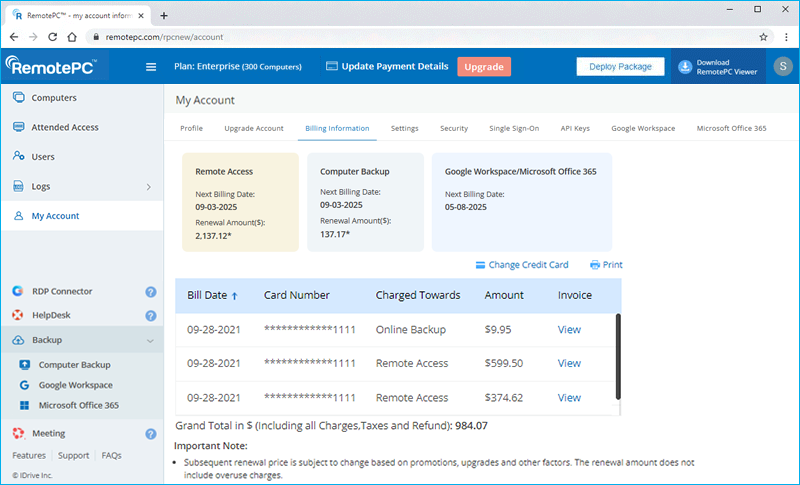
- 'Faturalandırma Bilgileri' bölümünde KDV numaranızı girin ve 'Güncelle'yi tıklayın.
Not:
- KDV konum bazlı olduğundan, alan yalnızca seçtiğiniz ülke için geçerliyse hesabınızın 'Faturalandırma Bilgileri' bölümünde görünecektir.
- Hesabınızda güncellenen KDV Numarası RemotePC tarihine kadar doğrulanacaktır.
RemotePC KDV numarası hakkında bilgi almak için şu adresten e-posta yoluyla bizimle iletişime geçin: [email protected].
- RemotePC'de oturum açmak için yalnızca e-posta adresi etkin olan Apple hesaplarını kullanabilirsiniz. Telefon numarasının etkin olduğu Apple hesapları desteklenmez.
- Apple e-posta adresinizi paylaşmadan RemotePC'de oturum açmayı seçerseniz, Apple rastgele bir e-posta adresi oluşturacaktır. RemotePC hesabınızda oturum açmak için rastgele e-posta adresini hatırlamanız gerekir.
RemotePC, şifre gerektirmeyen Google, Apple ve Microsoft ile oturum açmaya izin verir. Ancak güvenlik nedeniyle, hesabınızın e-posta adresini değiştirmek vb. gibi belirli işlemler bir şifre girmenizi gerektirir. Bu nedenle bir şifre belirlemeniz önerilir.