Ekip ve Pro Kullanıcıları İçin |
|
|
Sorunuz aşağıda yanıtlanmamışsa, lütfen destek formumuz aracılığıyla bizimle iletişime geçin; en kısa sürede size geri döneceğiz. | |
 |
Yönetici, Panoyu kullanarak hangi kullanıcı odaklı işlemleri gerçekleştirebilir? |
|
Kullanıcılarımı organize etmek için gruplar oluşturabilir miyim? |
|
Kullanıcıları gruplar arasında nasıl taşırım? |
|
Bir grubu nasıl yeniden adlandırabilirim veya silebilirim? |
|
RemotePC hesabım için aylık ödeme yapabilir miyim? |
|
Hesabımın günlüklerini görüntülemek istiyorum. Bunu nasıl yapabilirim? |
Yönetici, kullanıcı hesaplarını oluşturabilir/silebilir, gruplar halinde düzenleyebilir, Panodaki 'Kullanıcı Yönetimi' sekmesinden kullanıcıları gruplar arasında taşıyabilir.
Kullanıcı eklemek için,
- RemotePC'ye web tarayıcısı aracılığıyla giriş yapın.
- 'Kullanıcı Ekle'ye tıklayın. 'Kullanıcı Ekle' penceresi görünür.
- Eklemek istediğiniz kullanıcının e-posta adresini girin ve 'Grup Adı' açılır listesinden grup adını seçin.
- 'Davet Et'e tıklayın.
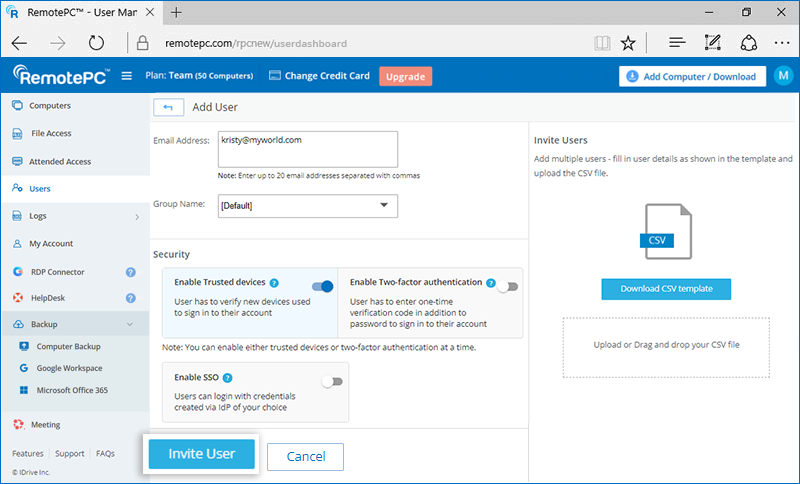
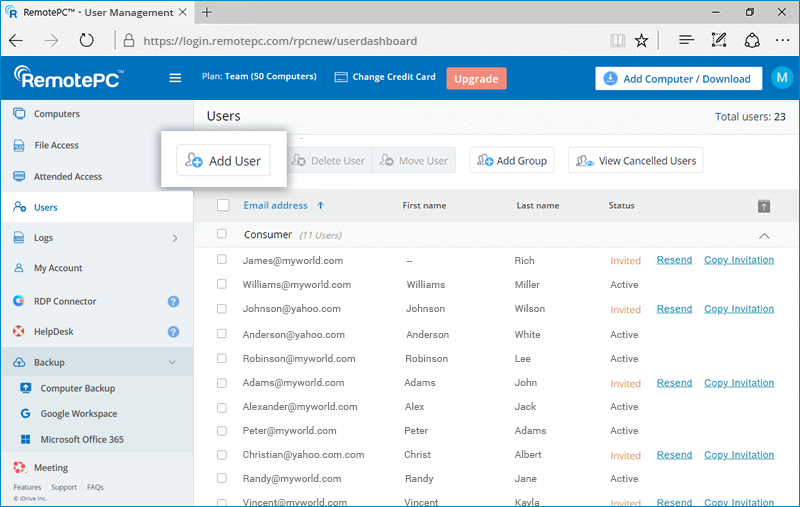
Davet edilen kullanıcı, RemotePC'ye kaydolmak için bağlantı içeren bir e-posta alacaktır. Kullanıcı RemotePC'ye kaydolduktan sonra hesabı sizin hesabınıza eklenecektir.
Kullanıcıları silmek için,
- RemotePC'ye web tarayıcısı aracılığıyla giriş yapın.
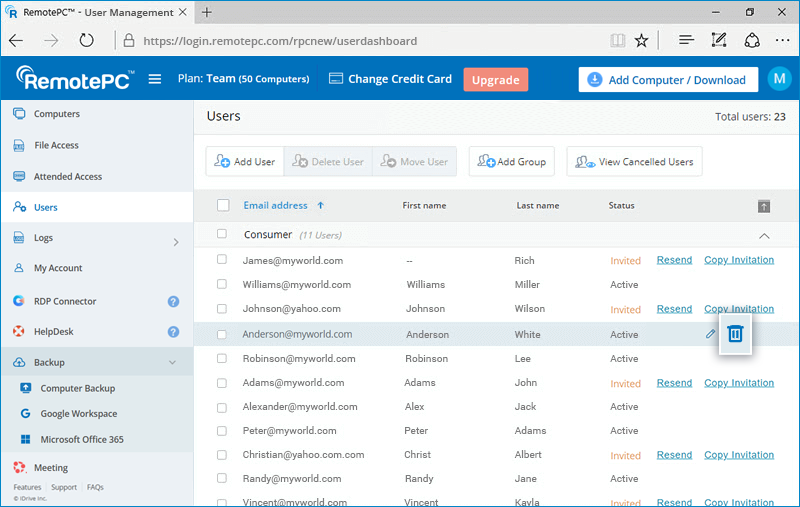
- Tek bir kullanıcıyı silmek için silmek istediğiniz kullanıcının üzerine gelin ve
 seçeneğine tıklayın. Listeden birden fazla kullanıcıyı silmek için kullanıcıları seçin ve 'Kullanıcıyı Sil'e tıklayın.
 - Onay penceresinde 'Evet'e tıklayın.

Not: Kullanıcı Lisansı Fiyatlandırması kapsamındaki Pro hesaplar için, planınıza dahil edilen lisans sayısı kadar kullanıcı ekleyebilirsiniz. Daha fazla kullanıcı eklemek için ek lisans satın almanız veya planınızı yükseltmeniz gerekir.
Evet, kullanıcılarınızı organize etmek için gruplar oluşturabilirsiniz.
Grup oluşturmak için,
- RemotePC'ye web tarayıcısı aracılığıyla giriş yapın.
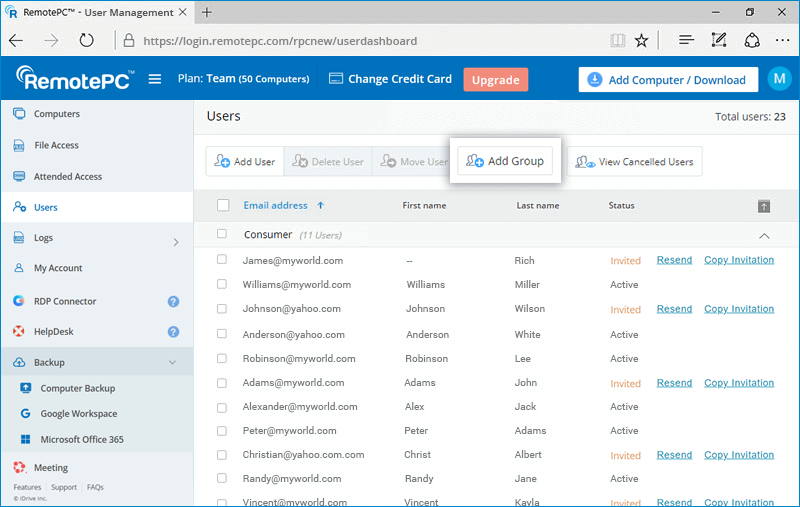
- Menü çubuğunda görüntülenen 'Grup Ekle'ye tıklayın.
- 'Grup adı' alanına bir ad girin ve 'Ekle'ye tıklayın.

Kullanıcıları gruplar arasında taşımak için,
- RemotePC'ye web tarayıcısı aracılığıyla giriş yapın.
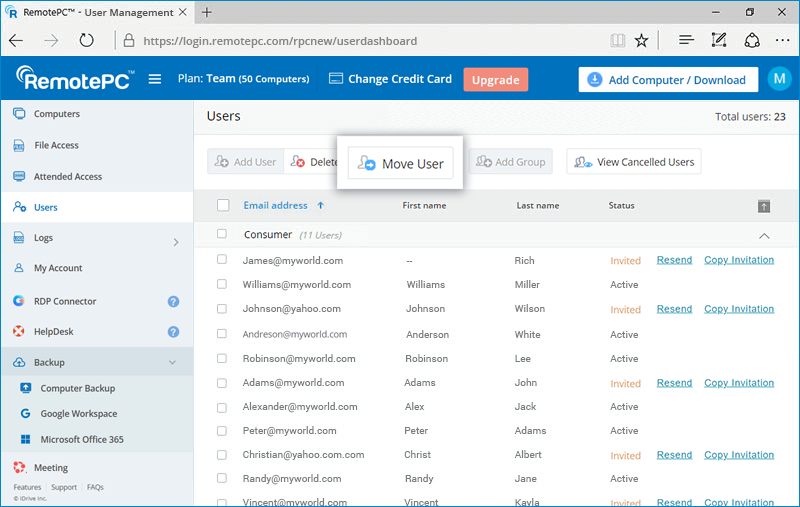
- Taşımak istediğiniz kullanıcı(ları) seçin.
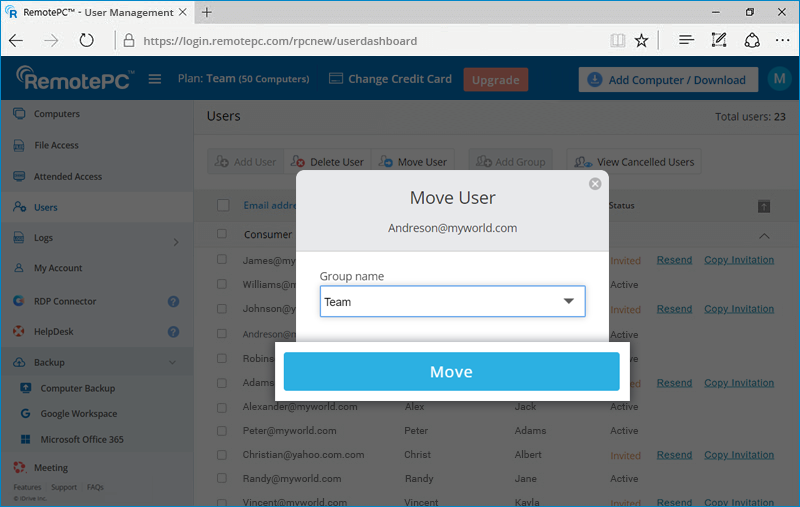
- 'Kullanıcıyı Taşı'ya tıklayın. 'Kullanıcıyı Taşı' penceresi görünür.
- 'Grup adı' açılır listesinden gerekli grubu seçin.
- 'Taşı'ya tıklayın.
Bir grubu yeniden adlandırmak için,
- RemotePC'ye web tarayıcısı aracılığıyla giriş yapın. Grupların ve ilişkili kullanıcıların listesi görünür.
- Yeniden adlandırmak istediğiniz grubun üzerine gelin ve
 seçeneğine tıklayın.
 - 'Grup adı' alanına yeni adı girin ve 'Kaydet'e tıklayın.
Bir grubu silmek için,
- RemotePC'ye web tarayıcısı aracılığıyla giriş yapın. Grupların ve ilişkili kullanıcıların listesi görünür.
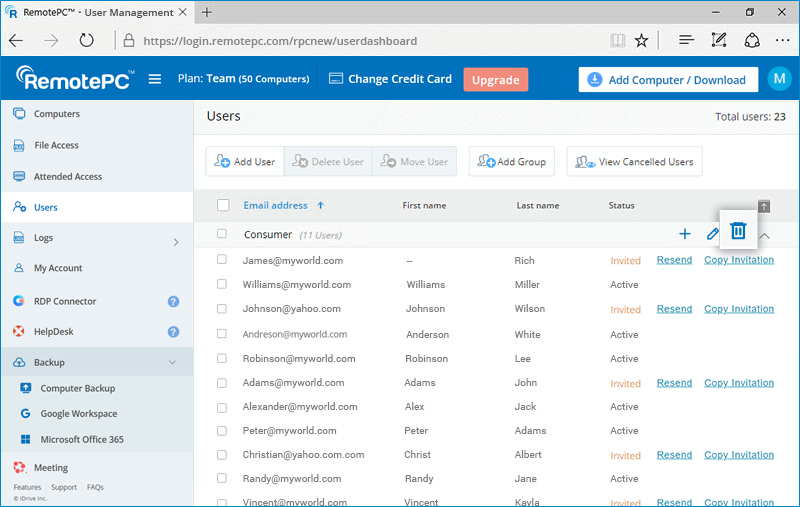
- Silmek istediğiniz grubun üzerine gelin ve seçeneğine tıklayın.
- Onay penceresinde 'Tamam'a tıklayın.
Evet, RemotePC Pro, Ekip ve Enterprise planları için aylık ödeme yapabilirsiniz. Uzaktan Yedekleme, RDP Connector, Helpdesk gibi herhangi bir eklenti aylık ödeme döngüsü içinde faturalandırılacaktır. Aylık ödemelerle plan yükseltmeleri de yapabilir veya yıllık planlara geçebilirsiniz.
'Günlükler' altında gözetimsiz ve gözetimli oturumlar için uzaktan erişim günlüklerini, 'Etkinlik Günlükleri' altında ise hesabınızın web etkinlik günlüklerini görüntüleyebilirsiniz.
Son 90 gün arasındaki herhangi bir zaman dilimi için uzaktan erişim günlüklerini görüntülemek üzere,
- RemotePC'ye web tarayıcısı aracılığıyla giriş yapın.
- 'Günlükler'e tıklayın ve gözetimsiz uzak oturum ayrıntıları için 'Gözetimsiz Erişim Günlükleri'ne veya gözetimli uzak oturum ayrıntıları için 'Gözetimli Erişim Günlükleri'ne gidin.
- Tarih aralığını seçin ve 'Oluştur'a tıklayın.
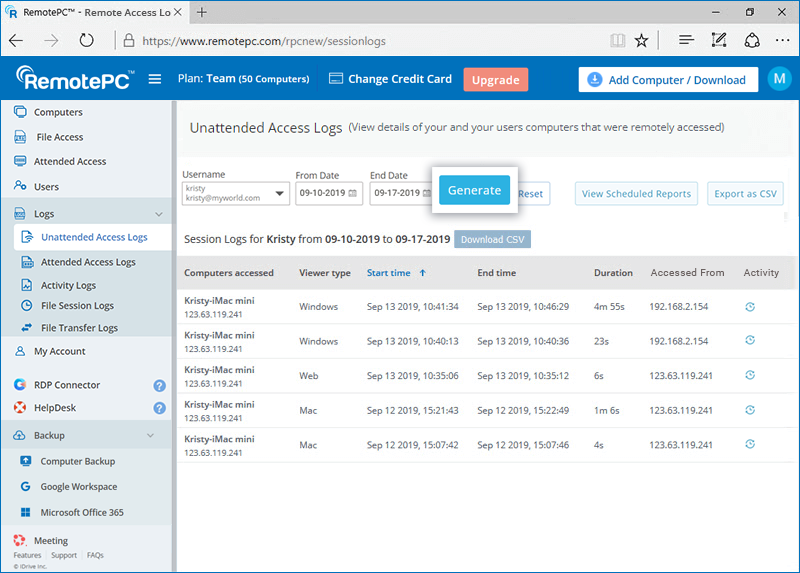
Uzaktan erişim günlükleri, erişilen bilgisayar, görüntüleyici türü, başlangıç saati, bitiş saati ve IP adresi gibi bilgilerle birlikte görüntülenecektir.
- 'Başlangıç Tarihi' ve 'Bitiş Tarihi'ni seçin.
- 'CSV İndir'e tıklayın.
90 günden önceki günlükleri CSV olarak dışa aktarmak için,
- 'CSV Olarak Dışa Aktar'a tıklayın.
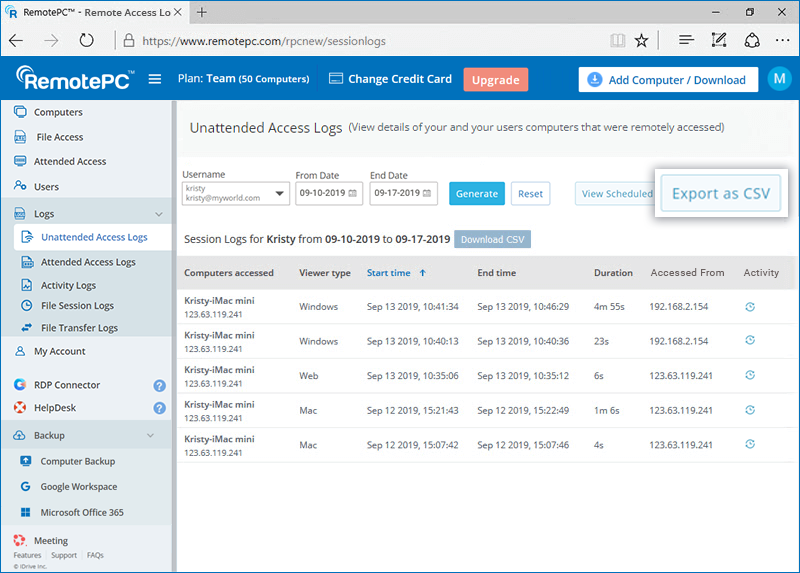
- Açılır listeden gerekli kullanıcı adını seçin.
- Ay ve yılı seçin ve 'İndir'e tıklayın.
- RemotePC'ye web tarayıcısı aracılığıyla giriş yapın.
- 'Etkinlik Günlükleri'ne tıklayın.
- Tarih aralığını seçin ve 'Oluştur'a tıklayın.
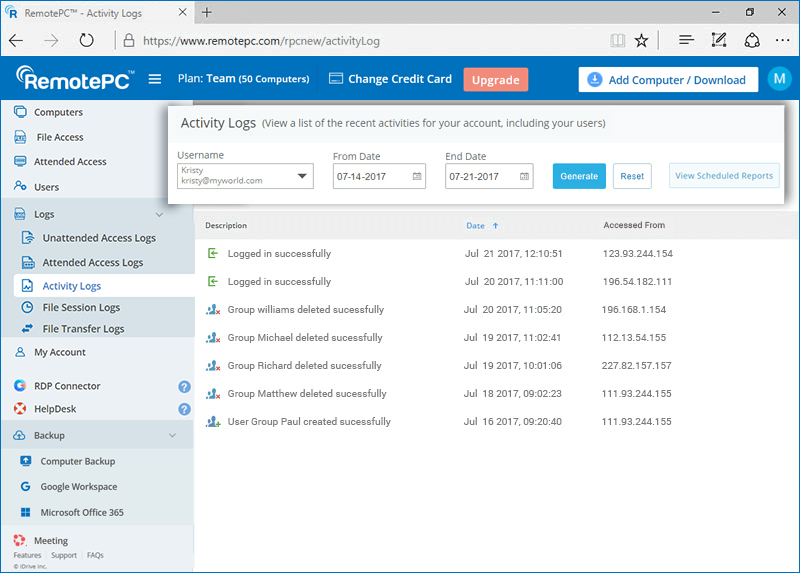
Web etkinlik günlükleri, açıklama, son etkinliğin tarihi ve saati ve IP adresi gibi bilgilerle birlikte görüntülenecektir.
Not: Yönetici, 'Kullanıcı Adı' açılır listesinden kullanıcıyı seçerek kullanıcı hesaplarının uzaktan erişim günlüklerini ve web etkinlik günlüklerini de görüntüleyebilir.