
Google Workspace Yedekleme, Google Workspace verileriniz için kapsamlı bir yedekleme, dışa aktarma ve geri yükleme çözümü sunan bir bulut uygulama yedekleme, SaaS yedekleme ve kurtarma hizmetidir. Google Workspace Yedekleme, yanlışlıkla veri silme, siber saldırılar ve fidye yazılımlarına karşı ek bir güvenlik katmanı ekler.
Google Workspace'in Paylaşılan Sorumluluk Modeli'ne göre Google, yalnızca platformdaki güvenliğin ve hizmet çalışma süresinin büyük bölümünden sorumludur. Platformdaki verilerin kayıptan korunması sorumluluğu tamamen kullanıcıya aittir.
Ayrıca Google Vault ve Google Admin gibi yerleşik araçlar yalnızca veri arşivleme ve kısmi kurtarma esnekliği sağlar. Yedekleme, sürüm oluşturma veya belirli bir zamana ait veri kurtarma seçenekleri olmadan Workspace verileriniz insan hatası, kötü amaçlı yazılım veya donanım arızasından kaynaklanan kayıplara karşı savunmasızdır. Bu nedenle Google Workspace verilerinizi güvenilir bir üçüncü taraf yedekleme ve kurtarma çözümüyle korumanız önemlidir.
Google Workspace Yedekleme, Gmail, Google Drive, Google Paylaşılan Sürücüler, Google Kişiler, Google Takvim ve Google Classroom yedeklemesini destekler.
Aşağıda uygulama kullanılarak yedeklenebilecek ve geri yüklenebilecek verilere ilişkin kısa bilgiler yer almaktadır.
Gmail
- Kullanıcı adı veya e-posta adresine göre veri arayın
- Belirli verileri, etiketleri veya tek tek iletileri yedekleyin ve kurtarın
- Tüm bir etiketi veya tüm posta kutusunu yedekleyin ve geri yükleyin
Google Drive
- Drive'ım'dan veri yedekleyin, arayın, dışa aktarın ve kurtarın
- Paylaşılan Sürücüler'deki öğeleri yedekleyin
Google Kişiler
Kullanıcılar tüm kişileri veya tek tek kişi kartlarını yedekleyebilir, dışa aktarabilir ve geri yükleyebilir.
Google Takvim
Kullanıcılar tüm Takvimleri veya tek tek Takvim etkinliklerini yedekleyebilir, dışa aktarabilir ve geri yükleyebilir.
Google Classroom
- Seçili dersler veya alan adınızdaki tüm dersler için Classroom verilerini yedekleyin ve geri yükleyin.
- Ders adına göre veri arayın ve dışa aktarın.
- Duyurular, ödevler, ders materyalleri, kişiler, notlar ve sürücü dahil Classwork verilerini yedekleyin ve kurtarın.
Evet, Google Workspace Yedekleme, Süper Yönetici'nin erişebildikleri ve erişemediği dahil olmak üzere Google Workspace hesabınızdaki tüm Paylaşılan Sürücüleri otomatik olarak algılar ve yedekler.
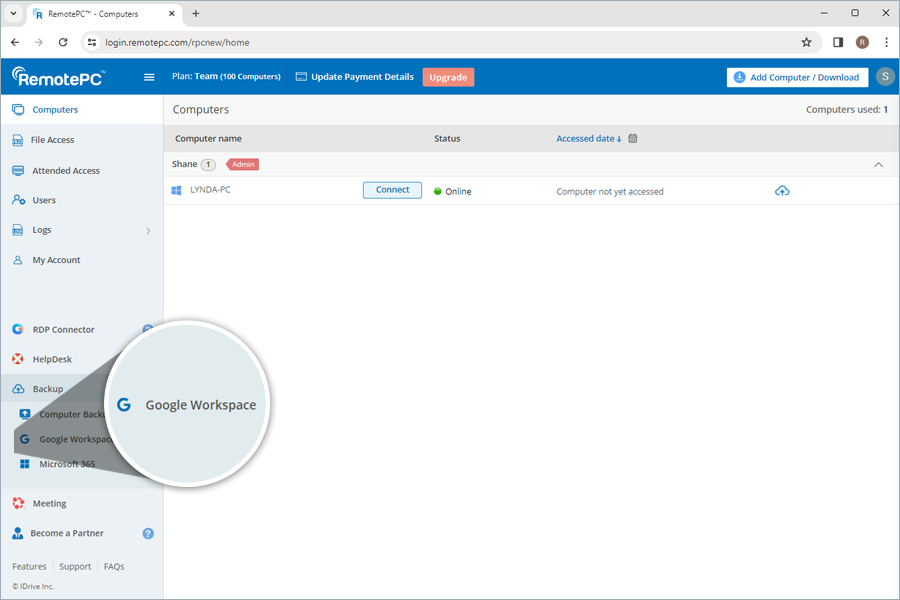
Başlamak için,
- RemotePC hesabınıza giriş yapın.
- Google Workspace'e tıklayın.
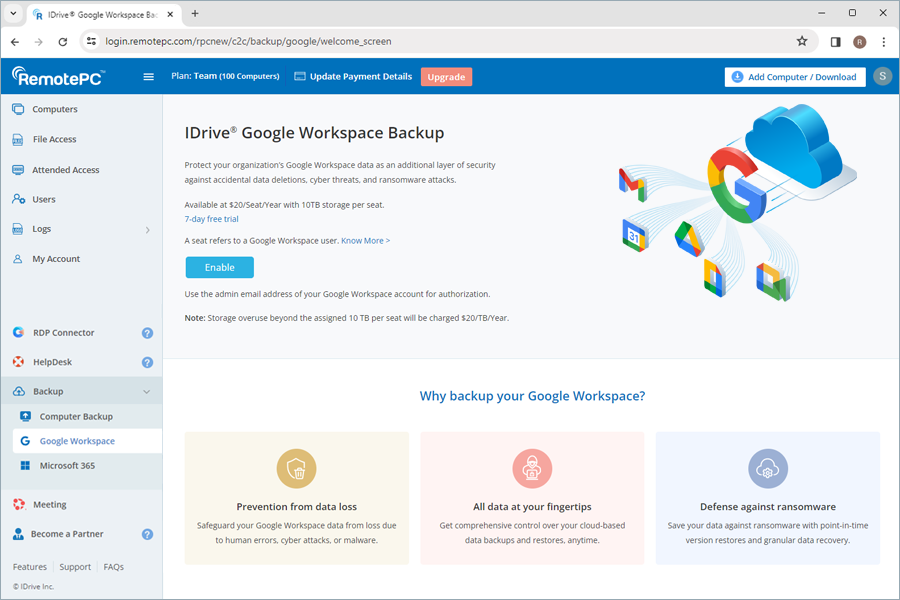
- Etkinleştir'e tıklayın. Hesap bağlantı sayfasına yönlendirileceksiniz.
- Workspace uygulaması aracılığıyla bağlanırken Google kuruluşunun yöneticisinin iki adımı tamamlaması gerekir.
- IDrive Uygulamasını Google Workspace Marketplace'ten yükleyin. Yükleme tamamlandıktan sonra kullanıcı, izinlerin uygulanması için birkaç dakika beklemelidir.
- Kullanıcı daha sonra hesap bağlantı sayfasına geri dönerek 2. Adım: Google Hesabını Bağla'ya tıklamalıdır.
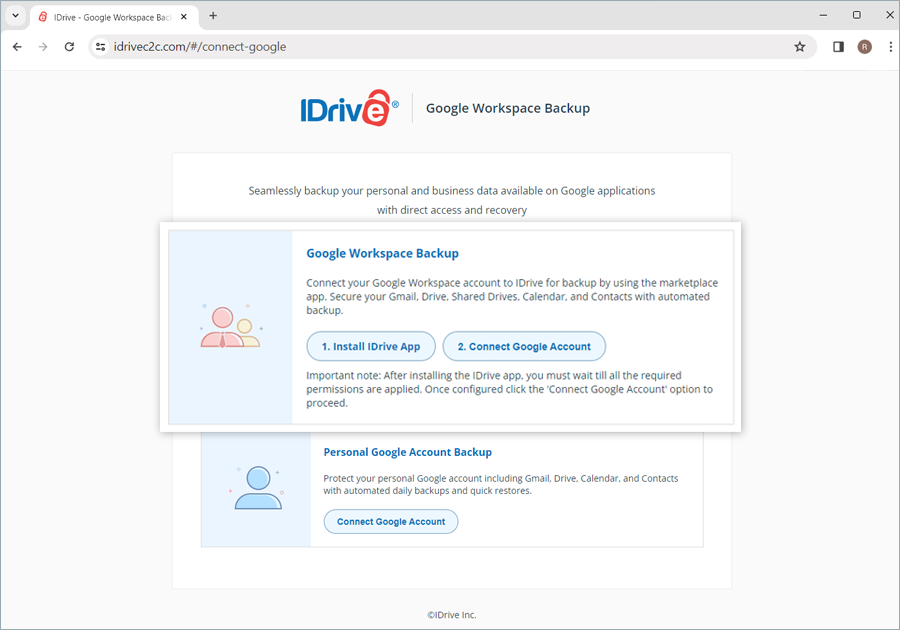
- Ardından kullanıcı hesap bağlantı sayfasına geri dönerek 2. adım olan Google Hesabını Bağla'ya tıklamalıdır.
- Bağlamak istediğiniz hesaba tıklayın. Yetkilendirme sonrasında Google Workspace Yedekleme hesabınızın panosuna yönlendirileceksiniz.
- Oluştur'a tıklayın.
Google Workspace'iniz, yedekleme için RemotePC Google Workspace Yedekleme uygulamasıyla otomatik olarak senkronize edilecek ve kullanıcı verileri ekranda görüntülenecektir. Artık web konsolundan Google Workspace hesabınızdaki tüm kullanıcılar ve paylaşılan sürücüler için yedeklemeleri, dışa aktarmaları ve geri yüklemeleri yönetebilirsiniz.
Evet, Google Workspace Yedekleme'de bir alan adını yeniden adlandırabilirsiniz.
Yeniden adlandırmak için,
- Google Workspace Yedekleme alan adınızın yanındaki
 simgesine tıklayın.
 - Ayrıntıları Düzenle açılır penceresi açılır.
- Adı düzenleyin ve Kaydet'e tıklayın.
Alternatif olarak Hesap Bilgileri > Sağlayıcı altında Alan adını düzenle'ye tıklayın ve alan adını değiştirin.
Evet, RemotePC kişisel Google hesaplarınızı yedeklemeyi destekler ve Gmail, Drive, Takvim ve Kişilerinizi güvende tutmanıza yardımcı olur.
Kişisel Google hesabınızı yedeklemek için,
- RemotePC hesabınıza giriş yapın.
- Google Workspace'e tıklayın.
- Etkinleştir'e tıklayın.
- Google Workspace yedeklemelerinizi depolamak için açılır listeden bir Bölge seçin.
- Devam'a tıklayın.
- Google hesabı bağlantı sayfasında Kişisel Google Hesabı Yedekleme altındaki Google Hesabını Bağla'ya tıklayın.
- Bağlamak istediğiniz Google hesabını seçin ve erişim izni vermek için Tümünü seç'e tıklayın. Bu adım başarılı yedeklemeler için gereklidir.
Kişisel Google hesabınız, Google Workspace Yedekleme uygulamasıyla otomatik olarak senkronize edilecektir.
Evet, web konsolu aracılığıyla Drive, Gmail, Paylaşılan Sürücüler, Takvim, Kişiler ve Google Classroom genelindeki yedeklenen verilerinize her yerden erişebilirsiniz. Benzer şekilde, web üzerinden herhangi bir konumdan yedeklemeleri yönetebilir ve yedeklenen verileri geri yükleyebilirsiniz.
Web konsolu aşağıdaki bölümlere sahiptir:
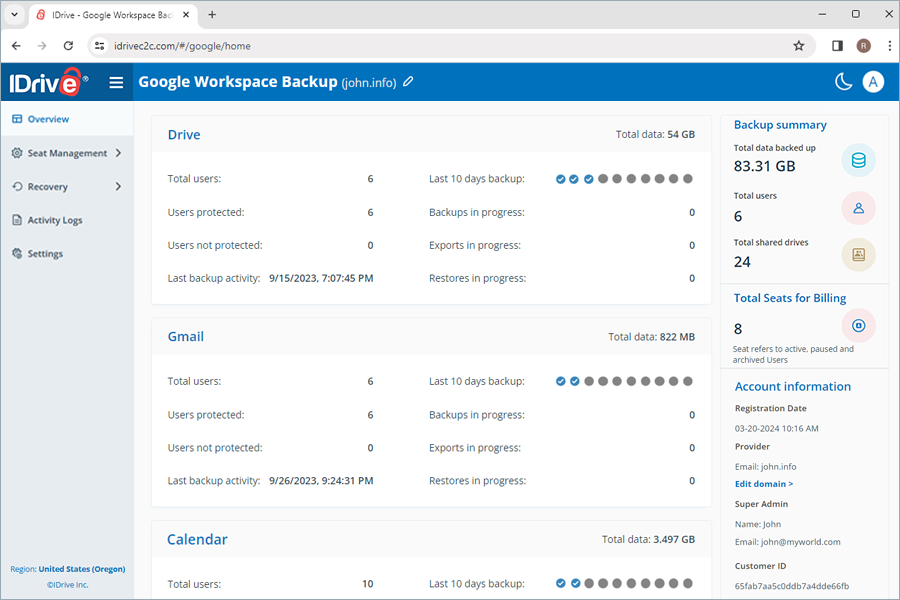
- Genel Bakış: Drive, Gmail, Paylaşılan Sürücüler, Kişiler, Takvim ve Google Classroom genelindeki tüm Google Workspace kullanıcılarının kullanıcı hesaplarına, yedekleme, dışa aktarma ve geri yükleme özetlerine genel bir bakış alın.
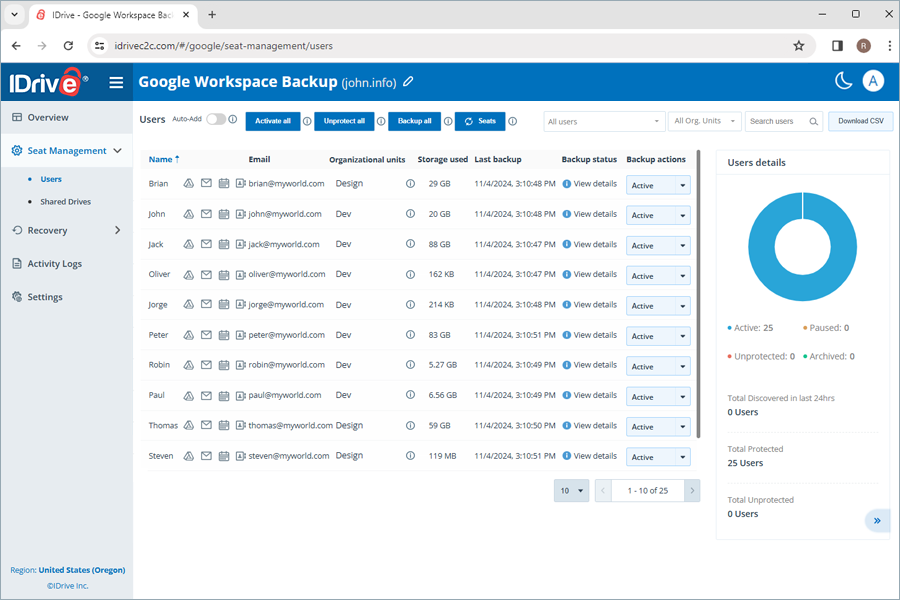
- Koltuk Yönetimi: Tüm Google Workspace Suite genelinde kullanıcı hesaplarını ekleyin, görüntüleyin ve yönetin.
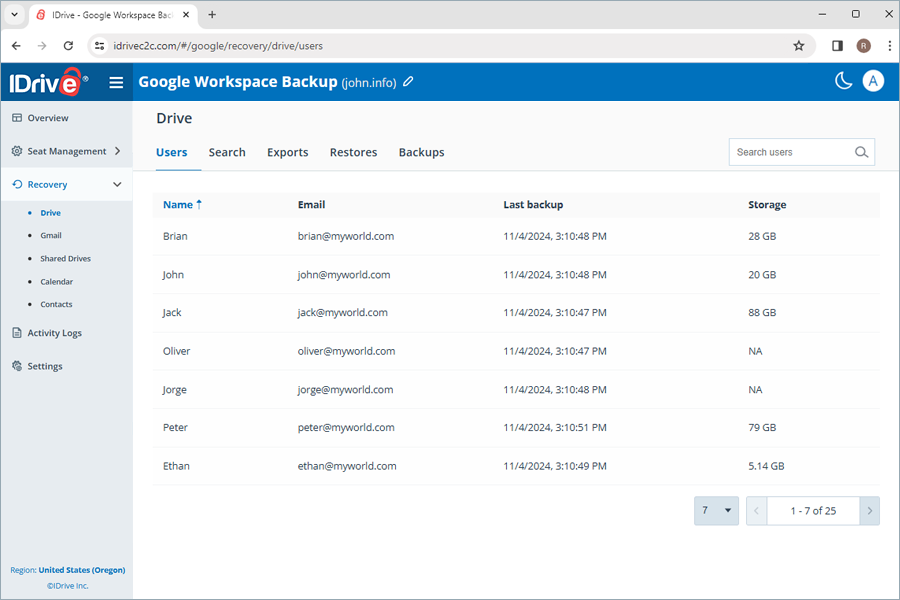
- Kurtarma: Tüm kullanıcıların belirli zamana ait yedeklerini görüntüleyin, yönetin ve geri yükleyin. Google Workspace paketi genelinde belirli kullanıcılardan belirli verileri arayın, indirin, geri yükleyin ve izleyin.
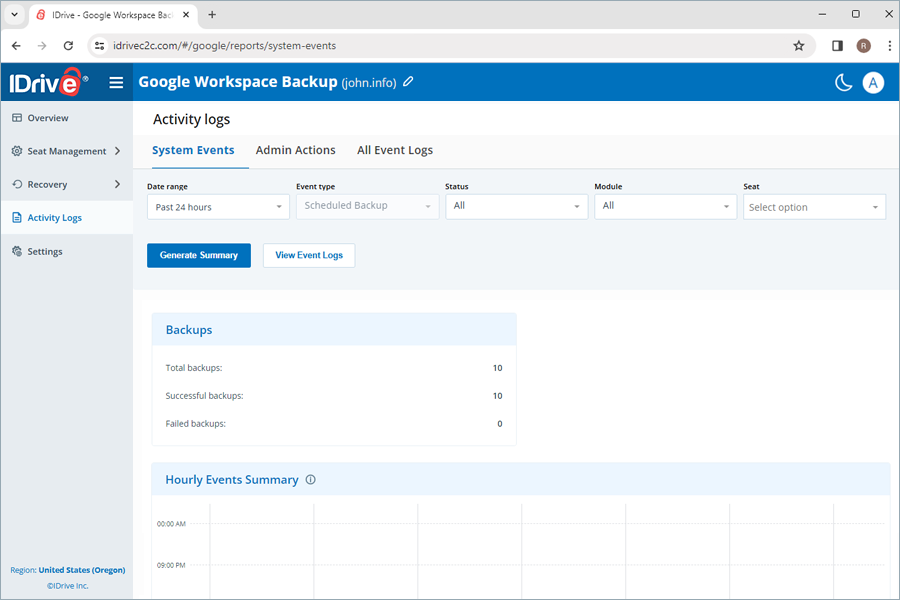
- Etkinlik Günlükleri: Hesaptaki tüm kullanıcılar için etkinlik günlüklerini görüntüleyin.
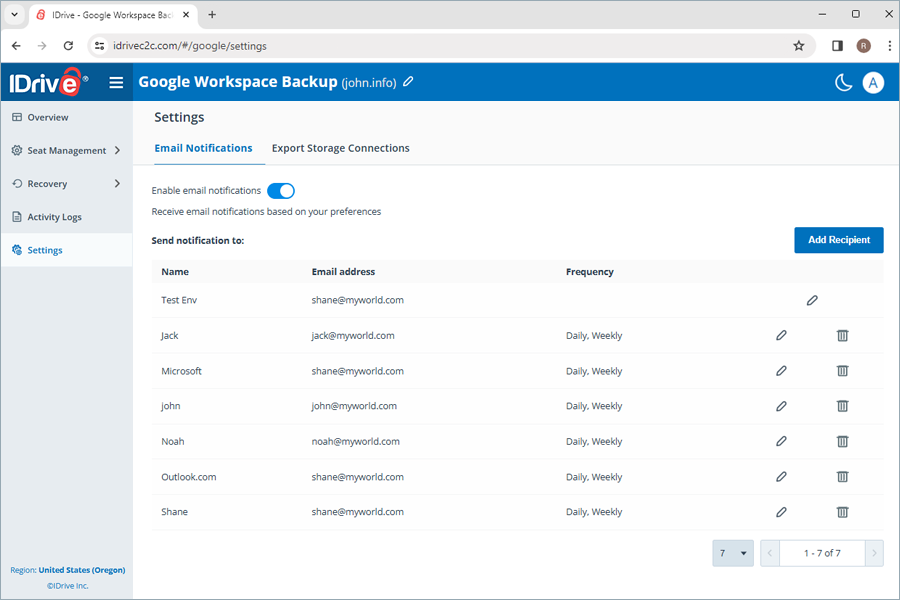
- Ayarlar: Tamamlanan, başarısız olan ve devam eden yedeklemeler için e-posta almak üzere günlük yedekleme durumu bildirimini etkinleştirin. Yedeklenen verileri dışa aktarmak için seçtiğiniz depolama hedefiyle yeni bir bağlantı kurun.
Google Workspace Yedekleme, veri güvenliğine aşağıdaki yollarla öncelik verir:
Otomatik veri yedekleme
Verileriniz günde üç kez otomatik olarak yedeklenerek kritik iş verileri için düzenli ve güvenilir koruma sağlanır.
Çok katmanlı veri güvenliği
- Google Workspace Yedekleme, verilerinizi birinci sınıf veri merkezlerinde depolar ve hem aktarım hem de depolama katmanlarında endüstri standardı 256-bit AES şifrelemesiyle güvence altına alır.
- Google Workspace'ten her kimlik doğrulamalı veri iletimi ve kullanıcı etkileşimi, TLS 1.2 şifreli bağlantılar üzerinden işlenir.
- OAuth tabanlı kimlik doğrulama, Google Workspace kullanıcı hesaplarını parolalarını gerektirmeden doğrular.
İş uyumluluğu
Şirketlerin HIPAA, SOX, GLBA, SEC/FINRA ve PCI DSS gibi düzenleyici standartlara uymalarına yardımcı olmak için operasyonlar, yazılım ve altyapı genelinde veri kontrol önlemleri uygularız.
Google Workspace Yedekleme, IDrive® e2 teknolojisini kullanır. IDrive® e2 aşağıdakileri sağlar ve kullanıcıların HIPAA uyumluluğunu karşılamasına yardımcı olur:
- Veri merkezlerinin fiziksel güvenliği
- Bulut, depolama ve ağ altyapısı için güçlü kimlik doğrulama ve yetkilendirme denetimleri
- Gizli hasta bilgilerini korumak için bekleyen ve aktarılan verileri şifreler
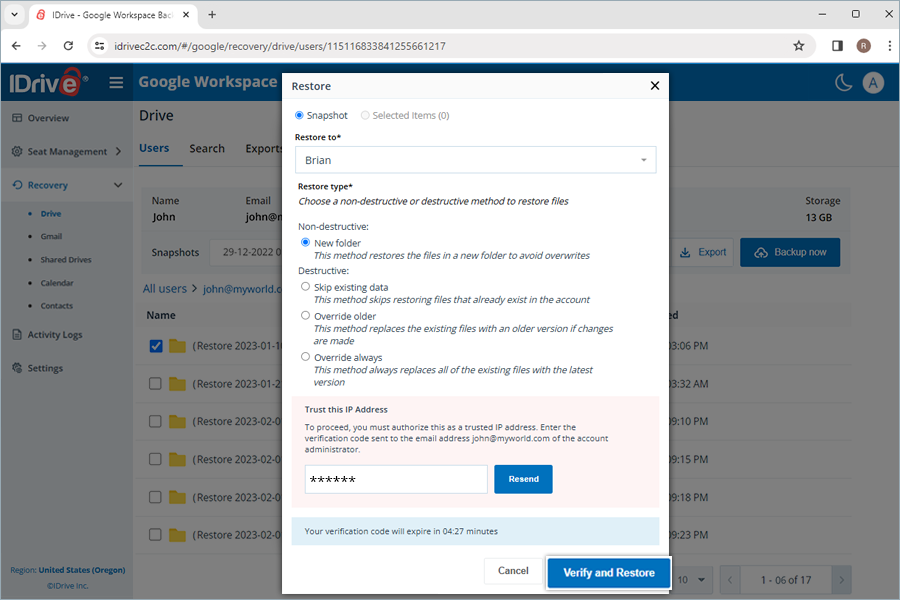
Veri dışa aktarmak veya geri yüklemek için yeni bir IP adresi kullanırken, hesap yöneticisinin e-posta adresine gönderilen doğrulama kodunu girerek bunu yetkilendirmeniz gerekir. Bu adım, verileriniz için ek bir güvenlik katmanı sağlar.
Evet. Desteklenen bir depolama sağlayıcısını bağlayabilir ve Google Workspace yedekleme anlık görüntülerinizi o hedefe aktarabilirsiniz.
Bir depolama bağlantısı kurmak için:
- Ayarlar'ı açın.
- Dışa Aktarma Depolama Bağlantıları'na gidin.
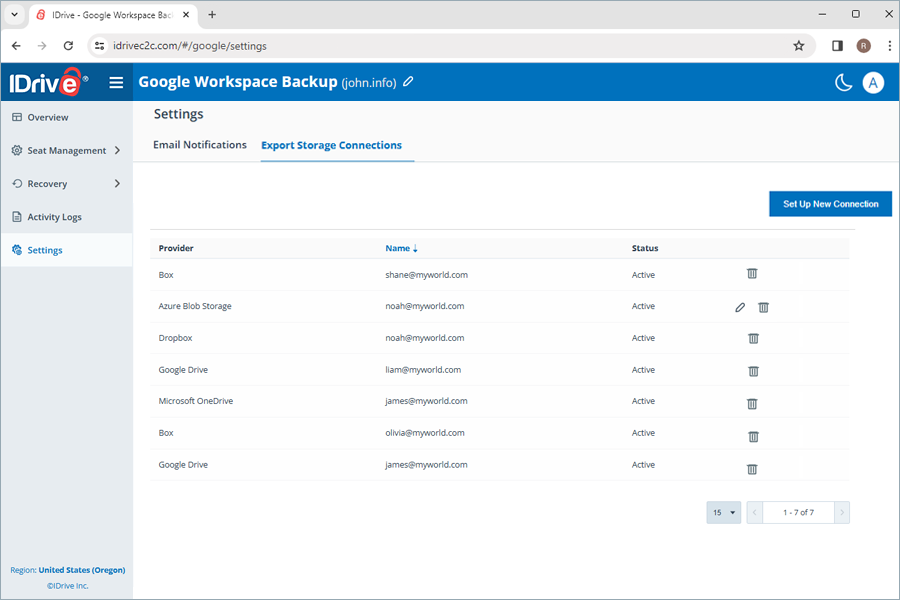
- Yeni bağlantı kur'a tıklayın.
- Tercih ettiğiniz depolama sağlayıcısını seçin (örneğin Google Drive veya Azure Blob).
- Yeni bağlantı kur'a tıklayın ve hesabınızı doğrulamak için oturum açın.
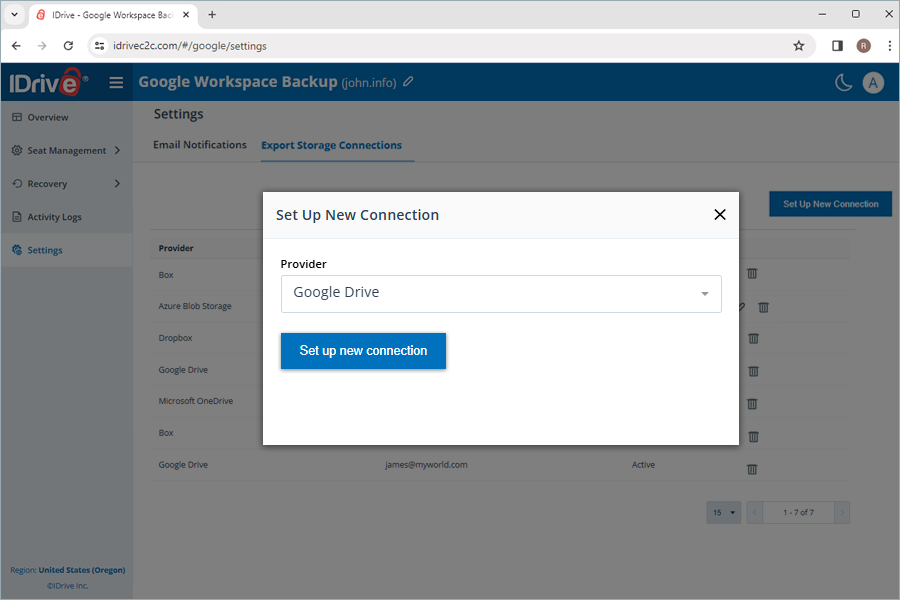
- Doğrulamanın ardından depolama hesabı yapılandırılmış bağlantılar listesinde görünecektir.
Not: Yedekleme dışa aktarma işlemi sırasında da yeni bir depolama bağlantısı oluşturulabilir.
Yapılandırılmış bir bağlantıyı silmek için:
Bağlantının üzerine gelin,  simgesine tıklayın ve Evet'e tıklayarak onaylayın.
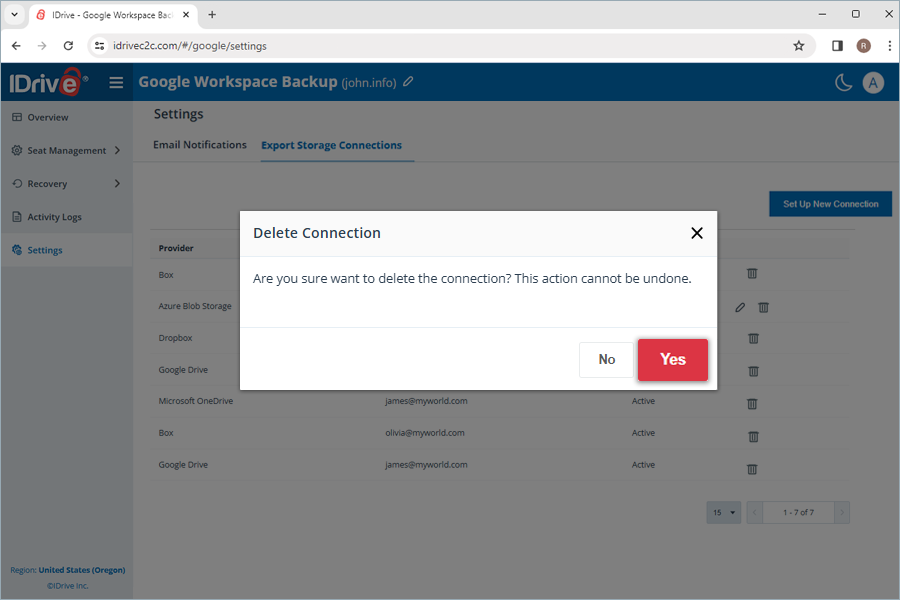
Not: Bağlantının silinmesi, depolama hedefine zaten aktarılmış yedekleme verilerini kaldırmaz.
Google Workspace dosyalarını (Dokümanlar, Tablolar, Classroom dosyaları vb. gibi) buluta yedeklerken, bunlar orijinal Google Drive biçimlerinde indirilemez. Bunun yerine standart bir biçime aktarılırlar; bu da genellikle daha büyük dosya boyutlarına yol açar. Ayrıca dosyaların önceki ve silinen sürümleri de boyut hesaplamasına dahil edilir ve bu durum genel boyutun artmasına katkıda bulunur.
Google Workspace İşletme/Kurumsal - Arşiv Kullanıcı Lisansı kapsamındaki kullanıcıları yedekleyebilir miyim?
Google Workspace İşletme/Kurumsal - Arşiv Kullanıcı Lisansı kapsamındaki kullanıcıların yedeklenmesi desteklenmemektedir. Ancak bir Google Workspace hesabı RemotePC'de yedeklendikten sonra, hesap Google Yönetici Konsolu'nda askıya alınmış, arşivlenmiş veya silinmiş olsa bile verilerini her zaman geri yükleyebilir veya dışa aktarabilirsiniz.
Aktif olarak yedeklenmemiş kullanıcı hesaplarının verilerini uygun fiyatla saklamak ve korumak için de RemotePC'yi kullanabilirsiniz.
Verileri yedekleyebilmemiz için arşivlenmiş hesabı Google Yönetici Konsolu'nda yeniden etkinleştirmeniz gerekir. Yedekleme tamamlandıktan sonra, veri kaybı veya Arşivlenmiş Kullanıcı Lisansları için yüksek ücret konusunda endişelenmeden hesabı yeniden arşivleyebilir veya Google Workspace alan adınızdan kaldırabilirsiniz.
"Error:"unauthorized_client", Description:"Client is unauthorized to retrieve access tokens using this method, or client not authorized for any of the scopes requested.", Uri:"".. ." hatasını aldığımda ne yapmalıyım?
Bu sorunu çözmek için lütfen aşağıdaki talimatları izleyin.
- Alan Adı Yöneticisi Girişinden Google Workspace Alan Adı Yöneticisi konsoluna giriş yapın.
- Google Workspace Marketplace uygulamalarına gidin, ardından Uygulama Listesi'ne gidin.
IDrive® backup for Google Workspace™ uygulaması listede değilse
- Uygulama Yükle'ye tıklayın
- IDrive® backup for Google Workspace™ uygulamasını arayın
- Yönetici Kurulumu gerçekleştirin (Seçin: Kuruluşunuzdaki herkes radyo düğmesi)
IDrive® backup for Google Workspace™ uygulaması listede ise
- IDrive® backup for Google Workspace™ uygulamasını seçin
- Erişim ver'e tıklayın
- Durum Durum: Verildi olmalıdır
Google Workspace ile yapılandırıldıktan sonra Google Workspace Yedekleme, tüm kullanıcılar için Gmail, Google Drive, Google Paylaşılan Sürücüler, Google Kişiler, Google Takvim ve Google Classroom'un tam otomatik yedeklemesini çalıştırır.
Google Workspace Yedekleme, otomatik veri senkronizasyonunu etkinleştirir; böylece ilk tam yedeklemenin ardından tüm sonraki değişiklikler artımlı olarak yedeklenir.
Google Workspace Yedekleme, kuruluşunuzdaki tüm kullanıcılar için günde üç adede kadar otomatik yedekleme çalıştırır. Bu sistem yedeklemeleri, tüm kuruluş için önceden tanımlanmış bir zamanlamada çalışır.
Yedeklemenin başarısız olması durumunda yedekleme başarılı olana kadar hemen tekrar çalıştırılır.
Yedeklenen dosyalarımdaki sonraki değişiklikler Google Workspace Yedekleme'ye artımlı olarak aktarılacak mı?
Evet, Google Workspace Yedekleme otomatik veri senkronizasyonunu etkinleştirir. İlk tam yedeklemenin ardından sonraki değişiklikler artımlı olarak yedeklenir.
Google Workspace Yedekleme hesabımdan belirli bir kullanıcı için Drive, Gmail, Takvim, Kişiler ve Classroom verilerini nasıl yedeklerim?
Belirli bir kullanıcı için yedekleme gerçekleştirmek üzere,
- Google Workspace Yedekleme panonuzda Kurtarma sekmesine gidin.
- Kullanıcı için veri yedeklemek istediğiniz gerekli uygulamayı seçin:
- Drive - Kullanıcının sürücü verilerini yedeklemek için.
- Gmail - Kullanıcının E-postalarını ve Klasörlerini yedeklemek için.
- Takvim - Kullanıcının takvim programlarını ve etkinliklerini yedeklemek için.
- Kişiler - Kullanıcının kişi kartlarını yedeklemek için.
- Classroom - Kullanıcının classroom verilerini yedeklemek için.
- Verilerini yedeklemek istediğiniz kullanıcı hesabına tıklayın.
- Şimdi yedekle'ye tıklayın.
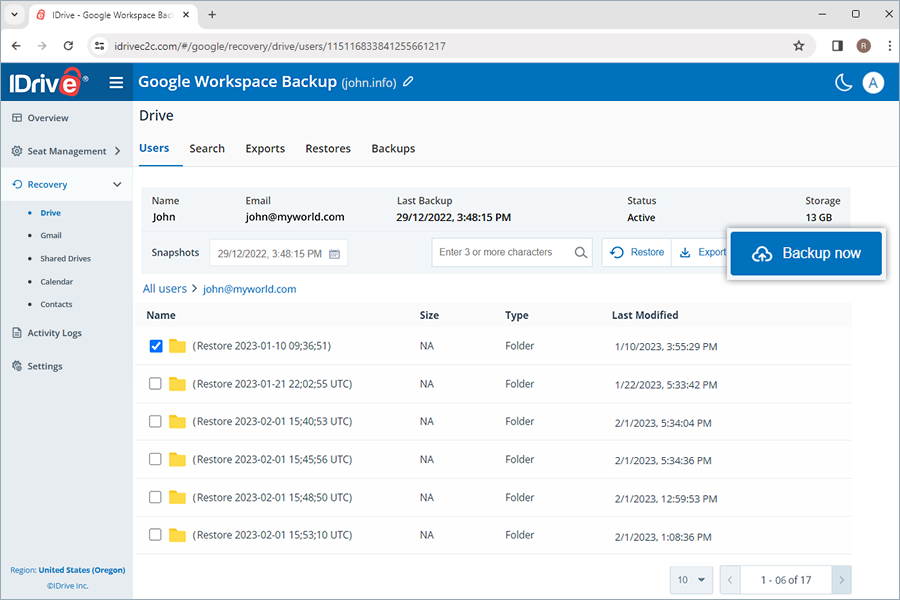
Yedekleme ilerlemesi gerçek zamanlı olarak görüntülenecektir. Yedekleme ayrıntıları Yedeklemeler altında görüntülenebilir.
Not:
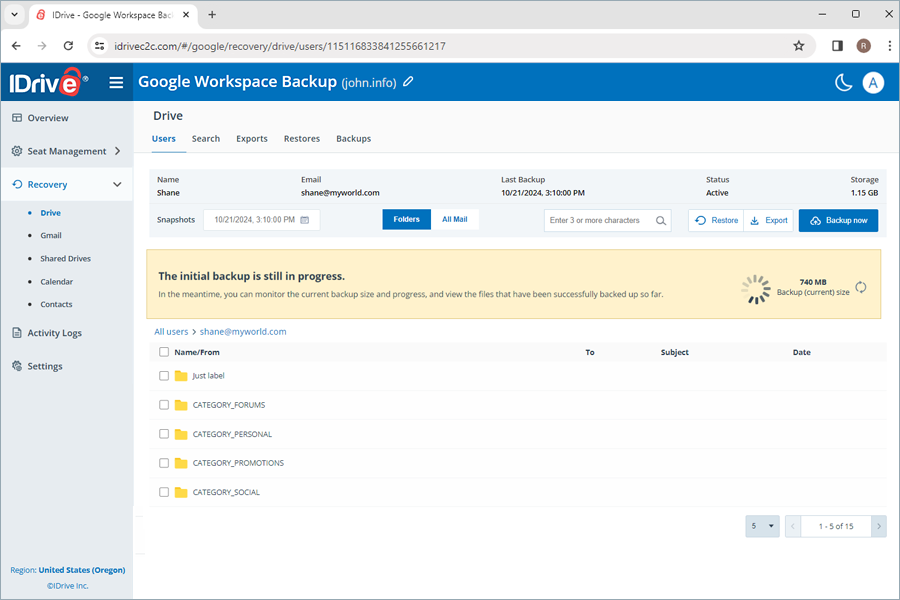
- Bir kullanıcıyı ilk kez yedeklerken,
 simgesine tıklayarak mevcut yedekleme boyutunu kontrol edebilirsiniz.
 - Manuel yedekleme çalıştırmak, otomatik zamanlanmış yedeklemeleri etkilemez.
Google Workspace Yedekleme hesabımda belirli bir kullanıcının Paylaşılan Sürücülerindeki verileri nasıl yedeklerim?
Belirli bir kullanıcı için Paylaşılan Sürücüler yedeklemesi gerçekleştirmek üzere,
- Google Workspace Yedekleme panonuzda Kurtarma sekmesine gidin.
- Paylaşılan Sürücüler'i seçin.
- Yedeklemek istediğiniz paylaşılan sürücüye tıklayın.
- Şimdi yedekle'ye tıklayın.
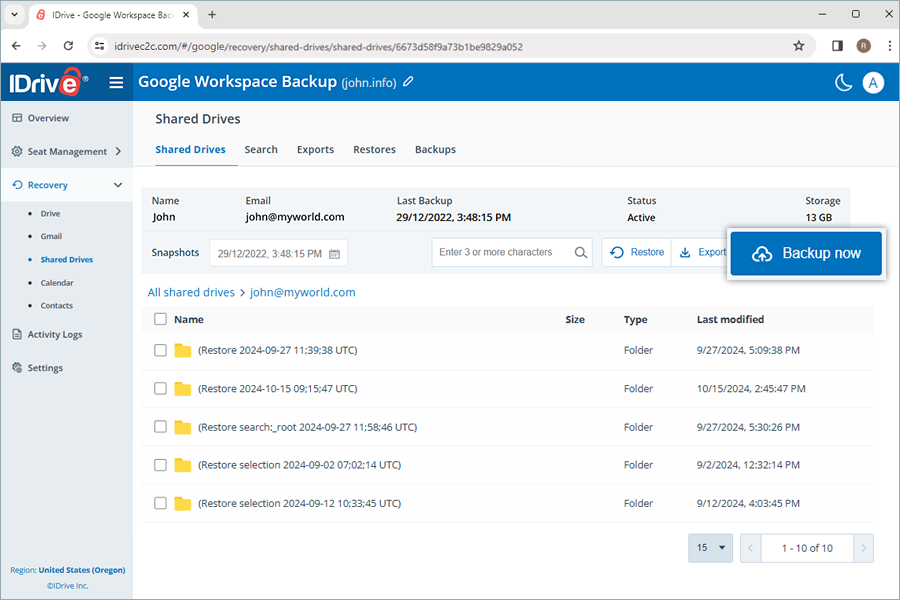
Yedekleme ilerlemesi gerçek zamanlı olarak görüntülenecektir. Yedekleme ayrıntıları Yedeklemeler altında görüntülenebilir.
Not:
- Bir kullanıcıyı ilk kez yedeklerken, simgesine tıklayarak mevcut yedekleme boyutunu kontrol edebilirsiniz.
- Manuel yedekleme çalıştırmak, otomatik zamanlanmış yedeklemeleri etkilemez.
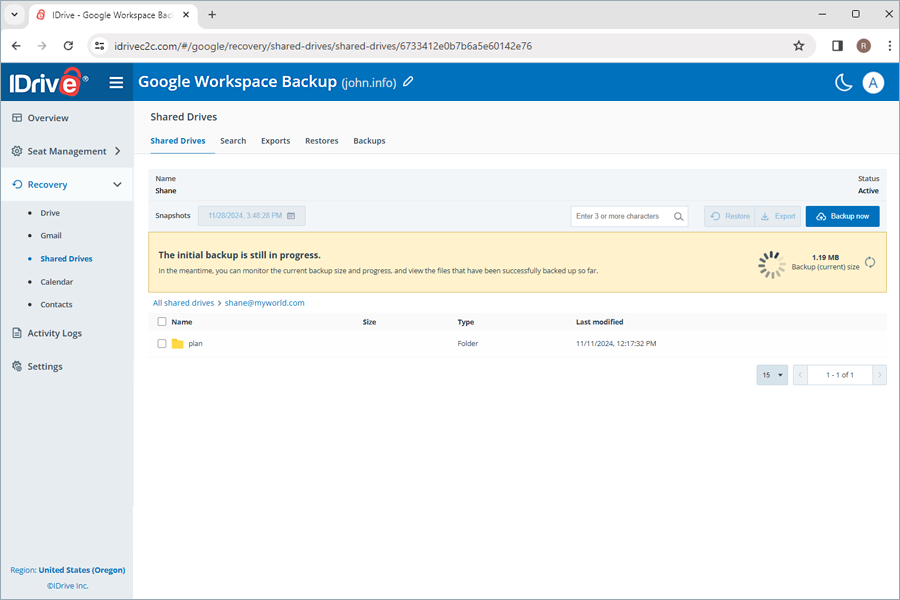
Google Classroom hesap verilerinizi aşağıdaki adımları izleyerek yedekleyebilirsiniz.
- Koltuk Yönetimi altındaki Classroom'a gidin.
- Yedekleme eylemleri Etkin olarak ayarlanmış koltuklar yedeklenebilir. Mevcut tüm koltukların Etkin olarak ayarlandığından emin olmak için Tümünü etkinleştir'e tıklayın. Bu düğmeye tıklamak, korumasız ve duraklatılmış derslerin durumunu etkin olarak değiştirir.
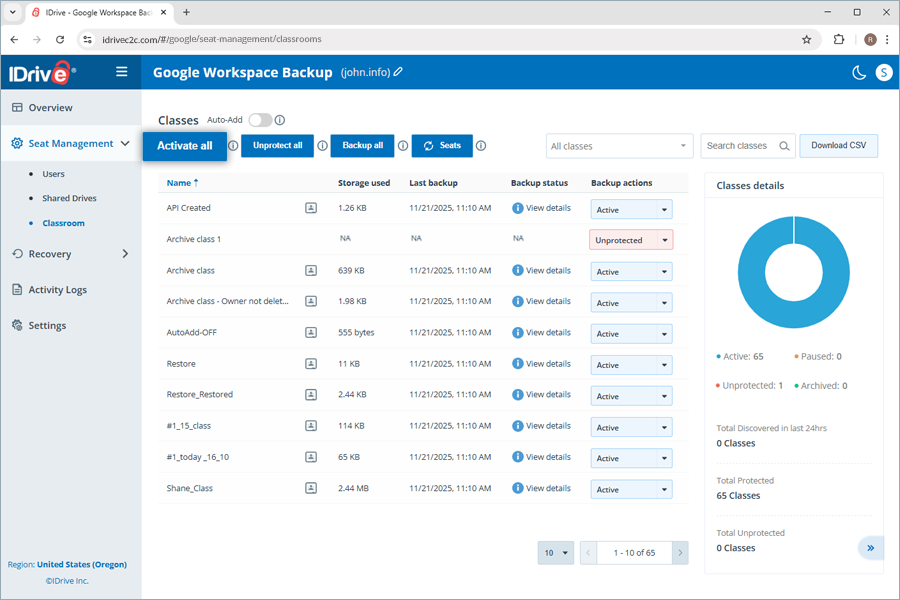
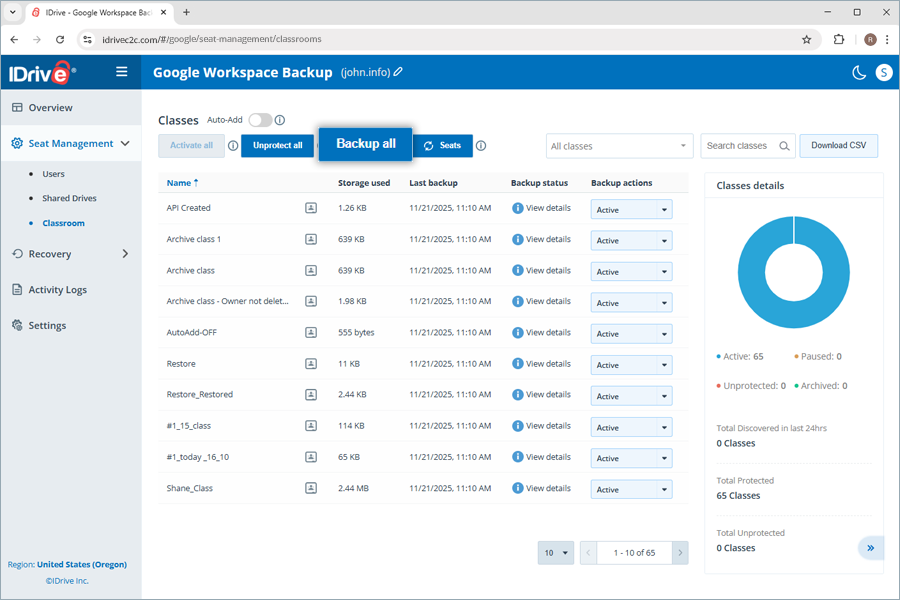
- Tümünü yedekle'ye tıklayın. Tüm etkin dersler için yedekleme başlar.
Sol taraf panelinde Yedekleme devam ediyor iletişim kutusu görünür.
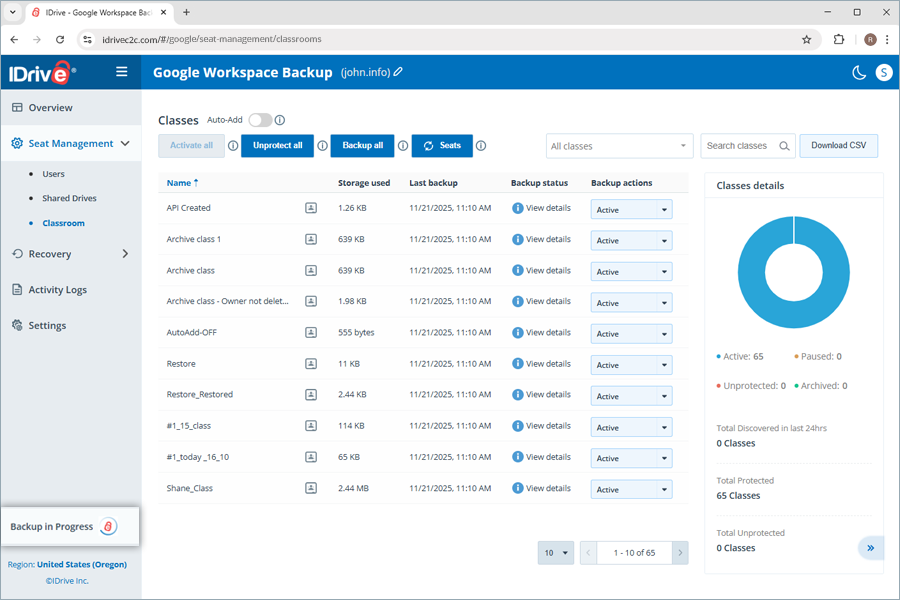
Belirli dersler için seçici yedekleme gerçekleştirmek üzere,
- Kurtarma altındaki Classroom'a gidin.
- Yedeklemek istediğiniz dersi seçin, ardından Şimdi yedekle'ye tıklayın.
Sol taraf panelinde Yedekleme devam ediyor iletişim kutusu görünür.
Dersler yedeklendikten sonra yedeklemeleri aşağıdaki adımları izleyerek bulabilirsiniz.
- Kurtarma altındaki Classroom'a gidin.
- Yedeklemeler sekmesine gidin.
- Yedeklenen tüm dersler aşağıda ızgara görünümünde görünecektir.
Yedeklenen verilerin önceki sürümleri, belirli bir zamana ait anlık görüntüler olarak saklanır; bu sayede verilerinizi yedekleme sırasında bulundukları tam duruma geri yükleyebilirsiniz.
Anlık görüntüler aşağıdaki şekilde saklanır ve birleştirilir:
- 30 gün boyunca saklanan günde 3 otomatik yedekleme çalıştırır.
- 30 günden sonra günlük üç yedeklemeden biri kaydedilir.
- 90 günden sonra haftalık bir yedekleme kaydedilir.
- 365 günden sonra aylık bir yedekleme kaydedilir.
Not:
- Silinen dosyalar, aboneliğiniz aktif olduğu sürece süresiz olarak saklanır.
- Günlük, haftalık veya aylık yedeklemelerde birden fazla sürüm kaydedilmişse yalnızca bir sürüm saklanır.
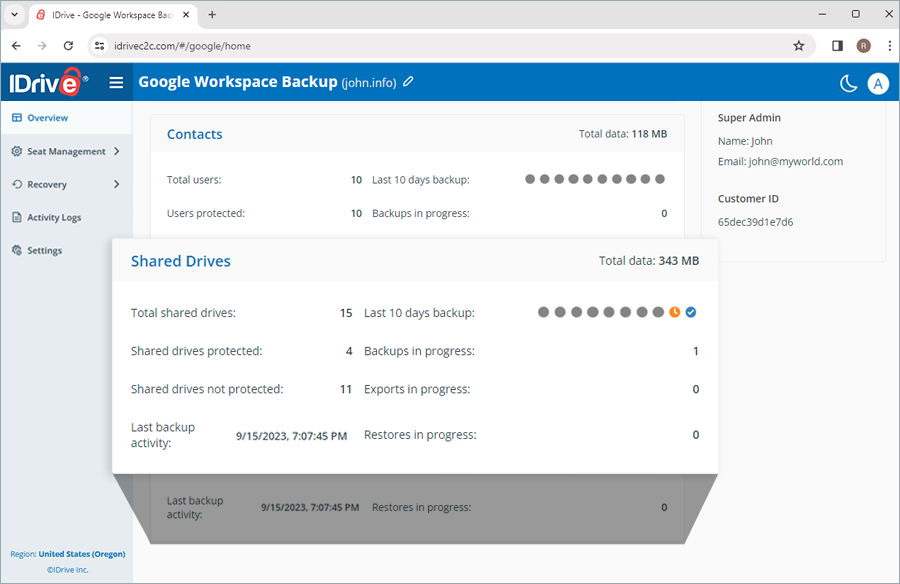
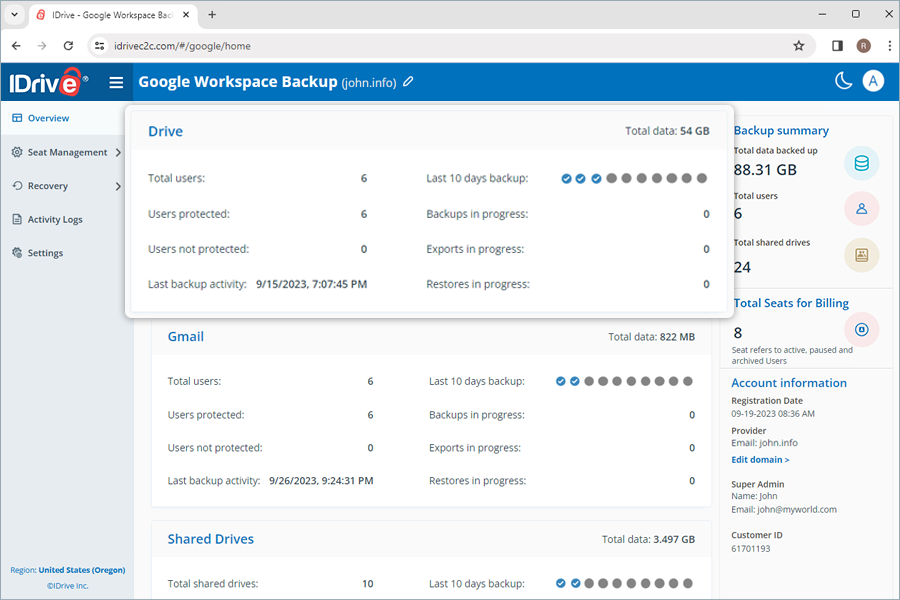
Genel Bakış sekmesi, kullanıcılarınızın yedeklemeleri, dışa aktarmaları ve geri yüklemelerine hızlı bir genel bakış sağlar. Tüm Google Workspace Office Suite uygulamaları genelinde aşağıdaki bilgilerin özetini görüntüleyebilirsiniz:
- Toplam kullanıcı: Google Workspace hesabınızdaki toplam etkin kullanıcı sayısı.
- Korunan kullanıcılar: Yedekleme listesine eklenmiş ve son 24 saat içinde yedeklemeyi tamamlamış etkin kullanıcıların sayısı.
- Korunmayan kullanıcılar: Yedekleme listesine dahil edilmemiş etkin kullanıcı sayısı.
- Son yedekleme etkinliği: Uygulamadaki her modülün 24 saatlik süre içinde başarıyla yedeklemeyi tamamladığı son tarihi görüntüler.
- Son 10 günün yedeklemesi: Son 10 günün durumunu aşağıdaki simgelerle gösterir.
-
 yedekleme başarısız
 -
 yedeklemeler %100 başarılı
 -
 yedekleme henüz başlamadı
 -
 yedekleme kısmen başarılı
-
- Devam eden yedeklemeler: Devam eden toplam yedekleme işlemi sayısı.
- Devam eden dışa aktarmalar: Devam eden toplam dışa aktarma işlemi sayısı.
- Devam eden geri yüklemeler: Devam eden toplam geri yükleme işlemi sayısı.
Koltuk, bir Google Workspace kullanıcısını ifade eder. Hesaba eklenen her koltuk, abone olunan plana göre faturalandırılır.
Yedekleme durumlarından bağımsız olarak, Google Workspace Yedekleme web konsolundaki Koltuk Yönetimi sekmesinde tüm kullanıcıların kayıtlarına erişebilirsiniz.
Aşağıdaki yönetim araçlarına erişmek için Koltuk Yönetimi altındaki Kullanıcılar veya Paylaşılan Sürücüler sekmesine gidin:
- Otomatik ekle: Google Workspace hesabınıza eklenen tüm yeni kullanıcıları/paylaşılan sürücüleri otomatik olarak senkronize eder.
- Tüm kullanıcıları etkinleştir/Tümünü etkinleştir: Korumasız tüm kullanıcılar ve paylaşılan sürücüler için yedeklemeyi etkinleştirin.
- Kullanıcıları/paylaşılan sürücüleri filtrele: Kullanıcılar veya paylaşılan sürücüler için kayıtları yedekleme durumuna göre filtreleyin — etkin, duraklatılmış veya korumasız.
- Kullanıcıları/paylaşılan sürücüleri ara: Kayıtlar arasında belirli kullanıcıları ve paylaşılan sürücüleri arayın.
- CSV indir: Seçilen tüm kullanıcıların ve paylaşılan sürücülerin listesini CSV biçiminde indirin.
- Drive, Gmail, Kişi, Takvim ve Classroom verilerini yönetin: İlgili simgelere tıklayarak bir kullanıcı için belirli Drive, Gmail, Kişi, Takvim ve Classroom verilerini yönetin


 veya
veya 
- Yedekleme durumu: Yedekleme durumu özetini görüntülemek için Ayrıntıları görüntüle üzerine gelin veya ayrıntılı yedekleme durumu özetini görüntülemek için düğmeye tıklayın.
- Yedekleme eylemleri: Yedekleme setinden kullanıcıları ve paylaşılan sürücüleri duraklatın, ekleyin veya kaldırın. Ayrıntılar için Kullanıcılar ve paylaşılan sürücüler için koltuk durumunu nasıl değiştiririm? bölümüne bakın.
- Koltukları yenile: Koltukları yenilemek için bu düğmeye tıklayın. Otomatik ekle durumuna bağlı olarak yeni koltuklar ilgili yedekleme durumuyla eklenecektir. Otomatik ekleme etkinleştirilmişse yeni bulunan koltuklar otomatik olarak korunur; etkinleştirilmemişse kullanıcı bunu manuel olarak değiştirene kadar korumasız kalırlar.
- Tümünü korumayı kaldır: Tüm koltukların korumasını kaldırmak için bu seçeneği kullanın. Korumasız koltuklar günlük yedeklemelerden hariç tutulur ve Kurtarma modülünde erişilemez.
- Tümünü yedekle: Bu özellik, tüm etkin koltukları aynı anda yedeklemenizi sağlar.
Koltuk durumlarını değiştirerek kullanıcıları yedekleme setine ekleyip kaldırabilir veya yedeklemeleri duraklatabilirsiniz.
Kullanıcılar için koltuk durumunu değiştirmek üzere,
- Google Workspace Yedekleme panonuzda Koltuk Yönetimi sekmesine gidin.
- Kullanıcılar'a gidin.
- Kullanıcı için Yedekleme eylemleri sütununda koltuk durumunu gerektiği gibi ayarlayın.
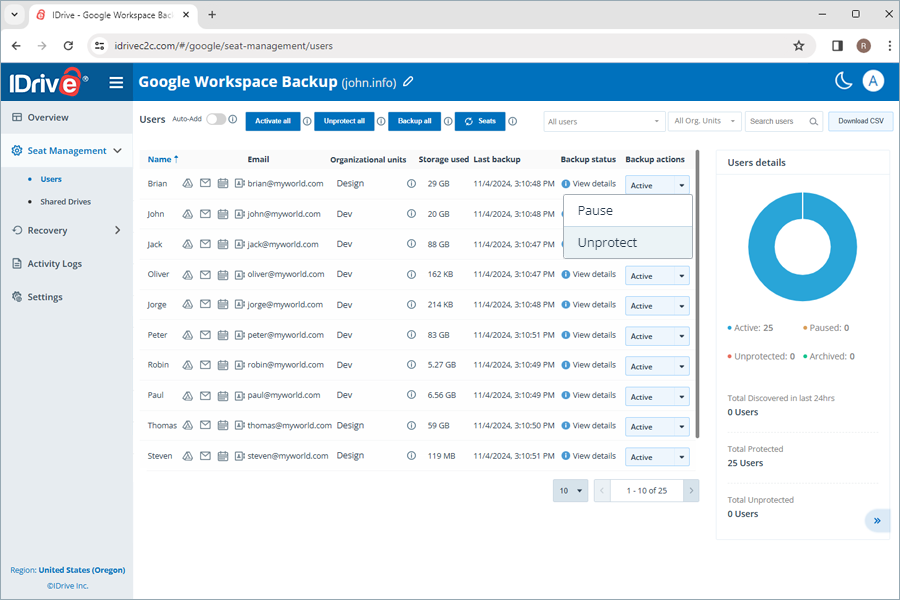
- Duraklat: Kullanıcı veya paylaşılan sürücü için yedeklemeyi duraklatın
- Korumayı kaldır: Kullanıcıyı Google Workspace Yedekleme setinden kaldırın
- Koru: Korumasız/duraklatılmış kullanıcılar için yedeklemeyi sürdür/başlat
Yedekleme setine eklenen bir kullanıcının durumu Etkin olarak görüntülenir.
Not: Bir kullanıcının koltuk durumunu Korumayı kaldır olarak değiştirmek, o kullanıcıyla ilişkili tüm yedeklemeleri siler.
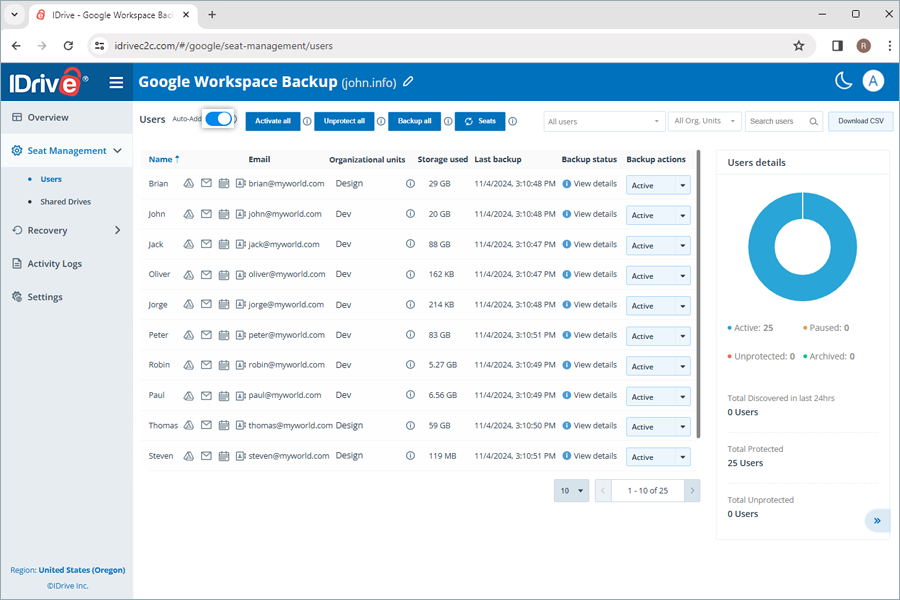
Google Workspace'inizdeki kullanıcılar, yedekleme için Google hesabınızı yapılandırdıktan sonra otomatik olarak algılanır ve yedekleme setine eklenir. Google Workspace'inizdeki yeni kullanıcıları korumak için Otomatik ekleme varsayılan olarak etkinleştirilecektir.
Otomatik ekle durumuna bağlı olarak yeni koltuklar ilgili yedekleme durumuyla eklenecektir. Otomatik ekleme etkinleştirilmişse yeni bulunan koltuklar otomatik olarak korunur; etkinleştirilmemişse kullanıcı bunu manuel olarak değiştirene kadar korumasız kalırlar.
Yeni koltukları manuel olarak eklemek için verileri yenilemek üzere  simgesine tıklayın.
Otomatik eklemeyi etkinleştirmek için,
- Google Workspace Yedekleme panonuzda Koltuk Yönetimi sekmesine gidin.
- Kullanıcılar sekmesine gidin.
- Otomatik ekle'nin yanındaki geçiş anahtarını etkinleştirin.
Koltuk durumlarını etkin olarak değiştirerek korumasız kullanıcıları etkin yedekleme setine yeniden ekleyebilirsiniz.
Yedekleme setine dahil edilmemiş kullanıcılar için yedeklemeyi etkinleştirmek üzere,
- Google Workspace Yedekleme panonuzda Koltuk Yönetimi sekmesine gidin.
- Kullanıcılar sekmesine gidin.
- Duraklatılmış/korumasız kullanıcının yanındaki Yedekleme eylemleri sütununda açılır menüden Koru'yu seçin.
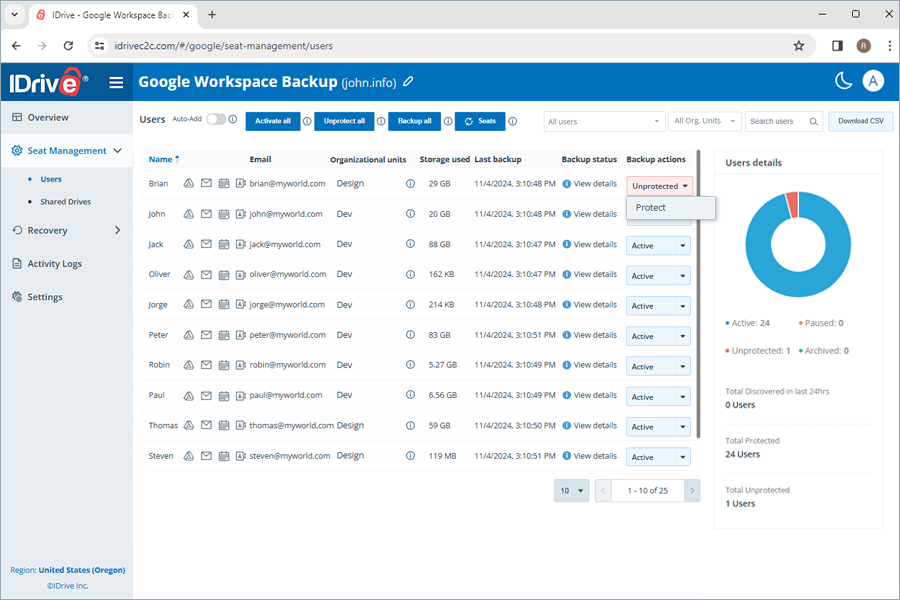
Korumasız tüm kullanıcıları etkinleştirmek için Tümünü etkinleştir'e tıklayın.
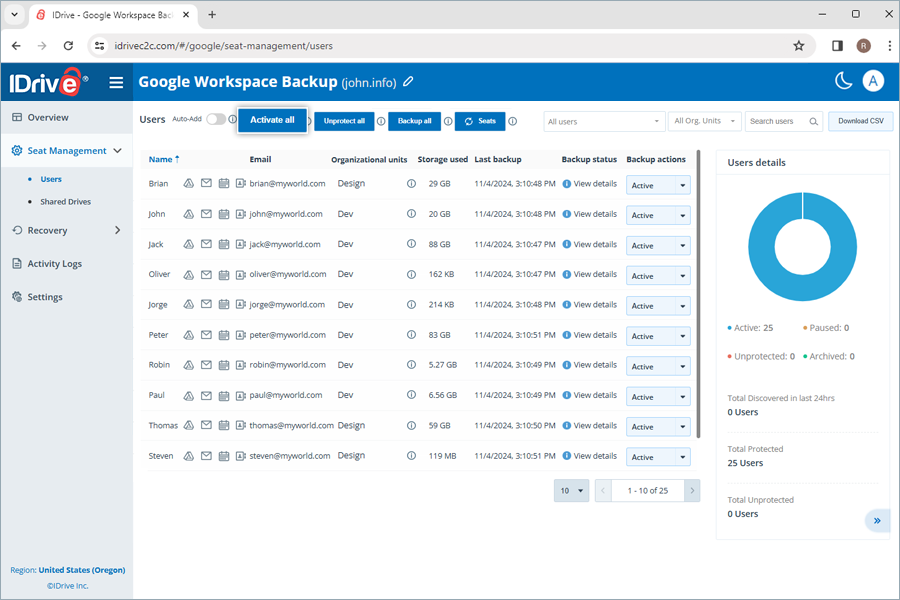
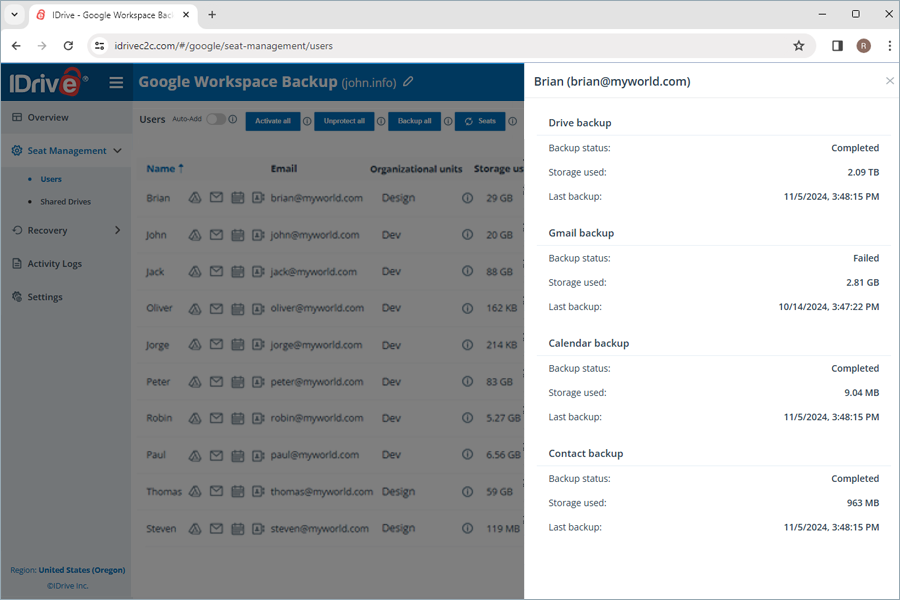
Her kullanıcı veya paylaşılan sürücünün yanındaki Yedekleme durumu, son 24 saat içinde her modül için yedekleme sonuçlarına genel bir bakış sağlar. Her modül için aşağıdaki yedekleme durumu parametrelerini görüntülemek için Ayrıntıları görüntüle'ye tıklayın:
- Yedekleme durumu: Son 24 saat içinde yedeklemenin başarı/başarısızlık durumu, Tamamlandı / Başarısız olarak gösterilir
- Kullanılan depolama alanı: Yedeklemenin kapladığı toplam alan
- Son yedekleme: Son yedeklemenin zaman damgası
Her modül için özetlenmiş yedekleme durumunu görüntülemek için Ayrıntıları Görüntüle'nin üzerine gelin.
Evet, Google Workspace Yedekleme her OU içindeki koltukları görüntülemenizi ve yönetmenizi sağlar.
Bir OU altındaki koltukları yönetmek için,
- Koltuk Yönetimi sekmesine gidin.
- Kullanıcılar sekmesine gidin.
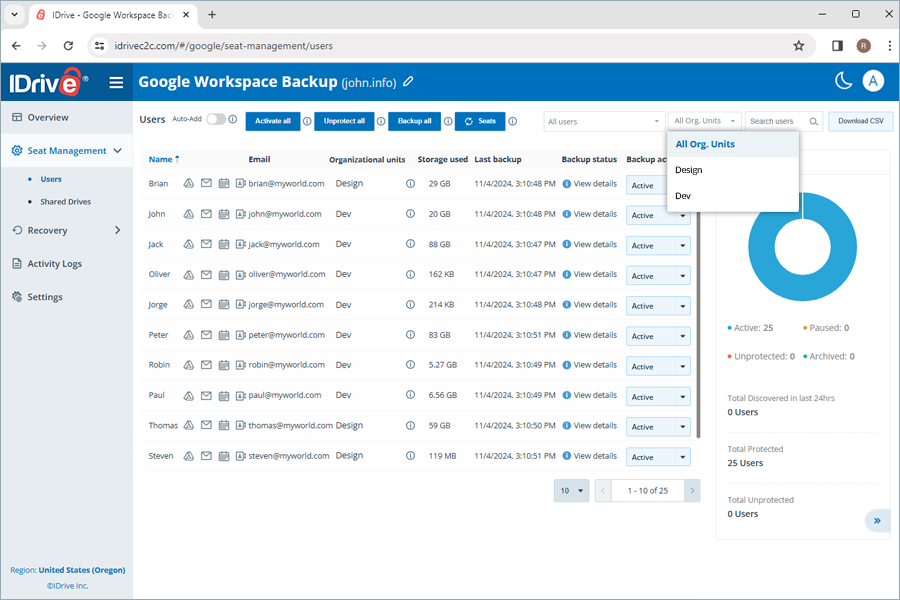
- Organizasyon Birimleri sütunu her koltuğun hangi OU'ya ait olduğunu gösterir.
- Buna ait tüm koltukları görüntülemek için açılır listeden belirli bir OU seçin.
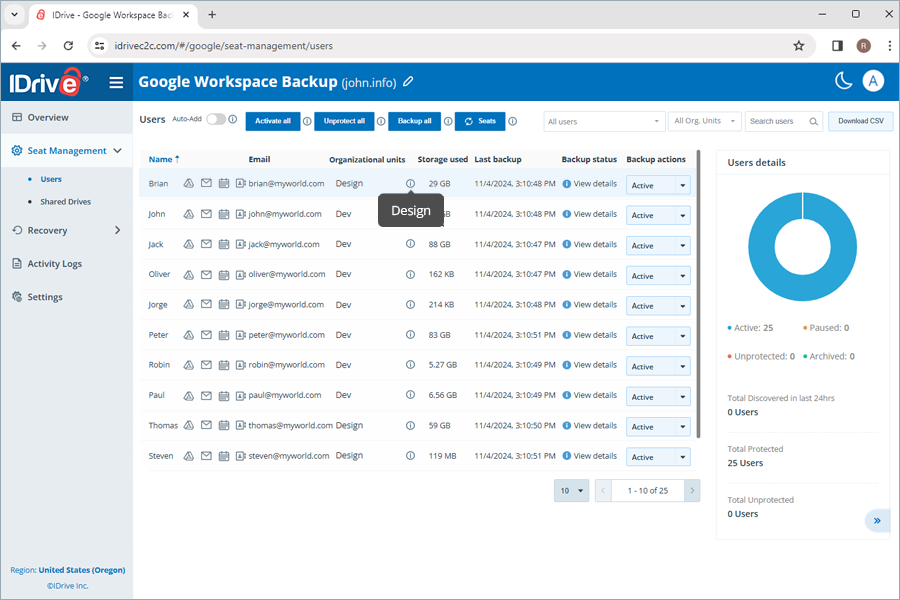
- Tam OU yolunu görmek için her kullanıcının altındaki
 simgesinin üzerine gelin.
- Seçili OU'daki tüm kullanıcılara uygulamak için Tümünü etkinleştir veya Tümünün korumasını kaldır'ı seçin.
Google Workspace Yedekleme hesabımdan belirli bir kullanıcı için yedeklenen Drive ve Paylaşılan Sürücüler verilerini nasıl geri yüklerim?
Yedeklenen sürücü ve paylaşılan sürücü verilerini geri yüklemek için,
- Google Workspace Yedekleme panonuzda Kurtarma sekmesine gidin.
- Drive veya Paylaşılan Sürücüler'e tıklayın.
- Verileri geri yüklemek istediğiniz kullanıcı hesabına veya paylaşılan sürücüye tıklayın.
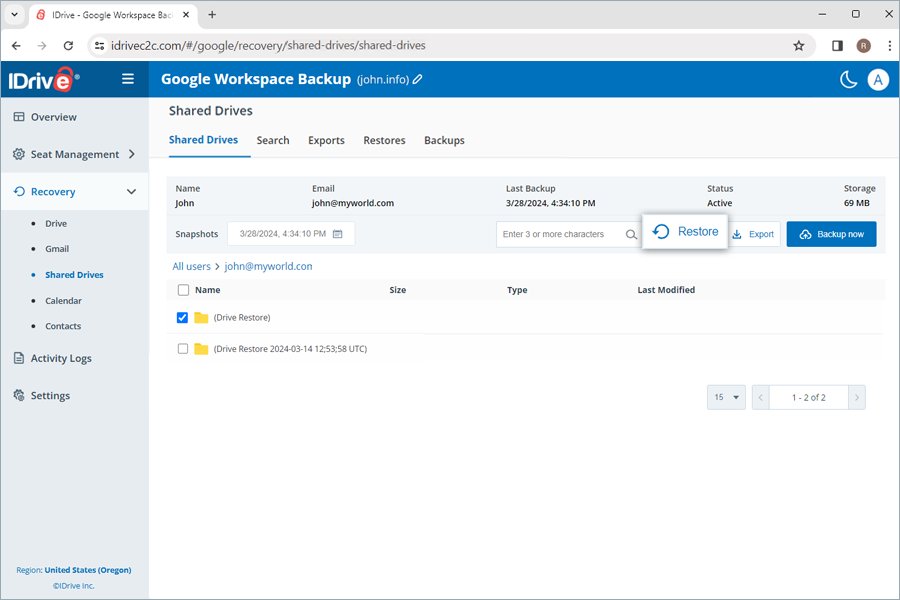
- Belirli bir zamana ait geri yükleme gerçekleştirmek için Anlık Görüntüler altında uygun kurtarma noktasını seçin. Belirli bir dosya veya klasörü geri yüklemek için yedeklenen öğeler listesinden öğeyi seçin. Belirli bir dosya veya klasörü de arayabilirsiniz.
- Geri Yükle'ye tıklayın. Bir açılır pencere görünecektir.
- Gerektiği gibi Anlık Görüntü veya Seçili Öğe'yi seçin.
Not: Seçili Öğe seçeneği yalnızca geri yükleme için öğeler seçilmişse etkinleştirilir. Hiçbir şey seçilmemişse varsayılan olarak Anlık Görüntü seçilir. - Anlık görüntüyü veya seçili öğeyi geri yüklemek istediğiniz kullanıcı hesabını Şuraya geri yükle açılır menüsünden seçin. Verileri aynı kullanıcı hesabına veya farklı bir hesaba geri yükleyebilirsiniz.
- Mevcut dosyaları yönetmek için yıkıcı olmayan veya yıkıcı bir geri yükleme yöntemi seçin:
- Yeni klasör (Yıkıcı olmayan): Bu yöntem, mevcut dosyaların üzerine yazılmasını önlemek için dosyaları yeni bir klasöre geri yükler.
- Mevcut verileri atla (Yıkıcı): Bu yöntem hesapta zaten mevcut olan dosyaların geri yüklenmesini atlar.
- Daha eskisinin üzerine yaz (Yıkıcı): Bu yöntem değişiklik yapılmışsa mevcut dosyaların üzerine eski bir sürümle yazar.
- Her zaman üzerine yaz (Yıkıcı): Bu yöntem her zaman mevcut tüm dosyaların üzerine en son sürümle yazar.
- Geri Yükle'ye tıklayın.
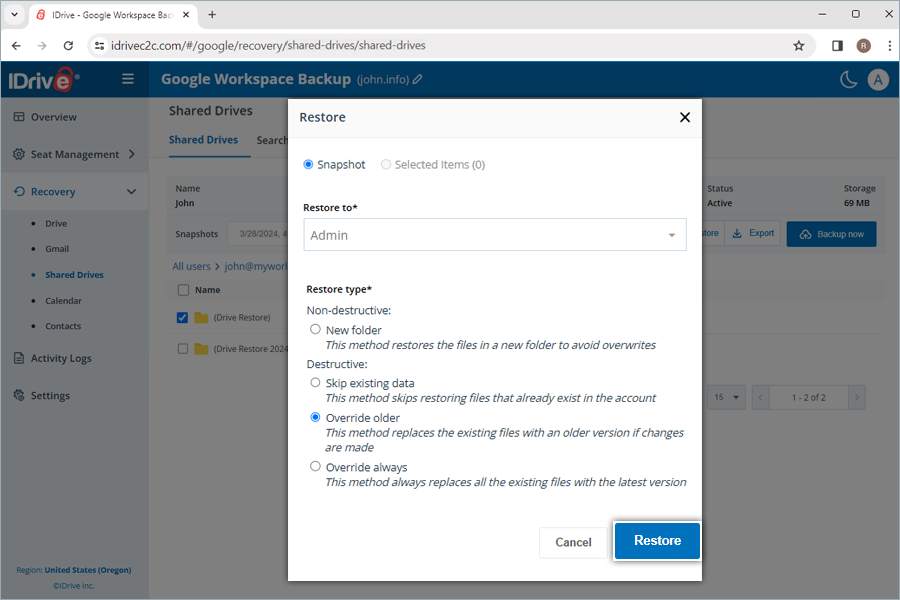
- Daha eskisinin üzerine yaz veya Her zaman üzerine yaz'ı seçtiyseniz onay açılır penceresinde Devam'a tıklayın.
Yeni bir klasör oluşturmak için yıkıcı olmayan geri yükleme yöntemi seçildiğinde, geri yükleme konumunda geri yükleme modu ve tarihiyle adlandırılan bir klasör otomatik olarak oluşturulur. Seçili öğeler geri yüklenirken bir klasör (IDrive Restore selection <TimeStamp in UTC>) oluşturulur. Benzer şekilde anlık görüntü geri yükleme için bir klasör (IDrive Restore <TimeStamp in UTC>) ve arama tabanlı geri yükleme için bir klasör (IDrive Restore search:Search_Term <TimeStamp in UTC>) oluşturulur.
Google Workspace Yedekleme hesabımdan belirli bir kullanıcı için yedeklenen Gmail verilerini nasıl geri yüklerim?
Yedeklenen e-posta verilerini geri yüklemek için,
- Google Workspace Yedekleme panonuzda Kurtarma sekmesine gidin.
- Gmail'e tıklayın.
- Gmail verilerini geri yüklemek istediğiniz kullanıcı hesabına tıklayın.
- E-posta eklerini geri yüklemek için Klasörler'i veya e-posta iletilerini geri yüklemek için Tüm Posta'yı seçin.
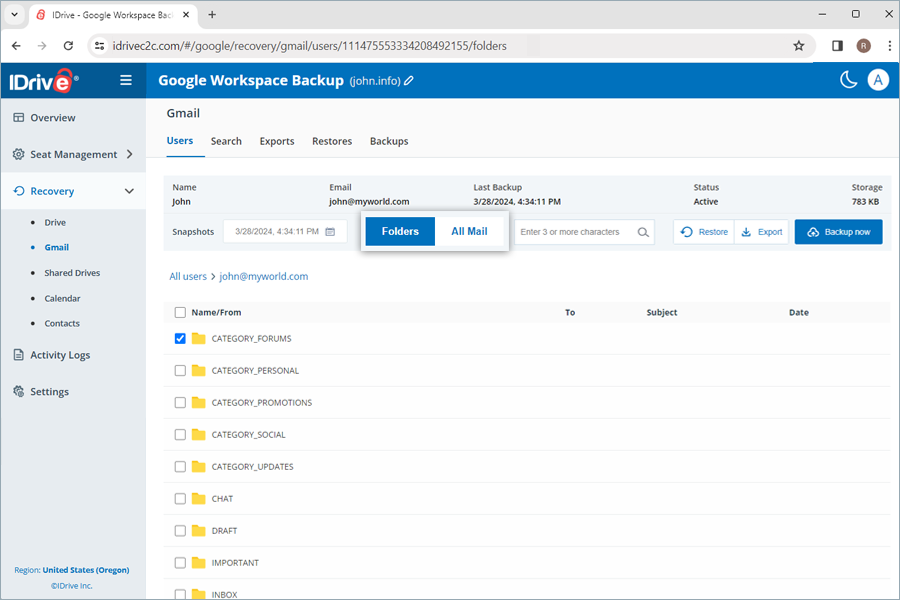
- Belirli bir zamana ait geri yükleme gerçekleştirmek için Anlık Görüntüler altında uygun kurtarma noktasını seçin. Belirli bir e-postayı veya klasörü geri yüklemek için yedeklenen öğeler listesinden seçin. Belirli bir e-posta veya etiketi de arayabilirsiniz.
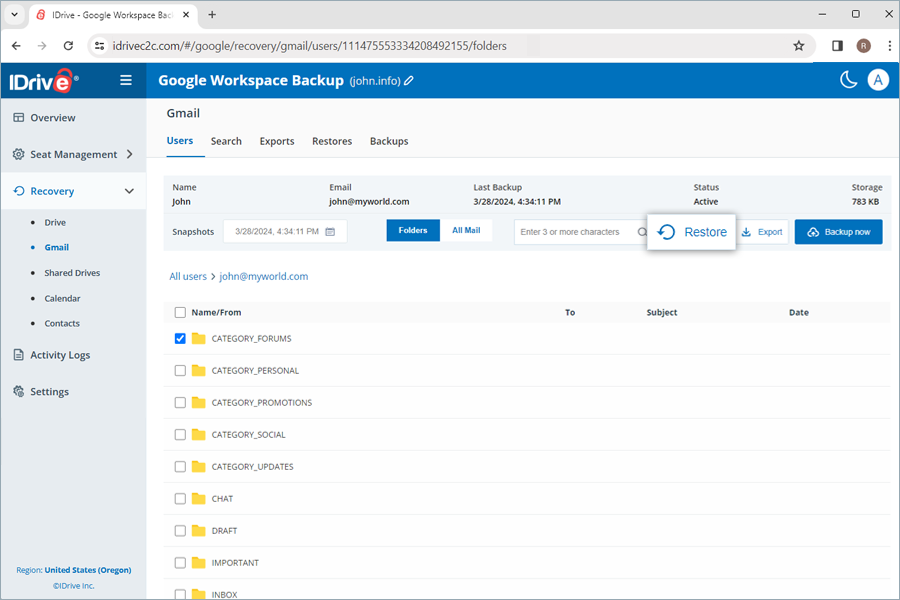
- Geri Yükle'ye tıklayın. Bir açılır pencere görünecektir.
- Gerektiği gibi Anlık Görüntü veya Seçili Öğeler'i seçin.
Not: Seçili Öğe seçeneği yalnızca geri yükleme için öğeler seçilmişse etkinleştirilir. Hiçbir şey seçilmemişse varsayılan olarak Anlık Görüntü seçilir. - Anlık görüntüyü veya seçili öğeyi geri yüklemek istediğiniz kullanıcı hesabını Şuraya Geri Yükle açılır menüsünden seçin. Verileri aynı kullanıcı hesabına veya farklı bir hesaba geri yükleyebilirsiniz.
- Mevcut dosyaları yönetmek için yıkıcı olmayan veya yıkıcı bir geri yükleme yöntemi seçin:
- Yeni klasör (Yıkıcı olmayan): Bu yöntem, üzerine yazmaları önlemek için e-postaları yeni bir klasöre geri yükler.
- Özgün yola geri yükle (Yıkıcı): Bu yöntem hesapta zaten mevcut olan e-postaların geri yüklenmesini atlar.
- Geri Yükle'ye tıklayın.
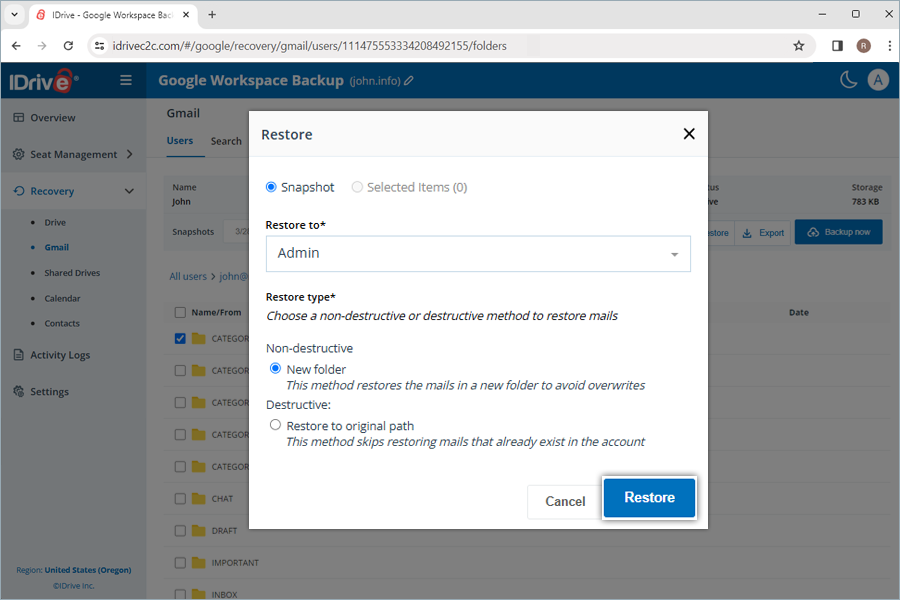
Yeni bir klasör oluşturmak için yıkıcı olmayan geri yükleme yöntemi seçildiğinde, geri yükleme konumunda geri yükleme modu ve tarihiyle adlandırılan bir etiket otomatik olarak oluşturulur. Seçili öğeler geri yüklenirken bir etiket (IDrive Restore selection <TimeStamp in UTC>) oluşturulur. Benzer şekilde anlık görüntü geri yükleme için bir etiket (IDrive Restore <TimeStamp in UTC>) ve arama tabanlı geri yükleme için bir klasör (IDrive Restore search:Search_Term <TimeStamp in UTC>) oluşturulur.
Google Workspace Yedekleme hesabımdan belirli bir kullanıcı için yedeklenen Takvim etkinliklerini nasıl geri yüklerim?
Yedeklenen takvim etkinliklerini geri yüklemek için,
- Google Workspace Yedekleme panonuzda Kurtarma sekmesine gidin.
- Takvim'e tıklayın.
- Takvim etkinliklerini geri yüklemek istediğiniz kullanıcı hesabına tıklayın.
- Belirli bir zamana ait geri yükleme gerçekleştirmek için Anlık Görüntüler altında uygun kurtarma noktasını seçin. Belirli bir etkinliği veya klasörü geri yüklemek için yedeklenen öğeler listesinden öğeyi seçin. Belirli bir etkinliği veya takvimi de arayabilirsiniz.
- Geri Yükle'ye tıklayın. Bir açılır pencere görünecektir.
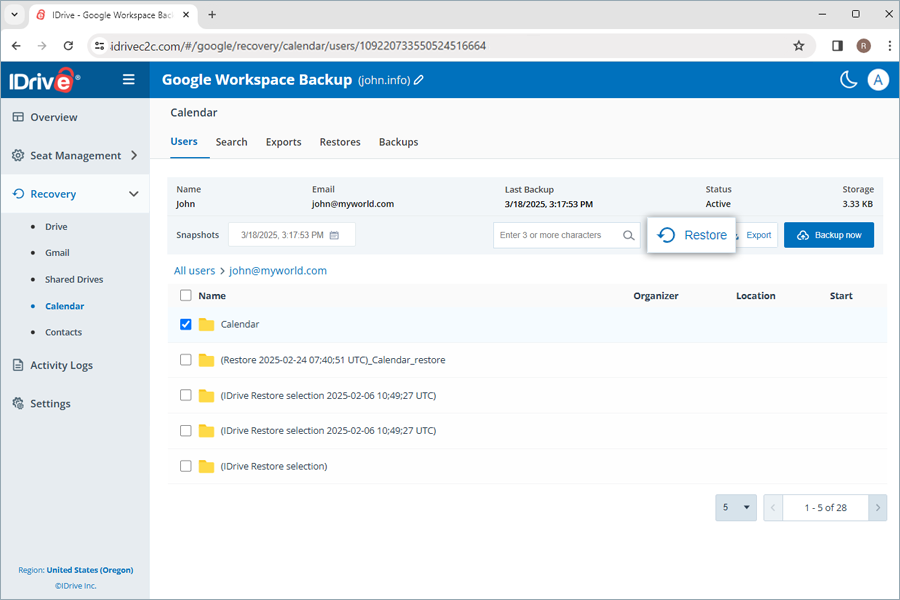
- Gerektiği gibi Anlık Görüntü veya Seçili Öğeler'i seçin.
Not: Seçili Öğe seçeneği yalnızca geri yükleme için öğeler seçilmişse etkinleştirilir. Hiçbir şey seçilmemişse varsayılan olarak Anlık Görüntü seçilir. - Anlık görüntüyü veya seçili öğeyi geri yüklemek istediğiniz kullanıcı hesabını Şuraya Geri Yükle açılır menüsünden seçin. Verileri aynı kullanıcı hesabına veya farklı bir hesaba geri yükleyebilirsiniz.
- Mevcut dosyaları yönetmek için yıkıcı olmayan veya yıkıcı bir geri yükleme yöntemi seçin:
- Yeni klasör (Yıkıcı olmayan): Bu yöntem, orijinalin üzerine yazılmasını önlemek için etkinlikleri yeni bir klasöre geri yükler.
- Mevcut verileri atla (Yıkıcı): Bu yöntem hesapta zaten mevcut olan etkinliklerin geri yüklenmesini atlar.
- Daha eskisinin üzerine yaz (Yıkıcı): Bu yöntem değişiklik yapılmışsa mevcut etkinliklerin üzerine eski bir sürümle yazar.
- Her zaman üzerine yaz (Yıkıcı): Bu yöntem mevcut tüm etkinliklerin üzerine seçili sürümle yazar.
- Geri Yükle'ye tıklayın.
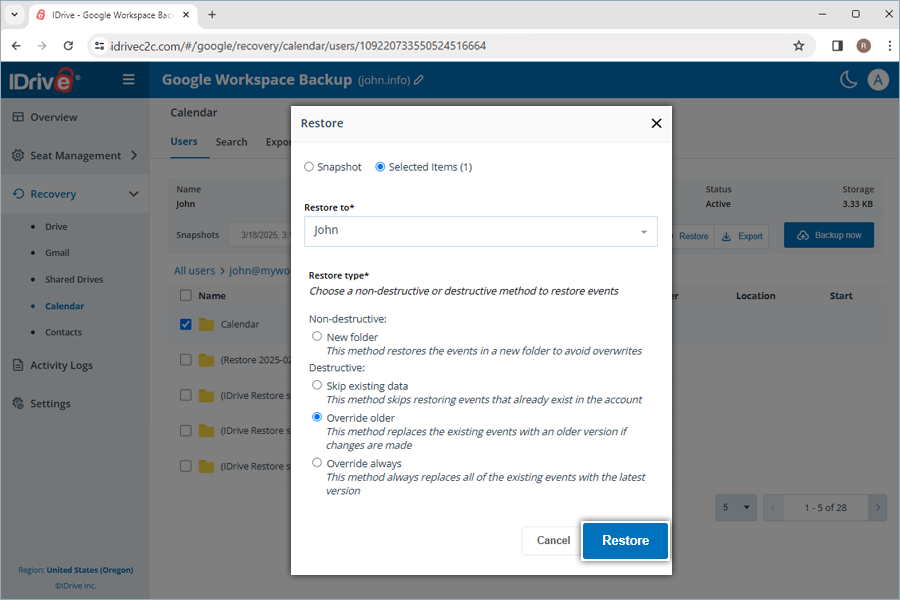
- Daha eskisinin üzerine yaz veya Her zaman üzerine yaz'ı seçtiyseniz onay açılır penceresinde Devam'a tıklayın.
Yeni bir klasör oluşturmak için yıkıcı olmayan geri yükleme yöntemi seçildiğinde, geri yükleme konumunda geri yükleme modu ve tarihiyle adlandırılan bir takvim otomatik olarak oluşturulur. Seçili öğeler geri yüklenirken bir takvim (IDrive Restore selection <TimeStamp in UTC>) oluşturulur. Benzer şekilde anlık görüntü geri yükleme için bir takvim (IDrive Restore <TimeStamp in UTC>) ve arama tabanlı geri yükleme için bir klasör (IDrive Restore search:Search_Term <TimeStamp in UTC>) oluşturulur.
Not: Genel Takvimler geri yükleme sırasında atlanır.
Google Workspace Yedekleme hesabımdan belirli bir kullanıcı için yedeklenen Kişileri nasıl geri yüklerim?
Yedeklenen kişileri geri yüklemek için,
- Google Workspace Yedekleme panonuzda Kurtarma sekmesine gidin.
- Kişiler'e tıklayın.
- Kişileri geri yüklemek istediğiniz kullanıcı hesabına tıklayın.
- Belirli bir zamana ait geri yükleme gerçekleştirmek için Anlık Görüntüler altında uygun kurtarma noktasını seçin. Belirli bir kişiyi veya klasörü geri yüklemek için yedeklenen öğeler listesinden öğeyi seçin. Belirli bir kişiyi veya etiketi de arayabilirsiniz.
- Geri Yükle'ye tıklayın. Bir açılır pencere görünecektir.
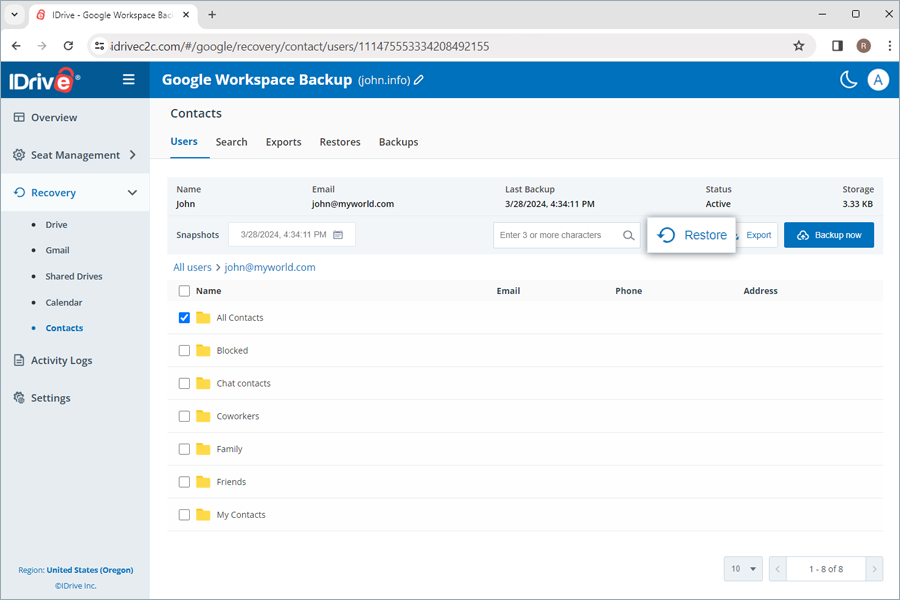
- Gerektiği gibi Anlık Görüntü veya Seçili Öğeler'i seçin.
Not: Seçili Öğe seçeneği yalnızca geri yükleme için öğeler seçilmişse etkinleştirilir. Hiçbir şey seçilmemişse varsayılan olarak Anlık Görüntü seçilir. - Anlık görüntüyü veya seçili öğeyi geri yüklemek istediğiniz kullanıcı hesabını Şuraya Geri Yükle açılır menüsünden seçin. Verileri aynı kullanıcı hesabına veya farklı bir hesaba geri yükleyebilirsiniz.
- Mevcut dosyaları yönetmek için yıkıcı olmayan veya yıkıcı bir geri yükleme yöntemi seçin:
- Yeni klasör (Yıkıcı olmayan): Bu yöntem, mevcut kişilerin üzerine yazılmasını önlemek için kişileri yeni bir klasöre geri yükler.
- Mevcut verileri atla (Yıkıcı): Bu yöntem hesapta zaten mevcut olan kişilerin geri yüklenmesini atlar.
- Daha eskisinin üzerine yaz (Yıkıcı): Bu yöntem değişiklik yapılmışsa mevcut kişilerin üzerine eski bir sürümle yazar.
- Her zaman üzerine yaz (Yıkıcı): Bu yöntem mevcut tüm kişilerin üzerine seçili sürümle yazar.
- Geri Yükle'ye tıklayın.
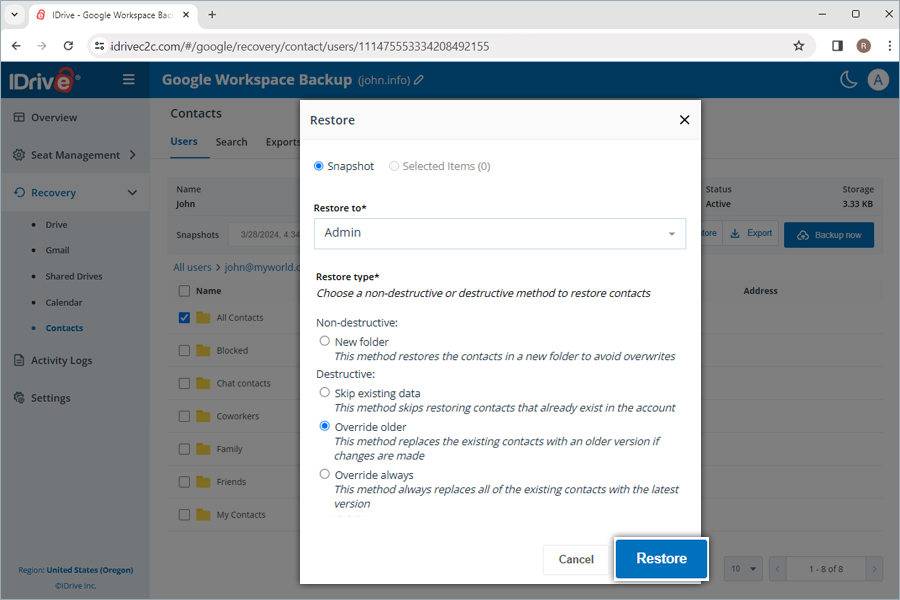
- Daha eskisinin üzerine yaz veya Her zaman üzerine yaz'ı seçtiyseniz onay açılır penceresinde Devam'a tıklayın.
Yeni bir klasör oluşturmak için yıkıcı olmayan geri yükleme yöntemi seçildiğinde, geri yükleme konumunda geri yükleme modu ve tarihiyle adlandırılan bir klasör otomatik olarak oluşturulur. Seçili öğeler geri yüklenirken bir etiket (IDrive Restore selection <TimeStamp in UTC>) oluşturulur. Benzer şekilde anlık görüntü geri yükleme için bir etiket (IDrive Restore <TimeStamp in UTC>) ve arama tabanlı geri yükleme için bir klasör (IDrive Restore search:Search_Term <TimeStamp in UTC>) oluşturulur.
Google Workspace Yedekleme konsolunu kullanarak Google Classroom hesabımla ilişkili yedeklenen verileri nasıl geri yüklerim?
Google Classroom hesabınızla ilişkili yedeklenen verileri aşağıdaki adımları izleyerek geri yükleyebilirsiniz.
- Dersler sekmesinde herhangi bir derse tıklayın.
Not: Izgara görünümü yalnızca yedekleme eylemleri Etkin, Duraklatılmış veya Arşivlenmiş olarak ayarlanmış dersleri gösterir. Korumayı Kaldırma ve Korumasız yedekleme eylemlerine sahip dersler bu listede mevcut değildir. - Son yedekleme zaman damgası, durum ve depolama boyutu gibi öznitelikleri içeren belirli dersin ayrıntıları görünür.
- Ders yedeklemeleri duyuru, ders materyali, kişiler, not ve sürücü kategorilerine ayrılmıştır. İlgili düğmelere tıklayarak bu seçeneklerden birini seçin.
Not: Not kategorisindeki yedeklemeler geri yükleme için uygun değildir. Bu nedenle bu kategori seçildiğinde Geri Yükle düğmesi gizlenir. - Ders verilerini seçici olarak geri yüklemek için
- Kategorilerden herhangi birini (duyuru, ders materyali, kişiler, sürücü) ve ilgili öğe onay kutularını seçin, ardından Geri Yükle'ye tıklayın.
- Geri Yükle açılır penceresi görünür. Parantez içinde öğe sayısıyla birlikte Seçili Öğeler ve Mevcut verileri atla radyo düğmeleri önceden seçilir.
- Geri Yükle'ye tıklayın.
Not: İlk geri yükleme örneğinde hesap yöneticisinin e-posta adresine gönderilen doğrulama kodunu girmeniz istenir.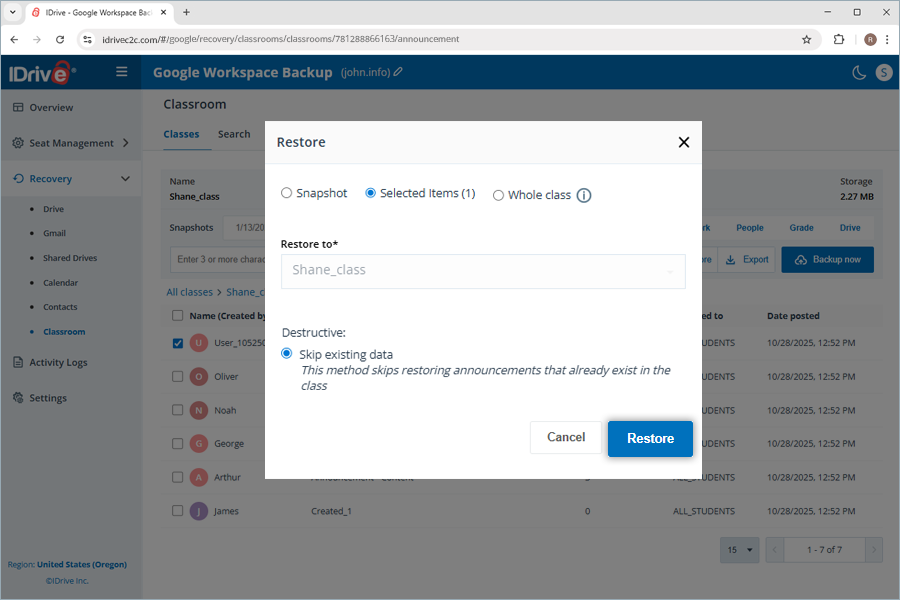
- Doğrula ve Geri Yükle'ye tıklayın. Classroom verileri mevcut veriler atlanarak geri yüklenir.
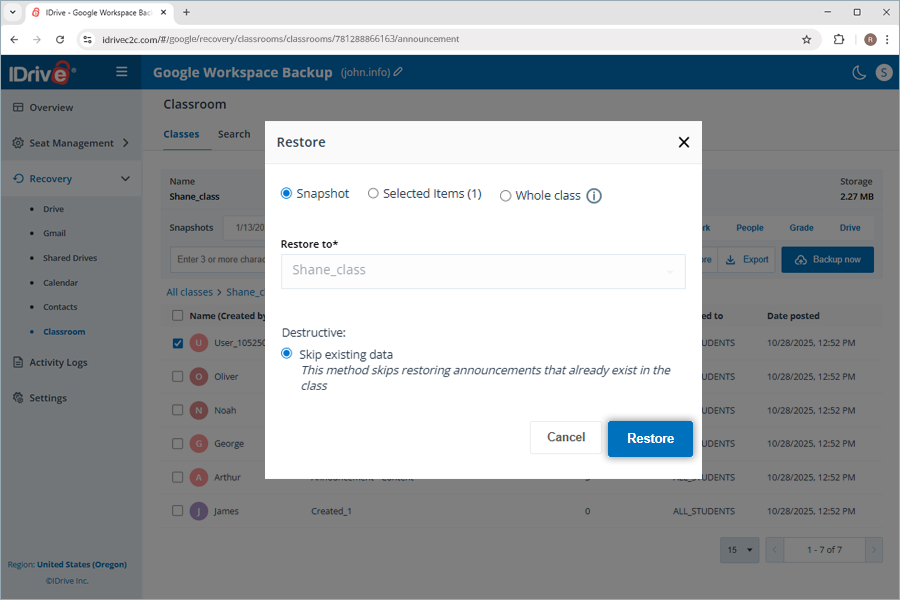
- Anlık görüntü geri yüklemesi gerçekleştirmek için,
- Kategorilerden herhangi birini (duyuru, ders materyali, kişiler, sürücü) ve ilgili öğe onay kutularını seçin, ardından Geri Yükle'ye tıklayın.
- Geri Yükle açılır penceresi görünür. Anlık Görüntü ve Mevcut verileri atla radyo düğmeleri önceden seçilir.
- Geri Yükle'ye tıklayın. Classroom verileri mevcut veriler atlanarak geri yüklenir.
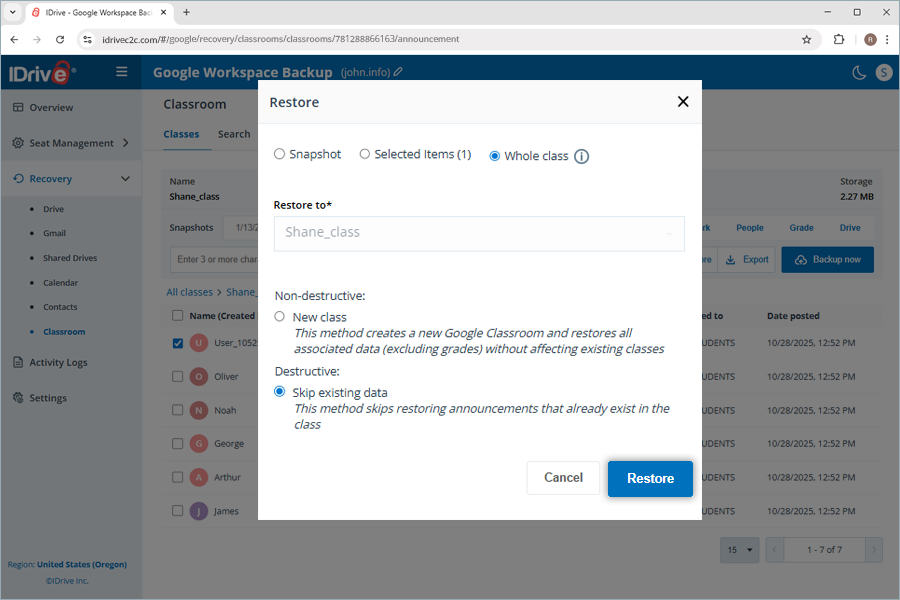
- Tüm ders geri yüklemesi gerçekleştirmek için,
- Geri Yükle'ye tıklayın.
- Geri Yükle açılır penceresi görünür. Tüm ders radyo düğmesini seçin.
- Tercihinize göre aşağıdaki radyo düğmelerinden birini seçin.
- Yeni ders
- Mevcut verileri atla
- Geri Yükle'ye tıklayın.
Classroom verileri mevcut veriler atlanarak veya yerel Google Classroom hesabında bir zaman damgasının ardından yeni bir ders oluşturularak geri yüklenir.
Evet, Google Workspace Yedekleme, belirli dosyaları, klasörlerin tamamını, görüntüleri, videoları, e-postaları ve hatta kişileri ve takvimleri ayrıntılı düzeyde aramanızı ve kurtarmanızı sağlar.
Not: Genel arama yalnızca yeni klasör geri yüklemesini destekler.
Belirli bir öğe için ayrıntılı geri yükleme gerçekleştirmek amacıyla birden fazla arama parametresi üzerinden hem belirli bir zamana ait hem de dosya düzeyinde arama yapabilirsiniz.
Bir kullanıcı hesabından veya paylaşılan sürücüden yedeklenen verilerin belirli bir sürümünü geri yüklemek için belirli bir zamana ait arama gerçekleştirmek üzere,
- Google Workspace Yedekleme panonuzda Kurtarma sekmesine gidin.
- Verileri geri yüklemek istediğiniz gerekli uygulamayı seçin.
- Arama yapmak istediğiniz kullanıcı hesabına tıklayın.
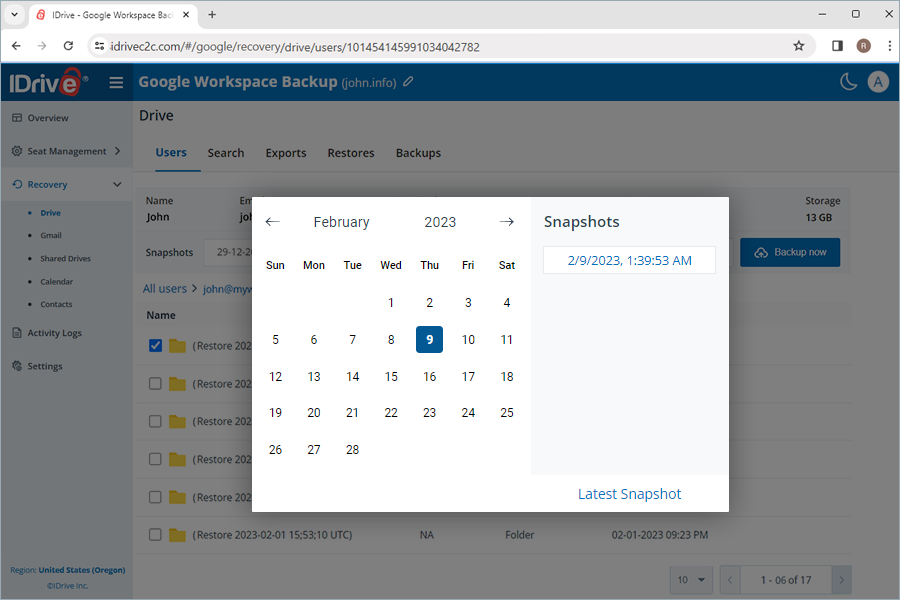
- Belirli veriler için tüm anlık görüntüleri aramak üzere takvimde tarihi seçin. Ekranda tüm son anlık görüntülerin listesi görüntülenecektir. Gerekli anlık görüntüyü seçin. En son anlık görüntüyü bulmak için En Son Anlık Görüntü'ye tıklayın.
Dosya düzeyinde arama, bir kullanıcı hesabından belirli yedeklenen dosya ve klasörleri bulmanızı sağlar.
Dosya düzeyinde geri yükleme gerçekleştirmek için,
- Google Workspace Yedekleme panonuzda Kurtarma sekmesine gidin.
- Verileri geri yüklemek istediğiniz gerekli uygulamayı seçin.
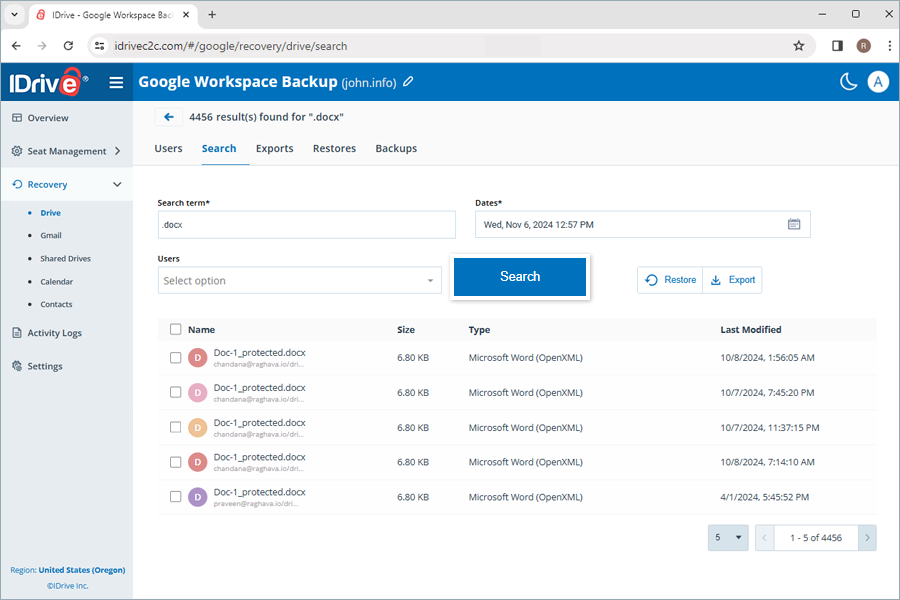
- Arama sekmesine gidin.
- Geçerli bir arama terimi girin, anlık görüntüler için gerekli tarih ve saati ayarlayın ve açılır menüden tek veya birden fazla kullanıcı seçin. Arama terimleri için bu SSS'e bakın.
Not: Seçilen Zaman Damgasına en yakın anlık görüntü görüntülenecektir. - Ara'ya tıklayın.
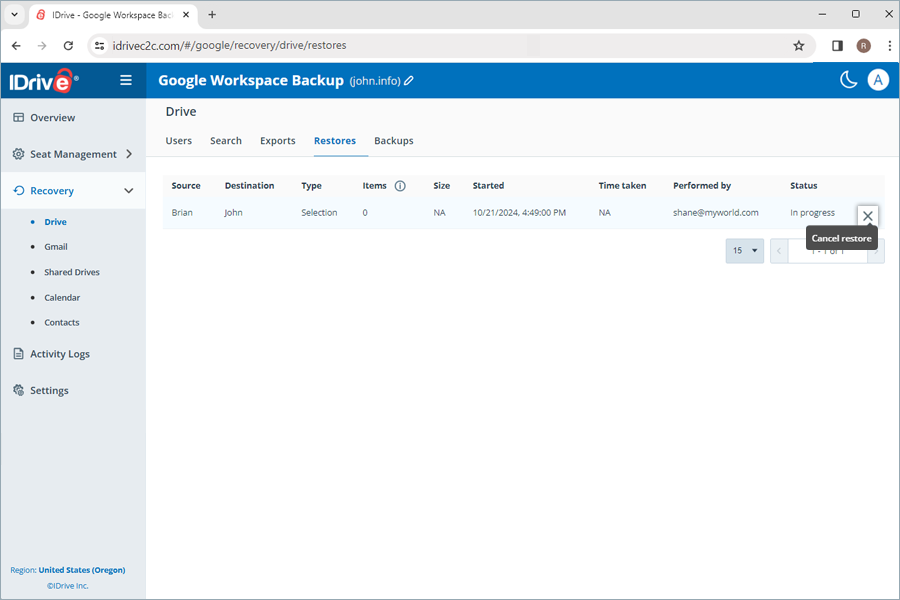
Devam eden bir veri geri yüklemesini iptal etmek için,
- Kurtarma'ya gidin ve açılır listeden gerekli modülü seçin.
- Geri Yüklemeler'i seçin.
- Devam eden geri yükleme işlemini durdurmak için
 simgesine tıklayın.
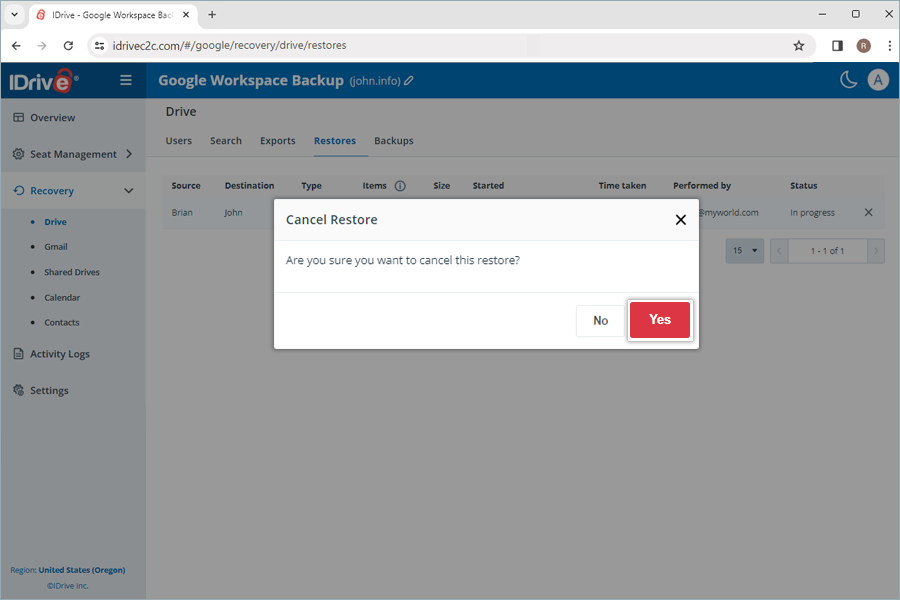
- Onay açılır penceresinde Evet'e tıklayın.
Yedeklenen verileri dışa aktarmak için,
- Google Workspace Yedekleme panonuzda Kurtarma sekmesine gidin.
- Verileri dışa aktarmak istediğiniz gerekli uygulamayı seçin.
- Verileri dışa aktarmak istediğiniz kullanıcı hesabına tıklayın.
- Belirli bir zamana ait dışa aktarma gerçekleştirmek istiyorsanız Anlık Görüntüler'den uygun anlık görüntüyü seçin. Belirli bir dosya veya klasörü dışa aktarmak için yedeklenen öğeler listesinden öğeyi seçin. Belirli bir dosya veya klasörü de arayabilirsiniz.
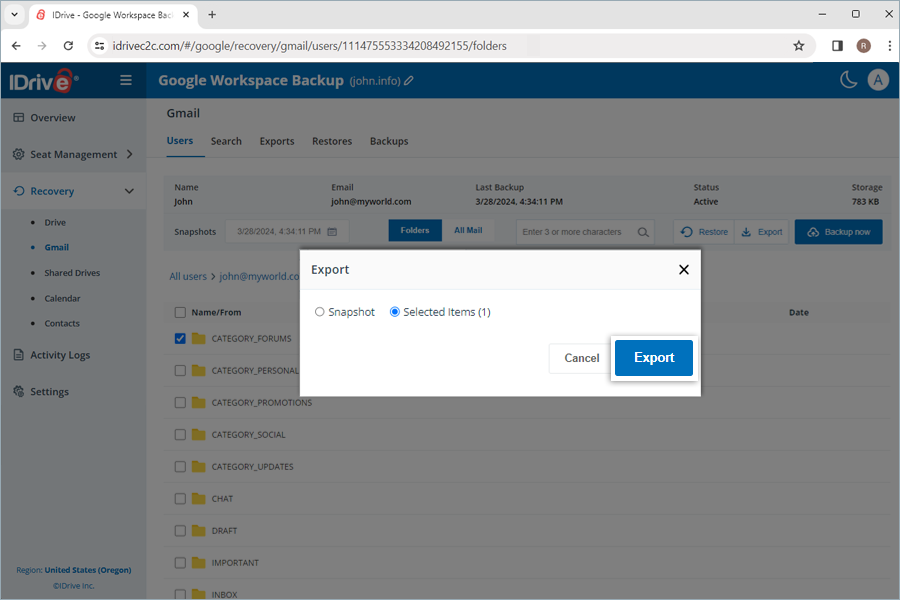
- Dışa Aktar'a tıklayın. Bir açılır pencere görünecektir.
- Gerektiği gibi Anlık Görüntü veya Seçili Öğe'yi seçin.
Not: Seçili Öğe seçeneği yalnızca geri yükleme için öğeler seçilmişse etkinleştirilir. Hiçbir şey seçilmemişse varsayılan olarak Anlık Görüntü seçilir. - Dışa Aktar'a tıklayın.
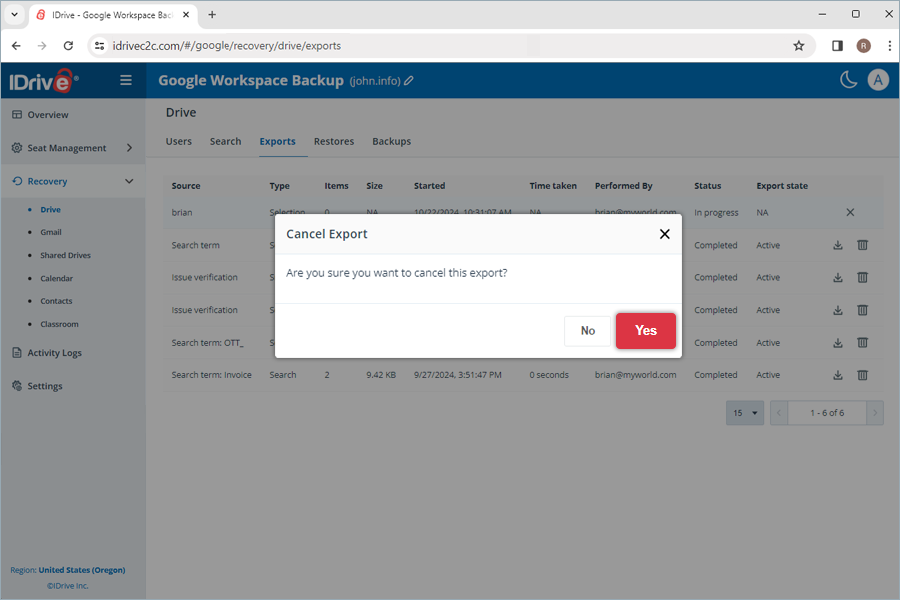
Başarılı dışa aktarmaların yanındaki  simgesine tıklayarak oluşturulan dışa aktarma dosyalarını Dışa Aktarmalar sekmesinden indirebilirsiniz. Alternatif olarak dışa aktarılan verileri silmek için simgesine tıklayın.
Not: Dışa aktarılan veriler zip dosyaları olarak indirilecektir.
Devam eden bir veri dışa aktarmasını iptal etmek için simgesine tıklayın ve onay açılır penceresinde Evet'e tıklayın.
Google Workspace Yedekleme hesabımda dışa aktarma ve geri yükleme için hangi arama terimleri desteklenir?
Google Workspace Yedekleme aşağıda listelenen şekilde her modül için belirli arama terimlerini destekler:
| Modül | Arama Terimi |
| Drive | Klasör Adı/Dosya Adı |
| Gmail | Klasör Adı/Ad/Kimden/Konu |
| Paylaşılan Sürücüler | Klasör Adı/Dosya Adı |
| Takvim | Klasör Adı/Etkinlik Adı |
| Kişiler | Klasör Adı/Kişi Adı/E-posta |
| Classroom | Ders Adı |
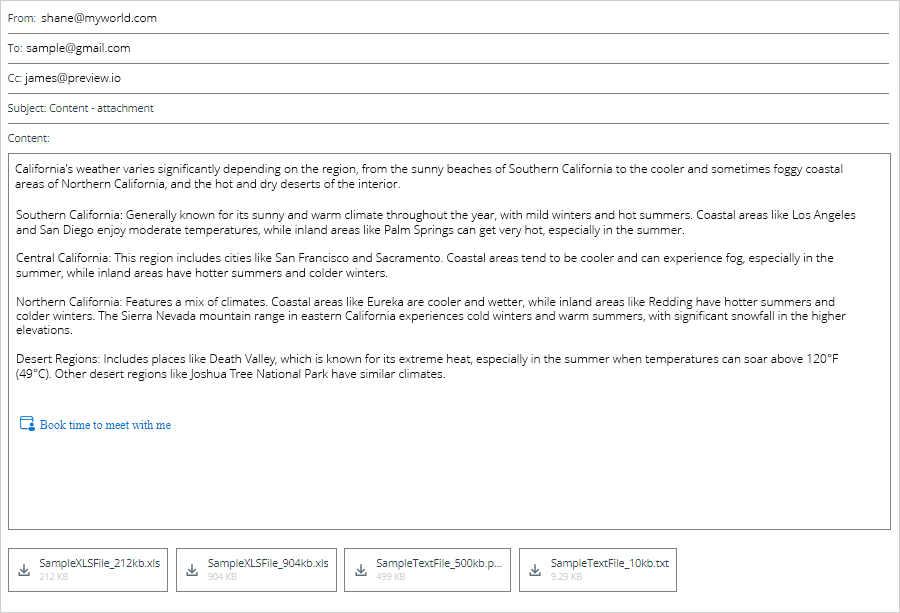
Evet, yedeklenen herhangi bir e-postanın içeriğini önizleyebilirsiniz. Kurtarma > Gmail'e gidin, ardından gerekli e-postaya tıklayın. E-posta içeriği bir önizleme bölmesinde görüntülenecektir. Ekleri bilgisayarınıza indirebilirsiniz.
Evet, silinen veya bozuk dosya ve klasörleri doğrudan kullanıcı hesabına veya paylaşılan sürücüye geri yükleyebilirsiniz. Tam klasör yapılarını koruyarak bunları cihazınıza da indirebilirsiniz.
Evet, Google Workspace Yedekleme için Etkinlik Günlükleri sekmesinde zamanlanmış Sistem Olayları ve Yönetici Eylemleri'nin (yedeklemeler, geri yüklemeler, aramalar ve manuel olarak gerçekleştirilen web işlemleri gibi) günlüklerini görüntüleyebilir veya özetini oluşturabilir, Tüm Olay Günlükleri'ni görüntüleyebilir ve hesabınız için Web Etkinliği Günlükleri'ni görüntüleyebilirsiniz.
Otomatik olarak oluşturulan sistem yedeklemeleri için etkinlik günlüklerini görüntülemek üzere,
- Etkinlik Günlükleri sekmesine gidin.
- Sistem Olayları'na tıklayın.
- Tarih aralığı'nı seçin. Özel başlangıç ve bitiş tarihi ayarlamak için Özel aralık'ı seçin.
- Ardından aşağıdaki parametreleri belirtin:
- Olay Türü: Varsayılan olarak Zamanlanmış olarak ayarlanmıştır.
- Durum: Tüm etkinlikler, tamamlandı, beklemede, devam ediyor ve başarısız oldu olayları için günlük oluşturun.
- Modül: Yedeklenen hizmeti seçin (Tümü, Gmail, Google Drive, Paylaşılan Sürücüler, Kişiler, Takvim).
- Koltuk: Belirli kullanıcı(lar)/paylaşılan sürücü(ler) veya tüm kullanıcılar/paylaşılan sürücüler için günlük oluşturun.
- Olay Günlüklerini Görüntüle'ye tıklayın.
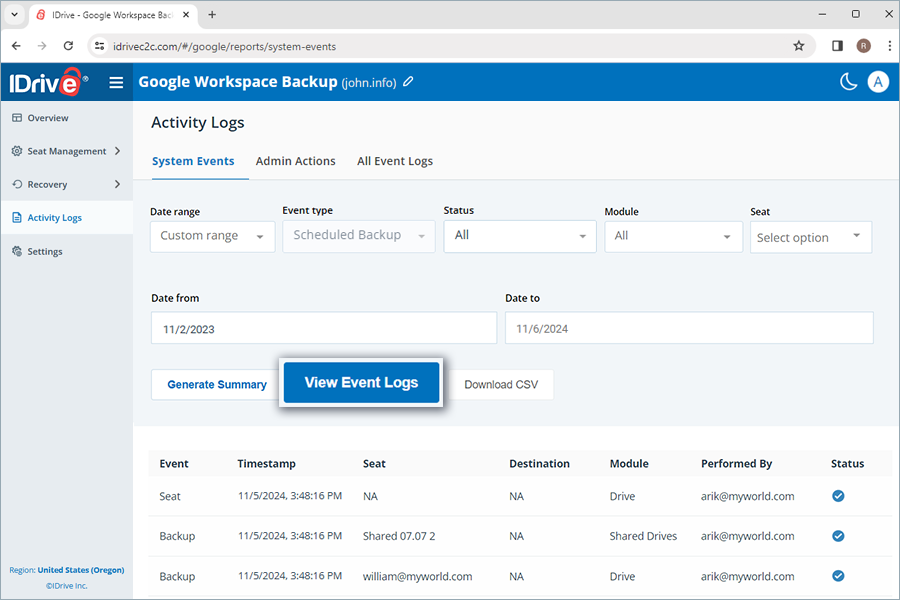
Zaman damgası, koltuk, modül, yedekleme durumu, olay (yedekleme), hedef (geri yükleme için) ve işlemi gerçekleştiren kullanıcı dahil tüm zamanlanmış yedekleme etkinliklerinin listesi ekranda görüntülenecektir. Ayrıca saatlik ve günlük olayların (yedekleme) özetini de görüntüleyebilirsiniz.
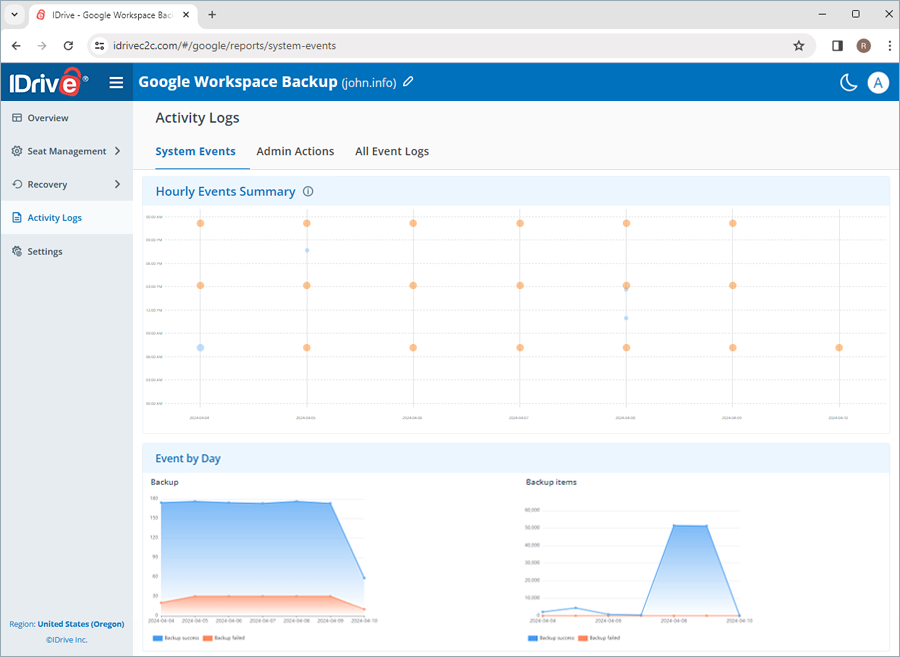
Etkinliklerin ayrıntılı özet raporunu oluşturmak için Özet Oluştur'a tıklayın.
CSV İndir'e tıklayarak etkinlik günlüğü raporlarını sisteminize CSV biçiminde de indirebilirsiniz.
Yönetici tarafından başlatılan eylemler için etkinlik günlüklerini görüntülemek üzere,
- Etkinlik Günlükleri sekmesine gidin.
- Yönetici Eylemleri'ne tıklayın.
- Tarih aralığı'nı seçin. Özel başlangıç ve bitiş tarihi ayarlamak için Özel aralık'ı seçin.
- Ardından aşağıdaki parametreleri belirtin:
- Olay Türü: İşlem türünü seçin (Tümü, yedekleme, dışa aktarma, geri yükleme ve arama)
- Durum: Tüm etkinlikler, tamamlandı, beklemede, devam ediyor ve başarısız oldu olayları için günlük oluşturun.
- Modül: Yedeklenen hizmeti seçin (Tümü, Gmail, Google Drive, Paylaşılan Sürücüler, Kişiler, Takvim).
- Koltuk: Belirli kullanıcı(lar)/paylaşılan sürücü(ler) veya tüm kullanıcılar/paylaşılan sürücüler için günlük oluşturun.
- Olay Günlüklerini Görüntüle'ye tıklayın.
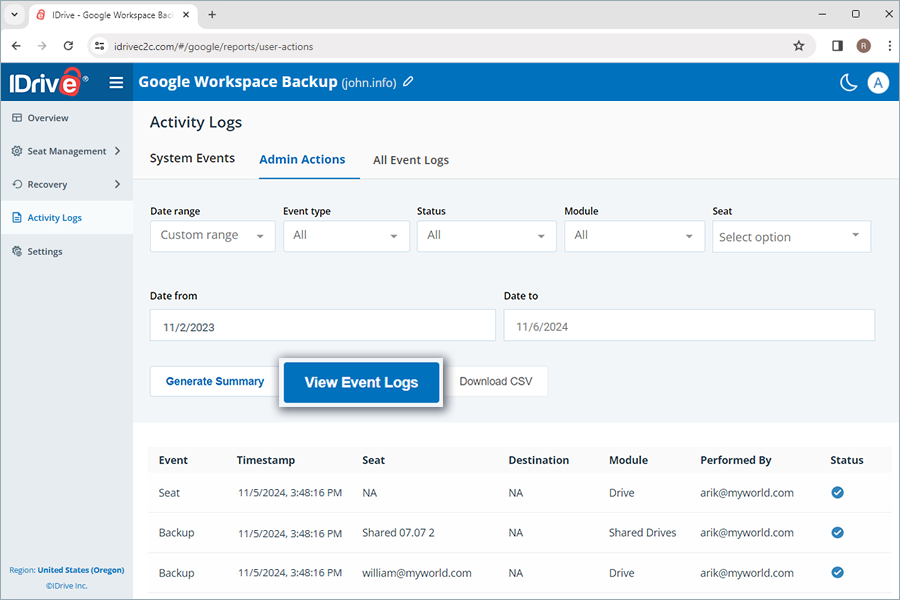
Zaman damgası, koltuk, modül, yedekleme durumu, olay (yedekleme), hedef (geri yükleme için) ve işlemi gerçekleştiren kullanıcı dahil tüm zamanlanmış yedekleme etkinliklerinin listesi ekranda görüntülenecektir. Ayrıca saatlik ve günlük olayların (yedekleme) özetini de görüntüleyebilirsiniz.
CSV İndir'e tıklayarak etkinlik günlüğü raporlarını sisteminize CSV biçiminde de indirebilirsiniz.
Tüm olaylar için etkinlik günlüğü raporlarını görüntülemek üzere,
- Google Workspace Yedekleme panonuzda Etkinlik Günlükleri sekmesine gidin.
- Tüm Olay Günlükleri'ne tıklayın.
- Tarih aralığı'nı seçin. Özel başlangıç ve bitiş tarihi ayarlamak için Özel aralık'ı seçin.
- Ardından aşağıdaki parametreleri belirtin:
- Olay Türü: İşlem türünü seçin (Tümü, yedekleme, dışa aktarma, geri yükleme ve arama)
- Durum: Tüm etkinlikler, tamamlandı, beklemede, devam ediyor ve başarısız oldu olayları için günlük oluşturun.
- Modül: Yedeklenen hizmeti seçin (Tümü, Gmail, Google Drive, Paylaşılan Sürücüler, Kişiler, Takvim).
- Koltuk: Belirli kullanıcı(lar)/paylaşılan sürücü(ler) veya tüm kullanıcılar/paylaşılan sürücüler için günlük oluşturun.
- Olay Günlüklerini Görüntüle'ye tıklayın.
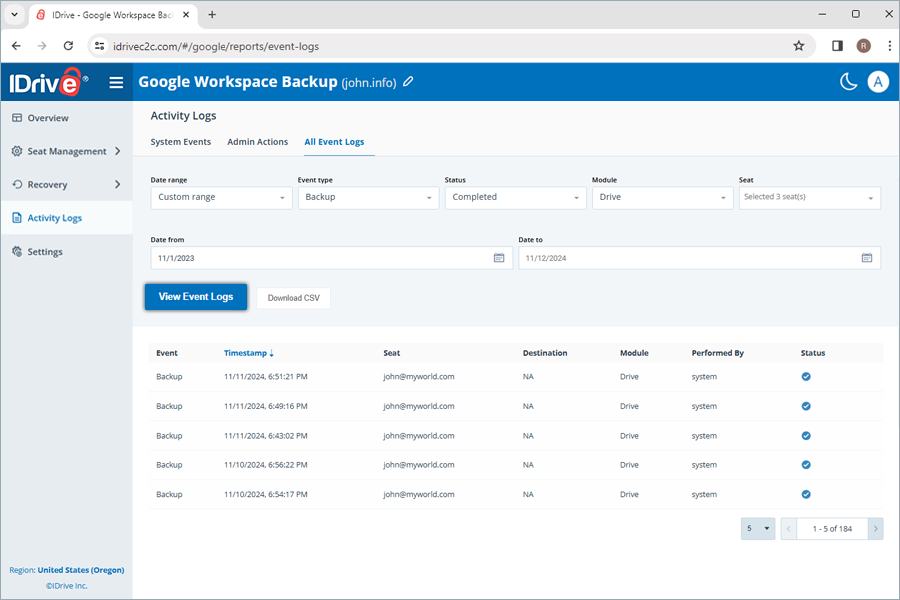
Zaman damgası, koltuk, modül, yedekleme durumu, olay (yedekleme), hedef (geri yükleme için) ve işlemi gerçekleştiren kullanıcı dahil tüm zamanlanmış yedekleme etkinliklerinin listesi ekranda görüntülenecektir. Ayrıca saatlik ve günlük olayların (yedekleme) özetini de görüntüleyebilirsiniz.
Etkinliklerin ayrıntılı özet raporunu oluşturmak için Özet Oluştur'a tıklayın. CSV İndir'e tıklayarak etkinlik günlüğü raporlarını sisteminize CSV biçiminde de indirebilirsiniz.
Tüm olaylar için web etkinliği günlüğü raporlarını görüntülemek üzere,
- IDrive® Google Workspace Yedekleme panonuzda Etkinlik Günlükleri sekmesine gidin.
- Web Etkinliği Günlükleri'ne tıklayın.
- Tarih aralığı'nı ve belirli bir Kullanıcı etkinliği'ni seçin.
- Web Etkinliği Günlüklerini Görüntüle'ye tıklayın.
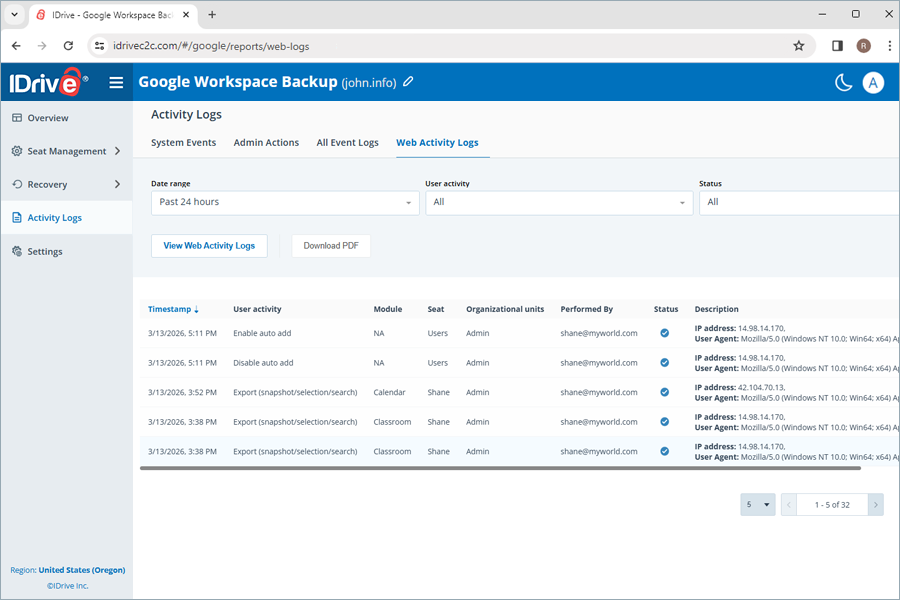
Zaman damgası, kullanıcı etkinliği, modül, koltuk ve gerçekleştiren dahil tüm zamanlanmış ve manuel sistem ile yönetici yedekleme etkinliklerinin listesi ekranda görüntülenecektir.
Web etkinliği günlüğü raporlarını makinenize PDF biçiminde indirmek için PDF İndir'e tıklayın.