
Evet, uzaktaki bilgisayarınıza Play Store desteğiyle sürüm 7 veya üzerini çalıştıran Chromebook'lar veya Chromebook Tabletler aracılığıyla erişebilirsiniz.
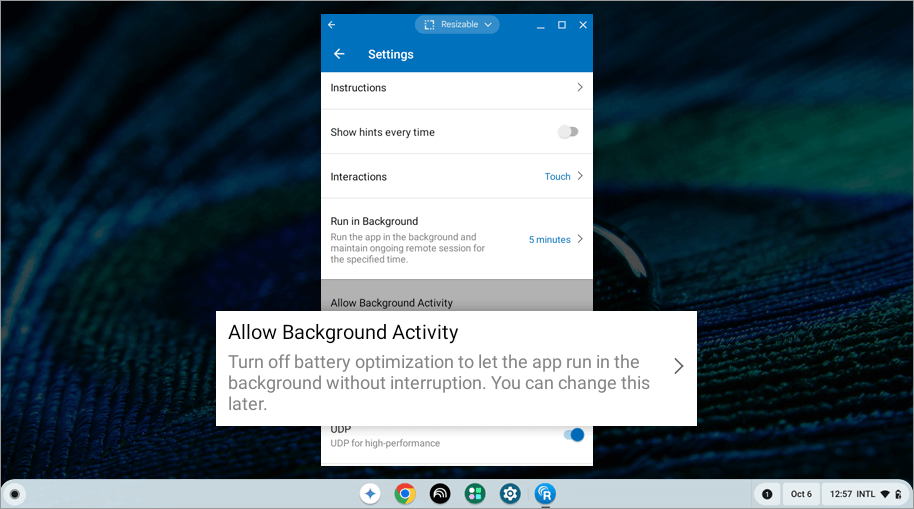
Pil Optimizasyonunu etkinleştirmek, RemotePC Viewer'ın arka planda kesintisiz çalışmasına olanak tanır. Gerekirse bu ayarı daha sonra değiştirebilirsiniz.
Etkinleştirmek için,
- RemotePC uygulamasını başlatın ve oturum açın.
- 'Ayarlar' > 'Arka Plan Etkinliğine İzin Ver' seçeneğine gidin.
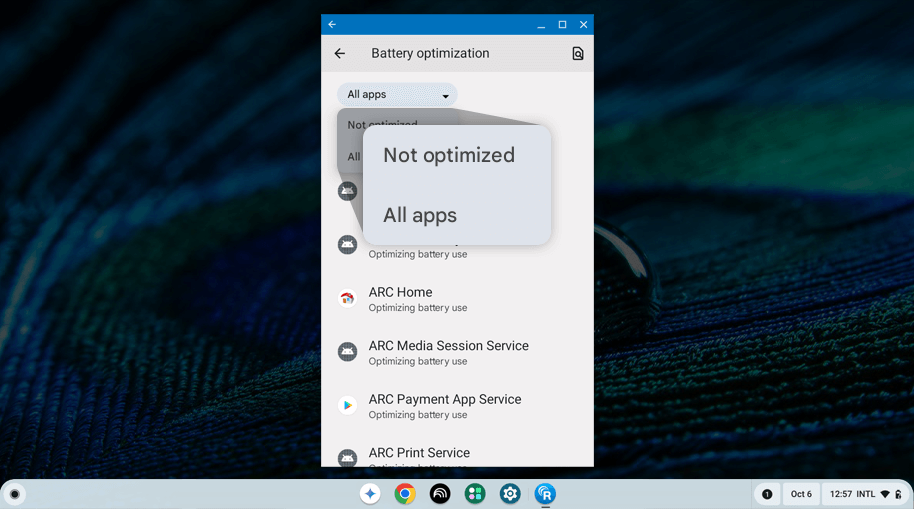
- Uygulamalar listesinin üst kısmındaki Pil optimizasyon düzeyi açılır menüsünden 'Tüm uygulamalar'ı seçin.
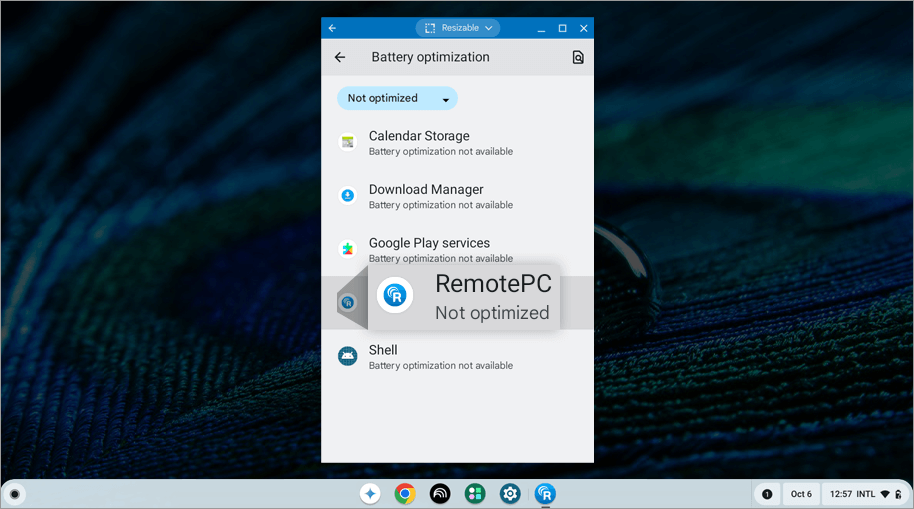
- 'RemotePC' öğesine dokunun.
- 'Optimize Et'i veya 'Optimize Etme'yi seçin. Kullanılabilir seçenekler cihazınızın sürümüne bağlı olarak değişebilir.
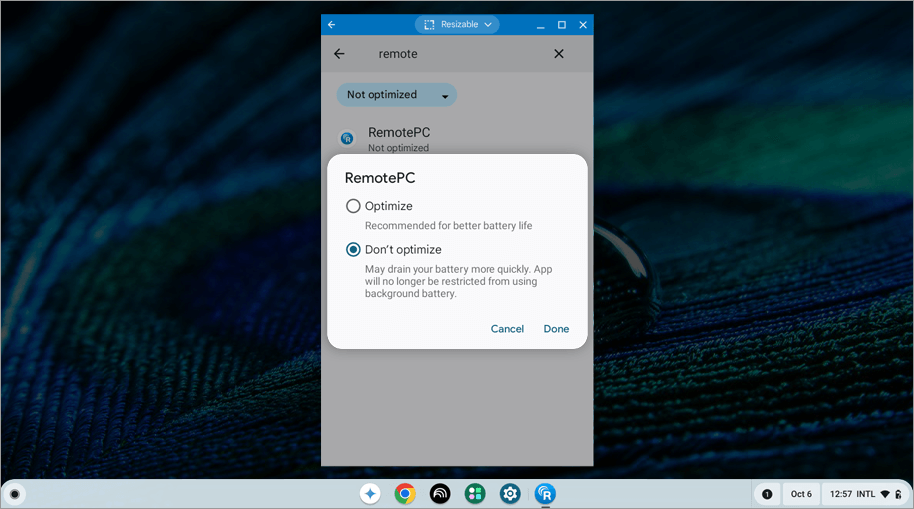
Bu, RemotePC Viewer'ın bağlı kalmasını ve arka planda sürekli çalışmasını sağlar.
Evet, RemotePC Google, Microsoft ve Apple hesabı kimlik bilgilerinizi kullanarak oturum açmanıza olanak tanır.
Google, Microsoft veya Apple kimlik bilgilerinizi kullanarak RemotePC adresinde ilk kez oturum açtığınızda, otomatik olarak ücretsiz bir deneme hesabı oluşturulacaktır.
Uzak bir bilgisayara bağlanmak için,
- RemotePC uygulamasını başlatın ve oturum açın.
- Sizin için yapılandırılan tüm bilgisayarlar 'Çevrimiçi', 'Oturumda', 'Çevrimdışı' ve 'İşletim Sistemi' olarak kategorize edilmiş olarak görünür.
- Erişmek istediğiniz çevrimiçi bilgisayarı seçin, 'Kişisel Anahtar'/'Sistem Kimlik Doğrulaması (SAUTH)' (yapılandırılmışsa) girin ve 'Tamam'a dokunun.
Bilgisayara uzaktan erişim kurulur.
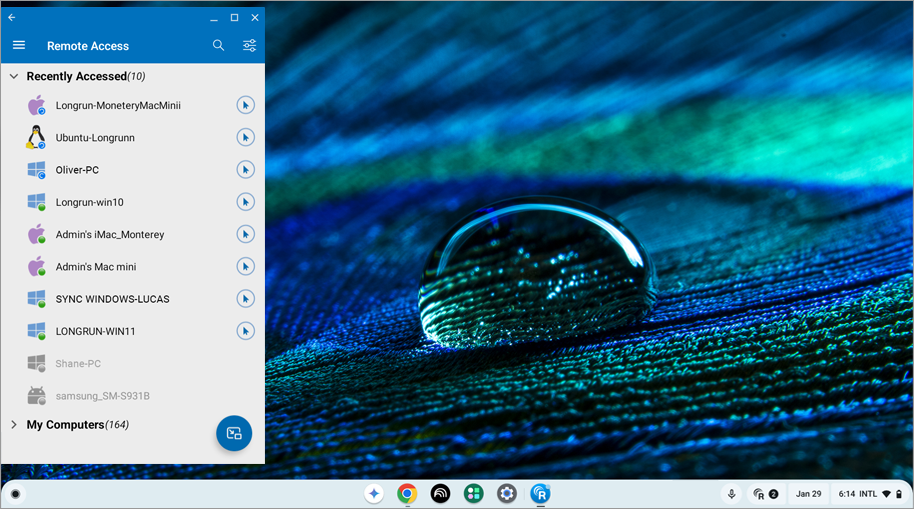
Evet, RemotePC Chromebook'larınızda en fazla 3 uzaktan oturum çalıştırmanıza olanak tanır. Bir oturumdaki eylemler diğerlerini etkilemez. Birden fazla uzak oturum varsayılan olarak etkindir. Birden fazla uzak oturumu en aza indirebilir ve  Etkin uzak oturumları görüntülemek ve bunlar arasında geçiş yapmak için.
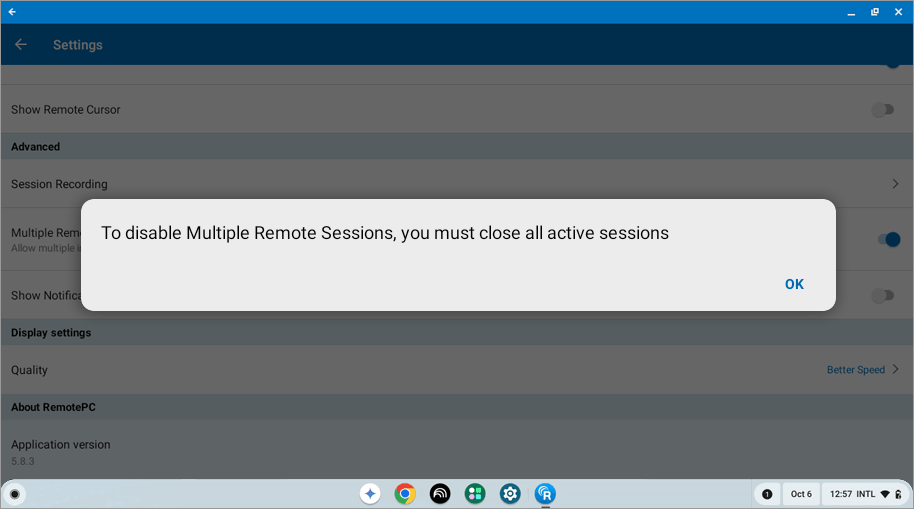
Birden fazla uzak oturumu devre dışı bırakmak için,
- 'Ayarlar'a gidin.
- 'Birden Çok Uzak Oturum'u devre dışı bırakın.
Not: Devre dışı bırakmadan önce tüm etkin oturumların kapatıldığından emin olun.
Kişisel Anahtar, sizin tarafınızdan belirlenen bir paroladır ve bilgisayarınızın benzersiz erişim kodu görevi görür. Yalnızca makinenizde depolanır, RemotePC sunucularında depolanmaz.
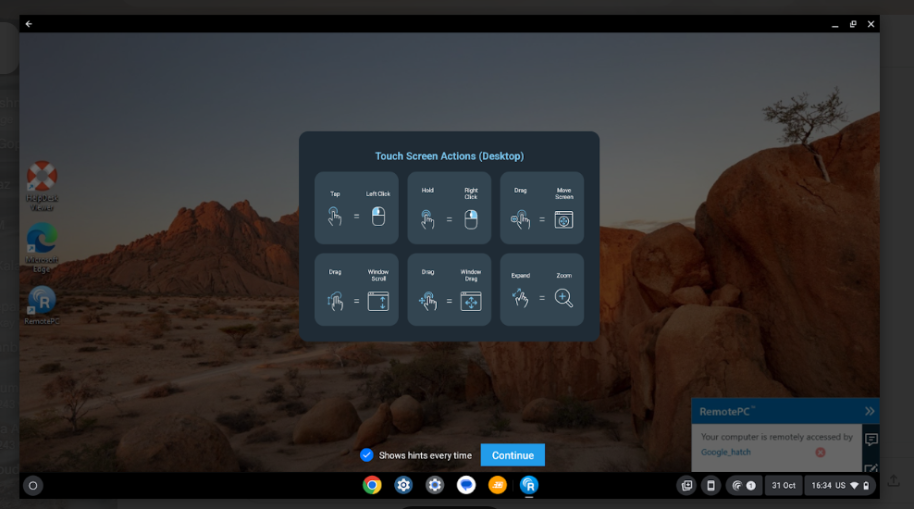
Evet, RemotePC uygulamasını kolayca kullanmayı seçebileceğiniz bazı kullanışlı ipuçları vardır (yalnızca dokunmatik özellikli Chromebook'lar için geçerlidir).
Bu ipuçlarını görüntülemek için
- RemotePC uygulamasını başlatın ve oturum açın.
- Musluk
 .
. - İpucu ekranını görüntülemek için 'Talimatlar'a dokunun.
Klavye girişlerini göndermek için,
- RemotePC uygulamasını başlatın ve oturum açın.
- Çevrimiçi uzak bir bilgisayara bağlanın ve bağlantı kurun.
- Musluk
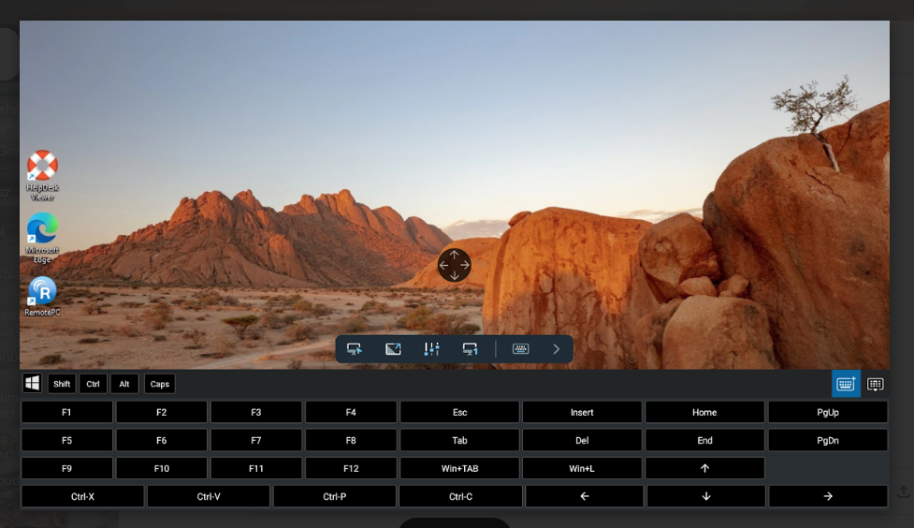
 ve ekran klavyesi görünür. Uzak bilgisayarınızda gerçek bir klavye olmadan yazmak için ekran klavyesini kullanın (yalnızca dokunmatik özellikli Chromebook'lar için geçerlidir).
Klavyenin otomatik açılmasını etkinleştirmek için,
- RemotePC uygulamasını başlatın ve oturum açın.
- Çevrimiçi uzak bir bilgisayara bağlanın ve bağlantı kurun.
- Musluk
 .
. - 'Klavye otomatik açma' seçeneğini etkinleştirin.
Ayrıca Ctrl, Shift, Alt düğmelerini ve özel işlev klavyesini de kullanabilirsiniz.  Uzak bilgisayarlara Chromebook'unuzdan eriştiğinizde.
Uzak bilgisayarıma Chromebook'lardan erişirken dokunma etkileşimlerinden fare etkileşimlerine geçiş yapmak mümkün müdür?
Dokunma etkileşimleri, dört yönlü vites seçeneğiyle uzaktan oturum sırasında varsayılan olarak etkinleştirilir. Dört yönlü vitesi görüntülemek için uzak cihazınızı yakınlaştırın.
Dokunma modu ile fare modu arasında geçiş yapmak için,
Android'de,
- Dokunma modunda, dört yönlü vitesi görüntülemek için 'Tek Parmakla Kaydırma'yı devre dışı bırakabilirsiniz. Dört yönlü vitesi devre dışı bırakmak için , geçiş düğmesinin yanındaki oka ve 'Tek Parmak Kaydırma'ya dokunun.
- Fare modunda, geçiş düğmesinin yanındaki oka dokunun ve fare düğmelerini etkinleştirmek için 'Fare Düğmelerini Göster' seçeneğini etkinleştirin.
Dokunma modu ile fare modu arasında geçiş yapmak için,
Android için,
Musluk > 'Dokunma Modu'na veya 'Fare Modu'na dokunun.
iOS için,
Musluk ve fare modu için 'İzleme Paneli'ni etkinleştirin ve dokunmatik mod için 'İzleme Paneli'ni devre dışı bırakın.
Evet, uzak bir oturum sırasında uzaktaki bilgisayar ekranını Chromebook'unuzdan kilitleyebilirsiniz.
Anında kilitlemek için,
- RemotePC uygulamasını başlatın ve oturum açın.
- Çevrimiçi uzak bir bilgisayara bağlanın ve bağlantı kurun.
- Musluk
 .
. - 'Kilit Seçenekleri'ne dokunun ve 'Bilgisayarı kilitle'yi seçin veya 'Oturum Sonunda Kilitle'yi etkinleştirin. Uzak bağlantıdaki kullanıcı hesabından çıkış yapmak için 'Oturumu Kapat'/'Oturumu Kapat'a da dokunabilirsiniz.
Uzaktaki bilgisayarınızı (Windows) Chromebook'unuzu kullanarak kilitlemek için,
- RemotePC uygulamasını başlatın ve oturum açın.
- Çevrimiçi uzak bir bilgisayara bağlanın ve bağlantı kurun.
- Musluk .
- 'Ctrl+Alt+Del'e dokunun. Uzaktaki bilgisayarı uzaktan kilitleme veya görev yöneticisini başlatma vb. seçenekler mevcuttur.
Uzaktan girişi engellemek için,
- RemotePC uygulamasını başlatın ve oturum açın.
- Çevrimiçi uzak bir bilgisayara bağlanın ve bağlantı kurun.
- Musluk > 'Gizlilik Özellikleri'.
- 'Uzaktan Girişi Engelle'yi etkinleştirin. Uzaktan girişe izin vermek için aynısını devre dışı bırakın.
'Boş Ana Bilgisayar Ekranı' uzak uçtaki kullanıcıların uzaktaki bilgisayarınızı görüntülemesini engeller.
Uzak ekranınızı boşaltmak için,
- RemotePC uygulamasını başlatın ve oturum açın.
- Çevrimiçi uzak bir bilgisayara bağlanın ve bağlantı kurun.
- Musluk > 'Gizlilik Özellikleri'.
- 'Boş Ana Bilgisayar Ekranı'nı etkinleştirin. Uzak uçtaki kullanıcıların uzak ekranı görüntülemesi için aynısını devre dışı bırakın.
Evet, uzaktaki bir bilgisayara Chromebook'unuzdan erişirken yeniden başlatabilirsiniz.
Yeniden başlatmak için,
- RemotePC uygulamasını başlatın ve oturum açın.
- Yeniden başlatmak istediğiniz uzak bilgisayara dokunun.
- Görünen seçeneklerden 'Yeniden Başlat'a dokunun.
Not:
- Windows makineler için 'Güvenli modda yeniden başlat' ek seçeneği de görünecektir.
- Kullanıcılar hem çevrimiçi hem de oturum içi modda yeniden başlatabilirler.
Evet, oturum içi mod sırasında uzaktaki makineyi yeniden başlatmak için,
- RemotePC uygulamasını başlatın ve oturum açın.
- Çevrimiçi bir bilgisayara bağlanın ve bağlantı kurun.
- Musluk > 'Yeniden Başlatma Seçenekleri'ne dokunun.
- 'Yeniden Başlat'ı veya 'Güvenli Modda Yeniden Başlat'ı seçin.
Evet, dosyaları Chromebook'unuzdan uzaktaki bilgisayara veya tam tersi şekilde aktarabilirsiniz.
Dosyaları Chromebook'tan aktarmak için,
- RemotePC uygulamasını başlatın ve oturum açın.
- Dosyaları aktarmak istediğiniz bilgisayara dokunun.
- 'Dosya Aktarımı'na dokunun. Cihazınızdaki klasörlerin listesini içeren 'Dosya Aktarımı' ekranı görünecektir.
- Bir klasöre dokunun ve uzaktaki bilgisayara aktarmak istediğiniz dosyaları seçin.
- 'Devam'a dokunun.
- Çevrimiçi bir uzak bilgisayar seçin ve bir bağlantı kurun.
- Uzak bilgisayardaki hedefi seçin ve dosyaları aktarmak için 'Buraya bırak'a dokunun.
Uzak bilgisayardan dosya/klasör almak için,
- RemotePC uygulamasını başlatın ve oturum açın.
- 'Dosya Aktarımı'na dokunun.
- Dosyaları uzaktaki bilgisayardan mobil cihaza aktarmak için 'Uzak' sekmesine dokunun.
- Aktarmak istediğiniz dosyayı seçin ve 'Devam'a dokunun.
- Uzak makinedeki hedefi seçin ve dosyaları aktarmak için 'Buraya bırak'a dokunun.
Dokunma veya fare etkileşimlerini kullanarak dosyaları/klasörleri sürükleyip bırakabilirsiniz.
Dokunma etkileşimini kullanarak sürükleyip bırakmak için,
- Seçmek için gerekli dosyaya/klasöre dokunun.
- Seçilen öğeyi istenen konuma sürüklemek için parmağınızı hareket ettirin ve dosyayı/klasörü bırakmak için parmağınızı bırakın.
Fare etkileşimini kullanarak sürükleyip bırakmak için,
- Fare imlecini bir dosya/klasörün üzerine getirin ve ekrandaki sol fare düğmesine uzun basın.
- Seçilen öğeyi istediğiniz konuma sürükleyin.
- Dosyayı/klasörü bırakmak için ekrandaki sol fare düğmesine dokunun.
Evet, uzak bir oturum sırasında uzak uçtaki iş arkadaşınızla sohbet edebilirsiniz.
Sohbet etmek için
- Çevrimiçi bir bilgisayarla bağlantı kurun.
- Musluk
 .
. - Görünen menüde 'Sohbet'e dokunun. Sohbet ekranı görüntülenir.
- 'Mesaj Yazın' alanına mesajınızı girin ve 'Gönder'e dokunun.
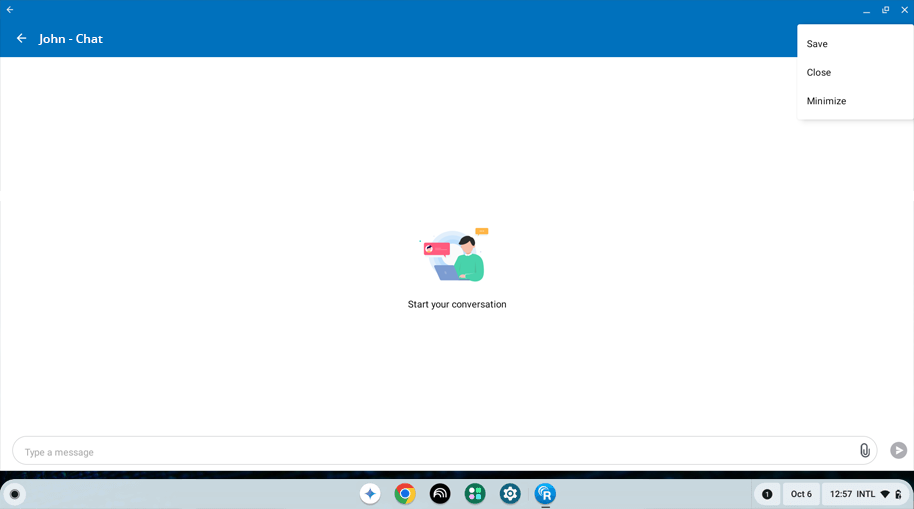
Uygulama simge durumuna küçültüldüğünde veya arka planda çalıştığında bile sohbet bildirimleri görüntülenir. Oturum sırasında ek gönderip alabilirsiniz. İlk kullanımda eklere erişme ve bunları kaydetme izni verin. Ayrıca gelecekte başvurmak üzere sohbet geçmişini kaydedebilirsiniz.
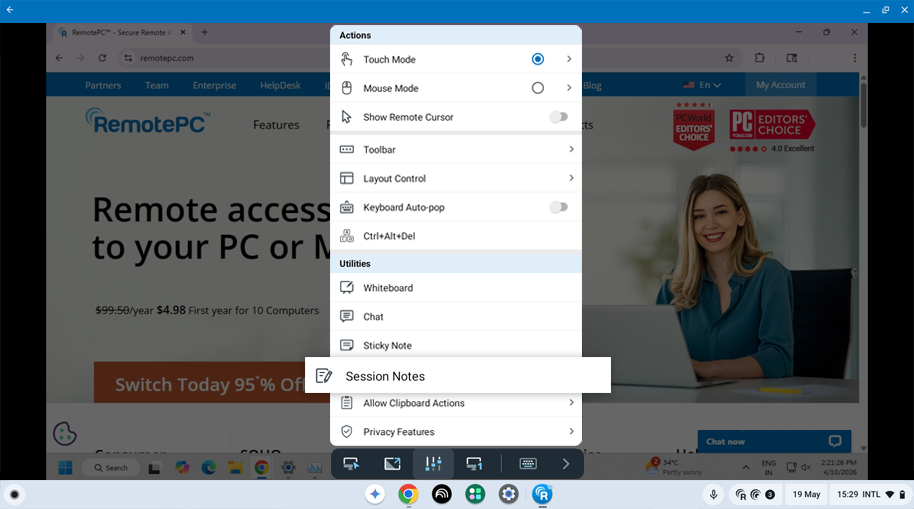
Bir oturum sırasında önemli ayrıntıları takip etmek için oturum notları ekleyebilir ve kaydedebilirsiniz.
Oturum notları eklemek için,
- RemotePC uygulamasını başlatın ve oturum açın.
- Çevrimiçi veya oturum içi bir cihaza bağlanın.
- Musluk
 ve 'Oturum Notları'nı seçin. Bir açılır ekran görünecektir.
- Notlarınızı girin. Maksimum 1000 karaktere izin verilir.
- 'Kaydet'e dokunun.
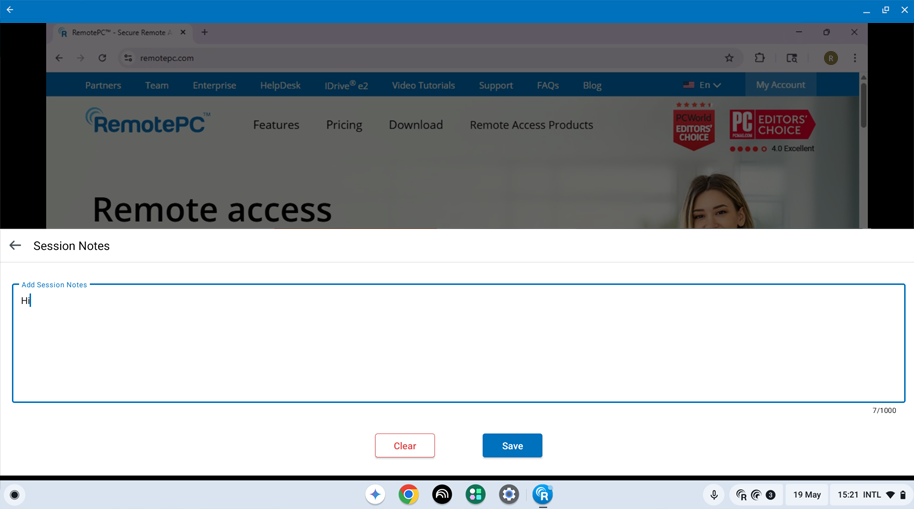
Oturum notları web oturumu günlüklerine kaydedilir ve oturum yeniden açıldığında erişilebilir durumda kalır.
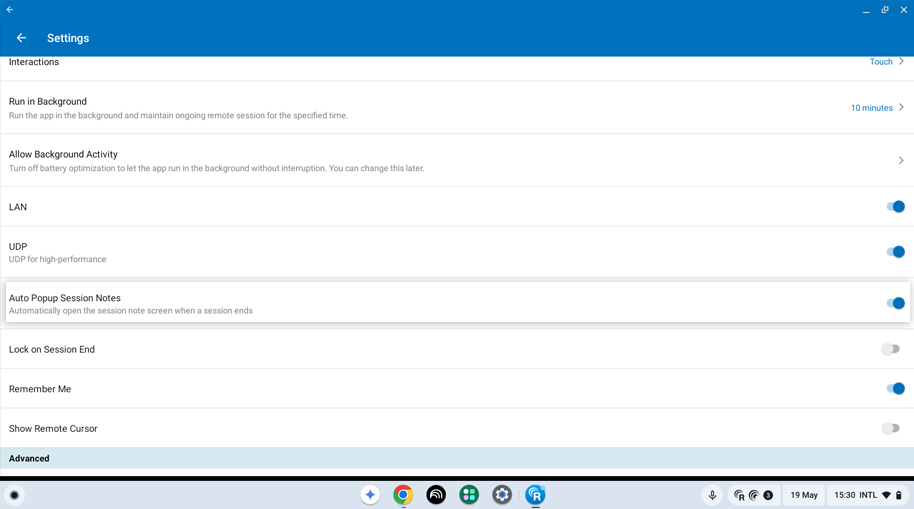
Evet, oturumu sonlandırdıktan sonra bile oturum notları ekleyebilir veya güncelleyebilirsiniz. Bunu yapmak için 'Otomatik' seçeneğini etkinleştirmeniz gerekir. 'Ayarlar' altındaki Açılır Oturum Notları' seçeneği. Etkinleştirildiğinde, bir sürenin sonunda otomatik olarak bir not ekranı açılacaktır. oturum. Notlar önceki oturumda kaydedilmişse düzenleyicide görünürler; aksi halde boş bir not ekranı açılacak.
Otomatik oturum notunu etkinleştirmek için,
- Musluk
 .
. - 'Otomatik Açılır Oturum Notları'nı etkinleştirin.
- Çevrimiçi veya oturum içi bir cihaza bağlanın.
- Musluk ve 'Oturum Notları'nı seçin.
- Açılan ekrana notlarınızı girin ve 'Kaydet'e dokunun.
Notları kaydederek veya kaydetmeden oturumun bağlantısını kesebilir ve bunları daha sonra otomatik açılır oturumu kullanarak güncelleyebilirsiniz. Gerektiğinde notlar özelliği.
Evet, uzak bir oturum sırasında uzak bilgisayarınıza Yapışkan Notlar ekleyebilirsiniz.
Yapışkan not eklemek için,
- RemotePC uygulamasını başlatın ve oturum açın.
- Çevrimiçi uzak bir bilgisayara bağlanın ve bağlantı kurun.
- Musluk .
- 'Yapışkan Not'a dokunun.
Not: Uzak oturum sona erdikten sonra çevrimdışı modda kaydedebilir ve görüntüleyebilirsiniz.
Evet, Chromebook'unuzdan erişirken uzaktaki ekranda çizim yapmak ve etkili bir şekilde işbirliği yapmak için Beyaz Tahta'yı kullanabilirsiniz.
Beyaz Tahtayı kullanmak için,
- RemotePC uygulamasını başlatın ve oturum açın.
- Çevrimiçi uzak bir bilgisayara bağlanın ve bağlantı kurun.
- Musluk .
- 'Beyaz Tahta'ya dokunun. Beyaz Tahta paneli ekranda açılacaktır.
Aşağıdaki seçenekler arasından seçim yapabilirsiniz:
- Dokunma / İmleç: RemotePC uygulamasındaki mevcut dokunma veya fare etkileşimi seçimine bağlı olarak, Beyaz Tahta için varsayılan olarak dokunma veya imleç seçeneği seçilecektir.
- Dolma kalem: Uzak ekranda çizim yapmak için seçin. Tercihinize göre bir çizgi boyutu veya rengi seçin.
- Silgi: Ekrandaki çizimin bazı kısımlarını temizlemek için seçin. Silgi için uygun bir boyut seçin.
- Esir almak: Ekran görüntüsü yakalamak için seçin; ekran görüntüsü uzaktaki bilgisayarın masaüstünde 'RemotePC Beyaz Tahta' klasörü altına kaydedilecektir.
- Temizlemek: Uzak ekrandaki çizimin tamamını temizlemek için seçin.
- Göster / Gizle: Beyaz Tahtayı göstermeyi veya gizlemeyi seçin.
- Tam ekran: Tam ekran moduna girmek için seçin.
- Kapalı: Beyaz Tahta'dan çıkmak için seçin.
Evet, mobil cihazınızdan uzaktaki bilgisayarda müzik çalabilir ve video izleyebilirsiniz. Bunu yapmak için öncelikle cihazınızda Uzak Sesi etkinleştirmeniz gerekir.
Uzak Sesi etkinleştirmek için,
- RemotePC uygulamasını başlatın ve oturum açın.
- Çevrimiçi bir bilgisayarla bağlantı kurun.
- Musluk .
-
Android için: 'Uzaktan Sesi Etkinleştir'e dokunun.
iOS için: 'Uzaktan Ses'i etkinleştirin.
Not:
- Uzaktan Sesin her oturum sırasında manuel olarak etkinleştirilmesi gerekir.
- Bu seçenek yalnızca kullanıcılar Windows, Mac veya Linux makinelerine uzaktan bağlandığında kullanılabilir.
Uzaktan sesi devre dışı bırakmak için,
- Musluk .
- Android için: 'Uzaktan Sesi Etkinleştir' seçeneğini devre dışı bırakın.
iOS için: 'Uzaktan Ses'i devre dışı bırakın.
Evet, mobil cihazınızdan uzaktaki bilgisayarınız için arka plan sesi varsayılan olarak etkindir. Bu, uygulama simge durumuna küçültüldüğünde uzak sesi dinlemenize yardımcı olur.
Arka plan sesini etkinleştirmek için,
- RemotePC uygulamasını başlatın ve oturum açın.
- Çevrimiçi bir bilgisayara bağlanın ve bağlantı kurun.
- Musluk .
- 'Arka Planda Çalıştır Seçenekleri'ni seçin.
- 'Sesi Arka Planda Tut' seçeneğini etkinleştirin.
Uzak bilgisayarınızdaki arka plan sesini kapatmak için aynısını devre dışı bırakın.
Not: Bu seçenek yalnızca kullanıcılar Windows, Mac veya Linux makinelerine uzaktan bağlandığında kullanılabilir.
Resim içinde resim modu, uzaktaki bir bilgisayara erişirken telefonunuzdaki diğer uygulamalara da erişmenize yardımcı olur. Bu seçenek varsayılan olarak etkindir.
Resim içinde resim modunu etkinleştirmek için,
- RemotePC uygulamasını başlatın ve oturum açın.
- Çevrimiçi bir bilgisayara bağlanın ve bağlantı kurun.
- Musluk .
- 'Arka Planda Çalıştır Seçenekleri'ne dokunun ve 'Resim İçinde Resim' modunu etkinleştirin.
Not: Resim içinde resim özelliği yalnızca sürüm 12 ve üzeri olan Android cihazlarda desteklenir.
Uzak bilgisayarımın birden fazla monitörü varsa Chromebook'umdan bunlar arasında geçiş yapmak mümkün mü?
Evet, Chromebook'unuzdan uzaktan erişirken uzaktaki bilgisayarınızın birden fazla ekranı arasında geçiş yapabilirsiniz.
Monitörleri değiştirmek için,
- RemotePC uygulamasını başlatın ve oturum açın.
- Çevrimiçi uzak bir bilgisayara bağlanın ve bağlantı kurun.
- Musluk
 Birincil monitörden ikincil monitöre veya tam tersi şekilde geçiş yapmak için.
Birden fazla monitör yapılandırılmışsa,
Musluk Bir sonraki monitöre geçmek için Alternatif olarak,
- Musluk
 ve monitör listesinden seçim yapın.
Oturum bilgilerini görüntülemek için,
- RemotePC uygulamasını başlatın ve oturum açın.
- Çevrimiçi uzak bir bilgisayara bağlanın ve bağlantı kurun.
- Musluk .
- 'Oturum bilgisi'ne dokunun.
Sürümü, bağlantı türünü, ana bilgisayar adını ve oturum süresi ayrıntılarını burada görüntüleyebilirsiniz.
Evet, cihazınızın ekran çözünürlüğünü değiştirebilir ve ayarlayabilirsiniz.
Ekran çözünürlüğünü değiştirmek için,
- RemotePC uygulamasını başlatın ve oturum açın.
- Musluk .
- 'Çözünürlük'e dokunun ve ayarlamak istediğiniz ekran çözünürlüğünü seçin.
Evet. RemotePC, Android OS sürüm 10.0 ve üzeri için Karanlık modu destekler.
Varsayılan olarak, uzaktan oturum sırasında Chromebook'larınızdan yapılan girişler dokunma etkileşimi aracılığıyla gönderilir.
Fare etkileşimine geçmek için,
- RemotePC uygulamasını başlatın ve oturum açın.
- Çevrimiçi uzak bir bilgisayara bağlanın ve bağlantı kurun.
- Musluk ve 'Fare Modu'nu seçin.
Uzak oturum sırasında araç çubuğu davranışını yönetebilirsiniz.
Araç çubuğu seçeneklerine erişmek için,
- RemotePC uygulamasını başlatın ve oturum açın.
- Çevrimiçi bir bilgisayara bağlanın.
- Musluk > 'Araç Çubuğu'.
- Araç çubuğunun çökmesini önlemek için 'Araç Çubuğunu Kilitle'ye dokunun.
- Daraltıldığında minimum araç çubuğu simgesini görüntülemek için 'Min. Düğme'ye dokunun.
- Simge görünürlüğünü kontrol etmek için şeffaflığı ayarlayın.
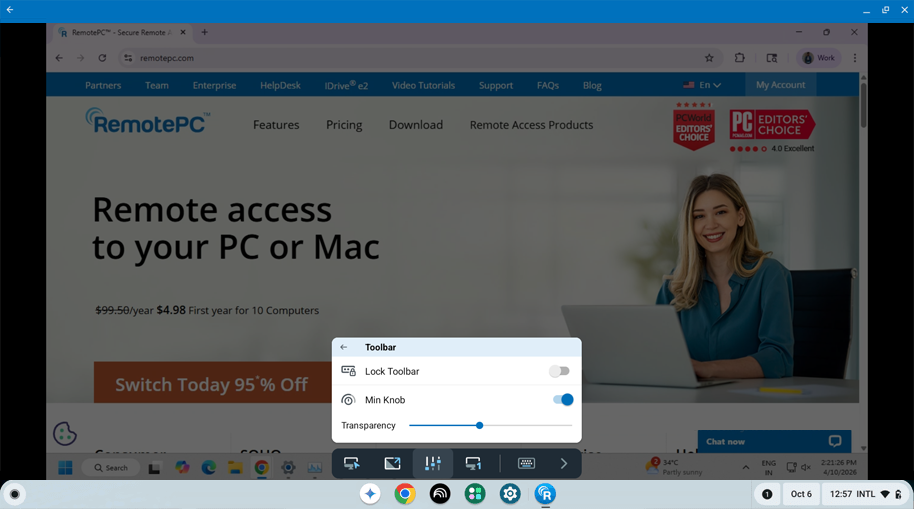
- Kilit açıldığında, araç çubuğunu oturum ekranının üstüne veya altına konumlandırmak için sürükleyebilirsiniz.
Chromebook'unuzdan erişirken uzaktaki bilgisayar ekranınızı sağ tıklamak için sağ tıklamak istediğiniz konuma uzun basın.
Evet, uzak bilgisayarınızdaki belgeleri ve resimleri Chromebook'unuzdan erişirken yazdırabilirsiniz.
Yazdırmak için,
- RemotePC uygulamasını başlatın ve oturum açın.
- Çevrimiçi uzak bir bilgisayara bağlanın ve bağlantı kurun.
- Yazdırmak istediğiniz uzak bilgisayardaki dosyayı seçin.
- Belgeyi açın ve Yazdır komutunu (veya Ctrl+P) kullanın.
- Pencerede sanal 'RemotePC Yazıcı'yı seçin ve 'Yazdır'a dokunun.
- Yazdırma penceresinden, iOS için 'Yazıcı'ya / Android için 'Yazıcı seç'e dokunarak bir yazıcı seçin.
- Yazdırılacak kopya sayısı, kağıt boyutu, yön vb. ile ilgili ayarları değiştirin.
- Musluk
 Belgeyi yazdırmak için.
Not: Aynı makineye birden fazla kullanıcı uzaktan bağlıysa uzaktan yazdırma seçeneği devre dışı bırakılır.