
Microsoft Office 365, verilerin birden çok sürümünü bulutta tutarak OneDrive, Outlook, Exchange, SharePoint ve Teams verileri de dahil olmak üzere kuruluşunuzun tüm Microsoft Office Suite'ini güvence altına alan tek bir yedekleme çözümüdür.
Microsoft'un sınırlı veri kurtarma özellikleri nedeniyle, Kuruluşların Microsoft Office 365 verilerine ekstra bir güvenlik katmanı eklemesi gerekir. Bulut yedekleme, sürüm oluşturma ve belirli bir noktaya kurtarma özelliklerine sahip Microsoft Office 365 Yedekleme çözümü, Microsoft verileriniz için felaketlere, insan hatalarına ve verileri şifreleyen ve yeniden erişim elde etmek için fidye talep eden fidye yazılımlarına karşı güçlü bir koruma görevi görür.
Microsoft Office 365 Yedekleme aşağıdaki uygulamaları ve veri türlerini destekler:
- OneDrive
- Dosyalar ve Klasörler
- Görünüm
- Posta (Ortak Klasörler ve Yerinde Arşiv dahil)
- Takvim
- Kişiler
- Görevler
- SharePoint'te
- Sürmek
- Listeler
- Takımlar
- Drive (Teams'te depolanan dosyalar)
- Konuşmalar (Standart, Özel ve Paylaşılan kanallar dahil)
Microsoft Office 365 hesabının Süper Yöneticisinin, hesapta bulunan tüm kullanıcı verilerine erişebilmesi için Microsoft Office 365 Yedekleme uygulamasına yetki vermesi gerekir. İşlem tamamlandıktan sonra, Microsoft Office Paketiniz yedekleme için Microsoft Office 365 Yedekleme uygulamasıyla otomatik olarak senkronize edilecektir.
Yedeklemeye başlamak için,
- RemotePC cihazınızda oturum açın™ hesap.
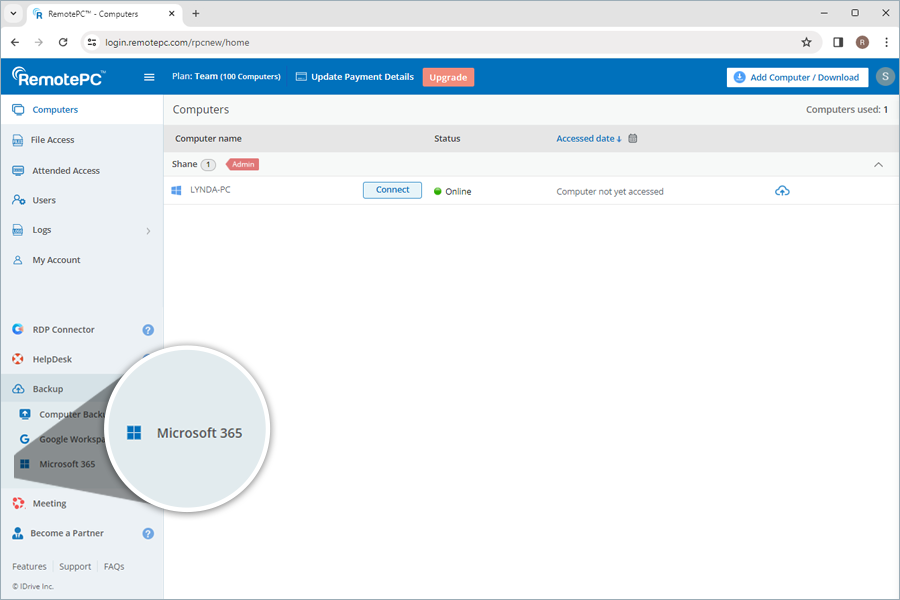
- Tıklamak Microsoft Office 365.
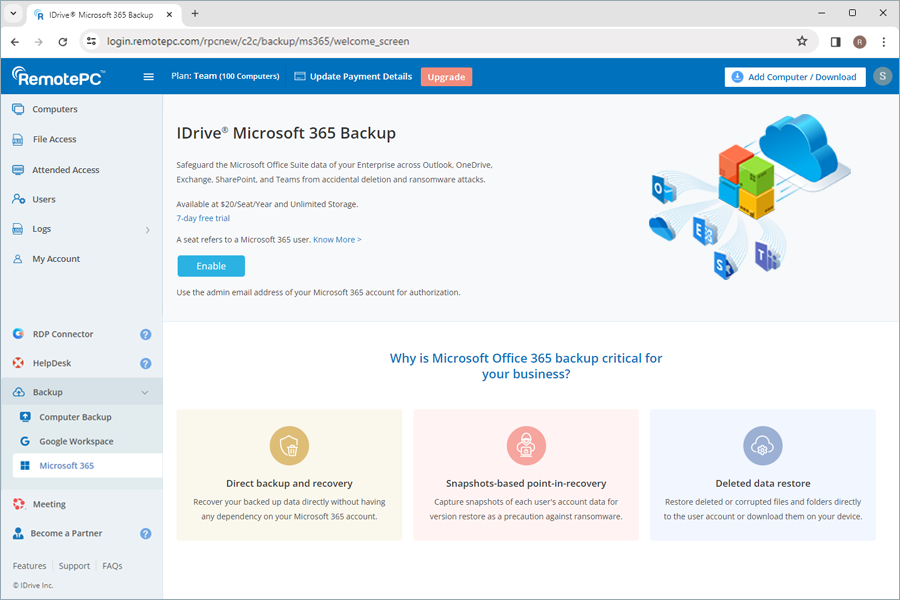
- Tıklamak Olanak vermek. Microsoft Office 365 yetkilendirme sayfasına yönlendirileceksiniz.
- Yedeklemek istediğiniz Microsoft hesabının Süper Yöneticisinin e-posta adresini seçin. İzin ekranı görünecektir.
- İstediğiniz izinleri seçin ve tıklayınKabul etmek.
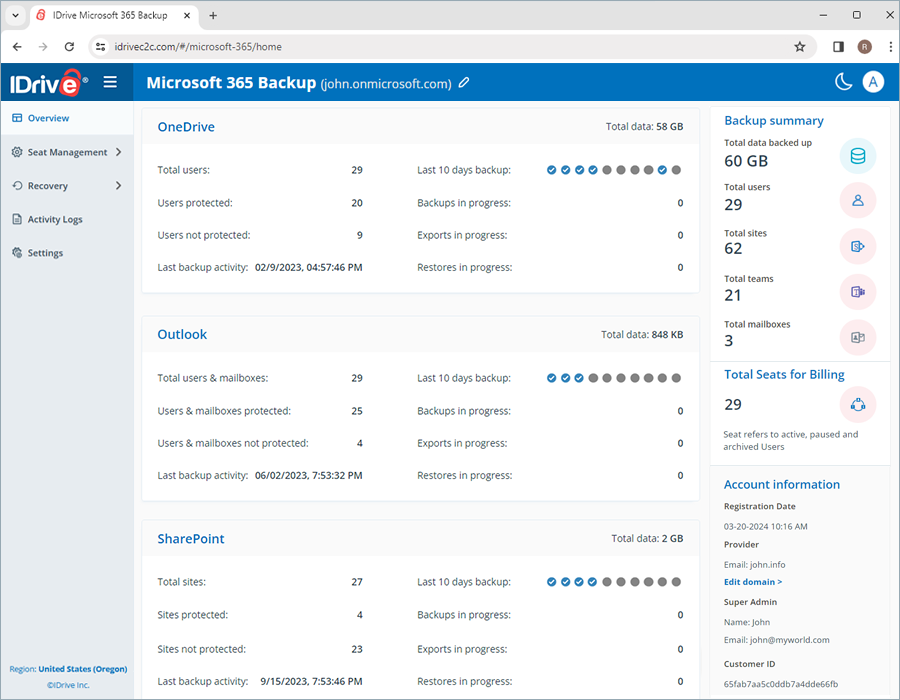
Erişime izin verildiğinde OneDrive, Outlook, Teams ve Sharepoint'teki tüm kullanıcılar ve onların verileri yedeklenecek ve Microsoft Office 365 Yedekleme kontrol panelinizde görüntülenecektir. Artık Microsoft hesabınızdaki tüm kullanıcıların yedeklemelerini ve geri yüklemelerini web konsolundan yönetebilirsiniz.
Evet, Microsoft Office 365 Yedekleme'de etki alanı olarak kalabilirsiniz.
Yeniden adlandırmak için
- Tıklamak
 Microsoft Office 365 Yedekleme alan adınızın yanında.
 - Ayrıntıları Düzenle açılır pencere açılır.
- Adı düzenleyin ve tıklayın Kaydetmek.
Alternatif olarak, altında Hesap Bilgileri > Sağlayıcı, tıklamak Alanı düzenle ve alan adını değiştirin.
Evet, yedeklenen verilerinize OneDrive, Outlook, SharePoint ve Teams'den erişebilirsiniz. web konsolu aracılığıyla. Benzer şekilde, yedeklemeleri yönetebilir ve yedeklenen verileri web aracılığıyla herhangi bir yerden geri yükleyebilirsiniz.
Web konsolu aşağıdaki bölümlere sahiptir:
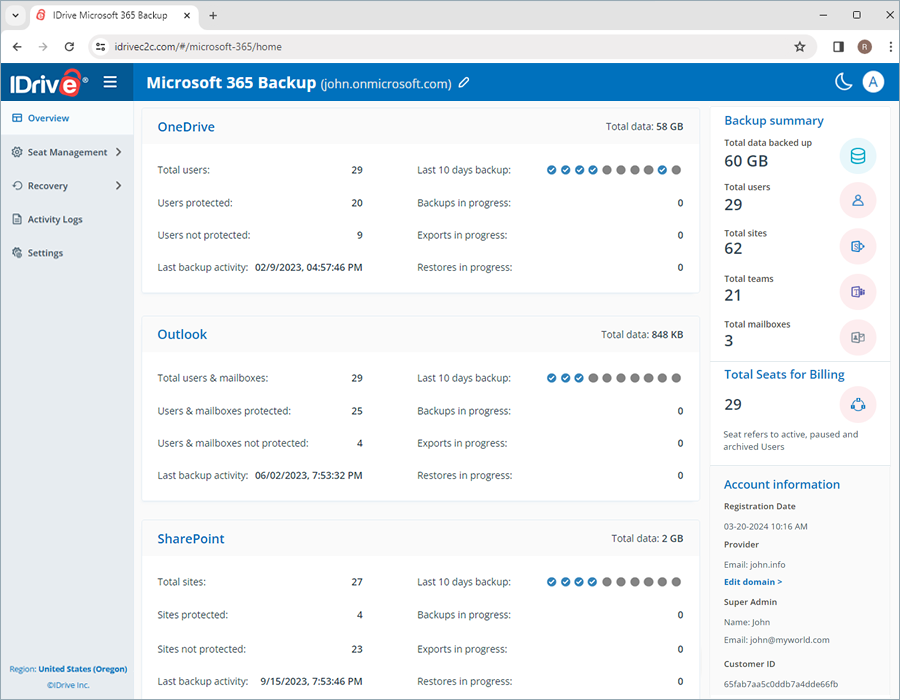
- Genel bakış:OneDrive, Outlook, SharePoint ve Teams genelinde toplam Microsoft Office 365 kullanıcı hesapları, toplam yedeklenen hesaplar ve son yedekleme süresi hakkında genel bilgi edinin.
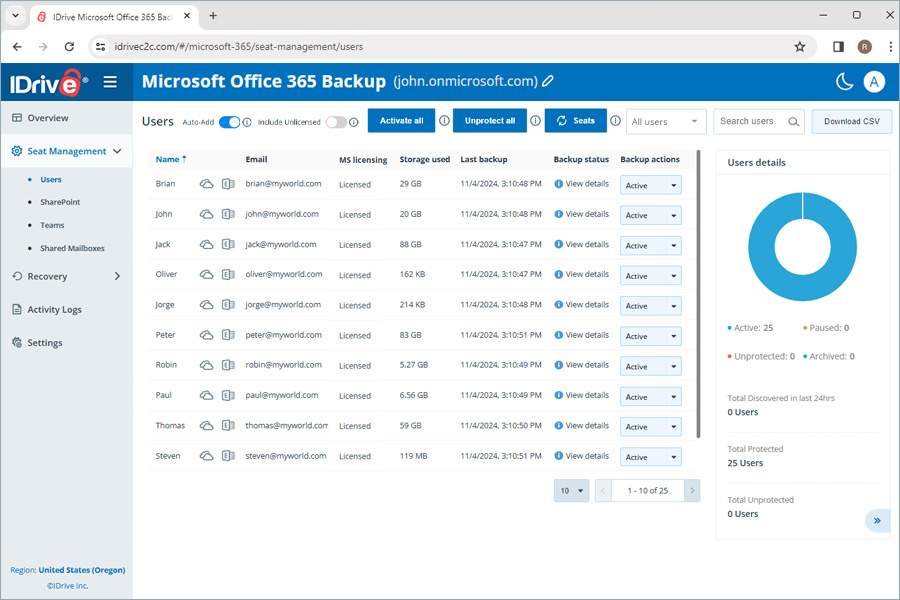
- Koltuk Yönetimi: Microsoft Office Paketinin tamamında kullanıcı hesaplarını ekleyin, görüntüleyin ve yönetin.
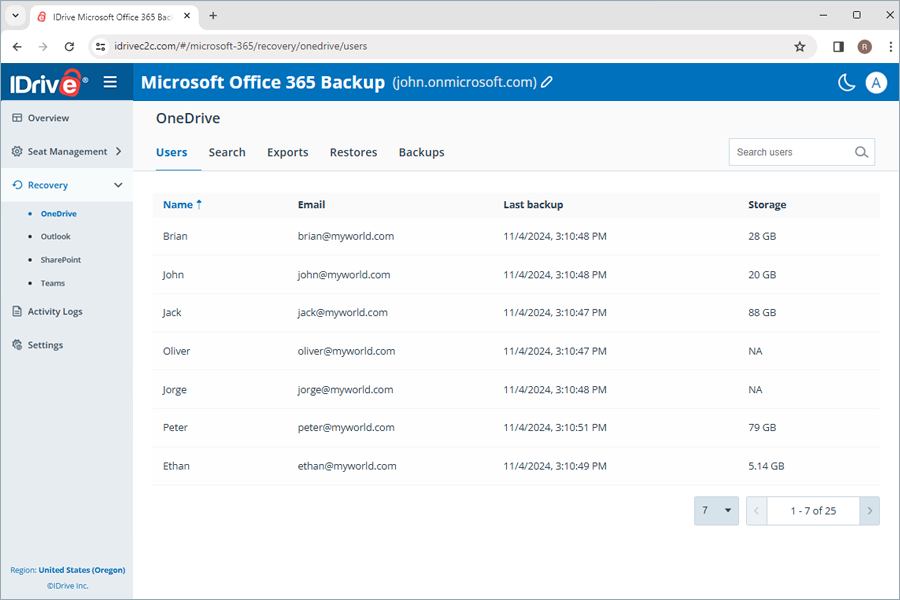
- İyileşmek:OneDrive, Outlook, SharePoint ve Teams'deki tüm kullanıcıların anlık yedeklemelerini görüntüleyin, yönetin ve geri yükleyin. Microsoft Office 365 paketindeki belirli kullanıcılardan gelen belirli verileri arayın, indirin, geri yükleyin ve izleyin.
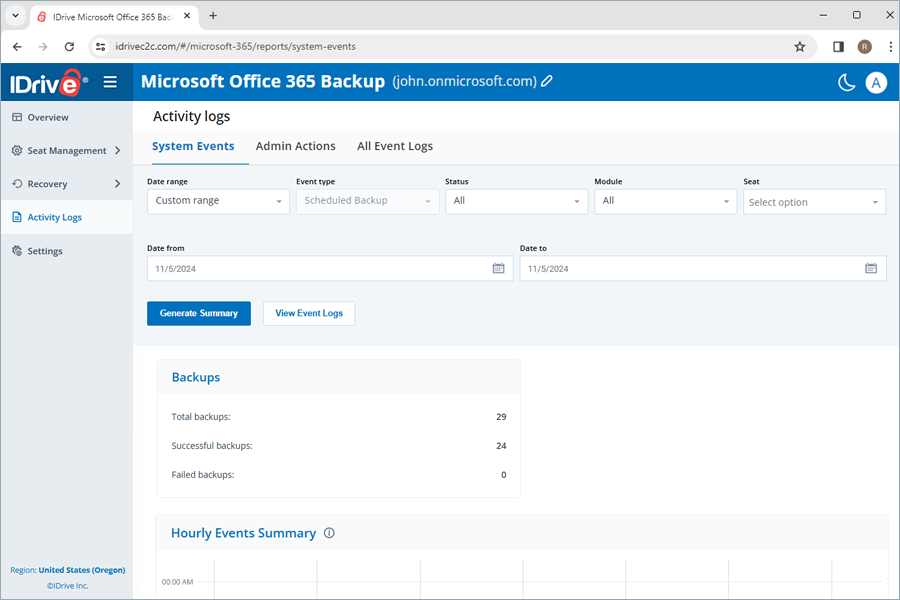
- Etkinlik günlükleri:Hesaptaki tüm kullanıcılar için etkinlik günlüklerini görüntüleyin.
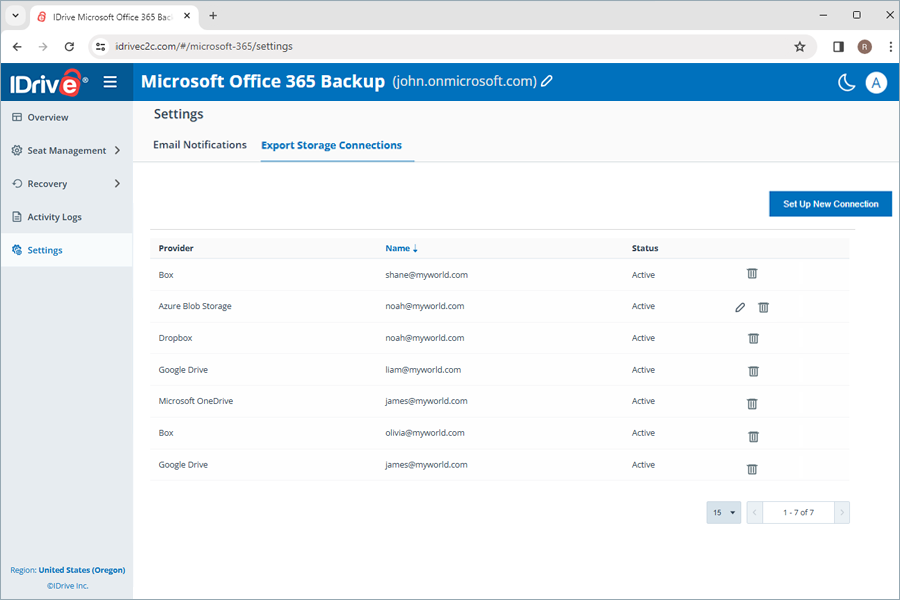
- Ayarlar:Tamamlanan, başarısız olan ve devam eden yedeklemelere ilişkin e-posta almak için günlük yedekleme durumu bildirimini etkinleştirin. Seçtiğiniz hedefe yeni bir dışa aktarma depolama bağlantısı kurun.
Microsoft Office 365 Yedekleme, veri güvenliğine aşağıdaki şekillerde öncelik verir:
Otomatik veri yedekleme
Verileriniz günde üç kez otomatik olarak yedeklenerek kritik iş verileri için düzenli ve güvenilir koruma sağlanır.
Çok katmanlı veri güvenliği
- Microsoft Office 365 Yedekleme, verilerinizi birinci sınıf veri merkezlerinde depolar ve hem aktarımda hem de depolamada endüstri standardı 256 bit AES şifrelemeyle güvenliğini sağlar.
- Microsoft Office 365'ten gelen her kimlik doğrulamalı veri iletimi ve kullanıcı etkileşimi, TLS 1.2 şifreli bağlantılar aracılığıyla işlenir.
- OAuth tabanlı kimlik doğrulama, Microsoft Office 365 kullanıcı hesaplarınızı parola gerektirmeden doğrulamak için kullanılır.
İş uyumluluğu
Veri kontrol önlemleri, şirketlerin HIPAA, SOX, GLBA, SEC/FINRA ve PCI DSS gibi çeşitli düzenleyici standartlara uymalarına yardımcı olmak için operasyonlar, yazılım ve altyapı genelinde uygulanmaktadır.
Microsoft Office 365 Yedekleme IDrive'ı kullanır® e2 teknolojisi. IDrive® e2 aşağıdakileri sağlar ve kullanıcıların HIPAA uyumluluğunu karşılamalarına yardımcı olur:
- Veri merkezlerinin fiziksel güvenliği
- Bulut, depolama ve ağ altyapısı için güçlü kimlik doğrulama ve yetkilendirme kontrolleri
- Gizli hasta bilgilerini korumak için beklemedeki ve aktarım halindeki verileri şifreler
Verileri dışa aktarmak veya geri yüklemek için yeni bir IP adresi kullanırken, hesap yöneticisinin e-posta adresine gönderilen doğrulama kodunu girerek IP adresini yetkilendirmeniz gerekir. Bu, verileriniz için ek bir güvenlik katmanı sağlar.
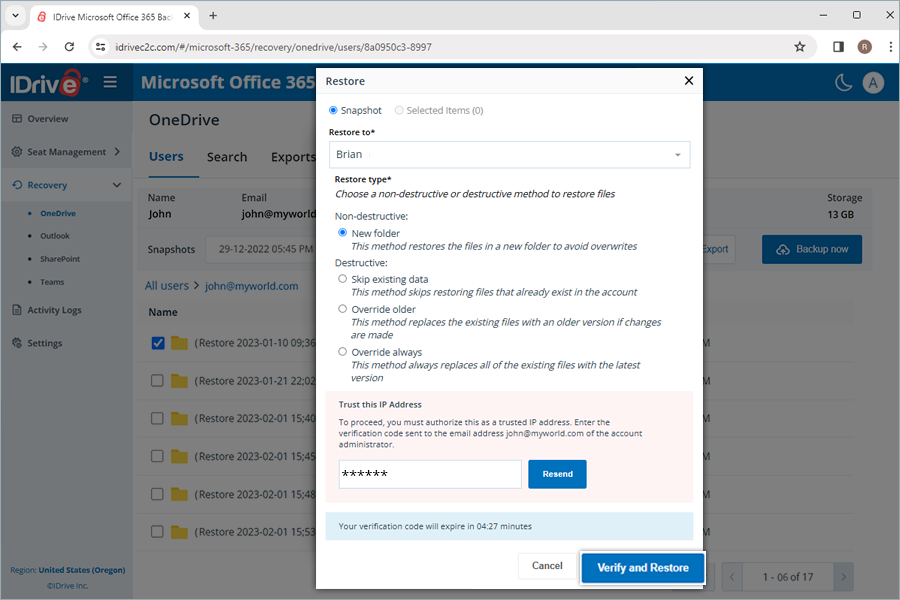
Evet. Desteklenen bir depolama sağlayıcısıyla bağlantı oluşturabilir ve yedek anlık görüntülerinizi bu hedefe aktarabilirsiniz. Bu özellik aşağıdakiler için kullanılabilir:Microsoft Office 365 Business yedekleme hesapları.
Yeni bir dışa aktarma depolama bağlantısı eklemek için,
- Açık Ayarlar ve seç Depolama Bağlantılarını Dışa Aktarma.
- Tıklamak Yeni bağlantı kur.
- Google Drive veya Azure Blob gibi tercih ettiğiniz depolama sağlayıcısını seçin.
- Tıklamak Yeni bağlantı kur ve sağlayıcının sayfasındaki kimlik doğrulama işlemini tamamlayın.
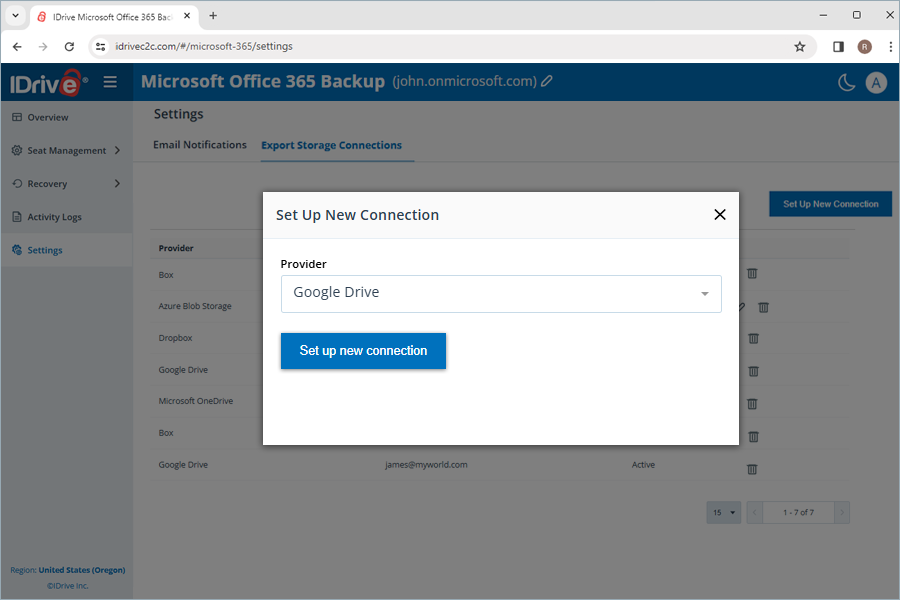
- Yetkilendirmenin ardından depolama hesabı etkin bağlantılarınız arasında listelenecektir.
Not: Bir yedek anlık görüntüyü dışa aktarırken doğrudan yeni bir depolama bağlantısı ekleyebilirsiniz. İhracat iş akışı.
Bir bağlantıyı silme adımları:
- Seçme
 bağlantının yanında.
 - Kaldırma işlemini onaylayın Bağlantıyı Sil iletişim kutusu.
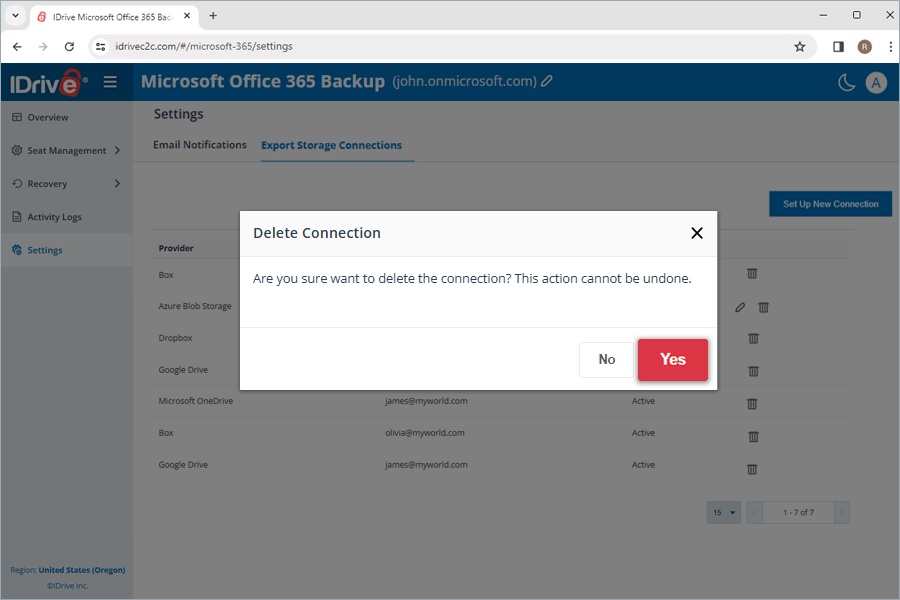
Not: Bir bağlantının kaldırılması yalnızca söz konusu depolama hesabına olan bağlantıyı siler. Halihazırda dışa aktarılmış olan yedeklenmiş veriler etkilenmeden kalır.
Microsoft Office 365 yedeklemeleri sırasında yedekleme işlemleri neden zaman aşımı veya sunucuyla ilgili hatalar gösteriyor?
RemotePC içindeki Microsoft Office 365 yedekleme işlemleri sırasında zaman zaman zaman aşımı veya sunucuyla ilgili hatalarla karşılaşabilirsiniz. Bu hatalar genellikle geçici Microsoft Graph API kısıtlamasından, kararsız ağ bağlantısından veya Microsoft bulut hizmetlerindeki kısa kesintilerden kaynaklanır.
Tipik hata mesajları şunları içerir:
- "Sunucu şu anda bu isteğe hizmet veremiyor."
- "Zaman aşımı istisnası"
- "Genel İstisna"
- "System.Net.Http.HttpRequestException: İstek gönderilirken bir hata oluştu."
- "System.Net.Sockets.SocketException"
- "Bilinmeyen hata"
Not:Microsoft API istek sınırları yenilendikten veya geçici hizmet kesintisi giderildikten sonra yedekleme işlemi genellikle normal şekilde devam eder. Sorun devam ederse veya yedeklemelerinizi sürekli olarak etkiliyorsa işlemi daha sonra yeniden deneyin veya ek yardım için destek ekibiyle iletişime geçin.
Microsoft Office 365 Suite'inizi Microsoft Office 365 Yedekleme olarak yapılandırdığınızda, tüm kullanıcılar için OneDrive, Outlook, Sharepoint ve Teams dahil tüm Microsoft Office Suite'inizin tam otomatik yedeğini çalıştıracaktır.
Microsoft Office 365 Yedekleme, otomatik veri senkronizasyonunu mümkün kılar, böylece tam ilk yedeklemeden sonra sonraki tüm değişiklikler artımlı olarak yedeklenir.
Evet, yedekleme için kişisel Microsoft Office 365 hesabınızı yapılandırabilirsiniz. Outlook, OneDrive ve Office Uygulamaları verileriniz yedeklenecektir.
Kişisel Microsoft Office 365 hesabınızı yedeklemek için,
- RemotePC hesabına kaydolun.
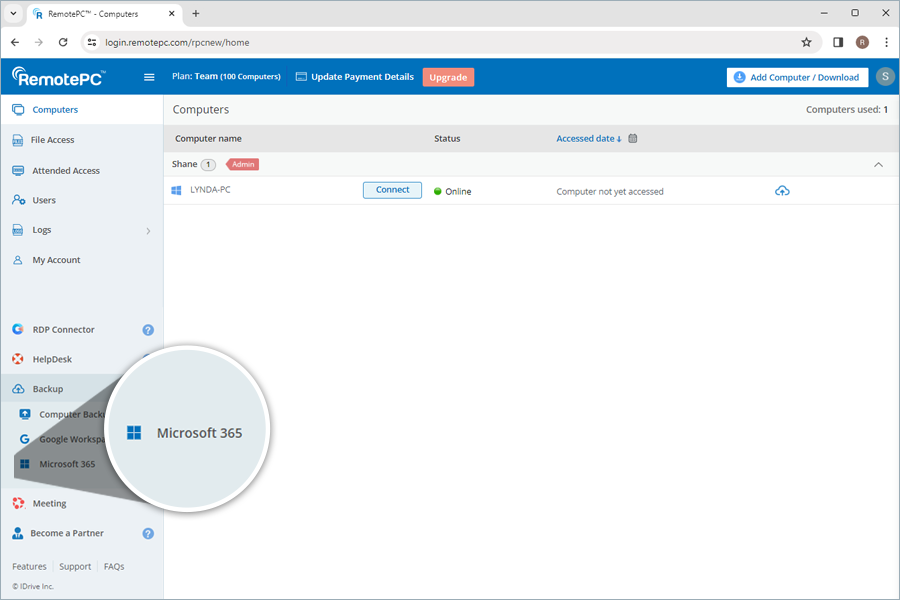
- Microsoft Office 365 Bireysel hesabınız için yedeklemeyi etkinleştirin.
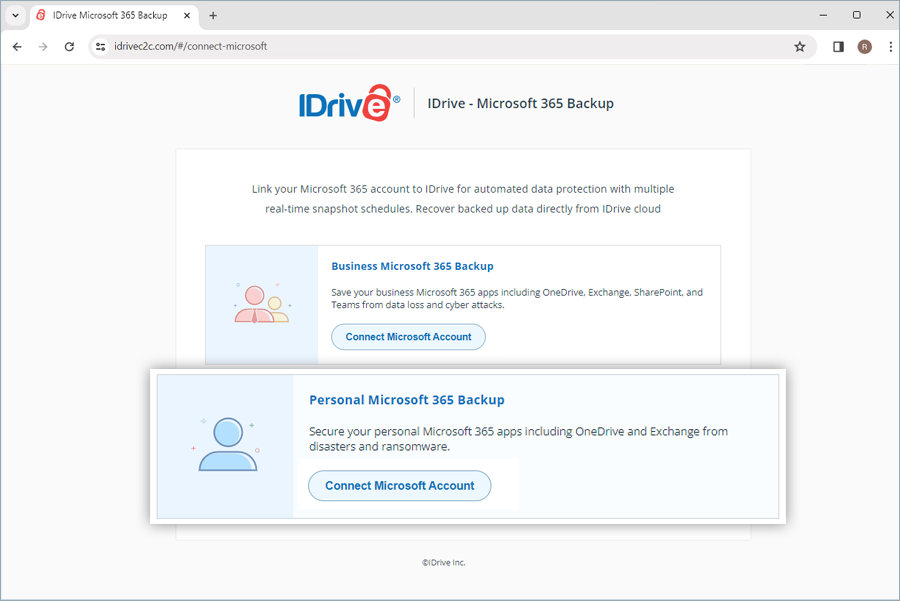
Microsoft Office 365 Yedekleme çözümümüz, kuruluşunuzun tüm kullanıcıları için her gün üç adede kadar otomatik yedekleme çalıştırır. Bu sistem yedeklemeleri, tüm kuruluş için önceden tanımlanmış bir programa göre çalışır.
Yedeklenen dosyalarımda sonradan yapılan değişiklikler aşamalı olarak Microsoft Office 365 Yedekleme'ye aktarılacak mı?
Evet, Microsoft Office 365 Yedekleme otomatik veri senkronizasyonuna olanak sağlar. Tam ilk yedeklemeden sonra, sonraki tüm değişiklikler aşamalı olarak yedeklenir.
Posta kutusu boyutu belirtilen sınırı aştığında, Microsoft Exchange bu posta kutusundan veri yedeklemesini engelleyebilir.
Kullanıcılar, posta kutusu izin verilen kotaya kadar boşaltılana kadar Exchange verilerini RemotePC Microsoft Office 365 hesaplarına yedekleyemeyecek. Herhangi bir yedekleme girişimi başarısız olacak ve 'ErrorQuotaExceeded' mesajı görüntülenecektir.
Belirli bir kullanıcının OneDrive verilerini Microsoft Office 365 Yedekleme hesabımdan nasıl yedeklerim?
Belirli bir kullanıcı için OneDrive yedeklemesi gerçekleştirmek için,
- Şuraya git:İyileşmek tab.
- Seçme OneDrive.
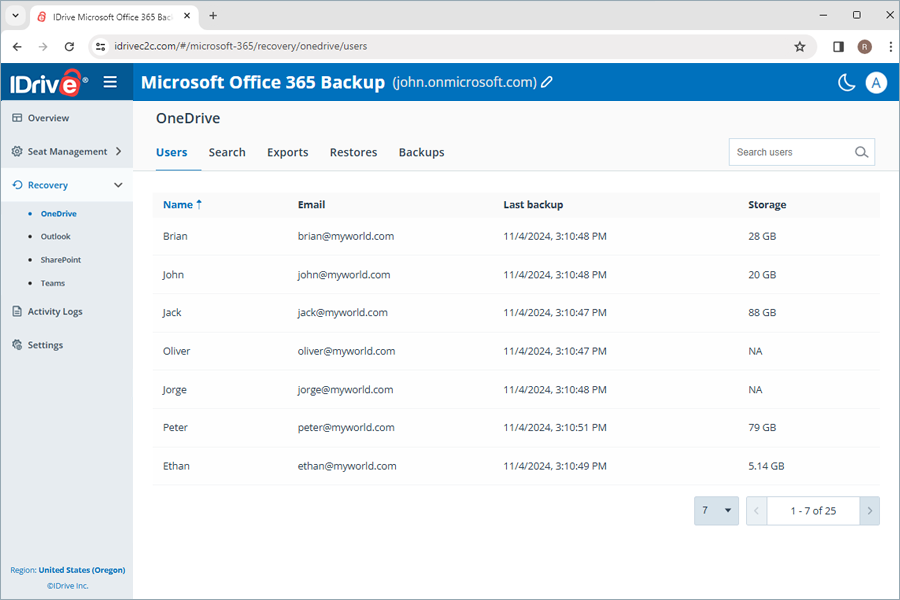
- Verilerini yedeklemek istediğiniz kullanıcı hesabına tıklayın.
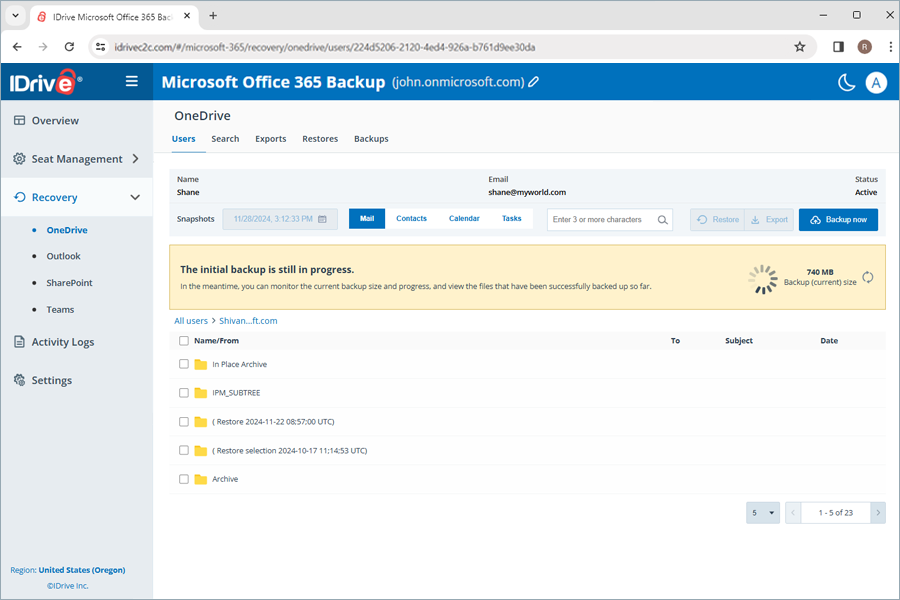
- Tıklamak Şimdi Yedekle.
Yedekleme ilerlemesi görüntülenecektir. Yedekleme ayrıntılarını aşağıda görebilirsiniz.Backups.
Not:
- Bir kullanıcıyı ilk kez yedeklerken, mevcut yedekleme boyutunu şuraya tıklayarak kontrol edebilirsiniz:
 .
. - Manuel yedeklemenin çalıştırılması, otomatik olarak zamanlanan yedeklemeleri etkilemez.
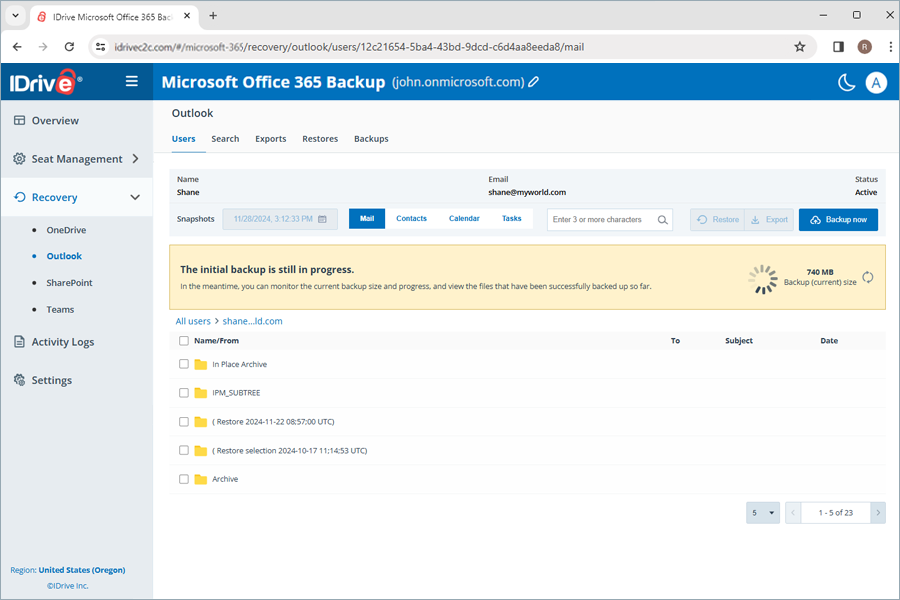
Belirli bir kullanıcının Outlook verilerini Microsoft Office 365 Yedekleme hesabımdan nasıl yedeklerim?
Belirli bir kullanıcı için Outlook yedeklemesi gerçekleştirmek için,
- Şuraya git:İyileşmek tab.
- Seçme Görünüm.
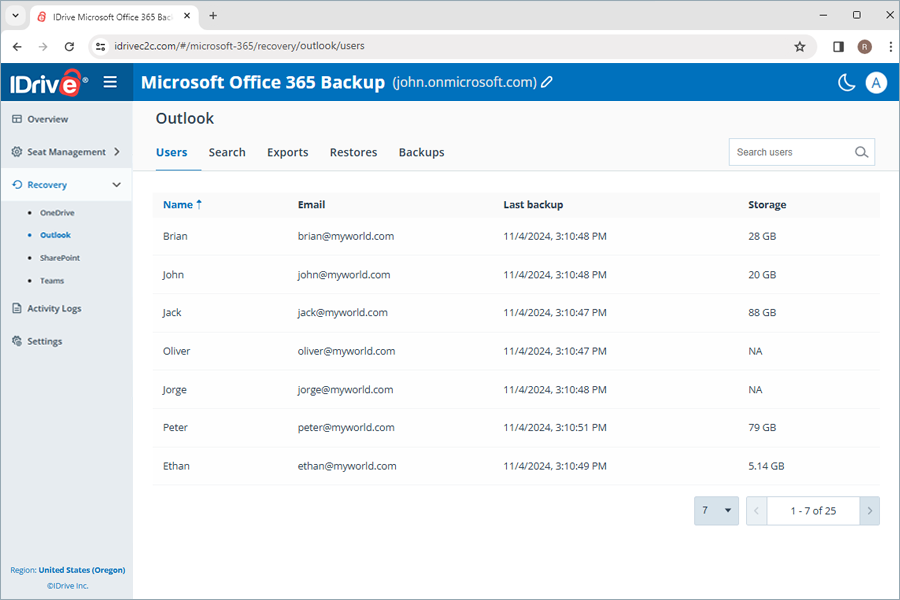
- Verilerini yedeklemek istediğiniz kullanıcı hesabına tıklayın.
- Tıklamak Şimdi Yedekle. Posta, Kişi, Takvim ve Görevler verileri yedeklenecektir.
Yedekleme ilerlemesi görüntülenecektir. Yedekleme ayrıntılarını aşağıda görebilirsiniz.Backups.
Not:
- Bir kullanıcıyı ilk kez yedeklerken, mevcut yedekleme boyutunu şuraya tıklayarak kontrol edebilirsiniz:.
- Manuel yedeklemenin çalıştırılması, otomatik olarak zamanlanan yedeklemeleri etkilemez.
Outlook için Yerinde Arşivi ve Ortak Klasörü Microsoft Office 365 Yedekleme hesabıma yedekleyebilir miyim?
Evet, Yerinde Arşiv ve Ortak Klasör yedekleme işlevi, 30.09.2024 tarihinden sonra hesap kaydeden yeni kullanıcılar için varsayılan olarak etkindir.
Kullanıcı hesabınız 30.09.2024 tarihinden önce kayıtlıysa Yerinde Arşiv ve Ortak Klasörü yedeklemek için RemotePC hesabınızdan bu klasörlerin yedeklemesini etkinleştirmeniz gerekir.
Yedeklemeyi etkinleştirmek için,
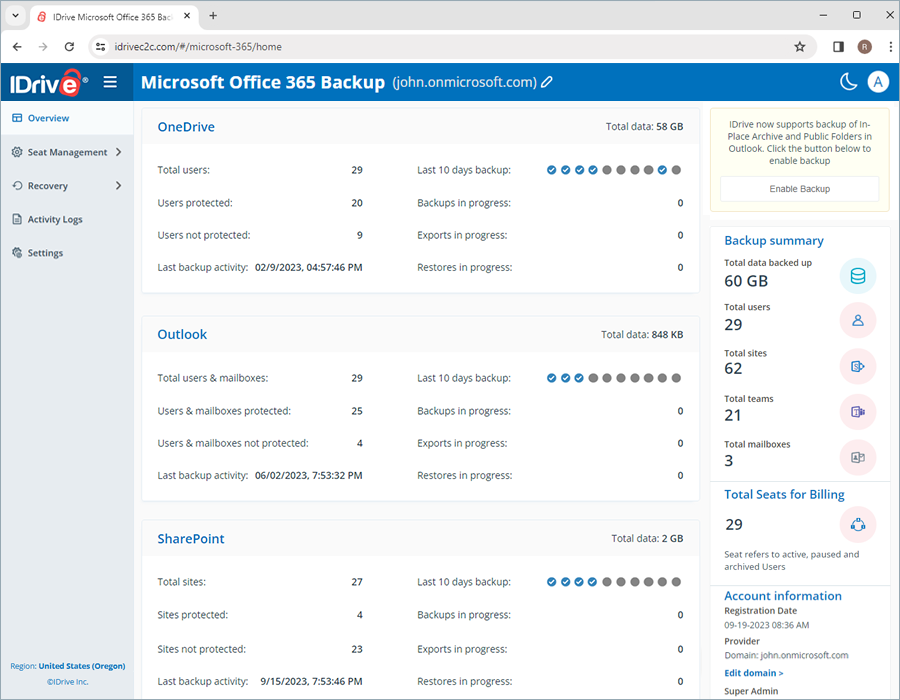
- Şuraya git:Genel BakışMicrosoft Office 365 Yedekleme kontrol panelinizdeki sekme.
- tıklayınYedeklemeyi Etkinleştiraçılır penceredeki düğmesine basın.
Outlook'unuzdaki Yerinde Arşiv ve Ortak Klasör, yedekleme için RemotePC ile otomatik olarak senkronize edilecek ve veriler ekranda görüntülenecektir.
Outlook yedeklemeniz başarılıysa ancak Ortak Klasör verileri yedeklenmiyorsa, bunun nedeni kullanıcının Ortak Klasör izninin olmaması olabilir. Ortak Klasörü yedeklemek için uygun kullanıcı izinlerini sağlamanız gerekir.
İzinleri atamak için,
- Microsoft Office 365 yönetici hesabınızda oturum açın.
- Sol üst köşedeki ızgara simgesini tıklayın veAdmin.
- Sol bölmede şuraya gidin:Adminve yanındaki oku tıklayın.
- Tıklamak Exchange.
- Tıklamak Public Folders.
- tıklayınPublic Folderssekmesini ve ardından tıklayınRoot permissions.
- Hesabınızın listede olup olmadığını kontrol edin.
- Hesabınız listelenmiyorsa listeye eklemek için (+) işaretine tıklayın.
- içindePublic Folder Permissionspencere tıklamasıBrowseve hesabınızı seçin.
- Tıklamak OK.
- içindePermission levelaçılır menüden seçinOwner.
- Tıklamak Kaydetmek.
- Seçme Değişiklikleri bu ortak klasöre ve tüm alt klasörlerine uygula checkbox.
- Tıklamak Kaydetmek.
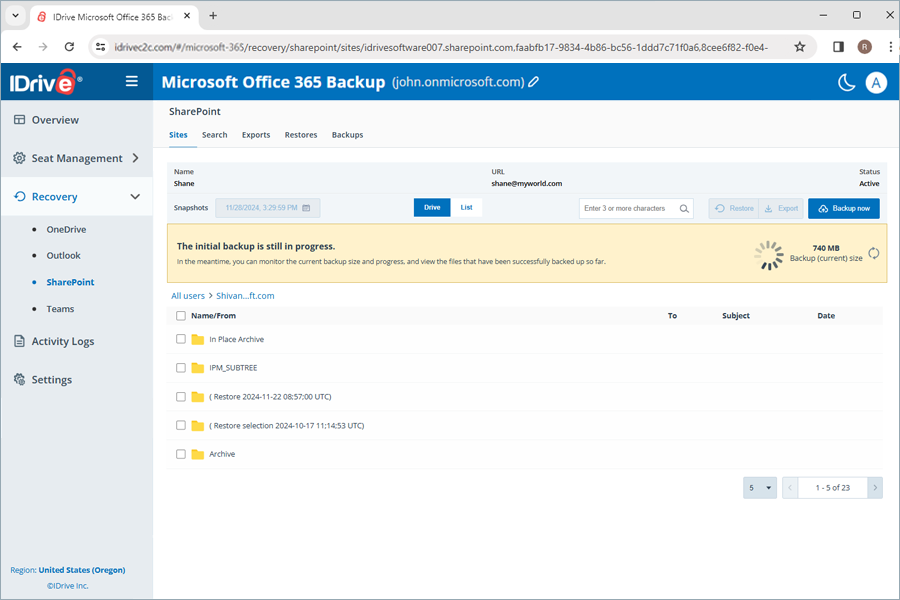
Microsoft Office 365 Yedekleme hesabımdan belirli bir kullanıcıya ait SharePoint verilerini nasıl yedeklerim?
Belirli bir kullanıcı için SharePoint yedeklemesi gerçekleştirmek üzere,
- Şuraya git:İyileşmek tab.
- Seçme SharePoint'te.
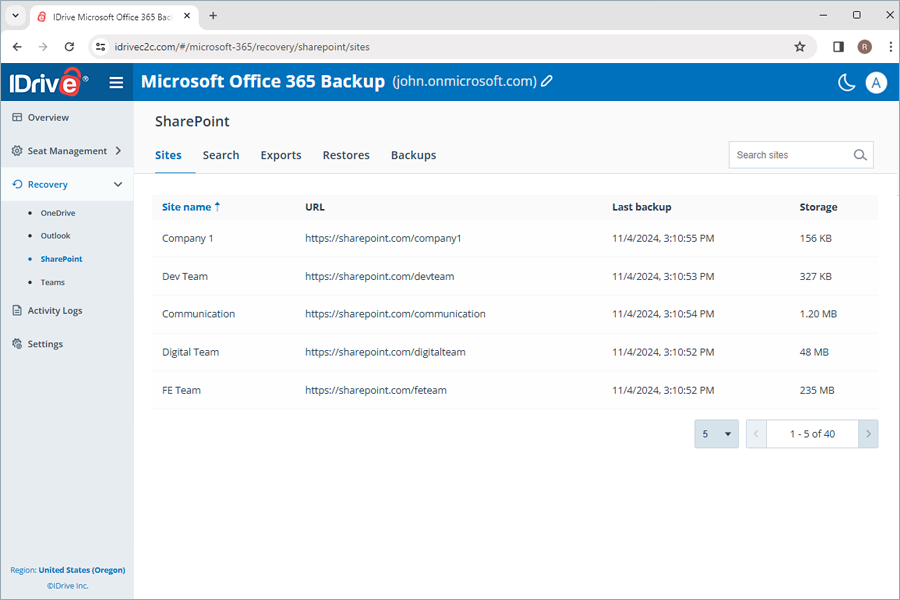
- Verilerini yedeklemek istediğiniz kullanıcı hesabına tıklayın.
- Tıklamak Şimdi Yedekle. Drive ve List verileri yedeklenecektir.
Yedekleme ilerlemesi görüntülenecektir. Yedekleme ayrıntılarını aşağıda görebilirsiniz.Backups.
Not:
- Bir kullanıcıyı ilk kez yedeklerken, mevcut yedekleme boyutunu şuraya tıklayarak kontrol edebilirsiniz:.
- Manuel yedeklemenin çalıştırılması, otomatik olarak zamanlanan yedeklemeleri etkilemez.
Belirli bir kullanıcının Teams verilerini Microsoft Office 365 Yedekleme hesabımdan nasıl yedeklerim?
Belirli bir kullanıcı için Teams yedeklemesi gerçekleştirmek üzere,
- Şuraya git:İyileşmek tab.
- Seçme Takımlar.
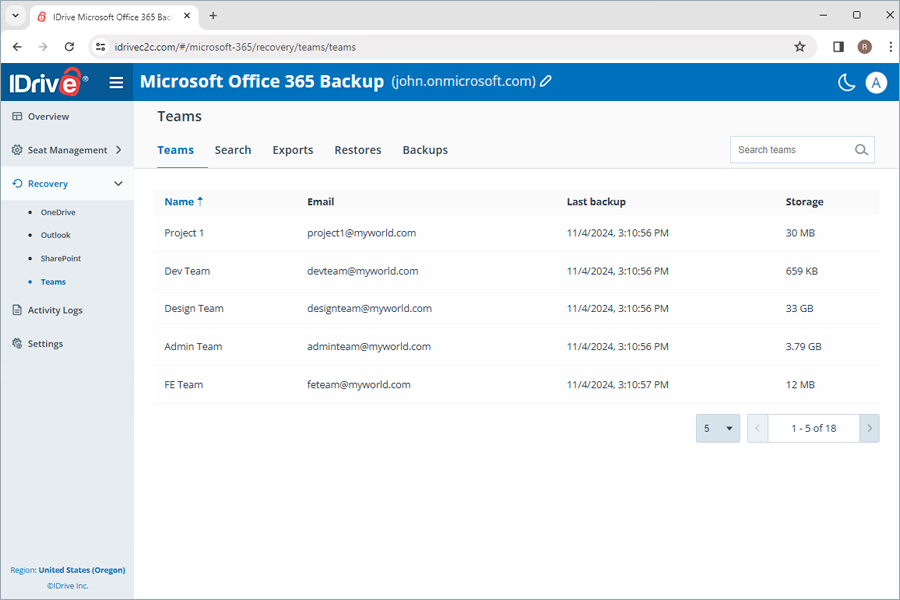
- Verilerini yedeklemek istediğiniz ekibe tıklayın.
- Tıklamak Şimdi Yedekle.
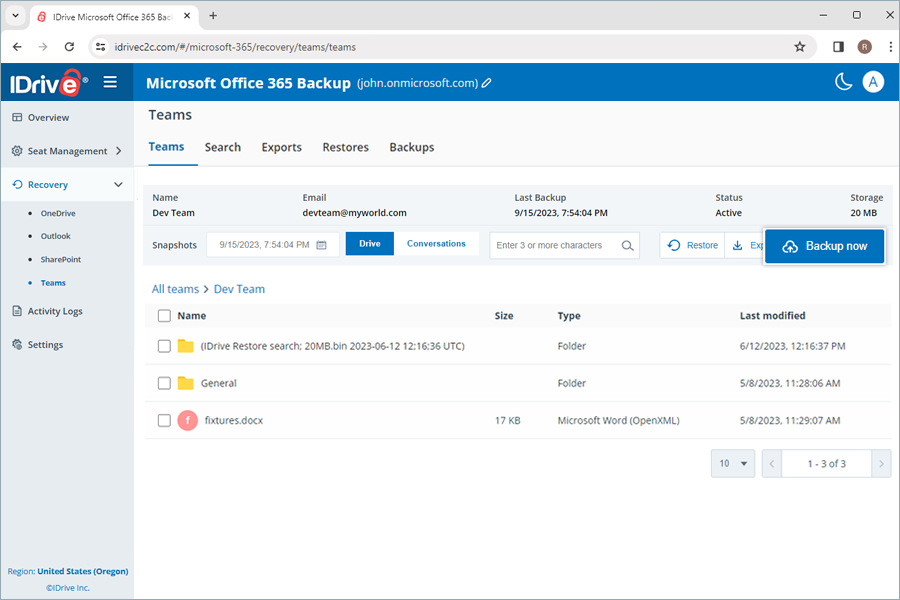
SürmekVeConversationstakıma ait veriler yedeklenecek ve ilerleme görüntülenecektir. Yedekleme ayrıntılarını aşağıda görebilirsiniz.Backups.
Not:
- Bir kullanıcıyı ilk kez yedeklerken, mevcut yedekleme boyutunu şuraya tıklayarak kontrol edebilirsiniz:.
- Manuel yedeklemenin çalıştırılması, otomatik olarak zamanlanan yedeklemeleri etkilemez.
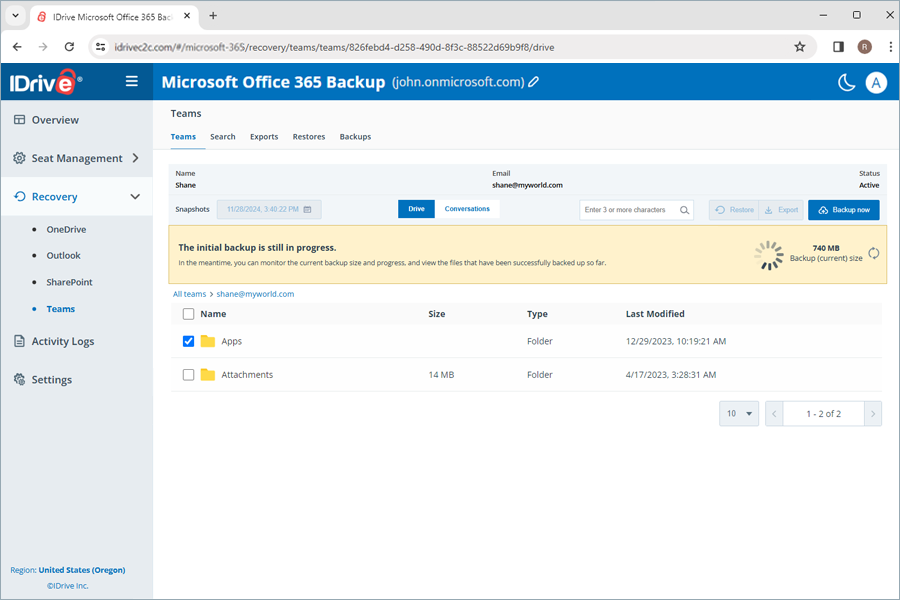
Yedeklenen verilerin önceki sürümleri, belirli bir noktaya anlık görüntüler olarak tutulur ve verilerinizin belirli bir noktaya geri yüklemelerini, yedeklemeniz sırasındaki tam durumuna göre çalıştırmanıza olanak tanır.
Anlık görüntüler aşağıdaki şekilde saklanır ve birleştirilir:
- Günlük yedeklemeler günde üç kez yapılır ve 30 gün boyunca saklanır.
- 30 gün sonra günlük üç yedeklemeden biri kaydedilir.
- 90 günün sonunda haftalık bir yedekleme kaydedilir.
- 365 gün sonra aylık bir yedekleme kaydedilir.
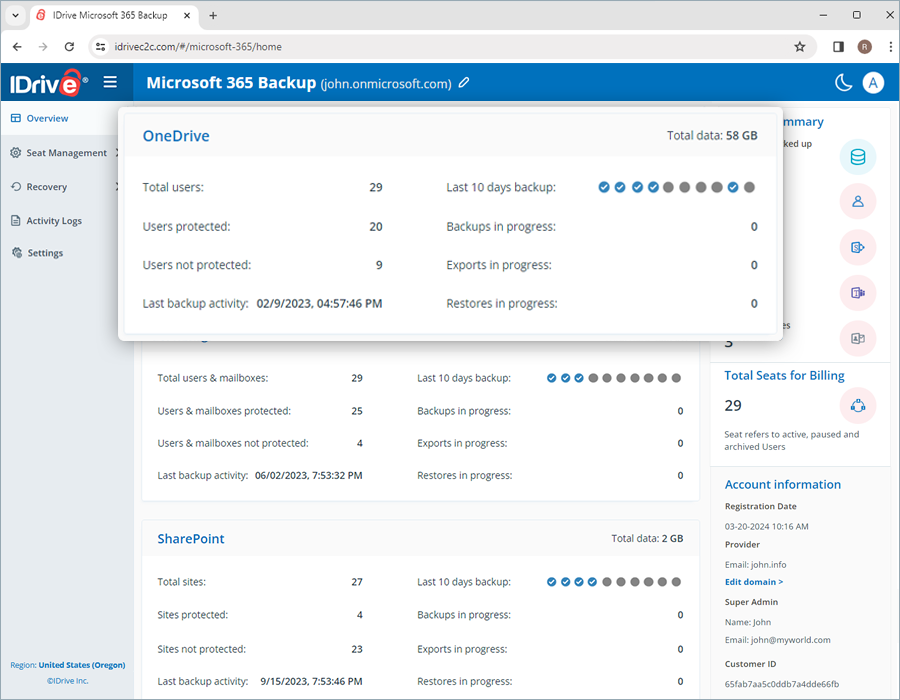
Genel Bakışsekmesi, kullanıcılarınızın yedeklemelerine, dışa aktarmalarına ve geri yüklemelerine hızlı bir bakış sağlar. Tüm Microsoft Office 365 Suite uygulamalarında aşağıdaki bilgilerin özetini görüntüleyebilirsiniz:
- Total users:Microsoft Office 365 hesabınızdaki toplam etkin kullanıcı sayısı.
- Users protected:Yedekleme listesine eklenen ve son 24 saat içinde yedeklemeyi tamamlayan aktif kullanıcıların sayısı.
- Users not protected:Yedekleme listesine dahil edilmeyen aktif kullanıcı sayısı.
- Son yedekleme etkinliği:Bu, uygulamadaki her modülün 24 saatlik süre içinde yedeklemeyi başarıyla tamamladığı son tarihi görüntüler.
- Son 10 günlük yedekleme:Bu, aşağıdaki simgelerle temsil edilen son 10 günün durumunu görüntüler.
-
 - yedekleme hatası
 -
 - backups was 100% successful
 -
 - yedekleme henüz başlamadı
 -
 - yedekleme kısmen başarılı oldu
-
- Yedekleme sürüyor:Devam eden yedekleme işlemlerinin toplam sayısı.
- İhracat devam ediyor:Devam eden ihracat operasyonlarının toplam sayısı.
- Geri yükleme işlemi sürüyor:Devam eden geri yükleme işlemlerinin toplam sayısı.
Koltuk, Microsoft Office 365 kullanıcısını ifade eder. Hesaba eklenen her koltuk, abone olunan plana göre faturalandırılır.
altında tüm kullanıcıların kayıtlarına ulaşabilirsiniz.Koltuk YönetimiYedekleme durumlarından bağımsız olarak Microsoft Office 365 Yedekleme web konsolunuzdaki sekme.
Şuraya gidin:Users tab under Koltuk Yönetimiaşağıdaki yönetim araçlarına erişmek için:
- Auto-add:Microsoft Office hesabınıza eklenen tüm yeni kullanıcıları otomatik olarak senkronize eder.
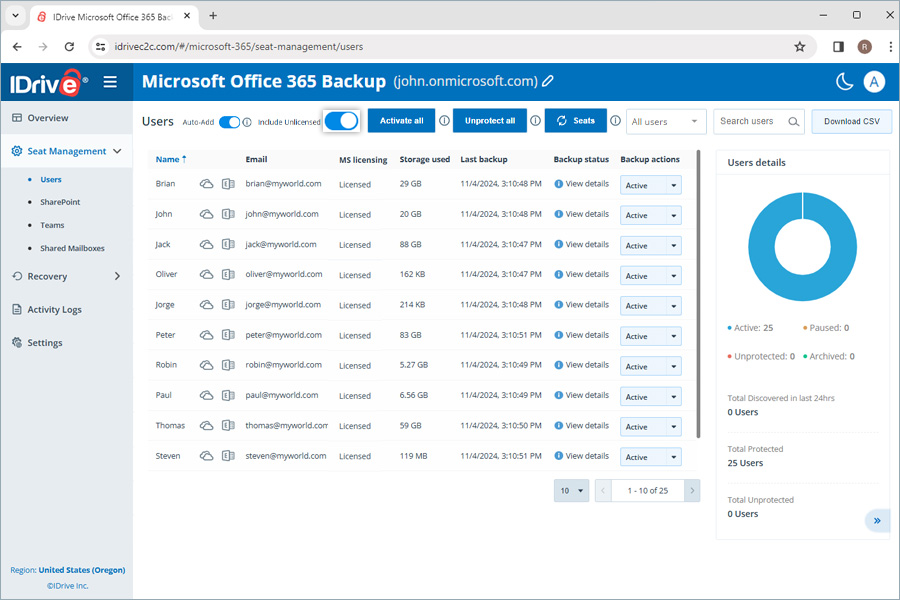
- Include Unlicensed:Lisanssız Microsoft Office 365 kullanıcı hesapları yedekleme kümesine dahil edilecektir.
- Activate all users:Korunmayan tüm kullanıcılar için yedeklemeyi etkinleştirin.
- Filter all users:Kullanıcıların kayıtlarını yedekleme durumlarına göre (aktif, duraklatılmış ve korumasız) filtreleyin.
- Aramak:Kayıtlar arasında belirli kullanıcıları arayın.
- CSV'yi indirin:Tüm kullanıcıların listesini CSV formatında indirin.
- OneDrive veya Outlook verilerini yönetin:İlgili simgelere tıklayarak bir kullanıcıya ait belirli OneDrive ve Outlook verilerini yönetin
- Yedekleme durumu: Hover over View Detailsyedekleme durumu özetini görüntülemek için Ayrıntıları Görüntüle'ye tıklayın veya ayrıntılı yedekleme durumu özetini görüntülemek için Ayrıntıları Görüntüle'ye tıklayın.
- Yedekleme eylemleri:Kullanıcıları yedekleme kümesinden duraklatın, ekleyin veya kaldırın. Ayrıntılar için bu SSS'ye bakın.
- Refresh seats:Bu butona tıklayarak koltukları yenileyebilirsiniz. bağlı olarakAuto-adddurumu, ilgili yedekleme durumuyla birlikte yeni koltuklar eklenecektir. Otomatik ekleme etkinse yeni keşfedilen koltuklar otomatik olarak korunur, değilse kullanıcı manuel olarak değiştirene kadar korumasız kalır.
- Unprotect all:Bu seçeneği kullanarak tüm koltukların korumasını kaldırabilirsiniz. Korunmayan koltuklar günlük yedeklemelerin dışında tutulacak ve erişime kapatılacaktır.İyileşmek module.
Kullanıcıları yedekleme kümesine ekleyip çıkarabilir veya koltuk durumlarını değiştirerek yedeklemeleri duraklatabilirsiniz.
Kullanıcıların koltuk durumunu değiştirmek için,
- Şuraya git:Koltuk YönetimiMicrosoft Office 365 Yedekleme kontrol panelinizdeki sekme.
- GitUsers.
- AltındaYedekleme eylemlerikullanıcıya karşılık gelen sütunda koltuk durumunu gerektiği gibi ayarlayın.
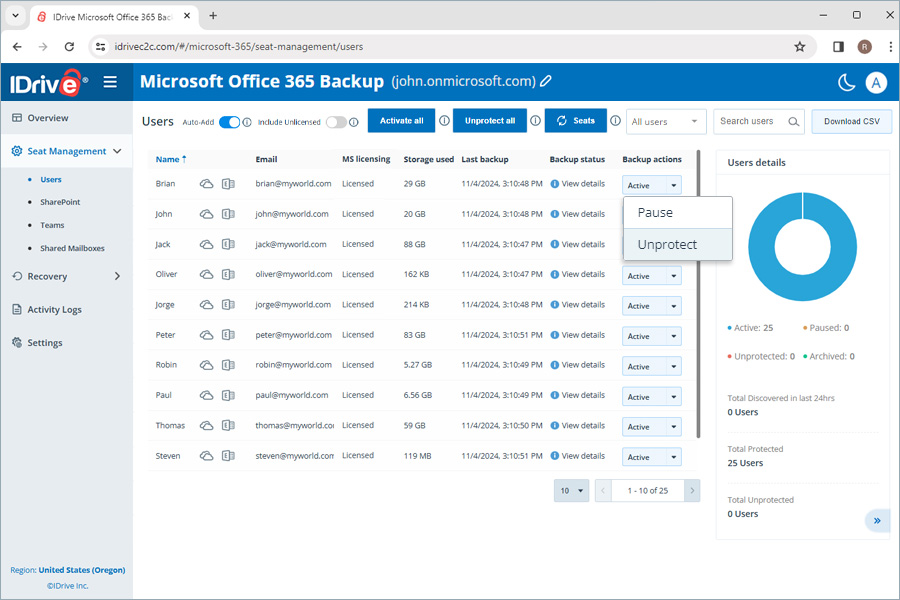
- Pause:Kullanıcı için yedeklemeyi duraklatın
- Unprotect:Kullanıcıyı Microsoft Office 365 Yedekleme kümesinden kaldırın
- Protect:Korumasız/duraklatılmış kullanıcılar için yedeklemeyi devam ettirin/başlatın
Yedekleme kümesine eklenen bir kullanıcının durumu şu şekilde görüntülenecektir:Active.
Not:Koltuk durumunu şu şekilde değiştirirken:Unprotectbir kullanıcı için kullanıcıyla ilişkili tüm yedeklemeler silinecektir.
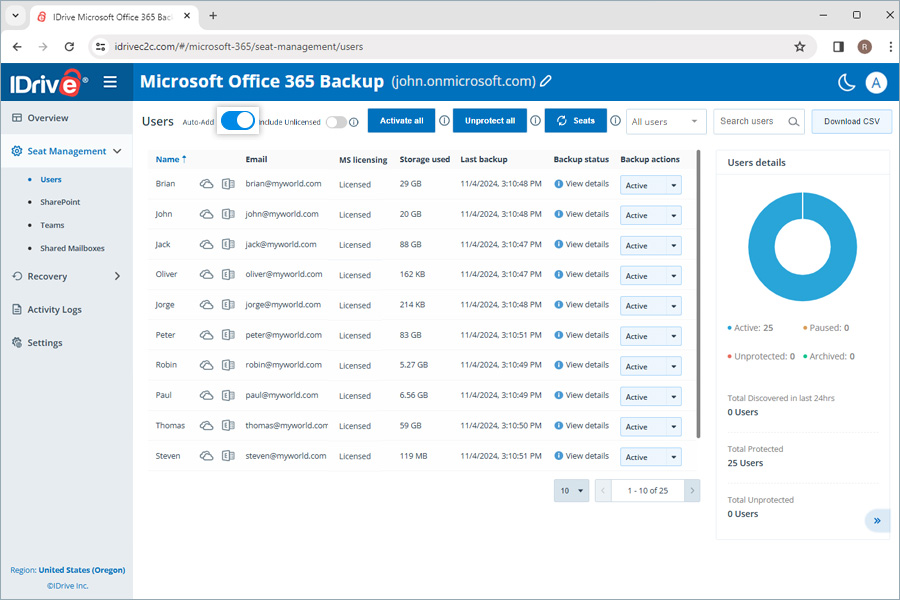
Microsoft Office Suite'inizdeki kullanıcılar, ilk otomatik yedekleme sırasında otomatik olarak algılanır ve yedekleme kümesine eklenir. Otomatik ekleme, Microsoft Office 365 hesabınızdaki yeni kullanıcıları korumak için varsayılan olarak etkinleştirilecektir.
bağlı olarakAuto-adddurumu, ilgili yedekleme durumuyla birlikte yeni koltuklar eklenecektir. Otomatik ekleme etkinse yeni keşfedilen koltuklar otomatik olarak korunur, değilse kullanıcı manuel olarak değiştirene kadar korumasız kalır.
Yeni koltukları manuel olarak eklemek için Verileri yenilemek için.
Otomatik eklemeyi etkinleştirmek için,
- Koltuğa gitManagement tab.
- Şuraya gidin:Users tab.
- Yanındaki geçiş anahtarını etkinleştirinAuto-add.
Lisanssız Microsoft Office 365 kullanıcılarının yedeklemesini etkinleştirmek için,
- Şuraya git:Koltuk Yönetimi tab.
- Şuraya gidin:Users tab.
- Yanındaki geçiş anahtarını etkinleştirinInclude Unlicensed.
Otomatik ekleme etkinse yeni keşfedilen koltuklar otomatik olarak korunur, değilse kullanıcı manuel olarak değiştirene kadar korumasız kalır.
Yeni koltukları manuel olarak eklemek içinVerileri yenilemek için.
Not:
- Lisanssız her kullanıcıya, altında yapılandırılan ayara dayalı olarak bir yedekleme işlemi atanacaktır.Auto Add toggle.
- Bu özellik aynı zamanda aşağıdakiler için de geçerlidir:Shared Mailbox backups.
Korumasız kullanıcıları, lisans durumlarını etkin olarak değiştirerek etkin yedekleme kümesine yeniden ekleyebilirsiniz.
Yedekleme kümesine dahil olmayan kullanıcılar için yedeklemeyi etkinleştirmek için,
- Şuraya git:Koltuk YönetimiMicrosoft Office 365 Yedekleme kontrol panelinizdeki sekme.
- Şuraya gidin:Users tab.
- AltındaYedekleme eylemleriduraklatılmış/koruması kaldırılmış kullanıcının yanındaki sütundaProtectaçılır menüde.
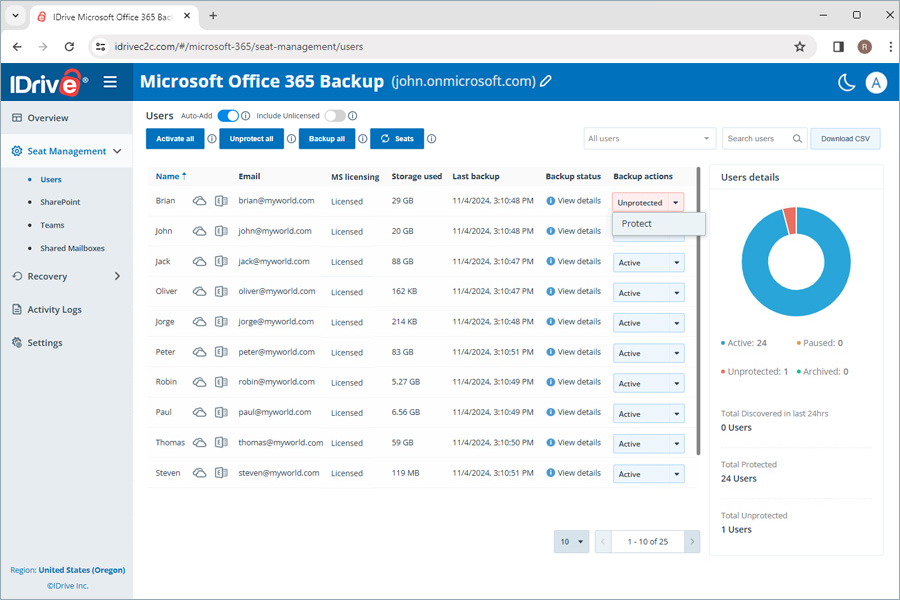
Korunmayan tüm kullanıcıları etkinleştirmek içinActivate all.
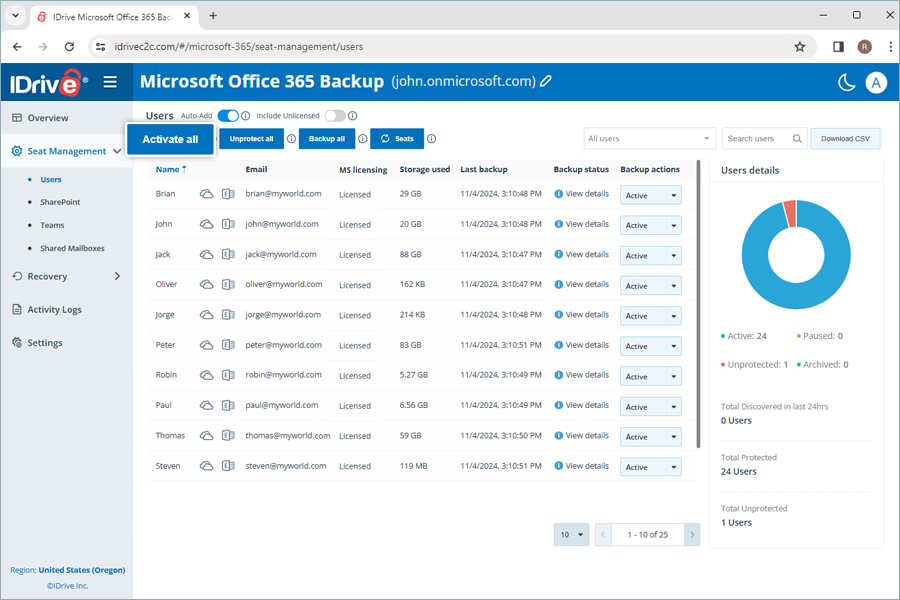
Her kullanıcının yanındaki Yedekleme Durumu, her hizmetin son 24 saatteki son yedeklemesine ilişkin kullanıcının yedekleme sonuçlarına genel bir bakış sunar. TıklamakView DetailsHer bir yedekleme modülü için aşağıdaki yedekleme durumu parametrelerini görüntülemek için:
- Yedekleme durumu:Son 24 saat içindeki yedeklemenin başarılı/başarısız durumu, şu şekilde gösterilir:Tamamlandı / Başarısız
- Storage used:Yedeklemenin kapladığı toplam alan
- Son yedekleme:Son yedeklemenin zaman damgası
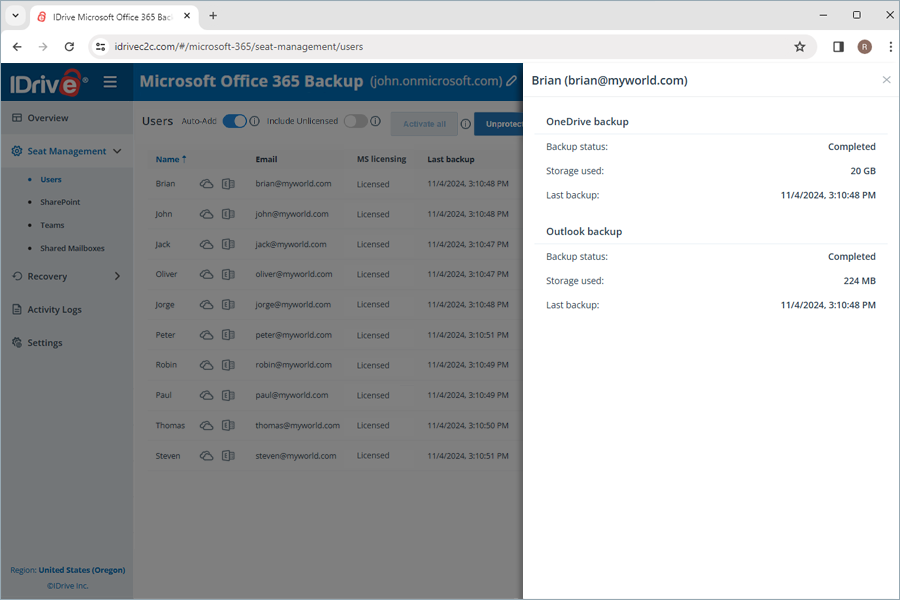
Her modülün özetlenmiş yedekleme durumunu görüntülemek için üzerine gelinView Details.
Microsoft Office 365 Yedekleme, paylaşılan bir posta kutusuna dönüştürülen bir Microsoft Office 365 kullanıcısını nasıl yönetir?
Microsoft Office 365'te, bir kullanıcı paylaşılan bir posta kutusuna dönüştürüldüğünde, Microsoft değişikliği kendi API'si aracılığıyla bildirdikten sonra Microsoft Office 365 Yedekleme, posta kutusu türünü otomatik olarak güncelleştirir. Bu tespit işlemi günde üç kez gerçekleştirilir.
Değişiklik Microsoft Office 365 Yedekleme hesabınızda görünmüyorsa bunun nedeni Microsoft'un API güncellemelerindeki gecikmeler olabilir. Bu gibi durumlarda şuraya giderek güncellemeyi manuel olarak tetikleyebilirsiniz:Koltuk Yönetimi > Shared MailboxesveSeats button.
Yedeklenen OneDrive verilerini geri yüklemek için,
- Şuraya git:İyileşmekMicrosoft Office 365 Yedekleme kontrol panelinizdeki sekme.
- Seçme OneDrive.
- Verileri geri yüklemek istediğiniz kullanıcı hesabına tıklayın.
- Altında uygun kurtarma noktasını seçinSnapshotsbelirli bir noktaya geri yükleme gerçekleştirmek istiyorsanız. Belirli bir dosyayı veya klasörü geri yüklemek için, yedeklenen öğeler listesinden öğeyi seçin. Ayrıca belirli bir dosya veya klasörü de arayabilirsiniz.
- Tıklamak Eski haline getirmek. A popup window will appear.
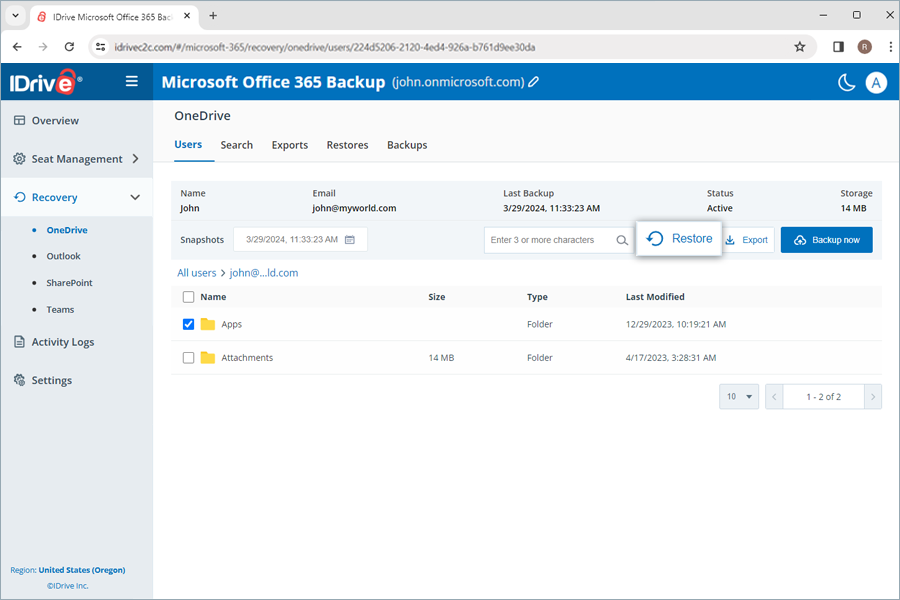
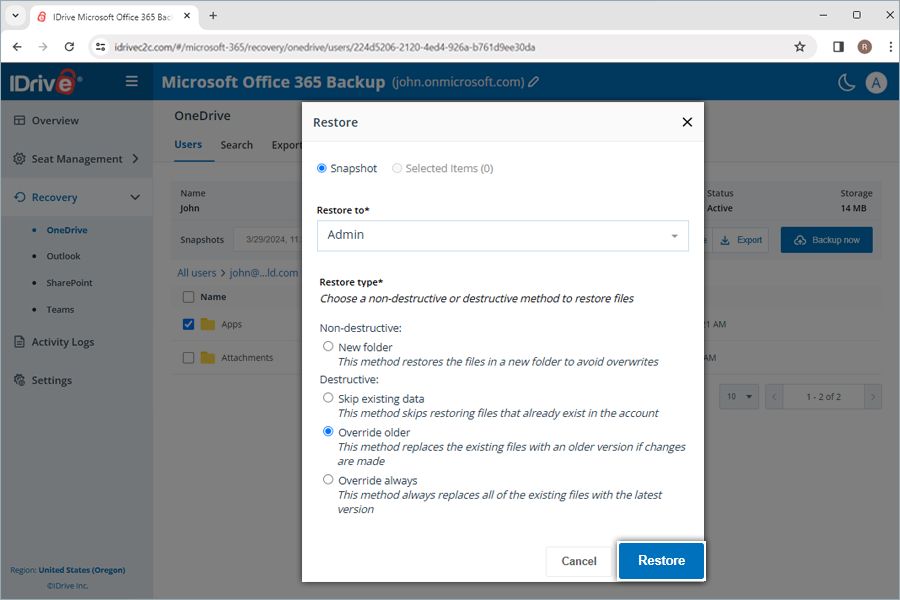
- Seçme Snapshot or Selected Item as required.
Not: Selected Itemseçeneği yalnızca geri yükleme için öğeleri seçtiyseniz etkinleştirilecektir. Hiçbir şey seçili değilse,Snapshotvarsayılan olarak seçilidir. - Kullanıcı hesabını şuradan seçin:Şuraya geri yükle:anlık görüntüyü veya seçilen öğeyi geri yüklemek istediğiniz açılır menü. Verileri aynı kullanıcı hesabına veya farklı bir kullanıcı hesabına geri yükleyebilirsiniz.
- Mevcut dosyaları yönetmek için tahribatsız veya yıkıcı bir geri yükleme yöntemi seçin:
- New folder (Non-destructive):Bu yöntem, üzerine yazmayı önlemek için dosyaları yeni bir klasöre geri yükler.
- Mevcut verileri atla (Yıkıcı):Bu yöntem, hesapta zaten mevcut olan dosyaların geri yüklenmesini atlar.
- Override older (Destructive):Bu yöntem, değişiklik yapılması durumunda mevcut dosyaları daha eski bir sürümle değiştirir.
- Override always (Destructive):Bu yöntem her zaman mevcut dosyaların tümünü en son sürümle değiştirir.
- Tıklamak Eski haline getirmek.
- Tıklamak Proceedseçtiyseniz, onay açılır penceresindeOverride older or Override always.
Yeni bir klasör oluşturmak için tahribatsız geri yükleme yöntemi seçildiğinde, geri yükleme konumunda otomatik olarak geri yükleme modunun ve tarihin adını taşıyan bir klasör oluşturulacaktır. Seçilen öğeler geri yüklenirken bir klasör (IDrive Geri Yükleme seçimi
Yedeklenen e-postaları geri yüklemek için,
- Şuraya git:İyileşmekMicrosoft Office 365 Yedekleme kontrol panelinizdeki sekme.
- Seçme Görünüm.
- Verileri geri yüklemek istediğiniz kullanıcı hesabına tıklayın.
- Tıklamak Posta.
- Altında uygun kurtarma noktasını seçinSnapshotsbelirli bir noktaya geri yükleme gerçekleştirmek istiyorsanız. Belirli bir postayı veya klasörü geri yüklemek için, yedeklenen öğeler listesinden öğeyi seçin. Ayrıca belirli bir postayı veya etiketi de arayabilirsiniz.
- Tıklamak Eski haline getirmek. A popup window will appear.
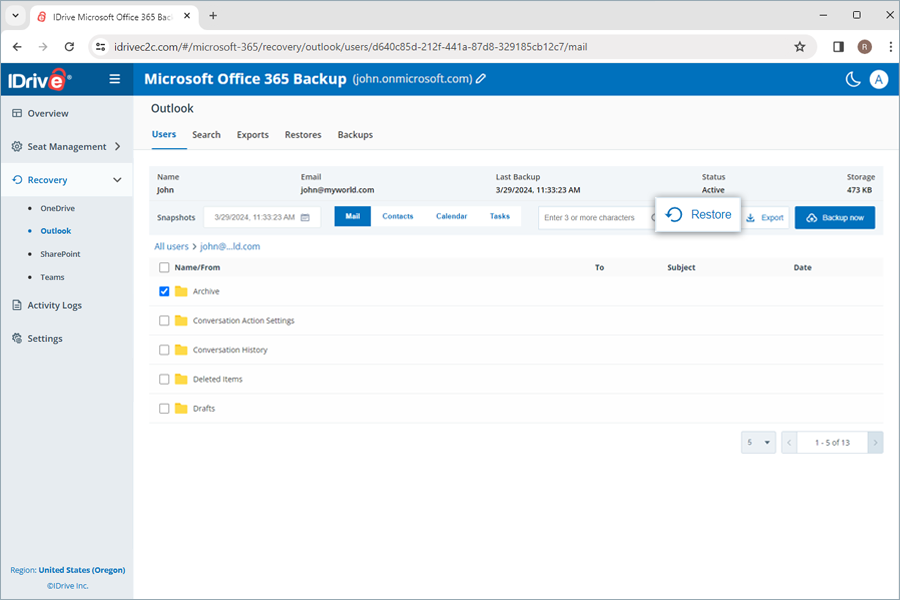
- Seçme Snapshot or Selected Item as required.
Not: Selected Itemseçeneği yalnızca geri yükleme için öğeleri seçtiyseniz etkinleştirilecektir. Hiçbir şey seçili değilse,Snapshotvarsayılan olarak seçilidir. - Kullanıcı hesabını şuradan seçin:Şuraya geri yükle:anlık görüntüyü veya seçilen öğeyi geri yüklemek istediğiniz açılır menü. Verileri aynı kullanıcı hesabına veya farklı bir kullanıcı hesabına geri yükleyebilirsiniz.
- Mevcut dosyaları yönetmek için tahribatsız veya yıkıcı bir geri yükleme yöntemi seçin:
- New folder (Non-destructive): Bu yöntem, üzerine yazmayı önlemek için postaları yeni bir klasöre geri yükler.
- Orijinal yola geri yükle (Yıkıcı): Bu yöntem, hesapta zaten mevcut olan postaların geri yüklenmesini atlar.
- Tıklamak Eski haline getirmek.
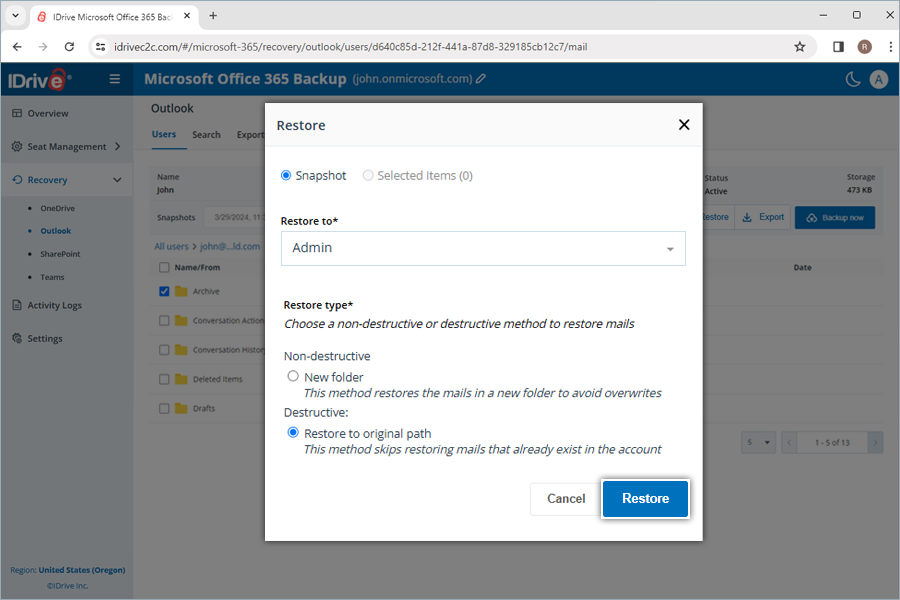
Yeni bir klasör oluşturmak için tahribatsız geri yükleme yöntemi seçildiğinde, geri yükleme konumunda otomatik olarak geri yükleme modunun ve tarihin adını taşıyan bir etiket oluşturulacaktır. Seçilen öğeler geri yüklenirken bir etiket (IDrive Geri Yükleme seçimi
Yedeklenen kişileri geri yüklemek için,
- Şuraya git:İyileşmekMicrosoft Office 365 Yedekleme kontrol panelinizdeki sekme.
- Seçme Görünüm.
- Verileri geri yüklemek istediğiniz kullanıcı hesabına tıklayın.
- Tıklamak Kişiler.
- Altında uygun kurtarma noktasını seçinSnapshotsbelirli bir noktaya geri yükleme gerçekleştirmek istiyorsanız. Belirli bir kişiyi veya klasörü geri yüklemek için, yedeklenen öğeler listesinden öğeyi seçin. Ayrıca belirli bir kişiyi veya etiketi de arayabilirsiniz.
- Tıklamak Eski haline getirmek. A popup window will appear.
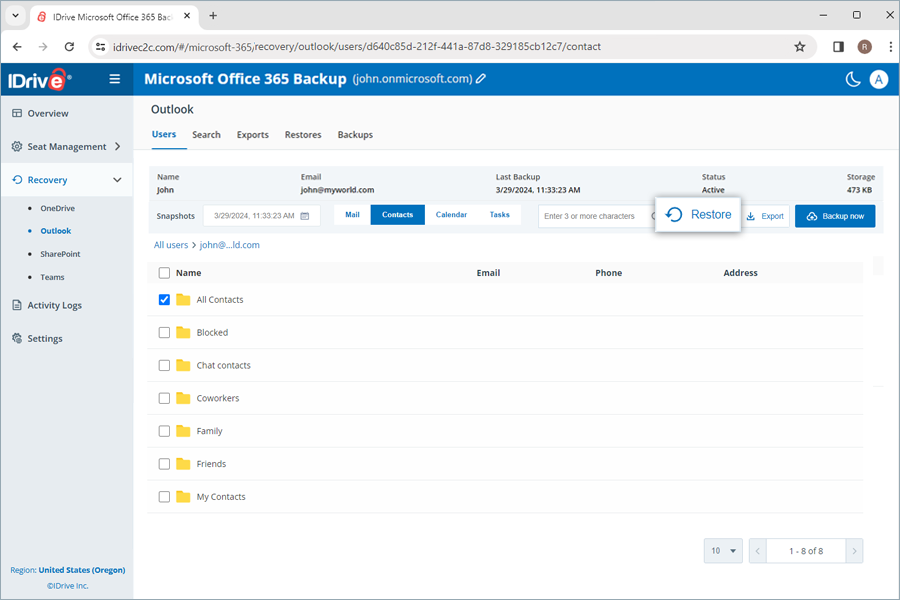
- Seçme Snapshot or Selected Item as required.
Not: Selected Itemseçeneği yalnızca geri yükleme için öğeleri seçtiyseniz etkinleştirilecektir. Hiçbir şey seçili değilse,Snapshotvarsayılan olarak seçilidir. - Kullanıcı hesabını şuradan seçin:Şuraya geri yükle:anlık görüntüyü veya seçilen öğeyi geri yüklemek istediğiniz açılır menü. Verileri aynı kullanıcı hesabına veya farklı bir kullanıcı hesabına geri yükleyebilirsiniz.
- Mevcut dosyaları yönetmek için tahribatsız veya yıkıcı bir geri yükleme yöntemi seçin:
- New folder (Non-destructive):Bu yöntem, üzerine yazmayı önlemek için kişileri yeni bir klasöre geri yükler.
- Mevcut verileri atla (Yıkıcı):Bu yöntem, hesapta zaten mevcut olan kişilerin geri yüklenmesini atlar.
- Override older (Destructive):Bu yöntem, değişiklik yapılması durumunda mevcut kişileri daha eski bir sürümle değiştirir.
- Override always (Destructive):Bu yöntem her zaman mevcut tüm kişileri seçilen sürümle değiştirir.
- Tıklamak Eski haline getirmek.
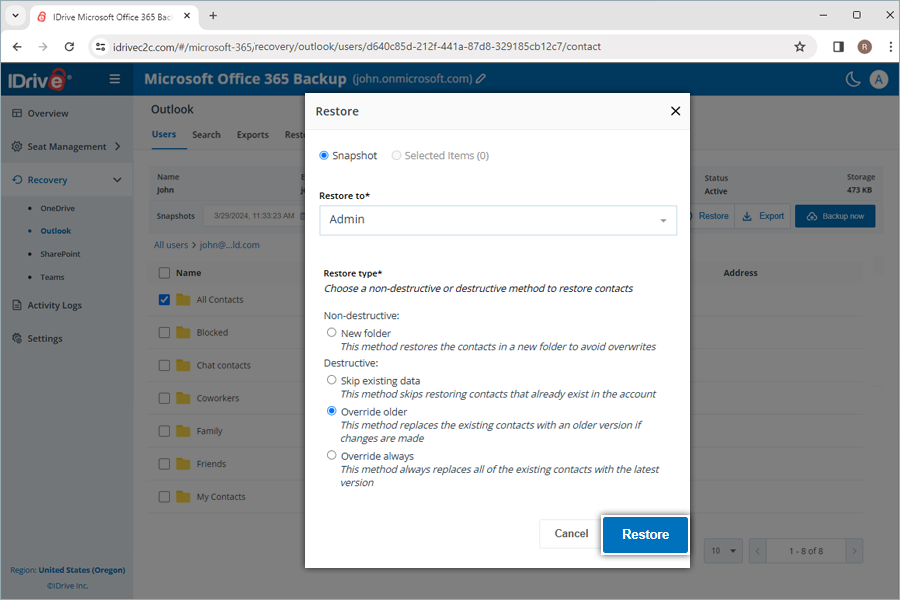
- Tıklamak Proceedseçtiyseniz, onay açılır penceresindeOverride older or Override always.
Yeni bir klasör oluşturmak için tahribatsız geri yükleme yöntemi seçildiğinde, geri yükleme konumunda otomatik olarak geri yükleme modunun ve tarihin adını taşıyan bir klasör oluşturulacaktır. Seçilen öğeler geri yüklenirken bir etiket (IDrive Geri Yükleme seçimi
Yedeklenen takvimleri geri yüklemek için,
- Şuraya git:İyileşmek tab.
- Seçme Görünüm.
- Verileri geri yüklemek istediğiniz kullanıcı hesabına tıklayın.
- Tıklamak Takvim.
- Altında uygun kurtarma noktasını seçinSnapshotsbelirli bir noktaya geri yükleme gerçekleştirmek istiyorsanız. Belirli bir etkinliği veya klasörü geri yüklemek için, yedeklenen öğeler listesinden öğeyi seçin. Ayrıca belirli bir etkinliği veya takvimi de arayabilirsiniz.
- Tıklamak Eski haline getirmek. A popup window will appear.
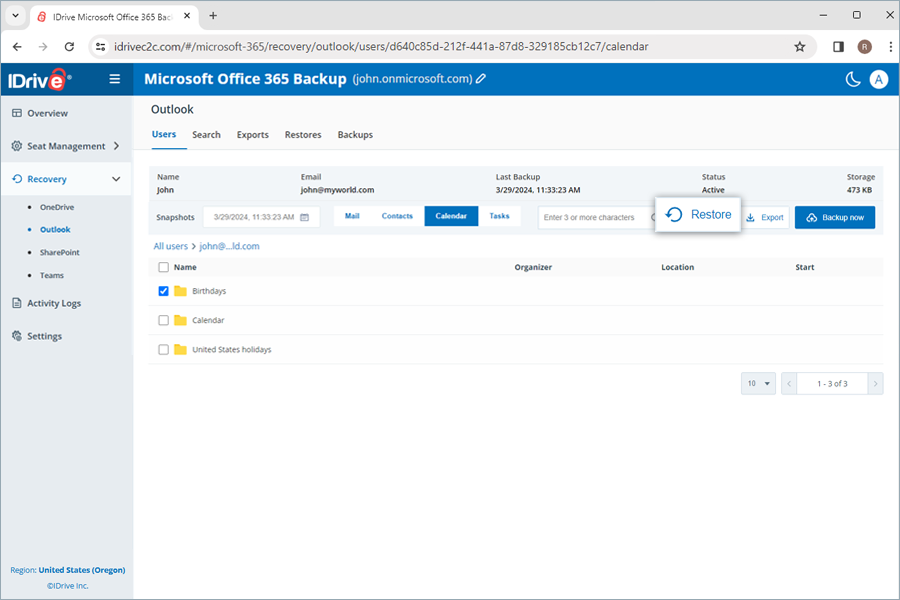
- Seçme Snapshot or Selected Item as required.
Not: Selected Itemseçeneği yalnızca geri yükleme için öğeleri seçtiyseniz etkinleştirilecektir. Hiçbir şey seçili değilse,Snapshotvarsayılan olarak seçilidir. - Kullanıcı hesabını şuradan seçin:Şuraya geri yükle:anlık görüntüyü veya seçilen öğeyi geri yüklemek istediğiniz açılır menü. Verileri aynı kullanıcı hesabına veya farklı bir kullanıcı hesabına geri yükleyebilirsiniz.
- Mevcut dosyaları yönetmek için tahribatsız veya yıkıcı bir geri yükleme yöntemi seçin:
- New folder (Non-destructive):Bu yöntem, üzerine yazmayı önlemek için olayları yeni bir klasöre geri yükler.
- Mevcut verileri atla (Yıkıcı):Bu yöntem, hesapta zaten mevcut olan etkinliklerin geri yüklenmesini atlar.
- Override older (Destructive):Bu yöntem, değişiklik yapılması durumunda mevcut etkinlikleri daha eski bir sürümle değiştirir.
- Override always (Destructive):Bu yöntem her zaman mevcut olayların tümünü en son sürümle değiştirir.
- Tıklamak Eski haline getirmek.
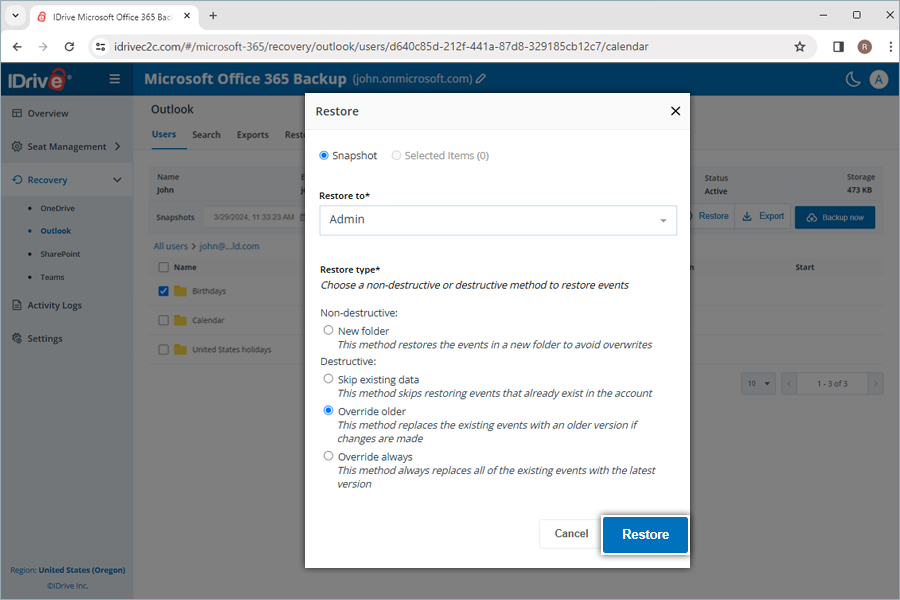
- Tıklamak Proceedseçtiyseniz, onay açılır penceresindeOverride older or Override always.
Yeni bir klasör oluşturmak için tahribatsız geri yükleme yöntemi seçildiğinde, geri yükleme konumunda otomatik olarak geri yükleme modunun ve tarihin adını taşıyan bir takvim oluşturulacaktır. Seçilen öğeler geri yüklenirken bir takvim (IDrive Geri Yükleme seçimi
Yedeklenen görevleri geri yüklemek için,
- Şuraya git:İyileşmekMicrosoft Office 365 Yedekleme kontrol panelinizdeki sekme.
- Seçme Görünüm.
- Verileri geri yüklemek istediğiniz kullanıcı hesabına tıklayın.
- Tıklamak Görevler.
- Altında uygun kurtarma noktasını seçinSnapshotsbelirli bir noktaya geri yükleme gerçekleştirmek istiyorsanız. Belirli bir görevi veya klasörü geri yüklemek için, yedeklenen öğeler listesinden öğeyi seçin. Ayrıca belirli bir görevi veya etiketi de arayabilirsiniz.
- Tıklamak Eski haline getirmek. A popup window will appear.
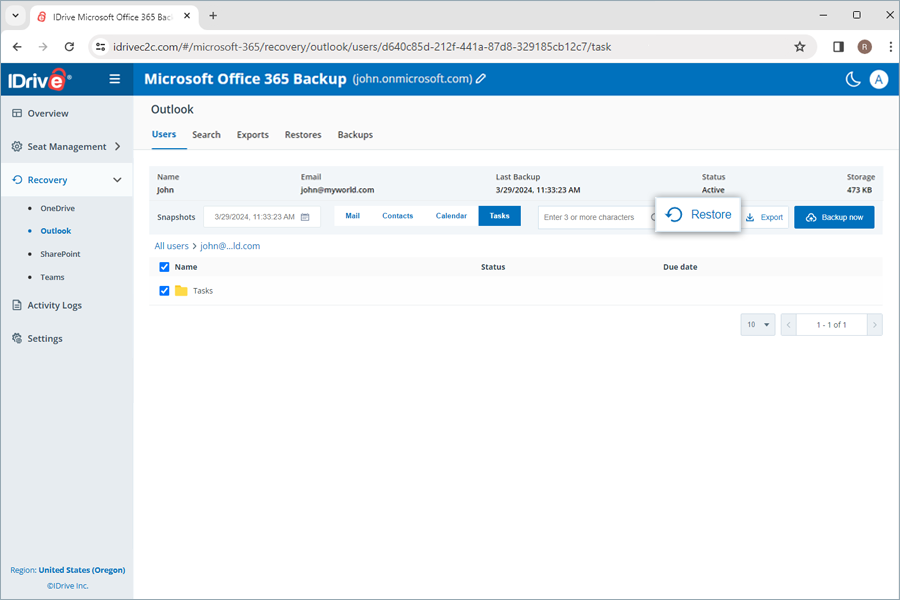
- Seçme Snapshot or Selected Item as required.
Not: Selected Itemseçeneği yalnızca geri yükleme için öğeleri seçtiyseniz etkinleştirilecektir. Hiçbir şey seçili değilse,Snapshotvarsayılan olarak seçilidir. - Kullanıcı hesabını şuradan seçin:Şuraya geri yükle:anlık görüntüyü veya seçilen öğeyi geri yüklemek istediğiniz açılır menü. Verileri aynı kullanıcı hesabına veya farklı bir kullanıcı hesabına geri yükleyebilirsiniz.
- Mevcut dosyaları yönetmek için tahribatsız veya yıkıcı bir geri yükleme yöntemi seçin:
- New folder (Non-destructive):Bu yöntem, üzerine yazmayı önlemek için görevleri yeni bir klasöre geri yükler.
- Mevcut verileri atla (Yıkıcı):Bu yöntem, hesapta zaten mevcut olan görevlerin geri yüklenmesini atlar.
- Override older (Destructive):Bu yöntem, değişiklik yapılması durumunda mevcut görevleri daha eski bir sürümle değiştirir.
- Override always (Destructive):Bu yöntem her zaman mevcut görevlerin tümünü seçilen sürümle değiştirir.
- Tıklamak Eski haline getirmek.
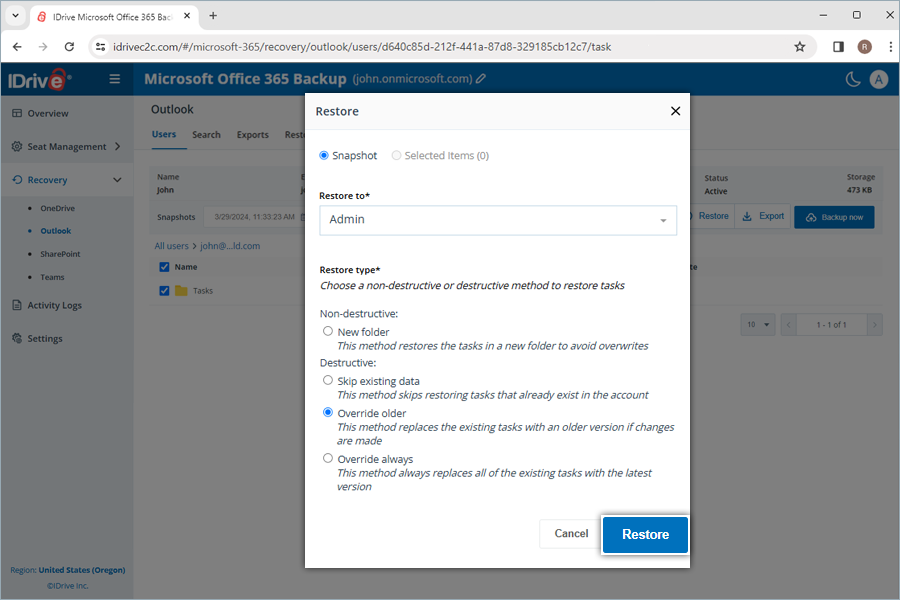
- Tıklamak Proceedseçtiyseniz, onay açılır penceresindeOverride older or Override always.
Yeni bir klasör oluşturmak için tahribatsız geri yükleme yöntemi seçildiğinde, geri yükleme konumunda otomatik olarak geri yükleme modunun ve tarihin adını taşıyan bir klasör oluşturulacaktır. Seçilen öğeler geri yüklenirken bir etiket (IDrive Geri Yükleme seçimi
Yedeklenen SharePoint verilerini geri yüklemek için,
- Şuraya git:İyileşmekMicrosoft Office 365 Yedekleme kontrol panelinizdeki sekme.
- Seçme SharePoint'te.
- Verileri geri yüklemek istediğiniz kullanıcı hesabına tıklayın.
- Seçme SürmekSharePoint sürücülerini geri yüklemek için veyaListSharePoint listelerini geri yüklemek için.
- Altında uygun kurtarma noktasını seçinSnapshotsbelirli bir noktaya geri yükleme gerçekleştirmek istiyorsanız. Belirli bir dosyayı veya klasörü geri yüklemek için, yedeklenen öğeler listesinden öğeyi seçin. Ayrıca belirli bir dosya veya klasörü de arayabilirsiniz.
- Tıklamak Eski haline getirmek. A popup window will appear.
- Seçme Snapshot or Selected Item as required.
Not: Selected Itemseçeneği yalnızca geri yükleme için öğeleri seçtiyseniz etkinleştirilecektir. Hiçbir şey seçili değilse,Snapshotvarsayılan olarak seçilidir. - Kullanıcı hesabını şuradan seçin:Eski haline getirmekanlık görüntüyü veya seçilen öğeyi geri yüklemek istediğiniz açılır menüye gidin. Verileri aynı kullanıcı hesabına veya farklı bir kullanıcı hesabına geri yükleyebilirsiniz.
- Mevcut dosyaları yönetmek için tahribatsız veya yıkıcı bir geri yükleme yöntemi seçin:
- New folder (Non-destructive):Bu yöntem, üzerine yazmayı önlemek için dosyaları yeni bir klasöre geri yükler.
- Mevcut verileri atla (Yıkıcı):Bu yöntem, hesapta zaten mevcut olan dosyaların geri yüklenmesini atlar.
- Override older (Destructive):Bu yöntem, değişiklik yapılması durumunda mevcut dosyaları daha eski bir sürümle değiştirir.
- Override always (Destructive):Bu yöntem her zaman mevcut tüm dosyaları seçilen sürümle değiştirir.
- Tıklamak Eski haline getirmek.
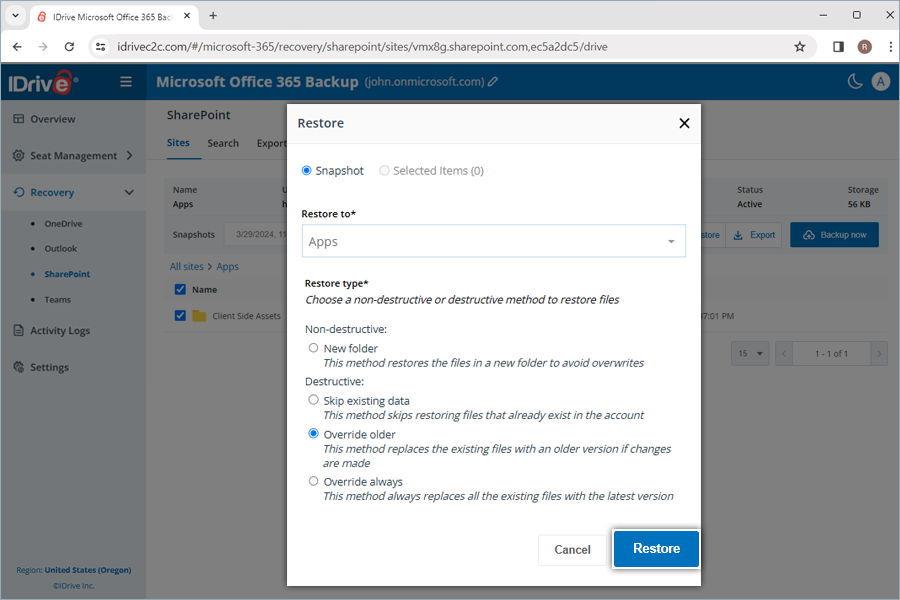
- Tıklamak Proceedseçtiyseniz, onay açılır penceresindeOverride older or Override always.
Yeni bir klasör oluşturmak için tahribatsız geri yükleme yöntemi seçildiğinde, geri yükleme konumunda otomatik olarak geri yükleme modunun ve tarihin adını taşıyan bir klasör oluşturulacaktır. Seçilen öğeler geri yüklenirken bir klasör (IDrive Geri Yükleme seçimi
Yedeklenen Teams verilerini geri yüklemek için,
- Şuraya git:İyileşmek tab.
- Seçme Takımlar.
- Verileri geri yüklemek istediğiniz kullanıcı hesabına tıklayın.
- Seçme Sürmekekleri geri yüklemek için.
Not:Ekip kanalları konuşmaları geri yüklenemez. - Altında uygun kurtarma noktasını seçinSnapshotsbelirli bir noktaya geri yükleme gerçekleştirmek istiyorsanız. Belirli bir dosyayı veya klasörü geri yüklemek için, yedeklenen öğeler listesinden öğeyi seçin. Ayrıca belirli bir dosya veya klasörü de arayabilirsiniz.
- Tıklamak Eski haline getirmek. A popup window will appear.
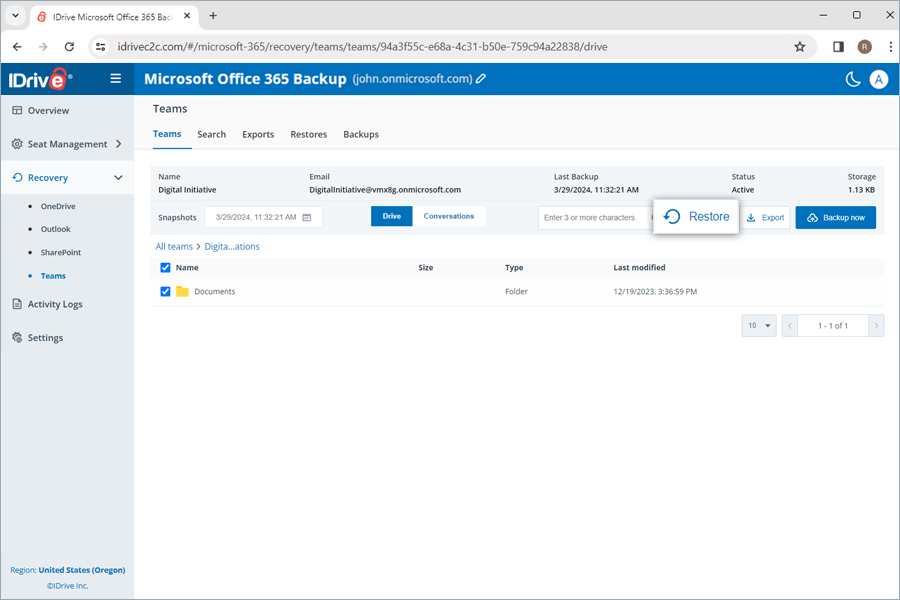
- Seçme Snapshot or Selected Item as required.
Not: Selected Itemseçeneği yalnızca geri yükleme için öğeleri seçtiyseniz etkinleştirilecektir. Hiçbir şey seçilmezse, varsayılan olarak Anlık Görüntü seçilir. - Kullanıcı hesabını şuradan seçin:Şuraya geri yükle:anlık görüntüyü veya seçilen öğeyi geri yüklemek istediğiniz açılır menü. Verileri aynı kullanıcı hesabına veya farklı bir kullanıcı hesabına geri yükleyebilirsiniz.
- Mevcut dosyaları yönetmek için tahribatsız veya yıkıcı bir geri yükleme yöntemi seçin:
- New folder (Non-destructive):Bu yöntem, üzerine yazmayı önlemek için dosyaları yeni bir klasöre geri yükler.
- Mevcut verileri atla (Yıkıcı):Bu yöntem, hesapta zaten mevcut olan dosyaların geri yüklenmesini atlar.
- Override older (Destructive):Bu yöntem, değişiklik yapılması durumunda mevcut dosyaları daha eski bir sürümle değiştirir.
- Override always (Destructive):Bu yöntem her zaman mevcut tüm dosyaları en son sürümle değiştirir.
- Tıklamak Eski haline getirmek.
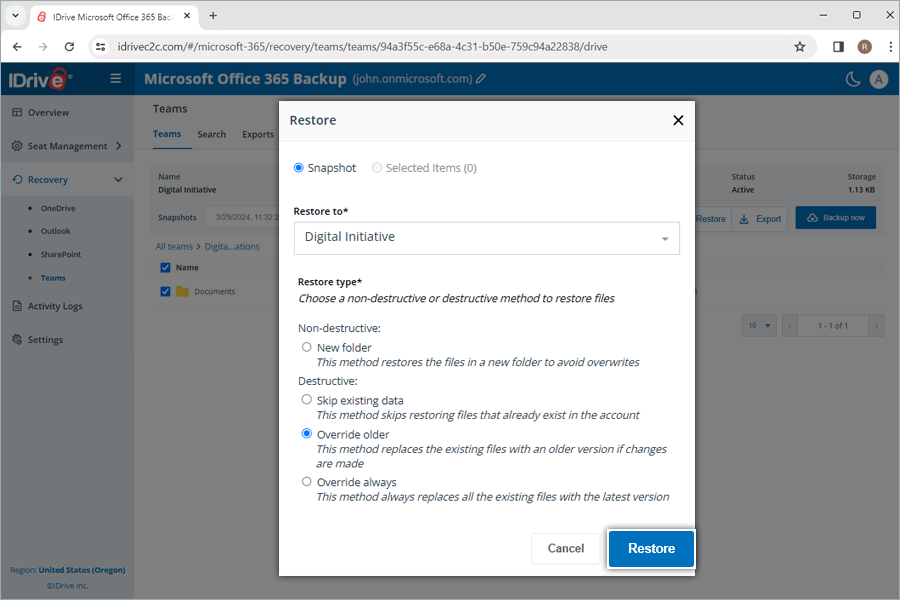
- Tıklamak Proceedseçtiyseniz, onay açılır penceresindeOverride older or Override always.
Yeni bir klasör oluşturmak için tahribatsız geri yükleme yöntemi seçildiğinde, geri yükleme konumunda otomatik olarak geri yükleme modunun ve tarihin adını taşıyan bir klasör oluşturulacaktır. Seçilen öğeler geri yüklenirken bir klasör (IDrive Geri Yükleme seçimi
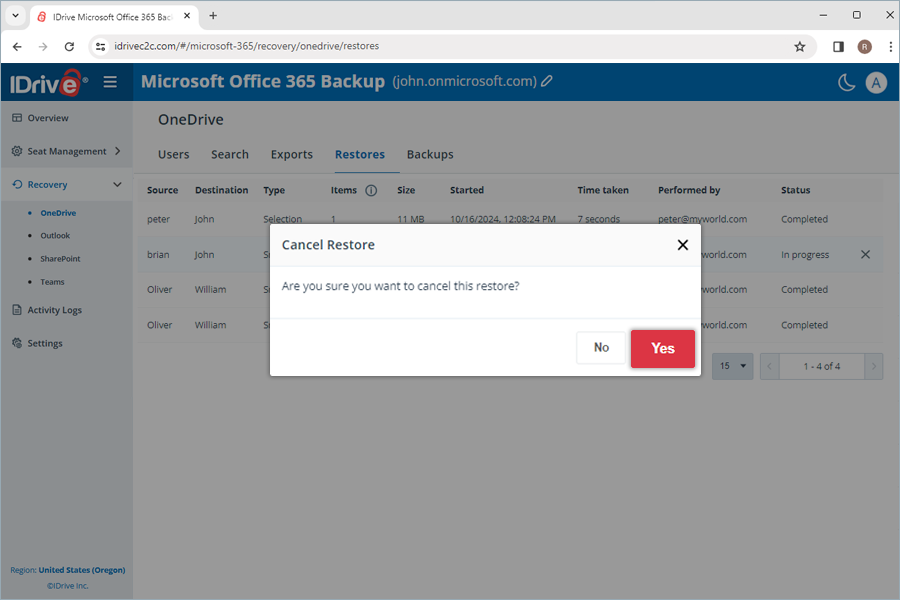
Devam eden veri geri yükleme işlemini iptal etmek için,
- Gitİyileşmekve açılır listeden gerekli modülü seçin.
- Tıklamak Restores.
- Tıklamak
 Devam eden geri yükleme işlemini durdurmak için.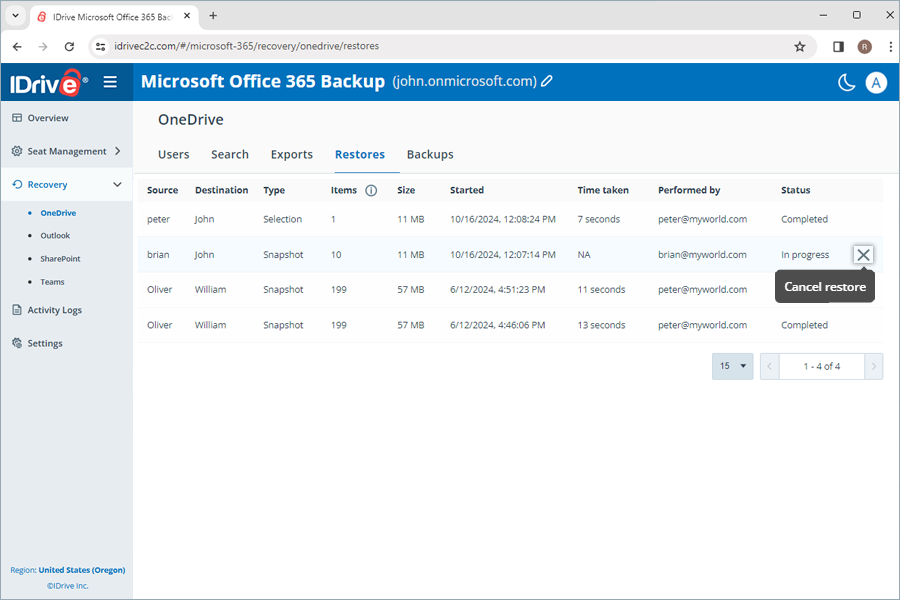
- Tıklamak YesOnay açılır penceresinde.
Microsoft Office 365 Yedekleme'de belirli bir dosya veya klasörü arayabilir ve geri yükleyebilir miyim?
Evet. Microsoft Office 365 Yedekleme, belirli dosyaları, tüm klasörleri, resimleri, videoları, e-postaları ve hatta kişileri ve takvimleri ayrıntılı düzeyde aramanıza ve kurtarmanıza olanak tanır.
Not:Genel arama yalnızca yeni klasör geri yüklemeyi destekler.
Ayrıntılı geri yükleme gerçekleştirmek için birden çok arama parametresinde hem zaman içinde hem de dosya düzeyinde aramalar gerçekleştirebilirsiniz.
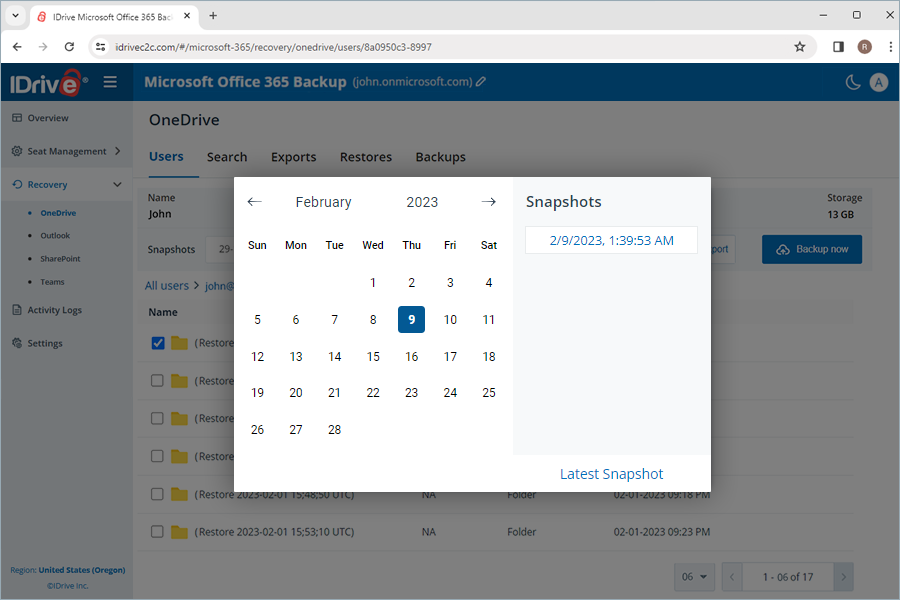
Bir kullanıcı hesabından yedeklenen verilerin belirli bir sürümünü geri yüklemek amacıyla belirli bir zamanda arama yapmak için,
- Şuraya git:İyileşmekMicrosoft Office 365 Yedekleme kontrol panelinizdeki sekme.
- Verileri geri yüklemek istediğiniz gerekli uygulamayı seçin.
- Aramayı gerçekleştirmek istediğiniz kullanıcı hesabına tıklayın.
- Belirli bir verinin tüm anlık görüntülerini aramak için takvimdeki tarihi seçin. Tüm son anlık görüntülerin bir listesi ekranda görüntülenecektir. Gerekli anlık görüntüyü seçin. TıklamakEn Son Anlık Görüntüen son anlık görüntüyü bulmak için.
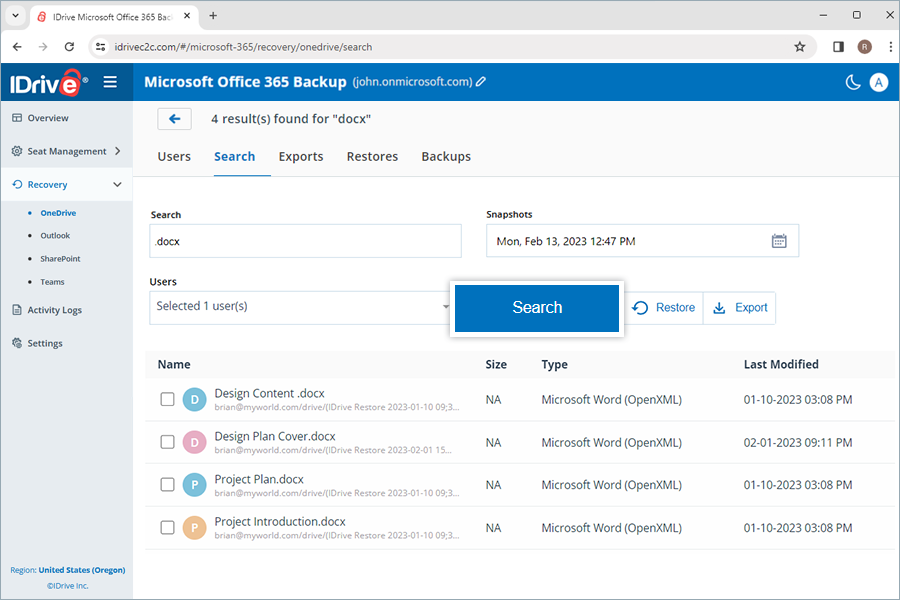
Dosya düzeyinde arama, bir kullanıcı hesabından belirli yedeklenmiş dosya ve klasörleri bulmanızı sağlar.
Dosya düzeyinde geri yükleme gerçekleştirmek için,
- Şuraya git:İyileşmekMicrosoft Office 365 Yedekleme kontrol panelinizdeki sekme.
- Verileri geri yüklemek istediğiniz gerekli uygulamayı seçin.
- Şuraya git:Aramak tab.
- Geçerli bir arama terimi girin, anlık görüntüler için gerekli tarih ve saati ayarlayın, açılır menüden tek veya birden fazla kullanıcıyı seçin.Arama terimleri için bu SSS'ye bakın.
Not:Seçilen zaman damgasına en yakın anlık görüntü görüntülenecektir. - Tıklamak Aramak.
Microsoft Office 365 Backup hesabımdan yedeklenen Microsoft Office Suite verilerini nasıl dışa aktarırım?
Yedeklenen verileri dışa aktarmak için,
- Şuraya git:İyileşmekMicrosoft Office 365 Yedekleme kontrol panelinizdeki sekme.
- Verilerini dışa aktarmak istediğiniz gerekli uygulamayı seçin.
- Verileri dışarı aktarmak istediğiniz kullanıcı hesabına tıklayın.
- Altında uygun anlık görüntüyü seçinSnapshotsBelirli bir zamanda dışa aktarma gerçekleştirmek istiyorsanız. Belirli bir dosyayı veya klasörü dışa aktarmak için, yedeklenen öğeler listesinden öğeyi seçin.Ayrıca belirli bir dosya veya klasörü de arayabilirsiniz.
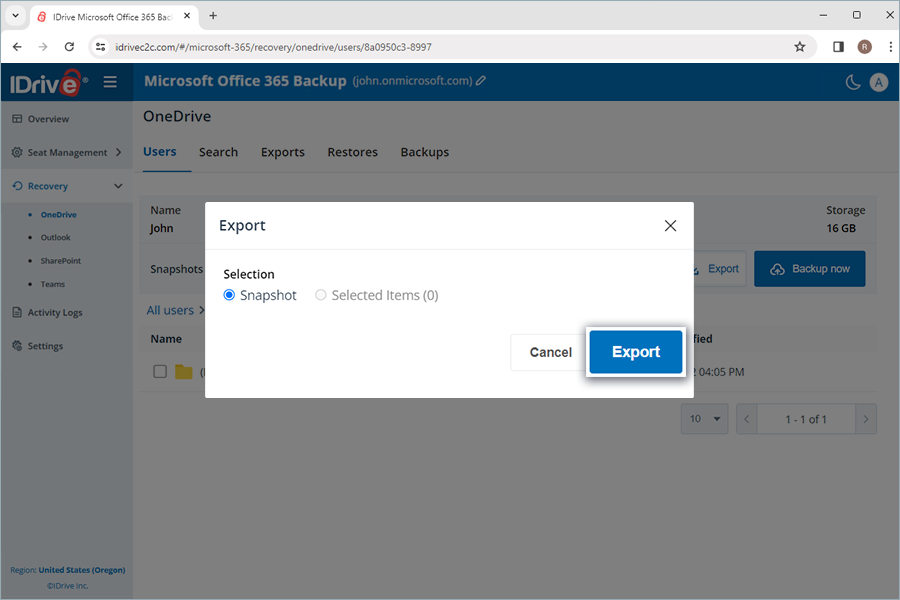
- Tıklamak İhracat. A popup window will appear.
- Seçme Snapshot or Selected Item as required.
Not: Selected Itemseçeneği yalnızca geri yükleme için öğeleri seçtiyseniz etkinleştirilecektir. Hiçbir şey seçili değilse,Snapshotvarsayılan olarak seçilidir. - Tıklamak İhracat.
Oluşturulan dışa aktarma dosyalarını şuradan indirebilirsiniz:Exports tab by clicking  Başarılı ihracatın yanında. Alternatif olarak, tıklayınDışa aktarılan verileri silmek için.
Not:Dışa aktarılan veriler zip dosyaları olarak indirilecektir.
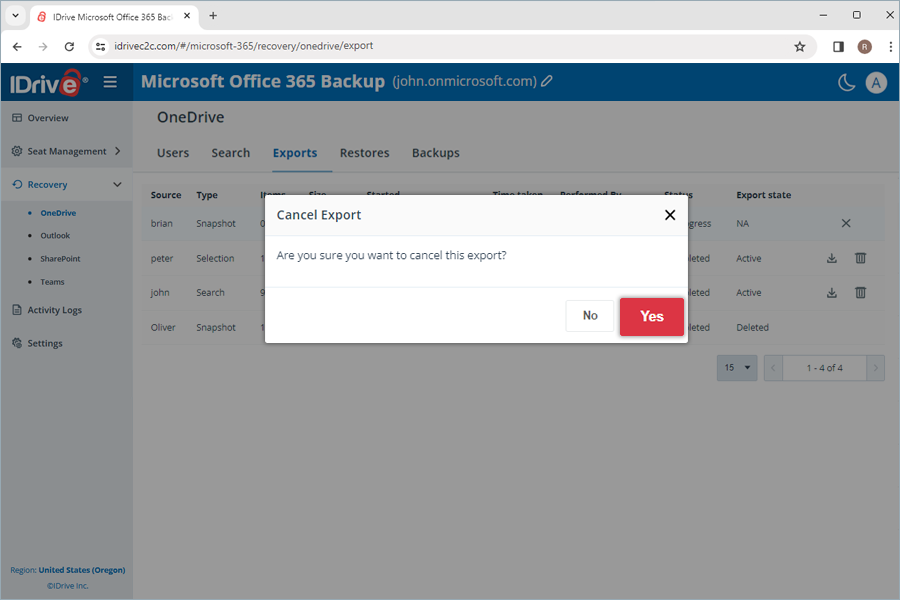
Devam eden bir veri aktarımını iptal etmek içinve tıklayınYesOnay açılır penceresinde.
Microsoft Office 365 Yedekleme hesabımda dışa aktarma ve geri yükleme için hangi arama terimleri destekleniyor?
Microsoft Office 365 Yedekleme, her modül için aşağıda listelendiği gibi belirli arama terimlerini destekler:
| Module | Arama Dönemi |
| OneDrive | Folder Name/File Name |
| Outlook - Posta | Folder Name/Subject |
| Outlook - Kişiler | Folder Name/Contact Name |
| Outlook - Takvim | Folder Name/Event Name |
| Outlook - Görevler | Folder Name/Task Name |
| SharePoints | Folder Name/File Name |
| Ekip - Sürüş | Folder Name/File Name |
| Takım Konuşmaları | Name/Message |
Not:Teams konuşmalarının geri yüklenmesi desteklenmez.
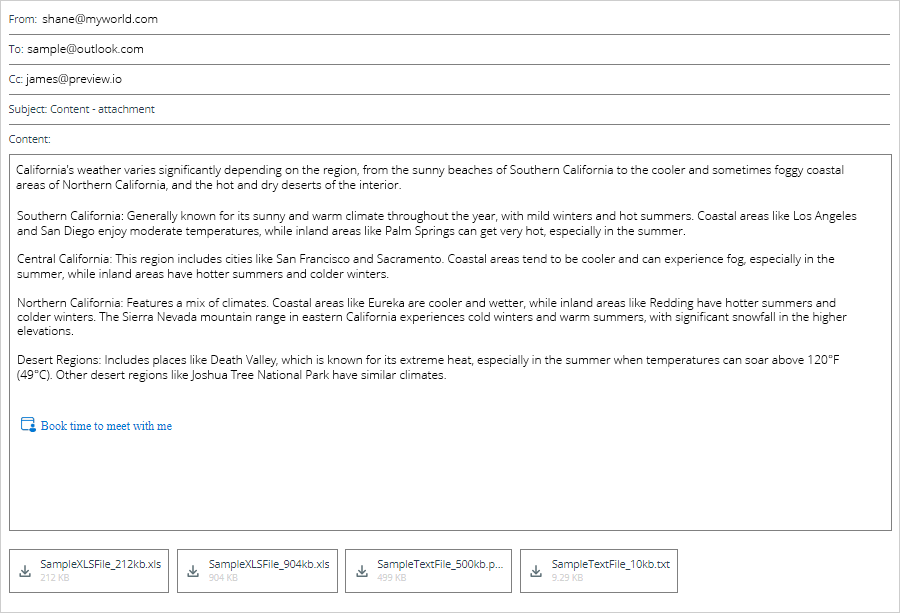
Evet, yedeklenen herhangi bir e-postanın içeriğini önizleyebilirsiniz. Gitİyileşmek > Görünümve gerekli e-postaya tıklayın. E-postanın içeriği bir önizleme bölmesinde görüntülenecektir. Her türlü eki bilgisayarınıza indirebilirsiniz.
Evet, silinmiş veya bozulmuş dosya ve klasörleri doğrudan kullanıcı hesabına geri yükleyebilir veya tam klasör yapısını koruyarak bunları bir cihaza indirebilirsiniz.
Microsoft Office 365 Kişisel Yedekleme'nin mevcut sürümünde kullanıcılara geri yükleme seçeneğini etkinleştirmek için API sınırlamaları vardır. Farklı bir API yaklaşımı uygulamaya çalışıyoruz ve bu, gelecek sürümlerde kullanıma sunulacak.
Evet, günlükleri görüntüleyebilir veya planlananın özetini oluşturabilirsinizSystem EventsVeAdmin ActionsRemotePC Microsoft Office 365 Yedekleme kapsamında manuel olarak gerçekleştirilen yedekleme, geri yükleme, arama ve web işlemleri gibiEtkinlik Günlükleri tab.
Sistem tarafından oluşturulan otomatik yedeklemelere ilişkin etkinlik günlüklerini görüntülemek için,
- Şuraya gidin:Etkinlik Günlükleri tab.
- Tıklamak System Events.
- Seçme Date range. Özel bir başlangıç ve bitiş tarihi ayarlamak içinCustom range.
- Daha sonra aşağıdaki parametreleri belirtin:
- Event Type: By default, it will be set as Scheduled.
- Status:Tüm etkinlikler veya tamamlanan, bekleyen, devam eden ve başarısız olan etkinlikler için günlük oluşturun.
- Module:Yedeklenen hizmeti seçin (OneDrive, Outlook, SharePoint ve Teams).
- Seat:Belirli kullanıcılar veya tüm kullanıcılar için günlük oluşturun.
- Tıklamak View Event Logs.
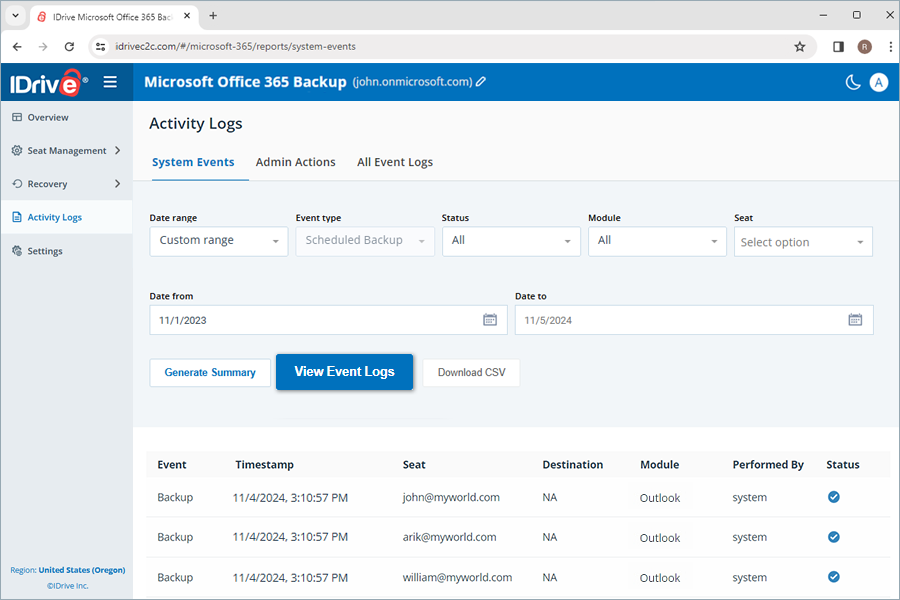
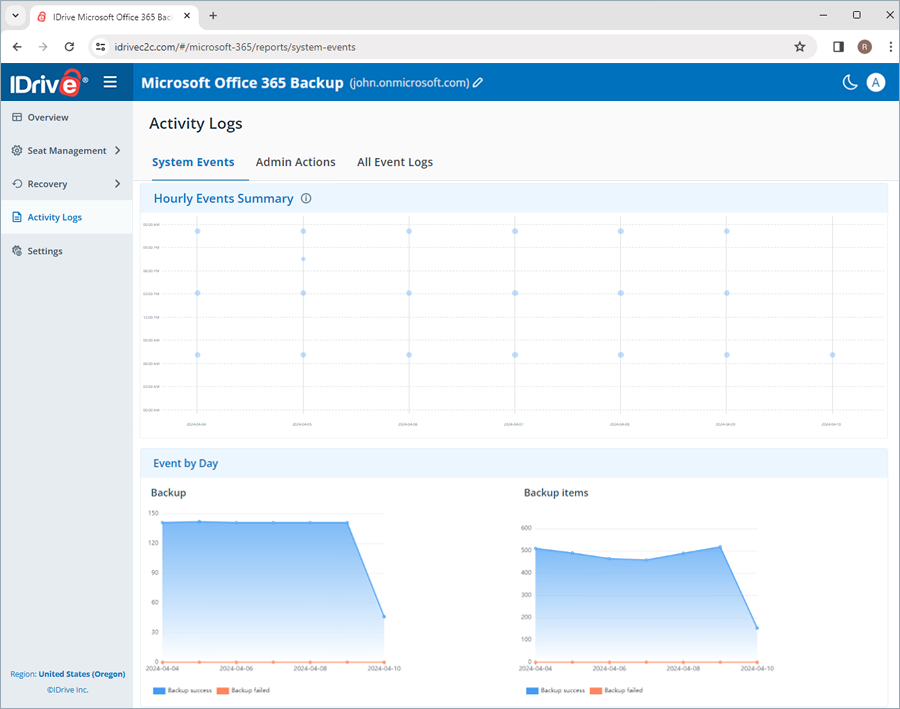
Zaman damgası, koltuk, modül, yedekleme durumu, olay (yedekleme), hedef (geri yükleme için) dahil olmak üzere, tarafından gerçekleştirilen tüm planlanmış yedekleme etkinliklerinin bir listesi ekranda görüntülenecektir. Ayrıca saatlik ve günlük olayların (yedekleme) özetini de görüntüleyebilirsiniz.
Faaliyetlerin ayrıntılı bir özet raporunu oluşturmak içinGenerate Summary.
Ayrıca sisteminizdeki aktivite günlüğü raporlarını CSV formatında tıklayarak indirebilirsiniz.CSV'yi indirin.
Microsoft Office 365 Yedekleme hesabım için yönetici etkinlik günlüklerini nasıl görüntüleyebilirim?
Yönetici tarafından başlatılan işlemlere ilişkin etkinlik günlüklerini görüntülemek için,
- Şuraya gidin:Etkinlik Günlükleri tab.
- Tıklamak Admin Actions.
- Seçme Date range. Özel bir başlangıç ve bitiş tarihi ayarlamak içinCustom range.
- Daha sonra aşağıdaki parametreleri belirtin:
- Event Type:İşlem türünü seçin (Tümü, yedekleme, dışa aktarma, geri yükleme ve arama)
- Status:Tüm etkinlikler veya tamamlanan, bekleyen, devam eden ve başarısız olan etkinlikler için günlük oluşturun.
- Module:Yedeklenen hizmeti seçin (OneDrive, Outlook, SharePoint ve Teams).
- Seat:Belirli kullanıcılar veya tüm kullanıcılar için günlük oluşturun.
- Tıklamak View Event Logs.
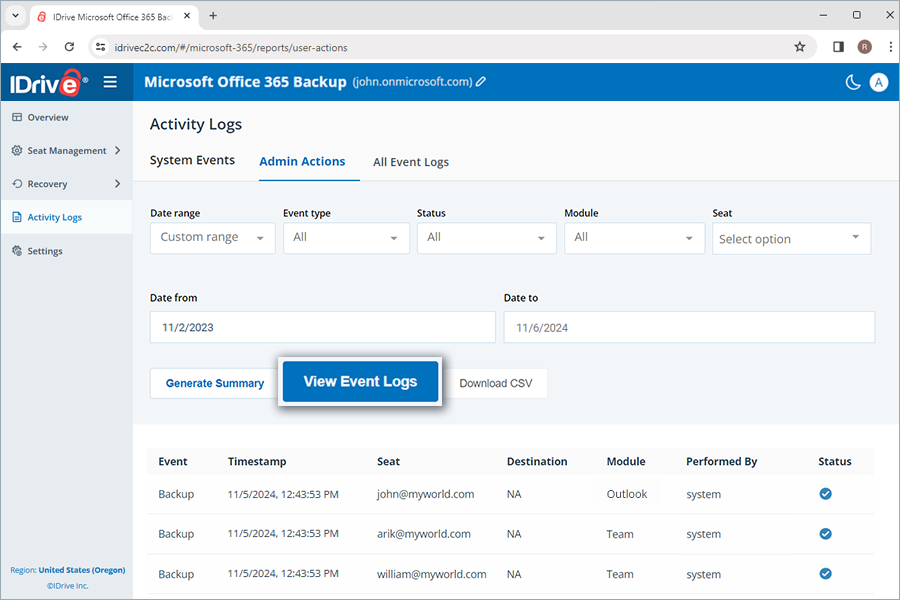
Zaman damgası, koltuk, modül, yedekleme durumu, olay (yedekleme), hedef (geri yükleme için) dahil olmak üzere, tarafından gerçekleştirilen tüm manuel yedekleme etkinliklerinin bir listesi ekranda görüntülenecektir.
Faaliyetlerin ayrıntılı bir özet raporunu oluşturmak içinGenerate Summary.
Ayrıca sisteminizdeki aktivite günlüğü raporlarını CSV formatında tıklayarak indirebilirsiniz.CSV'yi indirin.
Tüm etkinliklere ilişkin etkinlik günlüğü raporlarını görüntülemek için,
- Şuraya gidin:Etkinlik Günlükleri tab.
- Tıklamak All Event Logs.
- Seçme Date range. Özel bir başlangıç ve bitiş tarihi ayarlamak içinCustom range.
- Daha sonra aşağıdaki parametreleri belirtin:
- Event Type:İşlem türünü seçin (Tümü, yedekleme, dışa aktarma, geri yükleme ve arama)
- Status:Tüm etkinlikler veya tamamlanan, bekleyen, devam eden ve başarısız olan etkinlikler için günlük oluşturun.
- Module:Yedeklenen hizmeti seçin (OneDrive, Outlook, SharePoint ve Teams).
- Seat:Belirli kullanıcılar veya tüm kullanıcılar için günlük oluşturun.
- Tıklamak View Event Logs.
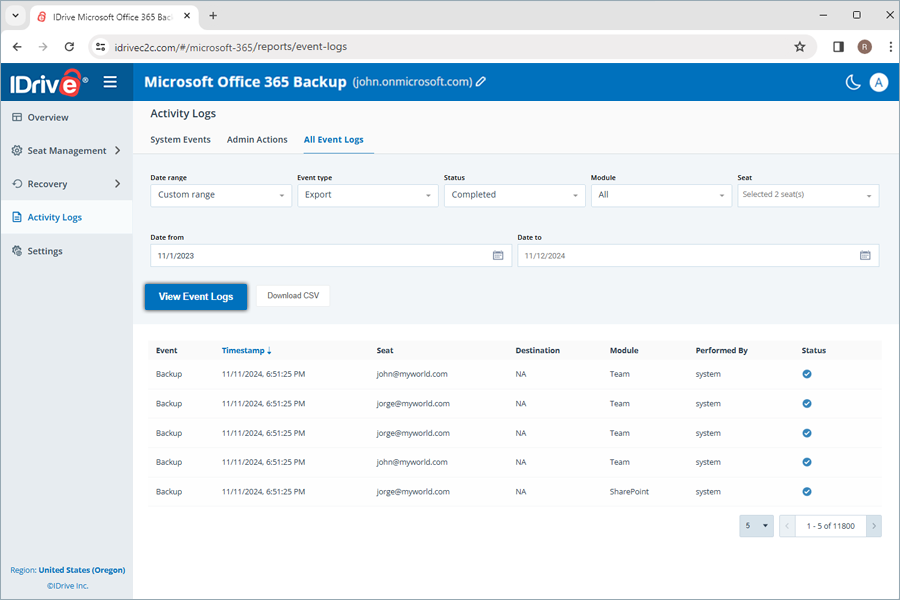
Zaman damgası, koltuk, modül, yedekleme durumu, etkinlik (yedekleme), hedef (geri yükleme için) dahil olmak üzere tüm planlanmış ve manuel sistemin yanı sıra yönetici yedekleme etkinliklerinin bir listesi ekranda görüntülenecektir.
Faaliyetlerin ayrıntılı bir özet raporunu oluşturmak içinGenerate Summary. Ayrıca sisteminizdeki aktivite günlüğü raporlarını CSV formatında tıklayarak indirebilirsiniz.CSV'yi indirin.