Katılımlı Erişim İçin |
|
|
Sorunuz aşağıda yer almıyorsa lütfen bizimle iletişime geçin. destek formu ve kısa süre içinde size geri döneceğiz. | |
 |
Katılımlı erişim nedir? |
|
Bilgisayarımı katılımlı erişim için nasıl yapılandırabilirim? |
|
Partnerimle katılımlı erişim oturumunu nasıl başlatmalıyım? |
|
Devam eden bir oturum sırasında yönetici ve yönetici olmayan mod arasında geçiş yapabilir miyim? |
|
Devam eden katılımlı erişim oturumunun bağlantısını kesebilir miyim? |
Katılımlı erişim, yalnızca partneriniz tarafından paylaşılan basit bir oturum kodunu girerek partnerinizin bilgisayarına her yerden erişmenizi sağlar.
Bilgisayarınızı katılımlı erişime göre yapılandırmak için,
- İndirin ve yükleyin RemotePC katılımlı erişim ana bilgisayarının bilgisayarınızda kurulu olması.
- Kurulum tamamlandıktan sonra 'Katılımlı Erişimi Etkinleştir' penceresi açılacak ve 9 haneli bir oturum kodu oluşturulacaktır.
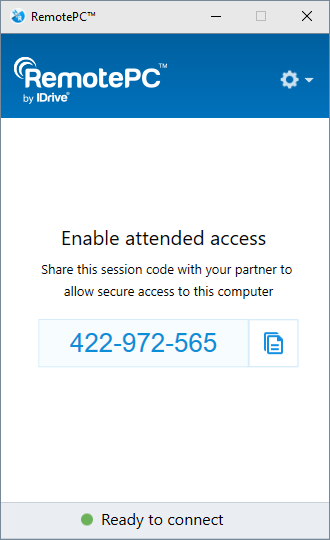
- Bilgisayarınıza güvenli erişim sağlamak için oturum kodunu kopyalayıp partnerinizle paylaşın.
Son kullanıcılar, bilgisayarınıza uzaktan erişmek için paylaşılan kodu RemotePC masaüstü veya web uygulamasına girebilirler.
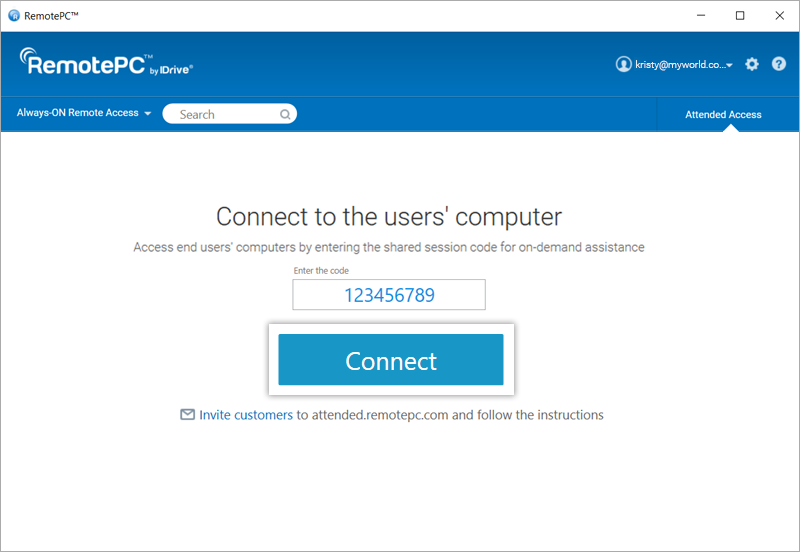
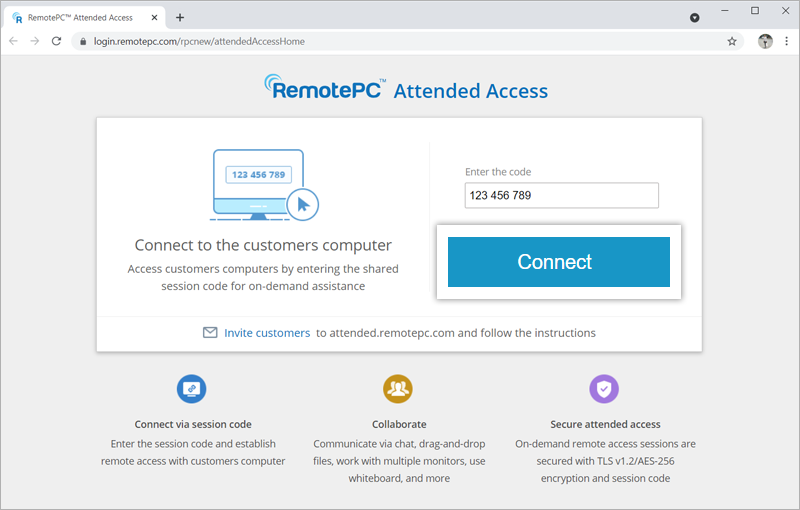
Partnerinizle uzaktan oturum kurmadan önce ondan bir oturum kodu almanız gerekir. Kodu almak için,
- RemotePC cihazınızda oturum açın™ masaüstü veya web uygulamasından hesap.
- 'Katılımlı Erişim'i tıklayın.
- 'Müşterileri davet et'i tıklayın.
- Varsayılan e-posta içeriğini gerektiği gibi değiştirin.
- Alıcının e-posta adresini girin ve 'Gönder'i tıklayın.
Alternatif olarak daveti kopyalayıp partnerinizle paylaşabilirsiniz.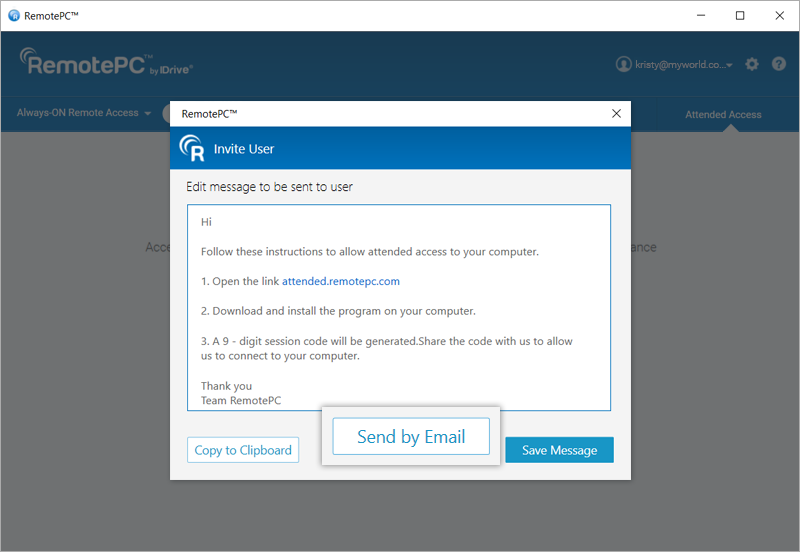
Kullanıcılara katılımlı erişimi ayarlama talimatlarını içeren bir e-posta gönderilecektir.
Kodu aldıktan sonra katılımlı erişim oturumu oluşturmak için,
- 'Katılımlı Erişim'i tıklayın.
- Partneriniz tarafından paylaşılan kodu girin.
- 'Bağlan'ı tıklayın.
Artık partnerinizin bilgisayarına onun gözetimi altında erişebilir ve onu kullanabilirsiniz.
Evet, uzak bilgisayara erişirken oturumun bağlantısını kesmeden yönetici moduna geçebilirsiniz.
Bir oturum sırasında yönetici moduna geçmek için,
- Menü çubuğunda 'İşlemler' > 'Yönetici Olarak Yeniden Bağlan'ı tıklayın.
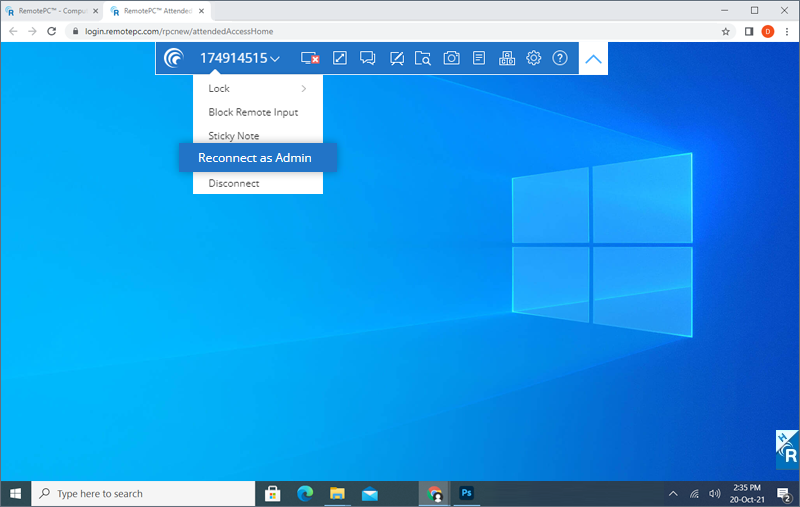
- Açılır pencerede iki seçenekten herhangi birini seçin: 'Kimlik bilgilerini teknisyen (siz) tarafından girin' veya 'Kimlik bilgilerini uzak kullanıcı tarafından girin'.
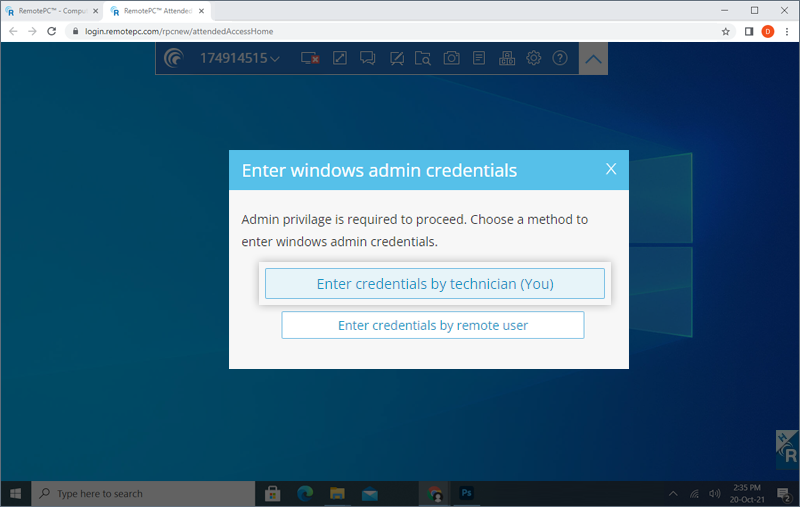
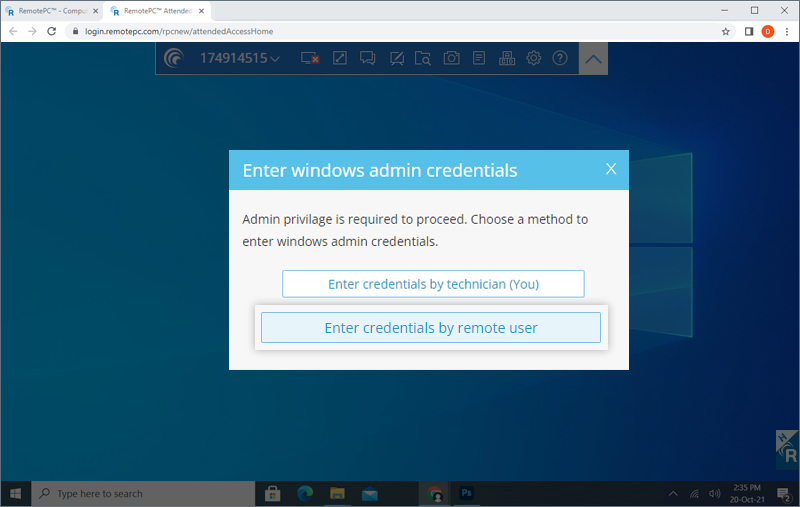
- 'Kimlik bilgilerini teknisyen (siz) tarafından girin' seçeneğini seçerseniz, uzak bilgisayar için Windows yönetici kimlik bilgilerini sağlayın ve 'Tamam'ı tıklayın. 'Uzak kullanıcı tarafından kimlik bilgilerini girin'i seçerseniz uzak kullanıcının Windows yönetici kimlik bilgilerini sağlaması gerekir.
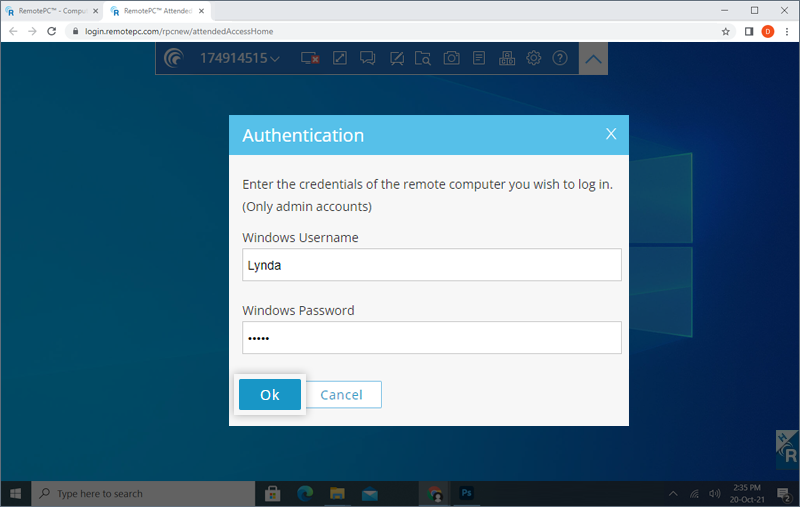
- Uzak kullanıcı bir onay mesajı alacaktır. Kullanıcı bunu onayladıktan sonra uzaktaki bilgisayara yönetici olarak erişebileceksiniz.
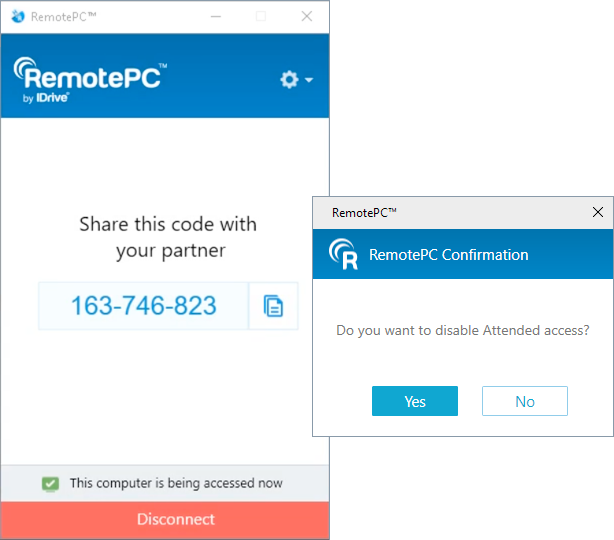
Evet, istediğiniz zaman oturumu kapatabilirsiniz. Devam eden katılımlı erişim oturumunu devre dışı bırakmak için 'Bağlantıyı Kes'i tıklayın.
Not: Kullanıcının, bilgisayarlarına herhangi birinin izni olmadan uzaktan erişilememesini sağlamak için, oturumun bağlantısını kestikten sonra bilgisayarındaki RemotePC katılımlı erişim ana bilgisayar kurulumunu kaldırması önerilir.