
RDP Connector, RDP aracılığıyla Windows bilgisayarlara ve sunuculara uzaktan bağlanmanızı sağlayan bir özelliktir. Uzaktan erişimi yapılandırmak için bilgisayarlarınıza Remote Desktop ajanını yükleyin; VPN veya Microsoft RD ağ geçidi kurmanıza gerek yoktur.
RDP aracılığıyla bilgisayarlara uzaktan erişmek için,
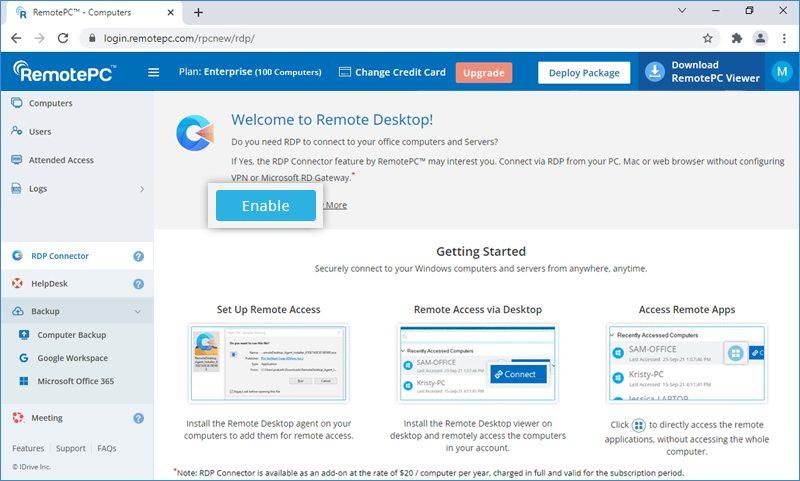
- 'RDP Connector' sekmesine gidin ve 'Etkinleştir'e tıklayın.
- Remote Desktop ajanını yerel Windows bilgisayarlarınıza ve sunucularınıza yükleyin ve uzaktan erişim için eklemek üzere oturum açın. Oturum açıldığında, uzaktan erişim varsayılan olarak etkinleştirilecektir.
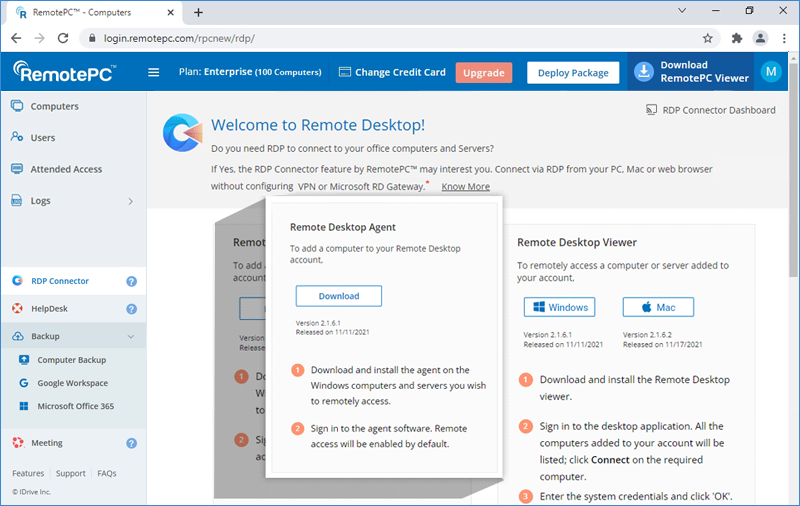
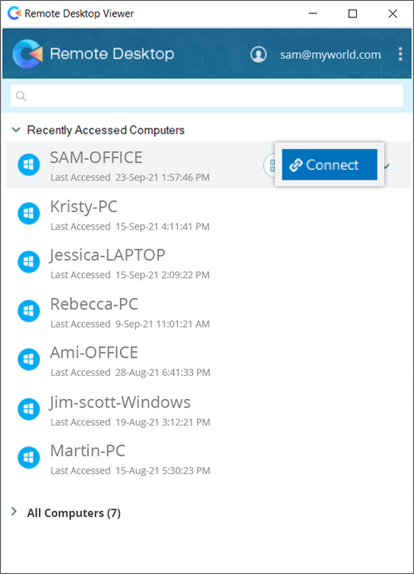
- Remote Desktop görüntüleyicisini PC'nize / Mac'inize yükleyin ve oturum açın. Remote Desktop ajanıyla oturum açtığınız tüm bilgisayarlar görüntülenecektir.
- İstediğiniz bilgisayarın karşısındaki 'Bağlan'a tıklayın, sistem kimlik bilgilerinizi girin ve bağlanmak için 'Tamam'a tıklayın.
PC'lerden sonraki oturum açma işlemlerinde, varsayılan kullanıcı hesabını değiştirmek için 'Diğer seçenekler'e tıklayın, 'Farklı bir hesap kullan'ı seçin, uzak aygıtın sistem kimlik bilgilerini girin ve 'Tamam'a tıklayın.
Not: Bir bilgisayara aynı anda bağlanmak için birden fazla bilgisayar / Remote Desktop görüntüleyici kullanabilirsiniz.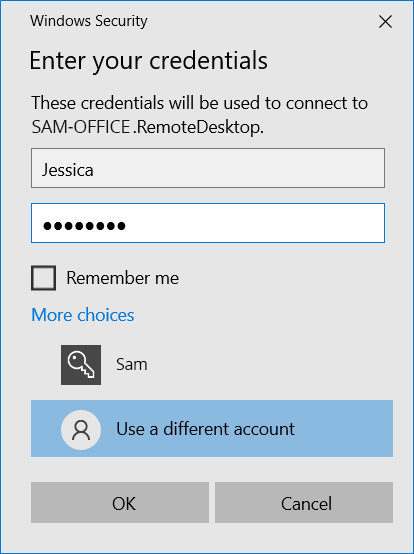
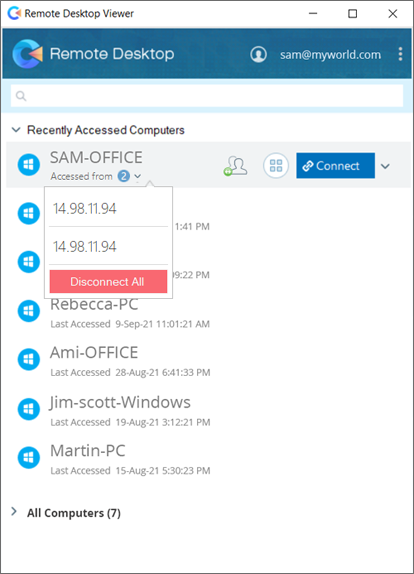
RemotePC hesabımda RDP Connector'ı etkinleştirdim. Ücretlendirilecek miyim? RDP Connector kullanımı için faturalandırma nasıl işler?
Hayır, RemotePC hesabınızda yalnızca RDP Connector'ı etkinleştirdiğiniz için ücretlendirilmeyeceksiniz. Yalnızca Remote Desktop ajanı bir bilgisayara yüklenip etkinleştirildiğinde ücretlendirileceksiniz. RDP Connector, yıllık 20 ABD Doları / bilgisayar oranında ek hizmet olarak sunulmakta olup abonelik dönemi için tam olarak faturalandırılır. RDP Connector bilgisayarlarını Remote Desktop Görüntüleyici veya RDP Connector Gösterge Paneli'nden silebilirsiniz.
Not: RDP Connector ek hizmet ücretleri ayrıca faturalandırılır ve RemotePC aboneliğinize dahil değildir.
Bilgisayarınızda yüklü bir uygulamaya uzaktan bağlanmak için,
- RemotePC kimlik bilgilerinizle Remote Desktop görüntüleyicisine giriş yapın.
- İstediğiniz çevrimiçi bilgisayar veya sunucunun karşısındaki
 simgesine tıklayın.
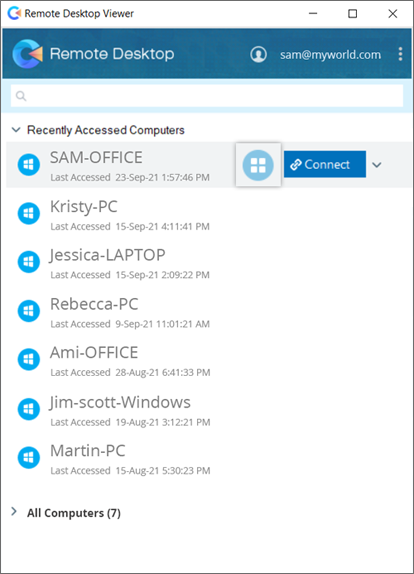
- Uzak uygulamanın adını arama çubuğuna girin veya bulmak için aşağı kaydırın. Uygulamayı başlatmak için tıklayın.
Alternatif olarak, aşağıdaki alana uzak uygulamanın adını veya yolunu girin ve 'Uygulamayı Başlat'a tıklayın.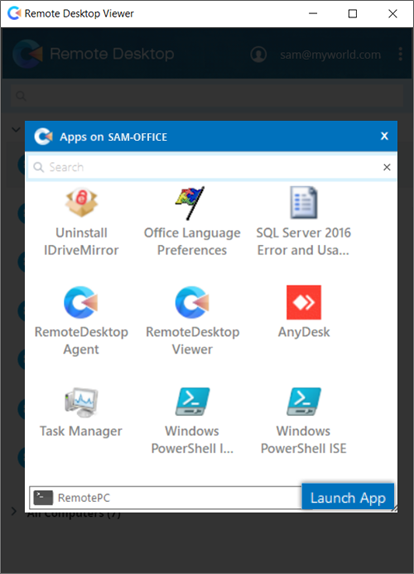
- Sistem kimlik bilgilerinizi girin ve bağlanmak için 'Tamam'a tıklayın. Uzak uygulamaya bağlanacaksınız.
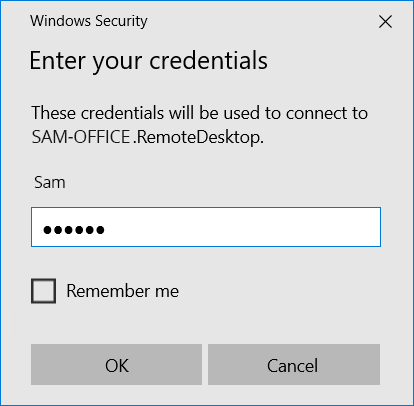
Başarısız kimlik doğrulamanın bir veya daha fazla nedeni olabilir:
Yanlış kimlik bilgileri
- Bağlanmaya çalıştığınız uzak Windows bilgisayarının kimlik bilgilerini girdiğinizden emin olun, RemotePC kimlik bilgilerinizi değil.
- Kullanıcı adını ve yazımını doğrulayın. Varsayılan kullanıcı hesabını değiştirmek için 'Diğer seçenekler'e tıklayın ve 'Farklı bir hesap kullan'ı seçin.
Farklı etki alanları
Uzak bağlantı kurmak için hem yerel hem de uzak bilgisayarın aynı ağ etki alanında olması gerekir.
Hedef bilgisayar bir Microsoft Azure VM'dir
Harici bir RDP bağlantısı, Microsoft Azure üzerindeki bir VM'ye erişemez.
Bir bilgisayar için uzaktan erişimi devre dışı bırakmak için,
 simgesine tıklayın.
- Remote Desktop ajanını bulun ve açın.
- 'Uzaktan Erişimi Devre Dışı Bırak'a tıklayın. Bilgisayarınız uzaktan erişim için devre dışı bırakılacaktır.
'Uzaktan Erişimi Etkinleştir'e tıklayarak istediğiniz zaman bilgisayarınız için uzaktan erişimi etkinleştirebilirsiniz.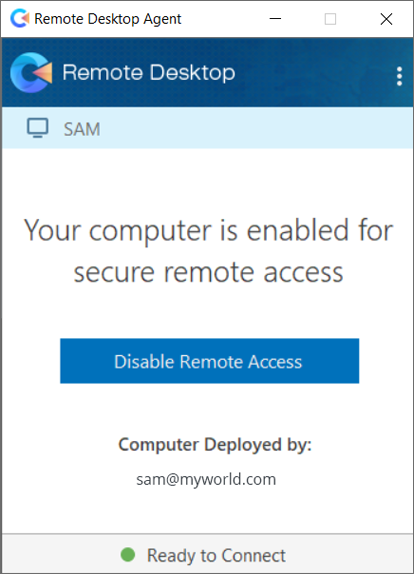
Bir bilgisayarı uzaktan erişimden kaldırmak için,
- simgesine tıklayın. Remote Desktop ajanını bulun ve başlatın.
- Sağ üst köşedeki
 simgesine tıklayın ve 'Oturumu kapat'a tıklayın.
 - Onaylamak için 'Evet'e tıklayın. Bilgisayar, Remote Desktop görüntüleyicinizden kaldırılacaktır.
Proxy ayarlarını yapılandırmak için,
- Remote Desktop ajanına giriş yapın.
- Sağ üst köşeye tıklayın ve 'Erişim Ayarları'na tıklayın veya sistem tepsisindeki Remote Desktop ajanı simgesine sağ tıklayın ve 'Erişim Ayarları'nı seçin.
- Mevcut seçenekler şunlardır:
- Proxy Yok: Bu varsayılan ayardır.
- Otomatik Algıla: Proxy ayarlarını otomatik olarak almak için 'Otomatik Algıla'yı seçin.
- Manuel: Proxy sunucu adını, bağlantı noktasını ve kimlik doğrulama ayrıntılarını yapılandırmak için 'Manuel'i seçin.
Uzak bir bilgisayarı yeniden adlandırmak için,
- RemotePC kimlik bilgilerinizle Remote Desktop görüntüleyicisine giriş yapın.
- Yeniden adlandırmak istediğiniz bilgisayarın karşısındaki
 simgesine tıklayın ve 'Yeniden Adlandır'a tıklayın.
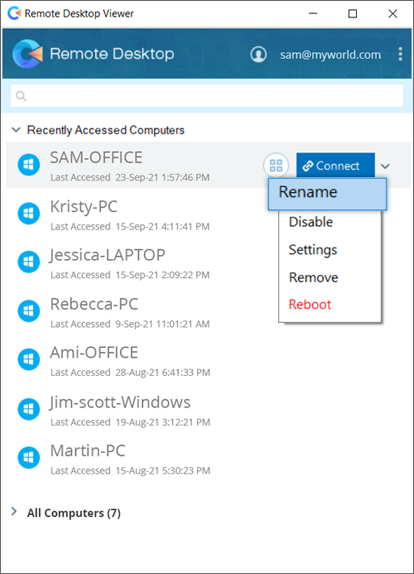
- Uzak bilgisayarınız için yeni adı girin.
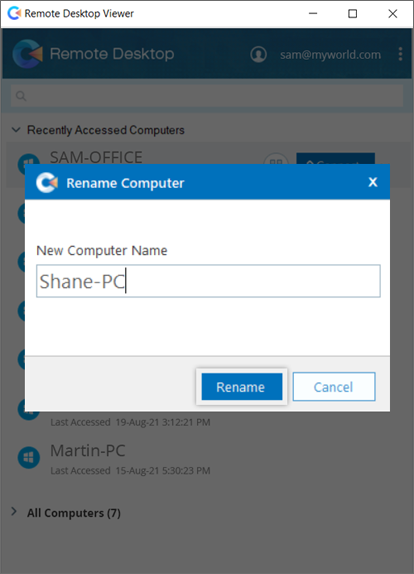
- 'Yeniden Adlandır'a tıklayın.
Uzak bir bilgisayarı kaldırmak için, kaldırmak istediğiniz bilgisayarın karşısındaki simgesine tıklayın, 'Kaldır'a tıklayın ve onaylamak için 'Evet'e tıklayın.
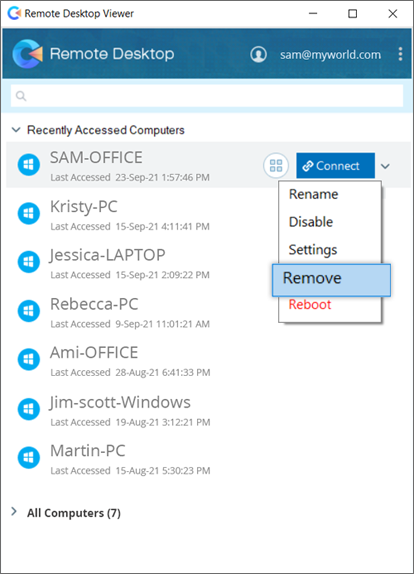
Alternatif olarak, bilgisayarı web üzerinden kaldırmak için,
- RemotePC web konsolu aracılığıyla giriş yapın.
- 'RDP Connector' sekmesine gidin ve 'RDP Connector Gösterge Paneli'ne tıklayın.
Hesabınıza eklenen tüm Windows bilgisayarları ve sunucuları, web uygulamasının 'Bilgisayarlar' sekmesinde görüntülenecektir. - Bilgisayarı kaldırmak için
 simgesine tıklayın ve 'Kaldır'ı seçin.
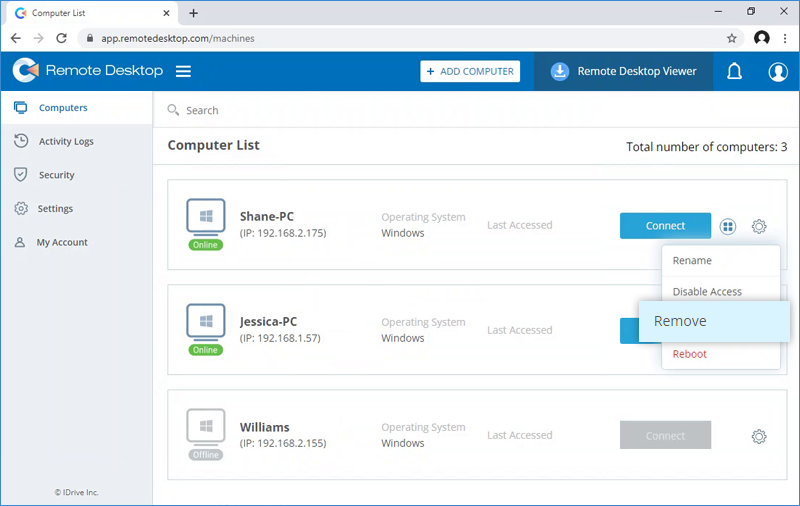
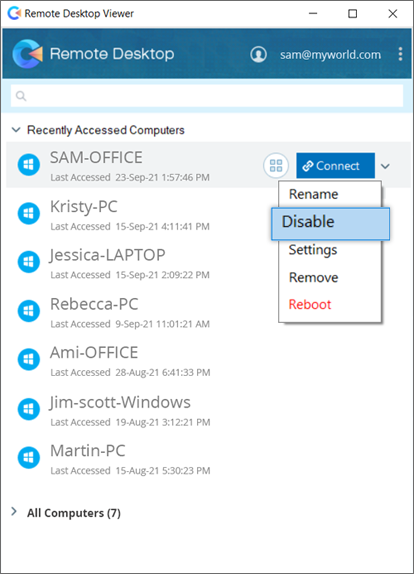
Bir bilgisayara uzaktan erişimi devre dışı bırakmak için, devre dışı bırakmak istediğiniz bilgisayarın karşısındaki simgesine tıklayın ve 'Devre Dışı Bırak'a tıklayın. Devam etmek için 'Evet'e tıklayın. Bir bilgisayar devre dışı bırakıldıktan sonra artık ona erişemezsiniz.
Remote Desktop görüntüleyici, hızlı erişim sağlamak için RDP tabanlı erişimi optimize eder. Çoğu konum için Remote Desktop görüntüleyicisi üzerinden kurulan RDP bağlantıları neredeyse 60 Kare/Saniye (FPS) hızına ulaşabilir. Bu sayede oyun oynama, 3B tasarımlar ve ilgili uzaktan erişim mümkün hale gelir.
Evet, uzak bilgisayarınıza bağlandıktan sonra yerel ve uzak bilgisayarlarınız arasında kolayca dosya ve klasör paylaşabilirsiniz. Bağlantılar, devam eden bir oturum sırasında yerel ve uzak bilgisayarınız arasında birden fazla dosya/klasörün kopyalanıp yapıştırılmasını destekler.
Evet, Remote Desktop görüntüleyicisine eklenen Windows bilgisayarlar ile yerel Mac sistemi arasında dosya/klasör aktarabilirsiniz. Ancak Mac ve Linux bilgisayarları uzaktan erişim için yapılandıramazsınız.
Evet, yerel bilgisayarınızdan uzak bilgisayarda müzik dinleyebilir ve video izleyebilirsiniz. Uzak bilgisayarınızda yüklü programları çalıştırabilir ve yazılımları kullanabilirsiniz.
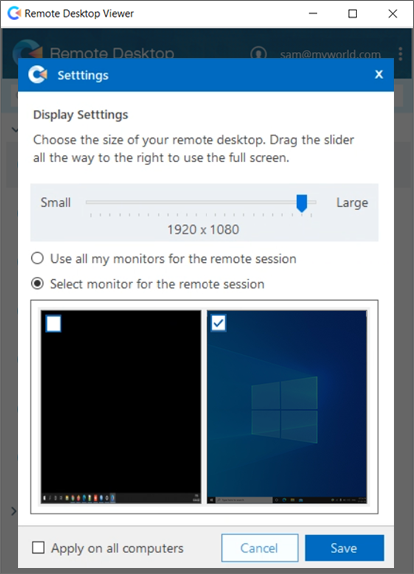
Evet, uzak bilgisayarınızda birden fazla monitör varsa Remote Desktop görüntüleyicisi birden fazla ekranı görüntülemenizi ve aralarında geçiş yapmanızı sağlar.
Birden fazla uzak monitörde çalışmak için,
- RemotePC kimlik bilgilerinizle Remote Desktop görüntüleyicisine giriş yapın.
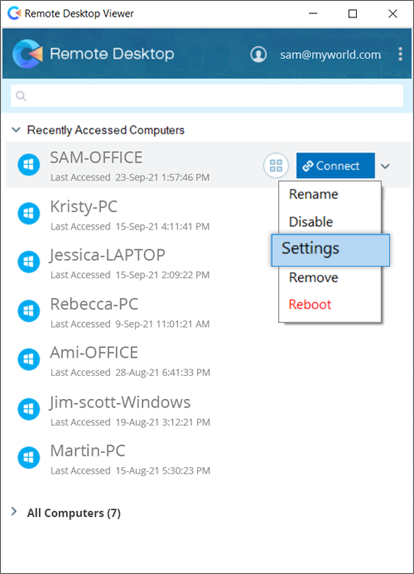
- İstediğiniz bilgisayarın karşısındaki simgesine tıklayın ve 'Ayarlar'ı seçin.
- 'Uzak oturum için tüm monitörlerimi kullan' onay kutusunu seçin ve 'Kaydet'e tıklayın. Tüm uzak oturumlarda çoklu monitör özelliklerini etkinleştirmek için 'Tüm bilgisayarlara uygula'yı seçin.
Belirli bir monitörde çalışmak için 'Uzak oturum için monitör seç' seçeneğini de kullanabilirsiniz.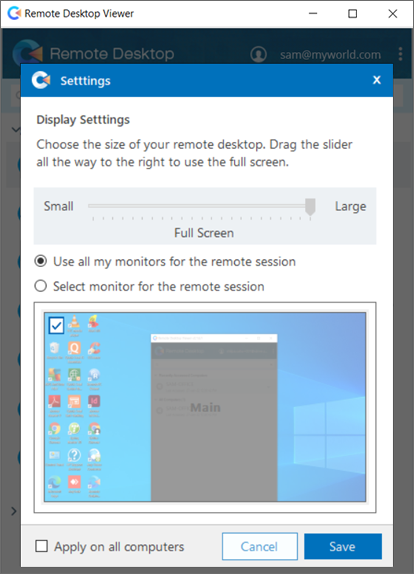
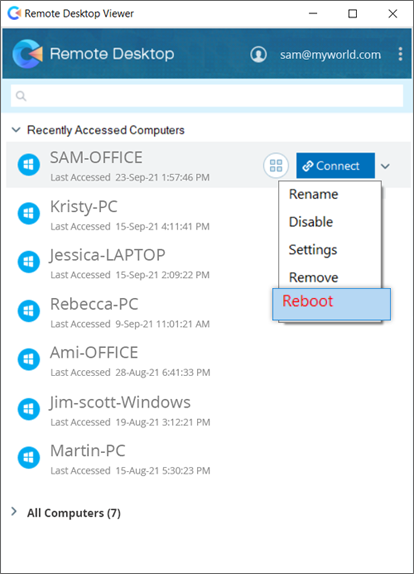
Uzak bir bilgisayarı yeniden başlatmak için,
- RemotePC kimlik bilgilerinizle Remote Desktop görüntüleyicisine giriş yapın.
- İstediğiniz bilgisayarın karşısındaki simgesine tıklayın.
- 'Yeniden Başlat'ı seçin ve onaylamak için 'Evet'e tıklayın.
Bilgisayarınız kısa süreliğine çevrimdışı olacak, ancak tekrar çevrimiçi olduğunda ve uzak bağlantıya hazır olduğunda durumu 'çevrimiçi' olarak değişecektir. Değişikliği görmek için bilgisayar listesini manuel olarak yenileyin.
Remote Desktop görüntüleyicisindeki Wake-on-LAN özelliği, herhangi bir yerden bağlantı kurmak için çevrimdışı uzak bilgisayarlarınızı uyandırmanıza olanak tanır.
Windows bilgisayarlarda WoL özelliğini başarıyla kullanmak için gereken donanım gereksinimleri ve ayar yapılandırması hakkında bilgi edinin.
Çevrimdışı uzak bir bilgisayarı uyandırmak için,
- RemotePC kimlik bilgilerinizle Remote Desktop görüntüleyicisine giriş yapın.
- İstediğiniz çevrimdışı bilgisayarın karşısındaki simgesine tıklayın ve 'Uyandır'ı seçin.
- Onaylamak için 'Tamam'a tıklayın.
Not: Çevrimdışı bir bilgisayarı başarıyla uyandırmak için, Remote Desktop görüntüleyicisine eklenen diğer bilgisayarlardan en az birinin çevrimiçi ve aynı LAN ağında olması gerekir.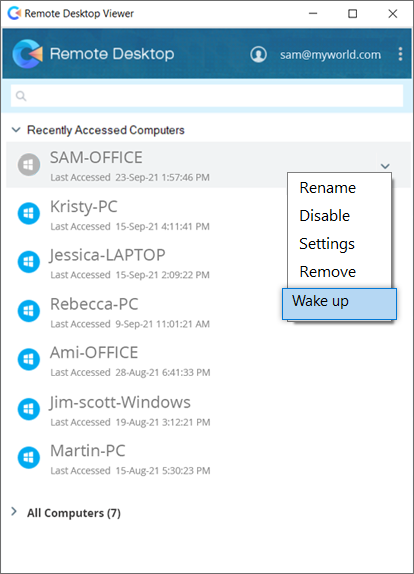
Uzak oturum içinde yerel bir cihazı veya kaynağı kullanılabilir hale getirmek için,
- 'RDP Connector' sekmesine gidin ve 'RDP Connector Gösterge Paneli'ne tıklayın.
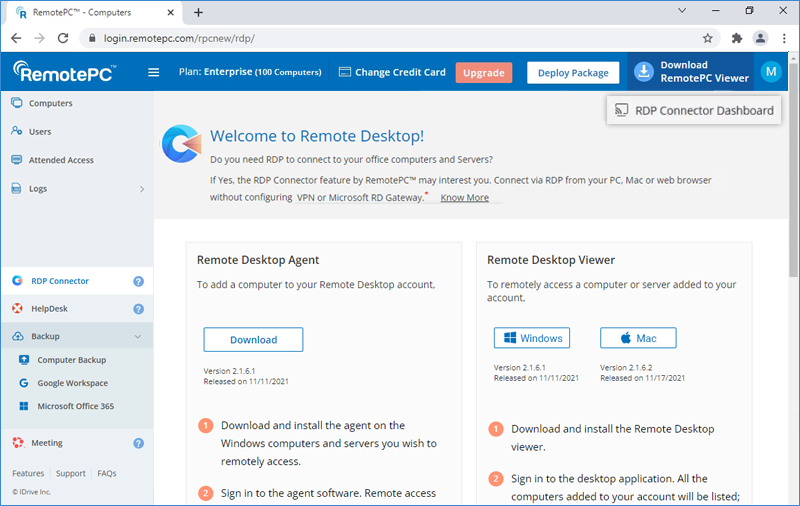
- 'Ayarlar' > 'Yerel Cihazlar ve Kaynaklar' bölümüne gidin.
- Uzak oturumlarda erişmek istediğiniz cihazları ve kaynakları seçin.
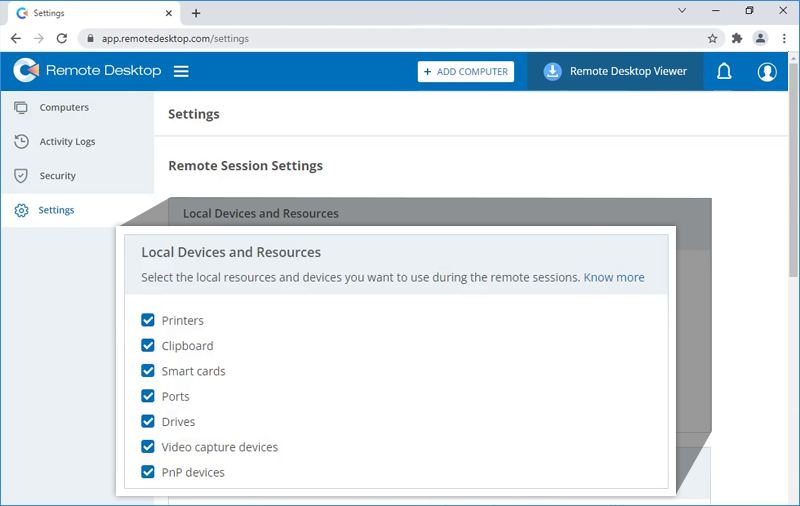
- 'Değişiklikleri Kaydet'e tıklayın.
RDP Connector ses ayarlarınızı yönetmek için,
- 'RDP Connector' sekmesine gidin ve 'RDP Connector Gösterge Paneli'ne tıklayın.
- 'Ayarlar' > 'Uzak Ses Oynatma' bölümüne gidin. Uzak ses için çıkış kaynağını seçin: 'Uzak bilgisayarda oynat', 'Yerel bilgisayarda oynat' veya 'Oynatma'.
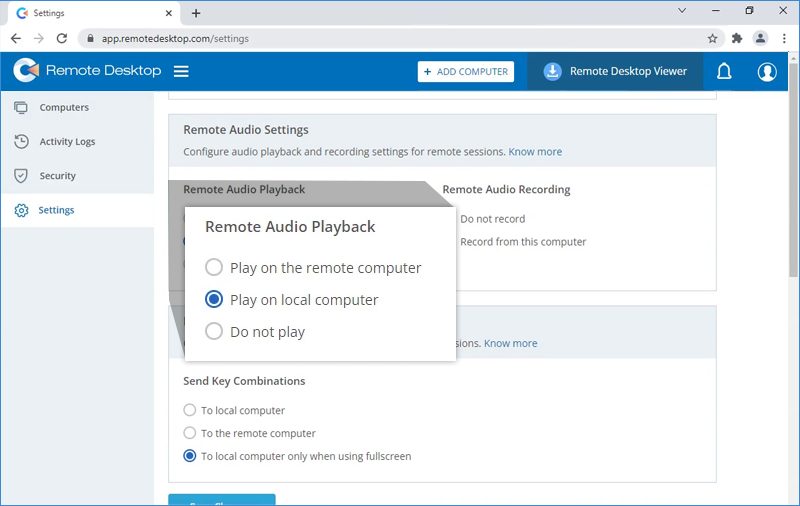
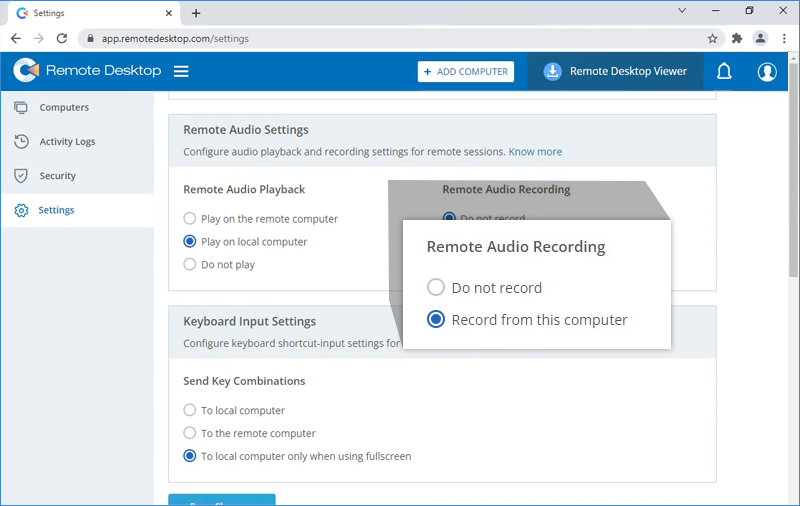
- 'Uzak Ses Kaydı' bölümünde uzak oturum kaydını yönetin. Uzak oturum kaydını devre dışı bırakmayı veya 'Bu bilgisayardan kaydet'i seçerek oturum kayıtlarını yerel bilgisayara kaydetmeyi seçebilirsiniz.
Evet, klavye girdi ayarlarını yapılandırabilir ve uzak oturum sırasında uzak bilgisayara klavye kısayolları gönderebilirsiniz.
Klavye girişini etkinleştirmek için,
- 'RDP Connector' sekmesine gidin ve 'RDP Connector Gösterge Paneli'ne tıklayın.
- 'Ayarlar' > 'Klavye Girdi Ayarları' bölümüne gidin. 'Uzak bilgisayara' onay kutusunu seçin.
Bu seçenek daha uygunsa 'Yalnızca tam ekran kullanılırken yerel bilgisayara' seçeneğini de seçebilirsiniz.
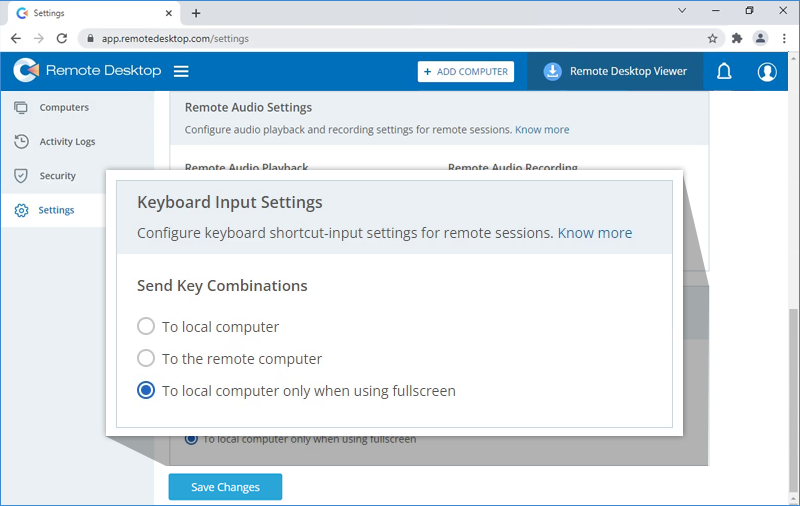
- 'Değişiklikleri Kaydet'e tıklayın.
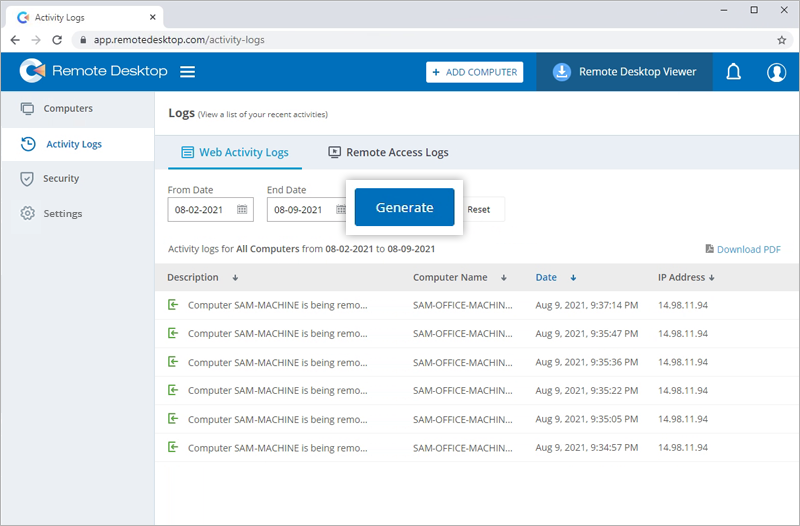
RDP Connector web uygulamasının 'Etkinlik Günlükleri' sekmesinden RDP Connector etkinliklerinizi görüntüleyebilir ve rapor oluşturabilirsiniz.
Web etkinlik günlüklerini görüntülemek için,
- 'RDP Connector' sekmesine gidin ve 'RDP Connector Gösterge Paneli'ne tıklayın.
- 'Etkinlik Günlükleri' > 'Web Etkinlik Günlükleri' bölümüne gidin.
- Açılır menüden bilgisayar adını seçin, 'Başlangıç Tarihi' ve 'Bitiş Tarihi'ni seçin ve 'Oluştur'a tıklayın. Bilgisayarın web etkinlik günlükleri görüntülenecektir.
Uzaktan erişim günlüklerini görüntülemek için,
- 'RDP Connector' sekmesine gidin ve 'RDP Connector Gösterge Paneli'ne tıklayın.
- 'Etkinlik Günlükleri' > 'Uzaktan Erişim Günlükleri' bölümüne gidin.
- Açılır menüden bilgisayar adını seçin, 'Başlangıç Tarihi' ve 'Bitiş Tarihi'ni seçin ve 'Oluştur'a tıklayın. Bilgisayarın uzaktan erişim günlükleri görüntülenecektir.
Evet, uzak oturumlar TLS ve 256 bit AES şifreli bağlantılarla uçtan uca şifreli RDP kanalları üzerinden çalışır. Şifreleme, ağı dinleyerek oturumunuzu görüntülemesini önler.
Her oturum, uzak bilgisayardan yerel bilgisayara özel/genel anahtar değişimine dayanır. Teknoloji, TLS/SSL ile aynı standartlara dayanmakta olup günümüzün güvenlik standartlarını karşılamaktadır. Anahtar değişimi ayrıca görüntüleyiciden ana bilgisayara veri korumasını garanti eder. Bu, RemotePC yönlendirme sunucularının bile veri akışını okuyamayacağı anlamına gelir.
Tüm program dosyaları, yürütülebilir dosyanın kaynak doğrulamasına olanak tanıyan DigiCert kod imzalama teknolojisiyle güvenli hale getirilmiştir.
Hayır, bağlantılar herhangi bir yerel güvenlik duvarı ayarını açmaz veya değiştirmez; bu nedenle yerel ortamınız uzaktan erişim oturumları sırasında güvende olur.
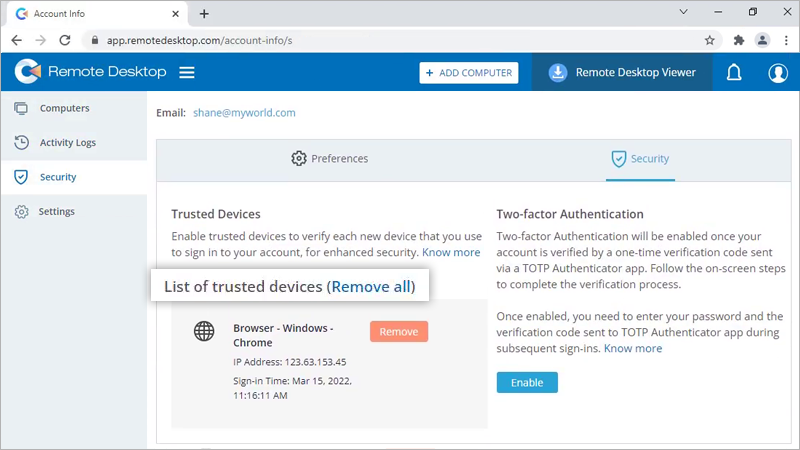
'RDP Connector Gösterge Paneli'ne tıkladığınızda ve RDP Connector web'i başlattığınızda hesabınız otomatik olarak 'Güvenilir Cihazlar' listesine eklenir.
Güvenilir cihazlar listenizi görüntülemek ve yönetmek için 'Hesabım' > 'Güvenlik' > 'Güvenilir cihazlar listesi' bölümüne gidin.
İki faktörlü kimlik doğrulamayı kurmak için,
- 'RDP Connector' sekmesine gidin ve 'RDP Connector Gösterge Paneli'ne tıklayın.
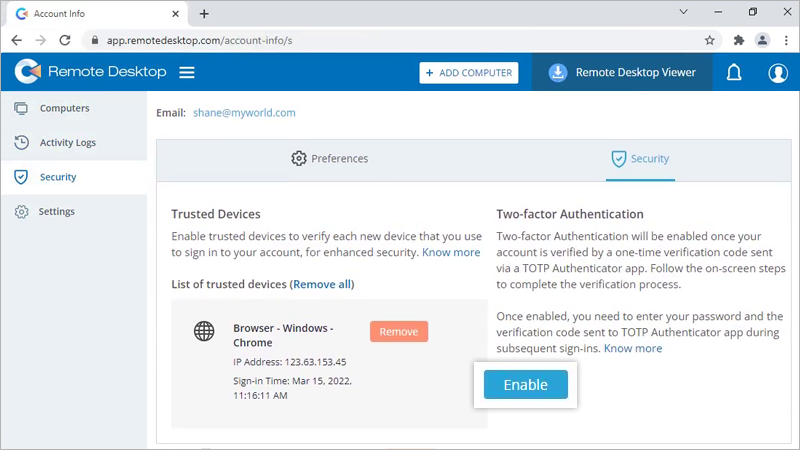
- 'Güvenlik' > 'İki faktörlü kimlik doğrulama' bölümüne gidin.
- 'Etkinleştir'e tıklayın. Bir QR kodu ve 'anahtarı manuel gir' seçeneğiyle 'Zamana Dayalı OTP Kimlik Doğrulamasını Etkinleştir' penceresi görünür.
- Mobil cihazınızda herhangi bir zamana dayalı OTP kimlik doğrulayıcı uygulamasını başlatın ve bilgisayar ekranınızda görüntülenen QR kodunu tarayın.
Ayrıca 'anahtarı manuel gir'e tıklayarak ve mobil cihazınızda manuel olarak yazarak anahtarı görüntüleyebilirsiniz.
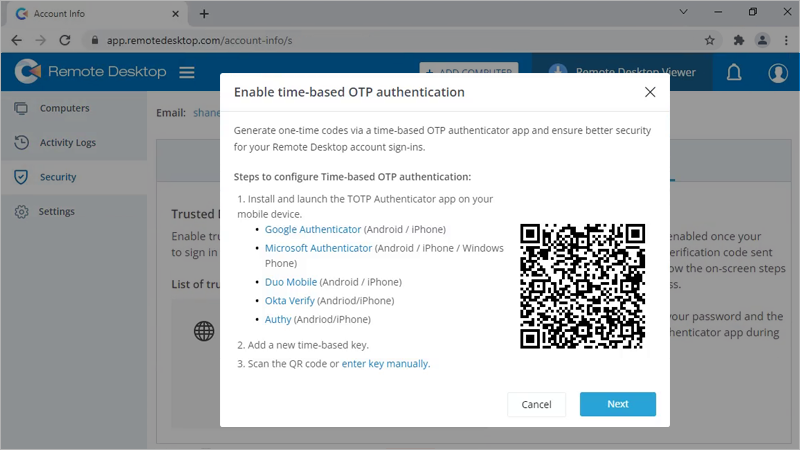
- 'İleri'ye tıklayın.
- Bilgisayar ekranınızda görüntülenen kurtarma kodunu kopyalayın. Kodu .txt dosyası olarak indirmek için 'İndir'e tıklayın veya yazdırmak için 'Yazdır'a tıklayın.
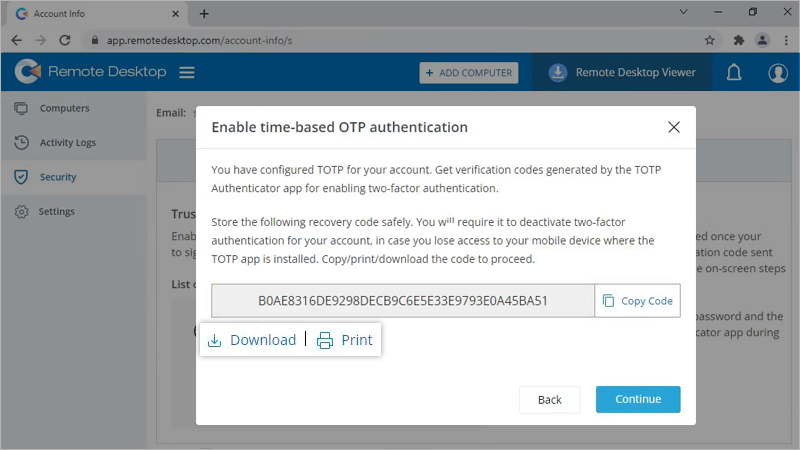
Not: Zamana dayalı OTP kimlik doğrulayıcı uygulamasının yüklü olduğu mobil cihazınıza erişimi kaybetmeniz durumunda, hesabınız için iki faktörlü kimlik doğrulamayı devre dışı bırakmak için kurtarma koduna ihtiyaç duyacaksınız.
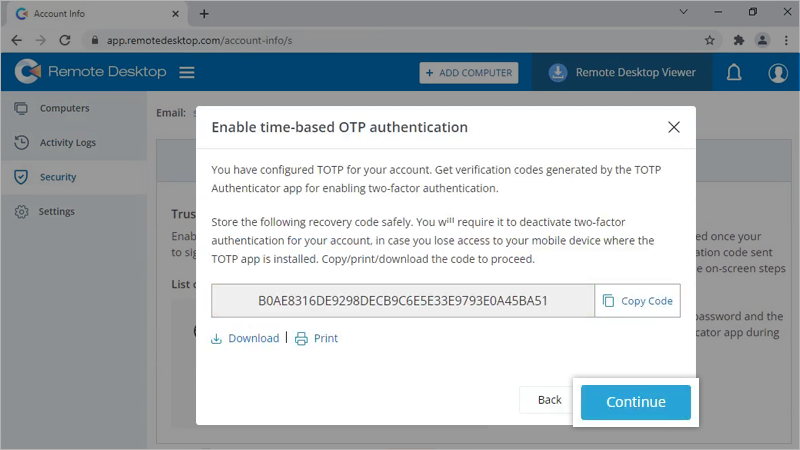
- 'Devam'a tıklayın.
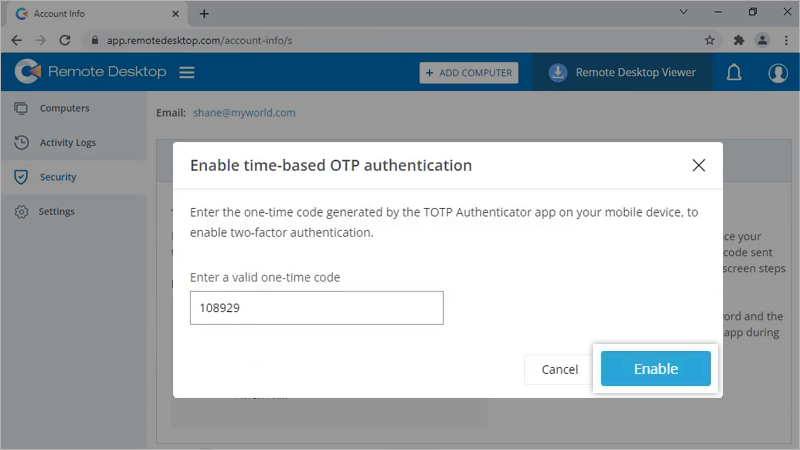
- Mobil cihazınızdaki TOTP uygulaması tarafından oluşturulan tek kullanımlık kodu girin ve 'Etkinleştir'e tıklayın. Zamana dayalı OTP kimlik doğrulaması aracılığıyla iki faktörlü kimlik doğrulama, RDP Connector web hesabınız için etkinleştirilecektir.
Single Sign-on (SSO), birden fazla uygulamaya giriş yapmak için tek kimlik bilgisi çözümüdür. Seçtiğiniz kimlik sağlayıcı (IdP) ile SSO kurabilir ve kullanıcıların başka bir parola yönetmeden IdP kimlik bilgilerini kullanarak RDP Connector Gösterge Paneline erişmesini sağlayabilirsiniz. Daha güçlü parolalar kullanımını teşvik eder ve daha iyi kimlik bilgisi yönetimi sağlar.
Not: Yönetici, SSO kullanarak giriş yapamaz.
SSO kurmak için kimlik sağlayıcınızı yapılandırmanız ve ardından RDP Connector Gösterge Panelinizi yapılandırmanız gerekir. Yönetici, kullanıcılar için SSO yapılandırabilir ve merkezi bir kimlik sağlayıcıya giriş yaparak kullanıcıların RDP Connector Gösterge Paneline erişimini etkinleştirebilir.
RDP Connector Gösterge Paneliniz için SSO yapılandırmak üzere,
- 'RDP Connector' sekmesine gidin ve 'RDP Connector Gösterge Paneli'ne tıklayın.
- 'Hesabım' > 'Single Sign-On' bölümüne gidin.
- SSO profiliniz için bir ad girin.
- URL'leri girin ve IdP'nizden aldığınız X.509 sertifikasını ekleyin.
Not: X.509 sertifikası yalnızca .pem veya .cer formatında olmalıdır. - 'Single Sign-On'ı Yapılandır'a tıklayın.
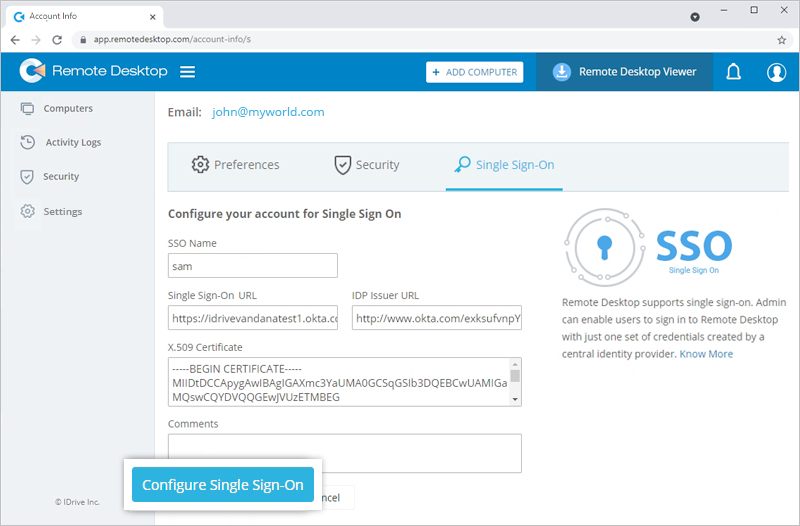
Not: SSO yapılandırması yalnızca RDP Connector Gösterge Paneliniz için uygulanacaktır. RemotePC web uygulamasının Hesaplarım bölümünde RemotePC hesabınız için SSO'yu yönetebilirsiniz.
Bir SSO profilini düzenlemek için,
- 'RDP Connector' sekmesine gidin ve 'RDP Connector Gösterge Paneli'ne tıklayın.
- 'Hesabım' > 'Single Sign-On' bölümüne gidin.
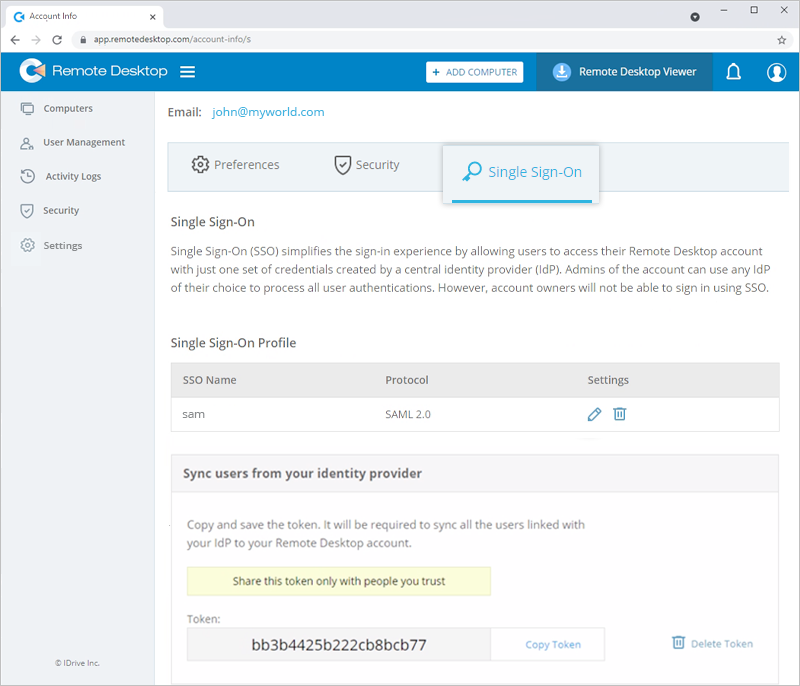
- Düzenlemek istediğiniz SSO profilinin karşısındaki
 simgesine tıklayın.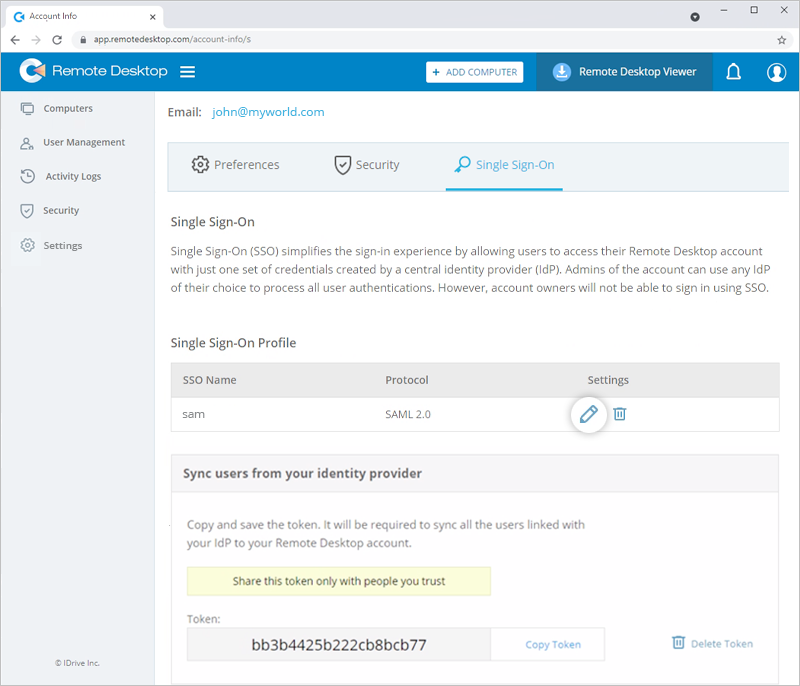
- Gereksinimlerinize göre düzenleyin ve 'Single Sign-On'ı Güncelle'ye tıklayın.
Not: SSO adını, Single Sign-On URL'sini, IDP yayıncı URL'sini ve X.509 Sertifikasını düzenleyebilir ve yorum ekleyebilirsiniz.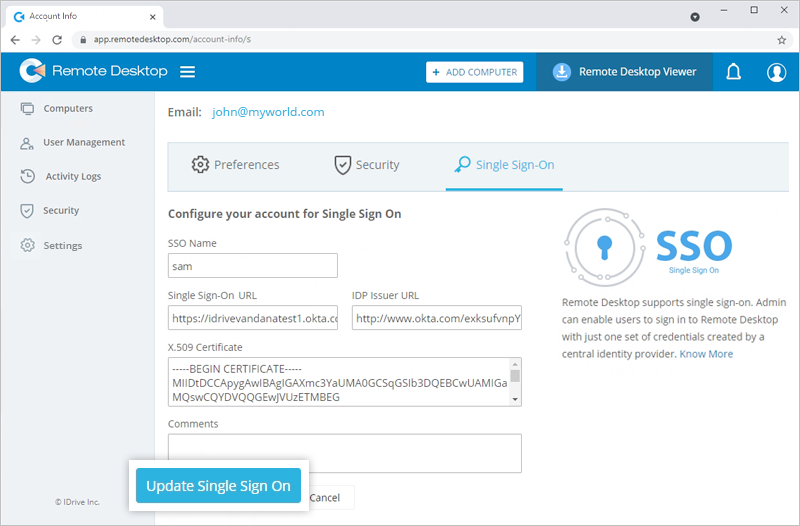
SSO profili güncellenecektir.
Evet, hesabınızdan bir SSO profilini kaldırabilirsiniz.
Bir SSO profilini kaldırmak için,
- 'RDP Connector' sekmesine gidin ve 'RDP Connector Gösterge Paneli'ne tıklayın.
- 'Hesabım' > 'Single Sign-On' bölümüne gidin.
- Silmek istediğiniz SSO profilinin karşısındaki
 simgesine tıklayın.
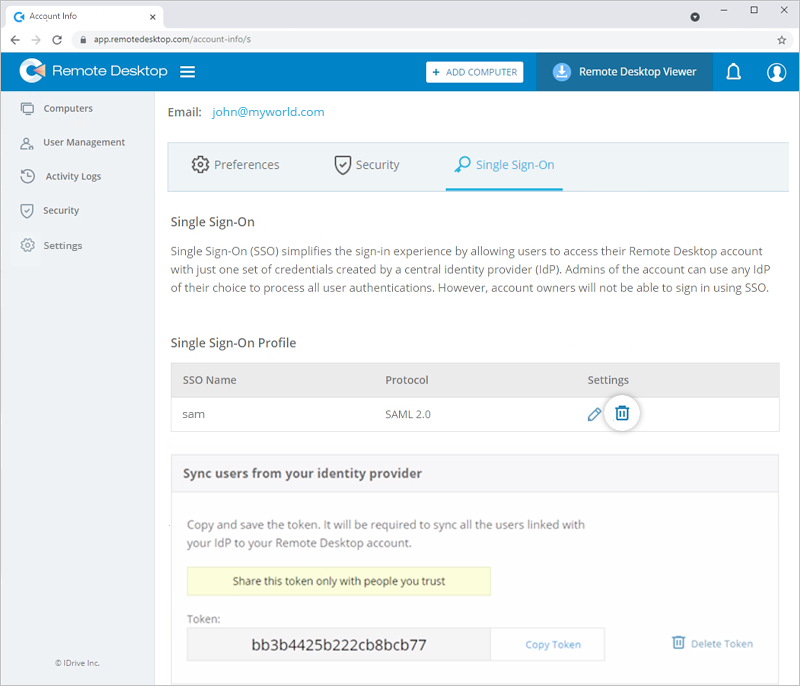
- SSO profilini kaldırmak için onay açılır penceresinde 'Sil'e tıklayın.
SSO profilinin silinmesi, bu profille bağlantılı tüm kullanıcıların Single Sign-On'ını kaldıracak ve giriş için kayıtlı e-posta ve parolalarını kullanmaları gerekecektir.
RDP Connector Gösterge Paneli, Standart Onay İşaretleme Dili (SAML) 2.0 kullanılarak oluşturulmuş kimlik bilgileriyle girişi destekler. SAML kimlik doğrulamasını uygulamak için herhangi bir desteklenen IdP'den alınabilen SAML URL'leri ve sertifika gereklidir.
Seçtiğiniz bir IdP'ye kaydolduktan sonra aşağıdakileri alacaksınız:
- IdP Yayıncı URL'si: Bu URL, Single Sign-On'ın yapılandırıldığı uygulamayı benzersiz biçimde tanımlar.
- Single Sign-On URL'si: Bu URL, kullanıcının tarayıcısından gelen kimlik doğrulama isteğini işler ve kullanıcıyı doğrulamak için bir kimlik doğrulama yanıtı döndürür.
- X.509 sertifikası (Base64): X.509 sertifikası, kimliğinizi doğrulamak için kimlik sağlayıcınızdan aldığınız bir güvenlik sertifikasıdır. Farklı biçimlerde gelir, ancak RDP Connector Gösterge Paneli yalnızca .pem veya .cer biçimini kabul eder.
SSO aracılığıyla RDP Connector Gösterge Paneline giriş yapmak için kullanıcının şunları yapması gerekir:
- Giriş ekranında 'Single Sign-On (SSO)'ya tıklayın.
- 'E-posta Adresi'ni girin ve 'Giriş Yap'a tıklayın. Kullanıcı, IdP web giriş sayfasına yönlendirilecektir.
- Kimlik bilgilerini girmeniz istendiğinde IdP'ye kayıtlı kullanıcı adını ve parolayı girin. Kullanıcı kimliğinin başarıyla doğrulanmasının ardından kullanıcı, RDP Connector Gösterge Paneline yönlendirilecektir.