
Evet, RemotePC Google, Microsoft ve Apple hesap kimlik bilgilerinizi kullanarak giriş yapmanıza olanak tanır.
Google, Microsoft veya Apple kimlik bilgilerinizle RemotePC'ye ilk kez giriş yaptığınızda otomatik olarak ücretsiz bir deneme hesabı oluşturulacaktır.
Uzak bir bilgisayara bağlanmak için,
- RemotePC uygulamasını başlatın ve giriş yapın.
- Hesabınız için yapılandırılan tüm bilgisayarlar 'Çevrimiçi', 'Oturumda', 'Çevrimdışı' ve 'İşletim Sistemi' olarak kategorize edilmiş şekilde görünür.
- Erişmek istediğiniz çevrimiçi bilgisayarı seçin, 'Kişisel Anahtar'/'Sistem Kimlik Doğrulaması (SAUTH)' girin ve 'Tamam'a dokunun. Bilgisayara uzak erişim kurulur.
Alternatif olarak, erişmek istediğiniz oturumdaki bilgisayarı seçin, 'Kişisel Anahtar'ı girin ve 'Tamam'a dokunun.
Evet, RemotePC mobil cihazınızda 3'e kadar bağımsız uzak oturum çalıştırmanıza olanak tanır. Bir oturumdaki eylemler diğerlerini etkilemez. Birden fazla uzak oturum varsayılan olarak etkindir. Tüm uzak oturumları simge durumuna küçültün, ardından etkin uzak oturumları görüntülemek ve aralarında geçiş yapmak için  öğesine dokunun.
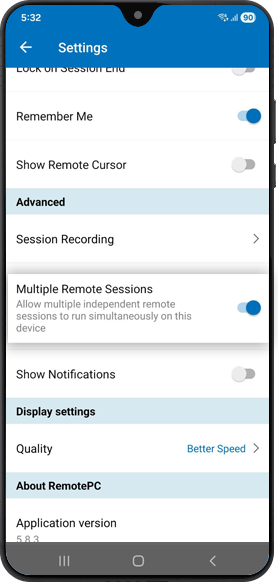
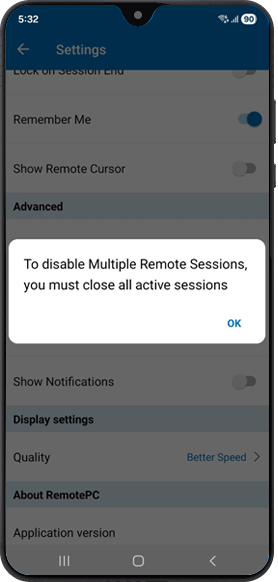
Birden fazla uzak oturumu devre dışı bırakmak için 'Ayarlar'a gidin ve 'Birden Fazla Uzak Oturum'u kapatın.
Not: Devre dışı bırakmadan önce tüm aktif oturumların kapalı olduğundan emin olun.
RemotePC uygulamasını başlatıp hesabınıza giriş yaptığınızda, hesabınız için yapılandırılan bilgisayarların listesi görünür. Yapılandırılmış bilgisayarlarınızın mevcut durumunu belirten üç seçenek vardır.
Çevrimiçi – Uzak oturuma hazır bilgisayarların listesini görüntüler.
Oturumda – Aktif bir uzak oturumda olan bilgisayarların listesini görüntüler.
Çevrimdışı - Aktif internet bağlantısı olmayan veya uzak erişim yapılandırması devre dışı bırakılmış bilgisayarların listesini görüntüler.
İşletim Sistemi – Bilgisayarların listesini işletim sistemlerine göre görüntüler.
iOS – Tercih sırası Mac, Windows, Linux ve Android şeklinde olacaktır.
Android – Windows, Mac, Linux ve Android.
Kişisel Anahtar, sizin belirlediğiniz bir şifre olup bilgisayarınızın benzersiz erişim kodu olarak işlev görür. Yalnızca makinenizde depolanır, RemotePC sunucularında değil. Kişisel Anahtar ayarlamak için SSS'ye bakın.
Not: Kişisel Anahtar isteğe bağlıdır. Kullanıcılar uzak bilgisayarı yapılandırırken Kişisel Anahtar ayarlamayı seçebilir veya atlayabilir, gerekirse daha sonra ayarlayabilirler. Bu seçenek aşağıda belirtilen sürümler için mevcuttur:
RemotePC uygulaması tüm Android cihazlar ve Chromebook'larla uyumludur. RemotePC uygulaması iPhone, iPad, iPod touch ve Android cihazlarla uyumludur.
Sistem Gereksinimleri:
- Apple iOS 13.0 veya üzeri
- Android OS 7.0 veya üzeri
Pil Optimizasyonunu etkinleştirmek, RemotePC uygulamasının Android cihazlarda kesintisiz arka planda çalışmasına olanak tanır. Gerekirse bu ayarı daha sonra değiştirebilirsiniz.
Etkinleştirmek için,
- RemotePC uygulamasını başlatın ve giriş yapın.
- 'Ayarlar' > 'Arka Plan Aktivitesine İzin Ver' bölümüne gidin.

- Uygulama listesinin üstündeki pil optimizasyon düzeyi açılır menüsünden 'Tümü'nü seçin.

- 'RemotePC'ye dokunun.

- 'Kısıtlanmamış', 'Optimize Edilmiş' veya 'Kısıtlanmış'ı seçin. Mevcut seçenekler cihaz sürümüne göre değişebilir.

Bu, RemotePC Viewer'ın bağlı kalmasını ve arka planda sürekli çalışmasını sağlar.
Not: Yalnızca Android mobil cihazlar için geçerlidir.
Evet, RemotePC uygulamasını kolayca kullanmak için seçebileceğiniz bazı kullanışlı ipuçları vardır.
Bu ipuçlarını görüntülemek için,
- RemotePC uygulamasını başlatın ve giriş yapın.
 öğesine dokunun.
- İpucu ekranını görüntülemek için 'Talimatlar'a dokunun.
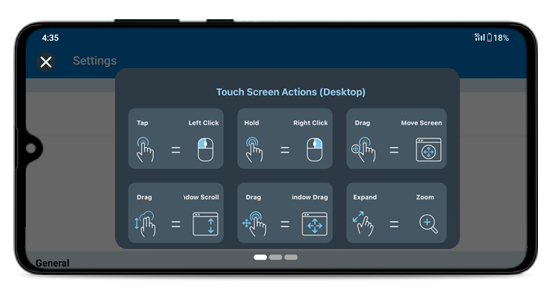
Evet. Android cihazınız harici fare (USB veya Bluetooth) destekliyorsa, oturum sırasında uzak bilgisayarda gezinmek ve kontrol etmek için kullanabilirsiniz.
Evet. Etkinleştirildiğinde RemotePC, daha hızlı giriş için e-posta adresinizi ve Kişisel Anahtarınızı kaydedebilir.
Etkinleştirmek için,
- RemotePC uygulamasını başlatın ve giriş yapın.
- öğesine dokunun.
- 'Beni Hatırla' kaydırıcı düğmesine dokunun. E-posta adresiniz her seferinde 'Giriş' ekranındaki e-posta alanında gösterilecektir.
- Uzak bağlantı kurulurken, kimlik doğrulama açılır penceresinde 'Kişisel Anahtar'/'Sistem Kimlik Doğrulaması' (SAUTH) kaydetmek için 'Beni Hatırla' onay kutusuna dokunun.
Evet. iOS cihazınızda RemotePC Viewer uygulamasına erişmek için Face ID veya Touch ID kullanabilirsiniz. Etkinleştirildiğinde, uygulama arka planda çalışırken otomatik olarak kilitlenir ve yalnızca başarılı kimlik doğrulamanın ardından erişime izin verir.
Face ID veya Touch ID kullanmak için, iOS cihazınızda önceden yapılandırılmış olduğundan emin olun.
Etkinleştirmek için,
- RemotePC Viewer uygulamasını açın.
- 'Ayarlar' > 'Genel' bölümüne gidin.
- 'Face ID ile Kilidi Aç' / Touch ID / Şifre seçeneğini etkinleştirin.
Not: Cihazda Face ID veya Touch ID devre dışıysa, uygulama kimlik doğrulama için otomatik olarak cihaz şifresini kullanır. - İsteğe bağlı olarak, uygulamanın arka plana geçtikten sonra ne zaman kilitlenmesi gerektiğini seçin: Hemen, 1 dakika, 5 dakika veya 10 dakika.
Etkinleştirildikten sonra, uygulama seçilen süreye göre otomatik olarak kilitlenir. Uygulamayı yeniden açtığınızda, erişimi yeniden kazanmak için Face ID, Touch ID veya cihaz şifresiyle kimlik doğrulayın.
Devre dışı bırakmak için,
- RemotePC Viewer uygulamasını açın.
- 'Ayarlar' > 'Genel' bölümüne gidin.
- 'Face ID ile Kilidi Aç'/Touch ID seçeneğini devre dışı bırakın.
Not: Face ID ve Touch ID yalnızca RemotePC Viewer uygulamasına erişimi korur. Belirli durumlarda hâlâ gerekebilecek olan RemotePC hesap kimlik bilgilerinizin yerini almaz.
Parmak izi ile giriş, desteklenen Android cihazlarda cihazınızın parmak izi sensörünü kullanarak RemotePC Viewer uygulamasına giriş yapmanıza olanak tanır. Bu, her seferinde şifrenizi girmeden daha hızlı ve güvenli erişim sağlar.
Parmak izi ile girişi etkinleştirmeden önce, cihazınızda en az bir parmak izinin kayıtlı olduğundan ve güvenli ekran kilidinin etkinleştirildiğinden emin olun.
Etkinleştirmek için,
- RemotePC Viewer uygulamasını açın ve hesap şifrenizle giriş yapın.
- Girişten sonra istendiğinde 'Parmak İzini Etkinleştir'e dokunun.
- Alternatif olarak 'Ayarlar' > 'Güvenlik' bölümüne gidin ve 'Parmak İzi ile Giriş'i etkinleştirin.
Devre dışı bırakmak için,
- RemotePC Viewer uygulamasını açın.
- 'Ayarlar' > 'Güvenlik' bölümüne gidin.
- 'Parmak İzi ile Giriş'i kapatın.
Not: Parmak izi ile giriş yalnızca RemotePC Viewer uygulamasına erişimi korur. Belirli durumlarda hâlâ gerekebilecek olan RemotePC hesap kimlik bilgilerinizin yerini almaz.
Evet, mobil cihazınızdan erişirken uzak bilgisayarı yeniden başlatabilirsiniz.
Yeniden başlatmak için,
- RemotePC uygulamasını başlatın ve giriş yapın.
- Yeniden başlatmak istediğiniz uzak bilgisayara dokunun.
- Görünen seçeneklerden 'Yeniden Başlat'a dokunun.
Not:
- Windows makineleri için 'Güvenli Modda Yeniden Başlat' ek seçeneği de görünür.
- FileVault etkin Mac makineleri için yalnızca 'Sistemi FileVault Şifresiyle Yeniden Başlat' seçeneği aracılığıyla yeniden başlatabilirsiniz.
- Kullanıcılar uzak bilgisayarları hem çevrimiçi hem de oturumdaki modda yeniden başlatabilir.
Yorumlar, durumlarından bağımsız olarak RemotePC hesabına yapılandırılmış cihazlara eklenebilir. RemotePC kullanıcılarının uzak cihazlarını tanımlamaları için referans olarak kullanılabilir. Ayrıca RemotePC hesabınızdaki tüm cihazlar için açıklamalar da ekleyebilirsiniz. Bu, özellikle birden fazla kullanıcının aynı cihaza bağlandığı durumlarda yararlıdır. Kullanıcılar herhangi bir cihaza bağlanmadan önce talimat veya özellik olup olmadığını kontrol edebilir.
Yorum eklemek için,
- RemotePC hesabınıza giriş yapın.
- Yorum eklemek istediğiniz herhangi bir cihaza dokunun.
- 'Yorumlar'a dokunun ve ekranın alt kısmındaki metin alanına yorum ekleyebilirsiniz.
- Cihaza yorum eklemek için
 öğesine dokunun.
Not: Yorum eklendikten sonra yorumu silemez veya düzenleyemezsiniz.
Açıklama eklemek için,
- RemotePC hesabınıza giriş yapın.
- Açıklama eklemek istediğiniz herhangi bir cihaza dokunun.
- Cihaza açıklama eklemek için
 öğesine dokunun. Açıklamayı düzenlemek için
  öğesine dokunun.
Evet, Komut Satırı Yardımcı Programı seçeneğini kullanarak uzak bilgisayarda komut çalıştırabilirsiniz.
Uzak bir sistemde komut çalıştırmak için,
- RemotePC uygulamasını başlatın ve giriş yapın.
- Çevrimiçi veya oturumdaki bir bilgisayara dokunun.
- 'Komut Satırı Yardımcı Programı'na dokunun.
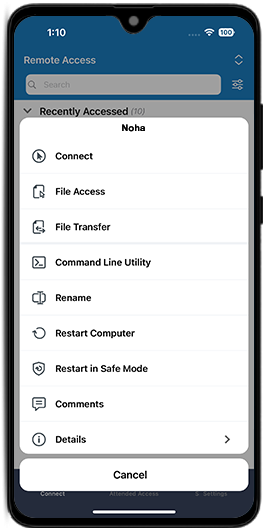
- Uzak bilgisayar için yönetici kimlik bilgilerini girin ve komut görüntüleyiciyi açmak için 'Tamam'a dokunun.
- Komutlarınızı girin ve çalıştırmak için
 öğesine dokunun.
Komut Satırı Yardımcı Programını arka planda çalıştırmak üzere yapılandırmak için  öğesine tıklayın ve 'Komut Satırı Ayarları'na dokunun.
Komut Görüntüleyiciyi kapatmak için devam eden bir oturumu kesebilir veya oturumdan çıkabilirsiniz.
Klavye girişlerini göndermek için,
- RemotePC uygulamasını başlatın ve giriş yapın.
- Çevrimiçi uzak bir bilgisayara bağlanın ve bağlantı kurun.
 öğesine dokunun ve ekran klavyesi görünür. Uzak bilgisayarınızda gerçek klavye olmadan yazmak için ekran klavyesini kullanın.
Klavye otomatik açılmasını etkinleştirmek için,
- RemotePC uygulamasını başlatın ve giriş yapın.
- Çevrimiçi uzak bir bilgisayara bağlanın ve bağlantı kurun.
 öğesine dokunun.
- 'Klavye otomatik aç'ı etkinleştirin.
Ctrl, Shift, Alt gibi özel işlevleri kullanmak için Android'de  öğesine tıklayın; iOS'ta bunlar klavyenin üstünde bulunur.
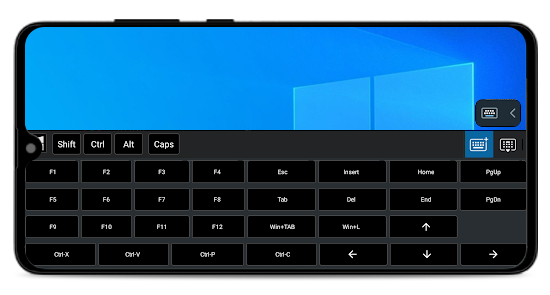
Evet, mobil cihaz üzerinden uzak bilgisayarınıza erişirken imleci hareket ettirmek için ok tuşlarını kullanabilirsiniz.
Ok tuşlarını kullanmak için,
- RemotePC uygulamasını başlatın ve giriş yapın.
- Çevrimiçi uzak bir bilgisayara bağlanın ve bağlantı kurun.
- öğesine dokunun.
- 'Düzen Kontrolü'ne dokunun ve 'Ok Tuşları'nı etkinleştirin. Ok tuşları ekranda görünecektir.
Ok tuşlarını devre dışı bırakmak için,
- öğesine dokunun.
- 'Düzen Kontrolü'ne dokunun ve 'Ok Tuşları'nı devre dışı bırakın. Ok tuşları ekrandan kaybolacaktır.
Evet, mobil cihaz üzerinden uzak bilgisayarınıza erişirken pencereyi yukarı veya aşağı taşımak için kaydırma çubuğunu kullanabilirsiniz.
Kaydırma çubuğunu kullanmak için,
- RemotePC uygulamasını başlatın ve giriş yapın.
- Çevrimiçi uzak bir bilgisayara bağlanın ve bağlantı kurun.
- öğesine dokunun.
- 'Düzen Kontrolü'ne dokunun ve 'Kaydırma Çubuğu'nu etkinleştirin. Kaydırma çubuğu ekranda görünecektir.
Kaydırma çubuğunu devre dışı bırakmak için,
- öğesine dokunun.
- 'Düzen Kontrolü'ne dokunun ve 'Kaydırma Çubuğu'nu devre dışı bırakın.
RemotePC oturumu sırasında dört yönlü dişliyi, ok tuşlarını ve kaydırma çubuğu denetleyicisini ekranımda sürükleyebilir miyim?
Evet, gelişmiş kullanıcı deneyimi için dört yönlü dişliyi, ok tuşlarını ve kaydırma çubuğu denetleyicisini 'basılı tutup sürükle' hareketiyle ekranda taşıyabilir veya yeniden konumlandırabilirsiniz.
Android cihazlar için:
- RemotePC uygulamasını başlatın ve giriş yapın.
- Çevrimiçi bir bilgisayara bağlanın ve bağlantı kurun.
- Dört yönlü dişliyi sürükleyip taşımak için:
- Dokunmatik etkileşimler, dört yönlü dişli seçeneğiyle uzak oturum sırasında varsayılan olarak etkinleştirilir.
- Dört yönlü dişliyi ekranda herhangi bir yere taşımak/yeniden konumlandırmak için uzun basın/basılı tutun ve sürükleyin.
- Ok tuşlarını ve kaydırma çubuğunu sürükleyip taşımak için:
- öğesine dokunun > 'Düzen Kontrolleri'ne dokunun.
- 'Ok Tuşları' ve 'Kaydırma Çubuğu'nu etkinleştirin.
- Ok tuşları veya kaydırma çubuğu denetleyicisinin yanındaki
 öğesine dokunun ve istediğiniz konuma sürükleyin.
iOS cihazlar için:
- RemotePC uygulamasını başlatın ve giriş yapın.
- Çevrimiçi bir bilgisayara bağlanın ve bağlantı kurun.
- Dört yönlü dişliyi sürükleyip taşımak için:
- Dokunmatik etkileşimler, dört yönlü dişliyle uzak oturum sırasında varsayılan olarak etkinleştirilir.
- Dört yönlü dişliyi ekranda herhangi bir yere taşımak/yeniden konumlandırmak için uzun basın/basılı tutun ve sürükleyin.
- Ok tuşlarını ve kaydırma çubuğunu sürükleyip taşımak için:
- öğesine dokunun > 'Düzen Kontrolleri'ne dokunun.
- 'Ok Tuşları' ve 'Kaydırma Çubuğu'nu etkinleştirin.
- Ok tuşları veya kaydırma çubuğu denetleyicisine uzun basın/basılı tutun ve ekranda herhangi bir yere taşımak/yeniden konumlandırmak için sürükleyin.
Mobil üzerinden uzak bilgisayarıma erişirken dokunmatik etkileşimden fare etkileşimine geçmek mümkün müdür?
Dokunmatik etkileşimler, dört yönlü dişli seçeneği  ile uzak oturum sırasında varsayılan olarak etkinleştirilir. Dört yönlü dişliyi görmek için uzak cihazınızı yakınlaştırın.
Android'de,
- Dokunmatik modda, dört yönlü dişliyi görmek için 'Tek Parmak Kaydırma'yı devre dışı bırakabilirsiniz. Dört yönlü dişliyi devre dışı bırakmak için öğesine dokunun, geçiş düğmesinin yanındaki oka dokunun ve 'Tek Parmak Kaydırma'ya dokunun.
- Fare modunda, fare düğmelerini etkinleştirmek için geçiş düğmesinin yanındaki oka dokunun ve 'Fare Düğmelerini Göster'i etkinleştirin. Fare hassasiyetini ve ivmesini gerektiği gibi ayarlayabilirsiniz. Fare düğmelerinin görünürlüğünü ayarlamak için şeffaflığı ayarlayın.
Dokunmatik mod ile fare modu arasında geçiş yapmak için,
Android için,
- öğesine dokunun > 'Dokunmatik Mod' veya 'Fare Modu'na dokunun.
iOS için,
- öğesine dokunun ve fare modu için 'İzleme Paneli'ni etkinleştirin, dokunmatik mod için 'İzleme Paneli'ni devre dışı bırakın.
Android cihazınızdan fare hassasiyetini ayarlamak için öğesine dokunun > 'Fare Modu'na dokunun. 'İzleme Paneli' altında fare hassasiyetini ve ivmesini gerektiği gibi ayarlayabilirsiniz. Ayrıca fare düğmelerinin görünürlüğünü ayarlamak için şeffaflığı da ayarlayabilirsiniz.
Evet, Android cihazdan uzak bilgisayara erişirken araç çubuğunun konumunu kilitleyebilir ve ayarlayabilirsiniz.
- RemotePC uygulamasını başlatın ve giriş yapın.
- Çevrimiçi bir bilgisayara bağlanın.
- öğesine dokunun > 'Araç Çubuğu'.
- Uzak oturum sırasında araç çubuğunun daraltılmasını önlemek için 'Araç Çubuğunu Kilitle'ye dokunun.
- Daraltıldığında minimal ve göze çarpmayan bir araç çubuğu simgesi görüntülemek için 'Min Düğme'ye dokunun. Simgenin şeffaflığını istediğiniz görünürlük düzeyine de ayarlayabilirsiniz.
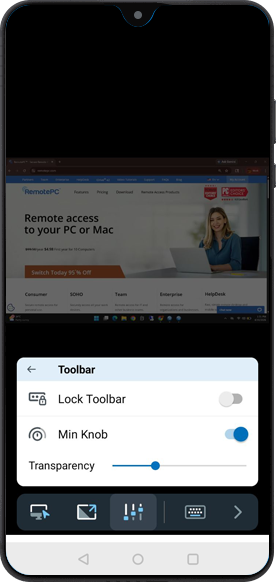
Kilitli olmadığında araç çubuğunu oturum ekranının üstüne veya altına yerleştirmek için sürükleyebilirsiniz.
Evet, uzak oturum sırasında mobil cihazınızdan uzak bilgisayar ekranını kilitleyebilirsiniz.
Hemen kilitlemek için,
- RemotePC uygulamasını başlatın ve giriş yapın.
- Çevrimiçi uzak bir bilgisayara bağlanın ve bağlantı kurun.
 öğesine dokunun. 'Kilit Seçenekleri'ne dokunun ve 'Bilgisayarı Kilitle'yi seçin veya 'Oturum Sonunda Kilitle'yi etkinleştirin. Ayrıca uzak cihazdaki kullanıcı hesabından çıkış yapmak için 'Oturumu Kapat'/'Çıkış Yap'a da dokunabilirsiniz.
Mobil cihazınızı kullanarak uzak bilgisayarınızı (Windows) kilitlemek için,
- RemotePC uygulamasını başlatın ve giriş yapın.
- Çevrimiçi uzak bir bilgisayara bağlanın ve bağlantı kurun.
- öğesine dokunun.
- 'Ctrl+Alt+Del'e dokunun. Uzak bilgisayarı uzaktan kilitleme veya görev yöneticisini başlatma vb. seçenekler mevcuttur.
Uzak girişi engellemek için,
- RemotePC uygulamasını başlatın ve giriş yapın.
- Çevrimiçi uzak bir bilgisayara bağlanın ve bağlantı kurun.
- öğesine dokunun > 'Gizlilik Özellikleri'.
- Bu özelliği etkinleştirmek için 'Uzak Girişi Engelle'ye dokunun. Uzak giriş engellemesini devre dışı bırakmak için tekrar dokunun.
'Ana Bilgisayar Ekranını Boşalt', uzak uçtaki kullanıcıların uzak bilgisayarınızı görüntülemesini engeller.
Uzak ekranınızı boşaltmak için,
- RemotePC uygulamasını başlatın ve giriş yapın.
- Çevrimiçi uzak bir bilgisayara bağlanın ve bağlantı kurun.
- öğesine dokunun > 'Gizlilik Özellikleri'.
- Bu özelliği etkinleştirmek için 'Ana Bilgisayar Ekranını Boşalt'a dokunun. Uzak uçtaki kullanıcılar için boş ana bilgisayar ekranını devre dışı bırakmak için tekrar dokunun.
Evet, uzak bir oturumu kaydedebilirsiniz.
Oturum kaydını başlatmak için,
- RemotePC uygulamasını başlatın ve giriş yapın.
- Çevrimiçi uzak bir bilgisayara bağlanın ve bağlantı kurun.
- öğesine dokunun > 'Oturum Kaydı'. Oturum kaydı başlayacaktır.
- Kaydı durdurmak için öğesine dokunun > 'Oturum Kaydı'. Alternatif olarak sol üst köşede gösterilen kayıt zamanlayıcısına dokunun.
- Oturum kaydı durdurulacak ve dosya cihazınızın 'Fotoğraflar' klasörüne kaydedilecektir.
iOS için:
- Otomatik oturum kaydı:
Otomatik oturum kaydını etkinleştirmek için,
- RemotePC uygulamasını başlatın ve giriş yapın.
- 'Ayarlar' ekranına gidin. 'Oturum Kaydı'nı etkinleştirin.
Uzak bağlantı kurulduğunda oturum kaydı otomatik olarak başlayacaktır.
Android için:
- Otomatik oturum kaydı:
Otomatik oturum kaydını etkinleştirmek için,
- RemotePC uygulamasını başlatın ve giriş yapın.
- 'Ayarlar' ekranına gidin. 'Oturum Kaydı'na dokunun ve 'Otomatik Oturum Kaydı'nı etkinleştirin.
Uzak bağlantı kurulduğunda oturum kaydı otomatik olarak başlayacaktır.
Ayrıca Android cihazlarda şu seçenekler de mevcuttur:
-
Klasör adı: Kayıtların cihazınızın 'DCIM' klasörü altına kaydedilmesi için bir klasör adı belirleyebilirsiniz. Klasörü belirtmek veya yeniden adlandırmak için,
- RemotePC uygulamasını başlatın ve giriş yapın.
- 'Ayarlar' ekranına gidin. 'Oturum Kaydı'na dokunun ve 'Oturum Kayıtlarını Kaydet'e gidin.
- Adı girin ve 'Kaydet'e dokunun. Kayıtlar bu klasöre kaydedilecektir.
Depolama sınırını ayarla: Kaydedilen kayıtlarınız için bir depolama sınırı belirleyebilirsiniz. Depolama sınırı aşılırsa, varsayılan dosya adıyla önceki oturum kayıtları yeni oturum kayıtları için depolama alanı sağlamak amacıyla otomatik olarak silinir. Depolama sınırını ayarlamak için:
- RemotePC uygulamasını başlatın ve giriş yapın.
- 'Ayarlar' ekranına gidin. 'Oturum Kaydı'na dokunun ve 'Depolama Sınırını Ayarla'ya gidin.
- Depolama sınırını 0 MB ile 40.000 MB arasında ayarlayabilirsiniz. Sınırsız dosya depolama için depolama sınırını 0 MB olarak ayarlayın.
Evet, oturum modunda uzak makineyi yeniden başlatmak için,
- RemotePC uygulamasını başlatın ve giriş yapın.
- Çevrimiçi bir bilgisayara bağlanın ve bağlantı kurun.
- öğesine dokunun > 'Yeniden Başlatma Seçenekleri'ne dokunun.
- 'Yeniden Başlat' veya 'Güvenli Modda Yeniden Başlat'ı seçin.
Evet, mobil cihazınızdan uzak bilgisayara ve tam tersine dosya aktarmanın iki yolu vardır.
Uzak oturum başlatmadan dosya aktarma
- RemotePC uygulamasını başlatın ve giriş yapın.
- Mobil cihazınızdan çevrimiçi uzak makineye dokunun ve 'Dosya Aktarımı'nı seçin.
- Aktarmak istediğiniz dosyayı seçin ve 'Devam'a dokunun.
- Uzak makinedeki hedefi seçin ve dosyaları aktarmak için 'Buraya Bırak'a dokunun.
Aktif uzak oturum sırasında dosya aktarma
- RemotePC uygulamasını başlatın ve giriş yapın.
- Uzak makineye bağlanın ve öğesine dokunun > 'Dosya Aktarımı'.
- Aktarmak istediğiniz dosyayı seçin ve 'Devam'a dokunun.
- Uzak makinedeki hedefi seçin ve dosyaları aktarmak için 'Buraya Bırak'a dokunun.
Not:
- Aktarılacak dosyaları SD karttan seçebilirsiniz.
- Gizli dosyaları göstermek veya görüntülemek için
 öğesine dokunabilirsiniz.
  öğesine dokunarak ve 'Sırala'yı seçerek dosyaları değiştirilme tarihi, tür veya ada göre sıralayabilirsiniz.
Uzak bilgisayardan dosya/klasör almak için,
- RemotePC uygulamasını başlatın ve giriş yapın.
- Uzak bilgisayara dokunun ve 'Dosya Aktarımı'nı seçin.
- Uzak bilgisayardan mobil cihaza dosya aktarmak için 'Uzak' sekmesine dokunun.
- Aktarmak istediğiniz dosyayı seçin ve 'Devam'a dokunun.
- Uzak makinedeki hedefi seçin ve dosyaları aktarmak için 'Buraya Bırak'a dokunun.
RemotePC web hesabınıza giriş yaparak günlükleri kontrol edebilirsiniz.
iOS cihazınızdan uzak bilgisayara dosya aktarmak için aşağıdaki iki yöntemi kullanabilirsiniz.
Uzak oturum başlatmadan dosya aktarma
- RemotePC uygulamasını başlatın ve giriş yapın.
- Ana Bilgisayar Listesi'nden çevrimiçi uzak bilgisayara dokunun ve 'Dosya Aktarımı'nı seçin.
 öğesine dokunun ve 'Dosyaları Yükle' veya 'Fotoğrafları Yükle'yi seçin.
- Aktarılacak dosyaları seçin.
Dosya yükleme hemen başlar ve ilerleme ekranda görüntülenir.
Aktif uzak oturum sırasında dosya aktarma
- RemotePC uygulamasını başlatın ve giriş yapın.
- Uzak bilgisayara bağlanın ve 'Dosya Aktarımı'na dokunun.
- öğesine dokunun ve 'Dosyaları Yükle' veya 'Fotoğrafları Yükle'yi seçin.
- Aktarılacak dosyaları seçin.
Dosya yükleme hemen başlar ve ilerleme ekranda görüntülenir.
Not: Birden fazla dosya seçilebilir; aynı anda yalnızca ikisi yüklenir.
Uzak bilgisayardan iOS cihazınıza dosya indirmek için,
- RemotePC uygulamasını başlatın ve giriş yapın.
- Ana Bilgisayar Listesi'nden uzak bilgisayara dokunun ve 'Dosya Aktarımı'nı seçin.
- Tek bir dosya indirmek için dosyanın yanındaki
 öğesine dokunun ve 'İndir'i seçin.
Birden fazla dosya indirmek için sağ üstteki öğesine dokunun, 'Seç'e tıklayın, dosyaları seçin ve  öğesine dokunun.
İndirme hemen başlar ve ilerleme ekranda görüntülenir.
Dosyalar uzak cihazdan iOS cihazınıza aktarıldıktan sonra otomatik olarak kaydedilir.
Aktarılan dosyalara erişmek için,
- iPhone veya iPad'inizde 'Dosyalar'ı açın.
- 'Erişilebilir Konumlar' altında dosyaları kaydettiğiniz konumu seçin.
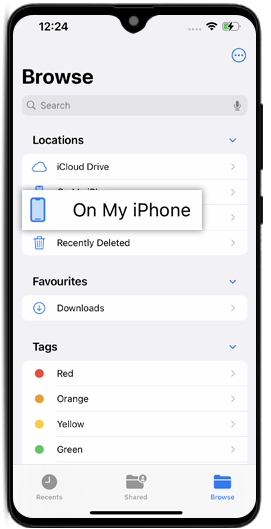
- Dosyalara erişmek için dosyaları kaydettiğiniz klasöre veya konuma gidin.
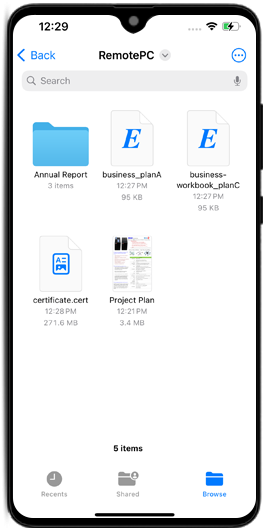
Not: Alternatif olarak, aktarılan dosyaları doğrudan RemotePC uygulamasından görüntüleyebilirsiniz.
Dokunmatik veya fare etkileşimlerini kullanarak dosyaları/klasörleri sürükleyip bırakabilirsiniz.
Dokunmatik etkileşim kullanarak sürükleyip bırakmak için,
- RemotePC uygulamasını başlatın ve giriş yapın. Uzak bağlantı kurun.
- Seçmek için gerekli dosyaya/klasöre dokunun.
- Seçili öğeyi istediğiniz konuma sürüklemek için parmağınızı hareket ettirin ve öğeyi bırakmak için parmağınızı kaldırın.
Fare etkileşimi kullanarak sürükleyip bırakmak için,
- Fare imlecini bir dosyanın/klasörün üzerine getirin ve ekrandaki sol fare düğmesine uzun basın.
- Seçili öğeyi istediğiniz konuma sürüklemek için parmağınızı hareket ettirin.
- İlgili konuma bırakmak için ekrandaki sol fare düğmesine dokunun.
Evet, oturum sırasında uzak kullanıcıyla sohbet edebilirsiniz.
Sohbet başlatmak için,
- RemotePC uygulamasını başlatın ve giriş yapın.
- Çevrimiçi bir bilgisayara bağlanın.
- öğesine dokunun.
- Görünen menüde 'Sohbet'e dokunun.
Sohbet ekranı görünür. - 'Mesaj Yazın' alanına mesajınızı girin ve 'Gönder'e dokunun.
Yerel ve uzak bilgisayarlar arasındaki konuşma 'Konuşmanız'/'Sohbet konuşmanız' alanında görüntülenir. Uygulama simge durumuna küçültüldüğünde veya arka planda çalışırken bile sohbet bildirimleri alacaksınız.
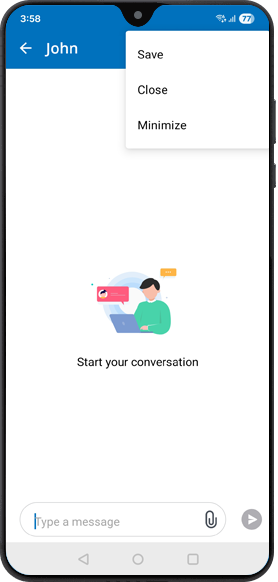
Android'de oturum sırasında ek dosyaları gönderip alabilirsiniz. İlk kullanımda eklere erişme ve kaydetme izni verin. İzin olmadan alınan ekler engellenmiş kalır. Etkinleştirildikten sonra başka istem olmaksızın ekleri açabilir, görüntüleyebilir ve kaydedebilirsiniz. Sohbet geçmişini de gelecekte referans olması için kaydedebilirsiniz.
Evet, önemli ayrıntıları takip etmek için uzak oturum sırasında oturum notları ekleyip kaydedebilirsiniz.
Oturum notları eklemek için,
- RemotePC uygulamasını başlatın ve giriş yapın.
- Çevrimiçi veya oturumdaki bir cihaza bağlanın.
 öğesine dokunun ve 'Oturum Notları'nı seçin.
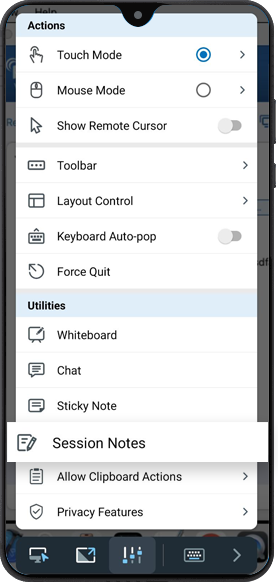
- Açılır pencere ekranına notlarınızı girin. En fazla 1000 karakter girebilirsiniz.
- 'Kaydet'e dokunun.
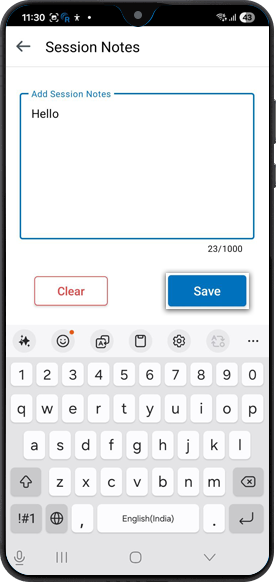
Notlar web oturum günlüklerine kaydedilecek ve mevcut oturum yeniden açıldığında kullanılabilir olmaya devam edecektir.
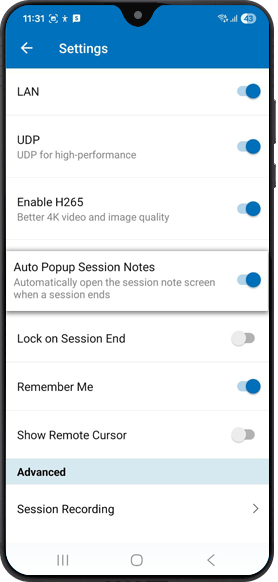
Evet, oturumu bitirdikten sonra bile oturum notları ekleyebilir veya güncelleyebilirsiniz. Bunu yapmak için 'Ayarlar' altındaki 'Oturum Notlarını Otomatik Aç' seçeneğini etkinleştirmeniz gerekir. Etkinleştirildiğinde, oturum sonunda bir not ekranı otomatik olarak açılır. Önceki oturumda notlar kaydedilmişse bunlar düzenleyicide görünür; aksi takdirde boş bir not ekranı açılır.
Otomatik oturum notu etkinleştirmek için,
 öğesine dokunun.
- 'Oturum Notlarını Otomatik Aç'ı etkinleştirin.
- Çevrimiçi veya oturumdaki bir cihaza bağlanın.
- öğesine dokunun ve 'Oturum Notları'nı seçin.
- Açılır pencere ekranına notlarınızı girin ve 'Kaydet'e dokunun.
Oturumu notları kaydederek veya kaydetmeden kesebilir ve gerekirse otomatik açılan oturum notları özelliğini kullanarak daha sonra güncelleyebilirsiniz.
Evet, bir cihaza doğrudan erişmek veya dosya aktarımı başlatmak için çevrimiçi veya oturumdaki cihazlar için ana ekran kısayolları oluşturabilirsiniz.
Ana ekran kısayolu oluşturmak için,
- RemotePC uygulamasını başlatın ve giriş yapın.
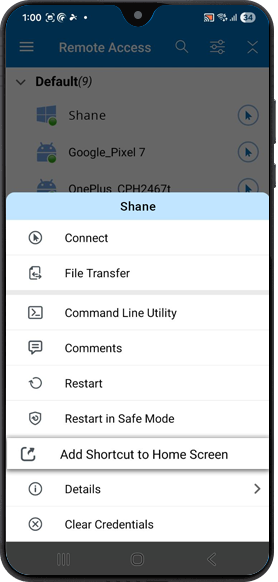
- Kısayol eklemek istediğiniz cihaza dokunun.
- 'Ana Ekrana Kısayol Ekle'ye dokunun.
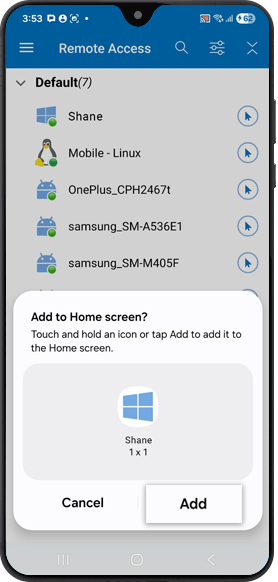
- 'Ekle'ye dokunun.
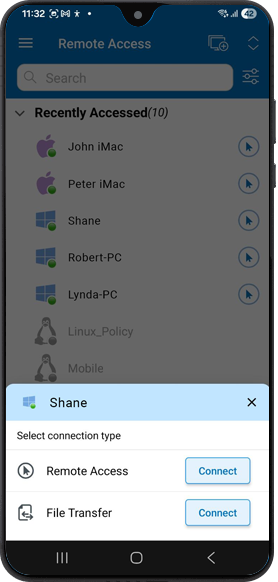
Ana ekrana bir kısayol eklenecektir. Dokunulduğunda 'Uzak Erişim' ve 'Dosya Aktarımı' seçenekleri görünür. Gerekli bağlantı türü için 'Bağlan'a dokunun.
Evet, uzak oturum sırasında uzak bilgisayarınıza Yapışkan Notlar ekleyebilirsiniz.
Yapışkan not eklemek için,
- RemotePC uygulamasını başlatın ve giriş yapın.
- Çevrimiçi uzak bir bilgisayara bağlanın ve bağlantı kurun.
- öğesine dokunun.
- 'Yapışkan Not'a dokunun.
Not: Uzak oturum sona erdikten sonra çevrimdışı modda kaydedebilir ve görüntüleyebilirsiniz.
Evet, mobil cihazınızdan erişirken uzak ekrana çizmek ve etkili bir şekilde iş birliği yapmak için Beyaz Tahta kullanabilirsiniz.
Beyaz Tahta kullanmak için,
- RemotePC uygulamasını başlatın ve giriş yapın.
- Çevrimiçi uzak bir bilgisayara bağlanın ve bağlantı kurun.
- öğesine dokunun.
- 'Beyaz Tahta'ya dokunun. Beyaz Tahta paneli ekranda görünecektir.
Aşağıdaki seçenekler arasından seçim yapabilirsiniz:
- Dokunmatik / İmleç: RemotePC uygulamasındaki dokunmatik veya fare etkileşimlerinin mevcut seçimine bağlı olarak, dokunmatik veya imleç seçeneği Beyaz Tahta için varsayılan olarak seçilecektir.
- Kalem: Uzak ekrana çizmek için seçin. Tercihlerinize göre bir çizgi boyutu veya renk seçin.
- Silgi: Ekrandaki çizimin bölümlerini silmek için seçin. Silgi için uygun bir boyut seçin.
- Yakala: Ekran görüntüsü almak için seçin; ekran görüntüsü uzak bilgisayarda 'Belgeler\RemotePC\MobileDeviceCapture' klasörüne kaydedilecektir.
- Temizle: Uzak ekrandaki tüm çizimi temizlemek için seçin.
- Göster / Gizle: Beyaz Tahtayı göstermek veya gizlemek için seçin.
- Tam Ekran: Tam ekran moduna girmek için seçin.
- Kapat: Beyaz Tahtayı kapatmak için seçin.
Evet, mobil cihazınızdan uzak bilgisayarda müzik çalabilir ve video izleyebilirsiniz. Bunu yapmak için önce cihazınızda Uzak Sesi etkinleştirmeniz gerekir.
Uzak Sesi etkinleştirmek için,
- RemotePC uygulamasını başlatın ve giriş yapın.
- Çevrimiçi bir bilgisayarla bağlantı kurun.
- öğesine dokunun.
-
Android için: 'Uzak Sesi Etkinleştir'e dokunun.
iOS için: 'Uzak Ses'i etkinleştirin.
Not: Uzak Ses her oturumda manuel olarak etkinleştirilmelidir.
Uzak sesi devre dışı bırakmak için,
- öğesine dokunun.
- Android için: 'Uzak Sesi Etkinleştir'i devre dışı bırakın.
iOS için: 'Uzak Ses'i devre dışı bırakın.
Evet, mobil cihazınızdan uzak bilgisayarınız için arka plan sesi varsayılan olarak etkindir. Bu, uygulama simge durumuna küçültüldüğünde uzak sesi dinlemenize yardımcı olur.
Devre dışıysa arka plan sesini etkinleştirmek için,
- RemotePC uygulamasını başlatın ve giriş yapın.
- Çevrimiçi bir bilgisayara bağlanın ve bağlantı kurun.
- öğesine dokunun.
- 'Arka Planda Çalıştırma Seçenekleri'ni seçin.
- 'Sesi Arka Planda Tut'u etkinleştirin.
Uzak bilgisayarınızdaki arka plan sesini kapatmak için aynısını devre dışı bırakın.
Resim içinde resim modu, uzak bilgisayara erişirken telefonunuzdaki diğer uygulamalara erişmenize yardımcı olur. Bu seçenek varsayılan olarak etkindir.
Devre dışıysa resim içinde resim modunu etkinleştirmek için,
Android için:
- RemotePC uygulamasını başlatın ve giriş yapın.
- Çevrimiçi bir bilgisayara bağlanın ve bağlantı kurun.
- öğesine dokunun.
- 'Arka Planda Çalıştırma Seçenekleri'ne dokunun ve 'Resim İçinde Resim' modunu etkinleştirin.
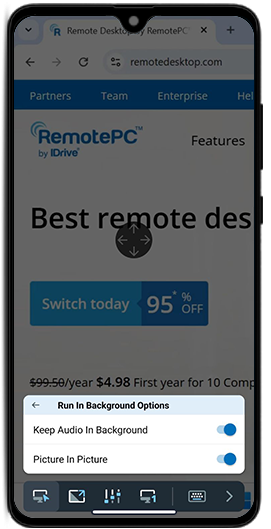
iOS için, cihaz ayarlarından 'PiP'yi Otomatik Başlat' seçeneğini etkinleştirebilir veya devre dışı bırakabilirsiniz.
Not: Resim içinde resim özelliği, Android sürüm 12 ve üzeri ile iOS sürüm 15 ve üzeri cihazlarda desteklenmektedir.
Uzak bilgisayarımda birden fazla monitör varsa, Android cihazımdan aralarında geçiş yapmak mümkün müdür?
Evet, Android cihazınızdan uzaktan erişirken uzak bilgisayarınızın birden fazla ekranı arasında geçiş yapabilirsiniz.
Monitörler arasında geçiş yapmak için,
- RemotePC uygulamasını başlatın ve giriş yapın.
- Çevrimiçi uzak bir bilgisayara bağlanın ve bağlantı kurun.
- Birincil monitörden ikincil monitöre geçmek ve tam tersi için
 öğesine dokunun.
Birden fazla monitör yapılandırılmışsa,
Bir sonraki monitöre geçmek için öğesine dokunun. Alternatif olarak,
 öğesine dokunun ve monitörler listesinden seçin.
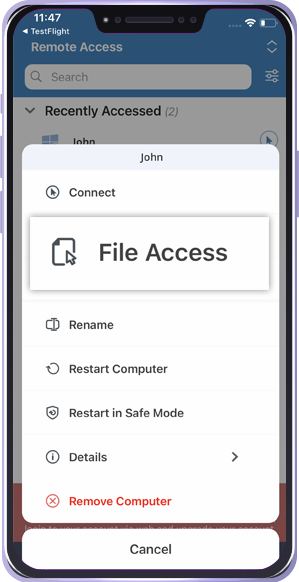
Yapılandırılmış bir bilgisayarın dosyalarına/klasörlerine erişmek için,
- RemotePC uygulamasını başlatın ve giriş yapın.
- Herhangi bir çevrimiçi veya oturumdaki bilgisayara dokunun ve 'Dosya Erişimi'ni seçin.
-
Erişiminizi doğrulamak için 'Kişisel Anahtar' ve 'Sistem Kimlik Doğrulaması' kimlik bilgilerini (varsa) girin ve 'Bağlan'a dokunun.
Artık bilgisayardaki dosya ve klasörlere erişebilir ve bunları yönetebilirsiniz. RemotePC web hesabınıza giriş yaparak günlükleri kontrol edebilirsiniz.
Dosya yüklemek için,
- RemotePC uygulamasını başlatın ve giriş yapın.
- Erişmek istediğiniz uzak makineye dokunun ve 'Dosya Erişimi'ne dokunun.
- Dosyaları yüklemek istediğiniz klasöre dokunun.
 öğesine dokunun.
 - Yüklemek istediğiniz dosyayı/klasörü seçin ve 'Yükle'ye dokunun. Dosya seçilen hedefe yüklenecektir.
Tüm dosyaları yüklemek için ekranın sağ üstündeki öğesine dokunun ve 'Tümünü Seç'e dokunun. 'Yükle'ye dokunun; dosyalar seçilen hedefe yüklenecektir.
Dosya indirmek için,
- RemotePC uygulamasını başlatın ve giriş yapın.
- Erişmek istediğiniz uzak makineye dokunun ve 'Dosya Erişimi'ne dokunun.
- İndirmek istediğiniz dosyanın yanındaki öğesine dokunun ve 'İndir'e dokunun. Dosya mobil cihazınıza indirilecektir.
Klasörü indirmek için klasöre uzun basın ve 'İndir'e dokunun. Klasör mobil cihazınıza indirilecektir.
Tüm dosyaları indirmek için ekranın sağ üstündeki
öğesine dokunun ve 'Tümünü Seç'e dokunun. 'İndir'e dokunun ve dosyalar indirilecektir.Not: Android cihazlarda tüm dosya ve klasörler 'İndirilenler' klasörüne kaydedilecektir.
Dosyaları silmek için,
- RemotePC uygulamasını başlatın ve giriş yapın.
- Erişmek istediğiniz uzak makineye dokunun ve 'Dosya Erişimi'ne dokunun.
- Silmek istediğiniz dosyanın yanındaki öğesine dokunun ve 'Sil'e dokunun. Açılan onay penceresinde 'Sil'e dokunun. Dosya silinecektir.
Klasörü silmek için klasöre uzun basın ve 'Sil'e dokunun. Klasör mobil cihazınızdan silinecektir.
Tüm dosyaları silmek için ekranın sağ üstündeki
öğesine dokunun ve 'Tümünü Seç'e dokunun. 'Sil'e dokunun ve açılan onay penceresinde dosyaları silmek için 'Sil'e dokunun.
Uzak oturum sırasında bilgisayarlar arasındaki metin kopyalama-yapıştırma işlemlerini kısıtlayabilir miyim?
Evet, uzak oturum sırasında bilgisayarlar arasındaki metin kopyalama-yapıştırma işlemini kısıtlayabilirsiniz.
Metin kopyalama-yapıştırma işlemini kontrol etmek için,
- RemotePC uygulamasını başlatın ve giriş yapın.
- Çevrimiçi bir bilgisayara bağlanın ve bağlantı kurun.
- öğesine dokunun > 'Pano Senkronizasyonu'.
- Kontrol etmek için iki seçenek vardır:
- Yerel cihazdan uzak cihaza: Bu seçenek yerel cihazdan metin kopyalayıp uzak cihaza yapıştırmanıza olanak tanır. Bu işlemi kısıtlamak için bu seçeneği devre dışı bırakın.
- Uzak cihazdan yerel cihaza: Bu seçenek uzak cihazdan metin kopyalayıp yerel cihazınıza yapıştırmanıza olanak tanır. Bu işlemi kısıtlamak için bu seçeneği devre dışı bırakın.
Varsayılan olarak RemotePC uygulamasında pano işlemlerine izin verilir.
İşletim sistemi düzeyindeki ekranlarda yerel cihazdan uzak cihaza metinleri nasıl kopyalayıp yapıştırırım?
Normalde, işletim sistemi düzeyindeki ekranlar (örneğin: kilit ekranı) 'yapıştırma' işlemini desteklemez.
Bu ekranlara metin kopyalamak ve eklemek için,
- RemotePC uygulamasını başlatın ve giriş yapın.
- MAC/Linux çevrimiçi bilgisayara bağlanın ve bağlantı kurun.
- Yerel cihazınızdan metin kopyalamak için RemotePC uygulamasını simge durumuna küçültün.
- Metni kopyalayın ve RemotePC uygulamasına gidin.
- iOS'ta pano izni açılır penceresinde 'Yapıştırmaya İzin Ver'e dokunun. Bu açılır pencere, oturum modunda yerel cihazdan metin kopyaladığınızda her seferinde görünür.
- İmleci uzak makinede metni yapıştırmak istediğiniz yere yerleştirin.
- öğesine dokunun > 'Pano İşlemlerine İzin Ver' > 'Panoyu Tuş Vuruşları Olarak Gönder'i seçin.
- Metin herhangi bir 'yapıştırma' işlemi olmadan otomatik olarak görünecektir.
Not:
- Bu işlevsellik ana bilgisayar olarak Windows ve Android için çalışmaz.
- Kopyalama için maksimum sınır 100 karakterdir.
Grup, bilgisayarlar koleksiyonudur.
Bir bilgisayar grubu oluşturmak için,
- RemotePC uygulamasını başlatın ve giriş yapın.
- Menü çubuğunda görüntülenen
 öğesine dokunun.
 - 'Grup Oluştur' alanına bir ad girin.
- 'Tamam'a dokunun.
Grup adını değiştirmek için,
- RemotePC uygulamasını başlatın ve giriş yapın.
- Bir grup adına dokunun.
 öğesine dokunun.
 - Görünen seçeneklerden 'Grubu Yeniden Adlandır'a dokunun.
- 'Grubu Yeniden Adlandır' alanına yeni bir ad girin.
- 'Tamam'a dokunun.
Bir grubu silmek için,
- RemotePC uygulamasını başlatın ve giriş yapın.
- Bir grup adına dokunun. öğesine dokunun.
- Görünen seçeneklerden 'Grubu Sil'e dokunun. Uyarı mesajı içeren bir açılır pencere görünecektir.
- Grubu silmek için 'Tamam'a dokunun.
Evet, bilgisayarları gruplar arasında taşıyabilirsiniz.
Taşımak için,
- RemotePC uygulamasını başlatın ve giriş yapın.
- Bir grup adına dokunun. Gruptaki bilgisayarların listesi görünecektir.
- Bir bilgisayar adına dokunun ve görünen seçeneklerden 'Taşı'ya dokunun.
- 'Bilgisayarı Taşı' ekranında bilgisayarı taşımak istediğiniz gerekli grubu seçin.
- 'Taşı'ya dokunun.
Evet, bir grup içindeki bilgisayarı kaldırabilir veya yeniden adlandırabilirsiniz.
Bir bilgisayarı kaldırmak için,
- RemotePC uygulamasını başlatın ve giriş yapın.
- Bir grup adına dokunun. Gruptaki bilgisayarların listesi görünecektir.
- Bir bilgisayar adına dokunun ve görünen seçeneklerden 'Kaldır'a dokunun.
- Bilgisayarı gruptan kaldırmak için görünen açılır pencerede 'Tamam'a dokunun.
Bir bilgisayarı yeniden adlandırmak için,
- Bir grup adına dokunun. Gruptaki bilgisayarların listesi görünecektir.
- Bir bilgisayar adına dokunun ve görünen seçeneklerden 'Yeniden Adlandır'a dokunun.
- 'Bilgisayarı Yeniden Adlandır' alanına yeni bir ad girin.
- 'Tamam'a dokunun.
Oturum bilgilerini görüntülemek için,
- RemotePC uygulamasını başlatın ve giriş yapın.
- Çevrimiçi uzak bir bilgisayara bağlanın ve bağlantı kurun.
- öğesine dokunun.
- 'Oturum bilgisi'ne dokunun.
Burada sürüm, bağlantı türü, ana bilgisayar adı ve oturum süresi bilgilerini görüntüleyebilirsiniz.
Evet, cihazınızın ekran çözünürlüğünü değiştirebilir ve ayarlayabilirsiniz.
Ekran çözünürlüğünü değiştirmek için,
- RemotePC uygulamasını başlatın ve giriş yapın.
- öğesine dokunun.
- 'Çözünürlük'e dokunun ve ayarlamak istediğiniz ekran çözünürlüğünü seçin.
Evet. RemotePC, Android OS sürüm 10.0 ve üzeri için Koyu Modu destekler.
Devam eden bir uzak oturumu sonlandırmak için,
- öğesine dokunun.
- 'Bağlantıyı Kes'e dokunun.
Evet, uzak oturum sırasında uzak bilgisayarda açılan sekmeleri taşıyabilirsiniz. Bağlantı kurulduğunda varsayılan olarak 'Dokunmatik Mod' etkinleştirilir. Uzak bilgisayarda gerekli sekmeyi sürükleyin. 'Fare Modunda'  öğesini basılı tutun ve sekmeyi uzak bilgisayarda istediğiniz yere taşımak için seçin.
Mobil cihazınızdan erişirken uzak bilgisayar ekranında sağ tıklamak için, sağ tıklamak istediğiniz konuma uzun basın.
Evet, mobil cihazınızdan erişirken uzak bilgisayarınızdaki belgeleri ve görüntüleri yazdırabilirsiniz.
Yazdırmak için,
- RemotePC uygulamasını başlatın ve giriş yapın.
- Çevrimiçi uzak bir bilgisayara bağlanın ve bağlantı kurun.
- Uzak bilgisayarda yazdırmak istediğiniz dosyayı seçin.
- Belgeyi açın ve Yazdır komutunu (veya Ctrl+P) kullanın.
- Pencerede sanal 'RemotePC Printer'ı seçin ve 'Yazdır'a dokunun.
- Yazdırma penceresinden iOS için 'Yazıcı' / Android için 'Yazıcı seç'e dokunarak bir yazıcı seçin.
- Yazdırılacak kopya sayısı, kağıt boyutu, yön vb. için ayarları değiştirin.
- Belgeyi yazdırmak için iOS için 'Yazdır' / Android için
 öğesine dokunun.
Not: Aynı makineye birden fazla kullanıcı uzaktan bağlıysa uzaktan yazdırma seçeneği devre dışı bırakılacaktır.
Yerel alan ağını (LAN) etkinleştirmek, aynı ağda olmanız koşuluyla oturum ekranının performansını hızlandırır.
LAN'ı etkinleştirmek için,
- RemotePC uygulamasını başlatın ve giriş yapın.
- öğesine dokunun.
- 'LAN'ı etkinleştirin.
RemotePC'deki Wake-on-LAN, çevrimdışı uzak bilgisayarlarınızı her yerden bağlantı kurmak için uyandırmanızı sağlar. RemotePC uygulamasında WOL'u etkinleştirin ve aşağıdaki seçeneklerden birini kullanarak çevrimdışı uzak bilgisayarı açın:
- Yerel Ağ aracılığıyla
- Genel IP aracılığıyla
Not: Genel IP adresi, İnternet Servis Sağlayıcınız (ISS) tarafından atanan ve internet üzerinden erişilebilen küresel olarak benzersiz IP adresidir.
WOL için Windows makinelerinde WOL'u başarıyla etkinleştirmek için gerekli donanım gereksinimleri ve ayar yapılandırması hakkında daha fazla bilgi edinin.
Not: Bu işlevsellik şu anda Mac için desteklenmemektedir.
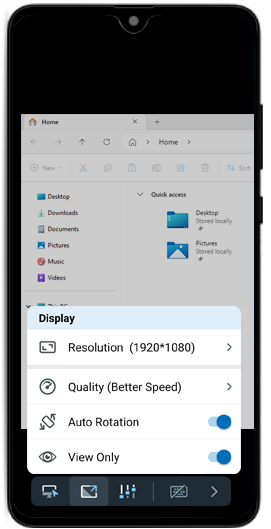
'Yalnızca Görüntüle' özelliği, uzak kullanıcıların bilgisayarı kontrol etmesini veya dosya aktarmasını engeller.
Bu özellik, birden fazla kullanıcı uzak oturuma bağlıyken tüm giriş ve kontrol işlevlerini askıya alarak yanlışlıkla müdahaleyi önlemek için kullanışlıdır.
'Yalnızca Görüntüle'yi etkinleştirmek için,
- RemotePC uygulamasını başlatın ve giriş yapın.
- Çevrimiçi uzak bir bilgisayara bağlanın ve bağlantı kurun.
- öğesine dokunun.
- Etkinleştirmek için 'Yalnızca Görüntüle'yi açın.
Not:
- 'Yalnızca Görüntüle' modunda ekranı görüntüleyebilir ancak uzak bilgisayarı kontrol edemezsiniz.
- Bağlantıyı kesip aynı oturuma yeniden bağlanırsanız uzak bilgisayarda 'Yalnızca Görüntüle' modunun etkin olduğunu belirten bir bildirim alırsınız.
- 'Yalnızca Görüntüle' modu yalnızca etkinleştirildiği bilgisayarlara uygulanır. Diğer bilgisayarları etkilemez.
- RemotePC hesabınızdan çıkış yapmanız 'Yalnızca Görüntüle' modunu otomatik olarak devre dışı bırakır.
'Yalnızca Görüntüle' modunu devre dışı bırakmak için,
- öğesine dokunun.
- Devre dışı bırakmak için 'Yalnızca Görüntüle'yi kapatın.
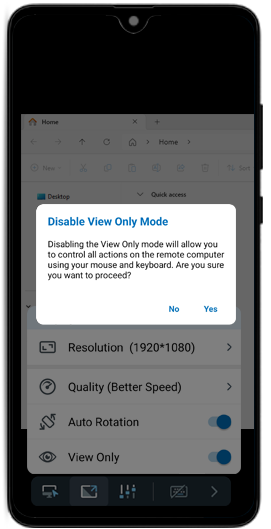
- Onaylamak ve fare ile klavyeyi kullanarak uzak bilgisayarın kontrolünü yeniden kazanmak için 'Evet'e dokunun.
Evet, 'Mikrofon Girişini Yönlendir' özelliği, yerel mikrofon girişinizi uzak bilgisayara yönlendirmenize olanak tanır. Bu sayede uzak oturum üzerinden aramalara katılabilir, sesli özellikleri kullanabilir ve Android/iOS cihazınızdan konuşabilirsiniz.
'Mikrofon Girişini Yönlendir'i etkinleştirmek için,
- RemotePC uygulamasını başlatın ve giriş yapın.
- Çevrimiçi uzak bir bilgisayara bağlanın ve bağlantı kurun.
 öğesine dokunun.
- Etkinleştirmek için 'Mikrofon Girişini Yönlendir'i açın.
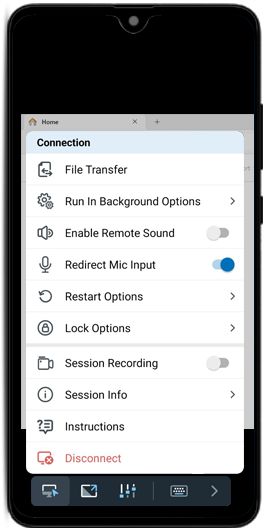
'Mikrofon Girişini Yönlendir'i devre dışı bırakmak için,
- öğesine dokunun.
- Devre dışı bırakmak için 'Mikrofon Girişini Yönlendir'i kapatın.
Not:
- Android cihazlarda bu özellik yalnızca sürüm 9 ve üzerinde desteklenmektedir.
- Bu özellik yalnızca Windows ve mac OS ana bilgisayarları için kullanılabilir.
| * Not: Kişisel Anahtar, 12-20-2025 tarihinde veya sonrasında oluşturulan yeni hesaplar için isteğe bağlıdır. |