Geplande toegang via RemotePC |
|
|
Als uw vraag hieronder niet wordt beantwoord, neem dan contact met ons op via ons ondersteuningsformulier en we nemen zo snel mogelijk contact met u op. | |
 |
Wat is geplande toegang via RemotePC? |
|
Wat zijn de voordelen van het plannen van externe toegang? |
|
Wat zijn verbindingspools voor schema's? |
|
Hoe maak ik bronnen aan? |
|
Kan ik een bron bewerken? |
|
Hoe verwijder ik een bron? |
|
Kan ik een tijdzone instellen die van toepassing is op alle schema's voor externe toegang? |
|
Hoe plan ik computers voor externe toegang? |
|
Kan ik een schema voor externe toegang bewerken? |
|
Kan ik een schema voor externe toegang klonen? |
|
Is het mogelijk om een schema voor externe toegang te pauzeren? |
|
Hoe verwijder ik een schema voor externe toegang? |
|
Hoe bekijk ik een schema in kalenderindeling? |
Geplande toegang via RemotePC stelt beheerders in staat om externe toegang te plannen voor medewerkers, IT-ondersteuning, klantenservice, Helpdesk-technici of onderwijsinstellingen tot computers op locatie op vooraf bepaalde tijdsloten. Deze functie zorgt ervoor dat gebruikers verbinding kunnen maken met een beschikbare computer tijdens hun geplande tijd, zonder handmatig zoeken of tijdoverlap tussen gebruikers.
Opmerking:
- Geplande externe toegang is alleen beschikbaar voor RemotePC Enterprise-abonnementen.
- Alleen accounteigenaren en beheerders kunnen bronnen aanmaken, bewerken of beheren, computers toevoegen aan bronnen en schema's instellen of bewerken voor gebruikerstoegang. Omdat beheerders al volledige toegang hebben tot alle computers, hebben zij geen geplande toegang nodig om verbinding te maken.
- Groepsbeheerders kunnen bronnen en schema's aanmaken en wijzigen, en ook computers bekijken en verbinding maken met computers die aan hen zijn toegewezen voor geplande toegang.
- Gebruikers kunnen alleen de computers bekijken en er verbinding mee maken die aan hen zijn toegewezen voor geplande toegang, maar kunnen geen bronnen of schema's aanmaken of beheren.
De functie voor geplande toegang in RemotePC biedt Enterprise-beheerders de volgende voordelen:
- Biedt controle over de externe sessies van de gebruiker - Beheerders kunnen specifieke tijdframes instellen of plannen voor verschillende gebruikers om op afstand toegang te krijgen tot computers.
- Toegang tot computers wordt alleen verleend tijdens geplande perioden - Door machtigingen voor externe toegang te configureren voor afzonderlijke computers of groepen, kunnen beheerders gebruikersverbindingen beperken tot specifieke tijdsloten. De computer beëindigt externe sessies buiten deze opgegeven perioden automatisch.
- Beheer externe toegang door bronnen aan te maken om computers te plannen - Beheerders kunnen bronnen aanmaken, computers toevoegen, gebruikers of groepen toewijzen en toegang plannen om tijdframeverlagingen te voorkomen.
Verbindingspools bestaan uit een set actieve computers die gereed zijn voor externe toegang.
- Flexibele toegang tot de toegewezen computers via verbindingspool - Gebruikers kunnen rechtstreeks verbinding maken met een specifieke computer of de knop 'Verbinden' van de verbindingspool gebruiken om automatisch toegang te krijgen tot elke beschikbare computer uit de toegewezen lijst.
- Geoptimaliseerde toegang voor meerdere gebruikers via gedeelde computerpools - Deze instelling stelt meerdere gebruikers in staat om tegelijkertijd toegang te krijgen tot een gedeelde pool van computers, terwijl conflicten of overlappingen in beschikbare verbindingen worden voorkomen.
Om een bron aan te maken,
- Meld u aan bij RemotePC via een webbrowser.
- Klik op 'Geplande toegang'.
- Klik op 'Bronnen aanmaken'.
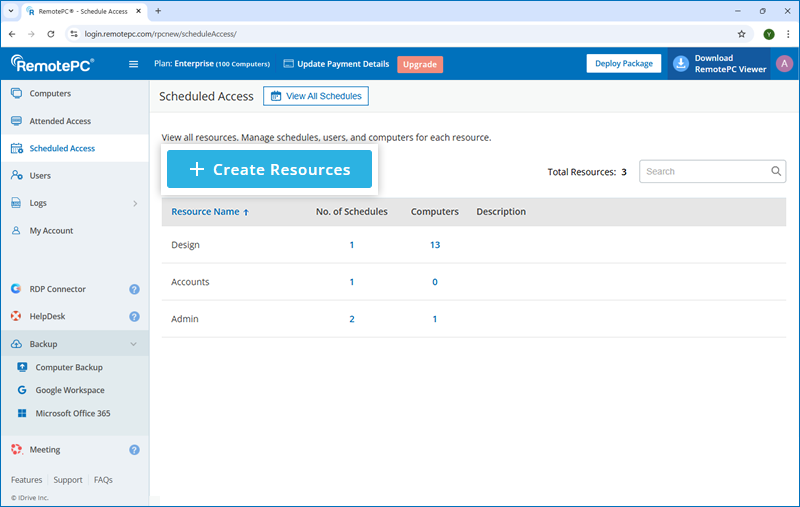
- Voer een naam en beschrijving in voor de bron.
- Selecteer een groepsbeheerder in de vervolgkeuzelijst 'Groepsbeheerder toewijzen'.
- Klik op de vervolgkeuzelijst naast 'Geavanceerde instellingen' en kies de gewenste opties:
Geavanceerde instellingen
- Verbindingspool voor schema's ondersteunen - Schakel dit in om gebruikers automatisch verbinding te laten maken met elke beschikbare computer uit hun toegewezen lijst via de verbindingspool. Selecteer bij inschakeling de optie 'Schema instellen als verbindingspool' onder standaardinstellingen om het schema toe te passen op de gehele pool.
- Exclusieve (externe of lokale) toegang ondersteunen voor gebruikersaccount - Schakel dit in om de standaardschema-instellingen hieronder te activeren. Selecteer bij inschakeling opties om de toegewezen computers in de bron en hun geplande sessies te beveiligen tegen ongeautoriseerd gebruik.
Standaardinstellingen voor schema's
Selecteer uw gewenste opties hieronder om de instellingen te configureren:
- Schema instellen als verbindingspool - Gebruikers toegang geven tot elke beschikbare computer uit hun toegewezen pool op geplande tijdsloten en verbindingen beheren binnen de pool.
- Voorkomen dat gebruikers toegang krijgen tot computers die al in gebruik zijn - Blokkeer gebruikers van het proberen toegang te krijgen tot computers die momenteel in gebruik zijn.
- Toegang verlenen als de computer langer dan <X> minuten inactief is - Toegang verlenen tot een computer als deze langer dan een ingestelde tijd inactief is.
- Scherm leegmaken en invoerapparaten uitschakelen tijdens sessie - Een leeg scherm weergeven en invoerapparaten (toetsenbord en muis) uitschakelen tijdens een sessie om interactie of zichtbaarheid van de sessie-inhoud te voorkomen.
- Gebruiker afmelden wanneer externe sessie eindigt - Automatisch een gebruiker afmelden wanneer hun externe sessie is afgelopen.
- Computerscherm vergrendelen voordat gebruiker wordt afgemeld uit externe sessie voor onopzettelijke verbreking - Het computerscherm vergrendelen voordat de gebruiker wordt afgemeld van een externe sessie om het te beschermen tegen ongeautoriseerde toegang in geval van een onopzettelijke verbreking.
Opmerking: Om deze instellingen toe te passen, zorgt u ervoor dat de externe computers de volgende versie van de RemotePC-toepassing hebben geïnstalleerd:
Windows (7.6.91) | Mac (7.7.38) | Linux (5.10.2) of later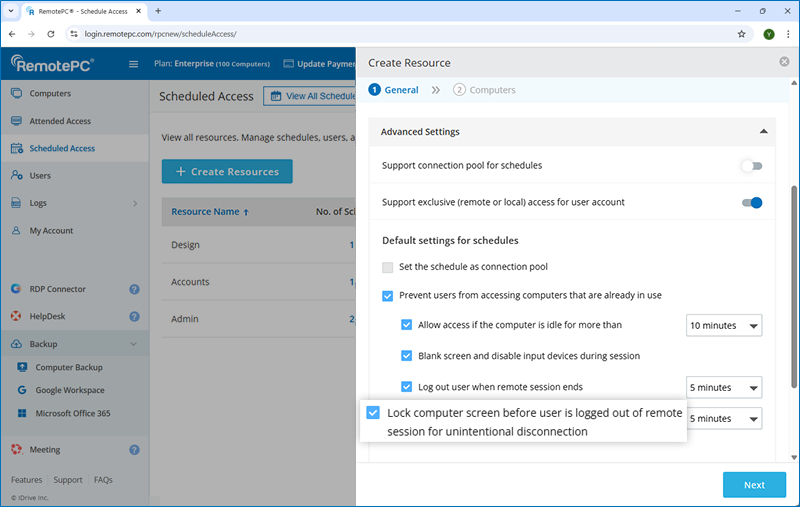
- Klik op 'Volgende'.
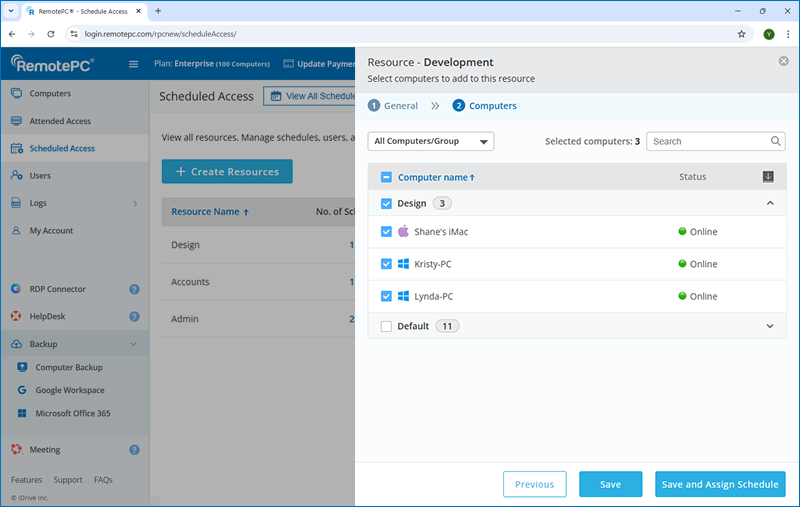
- Selecteer onder 'Computers' de optie 'Alle computers/groepen' of een specifieke groep in de vervolgkeuzelijst om de beschikbare computers te bekijken. U kunt vervolgens alle of specifieke computers selecteren uit de gekozen groepen.
Opmerking: Nieuwe computers die later aan de geselecteerde groepen worden toegevoegd, worden niet automatisch opgenomen in de bron. Alleen de computers die beschikbaar zijn op het moment van het aanmaken van de bron worden toegewezen.
- Klik op 'Opslaan' om de bron op te slaan.
U kunt ook op 'Opslaan en schema toewijzen' klikken om de bron op te slaan en tegelijkertijd de pagina voor het aanmaken van schema's te openen. Raadpleeg deze veelgestelde vraag om een schema voor externe toegang aan te maken.
Om een bron te bewerken:
- Meld u aan bij RemotePC via een webbrowser.
- Klik op 'Geplande toegang'.
- Beweeg de muis over de bron die u wilt bewerken en klik op
 .
.
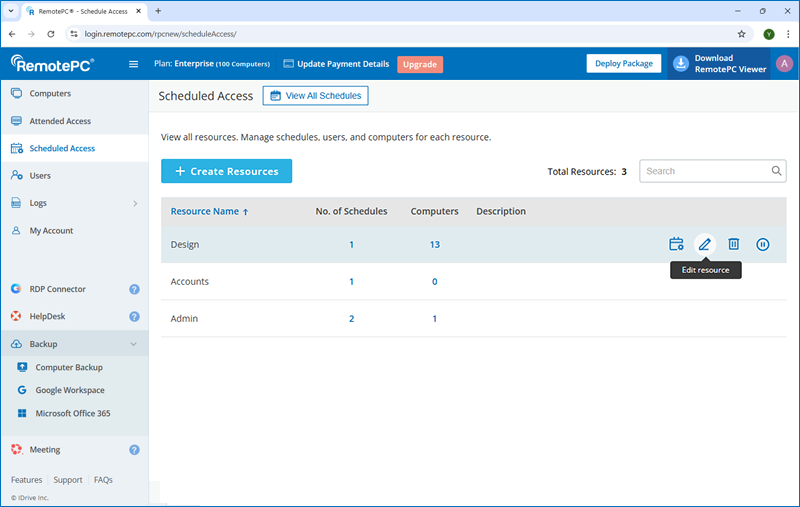
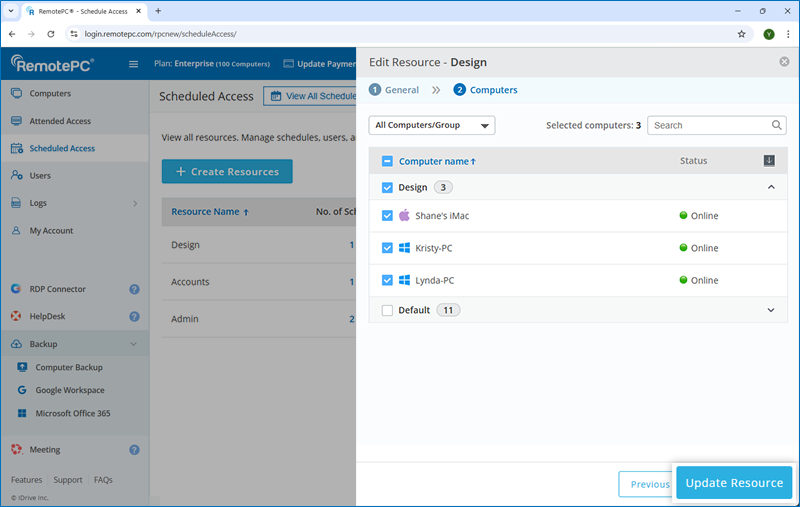
Het bewerkingsscherm voor de bron verschijnt.
- Pas de gegevens naar wens aan.
- Klik op 'Bron bijwerken' om de wijzigingen op te slaan.
Om een bron te verwijderen:
- Meld u aan bij RemotePC via een webbrowser.
- Klik op 'Geplande toegang'.
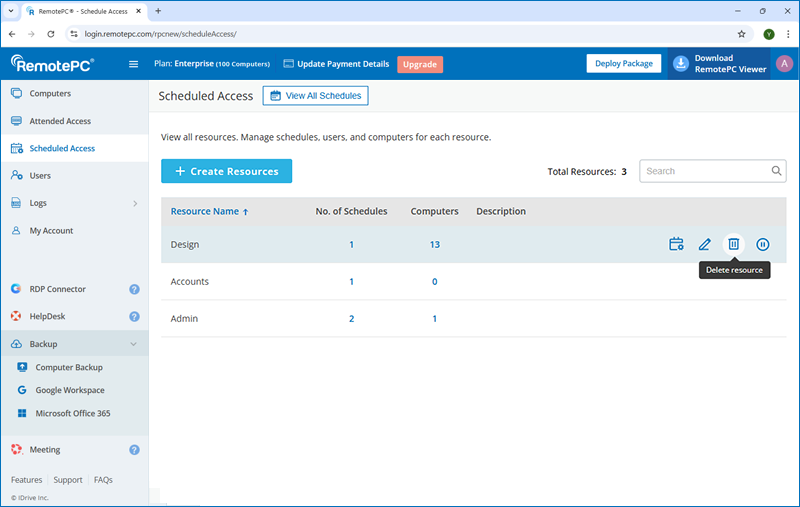
- Beweeg de muis over de bron die u wilt verwijderen en klik op
 .
.
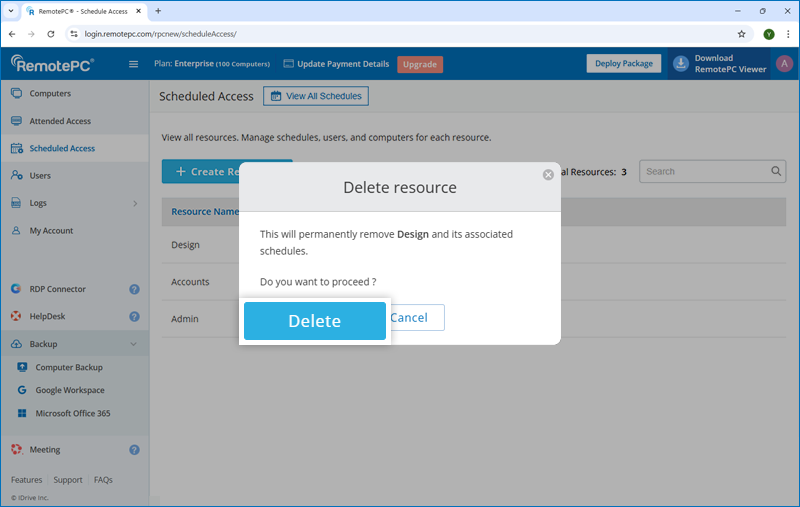
- Klik op 'Verwijderen' in het bevestigingsvenster.
Opmerking: Het verwijderen van een bron verwijdert ook de bijbehorende schema's.
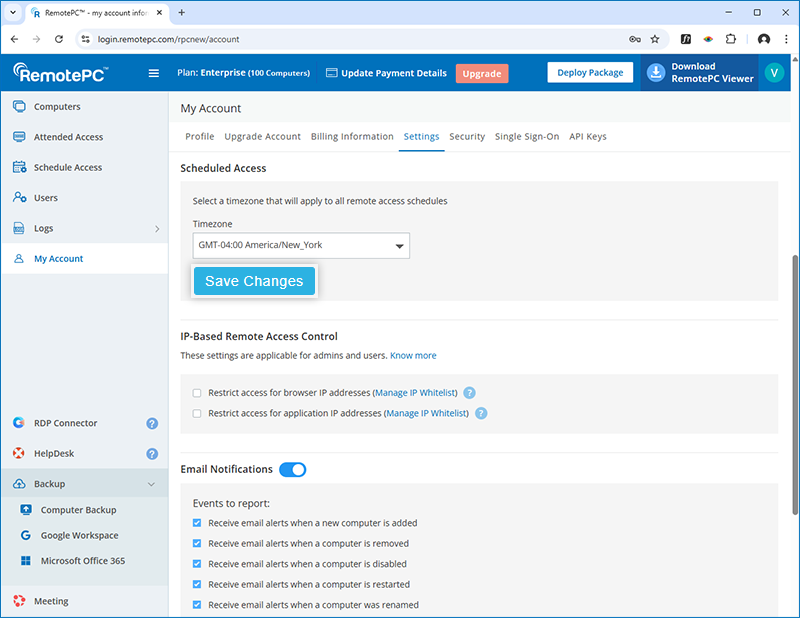
Ja, u kunt een tijdzone selecteren die van toepassing is op alle geplande schema's voor externe toegang.
Om een tijdzone in te stellen,
- Meld u aan bij RemotePC via een webbrowser.
- Ga naar 'Mijn account'.
- Ga naar 'Instellingen' en navigeer naar 'Geplande toegang'.
- Selecteer uw gewenste optie onder 'Tijdzone'.
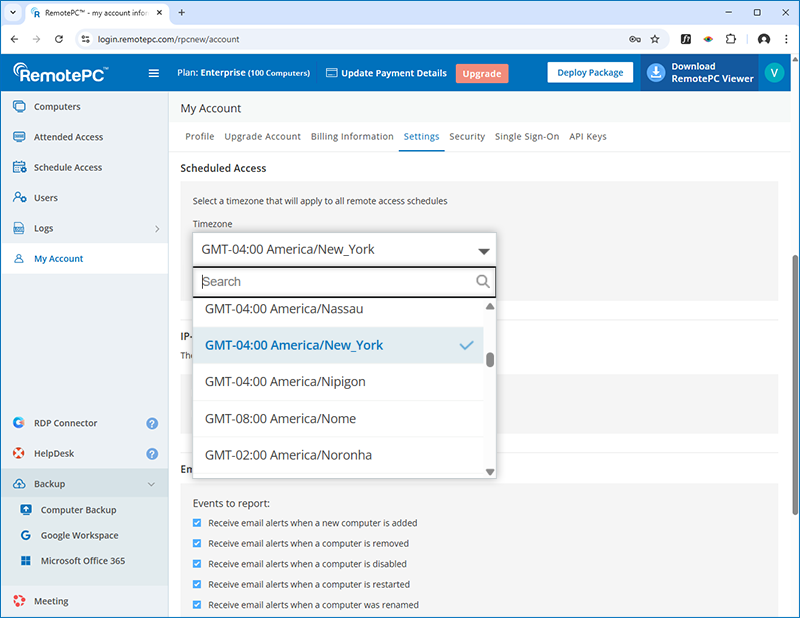
- Klik op 'Wijzigingen opslaan'.
Opmerking:
- Wanneer een nieuw account wordt aangemaakt, wordt standaard de tijdzone van de lokale machine ingesteld als tijdzone voor geplande toegang.
- Stel de tijdzone in voordat u schema's aanmaakt. Zodra schema's zijn aangemaakt, kan de tijdzone niet worden gewijzigd tenzij alle bestaande schema's worden verwijderd.
- Alleen beheerders kunnen de tijdzone wijzigen. De tijdzone is alleen van toepassing op geplande externe toegang.
Voordat u een geplande externe toegangssessie aanmaakt, moet u een tijdzone selecteren. Deze tijdzone is van toepassing op alle geplande sessies en kan niet worden gewijzigd tenzij alle bestaande schema's worden verwijderd. Raadpleeg deze veelgestelde vraag om een tijdzone in te stellen voor alle geplande sessies.
Om computers te plannen voor externe toegang,
- Meld u aan bij RemotePC via een webbrowser.
- Klik op 'Geplande toegang'
- Beweeg de muis over de bron die u wilt plannen voor externe toegang en klik op
 .
. - Klik op 'Aanmaken' om een schema aan te maken.
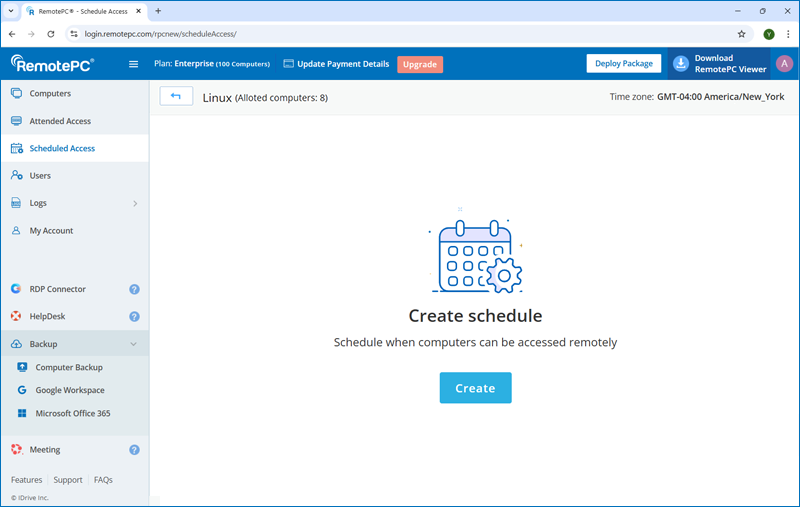
- Voer een naam en beschrijving in voor het schema.
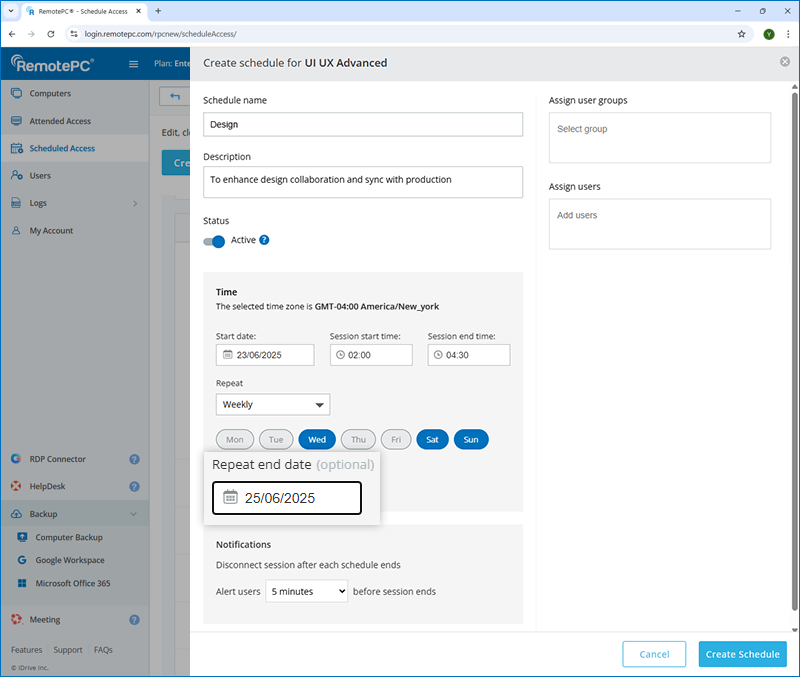
- Stel de volgende schemaparameters in:
- Begindatum - Geef aan wanneer de toegang tot de geselecteerde computers moet beginnen.
- Starttijd sessie - Stel de tijd in waarop de externe sessie moet beginnen.
- Eindtijd sessie - Selecteer de tijd waarop de externe sessie moet eindigen.
- Herhalen - Kies de frequentie waarmee het schema moet worden herhaald.
- Nooit - Standaard wordt het schema niet herhaald.
- Dagelijks - Voer het schema elke dag op het opgegeven tijdstip uit.
- Wekelijks - Voer het schema de hele week op het geselecteerde tijdstip uit.
- Einddatum herhaling (optioneel) - Stel de datum in waarop het schema moet stoppen met herhalen. Deze optie is alleen beschikbaar wanneer 'Dagelijks' of 'Wekelijks' is geselecteerd.
- Sessie verbreken nadat elk schema eindigt - Word gewaarschuwd voordat uw geplande sessie eindigt en verbreek de sessie automatisch zodra het schema is afgelopen.
- Gebruikers waarschuwen <X> minuten voor het einde van de sessie - RemotePC waarschuwt de gebruikers op het geselecteerde tijdstip voor het einde van de sessie.
- Selecteer een gebruikersgroep om toe te wijzen aan dit schema voor externe toegang.
- Selecteer individuele gebruikers om toe te wijzen aan dit schema voor externe toegang.
- Klik op 'Schema aanmaken'.
Het schema wordt opgeslagen en verschijnt in de lijst met geplande toegang. Gebruikers kunnen alle aankomende en actieve schema's bekijken in het gedeelte 'Alle schema's bekijken'.
Opmerking: Bij het aanmaken van een schema is het standaard ingesteld op 'Actief'. Zet de schakelaar op 'Inactief' als u het schema niet onmiddellijk wilt activeren.
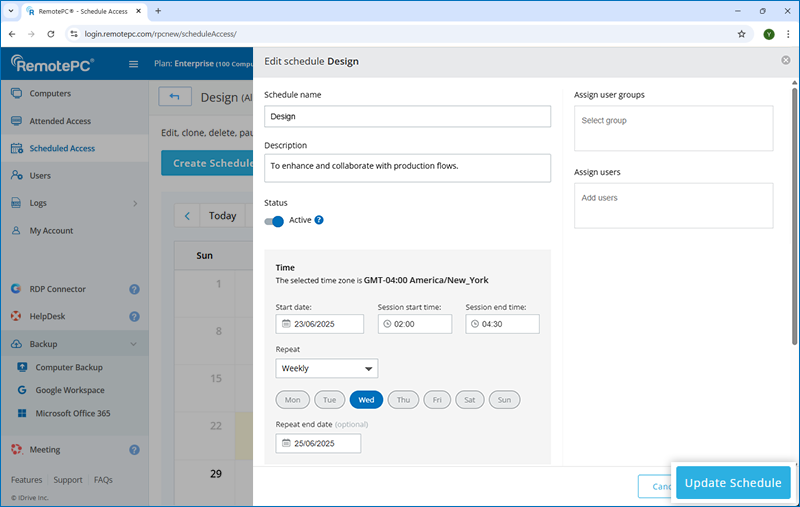
Om een schema voor externe toegang te bewerken,
- Meld u aan bij RemotePC via een webbrowser.
- Klik op 'Geplande toegang'.
- Klik op 'Schema beheren' naast de bron waarvan u het schema wilt bewerken.
- Klik op het schema dat u wilt bewerken en klik vervolgens op
 . Het bewerkingsscherm voor het schema verschijnt.
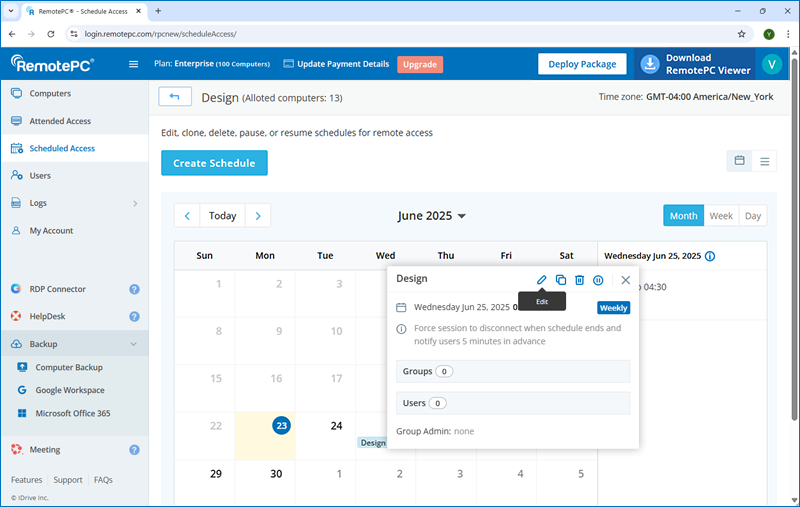
- Pas de gegevens naar wens aan.
- Klik op 'Schema bijwerken' om de wijzigingen op te slaan.
Ja, u kunt een kloon aanmaken van een schema voor externe toegang.
Om een schema te klonen,
- Meld u aan bij RemotePC via een webbrowser.
- Klik op 'Geplande toegang'.
- Klik op 'Schema beheren' naast de bron waarvan u het schema wilt klonen.
- Klik op het schema dat u wilt klonen en klik op
 . De schemadetails worden gekopieerd.
- Breng de gewenste wijzigingen aan in de schemadetails.
- Klik op 'Schema klonen'.
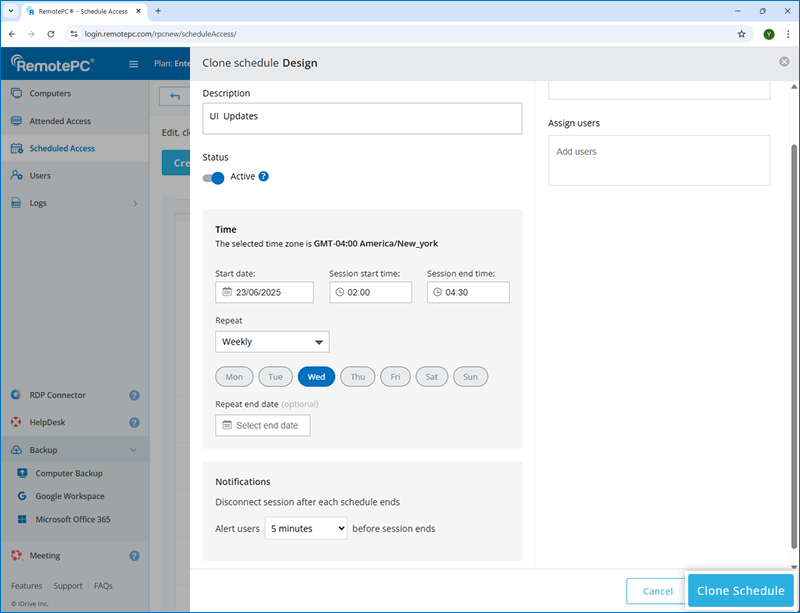
Het nieuwe schema wordt opgeslagen en verschijnt in de lijst met geplande toegang.
Ja, u kunt een geplande externe toegangssessie pauzeren.
Om een geplande externe toegangssessie te pauzeren,
- Meld u aan bij RemotePC via een webbrowser.
- Klik op 'Geplande toegang'.
- Klik op de knop 'Alle schema's bekijken'.
- Klik op het schema dat u wilt pauzeren en klik op
 .
. - Klik op 'Pauzeren' in het bevestigingsvenster.
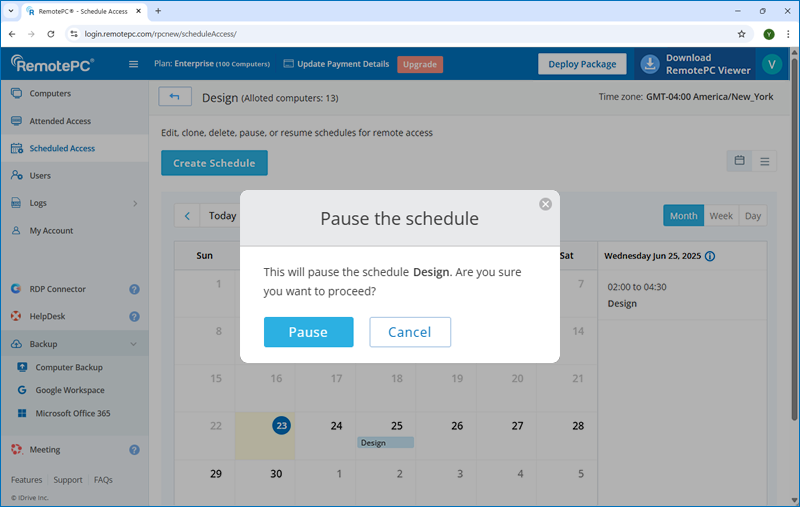
U kunt ook naar 'Schema beheren' naast de bijbehorende bron gaan om een schema te pauzeren.
Het schema voor de externe sessie wordt gepauzeerd en gebruikers kunnen de sessie niet openen of starten. Om het schema te hervatten, klikt u op  .
.
Om een schema voor externe toegang te verwijderen,
- Meld u aan bij RemotePC via een webbrowser.
- Klik op 'Geplande toegang'.
- Klik op de knop 'Alle schema's bekijken'.
- Klik op het schema dat u wilt verwijderen en klik op .
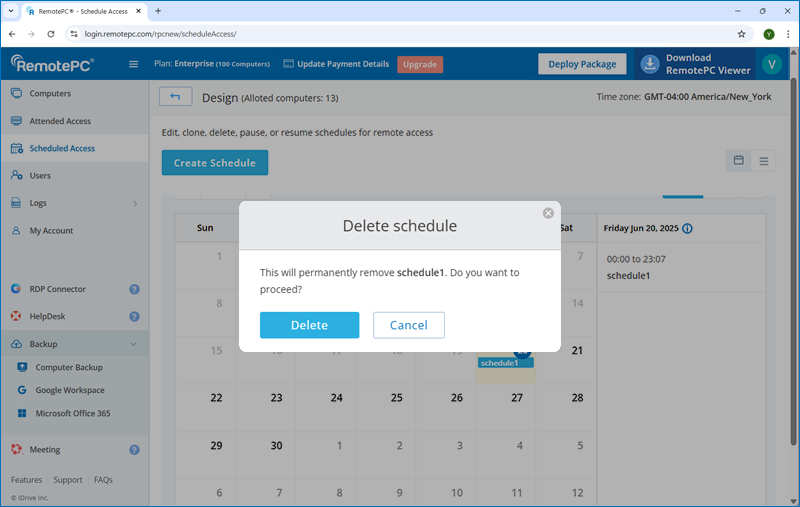
- Klik op 'Verwijderen' in het bevestigingsvenster.
U kunt ook naar 'Schema beheren' naast de bijbehorende bron gaan om een schema te verwijderen.
Het schema wordt verwijderd uit uw account.
Om een schema in kalenderindeling te bekijken,
- Meld u aan bij RemotePC via een webbrowser.
- Klik op 'Geplande toegang'.
- Klik op de knop 'Alle schema's bekijken'.
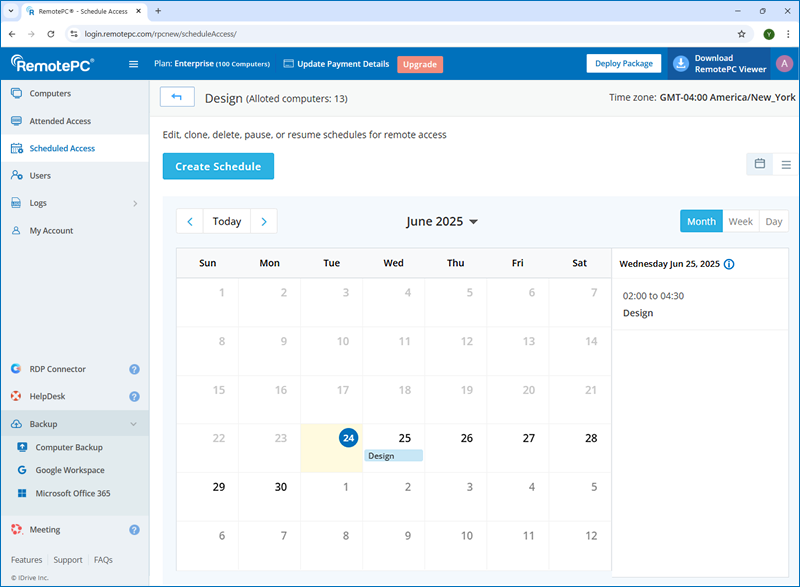
Alle datums met geconfigureerde schema's worden weergegeven in kalenderweergave. Klik op een gemarkeerde datum om de details van de geplande externe sessie te bekijken, inclusief de datum, tijd, frequentie, voorkeuren, toegewezen groepen en gebruikers en de groepsbeheerder.
De schema's kunnen worden gepauzeerd of verwijderd. Om schema's voor de vorige  en volgende
  maand te bekijken, klikt u op de respectievelijke pictogrammen.
U kunt ook op  klikken om te schakelen van kalenderweergave naar lijstweergave.
Opmerking: Alleen accounteigenaren en beheerders kunnen schema's verwijderen of pauzeren.