
Met RemotePC kunt u op elk moment en vanaf elk apparaat toegang krijgen tot uw verre computers en deze beheren, op voorwaarde dat de computer een actieve internetverbinding heeft en de RemotePC-toepassing erop is geïnstalleerd.U kunt overal inloggen op uw kantoor- of thuiscomputer, uw bestanden beheren en op uw computer werken - alsof u er recht voor zit.U kunt ook een medewerker uitnodigen om toegang te krijgen tot uw computer, zodat hij aan een presentatie kan werken of kan helpen bij het oplossen van problemen.
Computernaam: Computernaam is de standaardnaam van uw computer, die wordt gebruikt om deze te identificeren voor externe toegang.U kunt de computernaam op elk gewenst moment bewerken.
Persoonlijke sleutel: Persoonlijke sleutel is een door u ingesteld wachtwoord en fungeert als de unieke toegangscode van uw computer.Het wordt alleen op uw computer opgeslagen en niet op de RemotePC-servers.
Opmerking: De persoonlijke sleutel is optioneel.Gebruikers kunnen ervoor kiezen om de persoonlijke sleutel in te stellen of dit over te slaan tijdens het configureren van de externe computer, en deze indien nodig op een later tijdstip in te stellen.Deze optie is beschikbaar voor de onderstaande versies:
- Ramen - Versie 7.6.95 en hoger
- Mac - Versie 7.7.40 en hoger
- Linux - Versie 6.10.0 en hoger
Er zijn een aantal dingen waarmee u rekening moet houden voordat u verbinding maakt met een externe computer:
- Zowel de lokale computer als de externe computer moeten met internet zijn verbonden voor externe toegang.
- De RemotePC-applicatie moet zowel op de lokale als op de externe computer worden uitgevoerd.
- Stel indien nodig de firewall in om RemotePC toe te staan.
RemotePC ondersteunt macOS 10.13 (High Sierra) of hoger en is compatibel met zowel Intel-gebaseerde als Apple Silicon (ARM)-processors.
De verschillende distributies/versies van Linux OS die worden ondersteund:
Op Debian gebaseerde distributie:
- Debian 9 en hoger
- Ubuntu 16 en hoger
- Linux Mint Kaneel 18.1 en hoger
- Op KDE gebaseerde Debian-distributies zoals KDE Neon, KUbuntu en anderen
- Op XFCE gebaseerde Debian-distributies zoals Xubuntu, Mint XFCE en anderen
Op RPM gebaseerde distributie:
- RHEL 7
- CentOS 7
- Fedora 32 en hoger
- openSUSE 42/15
Opmerking:
- Alleen 64-bits besturingssystemen, samen met de nieuwste twee LTS, worden ondersteund.
- Ondersteunt Headless Linux-servers voor Enterprise-klanten.
- Ondersteunt monitorloze Pi-machines (32-bit).
Pakketextensies
- Debian-pakket: bestandsnaam.deb
- RPM-pakket: bestandsnaam.rpm
- openSUSE-pakket: bestandsnaam.rpm
RemotePC is compatibel met Windows-apparaten die draaien op Intel-, AMD- en ARM-processors.
Als u wilt weten welke versies van Windows worden ondersteund, klik hier.
Heb ik een monitor nodig om op afstand toegang te krijgen tot Linux-systemen met een grafische gebruikersinterface?
RemotePC heeft een grafisch beeldscherm nodig, zoals een monitor of een dummy HDMI-stekker/HDMI-emulator om verbinding te maken met het externe apparaat, omdat het de exacte kopie weergeeft van de grafische kaartuitvoer die door de Xorg-server wordt verzonden.Een monitor of een HDMI-emulator brengt de informatie (zoals een ondersteunde resolutie) over naar de grafische weergave van het apparaat.Als er geen grafisch display is aangesloten, kunnen er fouten optreden bij de verbinding.
U kunt echter op afstand toegang krijgen tot PI-32-bits machines zonder monitoren.Zorg ervoor dat u de machine opnieuw opstart of de RemotePC-service opnieuw start nadat u de monitor hebt losgekoppeld of verwijderd.
Hoe krijg ik toegang tot Linux-systemen zonder grafische gebruikersinterface (minimale installatie van besturingssysteem)?
De RemotePC Host-Only-applicatie kan worden gebruikt op headless-systemen zonder GUI. Klik hier downloaden.
- Breng het gedownloade bestand over naar de externe hostmachine met behulp van onderstaande opdracht of een FTP-tool zoals Putty, FileZilla:
$ sftp username@server_ip
Enter the password.
$ put /path/to/file/remotepc-host.deb
$ exit - Installeer de overgedragen build op de doelmachine via onderstaande opdracht:
$ ssh username@server_ip
Enter password
Stappen om te installeren:
- Installeer de gedownloade build via onderstaande opdracht:
- Voor Debian:
$ sudo apt-get install ./remotepc-host.deb -y - Voor toerental:
$ sudo yum install ./remotepc-host.rpm -y
- Voor Debian:
Configureer CLI ingebouwde headless machine voor externe toegang
Voer de onderstaande opdracht uit om CLI-toegang op de host in te stellen:
$ sudo remotepc-host setup
Ga daarna verder volgens de volgende accounttypen.
Implementatie voor Enterprise-accounts
$ remotepc-host deploy <deployment_code>
Opmerking: Implementatiecode is een unieke code voor elk account die alleen beschikbaar is voor Enterprise-gebruikers.
Installatie voor Solo-, Pro- en Teams-accounts
- Voer de onderstaande opdracht uit zodra de installatie is voltooid:
$ remotepc-host login
Voer achtereenvolgens het e-mailadres, het wachtwoord en de persoonlijke sleutel in.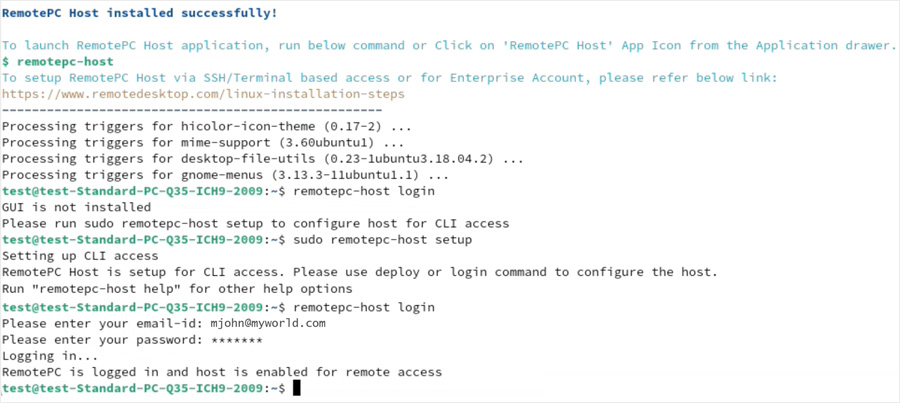
- Zodra de benodigde informatie is toegevoegd, configureert de host automatisch en verschijnt deze online.
Opmerking: Om meer bewerkingen uit te voeren, klik hier.
Opmerking:
Voer de volgende opdrachten uit voordat u de RemotePC-toepassing installeert op CentOS 7 en andere oudere op RPM gebaseerde systemen met een nieuw geïnstalleerd besturingssysteem:
$ sudo sed -i s/mirror.centos.org/vault.centos.org/g /etc/yum.repos.d/CentOS-*.repo
$ sudo sed -i s/^#.*baseurl=http/baseurl=http/g /etc/yum.repos.d/CentOS-*.repo
$ sudo sed -i s/^mirrorlist=http/#mirrorlist=http/g /etc/yum.repos.d/CentOS-*.repo
Om op afstand te configureren met SSH:
- Breng het bestand over naar de externe hostmachine met behulp van onderstaande opdracht of een FTP-tool zoals Putty, FileZilla:
$ sftp username@server_ip
Enter the password.
$ put /path/to/file/remotepc-host.deb
$ exit - Installeer de overgedragen build op de doelmachine via onderstaande opdracht:
$ ssh username@server_ip
Enter password- Voor Debian:
$ sudo apt-get install ./remotepc-host.deb -y - Voor toerental:
$ sudo yum install ./remotepc-host.rpm -y
- Voor Debian:
Voer vervolgens de opdracht remotepc-host deployment
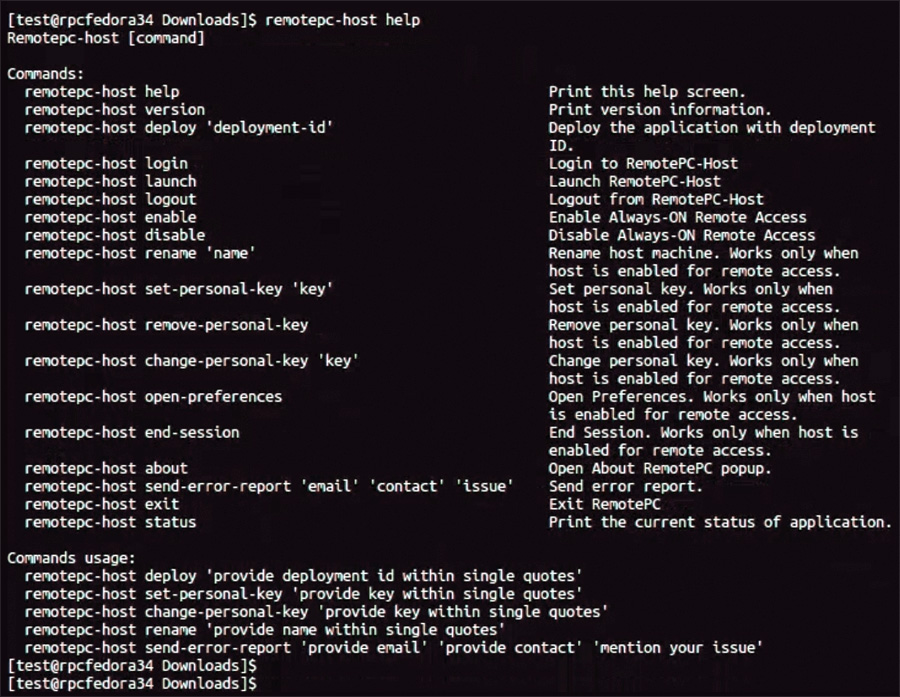
Hier vindt u de lijst met bewerkingen die u kunt uitvoeren met RemotePC:
Voer de onderstaande opdracht uit om deze bewerkingen uit te voeren:
$ remotepc-host hulp
Ja.Je kunt op afstand toegang krijgen tot een Linux-machine waarop Wayland draait, maar de ondersteuning is momenteel beperkt voor inkomende verbindingen.
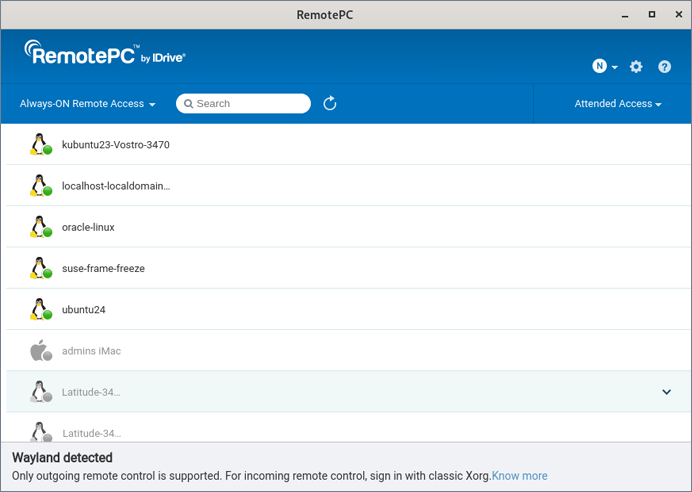
Alleen met Wayland toegang bezocht wordt ondersteund en iemand op de hostcomputer moet elke externe verbinding goedkeuren.
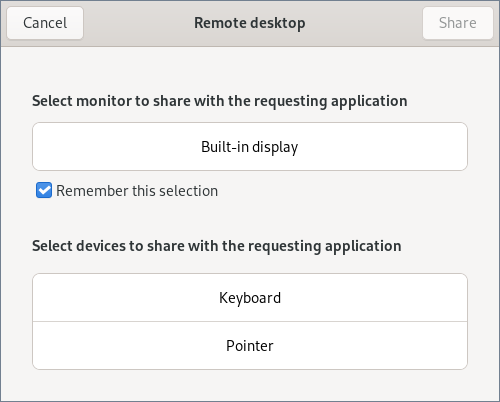
Sommige functies worden ook niet ondersteund, waaronder toegang vóór inloggen en afstandsbediening op systeemniveau. Beschikbare functies en gedrag voor externe toegang kunnen variëren, afhankelijk van de Linux-desktopomgeving en de gebruikte compositor.
Ja, je hebt op afstand toegang tot je Raspberry Pi-apparaten met de RemotePC-applicatie.
Bezoek de RemotePC-downloadpagina om het RemotePC-pakket op uw Raspberry Pi-apparaten te installeren en configureren.
Om de RemotePC-applicatie op uw Raspberry Pi 5 te configureren,
- Start de terminal en open het bestand /boot/firmware/config.txt met sudo/root-toegang.
- Wijzig het bestand config.txt door een regel "kernel=kernel8.img" toe te voegen aan het einde van het bestand.
- Sla de wijzigingen in het bestand op, sluit het en start uw systeem opnieuw op.
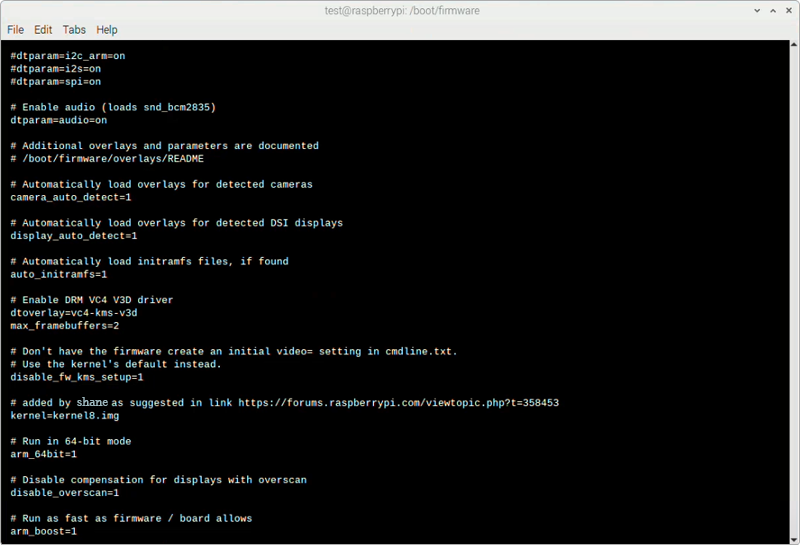
- Ga naar de RemotePC-downloadpagina om het RemotePC-pakket op uw Raspberry Pi-apparaat te installeren en configureren.
Mac OS vereist toestemming van de gebruiker om toegankelijkheidsrechten en schermopnamerechten te verlenen aan RemotePC, zodat u op afstand toegang kunt krijgen tot uw computers.
De volgende prompt verschijnt voor het eerst wanneer RemotePC op een Mac wordt geïnstalleerd.
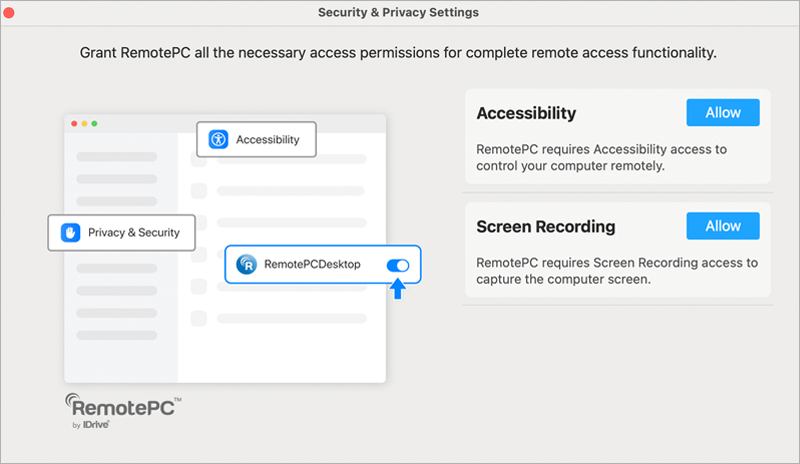
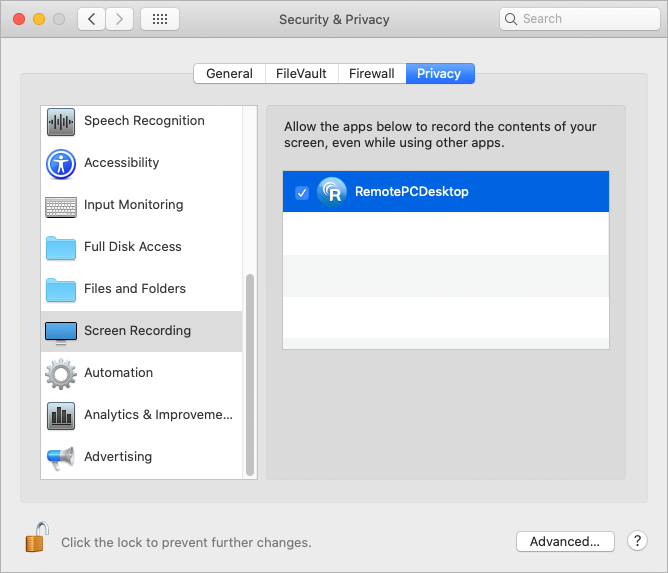
Om RemotePC vooraf te autoriseren in de versies Mac OS Mojave 10.14, Catalina 10.15, Big Sur 11.0 en Monterey 12.0,
A. Om machtigingen voor 'Toegankelijkheid' te verlenen
- Kies 'Open Systeemvoorkeuren' uit de pop-up die verschijnt wanneer u op afstand toegang probeert te krijgen tot een Mac of vanuit het Apple-menu.U wordt doorgestuurd naar de voorkeuren 'Beveiliging en privacy'.
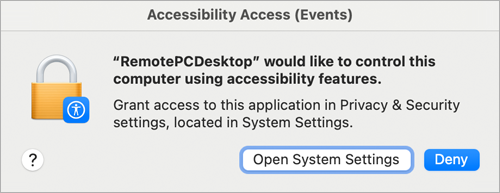
- Selecteer 'Toegankelijkheid' in het venster 'Privacy'.
- Klik
 en systeemauthenticatie bieden om wijzigingen toe te staan.
- Schakel de selectievakjes in naast RemotePC-gerelateerde apps, bijvoorbeeld RemotePCDesktop, RemotePCView.
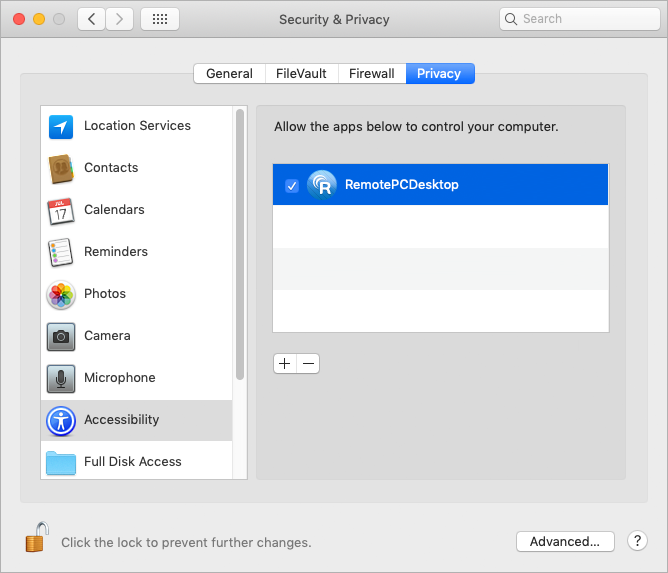
B. Om machtigingen voor 'Schermopname' te verlenen,
- Open Systeemvoorkeuren en ga naar het paneel 'Beveiliging en privacy'.
- Selecteer 'Schermopname'.
- Klik en systeemauthenticatie bieden om wijzigingen toe te staan.
- Schakel het selectievakje naast 'RemotePCDesktop' in.
Om RemotePC vooraf te autoriseren in Mac OS Ventura 13.0-, Sonoma 14.0- en Sequoia 15.0-versies:
A. Om machtigingen voor 'Toegankelijkheid' te verlenen
- Kies 'Open Systeemvoorkeuren' uit de pop-up die verschijnt wanneer u op afstand toegang probeert te krijgen tot een Mac of vanuit het Apple-menu.
- U wordt doorgestuurd naar de voorkeuren 'Privacy en beveiliging'.Selecteer 'Toegankelijkheid'.
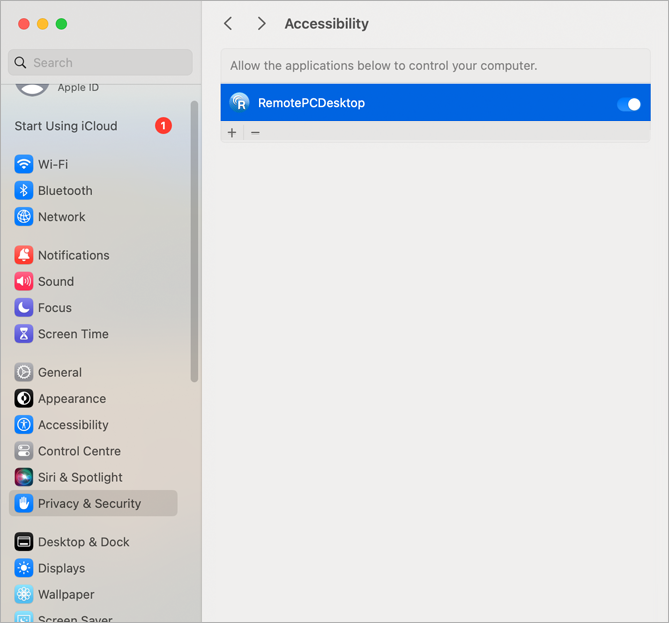
- Zet de tuimelschakelaar aan
 naast RemotePC-gerelateerde apps, bijvoorbeeld RemotePCDesktop, RemotePCView en bieden systeemauthenticatie om wijzigingen toe te staan.
B. Om machtigingen voor 'Schermopname' te verlenen
- Open 'Beveiligings- en privacy-instellingen' en klik op 'Toestaan' naast 'Schermopname'.
- Er wordt een voorkeurenvenster 'Privacy en beveiliging' geopend.
- Selecteer 'Scherm- en systeemaudio-opname'.
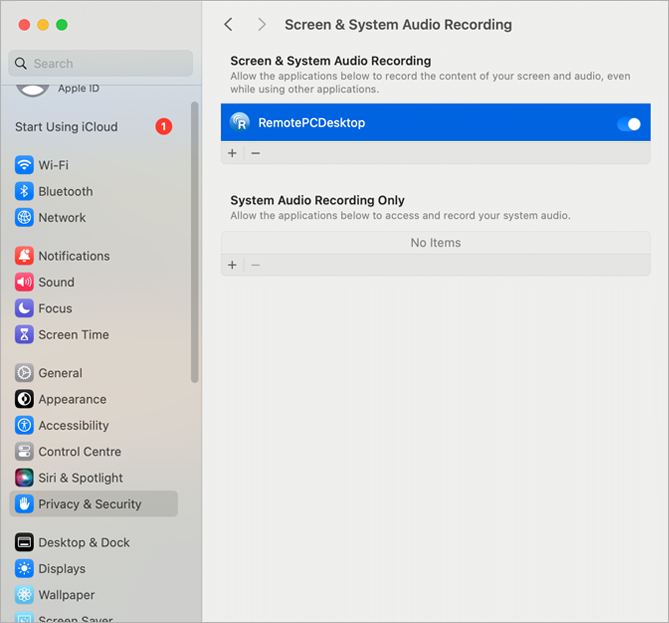
- Zet de tuimelschakelaar aan naast RemotePC-gerelateerde apps zoals RemotePCDesktop en bied systeemauthenticatie om wijzigingen toe te staan.
Wanneer ik de RemotePC Windows-toepassing probeer te installeren, krijg ik het bericht "De app die u probeert te installeren is geen door Microsoft geverifieerde app".Wat moet ik doen?
Als u de RemotePC Windows-toepassing probeert te installeren en de melding krijgt dat de app die u probeert te installeren geen door Microsoft geverifieerde app is, moet u de app-aanbevelingsinstellingen wijzigen om de melding uit te schakelen.
Het beleid voor het installeren van apps wijzigen:
- Klik
 >
>  .
. - Klik op 'Apps' in het venster 'Instellingen'.
- In 'Apps en functies' selecteert u 'Overal' in de vervolgkeuzelijst 'Kies waar u apps wilt downloaden'.
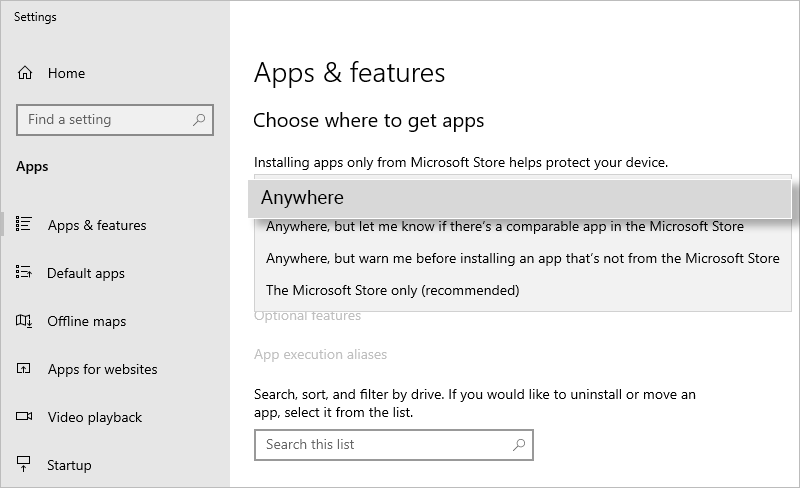
- Sluit het venster 'Instellingen' om de wijzigingen op te slaan.
- Als u tijdens de installatie de melding krijgt, klik dan op 'Toch installeren' om door te gaan.
Opmerking: Deze instelling kan alleen door een beheerder worden gewijzigd.
De Mac heeft toestemming van de gebruiker nodig om programma's toegang te geven tot de inhoud van hun systeem, zelfs als ze andere apps gebruiken.Daarom moet u machtigingen voor bestanden en mappen verlenen aan RemotePC.
Om bestands- en mapmachtigingen vooraf te autoriseren voor RemotePC in Mac OS Mojave 10.14, Catalina 10.15, Big Sur 11.0 en Monterey 12.0-versies:
- Open Systeemvoorkeuren en ga naar het paneel 'Beveiliging en privacy'.
- Selecteer 'Bestanden en mappen'.
- Klik en systeemauthenticatie bieden om wijzigingen toe te staan.
- Schakel het selectievakje onder 'Hostbestandsoverdracht' in.
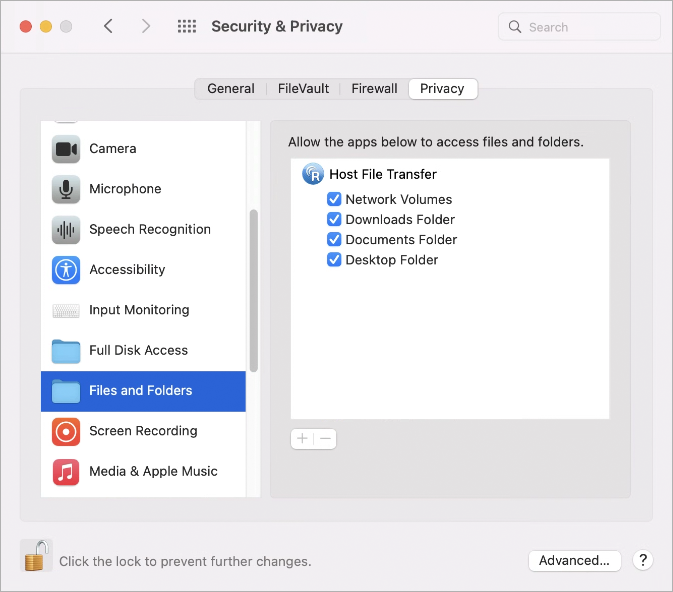
Om bestands- en maprechten vooraf te autoriseren voor RemotePC in Mac OS Ventura 13.0-, Sonoma 14.0- en Sequoia 15.0-versies:
- Open 'Systeeminstellingen' en selecteer 'Privacy en beveiliging'.
- Selecteer 'Bestanden en mappen'.
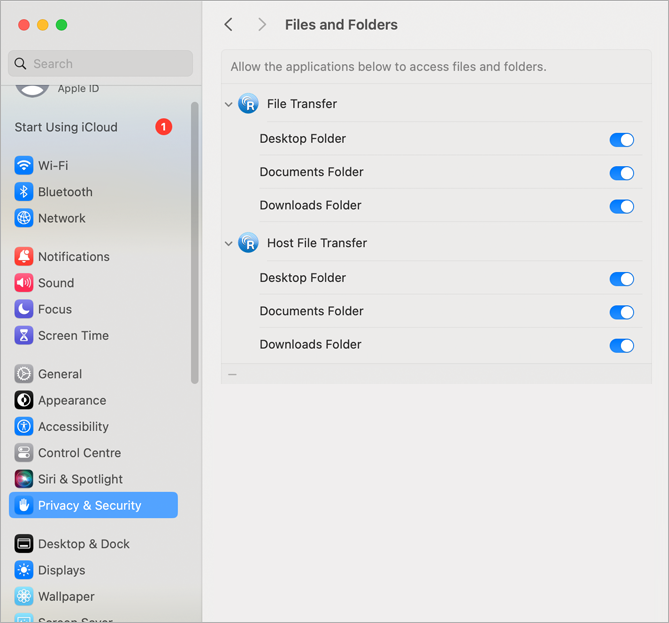
- Zet de tuimelschakelaar aan naast 'Bureaubladmap' onder 'Hostbestandsoverdracht' en zorg voor systeemauthenticatie om wijzigingen toe te staan.
Het verlenen van privacy- en beveiligingsmachtigingen aan RemotePC op macOS zorgt ervoor dat onbeheerde toegang functioneel blijft.
In macOS 15 of latere versies kan tijdens een sessie een melding van System Private Window Picker op het externe systeem verschijnen.Momenteel heeft dit geen invloed op de sessie, maar toekomstige macOS-updates kunnen ervoor zorgen dat de externe sessie een leeg scherm weergeeft, waardoor onbeheerde toegang wordt voorkomen.
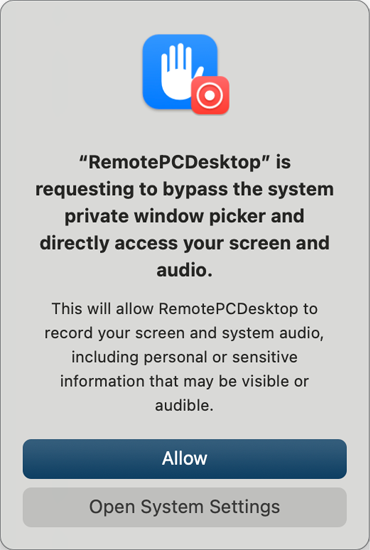
Om voortdurende toegang te garanderen, is toestemming van Extern bureaublad vereist.
Aanvullende toestemmingsvereiste voor Extern bureaublad-gebruikers
Met RemotePC 7.7.35 of nieuwer (volledige suite, alleen host en reguliere host) kunnen gebruikers naast schermopname- en toegankelijkheidsrechten ook toestemming voor extern bureaublad verlenen.Het verlenen van toestemming voor Extern bureaublad zorgt ervoor dat onbeheerde toegang functioneel blijft.
Dit toestemmingsverzoek verschijnt automatisch wanneer u een sessie met het apparaat tot stand brengt.
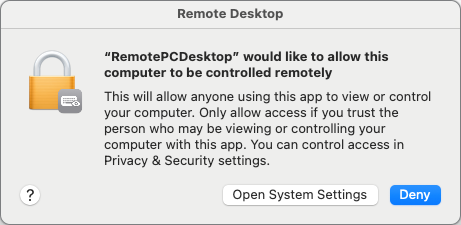
Opmerking: RemotePC toont de toestemmingsstatus niet.Controleer de status van deze toestemming handmatig in Systeeminstellingen > Privacy en veiligheid > Extern bureaublad.
Hoe kan ik RemotePC-gerelateerde achtergronditems inschakelen voor Mac OS Ventura 13.0 versie en hoger?
Voor Mac OS Ventura 13.0 versie en hoger moet de toepassing RemotePC-achtergronditems handmatig worden ingeschakeld.
OPMERKING: schakel deze achtergronditems in zodat RemotePC werkt.Als ze zijn uitgeschakeld, werkt RemotePC niet correct.
Hier zijn de stappen om RemotePC in te schakelen,
- Klik op de RemotePC-gerelateerde meldingen met de titel 'Achtergronditems toegevoegd'.U wordt doorgestuurd naar het venster 'Inlogitems'.
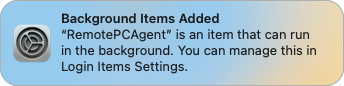
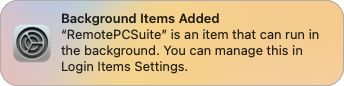
- In het scherm 'Inlogitems' onder 'Instellingen' schakelt u 'IDrive Incorporated' in onder 'Toestaan ??op de achtergrond'.
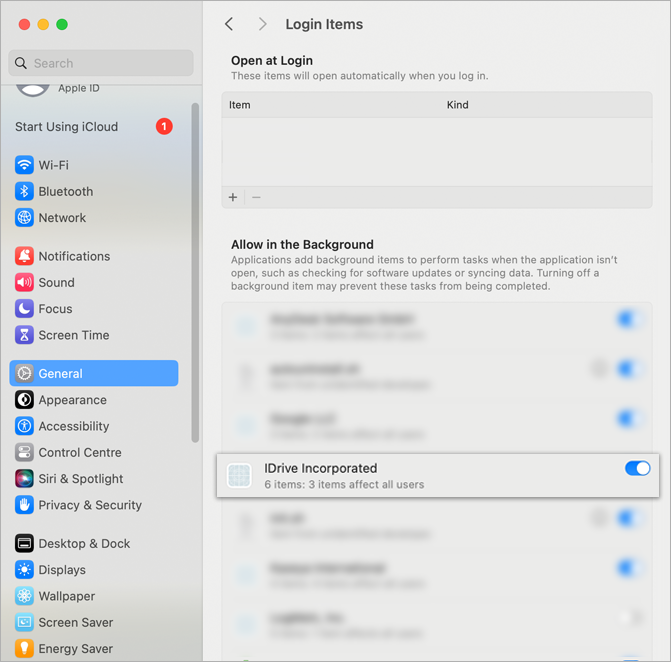
- Hierdoor kunnen de RemotePC-gerelateerde items/applicaties worden gestart.
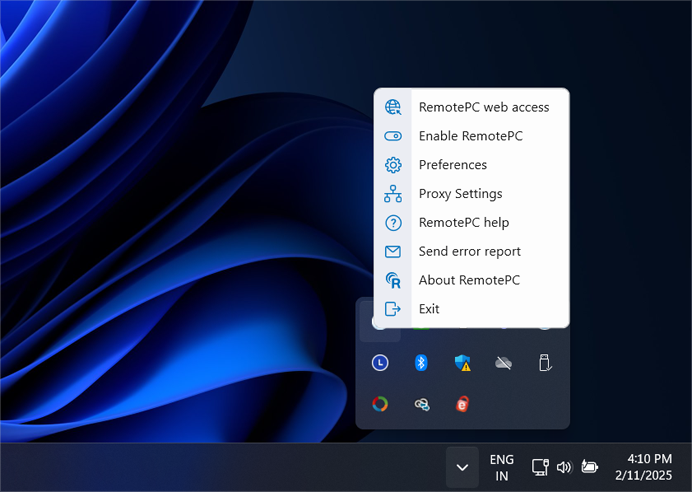
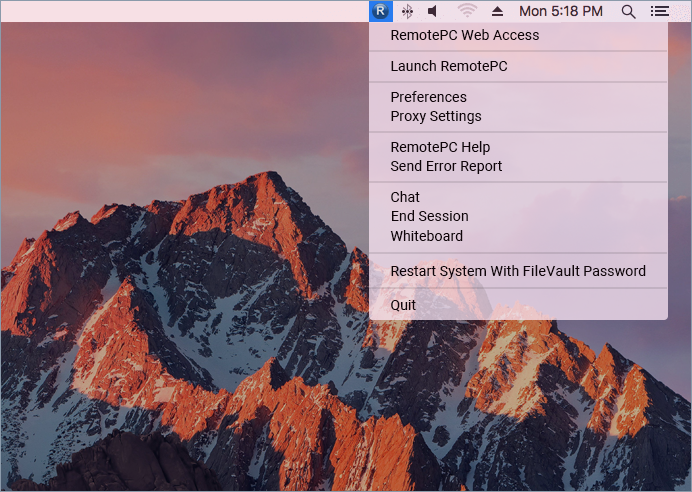
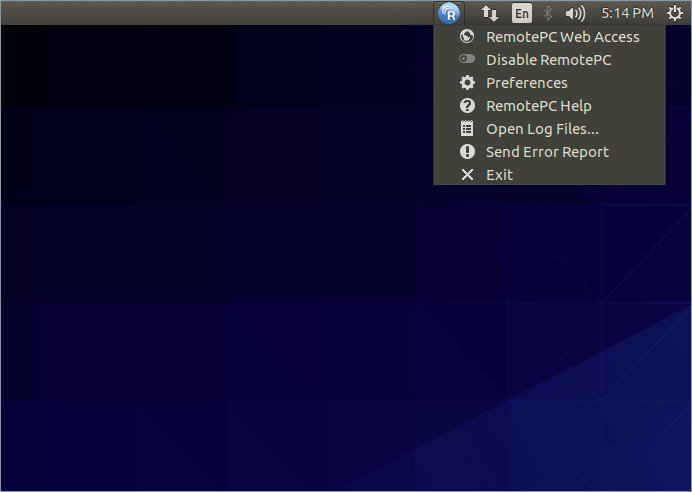
Tijdens de installatie maakt RemotePC een systeemvakpictogram op uw computer.Klik met de rechtermuisknop op het pictogram en er verschijnt een menu.
Voor Windows:
Wanneer ingelogd:
- Externe pc-webtoegang: Meld u aan bij uw RemotePC-webaccount
- Schakel RemotePC in: u kunt de RemotePC-toepassing inschakelen
- Voorkeuren: Beheer achtergronden, thema's, lettertypen enz. en wijzig de proxy-instellingen
- Proxy-instellingen: configureer de proxy-instellingen om de RemotePC-applicatie te gebruiken
- Chatten: Communiceer met gebruikers via sms-berichten.
- Einde sessie: Beindig de sessie veilig.
- Whiteboard: Werk effectief samen met het whiteboardpaneel.
- Hulp voor externe pc's: een online helpgids voor RemotePC
- Foutrapport verzenden: Neem contact op met het RemotePC-ondersteuningsteam voor vragen, suggesties of feedback
- Over RemotePC: Bekijk uw RemotePC-versie, releasedatum, enz.
- Uitgang: Sluit de toepassing af
Wanneer u bent uitgelogd:
- Externe pc-webtoegang: Meld u aan bij uw RemotePC-webaccount
- Proxy-instellingen: configureer de proxy-instellingen om de RemotePC-applicatie te gebruiken
- Hulp voor externe pc's: een online helpgids voor RemotePC
- Foutrapport verzenden: Neem contact op met het RemotePC-ondersteuningsteam voor vragen, suggesties of feedback
- Over RemotePC: Bekijk uw RemotePC-versie.
- Uitgang: Sluit de toepassing af
Voor Mac:
Wanneer ingelogd:
- Externe pc-webtoegang: Meld u aan bij uw RemotePC-webaccount
- Start RemotePC: Opent de RemotePC-toepassing
- Voorkeuren: Beheer achtergronden, thema's, lettertypen enz. en wijzig de proxy-instellingen
- Proxy-instellingen: configureer de proxy-instellingen om de RemotePC-applicatie te gebruiken
- Hulp voor externe pc's: een online helpgids voor RemotePC
- Foutrapport verzenden: Neem contact op met het RemotePC-ondersteuningsteam voor vragen, suggesties of feedback
- Chatten: Communiceer met gebruikers via sms-berichten.
- Einde sessie: Beëindig de sessie veilig.
- Whiteboard: Werk effectief samen met het whiteboardpaneel.
- Systeem opnieuw opstarten met FileVault-wachtwoord: Start het Mac-systeem veilig opnieuw op met FileVault.
- Controleer op updates: Hiermee kunt u de beschikbare updates van de applicatie controleren
- Ontslag nemen: Sluit de toepassing af
Wanneer u bent uitgelogd:
- Externe pc-webtoegang: Meld u aan bij uw RemotePC-webaccount
- Start RemotePC: Opent de RemotePC-toepassing
- Voorkeuren: Beheer achtergronden, thema's, lettertypen enz. en wijzig de proxy-instellingen
- Proxy-instellingen: configureer de proxy-instellingen om de RemotePC-applicatie te gebruiken
- Hulp voor externe pc's: een online helpgids voor RemotePC
- Foutrapport verzenden: Neem contact op met het RemotePC-ondersteuningsteam voor vragen, suggesties of feedback
- Ontslag nemen: Sluit de toepassing af
Voor Linux:
Wanneer de applicatie wordt gestart:
- Externe pc-webtoegang: Meld u aan bij uw RemotePC-webaccount
- RemotePC in-/uitschakelen: U kunt de RemotePC-toepassing in- of uitschakelen
- Voorkeuren: Schakel 'Send Key Combination' in, vergrendel het externe scherm aan het einde van de sessie en beheer de weergavekwaliteit
- Hulp op afstand: Een online helpgids voor RemotePC
- Logbestanden openen: Bekijk alle logs van de sessies op afstand
- Foutrapport verzenden: Neem contact op met het RemotePC-ondersteuningsteam voor vragen, suggesties of feedback
- Uitgang: Sluit de applicatie af
Wanneer de applicatie is gesloten:
- Start RemotePC: Opent de RemotePC-toepassing
- Externe pc-webtoegang: Meld u aan bij uw RemotePC-webaccount
- Voorkeuren: Schakel 'Send Key Combination' in, vergrendel het externe scherm aan het einde van de sessie en beheer de weergavekwaliteit
- Hulp op afstand: Een online helpgids voor RemotePC
- Logbestanden openen: Bekijk alle logs van de sessies op afstand
- Foutrapport verzenden: Neem contact op met het RemotePC-ondersteuningsteam voor vragen, suggesties of feedback
- Uitgang: Sluit de applicatie af
Opmerking: Voor Linux Enterprise-hosts kunt u 'Remotepc-host help' invoeren in de opdrachtregelinterface om de lijst met bedieningsopdrachten te bekijken.
Er zijn verschillende statussen van RemotePC, die u kunt herkennen aan de kleur waarin uw RemotePC-pictogram in het systeemvak verandert.
| Staten | Ramen | Mac |
| Niet aangemeld bij RemotePC |  Geeft aan dat u niet bent aangemeld bij RemotePC. Geeft aan dat u niet bent aangemeld bij RemotePC. |
Geeft aan dat u niet bent aangemeld bij RemotePC. |
| Aangemeld bij RemotePC, externe toegang niet geconfigureerd |  Geeft aan dat uw computer is losgekoppeld. Geeft aan dat uw computer is losgekoppeld. |
 Geeft aan dat uw computer is losgekoppeld. Geeft aan dat uw computer is losgekoppeld. |
| Aangemeld bij RemotePC, externe toegang geconfigureerd |  Geeft aan dat uw computer gereed is voor een externe sessie. Geeft aan dat uw computer gereed is voor een externe sessie. |
 Geeft aan dat uw computer gereed is voor een externe sessie. Geeft aan dat uw computer gereed is voor een externe sessie. |
| Sessie op afstand bezig |  Geeft aan dat uw computer, die is geconfigureerd voor externe toegang, is aangesloten. Geeft aan dat uw computer, die is geconfigureerd voor externe toegang, is aangesloten. |
 Geeft aan dat uw computer, die is geconfigureerd voor externe toegang, is aangesloten. Geeft aan dat uw computer, die is geconfigureerd voor externe toegang, is aangesloten. |
Door te voorkomen dat uw externe computer in de sluimerstand gaat, blijft uw computer toegankelijk voor externe verbindingen.
Om te voorkomen dat uw computer in de slaapstand gaat,
Ramen
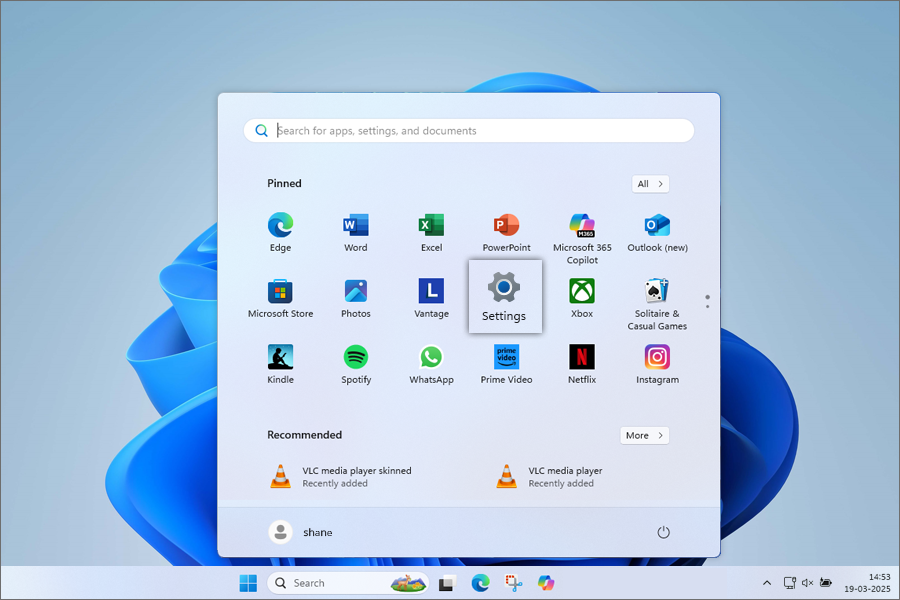
- Open Instellingen door op de te klikken Startmenu en het selecteren van de Instellingen app.
- Navigeer naar Systeem.
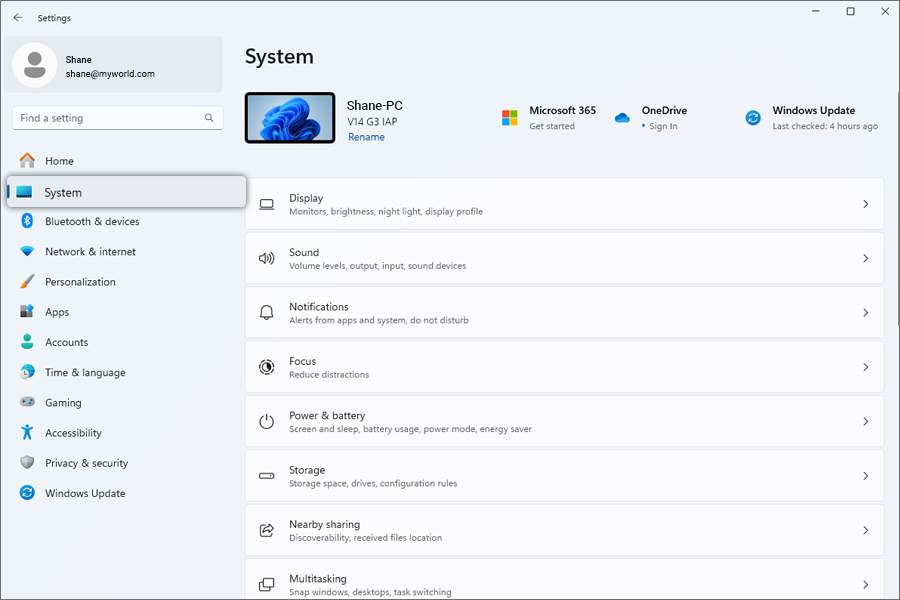
- Selecteer Stroom en batterij vanaf het rechterpaneel.
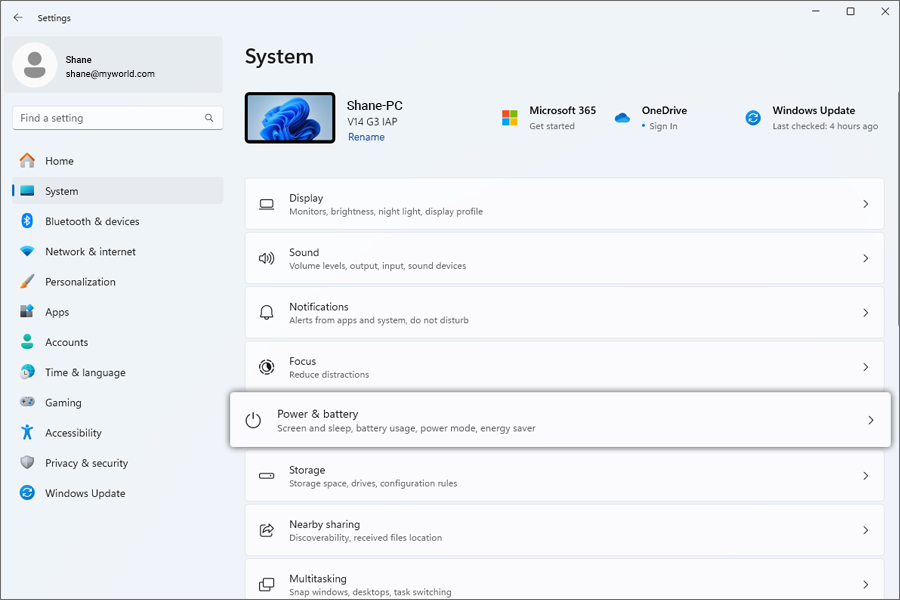
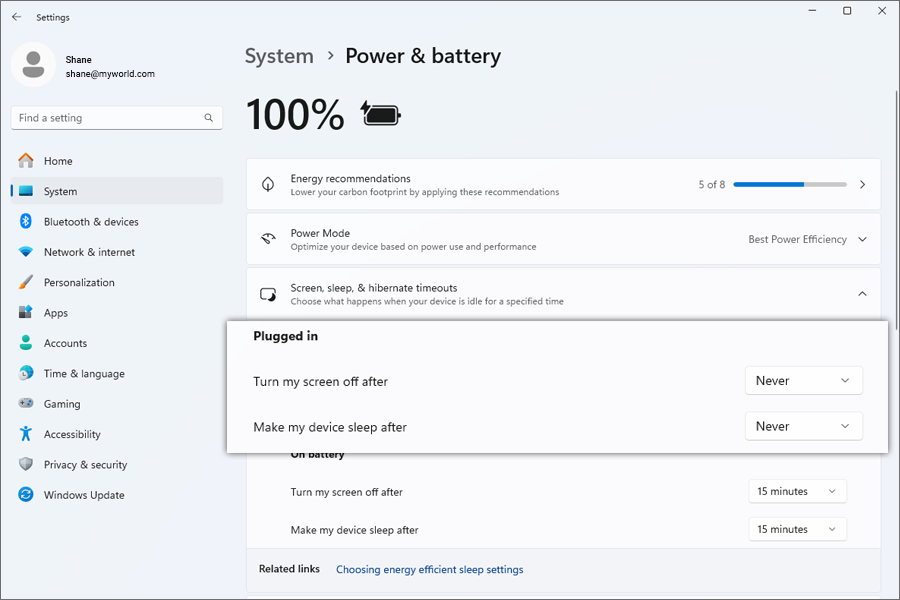
- Onder de Time-outs voor scherm, slaapstand en slaapstand sectie, stel de vervolgkeuzeopties in op Nooit.
Mac
- Klik op de Appelmenu in de linkerbovenhoek van uw scherm.
- Selecteer Systeemvoorkeuren.
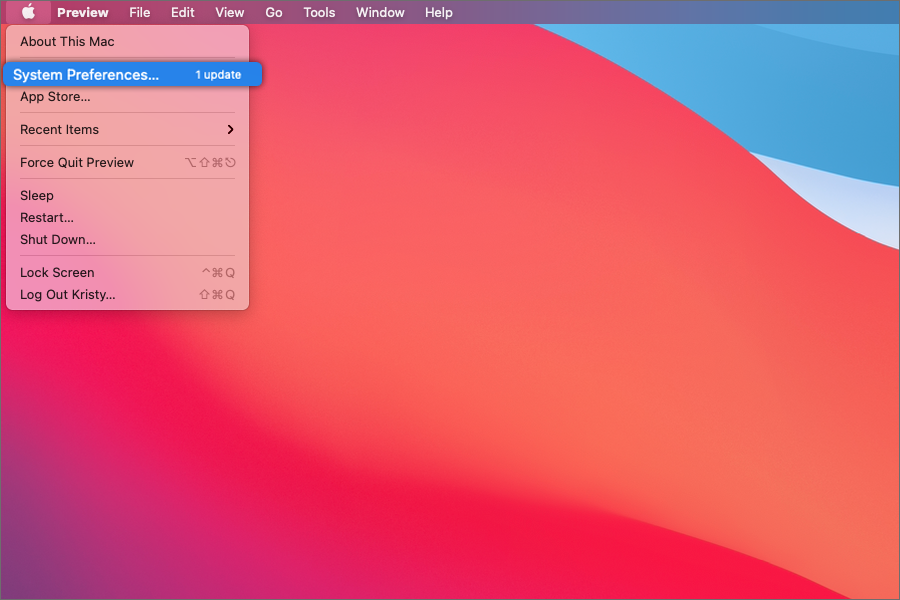
- Kiezen Energiebesparing.
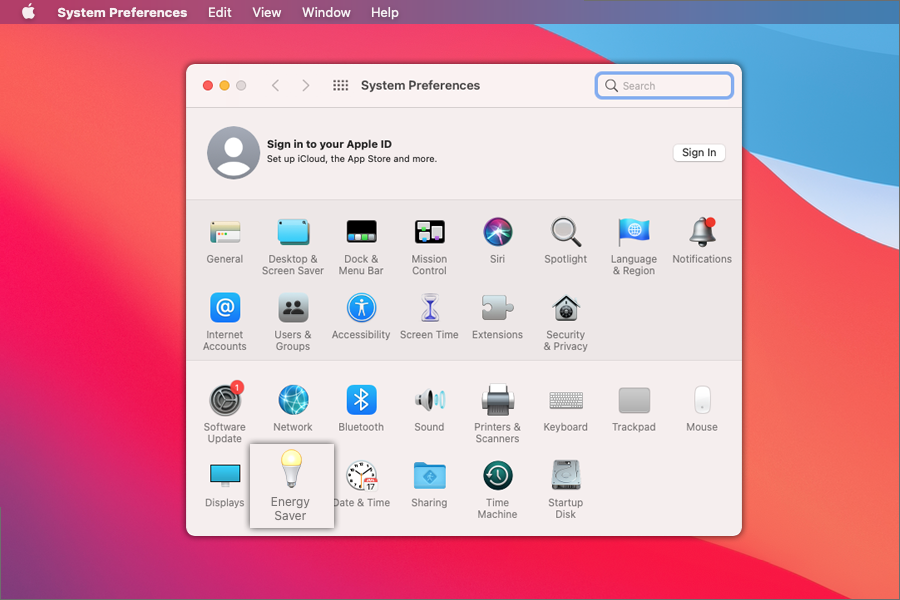
- Vind de Schakel het display daarna uit schuifregelaar en sleep deze naar Nooit.
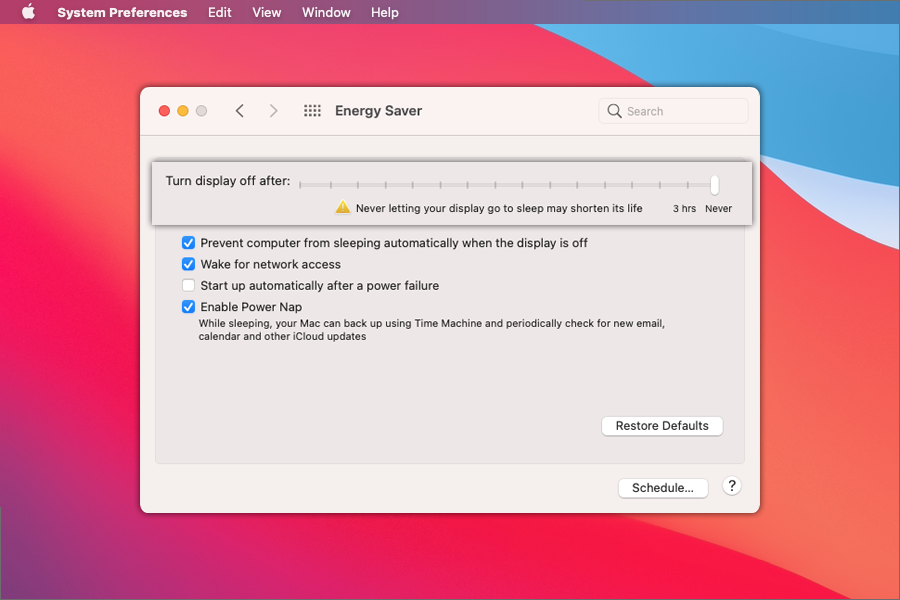
- Selecteer het selectievakje - Voorkom dat de computer automatisch in de slaapstand gaat als het beeldscherm is uitgeschakeld.
macOS Ventura
- Open Systeeminstellingen.
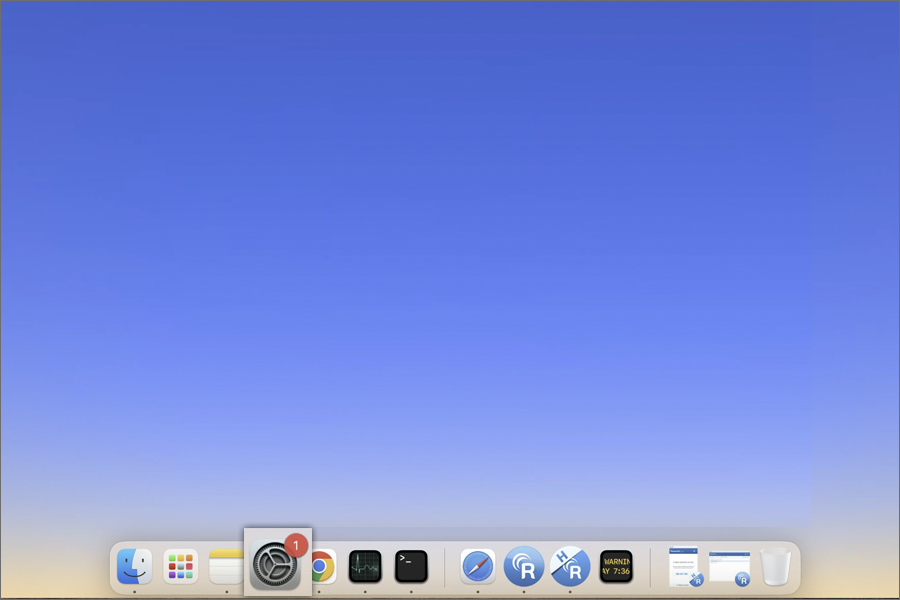
- Klik Batterij in de zijbalk.
- Inschakelen Powernap.
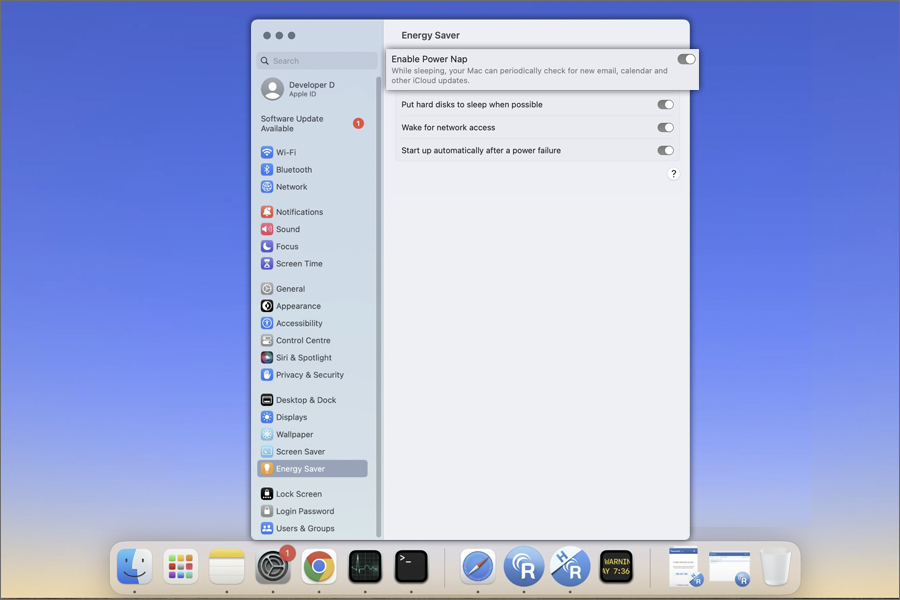
Opmerking: Op Mac Mini is dit de enige beschikbare optie.
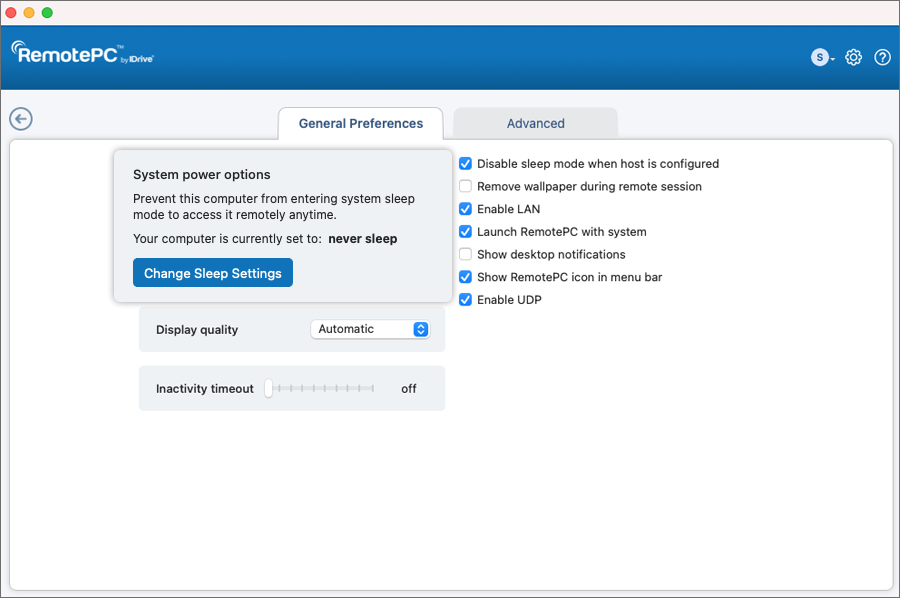
Om de wijzigingen te bevestigen, controleert u de 'Instellingen' van RemotePC. Er zou 'Never Sleep' moeten worden weergegeven.Deze opstelling zorgt voor naadloze toegang op afstand met RemotePC.
Om een ??externe computer opnieuw op te starten,
- Start de RemotePC-applicatie en log in.
- Klik met de rechtermuisknop op de computernaam en klik op 'Opnieuw opstarten'.
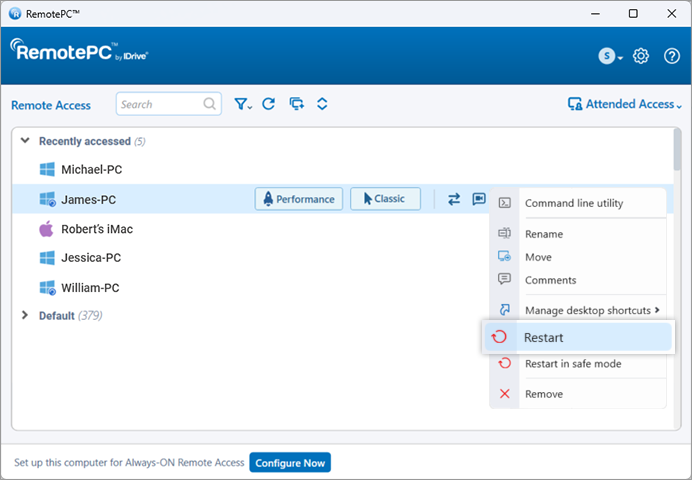
Uw computer gaat even offline, maar zodra de computer klaar is voor een externe verbinding, verandert de status naar online.Vernieuw de computerlijst handmatig om de wijziging te zien.
Opmerking: Voor Windows-machines verschijnt ook een extra optie 'Opnieuw opstarten in veilige modus'.
FileVault is ingeschakeld op Mac-systemen om de gegevens te coderen om te voorkomen dat ongeautoriseerde gebruikers toegang krijgen tot het systeem.
Om een ??Mac-systeem waarop FileVault is ingeschakeld opnieuw op te starten:
- Start de RemotePC-applicatie en breng verbinding met het Mac-systeem tot stand.
- Klik op het RemotePC-pictogram in het systeemvak en selecteer 'Systeem opnieuw opstarten met FileVault-wachtwoord'.
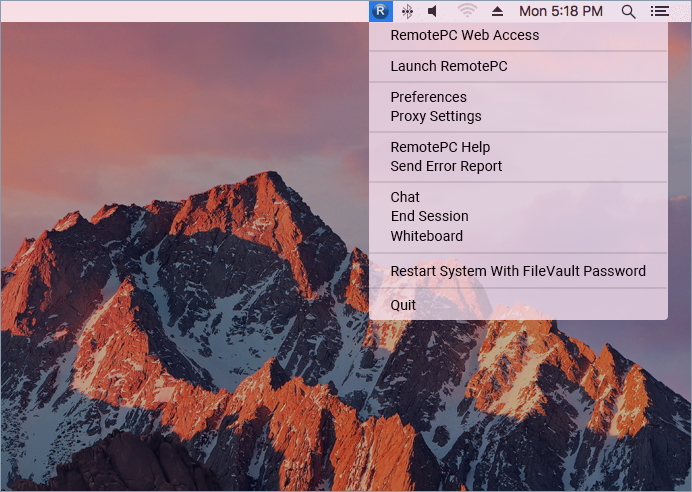
- Voer de gebruikersnaam en het wachtwoord van de systeembeheerder in en klik op 'OK'.
- Het systeem wordt veilig opnieuw opgestart.
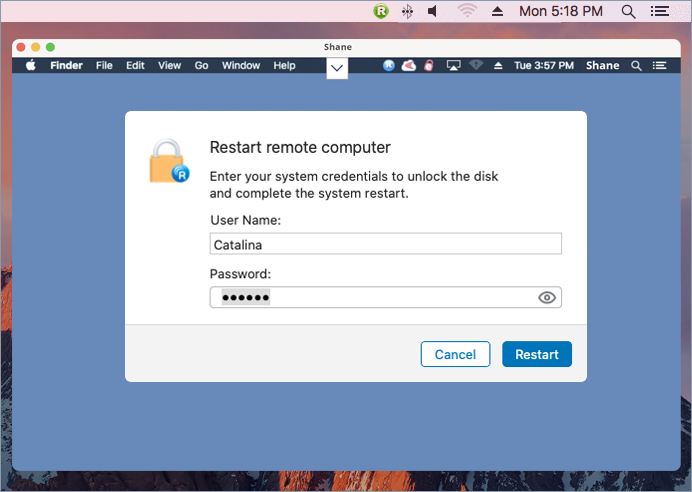
Opmerking: Wanneer FileVault is ingeschakeld, kan het op afstand opnieuw opstarten via RemotePC alleen worden uitgevoerd met behulp van de optie 'Systeem opnieuw opstarten met FileVault-wachtwoord'.
RemotePC ondersteunt VM's of gekloonde machines en behandelt deze als verschillende machines/hosts.De gekloonde machines hebben exact dezelfde configuratie als de moedermachines.Om onderscheid te maken tussen de ouder- en kloonmachines, hebben de klonen dezelfde naam als de ouder, met als achtervoegsel 5 willekeurige cijfers.
Bijv.: Als de moedermachine "TEST-PC" wordt gekloond, ziet u 2 machines in de Computerlijst - "TEST-PC" en "TEST-PC_57648".
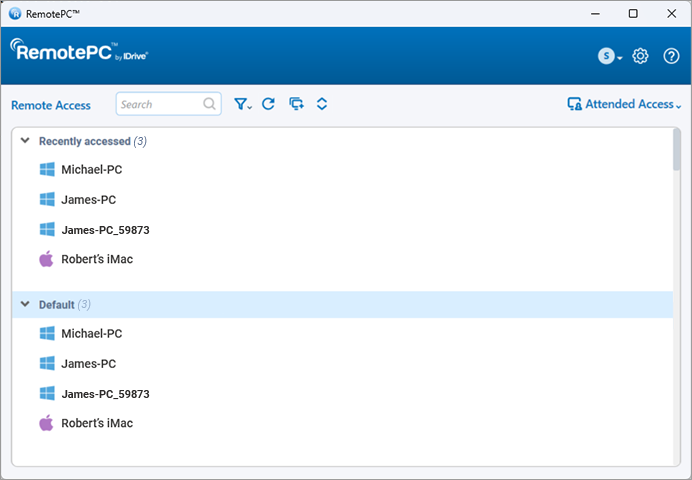
U kunt het formaat van het toepassingsvenster eenvoudig wijzigen door de randen naar de gewenste grootte te slepen.De compacte weergave biedt een minimalistische interface voor snelle toegang, terwijl de standaardweergave een compleet overzicht biedt.
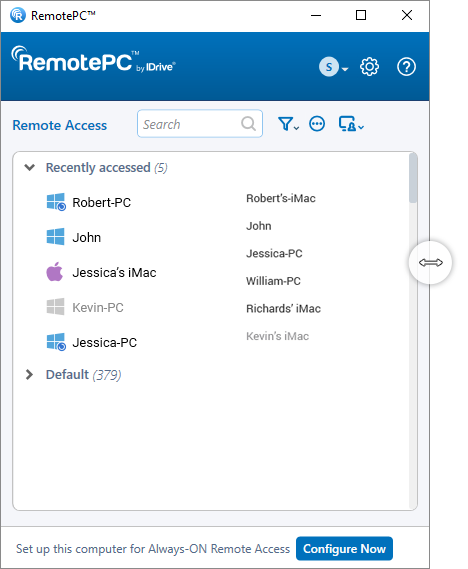
Zal mijn ervaring met externe toegang worden beïnvloed als de grootte van de applicatie wordt gewijzigd?
Nee, het wijzigen van de grootte van de applicatie heeft geen invloed op de prestaties van uw externe toegang.Hiermee kunt u eenvoudig de interface aanpassen aan uw workflowvoorkeuren.
Ja, met RemotePC kunt u inloggen met uw Google-, Microsoft- en Apple-accountgegevens.
Wanneer u zich voor de eerste keer aanmeldt bij RemotePC met uw Google-, Microsoft- of Apple-inloggegevens, wordt er automatisch een gratis proefaccount aangemaakt.
Voor Windows en Mac:
Om te beginnen, downloaden de RemotePC-applicatie en installeer deze op uw computer.
Nadat u de applicatie hebt ingesteld en uitgevoerd, wordt u doorgestuurd naar de inlogpagina.Meld u aan bij uw RemotePC-desktopapp en configureer uw computer voor externe toegang.
Voor Linux:
Om te beginnen,
- Download het vereiste RemotePC voor Linux-pakket, afhankelijk van de distributie van het Linux-besturingssysteem op uw computer.
- Open het installatieprogramma door te dubbelklikken of met de rechtermuisknop op het pakket te klikken.
- Selecteer de pakketbeheerder, bijvoorbeeld Openen met Ubuntu Software Center, om deze op uw computer te installeren.
- U kunt ook de volgende opdrachten uitvoeren om de pakketten te installeren:
- Debian:
$ sudo apt-update
$ sudo apt-upgrade
$ sudo apt install ./remotepc.deb # Voor RemotePC-app
$ sudo apt install ./remotepc-host.deb # Voor RemotePC Host-app
$ sudo apt install ./remotepcviewer.deb # Voor RemotePC Viewer-app
of
$ sudo dpkg install ./remotepc.deb # Voor RemotePC-app
$ sudo dpkg install ./remotepc-host.deb # Voor RemotePC Host-app
$ sudo dpkg install ./remotepcviewer.deb # Voor RemotePC Viewer-app
- Voor toerental:
$ sudo yum-update
$ sudo yum-upgrade
$ sudo yum install ./remotepc.rpm # Voor RemotePC-app
$ sudo yum install ./remotepc-host.rpm # RemotePC Host-app
$ sudo yum install ./remotepcviewer.rpm # RemotePC Viewer-app
- Voor SUSE:
$ sudo zypper-update
$ sudo zypper-upgrade
$ sudo zypper install ./remotepc.rpm # Voor RemotePC-app
$ sudo zypper install ./remotepc-host.rpm # RemotePC Host-app
$ sudo zypper install ./remotepcviewer.rpm # RemotePC Viewer-app
Opmerking: Gebruik 'dnf' als 'yum' niet beschikbaar is. - Na een succesvolle installatie start u de desktop-app op uw computer op een van de onderstaande manieren:
- Typ 'remotepc' vanaf de opdrachtregel.
- Klik op het RemotePC-pictogram (Activiteiten -> RemotePC)
U kunt nu inloggen en uw Linux-machine configureren voor Always-ON Remote Access.
Om uw computer te configureren voor Always-ON Remote Access,
- Start de RemotePC-applicatie en log in.
- Klik op het startscherm van RemotePC op 'Nu configureren!'.
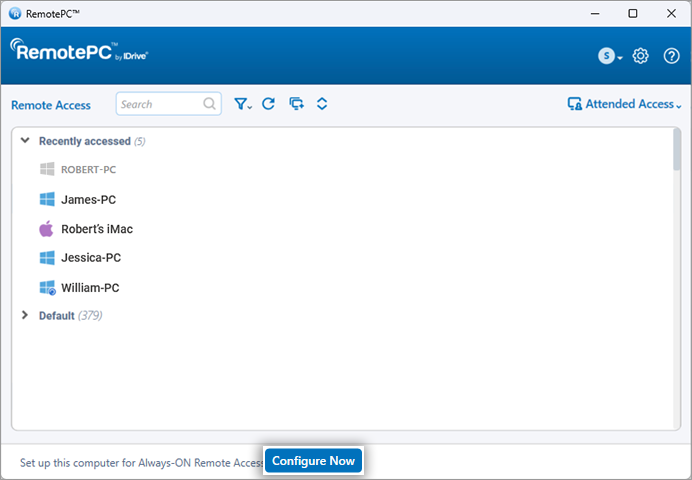
- Stel 'Computernaam' en 'Persoonlijke sleutel' in voor uw computer. Raadpleeg veelgestelde vragen om een ??persoonlijke sleutel in te stellen.
Opmerking:De persoonlijke sleutel is optioneel.Gebruikers kunnen ervoor kiezen om de persoonlijke sleutel in te stellen of dit over te slaan tijdens het configureren van de externe computer, en deze indien nodig op een later tijdstip in te stellen.Deze optie is beschikbaar voor de onderstaande versies:- Ramen - Versie 7.6.95 en hoger
- Mac - Versie 7.7.40 en hoger
- Linux - Versie 6.10.0 en hoger
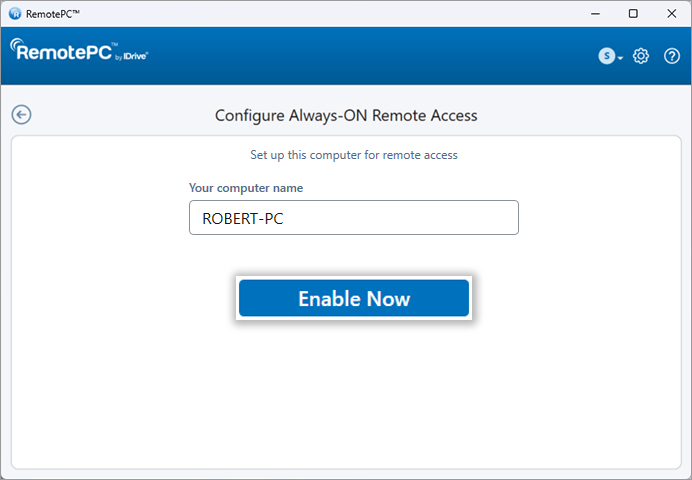
- Klik op 'Nu inschakelen!'.
Uw computer is nu geconfigureerd en verschijnt op het startscherm van de app.U kunt er vanaf elke computer op afstand toegang toe krijgen.
U moet uw computers configureren voor externe toegang, zodat u er overal verbinding mee kunt maken.
Om toegang te krijgen tot een geconfigureerde computer,
- Start de RemotePC-applicatie en log in.
- Uw geconfigureerde computers verschijnen onder 'Always-ON Remote Access'.
Opmerking: U kunt de lijst met computers filteren op basis van hun status door op te klikken .
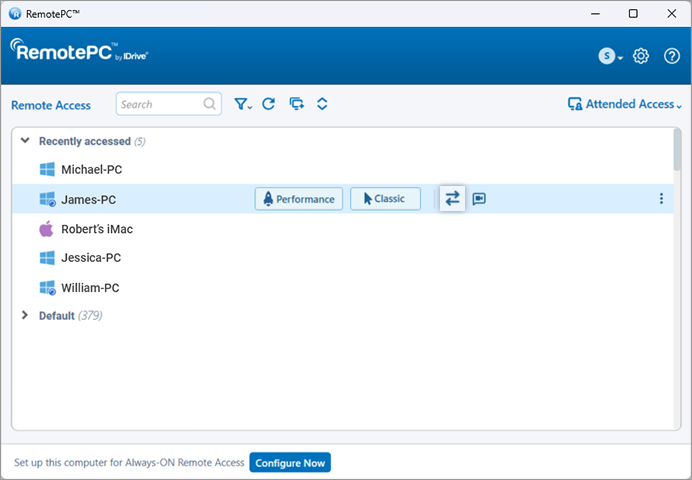
. - Klik op 'Prestaties' tegen een online computer om verbinding te maken via de Prestatieviewer.
U kunt ook op 'Klassiek' klikken om verbinding te maken via de Klassieke Viewer.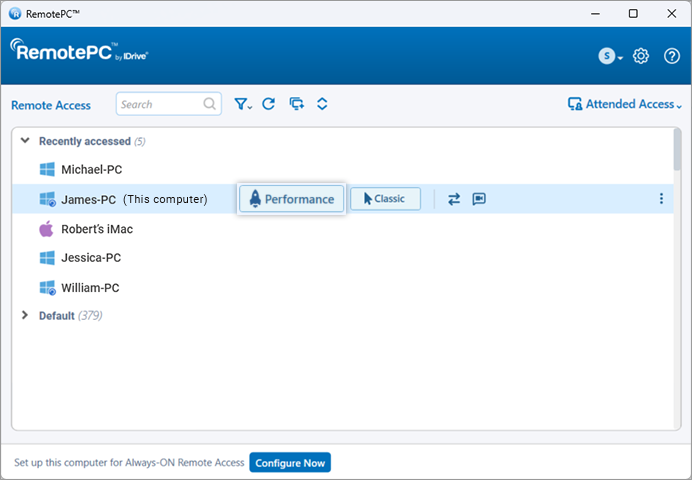
Als u alleen bestanden wilt overbrengen, klikt u op .
. - Voer de Persoonlijke sleutel in en klik op 'OK'.
Er wordt een externe toegang tot de computer tot stand gebracht.
Kunnen er meerdere gelijktijdige verbindingen tot stand worden gebracht met dezelfde externe computer?
Ja, er kunnen meerdere verbindingen tegelijk tot stand worden gebracht met dezelfde computer.
Als er meerdere verbindingen tot stand zijn gebracht, wordt de status 'Op afstand benaderd door' weergegeven onder 'Always-ON Remote Access' in de RemotePC-applicatie op die computer.
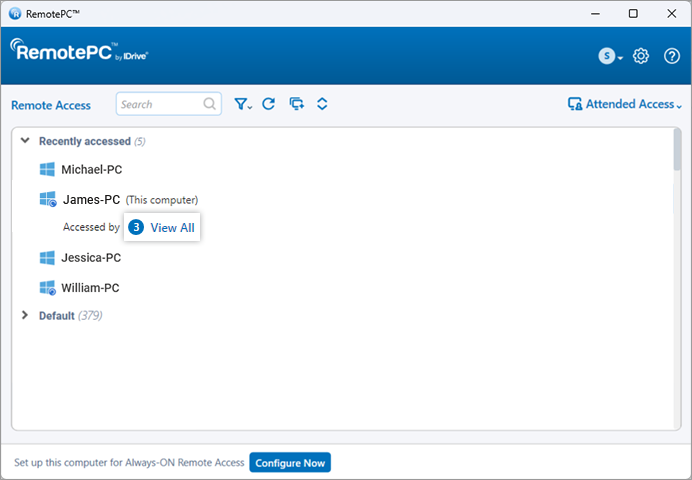
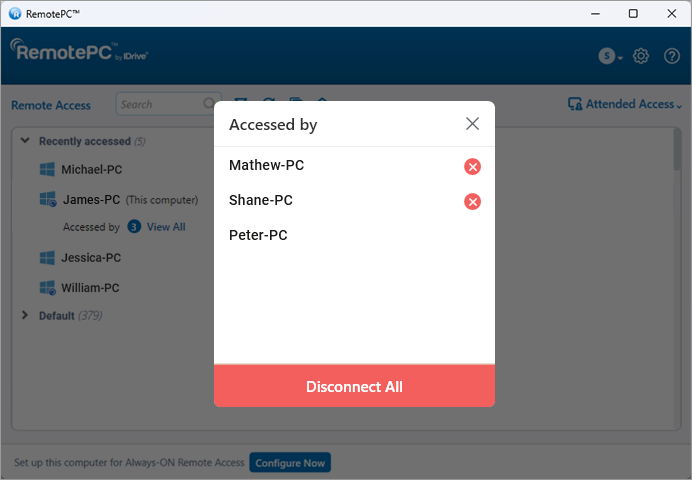
Klik 'Bekijk alles' om de lijst met machines te zien die momenteel toegang hebben tot de computer.Klik  om een ??verbinding te verbreken of klik op 'Alles verbreken' om alle verbindingen met de computer te verbreken.
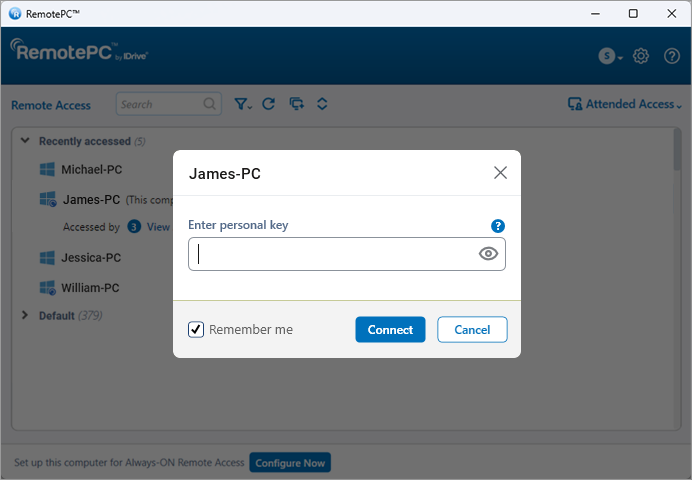
Maak verbinding via Performance of Classic Viewer en voer de Persoonlijke sleutel in (indien geconfigureerd) om tegelijkertijd een externe verbinding tot stand te brengen.
Ja, je hebt toegang tot je Mac vanaf een Windows- of Linux-computer en omgekeerd.U kunt ook toegang krijgen tot een externe computer vanaf uw iPhone/iPad of Android-apparaat.
Om verbinding te maken met een specifieke lopende actieve RDP-sessie op uw externe Windows-servermachine met behulp van RemotePC,
Systeemvereisten
- Windows-server
- RemotePC-applicatie voor Windows ( en hoger)
Te volgen stappen
- Start de RemotePC-applicatie en log in.
- Maak verbinding met de vereiste online externe servers en breng een verbinding tot stand.
- Klik op 'Verbinding' in de sessiewerkbalk en klik op 'RDP-sessielijst'.
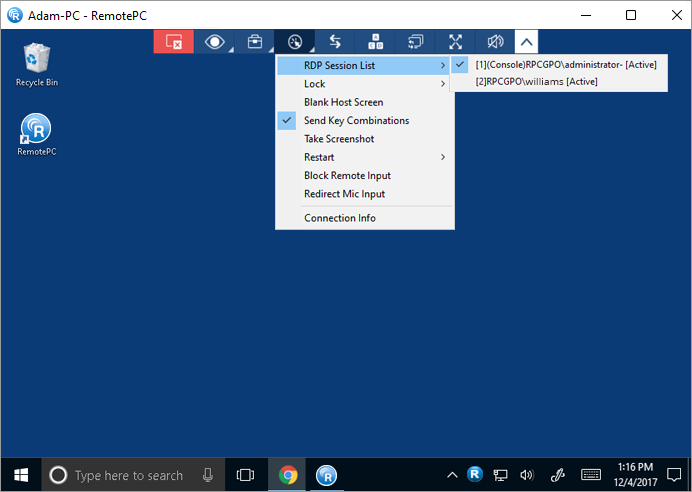
Er verschijnt een lijst met alle live RDP-sessie(s) op het scherm.
- Klik op de gewenste RDP-sessie om ernaar te schakelen.
Opmerking: Deze functie is alleen beschikbaar voor Windows.
RemotePC biedt toegangsinstellingen en verbindingsverzoekvoorkeuren om te bepalen hoe gebruikers verbinding maken met een hostcomputer.
Machtigingen voor verbindingsverzoeken
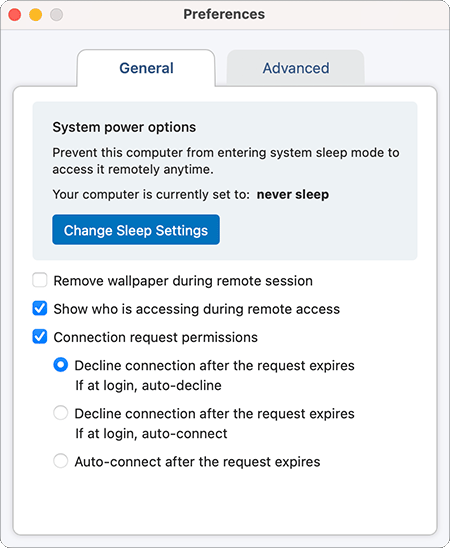
Onder 'Voorkeuren' > 'Algemeen' > 'Machtigingen voor verbindingsverzoeken' kan de hostgebruiker inschakelen en configureren hoe inkomende verbindingsverzoeken worden afgehandeld.
Indien ingeschakeld, wordt er op de externe computer een goedkeuringsprompt weergegeven voor inkomende verbindingsverzoeken.
De volgende opties zijn beschikbaar:
- Verbinding weigeren nadat het verzoek is verlopen (indien u zich aanmeldt, automatisch weigeren)
- Verbinding weigeren nadat het verzoek is verlopen (indien u zich aanmeldt, maak dan automatisch verbinding)
- Maak automatisch verbinding nadat het verzoek is verlopen
Opmerking:
- De externe gebruiker heeft 20 seconden de tijd om op een verzoek te reageren.Als er geen actie wordt ondernomen, wordt de aanvraag verwerkt op basis van de geselecteerde optie.
- 'Machtigingen voor verbindingsverzoeken' zijn standaard uitgeschakeld.
- Van toepassing op zowel Host-only als Attended Access-toepassingen.
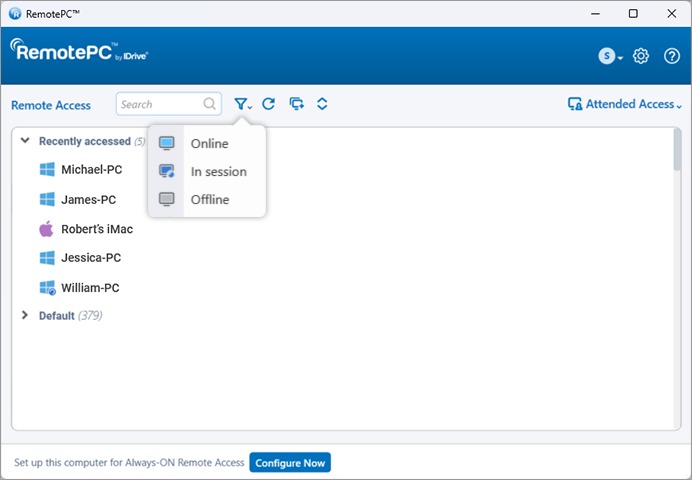
Het tabblad 'Always-ON Remote Access' toont de lijst met computers die zijn geconfigureerd voor externe toegang, en hun huidige status.U kunt computers in de lijst filteren op basis van hun status.
Alle computers/groepen - Toont de lijst met alle computers die voor uw account zijn geconfigureerd.
Online - Toont de lijst met computers die klaar zijn voor een externe sessie.
In sessie - Toont de lijst met computers die zich in een actieve externe sessie bevinden.
Offline - Toont de lijst met computers die geen actieve internetverbinding hebben of waarop de configuratie voor externe toegang is uitgeschakeld.
Ja, u kunt opdrachten uitvoeren op een extern systeem met behulp van de functie Command Line Utility van RemotePC.
Om opdrachten uit te voeren op een extern systeem:
- Start de RemotePC-applicatie en log in.
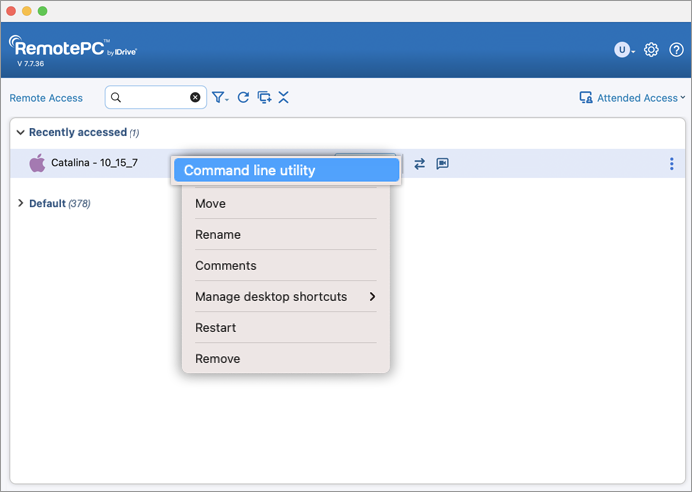
- Ga naar 'Always-ON Remote Access' en kies de computer waarmee je verbinding wilt maken.
- Klik met de rechtermuisknop op de geselecteerde computer en klik op 'Command Line Utility'.
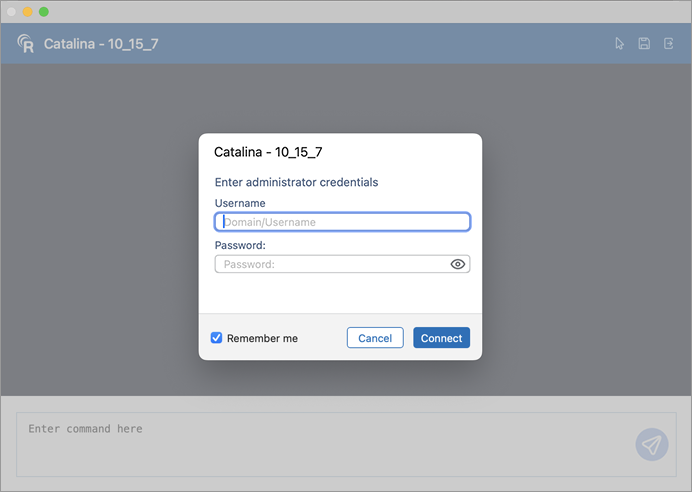
- U wordt gevraagd beheerdersreferenties voor de externe computer in te voeren.
- Zodra de systeemreferenties zijn geautoriseerd, wordt er een opdrachtpromptvenster op uw computer geopend.
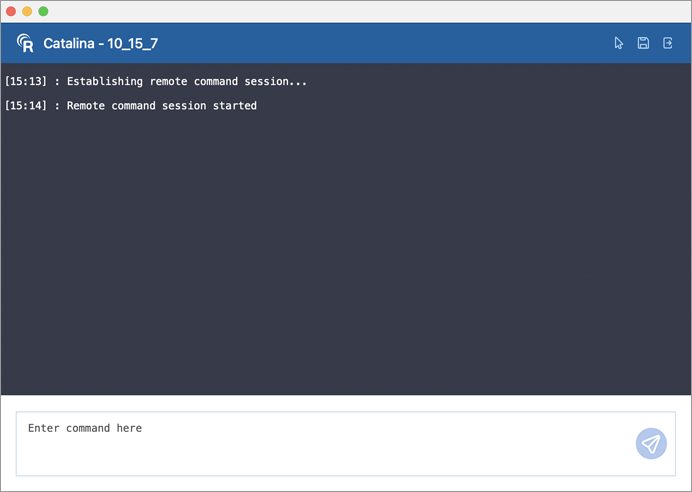
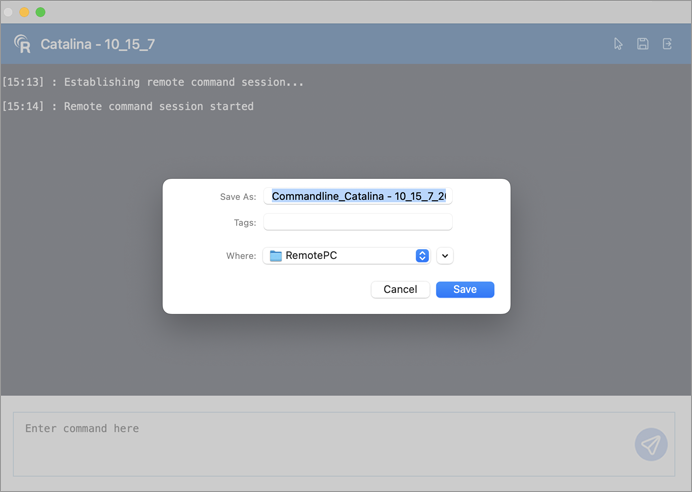
- U kunt de tijdens de sessie uitgevoerde opdrachten opslaan door op 'Opslaan' te klikken.
- U kunt een externe verbinding tot stand brengen met de externe computer door op te klikken
 .
.
Opmerking:
- Voor het opdrachtregelhulpprogramma zijn systeembeheerdersreferenties vereist.Standaard gebruikersreferenties worden niet ondersteund.
- Om het opdrachtregelhulpprogramma op een externe Mac te gebruiken, moet u deze aanvullende autorisatiestappen volgen:
- Wanneer u via de opdrachtprompt opdrachten in de gebruikersmap probeert uit te voeren vanaf de lokale computer naar de externe Mac, wordt er een foutmelding weergegeven.
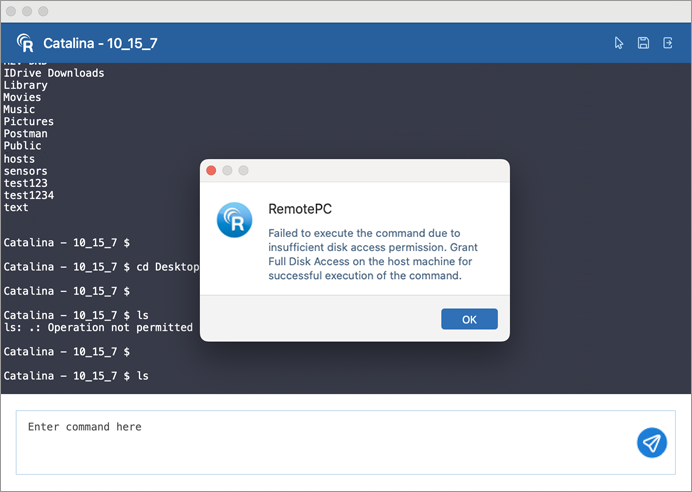
- Op het externe systeem wordt een soortgelijk pop-upverzoek voor toestemming gevraagd.
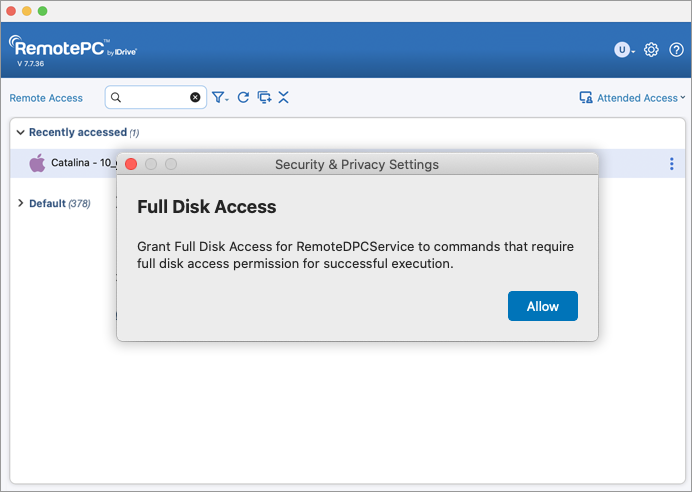
- Maak verbinding met het externe systeem en klik op 'Toestaan' om de benodigde machtigingen voor volledige schijftoegang te verlenen.
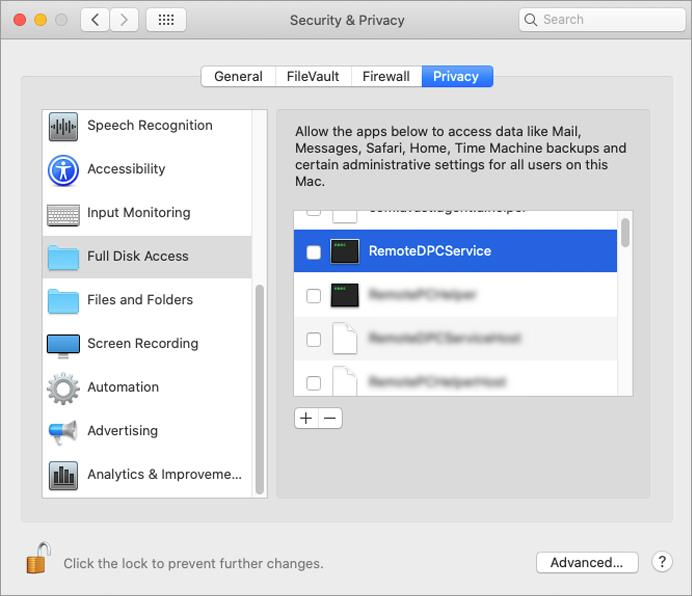
- Wanneer u via de opdrachtprompt opdrachten in de gebruikersmap probeert uit te voeren vanaf de lokale computer naar de externe Mac, wordt er een foutmelding weergegeven.
Om de persoonlijke sleutel te resetten,
- Start de RemotePC-desktoptoepassing op de computer waarvan u de sleutel wilt resetten.
- Log in op uw account.
Voor Enterprise-abonnement:
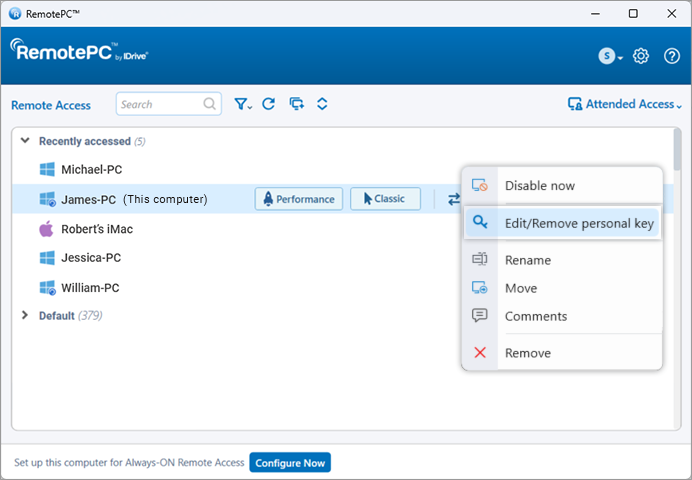
- Klik met de rechtermuisknop op uw computernaam en klik op 'Persoonlijke sleutel bewerken/verwijderen'.
- Voer de nieuwe persoonlijke sleutel in en bevestig deze.
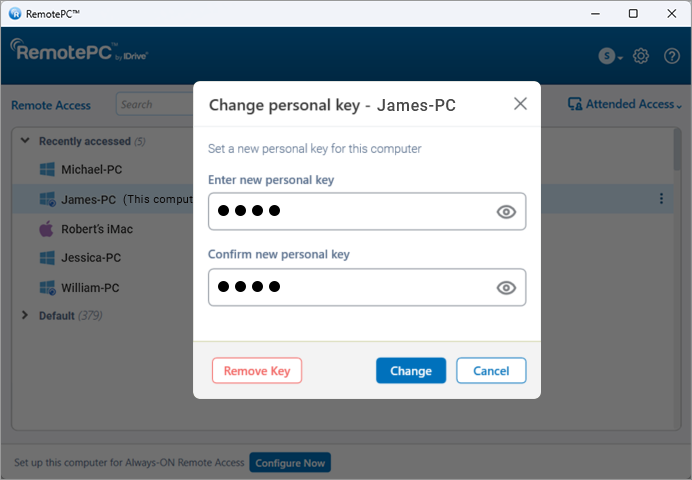
- Klik op 'Wijzigen' om de persoonlijke sleutel te wijzigen. 'Verwijder sleutel' om de persoonlijke sleutel te verwijderen.
Voor Solo-, Pro- en Teams-abonnement:
- Klik met de rechtermuisknop op uw computernaam en klik op 'Persoonlijke sleutel wijzigen'.
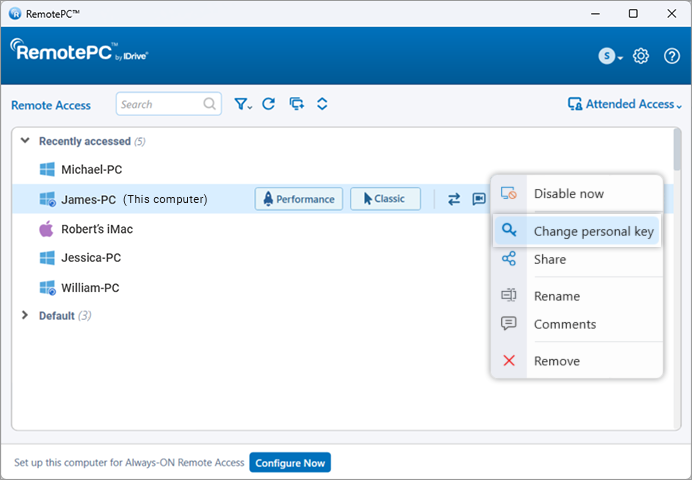
- Voer de nieuwe persoonlijke sleutel in en bevestig deze.
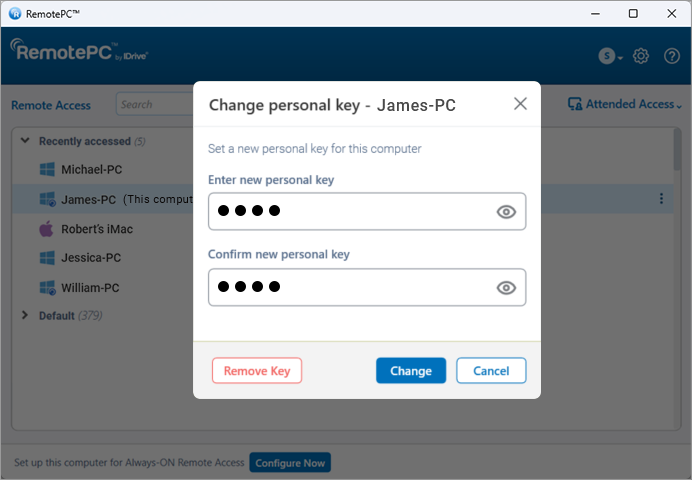
- Klik op 'Wijzigen' om de persoonlijke sleutel te wijzigen.
Als alternatief kunt u de persoonlijke sleutel ook opnieuw instellen door de Always-ON Remote Access voor de computer uit te schakelen en deze vervolgens opnieuw te configureren.Om uit te schakelen en opnieuw te configureren,
- Klik met de rechtermuisknop op de computer waarvan u de persoonlijke sleutel wilt resetten en klik op 'Nu uitschakelen'.
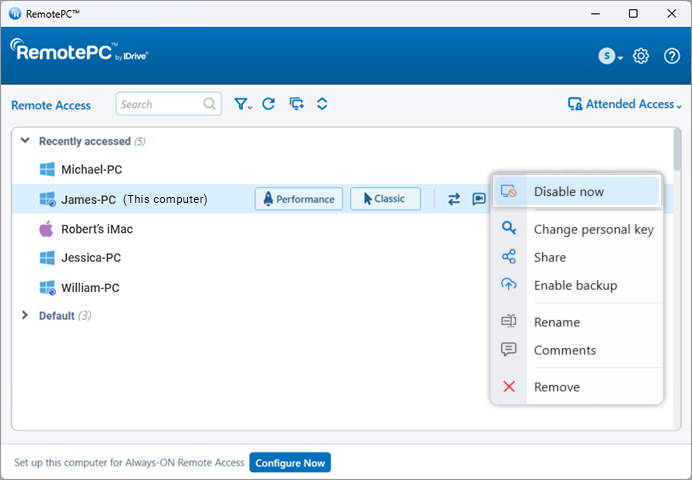
- Klik op 'Ja' in het bevestigingsvenster.
- Zodra 'Always-ON Remote Access' is uitgeschakeld, klikt u op 'Nu configureren!'op het startscherm.
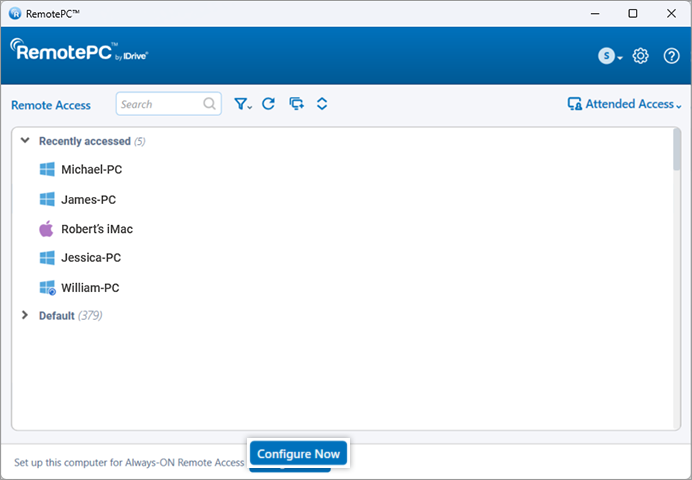
- Voer de nieuwe persoonlijke sleutel in en bevestig deze.
- Klik op 'Nu inschakelen!'.
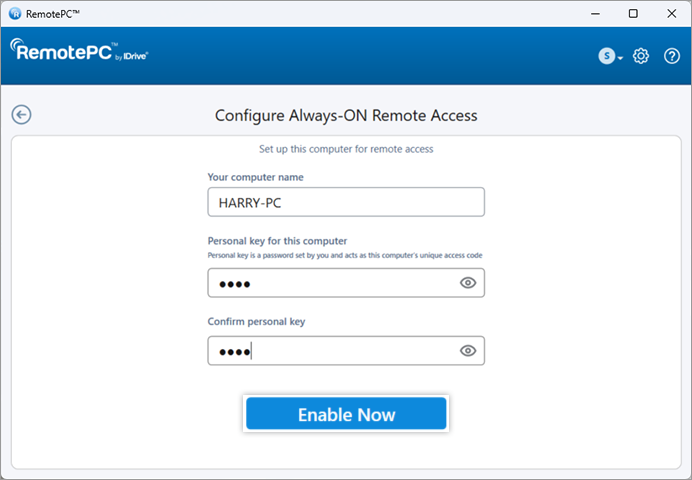
Om sessies op afstand automatisch op te nemen,
- Meld u aan bij de RemotePC-applicatie.
- Klik
 weergegeven in de rechterbovenhoek.
 - Ga naar het tabblad 'Geavanceerd'.
- Klik onder 'Sessieopname' op 'Automatische opname van alle sessies op afstand inschakelen'.
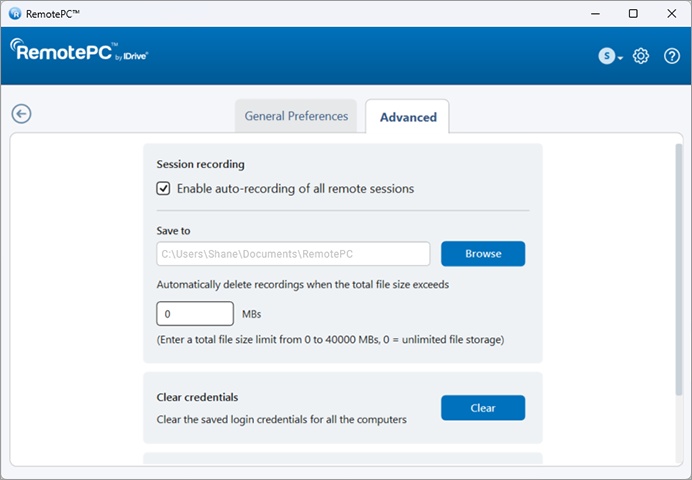
- Klik op 'Bladeren' en selecteer de bestemming waar u de opname wilt opslaan.Als er geen mappen zijn aangemaakt of als er per ongeluk mappen worden verwijderd, wordt er een standaardmap aangemaakt voor het opslaan van de opnamen.
De sessies op afstand worden automatisch opgenomen aan het begin van de sessie en opgeslagen onder de geselecteerde bestemming.
Onder 'Opnames automatisch verwijderen als de totale bestandsgrootte groter is' kunt u de bestandsgrootte van opnamen beperken.
Om opgeslagen inloggegevens voor een computer te wissen,
- Start de RemotePC-applicatie en log in. Uw geconfigureerde computers verschijnen onder 'Always-ON Remote Access'.
- Klik met de rechtermuisknop op een online computer of computer tijdens een sessie onder 'Always-ON Remote Access' en klik op 'Inloggegevens wissen'.
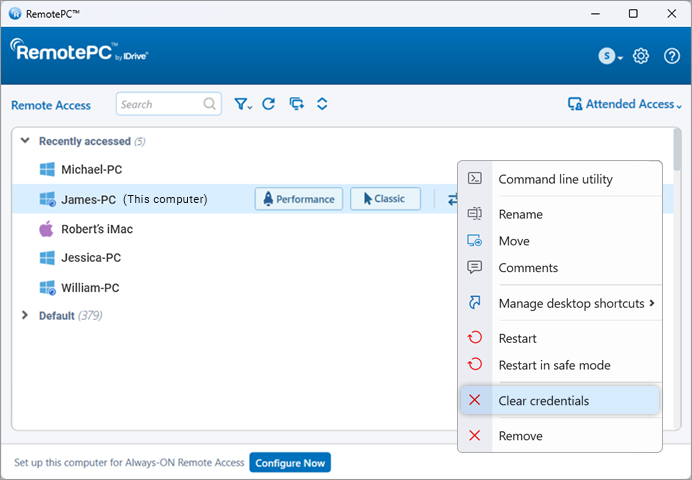
- Klik op 'Ja' om te bevestigen.De opgeslagen referentie voor de computer wordt gewist.
Om de inloggegevens voor alle computers te wissen,
- Meld u aan bij de RemotePC-applicatie.
- Klik weergegeven in de rechterbovenhoek.
- Ga naar het tabblad 'Geavanceerd'.
- Klik onder 'Inloggegevens wissen' op 'Wissen'.
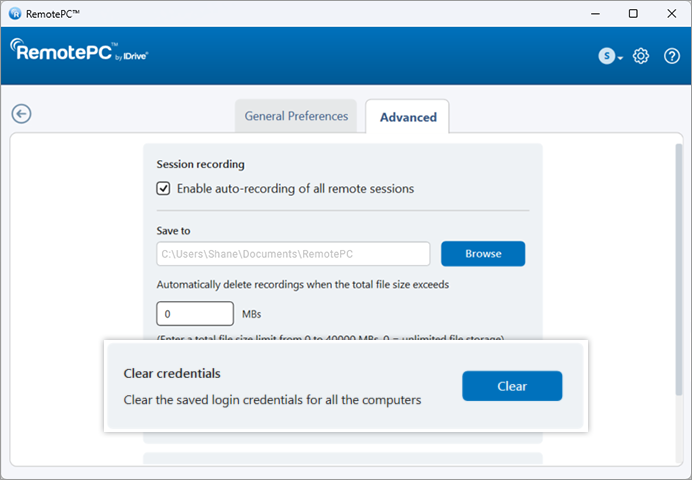
- Klik op 'Ja' om te bevestigen.Alle opgeslagen computerreferenties worden gewist.
 .De sessie wordt verbroken.
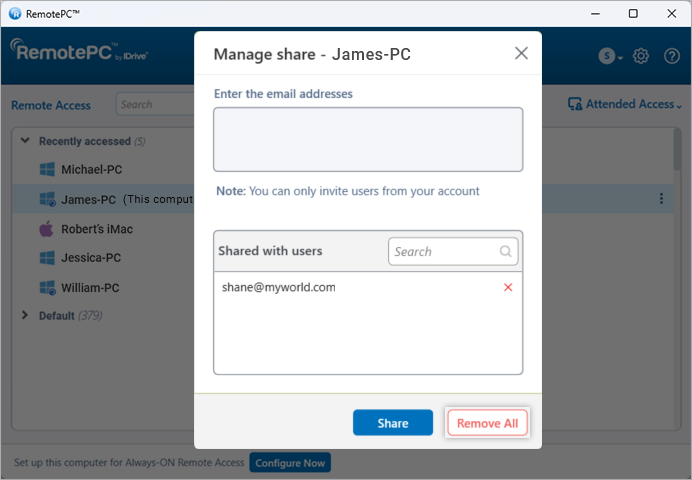
 Ja, gebruikers van Solo- en Team-abonnementsaccounts kunnen een geconfigureerde computer delen met andere gebruikers voor externe toegang.
Om een ??computer te delen, klikt u op  die overeenkomt met de vereiste computer, voer het e-mailadres van de beoogde RemotePC-gebruikers in en klik op 'Delen'.
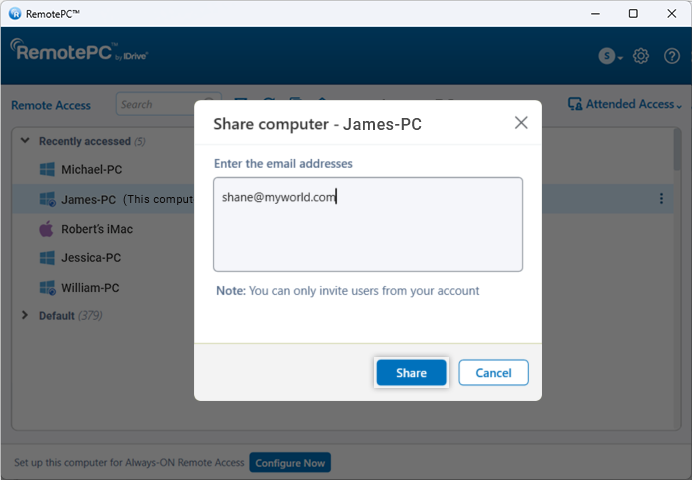
De ontvangers hebben op afstand toegang tot de gedeelde computer.
Opmerking:
- U kunt een computer alleen delen met gebruikers van uw RemotePC-account.
- Gebruikers hebben alleen op afstand toegang tot de gedeelde computer.Ze kunnen geen wijzigingen aanbrengen in de computerinstellingen.
Om te stoppen met het delen van een computer met een bepaalde gebruiker, klikt u op 'Delen' om de pop-up 'Computer delen' te openen en klikt u op 'Verwijderen' naast de gebruiker.
Om te stoppen met het delen van de computer met alle gebruikers, klikt u op 'Alles verwijderen'.
Kan ik het bureaublad van de externe computer schalen zodat het in het venster van mijn lokale computer past?
Ja, u kunt het bureaublad van de externe computer schalen zodat het in uw lokale computervenster past, aangezien het bureaublad van de RemotePC standaard niet automatisch past in het venster van uw lokale computer.
Voor Windows:
Om het bureaublad van de externe computer binnen uw lokale computervenster te schalen,
- Start de RemotePC-applicatie en log in.
- Maak verbinding met een online externe computer en breng een verbinding tot stand.
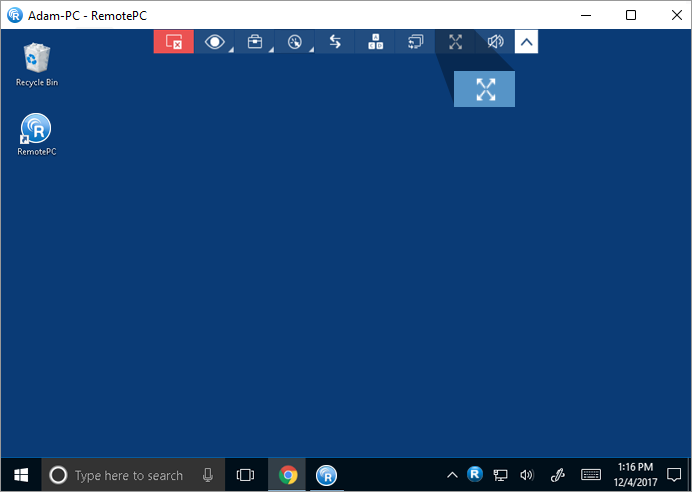
- Klik in het toepassingsmenu op
 om de externe machine op volledig scherm te bekijken.
- Klik
 en klik op 'Beste pasvorm'.Hierdoor wordt het formaat van het bureaublad van de externe computer aangepast, zodat het in het lokale computervenster past.
 - Om de wijzigingen ongedaan te maken, klikt u op > 'Origineel formaat'.
Voor Mac en Linux:
Om het bureaublad van de externe computer binnen uw lokale computervenster te schalen,
- Start de RemotePC-applicatie en log in.
- Maak verbinding met een online externe computer en breng een verbinding tot stand.
- Klik in het toepassingsmenu op om de externe machine op volledig scherm te bekijken.
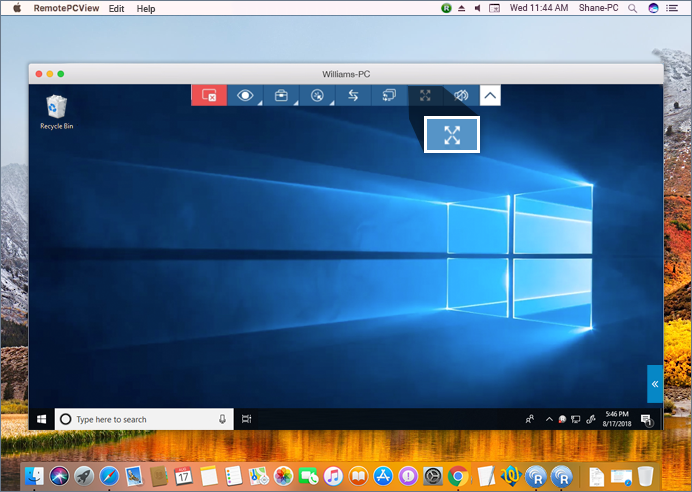
- Klik > en klik op 'Beste pasvorm'.Hierdoor wordt het formaat van het bureaublad van de externe computer aangepast, zodat het in het lokale computervenster past.
- Klik op om terug te keren > 'Origineel formaat'.
Ja.Als uw externe computer meer dan één monitor heeft, kunt u met de RemotePC-app tussen meerdere schermen schakelen.
Voor Windows,
- Start de RemotePC-applicatie en log in.
- Maak verbinding met een online externe computer en breng een verbinding tot stand.
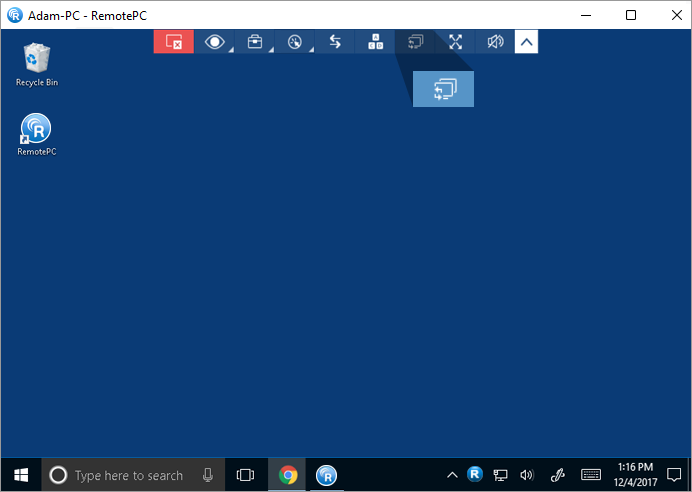
- Klik in het toepassingsmenu op
 om te schakelen tussen meerdere monitoren van de externe computer.
- U kunt ook de sneltoets Ctrl + Alt + Pijl-rechts/links gebruiken om tussen monitoren te schakelen.
Voor Mac,
- Start de RemotePC-applicatie en log in.
- Maak verbinding met een online externe computer en breng een verbinding tot stand.
- Klik in de rechterbovenhoek van het scherm om tussen meerdere monitoren te schakelen.
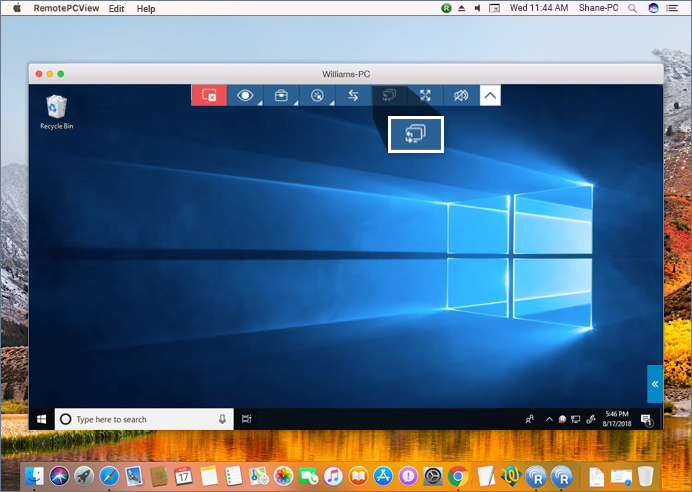
- U kunt ook de sneltoets Ctrl + Alt + Pijl-rechts/links gebruiken om tussen monitoren te schakelen.
U kunt ook één monitor van de externe computer bekijken.Ga vanuit het applicatiemenu naar 'Bekijken' en klik op de gewenste monitor om die individuele monitor te bekijken.U kunt vanaf hier ook de schermresoluties voor individuele monitoren wijzigen.
Opmerking: De sneltoetsen voor het schakelen tussen monitoren zijn alleen van toepassing op Classic Viewer.
Met de 'Alleen bekijken'-functie kunt u uw externe sessie instellen op een alleen-lezen-modus, waardoor de bestandsoverdracht en alle externe invoer wordt beperkt.Deze functie is handig wanneer meerdere gebruikers zijn verbonden met één externe sessie om onbedoelde interferentie met de gebruiker die op de externe computer werkt te voorkomen.Het schort de functies van toetsenbord- en muisinvoer, whiteboard, vergrendelen, kopiëren en plakken, klembordoverdrachten, opnieuw opstarten en afmelden op.
Om 'Alleen bekijken' in te schakelen,
- Start de RemotePC-applicatie en log in.
- Maak verbinding met een online externe computer en breng een verbinding tot stand.
- Klik in het toepassingsmenu op > 'Alleen bekijken'.
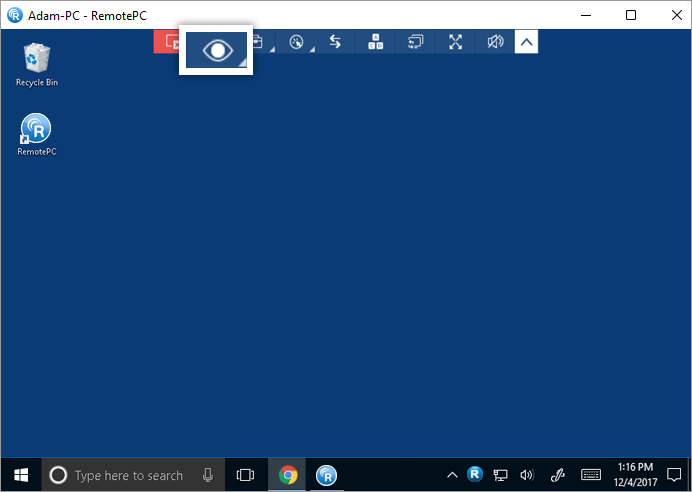
Zodra de 'Alleen bekijken'-modus is ingeschakeld, verandert de cursor in een oogbolpictogram.
Om 'Alleen bekijken' uit te schakelen,
- Klik > 'Alleen bekijken'.
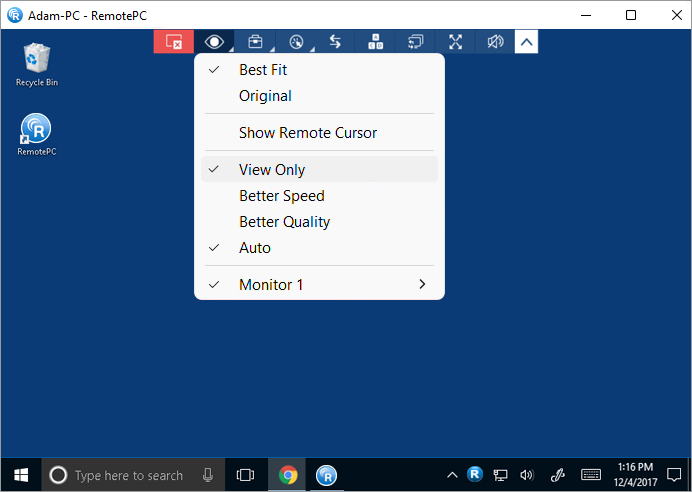
- Klik op 'Ja' in de bevestigingspop-up.
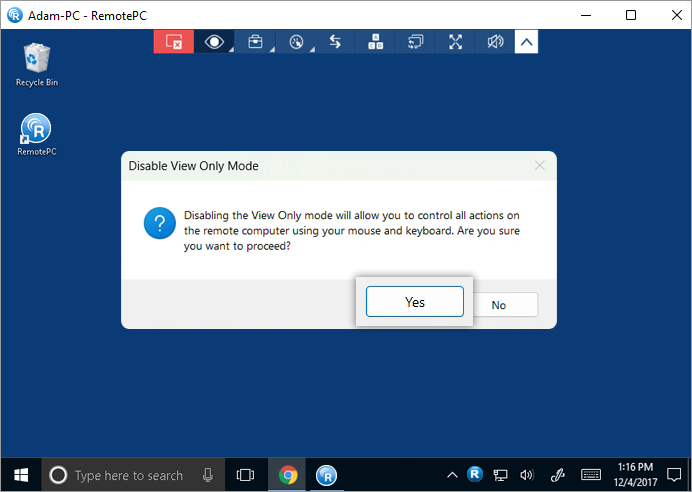
Opmerking:
- De functie wordt onmiddellijk toegepast op uw huidige externe sessie.
- Wanneer deze modus eenmaal is ingeschakeld voor een hostcomputer, wordt deze opgeslagen voor toekomstige externe verbindingen tussen aangesloten computers.
- Als u deelneemt aan meerdere externe sessies, is deze modus alleen van toepassing op de externe sessie waarvoor u deze hebt ingeschakeld.
- Als meerdere gebruikers zijn aangesloten op dezelfde externe computer, is deze modus alleen van toepassing op de gebruikers die deze vanaf hun kant hebben ingeschakeld.
- Als u deze modus uitschakelt, kunnen gebruikers alle acties op de externe computer besturen met behulp van hun muis en trefwoord.
Als u op afstand toegang hebt tot een apparaat met meerdere monitoren, kunt u met RemotePC meerdere externe schermen tegelijkertijd op één scherm bekijken, of elke monitor op een ander scherm bekijken.
- Om elke monitor op een ander scherm te bekijken, gaat u vanuit het applicatiemenu naar en klik op 'Alle monitoren (meerdere vensters)'.Elke monitor van de externe computer verschijnt op een ander scherm en individuele monitoren zijn toegankelijk door op het betreffende scherm te klikken.
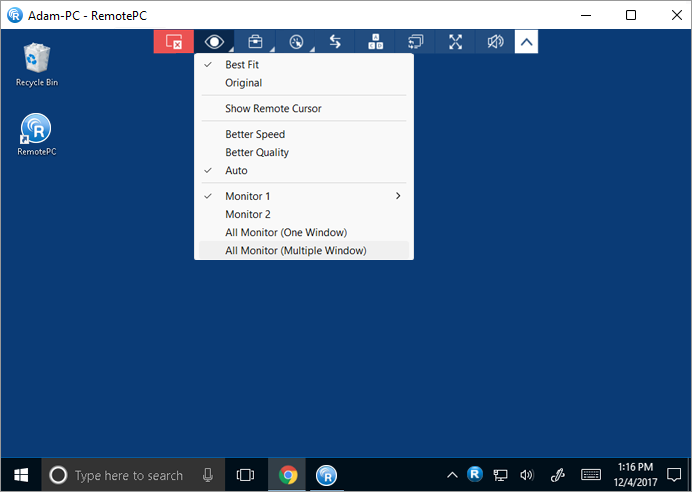
- Om alle monitoren in één scherm te bekijken, gaat u vanuit het applicatiemenu naar en klik op 'Alle monitoren (één venster)'.Alle schermen van de externe computer verschijnen in hetzelfde scherm.
Voor Linux:
- Om alle monitoren op één scherm te bekijken, gaat u vanuit het applicatiemenu naar en klik op 'Monitoren' -> 'Alle monitoren weergeven'.Alle schermen van de externe computer verschijnen op hetzelfde scherm.
- Als u een afzonderlijke monitor wilt bekijken, gaat u naar , klik op 'Monitoren' en selecteer de monitor die u wilt bekijken.
Ja, u kunt bestanden/mappen overbrengen tussen lokale en externe computers, of omgekeerd.Zorg ervoor dat de nieuwste versies van de RemotePC-applicatie op beide computers zijn geïnstalleerd.
Er zijn twee manieren om bestanden over te dragen tussen elke externe en lokale computer:
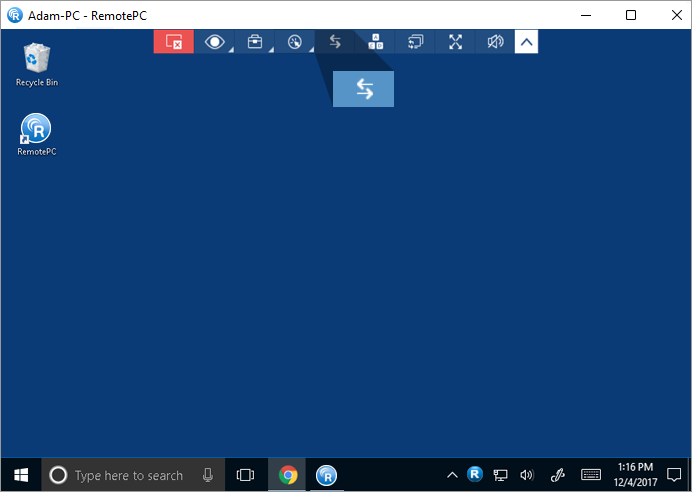
- Ga tijdens een live sessie op afstand naar het applicatiemenu;klik
 .
.
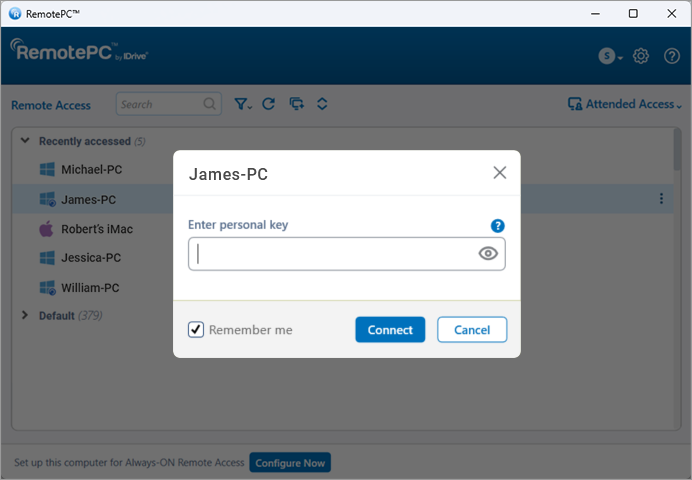
- Klik op het tabblad 'Always-ON Remote Access' naast de computer waarop u de bestanden wilt overbrengen.Als u voor de eerste keer verbinding maakt met een apparaat, verschijnt er een persoonlijke sleutelprompt.Voer de persoonlijke sleutel in en klik op 'Verbinden'.
Opmerking voor Linux:
In het bestandsoverdrachtvenster:
- Klik op
om alle verborgen bestanden en mappen te bekijken. - Klik op
om te voorkomen dat alle verborgen bestanden en mappen worden weergegeven.
Om bestanden/mappen over te dragen zonder een sessie op afstand te starten,
- Start de RemotePC-applicatie en log in.
- Klik naast de computer waarop u bestanden wilt overbrengen.
- Voer de Persoonlijke sleutel in en klik op 'Verbinden'.
- Het venster Bestandsoverdracht verschijnt.
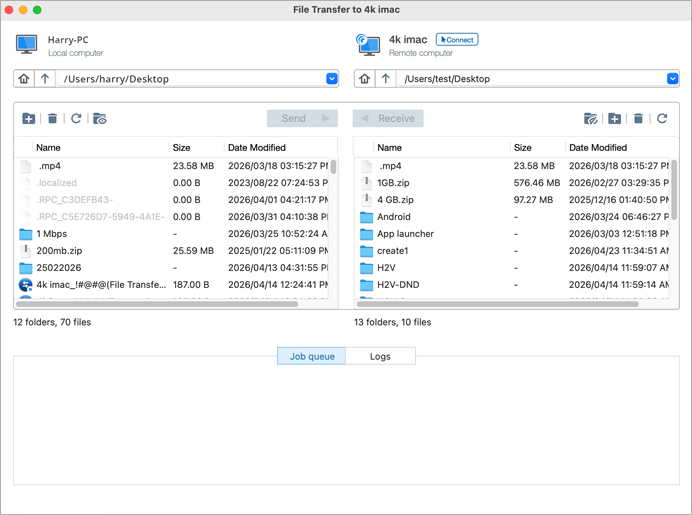
Voer een van de volgende acties uit:
- Bestanden/mappen verzenden: Selecteer in de vervolgkeuzelijst Lokale computer de bestanden/mappen en klik op 'Verzenden'.
- Bestanden/mappen ontvangen: Selecteer in het gedeelte Externe computer de bestanden/mappen en klik op 'Ontvangen'.
- Slepen en neerzetten: Bestanden slepen en neerzetten tussen de secties Lokale computer en Externe computer van het venster 'Bestandsoverdracht', en omgekeerd.
- Bekijk de voortgang van de overdracht in het gedeelte 'Taakwachtrij'.
- U kunt meerdere overschrijvingen initiëren;alle bewerkingen worden aan de wachtrij toegevoegd.
U kunt ook een externe verbinding tot stand brengen met de externe computer door op 'Verbinden' te klikken in het gedeelte Externe computer.
Hoe breng ik bestanden over naar een afgemelde externe computer zonder een externe sessie te starten?
U kunt bestanden op afstand overbrengen naar een afgemelde Windows-pc vanaf een Windows-pc.
Om bestanden/mappen over te brengen naar een afgemelde externe pc:
- Start de RemotePC-applicatie en log in.
- Klik naast de doelcomputer.
- Voer de beheerdersreferenties voor de externe computer in.
-
Gebruik de volgende opties in het venster 'Bestandsoverdracht' om bestanden/mappen te verzenden of ontvangen:
- Bestanden/mappen verzenden: Selecteer in de vervolgkeuzelijst Lokale computer de bestanden/mappen en klik op 'Verzenden'.
- Bestanden/mappen ontvangen: Selecteer in de vervolgkeuzelijst Externe computer bestanden/mappen en klik op 'Ontvangen'.
- Slepen en neerzetten: Sleep bestanden tussen de secties Lokale computer en Externe computer.
- Controleer de voortgang van de overdracht in de sectie 'Taakwachtrij'.
Opmerking: deze optie is alleen beschikbaar wanneer lokale en externe machines RemotePC versie 7.6.98 of hoger gebruiken.
Om een ??bestand van een Windows-pc naar een externe Windows-pc te verzenden:
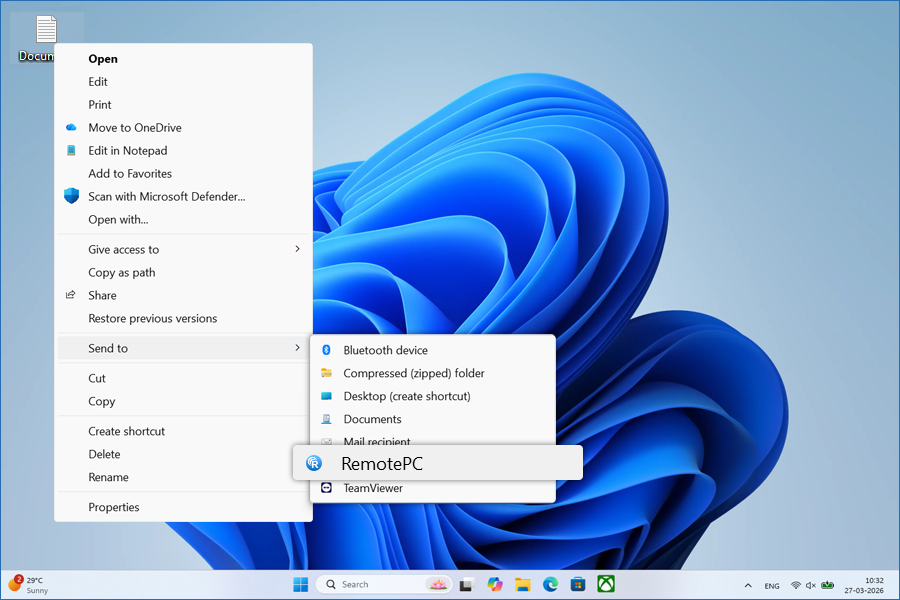
- Selecteer het gewenste bestand en klik met de rechtermuisknop.
- Selecteer 'Verzenden naar' > 'RemotePC'.
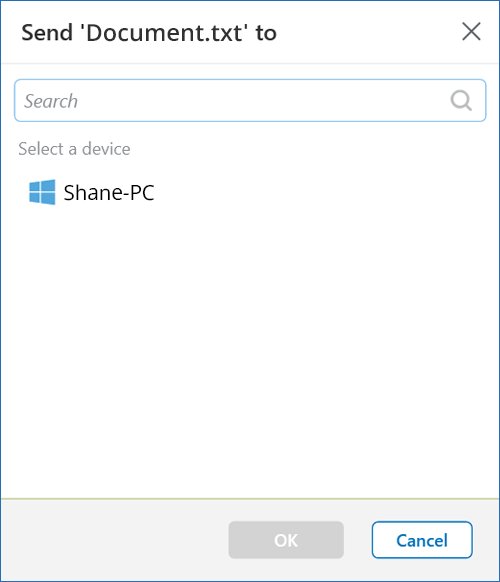
- In het computerselectievenster selecteert u de doelcomputer en klikt u op 'OK'.
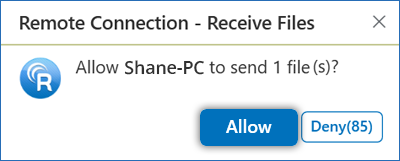
- De ontvanger op afstand moet binnen 90 seconden op 'Toestaan' klikken in de bevestigingspop-up.Om de bewerking te annuleren, kan de gebruiker op afstand op 'Weigeren' klikken.Na acceptatie wordt het bestand opgeslagen op de externe computer op: C:\Users\User Profile\Documents\RemotePC\Shared Files
Opmerking: deze optie is alleen beschikbaar wanneer lokale en externe machines RemotePC versie 7.6.98 of hoger gebruiken.
Ja, u kunt tekst van de lokale computer kopiëren en op de externe computer plakken en omgekeerd tijdens een lopende sessie met behulp van de functie 'Clipboard Sync'.
RemotePC biedt bidirectionele klembordsynchronisatieopties om te voorkomen dat de inloggegevens aan de andere kant worden blootgesteld in gevoelige sectoren zoals financiële of overheidsinstellingen.
Om 'Klembordsynchronisatie' in te schakelen,
- Start de RemotePC-applicatie en log in.
- Maak verbinding met een online externe computer en breng een verbinding tot stand.
- Klik in het toepassingsmenu op
 .
.
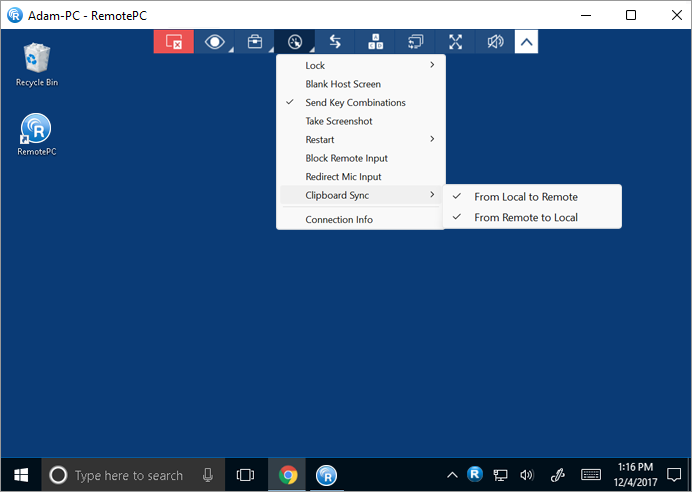
- Klik op 'Clipboard Sync' -> 'Van lokaal naar extern' om tekst van de lokale computer naar de externe computer te kopiëren en plakken.
- Klik op 'Clipboard Sync' -> 'Van extern naar lokaal' om tekst van de externe computer naar de lokale computer te kopiëren en te plakken.
Om 'Klembordsynchronisatie' uit te schakelen, klikt u op 'Klembordsynchronisatie'.De geselecteerde optie voor klembordsynchronisatie wordt uitgeschakeld.
Om 'Klembordsynchronisatie' uit te schakelen,
- Klik 'Klembordsynchronisatie'.
- Klik op 'Ja' in de bevestigingspop-up.
Opmerking:
- Bij verbinding met externe Windows-machines is Clipboard Sync alleen beschikbaar voor verbindingen die tot stand zijn gebracht via de 'Classic Viewer'.
- Deze functie ondersteunt het kopiëren en plakken van afbeeldingsinhoud niet.
RemotePC biedt de functie 'Klembord plakken als toetsaanslagen' waarmee Windows-computers gekopieerde teksten kunnen omzetten in toetsaanslagen, waardoor de gebruiker tekst kan plakken in velden die de kopieer- en plakfunctionaliteit niet toestaan, zoals het Windows-inlogscherm.
Om het klembord als toetsaanslagen te plakken,
- Start de RemotePC-applicatie en log in.
- Maak verbinding met een online externe computer en breng een verbinding tot stand.
- Kopieer tekst op de lokale of externe computer.
- Plaats de cursor op het tekstveld op de externe computer en klik in het toepassingsmenu > 'Klembord plakken als toetsaanslagen'.
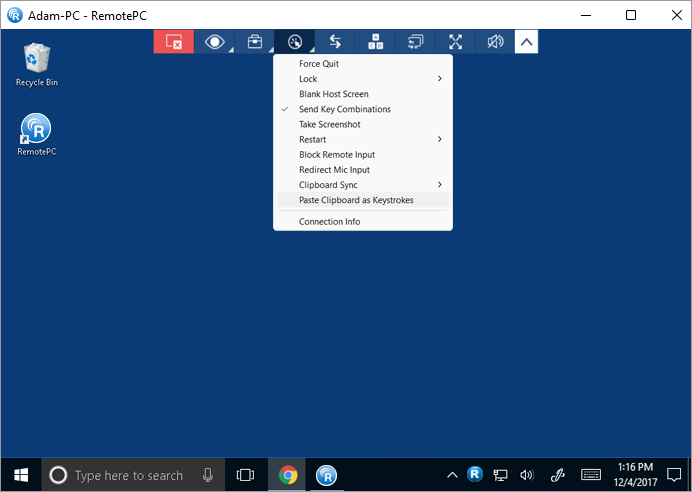
Opmerking: Met deze functie kunt u maximaal 100 tekens kopiëren en plakken.
Voor Mac:
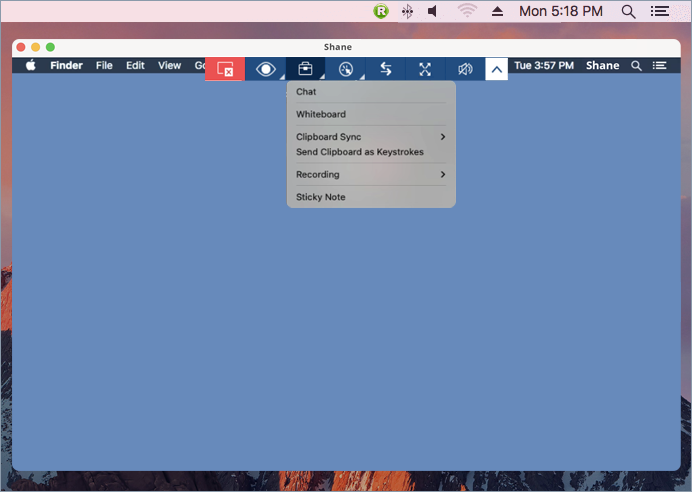
RemotePC biedt de functie 'Klembord verzenden' voor Mac-computers waarmee gebruikers tekst kunnen kopiëren en plakken in velden die de kopieer- en plakfunctionaliteit niet toestaan.
Om het klembord als toetsaanslagen te verzenden,
- Start de RemotePC-applicatie en log in.
- Maak verbinding met een online externe computer en breng een verbinding tot stand.
- Kopieer tekst op de lokale computer.
- Plaats de cursor op het tekstveld op de externe computer en klik in het toepassingsmenu
 > 'Klembord verzenden als toetsaanslagen'.
U kunt uw Mac-computerscherm delen met gebruikers op afstand via een webbrowser.Kijkers kunnen in realtime naar uw scherm kijken, maar hebben geen controle over uw computer.
U kunt scherm delen op een van de volgende manieren starten:
Optie 1: vanuit de RemotePC-desktoptoepassing
- Open de RemotePC-desktoptoepassing.
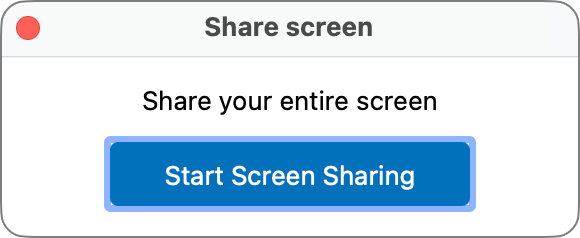
- Klik op 'Scherm delen'.
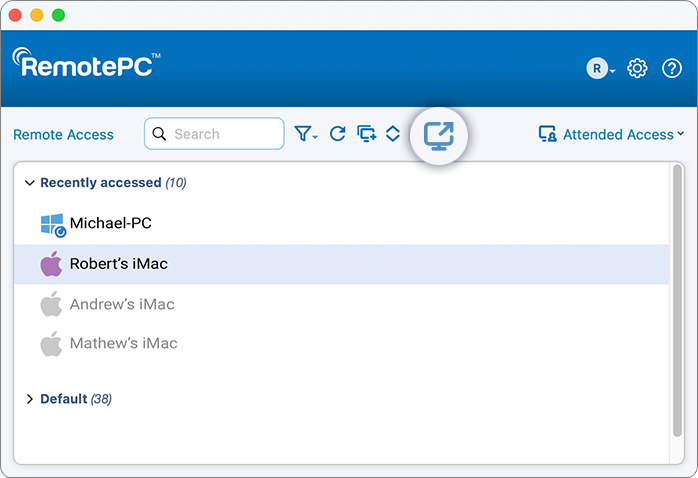
- Klik op 'Scherm delen starten'
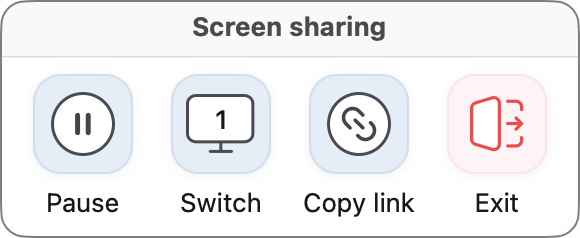
- Klik op 'Link kopiëren' en deel de gegenereerde link met de beoogde kijkers.
Optie 2: Tijdens een sessie op afstand
- Start de RemotePC-applicatie en log in.
- Maak verbinding met een online externe computer.
- Klik in het applicatiemenu op 'Scherm delen'.
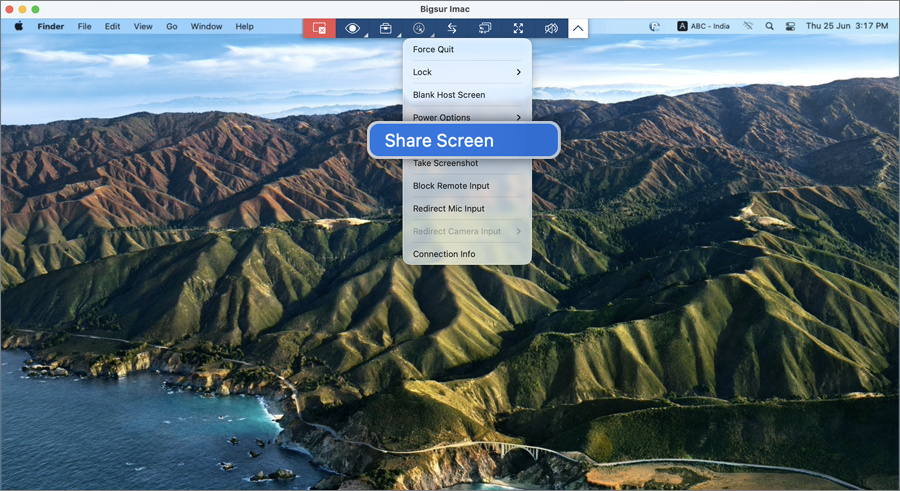
- De deellink wordt automatisch geopend in de standaardwebbrowser op de verbonden hostmachine.Kopieer en deel de link met de beoogde kijkers.
Tijdens de deelsessie kunt u:
- Pauzeer en hervat het delen van het scherm.
- Schakel tussen beschikbare monitoren.
- Kopieer de deellink.
- Stop met delen door op 'Afsluiten' te klikken.
Kijkers kunnen de gedeelde link in een webbrowser openen om uw scherm te bekijken.Voor instructies over toegang tot een gedeeld scherm raadpleegt u Hoe bekijk ik een gedeeld scherm?
Opmerking:
- Scherm delen biedt alleen-lezen toegang.
- Audio wordt niet gedeeld tijdens een sessie voor het delen van schermen.
- Wanneer u op Scherm delen klikt in het menu van de externe sessieviewer, wordt de koppeling voor delen automatisch geopend in de standaardwebbrowser op de verbonden hostmachine.
Ja, u kunt tijdens een sessie op afstand met uw partner aan de externe kant chatten.
Om een ??chat te starten,
- Start de RemotePC-applicatie en log in.
- Maak verbinding met een online externe computer en breng een verbinding tot stand.
- Klik in het toepassingsmenu op .
- Klik op 'Chatten'.Het chatscherm verschijnt.
- Typ uw bericht en klik
 .
. - Klik
 om door bestanden te bladeren en deze te verzenden.Of u kunt bestanden slepen en neerzetten om bijlagen te verzenden.
 - Klik
 om het chatgesprek als txt-bestand op de lokale computer op te slaan.
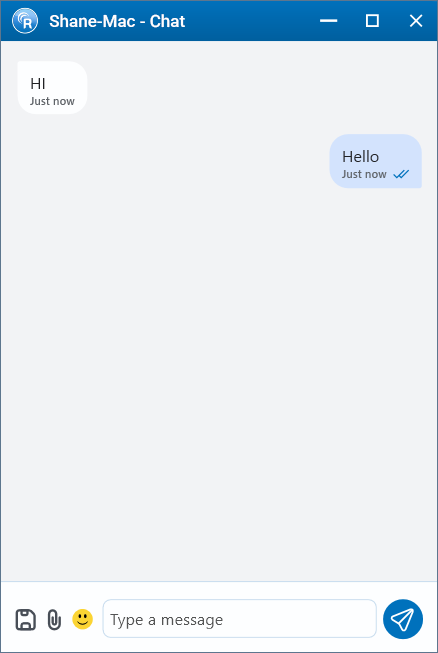
Als alternatief kunt u een chat starten via de RemotePC Tray.Klik op 'Chat' in de RemotePC Tray-opties en het chatscherm verschijnt.
Ja, u kunt via video chatten met externe gebruikers.
Om de videochat te starten,
- Start de RemotePC-applicatie en log in.
- Beweeg de muis over de externe computer waarmee u verbinding wilt maken en klik
 .
.
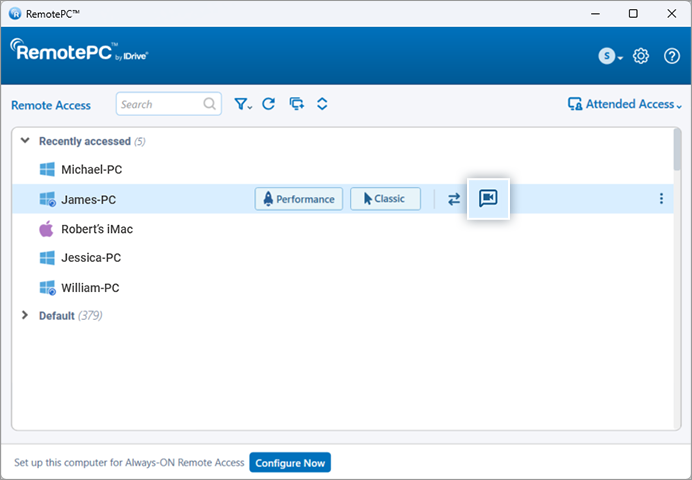
- Klik op 'Deelnemen aan vergadering' en start de videochat met de partner.
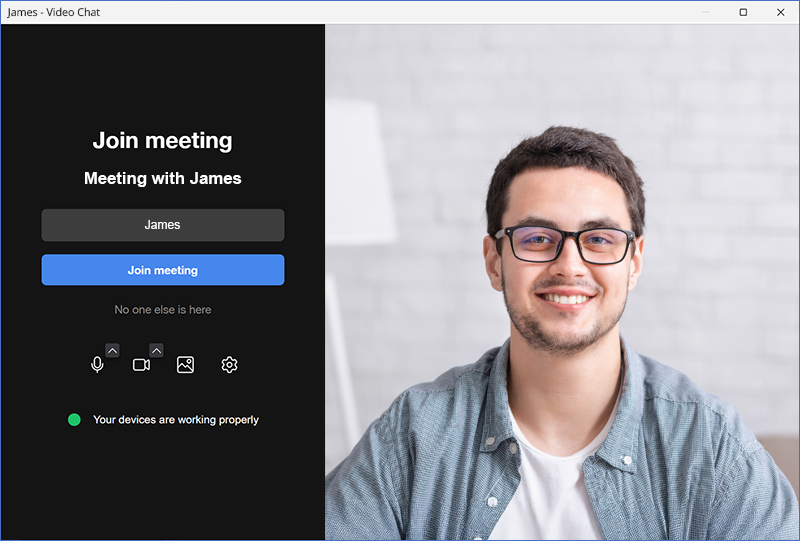
Via de videochat kunt u uw scherm delen, sms-berichten versturen of het Whiteboard gebruiken.
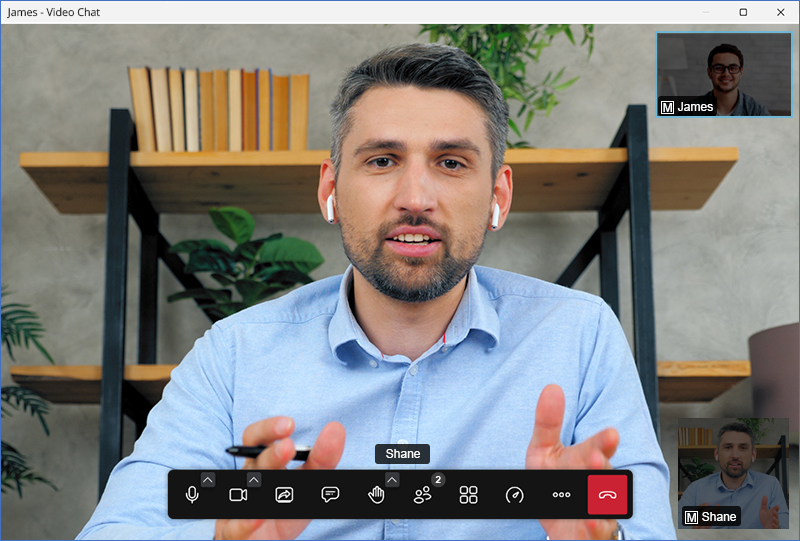
Opmerking: Het RemotePC Video Chat-scherm wordt automatisch geopend.Voor de eerste keer moeten u en de externe gebruikers toestemming geven voor toegang tot de camera en microfoon op uw computers.
Ja, u kunt sessies op afstand opnemen en op elke gewenste locatie op uw lokale computer opslaan.Deze bestanden kunnen worden opgeslagen en later worden bekeken.RemotePC slaat het opgenomen bestand op in MP4-formaat en kan worden afgespeeld via Windows Media Player of VLC.
Om een ??actieve sessie op afstand op te nemen,
- Start de RemotePC-applicatie en log in.
- Maak verbinding met een online externe computer en breng een verbinding tot stand.
- Klik in het toepassingsmenu op -> 'Nu opnemen'!
- Klik op 'Opname starten'.De opname begint.
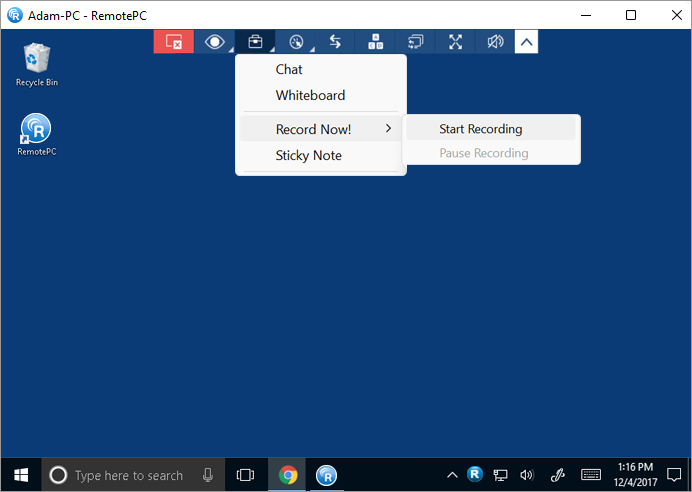
Om de opname te pauzeren,
- Klik in het toepassingsmenu op .
- Klik op 'Opname pauzeren'.
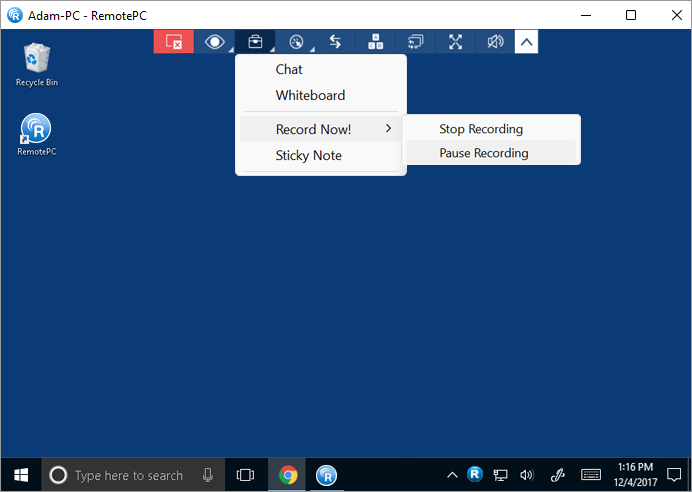
Om de opname te stoppen,
- Klik in het toepassingsmenu op -> 'Opname stoppen'.
- De opname stopt.
De opname wordt opgeslagen op uw lokale machine.
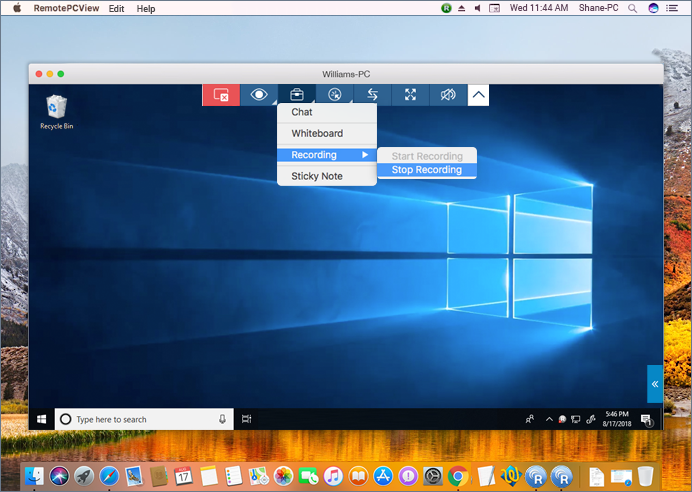
Opmerking: Toegang via Mac ondersteunt het opnemen van sessies op afstand met audio.
Ja, u kunt aantekeningen maken op het scherm van uw externe computer met behulp van de 'Sticky Note'-functie.
Om een ??plaknotitie in te schakelen,
- Start de RemotePC-applicatie en log in.
- Maak verbinding met een online externe computer en breng een verbinding tot stand.
- Klik in het toepassingsmenu op .
- Klik op 'Kleverige notitie'.
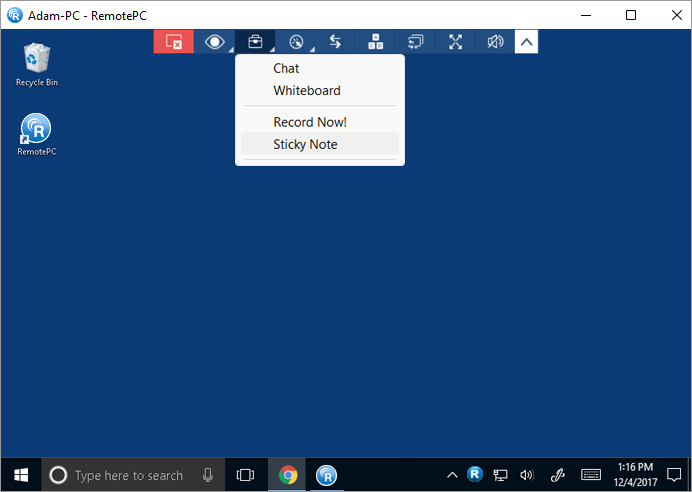
U kunt hetzelfde opslaan en bekijken nadat de sessie op afstand is beëindigd, in een offline modus.
Voor Windows: klik op om een ??notitie op uw lokale computer op te slaan  Kies in het Sticky Note-venster de doelmap en klik op 'Opslaan'.
Met Whiteboard kunt u tijdens een sessie op het externe scherm tekenen om effectief samen te werken.
Om Whiteboard te gebruiken,
- Start de RemotePC-applicatie en log in.
- Maak verbinding met een online externe computer en breng een verbinding tot stand.
- Klik in het toepassingsmenu op .
- Klik op 'Whiteboard'.Het Whiteboard-paneel verschijnt op het scherm.
Als alternatief kunt u Whiteboard openen via de RemotePC Tray.Klik op 'Whiteboard' in de RemotePC Tray-opties en het Whiteboard-paneel verschijnt.
U kunt kiezen uit de volgende opties:
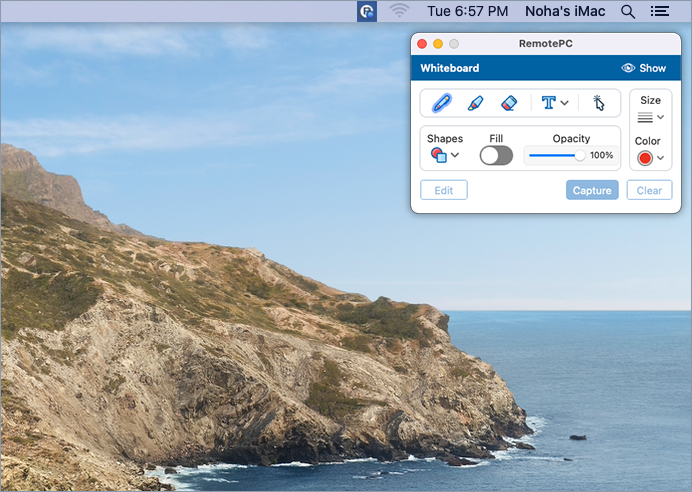
- Cursor: Standaard geselecteerd;geeft u toegang tot de externe computer.
- Pen: Teken op het externe scherm.Kies de gewenste lijndikte of kleur.
- Gom: Duidelijke delen van de tekening.Kies een geschikte gumbreedte.
- Vastlegging: Maak een screenshot en sla deze op de lokale computer op.
- Duidelijk: Wis alle tekeningen op het scherm.
- Bewerking: Wijzig de kleur, dekking, vulling/onvulling, grootte van penstreken en wijzig het formaat van bestaande tekeningen en vormen.
- Vormen: Voeg vormen toe zoals rechthoeken, cirkels, pijlen, enz.
- Vullen: Vormen vullen of opvullen met kleur.
- Dekking: Pas de transparantie van tekeningen of vormen aan.
- Maat: Pas de grootte van vormen, tekst of penstreken aan.
- Kleur: Kies kleuren voor vormen, tekst of penstreken.
- Tekst: Voeg tekst toe aan het whiteboard.
- Tonen/verbergen: Schakel de zichtbaarheid van objecten of tekeningen op het whiteboard in of uit.
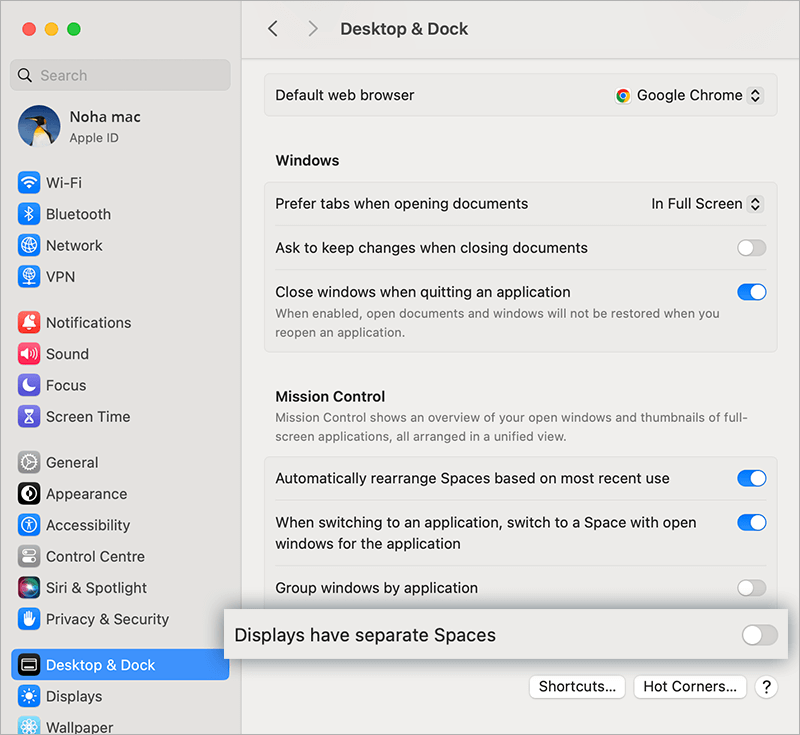
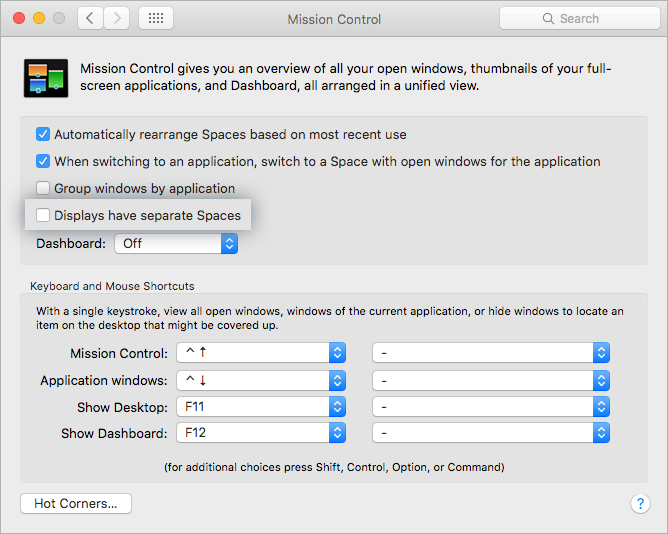
Opmerking: Als de externe machine meerdere monitoren heeft, kunt u Whiteboard op elke afzonderlijke monitor gebruiken.Schakel 'Beeldschermen hebben aparte spaties' uit onder
- 'Systeeminstellingen' > 'Desktop en Dock' op macOS 13 (Ventura) en hoger
- 'Systeemvoorkeuren' > 'Mission Control' op macOS onder 13
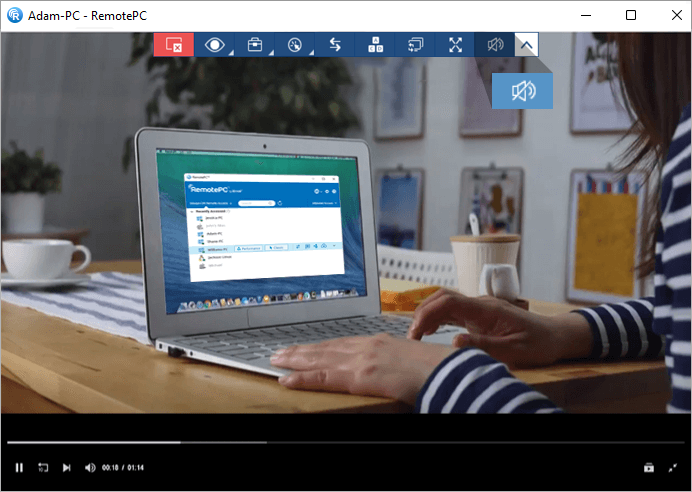
Ja, u kunt vanaf uw lokale computer muziek afspelen en video's bekijken op de externe computer.
Voor Windows:
Klik  om muziek of video af te spelen.Klik op om het geluid te dempen
  .
.
Voor Mac:
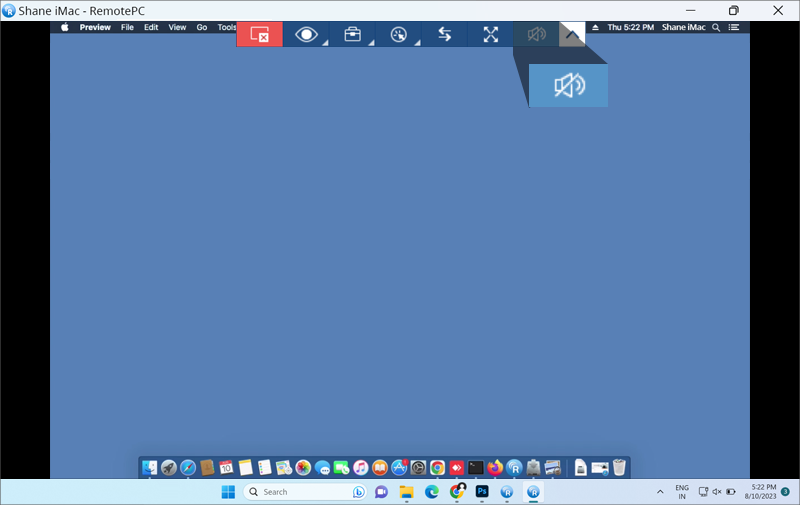
Klik op 'Geluid inschakelen' om muziek of video af te spelen.Om het geluid te dempen, klikt u op 'Geluid uitschakelen'.
Opties voor geluidsuitvoer op Mac:
U kunt kiezen hoe audio wordt afgespeeld tijdens een sessie op afstand:
- Voer alleen geluid uit via de externe verbinding – Audio wordt alleen afgespeeld op uw lokale computer.
- Voer alleen geluid uit op deze computer: audio wordt alleen afgespeeld op de externe Mac.
- Voer geluid uit via de externe verbinding en op deze Mac – Audio wordt zowel op lokale als op externe apparaten afgespeeld.
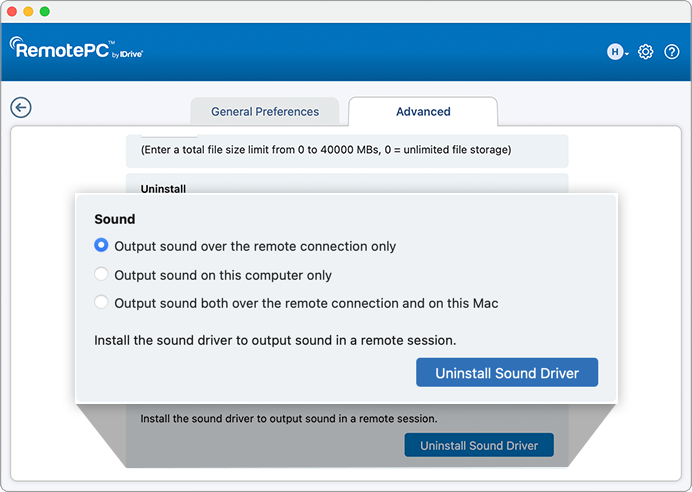
Opmerking: U kunt het 'RemotePCSound'-audiostuurprogramma installeren of verwijderen door naar 'Voorkeuren' > 'Geavanceerd' > 'Geluidsstuurprogramma installeren' op de hostcomputer te gaan.Eenmaal geïnstalleerd, maakt het audiostuurprogramma het streamen van geluid mogelijk tijdens sessies op afstand.
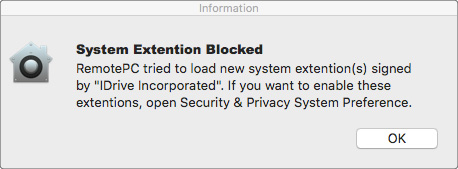
In Mac OS High Sierra en hoger moet u, om audio op afstand af te spelen, toestemming geven aan RemotePC om het geluidsstuurprogramma op uw computer te installeren.
Om in te schakelen tijdens de RemotePC-installatie:
- Klik op 'OK' wanneer u wordt gevraagd om Systeemvoorkeuren te openen.U wordt doorgestuurd naar de voorkeuren 'Beveiliging en privacy'.
- Klik op 'Toestaan' onder het venster 'Algemeen' om het stuurprogramma voor extern geluid naar uw computer te downloaden.
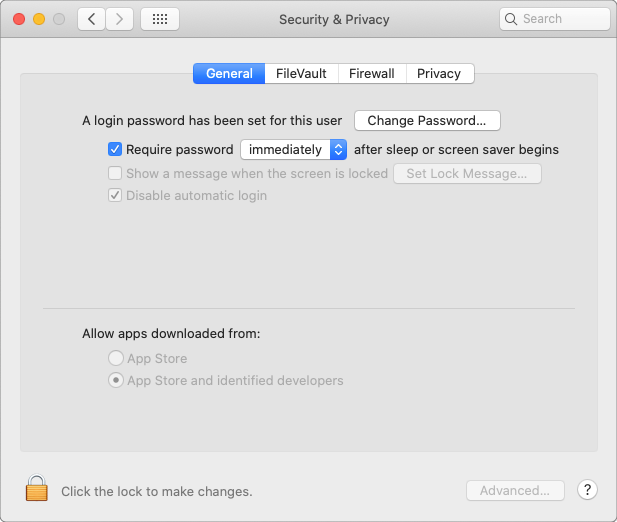
Om dit later in te schakelen, navigeert u naar 'Beveiliging en privacy' in het Apple-menu en klikt u op 'Toestaan' onder het paneel 'Algemeen'.
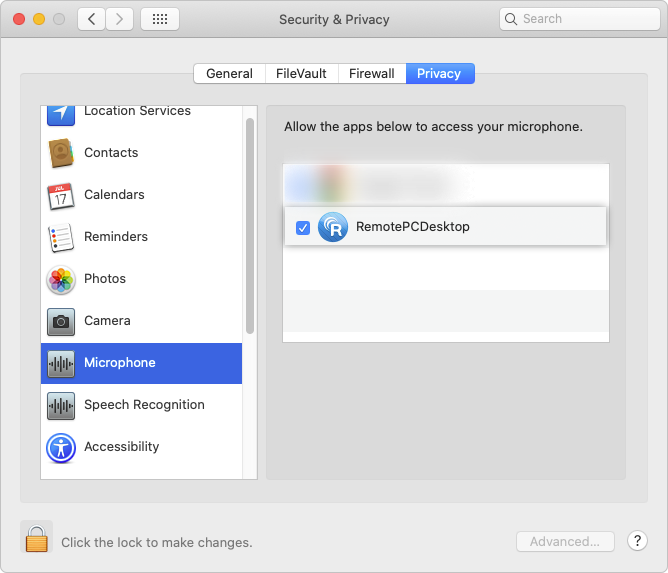
In het geval van Mac OS Mojave en hoger heeft RemotePC gebruikerstoestemming nodig om toegang te krijgen tot de microfoon en op afstand audio af te spelen.
Om toegang tot de microfoon mogelijk te maken,
- Klik op 'Microfoontoegang toestaan' wanneer u om microfoontoegang wordt gevraagd.U wordt doorgestuurd naar de voorkeuren 'Beveiliging en privacy'.
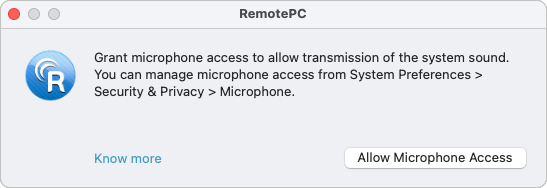
- Ga naar 'Microfoon'.
- Klik en systeemauthenticatie bieden om wijzigingen toe te staan.
- Schakel het selectievakje naast 'RemotePCDesktop' in.
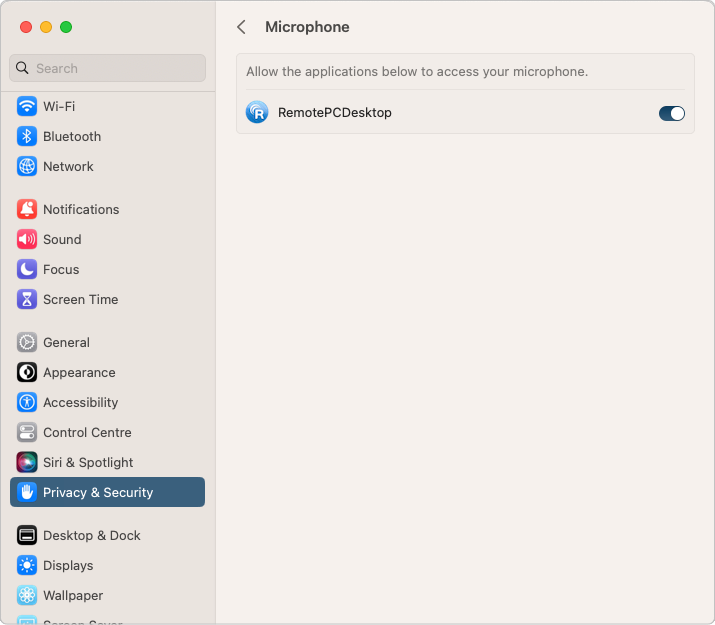
OPMERKING: Voor Ventura 13.0-gebruikers: ga naar het tabblad 'Privacy & Beveiliging' en schakel de schakelknop in naast 'RemotePCDesktop' in de Microfooninstellingen.
Voor Linux:
- Ga naar 'Acties' vanuit het applicatiemenu.
- Klik op 'Geluid inschakelen' om muziek of video af te spelen.
Het selectievakje voor de knop wordt gemarkeerd wanneer audio is ingeschakeld.
Om het geluid uit te zetten, ga naar 'Acties' en klik op 'Geluid inschakelen'.Het vinkje verdwijnt zodra de audio is uitgeschakeld.
Om geluidsgerelateerde problemen op uw externe Linux-machine op te lossen,
- Installeer 'pavucontrol' via apt/yum.
Hiermee wordt de applicatie 'Pulse Audio Volume Control' op uw computer geïnstalleerd. - Open de nieuw geïnstalleerde applicatie.
- Breng een externe verbinding tot stand tussen uw lokale en externe Linux-machine en klik op 'Geluid inschakelen'
- Ga naar het tabblad 'Opnemen' in de applicatie 'Pulse Audio Volume Control'.
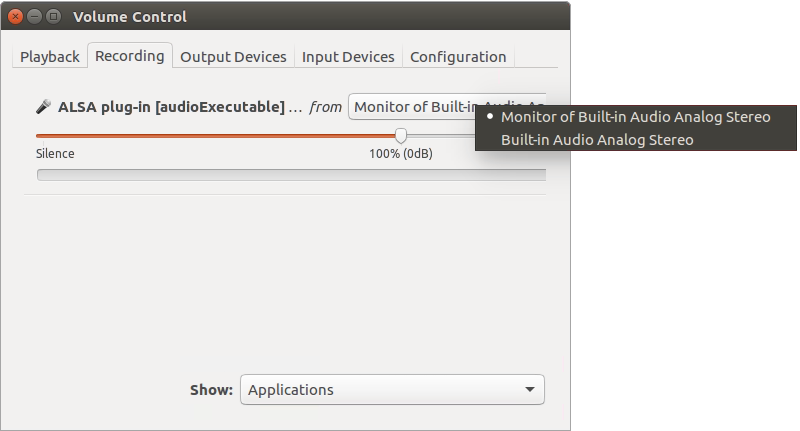
- Zoek naar 'ALSA plug-in [audioExecutable]' en selecteer in de vervolgkeuzelijst 'Monitor van
'.
Opmerking: De afspeelgeluidsfunctionaliteit wordt niet ondersteund voor Raspberry Pi-apparaten.
Ja, je kunt tijdens een sessie op afstand een stylus of tekentablet gebruiken.Het ondersteunt peninvoer zoals druk, kanteling, richting en grootte, en is alleen beschikbaar voor Windows-naar-Windows-verbindingen.
De functie wordt ondersteund op het volgende:
- Beschikbaar op Windows 10 en hoger (hostsystemen)
- Vereist RemotePC-versie 7.6.97 of hoger;de optie 'Remote Stylus inschakelen' is beschikbaar in het viewermenu voor ondersteunde verbindingen
Ja, u kunt tijdens een externe sessie sneltoetsen op uw externe computer gebruiken door de functie 'Toetscombinaties verzenden' in te schakelen.
Om in te schakelen,
- Start de RemotePC-applicatie en log in.
- Maak verbinding met een online externe computer en breng een verbinding tot stand.
- Klik in het toepassingsmenu op .
- Klik op 'Sleutelcombinaties verzenden' / 'Sleutelcombinaties verzenden'.
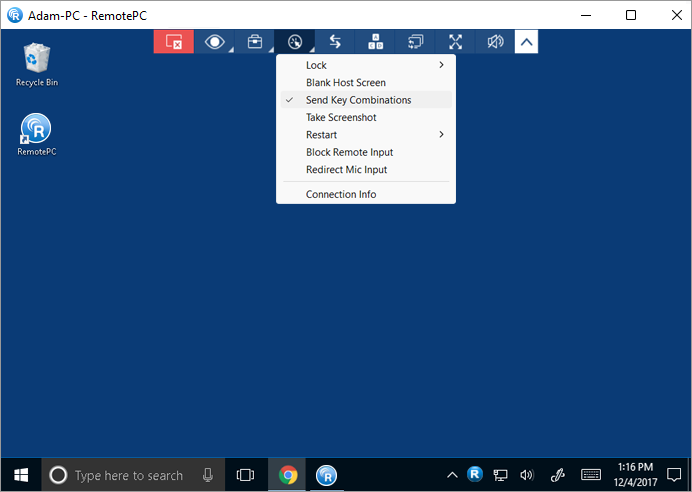
Opmerking: Basistoetsenbordsneltoetsen zoals Ctrl+C en Ctrl+V werken zelfs als 'Toetscombinaties verzenden' niet is ingeschakeld.
Ja, je kunt toetsenbordtoewijzingen en sneltoetsen op de externe Mac gebruiken als je deze via een Mac opent.
Om toetsenbordtoewijzing voor de externe Mac te configureren:
- Start de RemotePC-applicatie en log in.
- Maak verbinding met een online externe computer en breng een verbinding tot stand.
- Klik in het toepassingsmenu op .
- Selecteer 'Toetsenbordtoewijzing' en kies een van de volgende opties:
- Gebaseerd op de toetsenbordindeling van dit apparaat: Typen op basis van het toetsenbord van de lokale computer (de computer waarmee u verbinding maakt).
- Gebaseerd op de toetsenbordindeling van het externe apparaat: Typen afhankelijk van het toetsenbord van de externe computer (de computer waarmee u verbinding maakt).
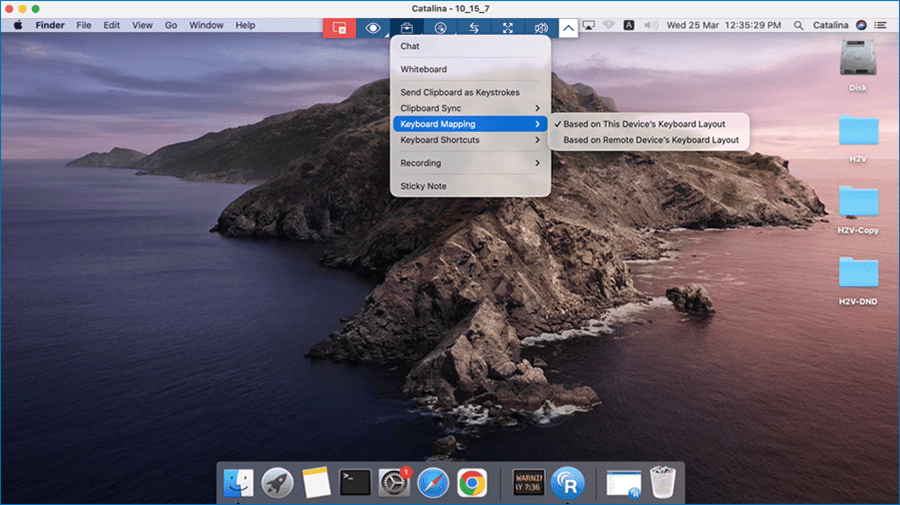
Om sneltoetsen te gebruiken, maakt u verbinding met een externe Mac via een lokale Mac:
- Klik in het toepassingsmenu op .
- Selecteer 'Toetsenbordsnelkoppelingen' en schakel de gewenste optie in:
- Schakel RemotePC-snelkoppelingen in: Past snelkoppelingen toe op de lokale computer als deze is ingeschakeld, en op de externe computer als deze is uitgeschakeld.
- Systeemsnelkoppelingen inschakelen: Past snelkoppelingen op systeemniveau toe (zoals schakelen tussen apps en vensterbediening) op de lokale computer indien ingeschakeld, en op de externe computer indien uitgeschakeld.
- Invoer inschakelen bij vrijgeven van snelkoppeling: Voert snelkoppelingsacties uit wanneer toetsen worden losgelaten in plaats van wanneer ze worden ingedrukt.
- Wijs de CMD-sleutel opnieuw toe in snelkoppelingen: Wijst Command- en Control-toetsen toe tussen Mac- en Windows-systemen voor platformonafhankelijke compatibiliteit.
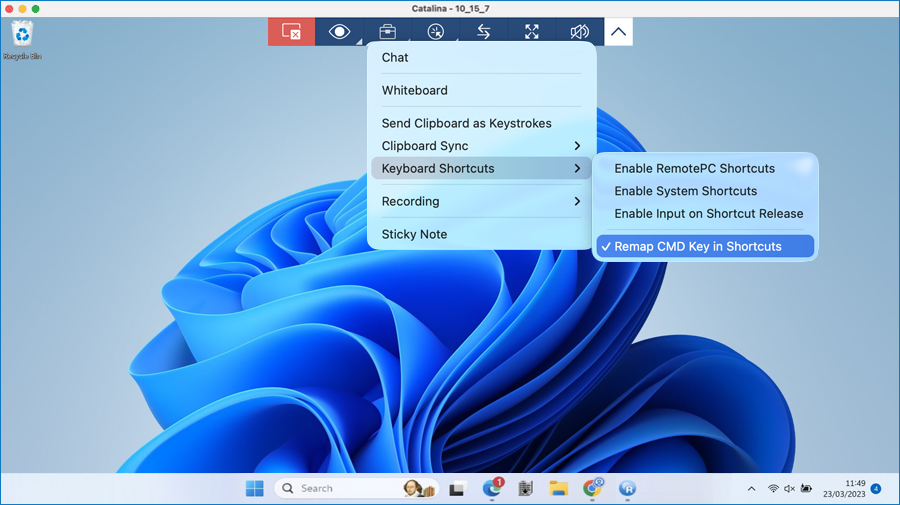
Opmerking: Basistoetsinvoer werkt standaard;Voor bepaalde sneltoetsen op systeemniveau is het echter mogelijk dat de sneltoetsoptie moet worden ingeschakeld.
Ja, u kunt het scherm van de partnercomputer vergrendelen tijdens een sessie op afstand.
Om te vergrendelen,
- Start de RemotePC-applicatie en log in.
- Maak verbinding met een online externe computer en breng een verbinding tot stand.
- Klik in het toepassingsmenu op .
- Klik op 'Vergrendelen' -> 'Nu vergrendelen' om het scherm van de partnercomputer onmiddellijk te vergrendelen.
- Klik op Vergrendelen -> 'Vergrendelen bij einde sessie' om het scherm van de partnercomputer te vergrendelen zodra de externe sessie eindigt.
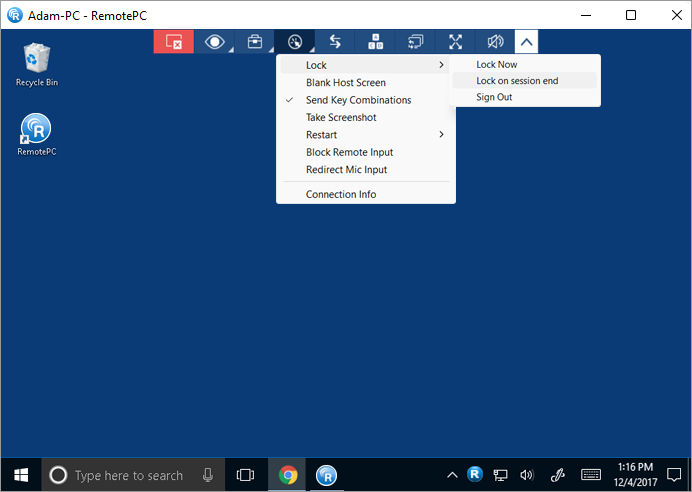
- Klik op 'Vergrendelen' > 'Afmelden'/'Afmelden' om uit te loggen bij het huidige gebruikersprofiel.
U kunt de externe computer ook vergrendelen met de opdracht Ctrl+Alt+Del.Wanneer verbonden met een extern Windows-systeem, opent de toetsenbordopdracht Ctrl+Alt+Del het scherm met Vergrendelen, Taakbeheer, Afmelden en gerelateerde opties.Wanneer verbonden met een externe Mac-machine, opent het toetsenbordcommando Ctrl+Alt+Del het venster 'Force Quit Applications'.
Om de opdracht Ctrl+Alt+Del te verzenden,
- Start de RemotePC-applicatie en log in.
- Maak verbinding met een online externe computer en breng een verbinding tot stand.
- Klik in het toepassingsmenu op
 .
.
Opmerking: Het vergrendelen van het externe computerscherm wordt niet ondersteund voor Raspberry Pi-apparaten.
Om te voorkomen dat anderen het scherm van uw externe computer bekijken tijdens een lopende sessie, kunt u het scherm van uw externe computer zwart maken.De functie 'Leeg hostscherm' is handig in scenario's waarin u geen fysieke toegang tot de machine heeft om de weergave van de externe computer uit te schakelen.
Om het hostscherm leeg te maken,
- Start de RemotePC-applicatie en log in.
- Maak verbinding met een online externe computer en breng een verbinding tot stand.
- Klik in het toepassingsmenu op .
- Klik op 'Leeg hostscherm'.
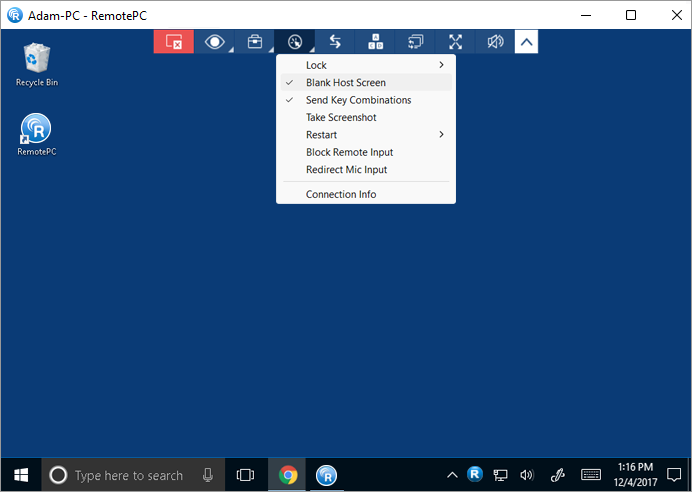
Met Custom Blank Host Screen (BHS) kunt u een aangepaste afbeelding en tekst weergeven op uw externe computer wanneer Blank Host Screen wordt toegepast.
Mac-host
Pad: /Gebruikers/Gedeeld/RemotePC/
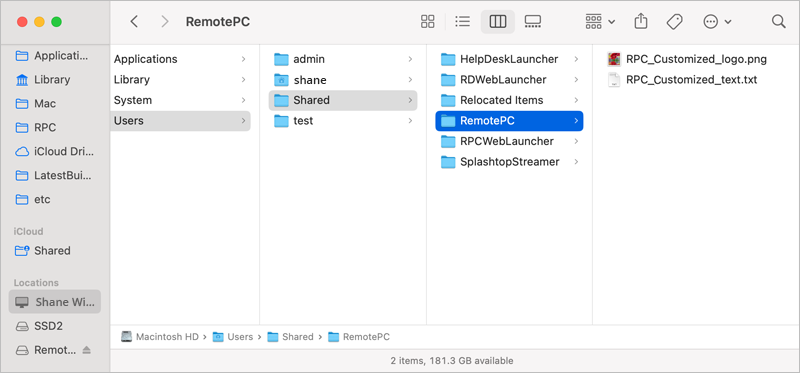
Bestandsvereisten
- Aangepaste afbeelding: RPC_Customized_logo.png
- Aangepaste tekst: RPC_Customized_text.txt
Opmerking: Alleen ondersteund op macOS Sonoma en hoger.
Windows-host
Pad: C:\Program Files (x86)\RemotePC
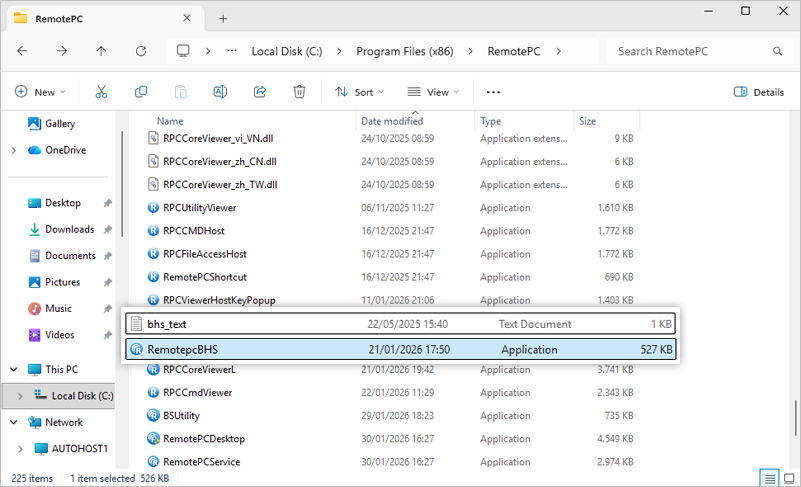
Bestandsvereisten
- Aangepaste afbeelding: RemotePCBhsLogo.png
- Aangepaste tekst: bhs_text.txt
Opmerking: Voor Windows Performance-hosts wordt alleen een aangepaste installatiekopie ondersteund.
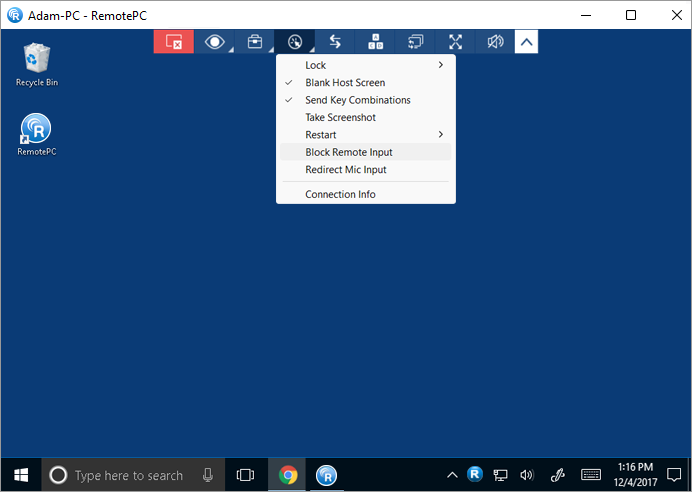
Ja.Terwijl u toegang hebt tot een Mac- of Windows-machine, kunt u voorkomen dat gebruikers aan de externe kant tijdens een sessie muis en toetsenbord gebruiken met de optie 'Invoer op afstand blokkeren'.
Om invoer op afstand te blokkeren,
- Start de RemotePC-applicatie en log in.
- Maak verbinding met een online externe computer en breng een verbinding tot stand.
- Klik in het toepassingsmenu op .
- Klik op 'Invoer op afstand blokkeren'.
Opmerking: Druk op Ctrl+Alt+Del op de externe computer om de actie ongedaan te maken.
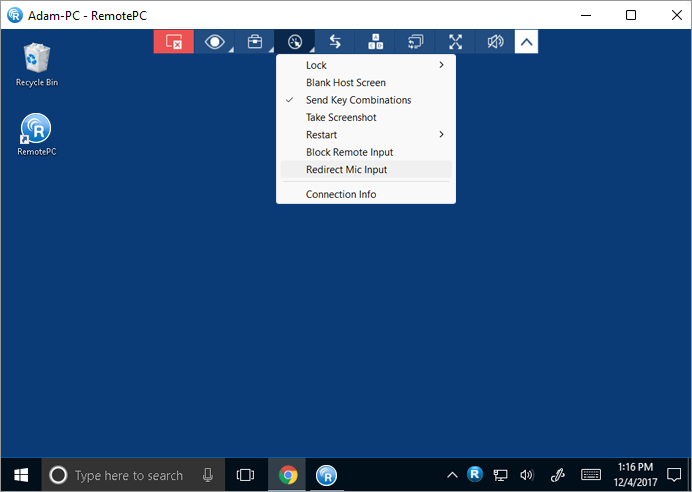
Ja, met de microfoondoorvoerfunctie kunt u uw lokale microfooninvoer omleiden naar de externe computer/apps/services alsof u aan de externe kant zit.Met deze functie kunt u deelnemen aan gesprekken en spraakopname-/dicteerfuncties gebruiken tijdens de externe sessie.Dit is momenteel alleen beschikbaar voor Classic Viewer.
Voor Windows:
Om uw microfooninvoer om te leiden tijdens een sessie op afstand:
- Start de RemotePC-applicatie en log in.
- Maak verbinding met een online externe computer en breng een verbinding tot stand.
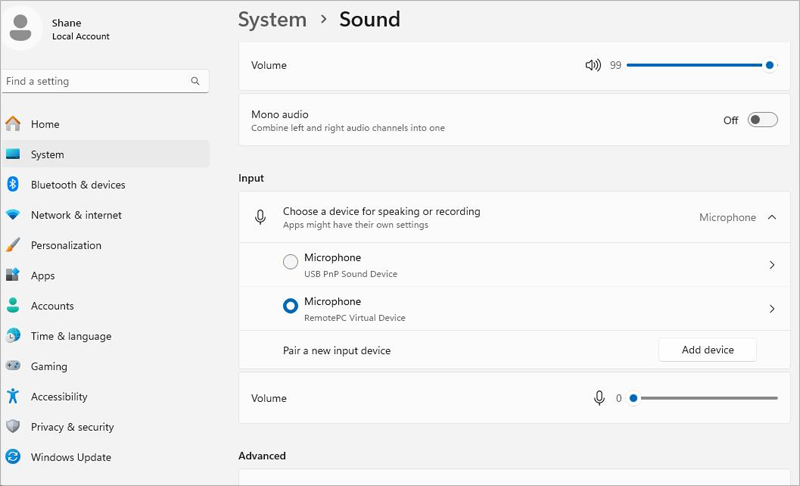
- Klik en selecteer 'Microfooninvoer omleiden'.Hierdoor wordt het 'RemotePC Virtual Device' op de externe computer geïnstalleerd en wordt dit geselecteerd als microfooningang.
Opmerking:
- De lokale computer moet Windows 8 of hoger hebben en de externe computer vereist Windows 10 of hoger.
- Als er tijdens de sessie een externe microfoon op de externe computer is aangesloten, stelt u 'RemotePC Virtual Device' als standaardoptie in via de geluidsinstellingen op uw externe computer.
Voor Mac:
Voordat u de microfoon van de externe computer omleidt, moeten de onderstaande instellingen zijn ingeschakeld:
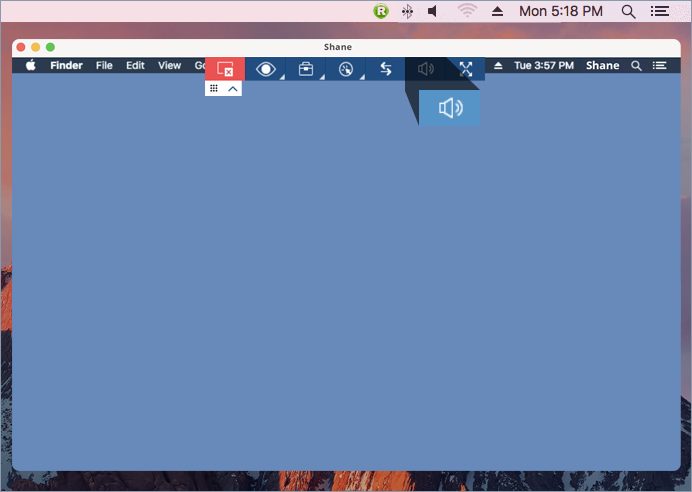
- Schakel 'Remote Sound' in om audiobediening toe te staan
- Stel de geluidsinstellingen van uw machine in met een van de onderstaande opties:
- Selecteer de standaard ingebouwde geluidsinvoer- en uitvoerinstellingen van uw computer
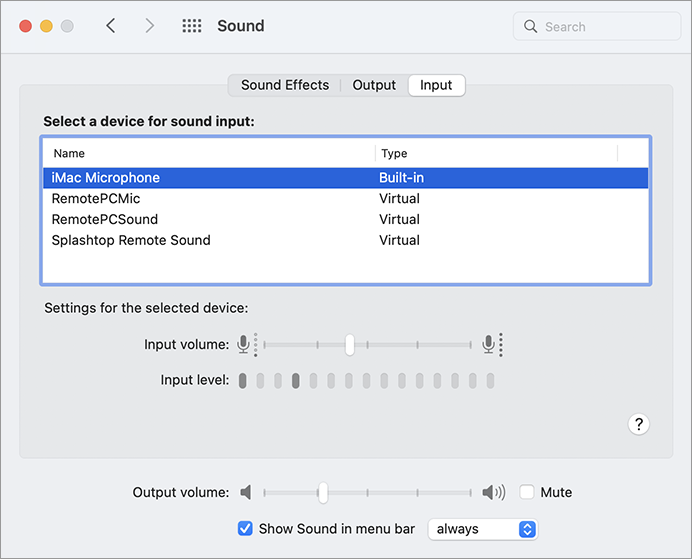
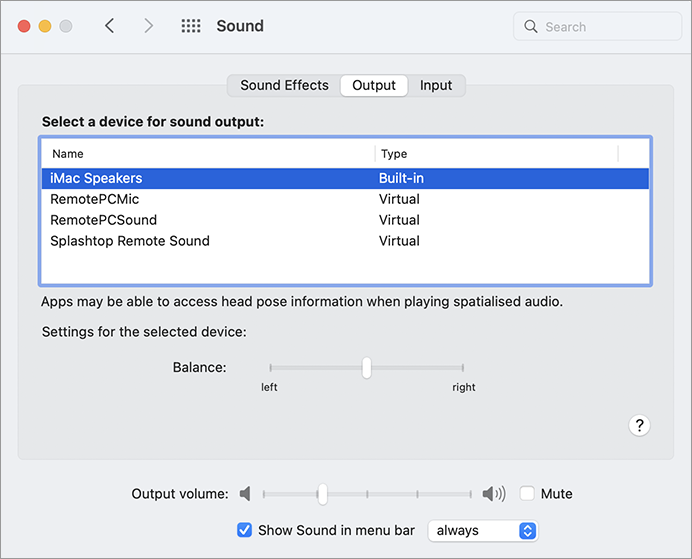
- Selecteer het externe geluidsapparaat als dit op uw machine is aangesloten
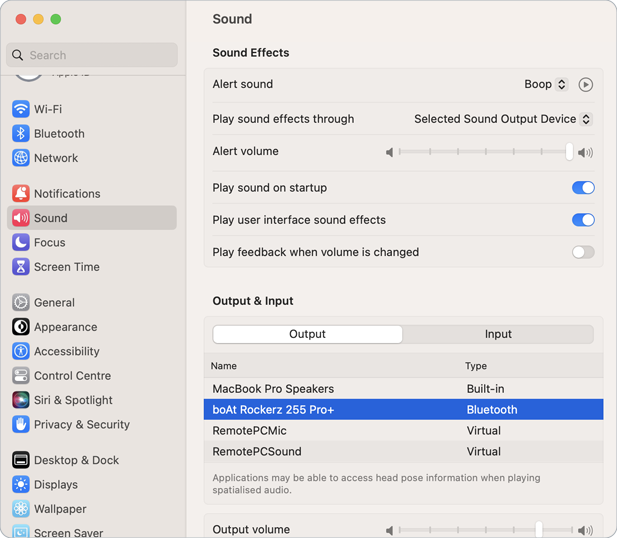
- Selecteer de standaard ingebouwde geluidsinvoer- en uitvoerinstellingen van uw computer
Om uw microfooninvoer om te leiden tijdens een sessie op afstand:
- Start de RemotePC-applicatie en log in.
- Maak verbinding met een online externe computer en breng een verbinding tot stand.
- Klik en selecteer 'Microfooninvoer omleiden'.De optie 'RemotePCMic' wordt geselecteerd als virtuele microfooningang.
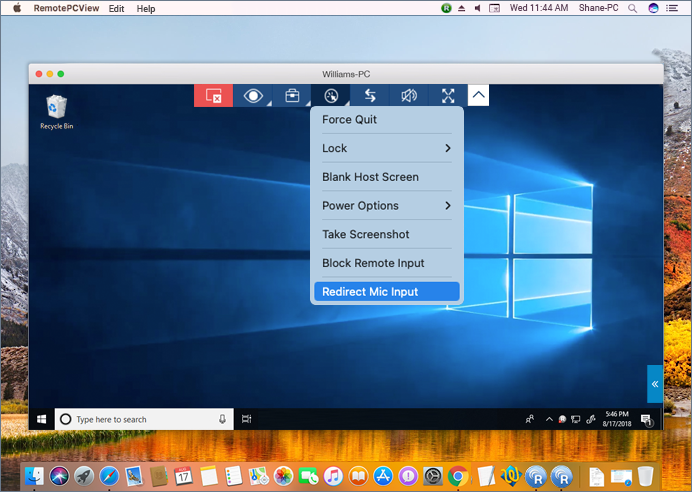
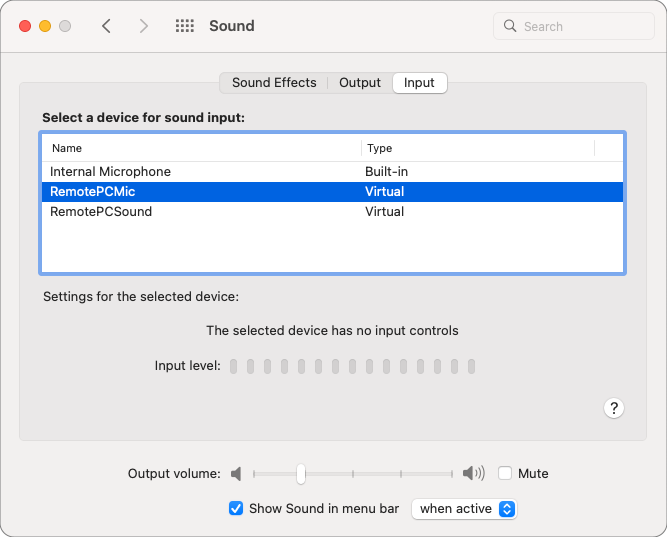 Opmerking: De optie Redirect Mic Input wordt ondersteund op macOS 10.13 (High Sierra) en hoger.
Om de microfoondoorvoer tijdens de sessie op afstand te dempen of op te heffen, klikt u op de optie 'Microfooninvoer omleiden'.
Kan ik op mijn externe computer toegang krijgen tot USB-apparaten die op mijn lokale computer zijn aangesloten?
U kunt de functie 'USB Redirection' gebruiken om de YubiKey en Bluetooth-muis of -toetsenbord, aangesloten op uw lokale computer, op de externe computer te gebruiken.
Lees meer om meer te weten te komen over de beperkingen van de functie USB-omleiding.
Om Yubikey en Bluetooth-muis door te sturen naar uw externe apparaat,
- Sluit uw Yubikey of een ander Bluetooth-apparaat, zoals een muis of toetsenbord, aan op uw lokale machine.
- Start de RemotePC-applicatie en log in.
- Maak verbinding met een online externe computer en breng een verbinding tot stand.
- Om de Yubikey door te sturen naar het externe systeem, ga naar 'Acties' en selecteer 'USB omleiden'.
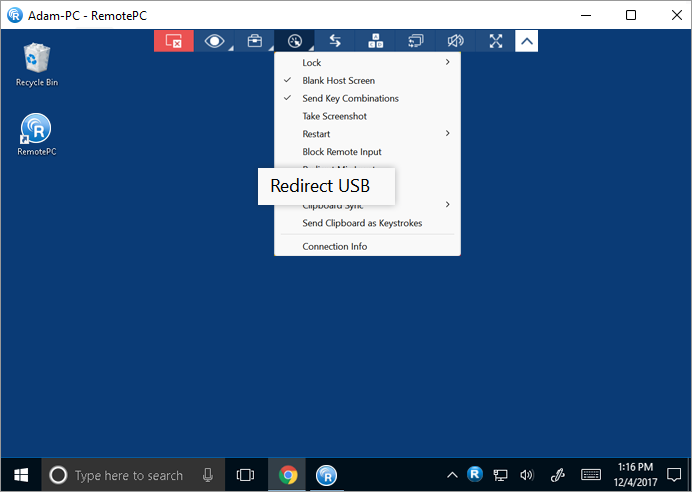
- Er verschijnt een pop-upvenster 'USB Redirection' met alle apparaten die op uw lokale machine zijn aangesloten onder 'LOCAL'.
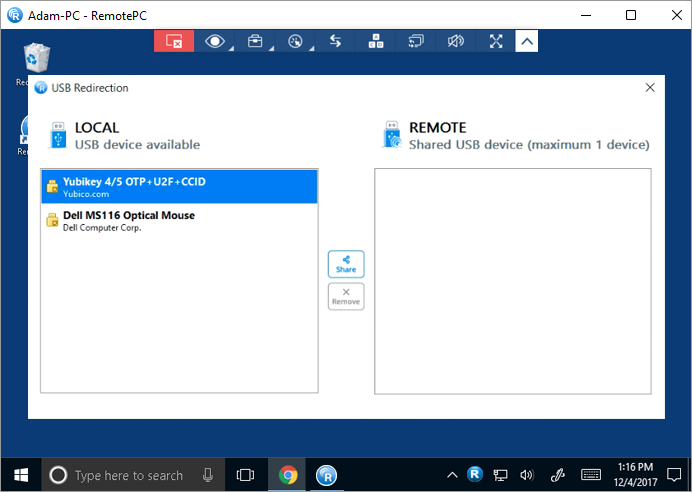
- Selecteer het Yubikey-apparaat uit de lijst en klik op de knop 'Delen'.
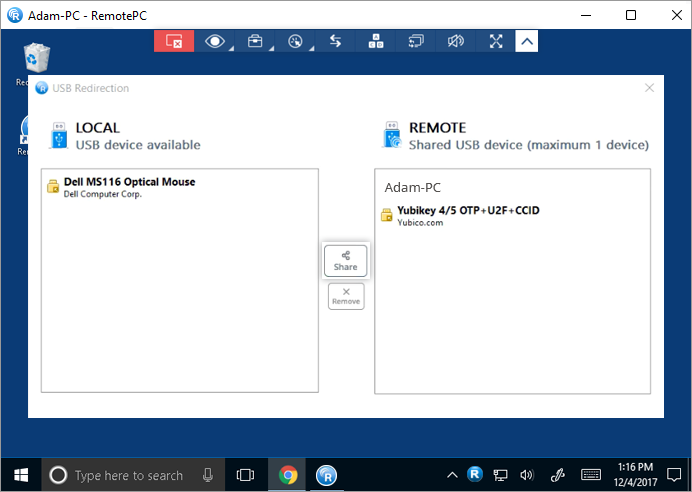
- De Yubikey verschijnt nu onder 'REMOTE' in het pop-upvenster, wat aangeeft dat hij nu toegankelijk is voor de externe machine.
U kunt ook op 'Apparaatbeheer' van uw externe systeem klikken om er zeker van te zijn dat de Yubikey-applicatie nu wordt beheerd door de externe machine.
Om tussen USB-apparaten te schakelen,
- Om de Yubikey te verwijderen en de Bluetooth-muis om te leiden, ga je naar 'Acties' en selecteer je 'USB omleiden'.
- Er verschijnt een pop-up 'USB-omleiding'.Selecteer de Yubikey onder 'REMOTE' en klik op de knop 'Verwijderen'.
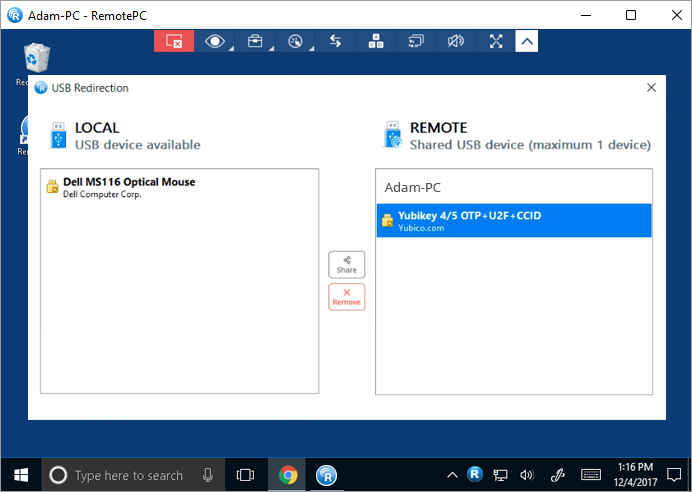
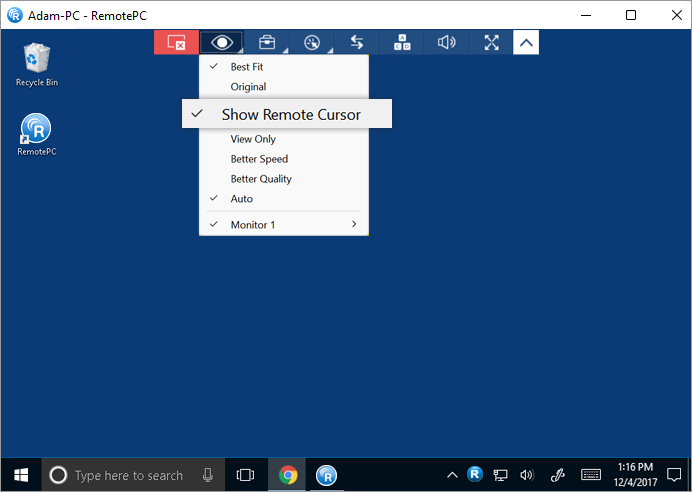
- Om de cursor te bekijken en te besturen vanaf de Bluetooth-muis op de externe machine, klikt u op en selecteer 'Toon externe cursor'.
Opmerking:
- Omdat de besturing van de Bluetooth-muis nu wordt overgedragen naar het externe systeem, wordt het apparaat niet langer herkend door uw lokale machine.
- Als u de bluetooth-muis uit 'REMOTE' verwijdert, keert de besturing terug naar de lokale machine.
De beperkingen van de functie USB-omleiding:
- Er kan slechts één extern apparaat tegelijk worden omgeleid met RemotePC.Om van apparaat te wisselen, verwijdert u het momenteel gedeelde apparaat en selecteert u vervolgens het nieuwe apparaat dat u wilt delen.
- Deze functie wordt momenteel ondersteund voor externe Windows-naar-Windows-verbindingen.
- Deze functie wordt ondersteund op Windows 10 en hoger, voor zowel 32-bits als 64-bits versies.
- Momenteel ondersteunt de functie USB-omleiding de volgende apparaten:
- Logitech M590 Bluetooth-muis
- Logitech M720 Bluetooth-muis
- Kensington expert muis-trackball
- YubiKey 5e NFC-serie (firmwareversie 5.7.1 en hoger)
- Logitech bedrade optische muis M100r
- Wacom-Intuos
- Wacom Intuos Pro
U kunt contact opnemen met de ondersteuning om on-demand ondersteuning voor extra apparaten aan te vragen.
- Er kan een BSoD (Blue Screen of Death) op de externe computer verschijnen bij het omleiden van USB-apparaten en dit kan tegelijkertijd het apparaat of de hostinformatie op het externe systeem opvragen.
Als de USB-poorten van uw lokale machine geen apparaten meer detecteren, moet u het USB-omleidingsstuurprogramma van uw lokale machine verwijderen.Om het stuurprogramma te verwijderen, voert u het volgende bat-bestand uit in de beheerdersmodus:
Voor RemotePC Volledige Suite:
C:\Program Files (x86)\RemotePC\verwijder_usb.bat
Voor RemotePC-viewer:
C:\Program Files (x86)\RemotePC Viewer\verwijder_usb.bat
Ja, u kunt uw video live streamen of delen vanaf de pc-camera (of externe camera) die is gekoppeld aan uw lokale computer.Dit maakt vlotte communicatie en realtime interactie mogelijk, waardoor de kwaliteit van uw samenwerking op afstand wordt verbeterd.
Om uw video live te streamen of te delen vanaf een lokale camera naar een externe computer tijdens een externe sessie:
- Klik en plaats de muisaanwijzer op 'Camera-invoer omleiden'.
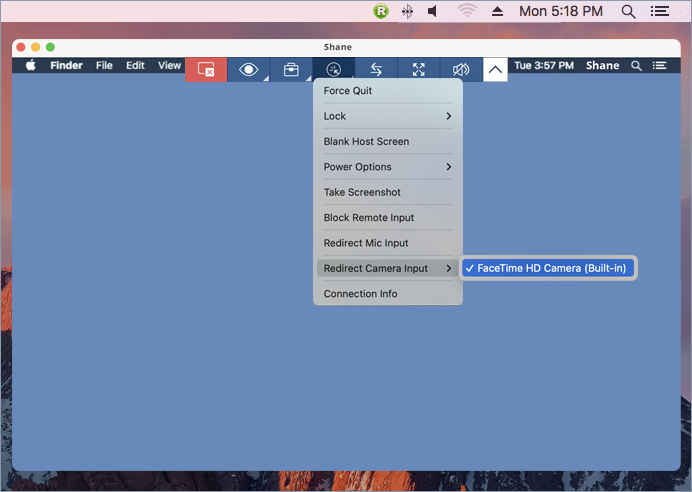
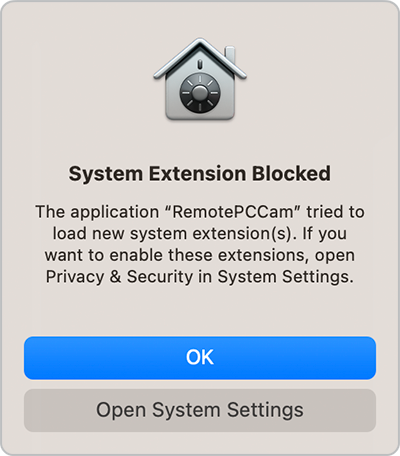
- Klik op 'Open Systeeminstellingen om toestemming te verlenen aan RemotePCCam.
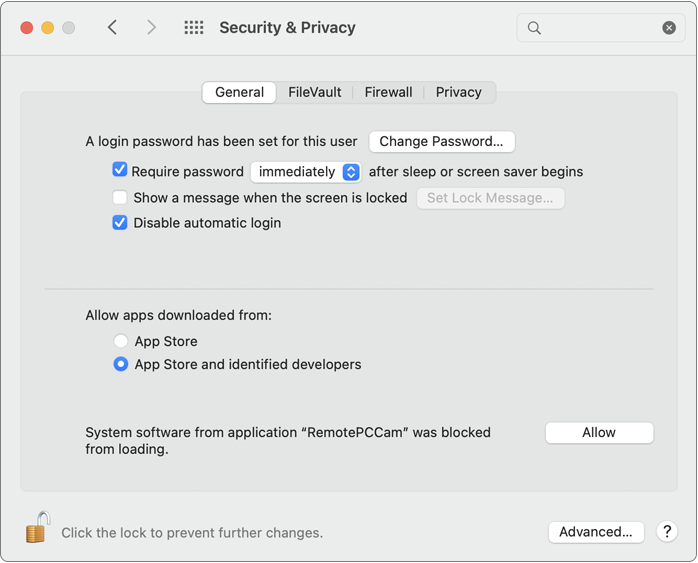
- Om 'RemotePCCam' in te schakelen, klikt u op het slotpictogram te ontgrendelen.
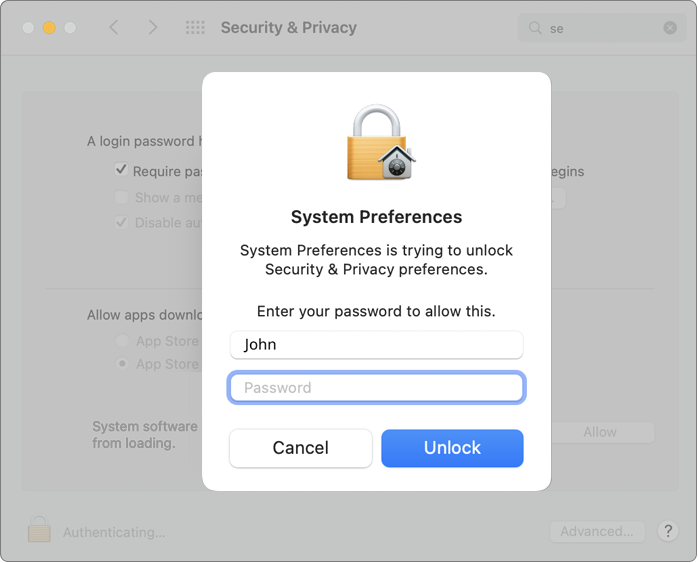
- Voer uw wachtwoord in en klik op 'Ontgrendelen'.
- Klik op 'Toestaan' om 'RemotePCCam' in te schakelen.
- Sluit de huidige externe sessie.Maak verbinding met de externe computer en beweeg over 'Redirect Camera Input'.
- Start een videoconferentieservice op uw externe computer.Selecteer 'RemotePCCam' als videobron voor de externe computer in uw streaming-apps.
Opmerking:
- Deze functie wordt momenteel ondersteund voor Mac-naar-Mac-sessies op afstand.
- Deze functie wordt alleen ondersteund voor externe computers met Mac OS versie 12.3 en hoger en lokale computers met Mac OS versie 10.14 en hoger.
Een groep is een verzameling computers.
Om een computergroep te creëren,
- Start de RemotePC-applicatie en log in.
- Klik
 weergegeven op de menubalk.
 - Voer een naam in de pop-up 'Groep aanmaken' in.
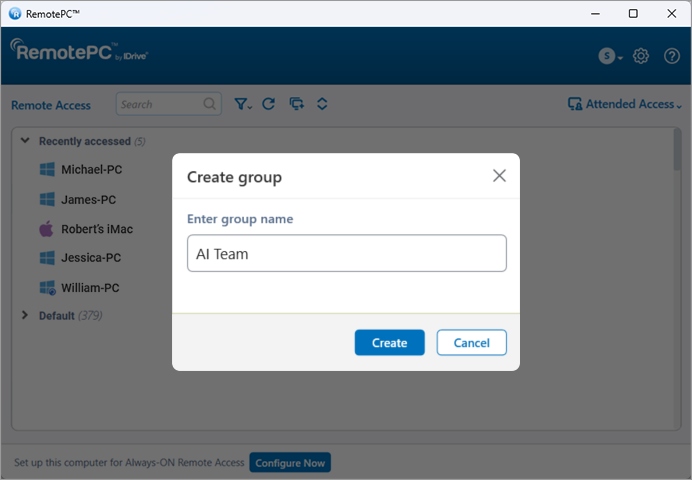
- Klik op 'OK'.
Om een groepsnaam te hernoemen,
- Start de RemotePC-applicatie en log in.
- Klik met de rechtermuisknop op een groepsnaam.Klik uit de opties die verschijnen op 'Groep hernoemen'.
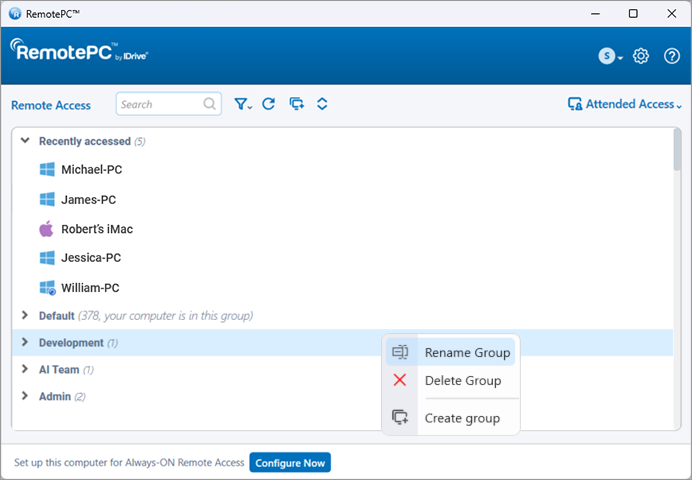
- Voer een nieuwe naam in het veld 'Groep hernoemen' in.
- Klik op 'OK'.
Om een groep te verwijderen,
- Start de RemotePC-applicatie en log in.
- Klik met de rechtermuisknop op een groepsnaam.Klik uit de opties die verschijnen op 'Groep verwijderen'.
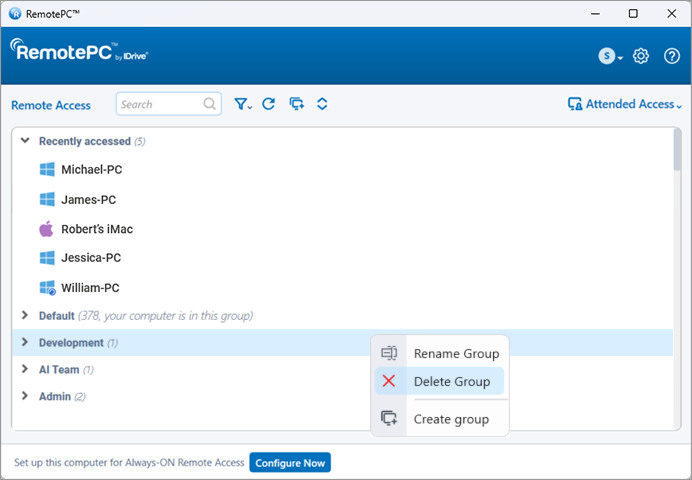
- Er verschijnt een pop-up met een waarschuwingsbericht.Klik op 'OK' om de groep te verwijderen.
Wanneer de groep wordt verwijderd, worden alle computers verplaatst naar de standaardgroep.
Ja, u kunt computers tussen groepen verplaatsen.
Om te bewegen,
- Start de RemotePC-applicatie en log in.
- Klik op een groepsnaam.De lijst met computers in de groep verschijnt.
- Klik op een computernaam en klik in de opties die verschijnen op 'Verplaatsen'.
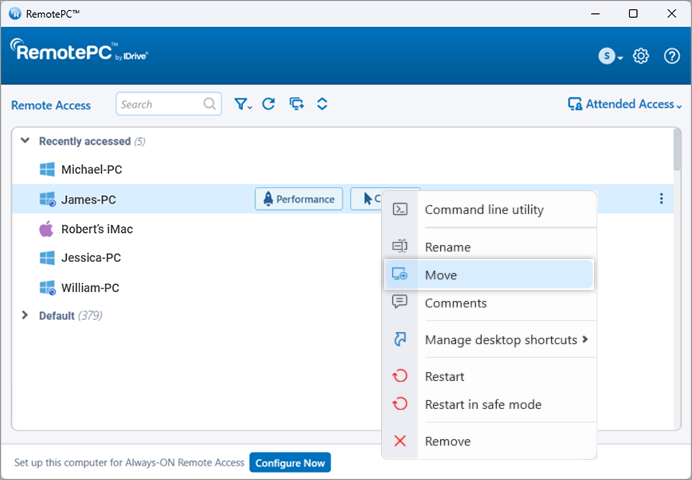
- Selecteer in het scherm 'Computer verplaatsen' de gewenste groep waarnaar u de computer wilt verplaatsen.
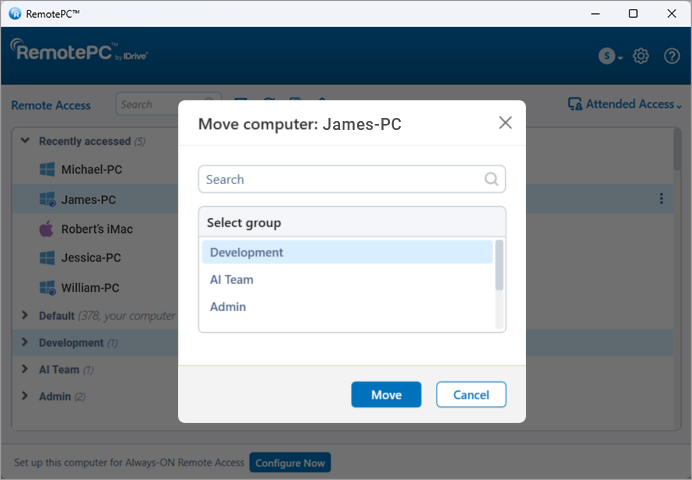
- Klik op 'OK'.
Als alternatief kunt u een computer verplaatsen door deze naar een andere groep te slepen en neer te zetten.
Ja, u kunt een computer binnen een groep verwijderen of hernoemen.
Om een ??computer te verwijderen,
- Start de RemotePC-applicatie en log in.
- Klik op een groepsnaam.De lijst met computers in de groep verschijnt.
- Klik op een computernaam en klik in de opties die verschijnen op 'Verwijderen'.
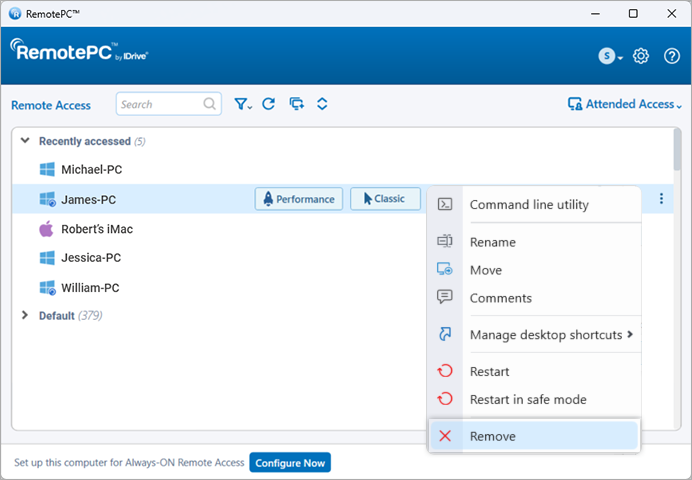
- Klik op 'Ja' in de pop-up die verschijnt om de computer uit de groep te verwijderen.
Om de naam van een computer te wijzigen,
- Klik op een groepsnaam.De lijst met computers in de groep verschijnt.
- Klik op een computernaam en klik in de opties die verschijnen op 'Hernoemen'.
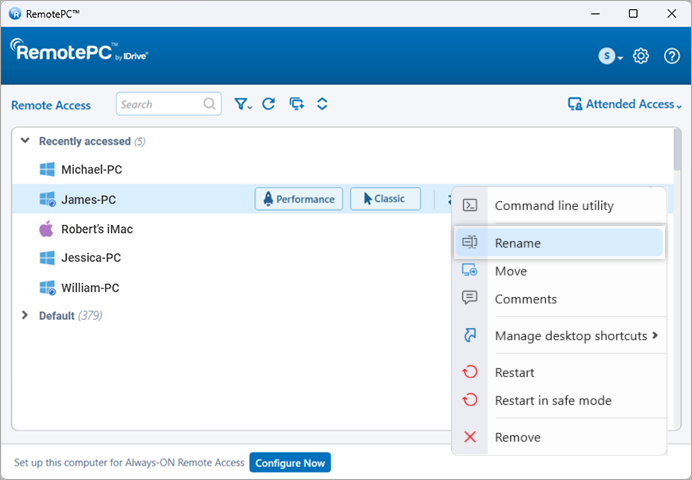
- Voer een nieuwe naam in het veld 'Hernoem computer' in.
- Klik op 'OK'.
Ja, met RemotePC kunt u documenten en afbeeldingen afdrukken die op uw externe computers staan, waar u ook bent.
Om af te drukken,
- Start de RemotePC-applicatie en log in.
- Maak verbinding met een online externe computer en breng een verbinding tot stand.
- Selecteer het bestand op de externe computer dat moet worden afgedrukt.
- Open het document en gebruik de opdracht Afdrukken (of Ctrl+P) om het geselecteerde document af te drukken.
- Selecteer 'RemotePC Printer' in het venster en klik op 'Afdrukken'.
- Selecteer een lokale printer wanneer daarom wordt gevraagd en klik op 'Doorgaan'.
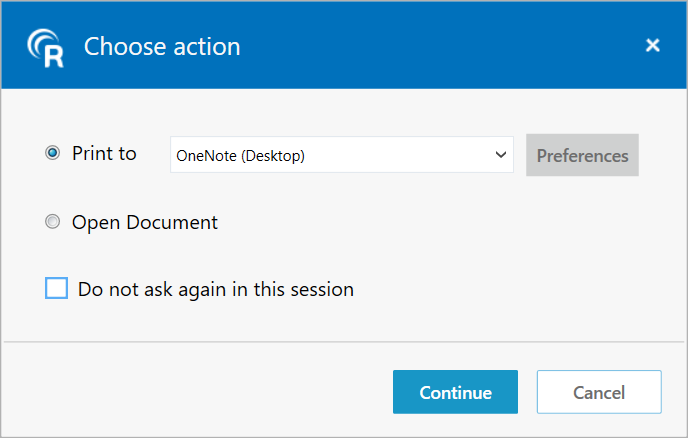
Als er geen lokale printer is geconfigureerd, klikt u op 'Document openen' om het document op de lokale computer te bekijken of op te slaan.
Opmerking:
- Als er meer dan één lokale printer is geconfigureerd, wordt de afdrukbewerking uitgevoerd met behulp van de standaardprinter.
- 'RemotePC Printer' wordt alleen weergegeven tijdens actieve externe sessies.
- RemotePC Printer wordt niet ondersteund voor/in CLI (headless) Linux-machines.
Ja, u kunt de RemotePC-applicatie gebruiken via VPN.Hiermee kunt u een veilige verbinding tot stand brengen tussen de lokale en externe computer, waarbij de aangesloten computers zich gedragen alsof ze zich in hetzelfde netwerk bevinden.Gebruikers ervaren dus geen vertraging tijdens een sessie op afstand en kunnen werken alsof ze op hun eigen computer zijn.
Om RemotePC via VPN te gebruiken, hebt u het volgende nodig:
- Een actieve internetverbinding op zowel de lokale als de externe computer
- VPN geconfigureerd op zowel lokale als externe computer
- VPN ingeschakeld op de lokale computer
Met de bovenstaande vereisten detecteert RemotePC automatisch de VPN en brengt een verbinding tot stand tussen de lokale en externe computer.
Ja, u kunt een lopende sessie beëindigen wanneer uw computer op afstand wordt benaderd.Wanneer een externe computer verbinding maakt met uw computer, verschijnt er een bericht in de rechteronderhoek van het scherm.U kunt de sessie beëindigen en de toegang tot de externe computer beperken door op 'Sessie beëindigen' te klikken.
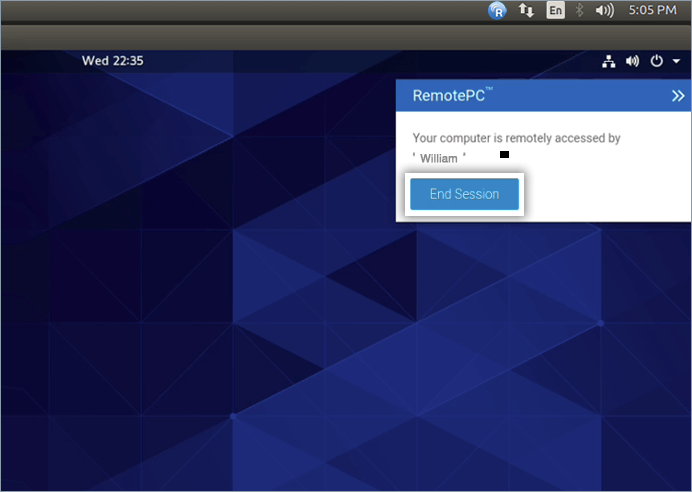
Om de naam van een geconfigureerde computer te wijzigen,
- Start de RemotePC-applicatie en log in.
- Klik met de rechtermuisknop op de computernaam en klik op 'Hernoemen'.
- Typ een nieuwe naam in het tekstveld en klik op 'Hernoemen'.
Om een ??geconfigureerde computer te verwijderen,
- Start de RemotePC-applicatie en log in.
- Klik met de rechtermuisknop op de computernaam en klik op 'Verwijderen'.
- Klik op 'Ja' in het bevestigingsvenster.
U kunt alleen de computers verwijderen die online of offline zijn.
Maak snelkoppelingen op het bureaublad om direct verbinding te maken met of bestanden over te zetten naar uw externe bureaublad.
Om een ??snelkoppeling te maken,
- Start de RemotePC-applicatie en log in.
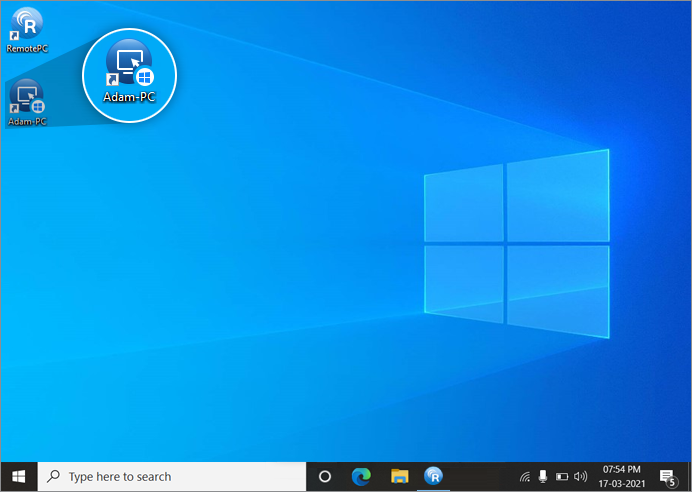
- Klik met de rechtermuisknop op de computer in de lijst waarvoor u een snelkoppeling wilt maken.Selecteer 'Bureaubladsnelkoppelingen beheren'.
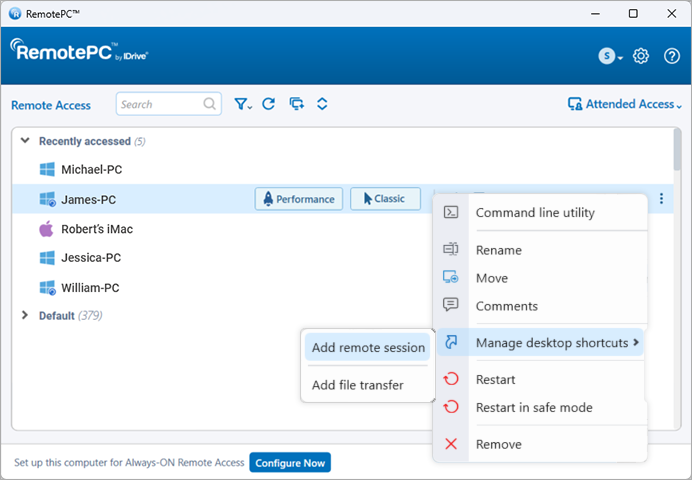
- Kies het gewenste type snelkoppeling voor de computer.
- Er wordt een snelkoppeling op het bureaublad gemaakt voor die externe computer.
Om een ??snelkoppeling te verwijderen,
- Start de RemotePC-applicatie en log in.
- Klik met de rechtermuisknop op de computer in de lijst waarvoor u een snelkoppeling wilt verwijderen.Selecteer 'Bureaubladsnelkoppelingen beheren'.
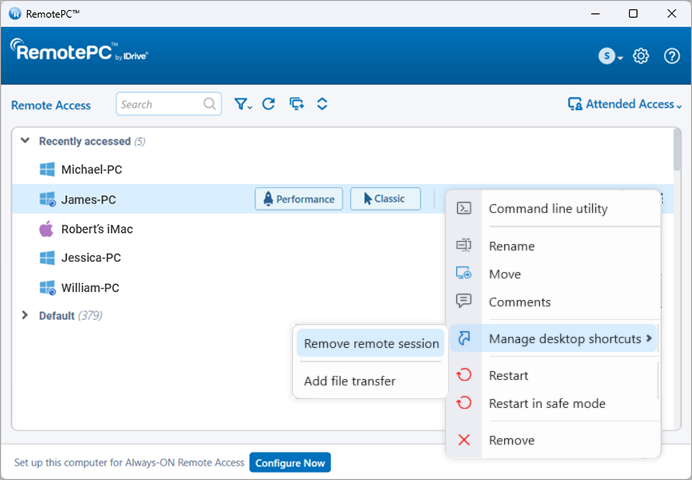
- Kies het type snelkoppeling dat u voor de computer wilt verwijderen.
- De snelkoppeling voor de externe computer wordt verwijderd.
Als alternatief kunnen gebruikers de snelkoppeling verwijderen met de native Windows-verwijderoptie.
Ja, u kunt tijdens een lopende sessie meerdere bestanden/mappen slepen en neerzetten tussen uw lokale en externe computer.Selecteer de gewenste bestanden/mappen op de externe computer en zet ze neer op een specifieke locatie op uw lokale computer, of omgekeerd.U kunt bestanden veilig overbrengen tussen meerdere platforms, bijvoorbeeld van Windows naar Mac of omgekeerd.
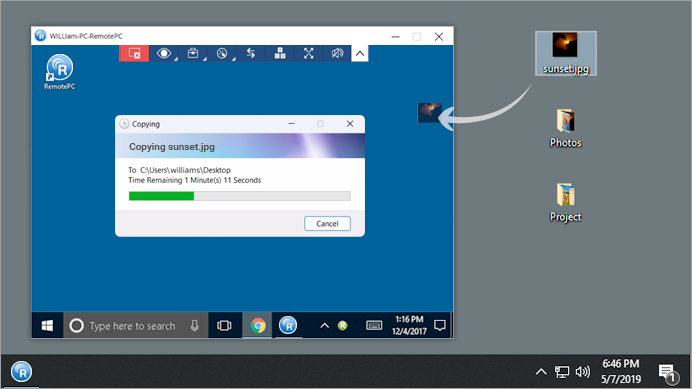
Opmerking: U kunt ook bestanden, mappen en sms-berichten kopiëren en plakken tussen uw lokale en externe machines.
Ja, als u één lokale computer gebruikt en verbinding maakt met meerdere externe computers, kunt u bestanden, mappen en sms-berichten van de ene externe computer naar een andere externe computer kopiëren.Kopieer de bestanden/mappen/tekstberichten van de ene externe machine en ga naar een andere externe computer en plak ze op de gewenste locatie.
Opmerking: Zowel lokale als externe machines moeten worden bijgewerkt naar de nieuwste RemotePC-versie.
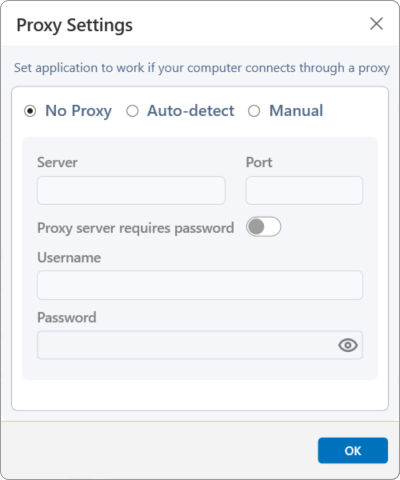
Om proxy-instellingen te configureren, klikt u met de rechtermuisknop op het RemotePC-pictogram in het systeemvak en selecteert u 'Proxy-instellingen'.
Hieronder volgen de beschikbare opties:
- Geen proxy: Dit is een standaardinstelling.
- Automatische detectie: Selecteer om de proxy-instellingen automatisch op te halen.
- Handmatig: Selecteer en configureer de proxyservernaam, poort en authenticatiegegevens.
Om RemotePC te verwijderen,
Voor Windows:
- Klik op Startmenu.
- Zoek de map RemotePC in de lijst met applicaties.
- Klik met de rechtermuisknop op de RemotePC-applicatie en klik op 'Verwijderen'.U wordt doorgestuurd naar 'Configuratiescherm'.
- Klik met de rechtermuisknop op 'RemotePC' en selecteer 'Installatie ongedaan maken'.
Voor Mac:
- Start de RemotePC-applicatie en log in.
- Maak verbinding met een online externe computer en breng een verbinding tot stand.
- Klik op het RemotePC-pictogram voor de menuoptie RemotePC in het systeemvak.
- Klik op 'Voorkeuren' en ga naar het tabblad 'Geavanceerd'.
- Kies onder de optie 'Verwijderen' de optie 'Ook configuratiebestanden verwijderen'.
- Klik op 'Verwijderen' > 'Ja' in het bevestigingsvenster.
De RemotePC-applicatie met alle configuratiebestanden wordt verwijderd.
Voor Linux:
- Ga naar de pakketbeheerder, bijvoorbeeld Openen met Ubuntu Software Center.
- Zoek de map RemotePC in de lijst met applicaties.
- Klik op 'Verwijderen' dat verschijnt wanneer u met de muis beweegt.
Er verschijnt een bericht waarin u wordt gevraagd het wachtwoord van uw computer in te voeren. - Geef het wachtwoord op om het verwijderingsproces te voltooien.
U kunt ook de volgende opdrachten uitvoeren om de pakketten te verwijderen en op te schonen:
| Actie | Debian | toerental |
| Verwijderen | apt purge remotepc/remotepcviewer/remotepc-host | yum verwijder remotepc/remotepcviewer/remotepc-host |
Met Wake-on-LAN in RemotePC kunt u uw offline externe computers wakker maken om overal een verbinding tot stand te brengen.Schakel WOL in de RemotePC-toepassing in en schakel een offline externe computer in met een van de volgende opties:
- Via lokaal netwerk
- Via een openbaar IP-adres
Meer informatie over hardwarevereisten en configuratie van instellingen die nodig zijn om WOL succesvol in te schakelen op Windows-computers voor WOL.
Opmerking: Deze functionaliteit wordt momenteel niet ondersteund voor Mac.
Voordat u de stappen uitvoert om Wake-on-LAN in te schakelen, moet u ervoor zorgen dat de hardwarevereisten en configuratie van instellingen die nodig zijn om succesvol in te schakelen WOL zijn vervuld.
Om WOL via een lokaal netwerk in te schakelen,
- Start de RemotePC-applicatie en log in.
- Klik op 'Nu configureren!'en configureer uw computer voor externe toegang.
- Klik weergegeven in de rechterbovenhoek.
- Klik op 'Configureren'.
- Selecteer 'Wake-on-LAN via lokaal netwerk' in de vervolgkeuzelijst 'Selecteer de optie om deze computer te wekken via Wake-on-LAN'.
- Klik
 Selecteer de computers die u wilt toevoegen als mediatorcomputers en klik op 'Toevoegen'.
 Opmerking: Zorg ervoor dat de geselecteerde mediatorcomputer zich in hetzelfde netwerk (LAN) bevindt als de lokale computer.
- Klik op 'OK'.
Om WOL in te schakelen via een openbaar IP-adres,
- Start de RemotePC-applicatie en log in.
- Klik op 'Nu configureren!'en configureer uw computer voor externe toegang.
- Klik weergegeven in de rechterbovenhoek.
- Klik op 'Configureren'.
- Selecteer 'Wake-on-LAN via openbaar IP' in de vervolgkeuzelijst 'Selecteer de optie om deze computer te wekken via Wake-on-LAN'.
- Voer respectievelijk een openbaar IP-adres en poortnummer in in de velden 'Adres' en 'Poort'.
- Klik op 'OK'.
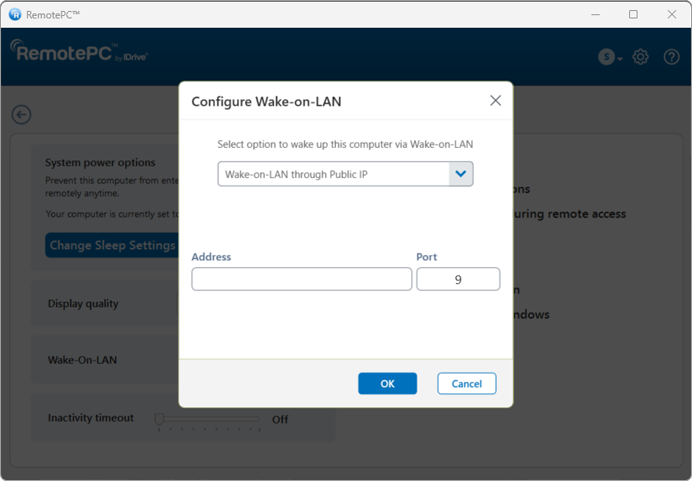
Voordat u WOL via een openbaar IP-adres inschakelt, moet u ervoor zorgen dat aan de volgende vereisten wordt voldaan:
- Netwerkfirewall (indien aanwezig) moet worden geconfigureerd om elk UDP-pakket toe te staan ??dat wordt ontvangen voor dit openbare IP- en poortnummer.
- De router met dit openbare IP-adres moet worden geconfigureerd om elk UDP-pakket dat voor dit poortnummer wordt ontvangen, door te sturen naar het systeem waarop u WOL wilt inschakelen.
Opmerking:
- Deze functionaliteit wordt momenteel niet ondersteund voor Mac.
- Wake-on-LAN via openbaar IP wordt niet ondersteund voor Linux.
Om een ??offline externe computer te wekken na het inschakelen van WOL,
- Start de RemotePC-applicatie en log in.
- Klik
 weergegeven naast de offline computer om die computer te activeren.
- De functie 'Drag and Drop' is niet beschikbaar voor verbindingen via Linux-machines.
- Sommige opties zoals 'Sessieopname' en 'Toetsencombinaties verzenden' zijn niet beschikbaar tijdens het gebruik van RemotePC® Kijker Lite.
| * Opmerking: Persoonlijke Sleutel is optioneel voor nieuwe accounts aangemaakt op of na 20-12-2025. |