
RemotePC zamanlanmış erişim, yöneticilerin çalışanlar, BT desteği, müşteri hizmetleri, Helpdesk teknisyenleri veya eğitim kurumları için önceden belirlenmiş zaman dilimlerinde şirket içindeki bilgisayarlara uzaktan erişimi zamanlamasını sağlar. Bu özellik, kullanıcıların manuel arama yapmadan veya kullanıcılar arasında zamanlama çakışmaları olmadan zamanlanmış süreleri boyunca kullanılabilir bir bilgisayara bağlanabilmelerini sağlar.
Not:
- Zamanlanmış uzaktan erişim yalnızca RemotePC Enterprise planlarında mevcuttur.
- Yalnızca hesap sahipleri ve yöneticiler kaynaklar oluşturabilir, düzenleyebilir veya yönetebilir, kaynaklara bilgisayar ekleyebilir ve kullanıcı erişimi için zamanlamalar ayarlayabilir veya düzenleyebilir. Yöneticilerin tüm bilgisayarlara tam erişimi zaten olduğundan, bağlanmak için zamanlanmış erişime ihtiyaçları yoktur.
- Grup yöneticileri kaynaklar ve zamanlamalar oluşturup değiştirebilir, ayrıca zamanlanmış erişim için kendilerine atanan bilgisayarları görüntüleyebilir ve bunlara bağlanabilir.
- Kullanıcılar yalnızca zamanlanmış erişim için kendilerine atanan bilgisayarları görüntüleyebilir ve bunlara bağlanabilir, ancak kaynaklar veya zamanlamalar oluşturamaz ya da yönetemez.
RemotePC'deki zamanlanmış erişim özelliği, Enterprise yöneticilerine aşağıdaki avantajları sunar:
- Kullanıcının uzak oturumları üzerinde kontrol sağlar - Yöneticiler, farklı kullanıcılar için bilgisayarlara uzaktan erişim yapacakları belirli zaman dilimlerini ayarlayabilir veya zamanlayabilir.
- Bilgisayarlara erişim yalnızca zamanlanmış dönemlerde verilir - Bireysel bilgisayarlar veya gruplar için uzaktan erişim izinlerini yapılandırarak, yöneticiler kullanıcı bağlantılarını belirli zaman dilimlerine kısıtlayabilir. Bilgisayar, bu belirtilen dönemlerin dışındaki uzak oturumları otomatik olarak sonlandıracaktır.
- Bilgisayarları zamanlamak için kaynaklar oluşturarak uzaktan erişimi yönetin - Yöneticiler kaynaklar oluşturabilir, bilgisayarlar ekleyebilir, kullanıcılar veya gruplar atayabilir ve zaman dilimi çakışmalarını önlemek için erişimi zamanlayabilir.
Bağlantı havuzları, uzaktan erişime hazır aktif bilgisayar kümelerinden oluşur.
- Bağlantı havuzu aracılığıyla atanan bilgisayarlara esnek erişim - Kullanıcılar belirli bir bilgisayara doğrudan bağlanabilir veya bağlantı havuzunun 'Bağlan' düğmesini kullanarak atanan listeden herhangi bir kullanılabilir bilgisayara otomatik olarak erişebilir.
- Paylaşılan bilgisayar havuzları aracılığıyla optimize edilmiş çok kullanıcılı erişim - Bu yapılandırma, birden fazla kullanıcının mevcut bağlantılarda çakışmalar veya örtüşmeler olmadan paylaşılan bir bilgisayar havuzuna aynı anda erişmesini sağlar.
Bir kaynak oluşturmak için,
- Web tarayıcısı aracılığıyla RemotePC'ye giriş yapın.
- 'Zamanlanmış Erişim'e tıklayın.
- 'Kaynak Oluştur'a tıklayın.
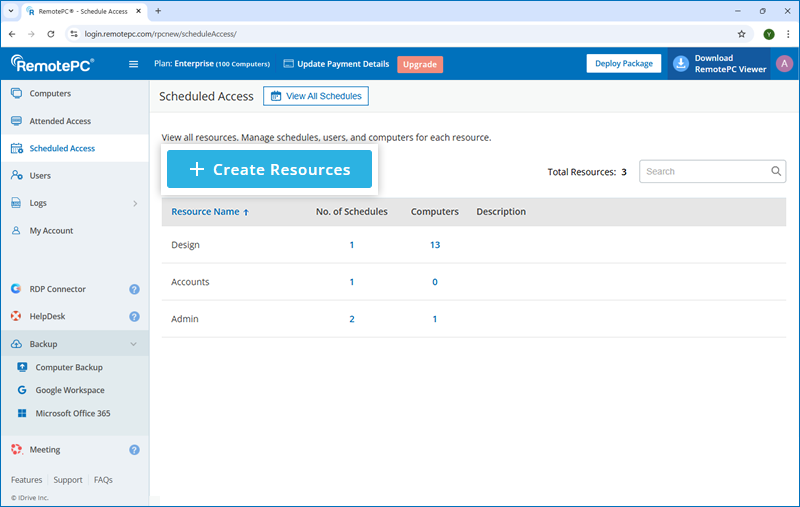
- Kaynak için bir ad ve açıklama girin.
- 'Grup yöneticisi ata' açılır listesinden bir grup yöneticisi seçin.
- 'Gelişmiş ayarlar'ın yanındaki açılır listeye tıklayın ve tercih ettiğiniz seçenekleri belirleyin:
Gelişmiş Ayarlar
- Zamanlamalar için bağlantı havuzunu destekle - Kullanıcıların bağlantı havuzunu kullanarak atanan listelerinden herhangi bir kullanılabilir bilgisayara otomatik olarak bağlanmasına izin vermek için bunu etkinleştirin. Etkinleştirildiğinde, zamanlamayı tüm havuza uygulamak için varsayılan ayarlar altındaki 'Zamanlamayı bağlantı havuzu olarak ayarla' seçeneğini belirleyin.
- Kullanıcı hesabı için özel (uzak veya yerel) erişimi destekle - Aşağıdaki varsayılan zamanlama ayarlarını etkinleştirmek için bunu etkinleştirin. Etkinleştirildiğinde, kaynaktaki atanan bilgisayarları ve zamanlanmış oturumlarını yetkisiz kullanıma karşı güvenceye almak için seçenekleri belirleyin.
Zamanlamalar için varsayılan ayarlar
Ayarları yapılandırmak için aşağıdaki tercih ettiğiniz seçenekleri belirleyin:
- Zamanlamayı bağlantı havuzu olarak ayarla - Kullanıcıların zamanlanmış zaman dilimlerinde atanan havuzlarından herhangi bir kullanılabilir bilgisayara erişmesine ve havuz içindeki bağlantıları yönetmesine izin verin.
- Kullanıcıların zaten kullanımda olan bilgisayarlara erişmesini engelle - Kullanıcıların şu anda kullanımda olan bilgisayarlara erişmeye çalışmasını engelleyin.
- Bilgisayar <X> dakikadan fazla süre boştaysa erişime izin ver - Belirlenen süreden fazla boşta kalıyorsa bilgisayara erişim verin.
- Oturum sırasında ekranı boşalt ve giriş cihazlarını devre dışı bırak - Oturum içeriklerinin etkileşimini veya görünürlüğünü önlemek için oturum sırasında boş ekran gösterin ve giriş cihazlarını (klavye ve fare) devre dışı bırakın.
- Uzak oturum sona erdiğinde kullanıcının oturumunu kapat - Uzak oturum sona erdiğinde kullanıcının oturumunu otomatik olarak kapatın.
- Kasıtsız bağlantı kesilmesi durumunda kullanıcı uzak oturumdan çıkarılmadan önce bilgisayar ekranını kilitle - Kasıtsız bir bağlantı kesilmesi durumunda yetkisiz erişime karşı koruma sağlamak için kullanıcıyı uzak oturumdan çıkarmadan önce bilgisayar ekranını kilitleyin.
Not: Bu ayarları uygulamak için uzak bilgisayarlarda RemotePC uygulamasının şu sürümünün yüklü olduğundan emin olun:
Windows (7.6.91) | Mac (7.7.38) | Linux (5.10.2) veya üstü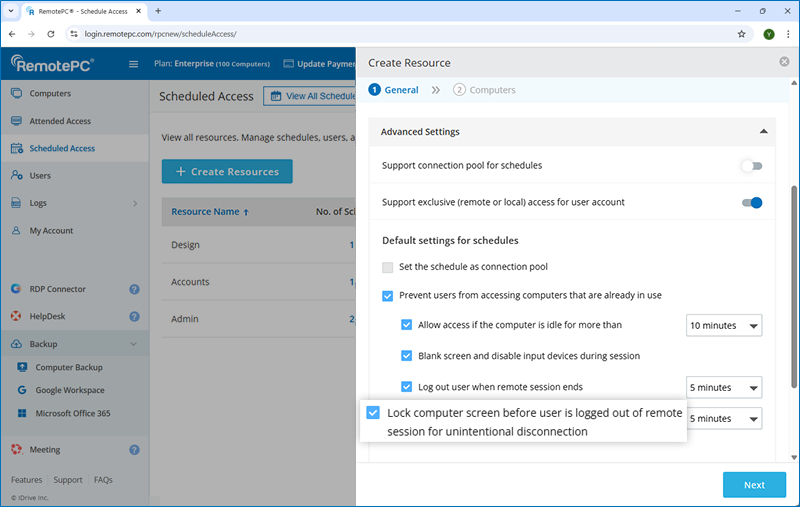
- 'İleri'ye tıklayın.
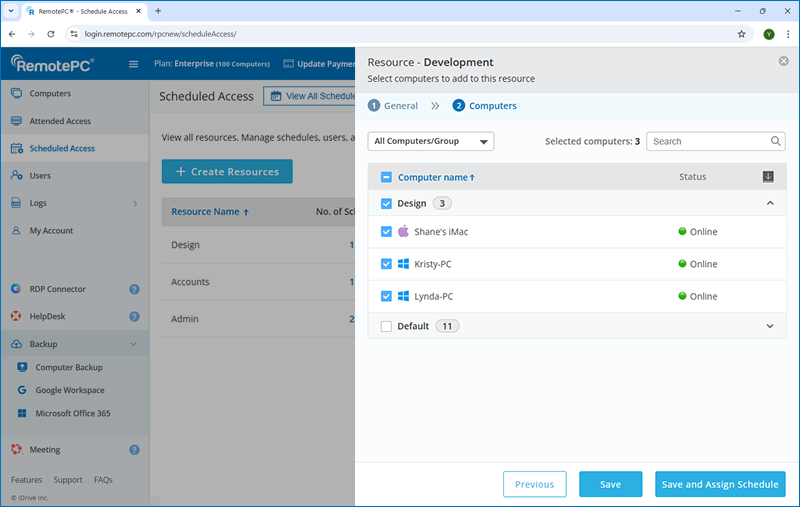
- 'Bilgisayarlar' altında, kullanılabilir bilgisayarları görüntülemek için açılır listeden 'Tüm Bilgisayarlar/Gruplar'ı veya belirli bir grubu seçin. Seçilen gruplardan tüm veya belirli bilgisayarları seçebilirsiniz.
Not: Seçilen gruplara daha sonra eklenen yeni bilgisayarlar kaynağa otomatik olarak dahil edilmeyecektir. Yalnızca kaynak oluşturma sırasında mevcut olan bilgisayarlar atanır.
- Kaynağı kaydetmek için 'Kaydet'e tıklayın.
Alternatif olarak kaynağı kaydetmek ve aynı anda zamanlama oluşturma sayfasını açmak için 'Kaydet ve Zamanlama Ata'ya tıklayın. Uzaktan erişim için zamanlama oluşturmak üzere bu SSS'ye bakın.
Bir kaynağı düzenlemek için:
- Web tarayıcısı aracılığıyla RemotePC'ye giriş yapın.
- 'Zamanlanmış Erişim'e tıklayın.
- Düzenlemek istediğiniz kaynağın üzerine gidin ve
 simgesine tıklayın.
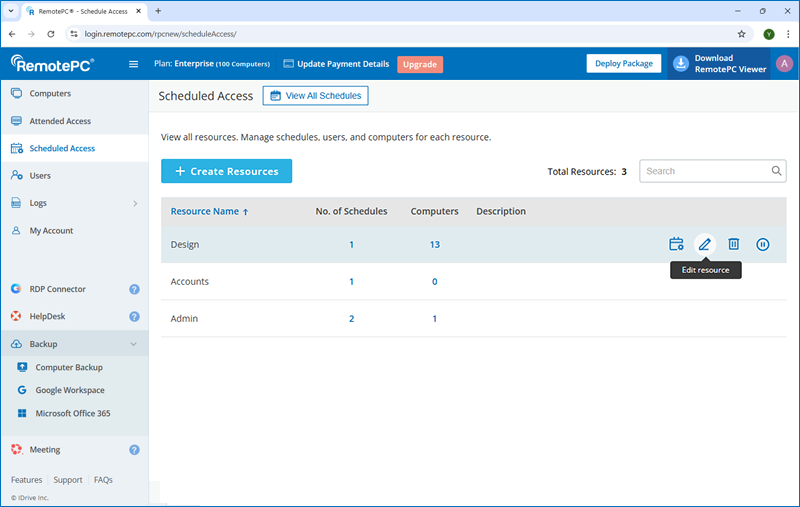
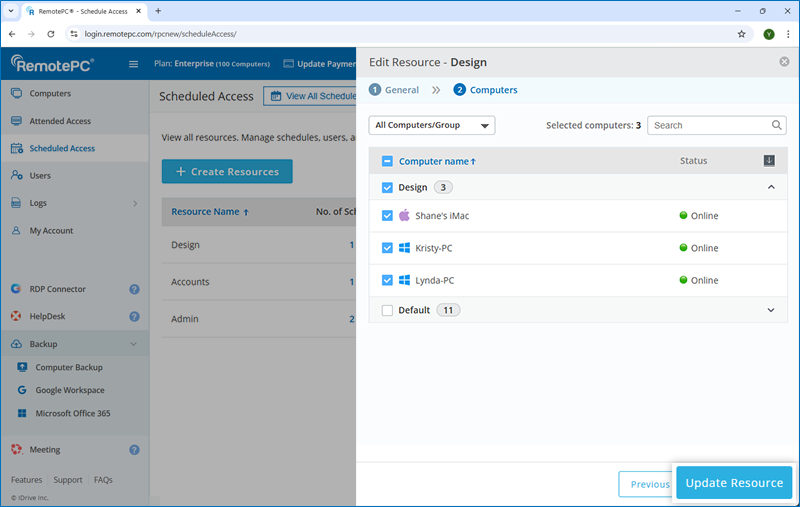
Kaynak düzenleme ekranı görünecektir.
- Ayrıntıları gerektiği gibi değiştirin.
- Değişiklikleri kaydetmek için 'Kaynağı Güncelle'ye tıklayın.
Bir kaynağı silmek için:
- Web tarayıcısı aracılığıyla RemotePC'ye giriş yapın.
- 'Zamanlanmış Erişim'e tıklayın.
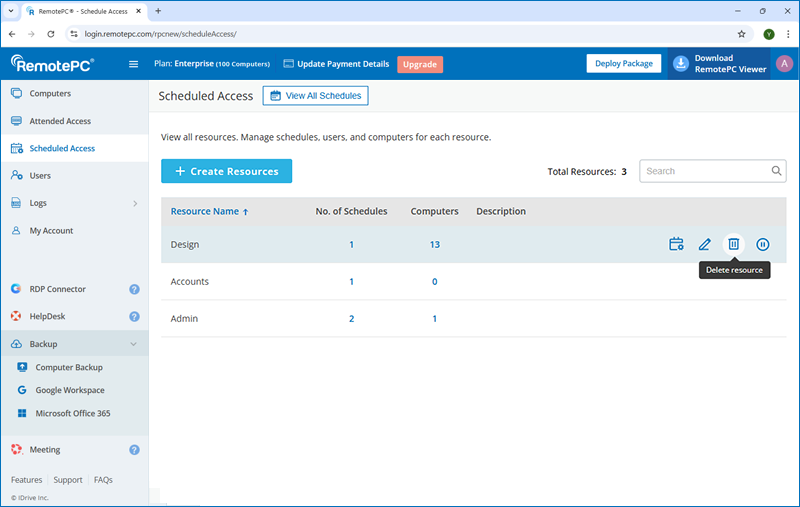
- Silmek istediğiniz kaynağın üzerine gidin ve
 simgesine tıklayın.
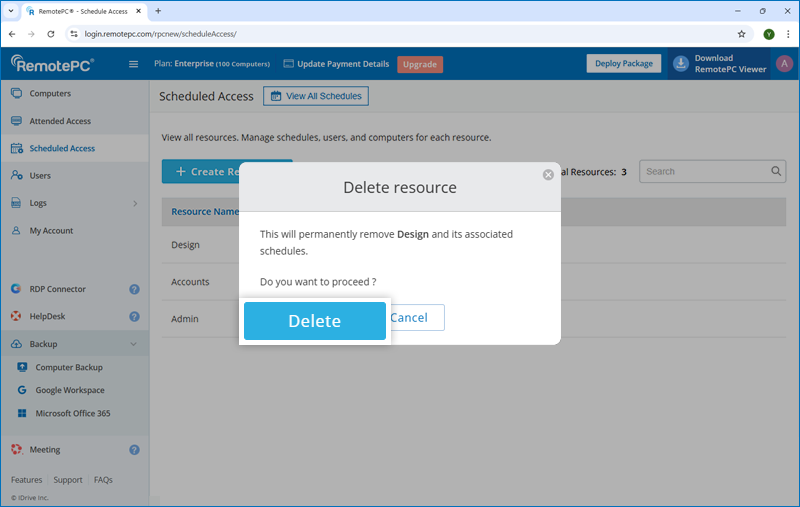
- Onay açılır penceresinde 'Sil'e tıklayın.
Not: Bir kaynağın silinmesi, ilişkili zamanlamaları da siler.
Evet, tüm zamanlanmış uzaktan erişim zamanlamalarına uygulanacak bir saat dilimi seçebilirsiniz.
Bir saat dilimi ayarlamak için,
- Bir web tarayıcısı aracılığıyla RemotePC'ye giriş yapın.
- 'Hesabım'a gidin.
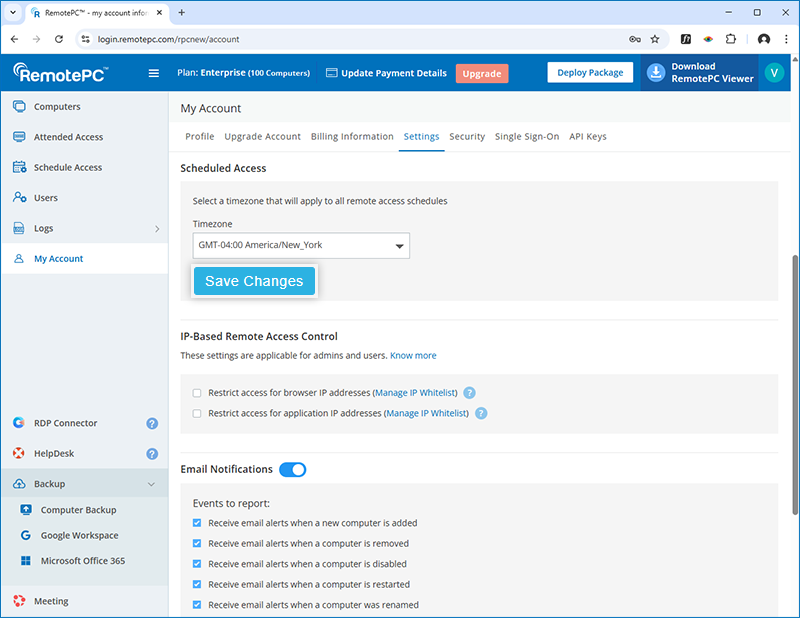
- 'Ayarlar'a gidin ve 'Zamanlanmış Erişim'e gidin.
- 'Saat Dilimi' altındaki tercih ettiğiniz seçeneği belirleyin.
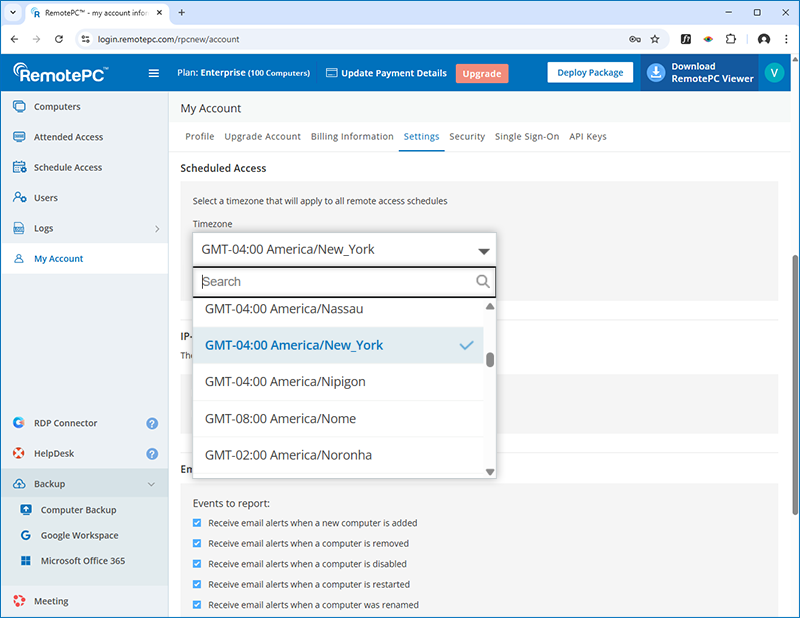
- 'Değişiklikleri Kaydet'e tıklayın.
Not:
- Yeni bir hesap oluşturulduğunda, varsayılan olarak yerel makinenin saat dilimi, zamanlanmış erişim için saat dilimi olarak ayarlanır.
- Herhangi bir zamanlama oluşturmadan önce saat dilimini ayarlayın. Zamanlamalar oluşturulduktan sonra, tüm mevcut zamanlamalar silinmeden saat dilimi değiştirilemez.
- Yalnızca yöneticiler saat dilimini değiştirebilecektir. Saat dilimi yalnızca Zamanlanmış uzaktan erişim için geçerli olacaktır.
Zamanlanmış uzaktan erişim oturumu oluşturmadan önce bir saat dilimi seçmeniz gerekir. Bu saat dilimi tüm zamanlanmış oturumlar için geçerli olacak ve tüm mevcut zamanlamalar silinmeden değiştirilemez. Tüm zamanlanmış oturumlar için saat dilimi ayarlamak üzere bu SSS'ye bakın.
Uzaktan erişim için bilgisayarları zamanlamak üzere,
- Web tarayıcısı aracılığıyla RemotePC'ye giriş yapın.
- 'Zamanlanmış Erişim'e tıklayın
- Uzaktan erişim için zamanlamak istediğiniz kaynağın üzerine gidin ve
 simgesine tıklayın.
 - Bir zamanlama oluşturmak için 'Oluştur'a tıklayın.
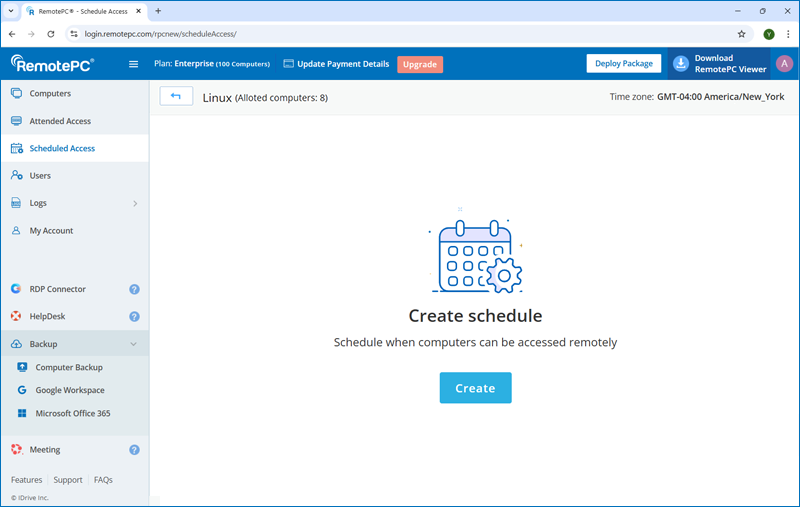
- Zamanlama için bir ad ve açıklama girin.
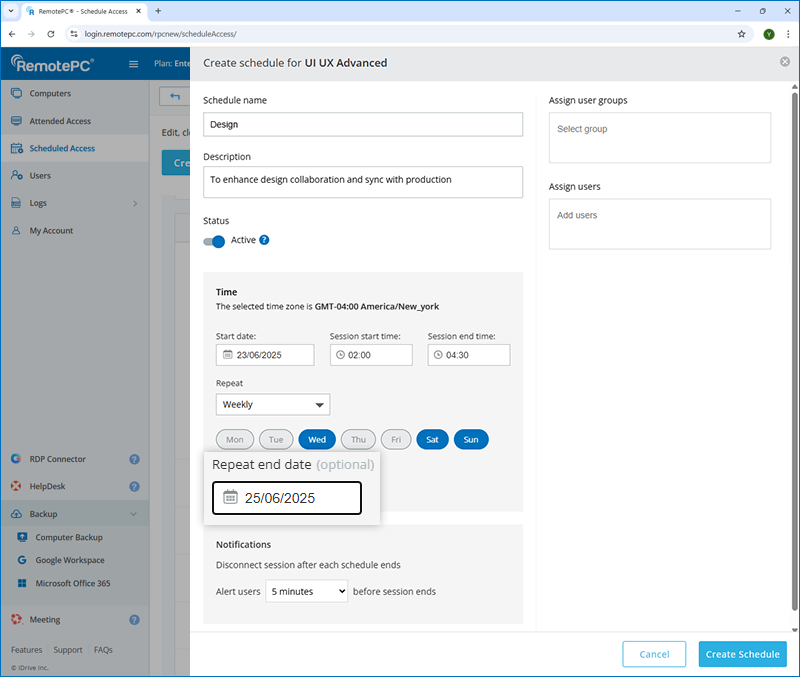
- Aşağıdaki zamanlama parametrelerini ayarlayın:
- Başlangıç tarihi - Seçilen bilgisayarlara erişimin ne zaman başlaması gerektiğini belirtin.
- Oturum başlangıç saati - Uzak oturumun başlaması gereken saati ayarlayın.
- Oturum bitiş saati - Uzak oturumun bitmesi gereken saati seçin.
- Tekrar - Zamanlamanın tekrarlanma sıklığını seçin.
- Asla - Varsayılan olarak zamanlama tekrarlanmayacaktır.
- Günlük - Zamanlamayı belirtilen saatte her gün çalıştırın.
- Haftalık - Zamanlamayı seçilen saatte hafta boyunca çalıştırın.
- Tekrar bitiş tarihi (İsteğe bağlı) - Zamanlamanın tekrarlamayı durduracağı tarihi ayarlayın. Bu seçenek yalnızca 'Günlük' veya 'Haftalık' seçildiğinde kullanılabilir.
- Her zamanlama sona erdikten sonra oturumu kes - Zamanlanmış oturumunuz sona ermeden önce bildirim alın ve zamanlama bitince oturumu otomatik olarak kesin.
- Oturum bitmeden <X> dakika önce kullanıcıları uyar - RemotePC, kullanıcıları oturum bitmeden seçilen süre öncesinde bilgilendirecektir.
- Uzaktan erişim için bu zamanlamaya atanacak bir kullanıcı grubu seçin.
- Uzaktan erişim için bu zamanlamaya atanacak bireysel kullanıcıları seçin.
- 'Zamanlama Oluştur'a tıklayın.
Zamanlama kaydedilecek ve zamanlanmış erişim listesinde görünecektir. Kullanıcılar 'Tüm zamanlamaları görüntüle' bölümünden tüm yaklaşan ve aktif zamanlamaları görüntüleyebilir.
Not: Bir zamanlama oluştururken varsayılan olarak 'Aktif' olarak ayarlanır. Zamanlamayı hemen etkinleştirmek istemiyorsanız anahtarı 'Etkin Değil' olarak değiştirin.
Uzaktan erişim zamanlamasını düzenlemek için,
- Web tarayıcısı aracılığıyla RemotePC'ye giriş yapın.
- 'Zamanlanmış Erişim'e tıklayın.
- Zamanlamasını düzenlemek istediğiniz kaynağın yanındaki 'Zamanlamayı Yönet'e tıklayın.
- Düzenlemek istediğiniz zamanlamaya tıklayın ve ardından
 simgesine tıklayın. Zamanlama düzenleme ekranı görünecektir.
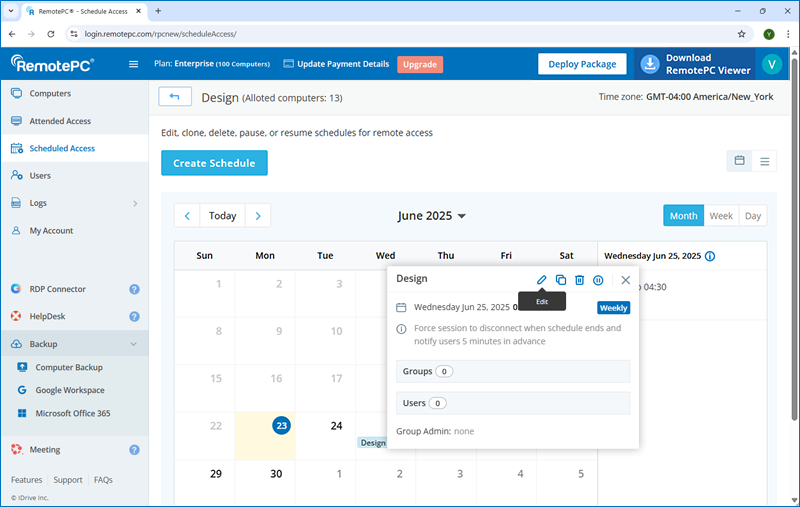
- Ayrıntıları gerektiği gibi değiştirin.
- Değişiklikleri kaydetmek için 'Zamanlamayı Güncelle'ye tıklayın.
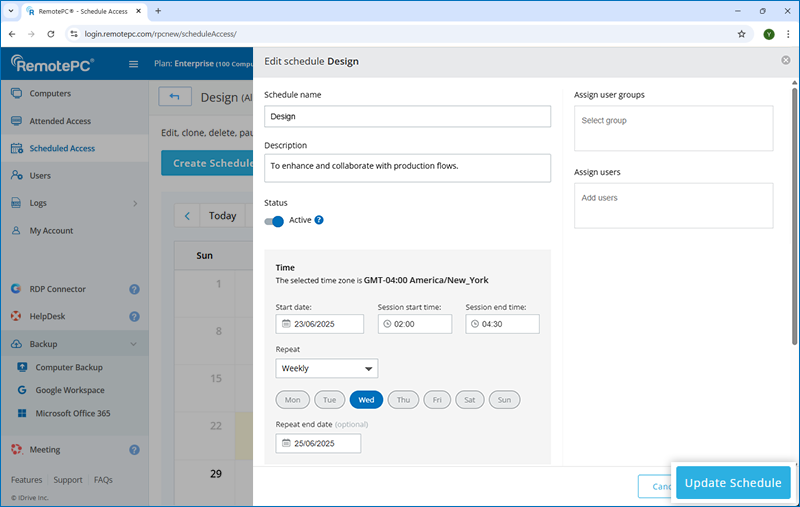
Evet, uzaktan erişim zamanlamasının bir kopyasını oluşturabilirsiniz.
Bir zamanlamayı kopyalamak için,
- Web tarayıcısı aracılığıyla RemotePC'ye giriş yapın.
- 'Zamanlanmış Erişim'e tıklayın.
- Zamanlamasını kopyalamak istediğiniz kaynağın yanındaki 'Zamanlamayı Yönet'e tıklayın.
- Kopyalamak istediğiniz zamanlamaya tıklayın ve
 simgesine tıklayın. Zamanlama ayrıntıları kopyalanacaktır.
- Zamanlama ayrıntılarında gerekli değişiklikleri yapın.
- 'Zamanlamayı Kopyala'ya tıklayın.
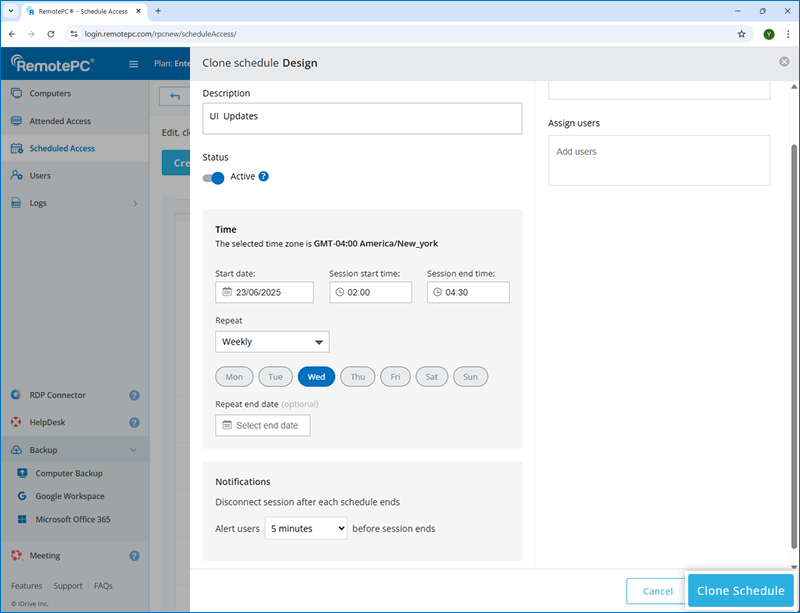
Yeni zamanlama kaydedilecek ve zamanlanmış erişim listesinde görünecektir.
Evet, zamanlanmış uzaktan erişim oturumunu duraklatabilirsiniz.
Zamanlanmış uzaktan erişim oturumunu duraklatmak için,
- Web tarayıcısı aracılığıyla RemotePC'ye giriş yapın.
- 'Zamanlanmış Erişim'e tıklayın.
- 'Tüm zamanlamaları görüntüle' düğmesine tıklayın.
- Duraklatmak istediğiniz zamanlamaya tıklayın ve
 simgesine tıklayın.
 - Onay açılır penceresinde 'Duraklat'a tıklayın.
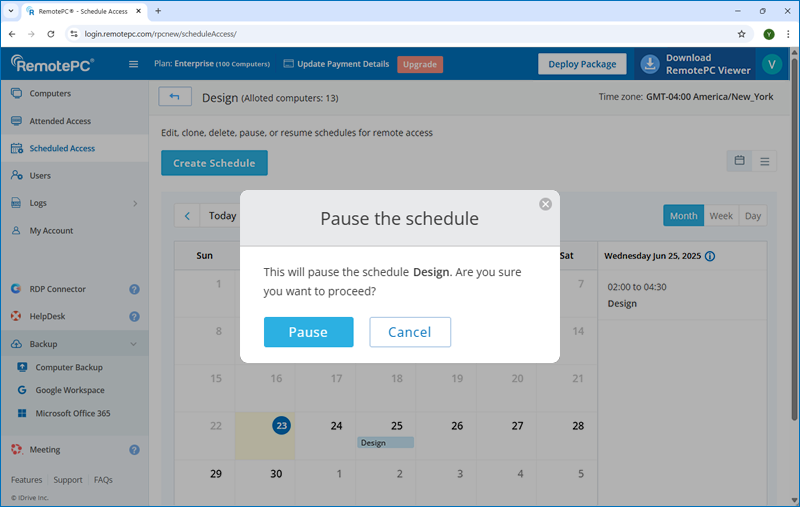
Alternatif olarak, bir zamanlamayı duraklatmak için ilgili kaynağın yanındaki 'Zamanlamayı Yönet'e gidin.
Uzak oturum zamanlaması duraklatılacak ve kullanıcılar oturuma erişemeyecek veya başlatamayacaktır. Zamanlamayı devam ettirmek için  simgesine tıklayın.
Uzaktan erişim zamanlamasını silmek için,
- Web tarayıcısı aracılığıyla RemotePC'ye giriş yapın.
- 'Zamanlanmış Erişim'e tıklayın.
- 'Tüm zamanlamaları görüntüle' düğmesine tıklayın.
- Silmek istediğiniz zamanlamaya tıklayın ve simgesine tıklayın.
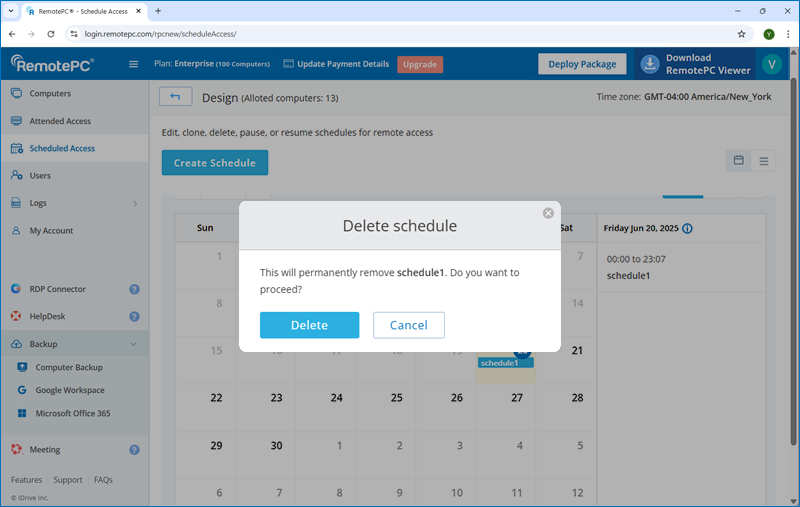
- Onay açılır penceresinde 'Sil'e tıklayın.
Alternatif olarak, bir zamanlamayı silmek için ilgili kaynağın yanındaki 'Zamanlamayı Yönet'e gidin.
Zamanlama hesabınızdan kaldırılacaktır.
Takvim düzeninde bir zamanlamayı görüntülemek için,
- Web tarayıcısı aracılığıyla RemotePC'ye giriş yapın.
- 'Zamanlanmış Erişim'e tıklayın.
- 'Tüm zamanlamaları görüntüle' düğmesine tıklayın.
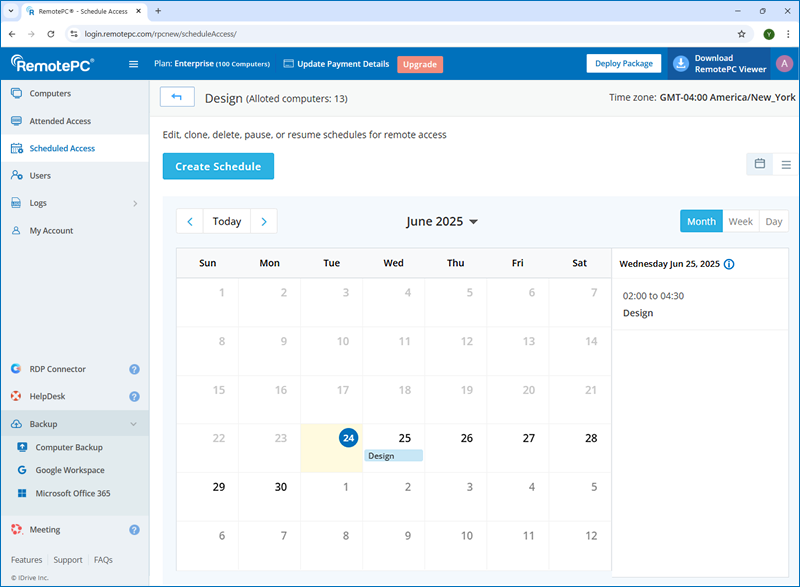
Yapılandırılmış zamanlamalara sahip tüm tarihler takvim görünümünde görüntülenecektir. Zamanlanmış uzak oturum ayrıntılarını (tarih, saat, sıklık, tercihler, atanan gruplar ve kullanıcılar ile grup yöneticisi) görüntülemek için vurgulanan herhangi bir tarihe tıklayın.
Zamanlamalar duraklatılabilir veya silinebilir. Önceki  ve sonraki
  aya ait zamanlamaları görüntülemek için ilgili simgelere tıklayın.
Alternatif olarak, takvim görünümünden liste görünümüne geçmek için  simgesine tıklayın.
Not: Yalnızca hesap sahipleri ve yöneticiler zamanlamaları silebilir veya duraklatabilir.