
RemotePC, bilgisayarın etkin bir İnternet bağlantısına sahip olması ve üzerinde RemotePC uygulamasının yüklü olması koşuluyla, herhangi bir cihazdan uzak bilgisayarlarınıza istediğiniz zaman erişmenize ve bunları yönetmenize olanak tanır. Ofis veya ev bilgisayarınıza her yerden giriş yapabilir, dosyalarınızı yönetebilir ve sanki bilgisayarın başındaymış gibi çalışabilirsiniz. Ayrıca bir iş arkadaşınızı, bir sunum üzerinde çalışmak veya sorun gidermeye yardımcı olmak için bilgisayarınıza erişmeye davet edebilirsiniz.
Bilgisayar Adı: Bilgisayar Adı, uzak erişim için bilgisayarınızı tanımlamakta kullanılan varsayılan bilgisayar adıdır. Bilgisayar adını istediğiniz zaman düzenleyebilirsiniz.
Kişisel Anahtar: Kişisel Anahtar, sizin belirlediğiniz bir paroladır ve bilgisayarınızın benzersiz erişim kodu olarak görev yapar. Yalnızca bilgisayarınızda saklanır ve RemotePC sunucularında saklanmaz.
Not: Kişisel Anahtar isteğe bağlıdır. Kullanıcılar, uzak bilgisayarı yapılandırırken Kişisel Anahtar belirlemeyi seçebilir veya atlayabilir ve gerekirse daha sonra ayarlayabilir. Bu seçenek aşağıda belirtilen sürümlerde kullanılabilir:
- Windows - Sürüm 7.6.95 ve sonrası
- Mac - Sürüm 7.7.40 ve sonrası
- Linux - Sürüm 6.10.0 ve sonrası
Uzak bir bilgisayara bağlanmadan önce dikkat edilmesi gereken bazı noktalar vardır:
- Uzak erişim için hem yerel bilgisayar hem de uzak bilgisayar İnternet'e bağlı olmalıdır.
- RemotePC uygulaması hem yerel hem de uzak bilgisayarda çalışıyor olmalıdır.
- Gerekirse, güvenlik duvarını RemotePC'ye izin verecek şekilde ayarlayın.
RemotePC, macOS 10.13 (High Sierra) ve sonrası sürümleri destekler ve hem Intel tabanlı hem de Apple silicon (ARM) işlemcilerle uyumludur.
Desteklenen Linux OS dağıtımları / sürümleri:
Debian tabanlı dağıtımlar:
- Debian 9 ve sonrası
- Ubuntu 16 ve sonrası
- Linux Mint Cinnamon 18.1 ve sonrası
- KDE tabanlı Debian dağıtımları (KDE Neon, KUbuntu ve diğerleri gibi)
- XFCE tabanlı Debian dağıtımları (Xubuntu, Mint XFCE ve diğerleri gibi)
RPM tabanlı dağıtımlar:
- RHEL 7
- CentOS 7
- Fedora 32 ve sonrası
- openSUSE 42/15
Not:
- Yalnızca 64 bit OS ve en yeni iki LTS desteklenir.
- Enterprise müşterileri için Headless Linux sunucuları desteklenir.
- Monitörsüz Pi makineleri (32-bit) desteklenir.
Paket uzantıları
- Debian Paketi: filename.deb
- RPM Paketi: filename.rpm
- openSUSE paketi: filename.rpm
RemotePC, Intel, AMD ve ARM işlemciler üzerinde çalışan Windows cihazlarıyla uyumludur.
Hangi Windows sürümlerinin desteklendiğini öğrenmek için buraya tıklayın.
Grafiksel kullanıcı arayüzüne sahip Linux sistemlerine uzaktan erişmek için monitöre ihtiyacım var mı?
RemotePC, uzak cihaza bağlanmak için monitör veya dummy HDMI fişi/HDMI emülatörü gibi bir grafiksel ekran gerektirir; çünkü Xorg sunucusu tarafından gönderilen ekran kartı çıktısının birebir kopyasını gösterir. Monitör veya HDMI emülatörü, desteklenen çözünürlük gibi bilgileri cihazın grafiksel ekranına aktarır. Grafiksel ekran bağlı değilse bağlantıda hatalar oluşabilir.
Ancak monitörsüz PI-32 bit makinelere uzaktan erişebilirsiniz. Monitörü çıkardıktan veya kaldırdıktan sonra makineyi yeniden başlattığınızdan ya da RemotePC hizmetini yeniden başlattığınızdan emin olun.
RemotePC Host-Only uygulaması, GUI olmayan headless sistemlerde kullanılabilir. İndirmek için buraya tıklayın.
- İndirilen dosyayı aşağıdaki komutu veya Putty, FileZilla gibi herhangi bir FTP aracını kullanarak uzak host makineye aktarın:
$ sftp username@server_ip
Parolayı girin.
$ put /path/to/file/remotepc-host.deb
$ exit - Aktarılan build'i hedef makineye aşağıdaki komutla kurun:
$ ssh username@server_ip
Parolayı girin
Kurulum adımları:
- İndirilen build'i aşağıdaki komutla kurun:
- Debian için:
$ sudo apt-get install ./remotepc-host.deb -y - RPM için:
$ sudo yum install ./remotepc-host.rpm -y
- Debian için:
Uzak erişim için headless makinede CLI build'i yapılandırın
Host üzerinde CLI erişimini kurmak için aşağıdaki komutu çalıştırın:
$ sudo remotepc-host setup
Bundan sonra aşağıdaki hesap türlerine göre devam edin.
Enterprise hesapları için deployment
$ remotepc-host deploy <deployment_code>
Not: Deployment code, yalnızca Enterprise kullanıcıları için mevcut olan ve her hesaba özel benzersiz bir koddur.
Solo, Pro ve Teams hesapları için kurulum
- Kurulum tamamlandıktan sonra aşağıdaki komutu çalıştırın:
$ remotepc-host login
E-posta adresini, parolayı ve kişisel anahtarı sırasıyla girin.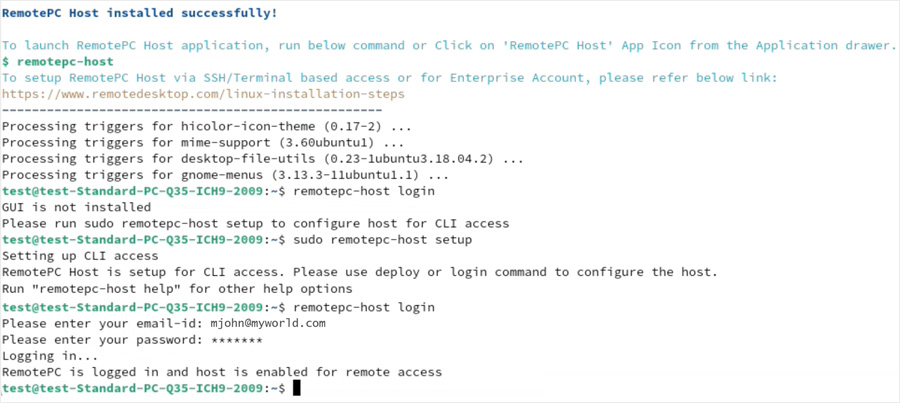
- Gerekli bilgiler eklendikten sonra host otomatik olarak yapılandırılır ve çevrimiçi görünür.
Not: Daha fazla işlem çalıştırmak için buraya tıklayın.
Not:
Yeni kurulmuş bir OS üzerinde, CentOS 7 ve diğer eski RPM tabanlı sistemlerde RemotePC uygulamasını kurmadan önce aşağıdaki komutları çalıştırın:
$ sudo sed -i s/mirror.centos.org/vault.centos.org/g /etc/yum.repos.d/CentOS-*.repo
$ sudo sed -i s/^#.*baseurl=http/baseurl=http/g /etc/yum.repos.d/CentOS-*.repo
$ sudo sed -i s/^mirrorlist=http/#mirrorlist=http/g /etc/yum.repos.d/CentOS-*.repo
SSH kullanarak uzaktan yapılandırmak için,
- Aşağıdaki komutu veya Putty, FileZilla gibi herhangi bir FTP aracını kullanarak dosyayı uzak ana makineye aktarın:
$ sftp username@server_ip
Parolayı girin.
$ put /path/to/file/remotepc-host.deb
$ exit - Aktarılan yapıyı aşağıdaki komut ile hedef makineye kurun:
$ ssh username@server_ip
Parolayı girin- Debian için:
$ sudo apt-get install ./remotepc-host.deb -y - RPM için:
$ sudo yum install ./remotepc-host.rpm -y
- Debian için:
Ardından ana makineyi yapılandırmak için remotepc-host deploy <deployment UD> veya remotepc-host login komutunu çalıştırın.
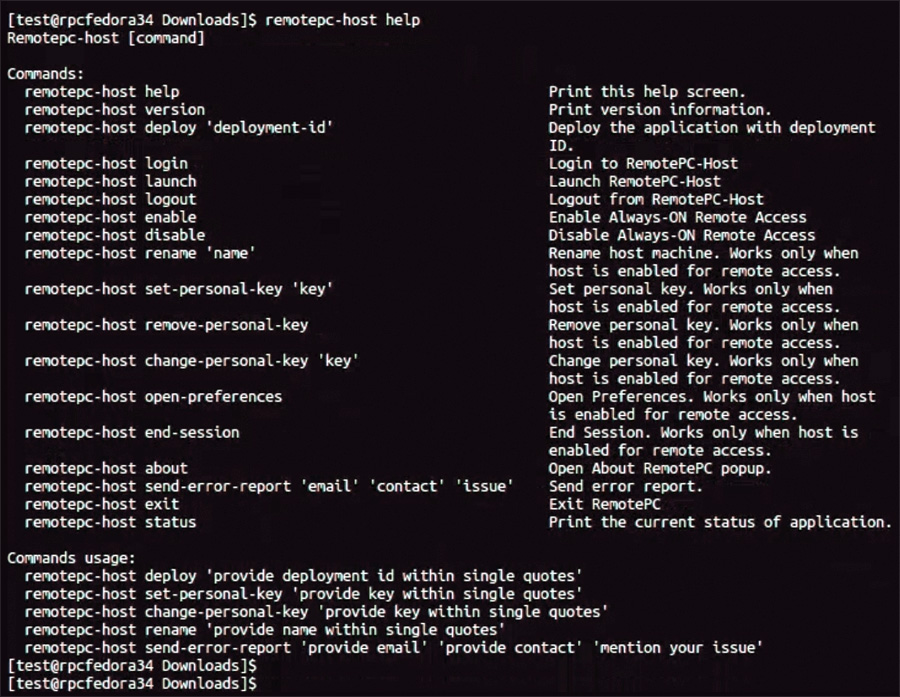
RemotePC kullanarak gerçekleştirebileceğiniz işlemlerin listesi aşağıdadır:
Bu işlemleri gerçekleştirmek için aşağıdaki komutu çalıştırın:
$ remotepc-host help
Evet. Wayland çalıştıran bir Linux makinesine uzaktan erişebilirsiniz, ancak gelen bağlantılar için destek şu anda sınırlıdır.
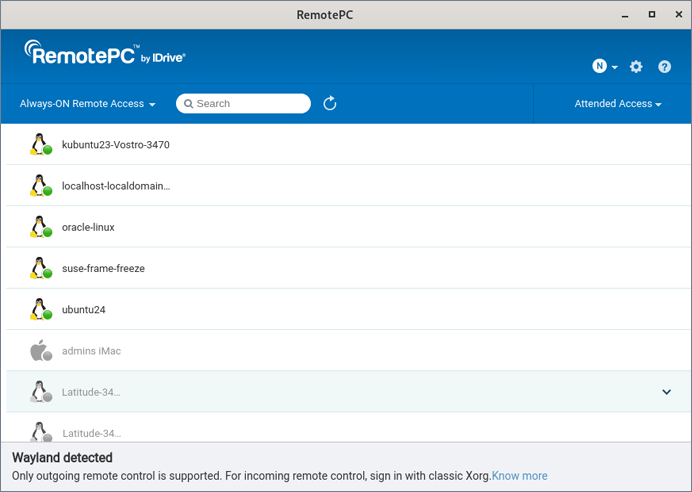
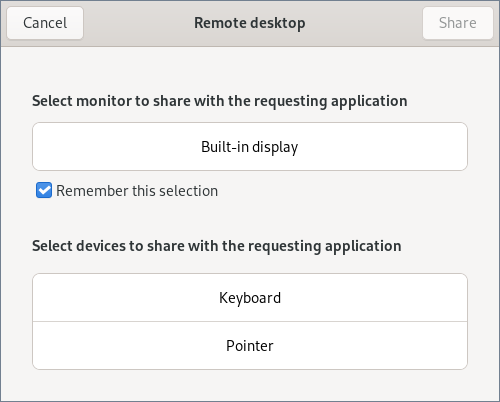
Wayland ile yalnızca katılımlı erişim desteklenir ve ana bilgisayar başındaki birinin her uzaktan bağlantıyı onaylaması gerekir.
Oturum açma öncesi erişim ve sistem düzeyinde uzaktan kontrol dahil olmak üzere bazı özellikler de desteklenmez. Kullanılabilen özellikler ve uzaktan erişim davranışı, kullanılan Linux masaüstü ortamına ve birleştiriciye göre değişebilir.
Evet, RemotePC uygulaması ile Raspberry Pi cihazlarınıza uzaktan erişebilirsiniz.
Raspberry Pi cihazlarınıza RemotePC paketini yüklemek ve yapılandırmak için RemotePC indirme sayfasını ziyaret edin.
Raspberry Pi 5 cihazınızda RemotePC uygulamasını yapılandırmak için,
- Terminali açın ve sudo/root erişimi ile /boot/firmware/config.txt dosyasını açın.
- Dosyanın sonuna "kernel=kernel8.img" satırını ekleyerek config.txt dosyasını düzenleyin.
- Dosyadaki değişiklikleri kaydedin, dosyayı kapatın ve ardından sisteminizi yeniden başlatın.
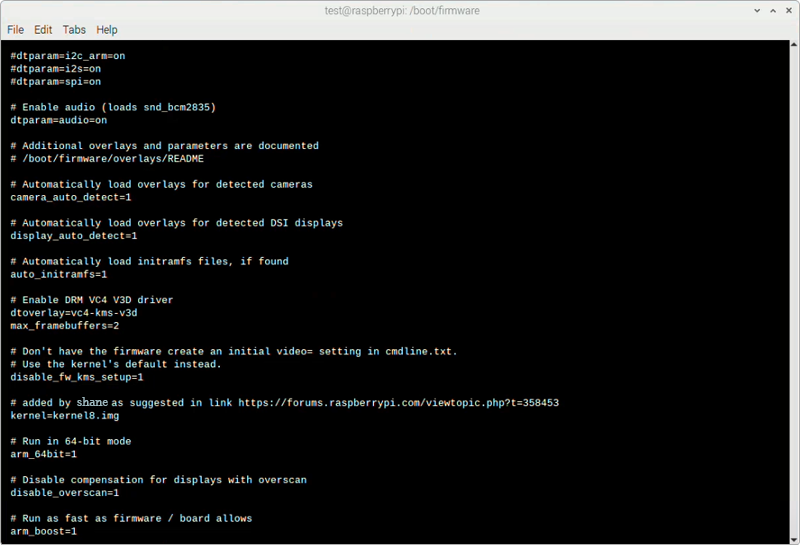
- Raspberry Pi cihazınıza RemotePC paketini yüklemek ve yapılandırmak için RemotePC indirme sayfasına gidin.
Mac OS, bilgisayarlarınıza uzaktan erişebilmek için RemotePC uygulamasına erişilebilirlik ve ekran kaydı izinleri verilmesine yönelik kullanıcı onayı gerektirir.
RemotePC bir Mac üzerine ilk kez yüklendiğinde aşağıdaki istem görünür.
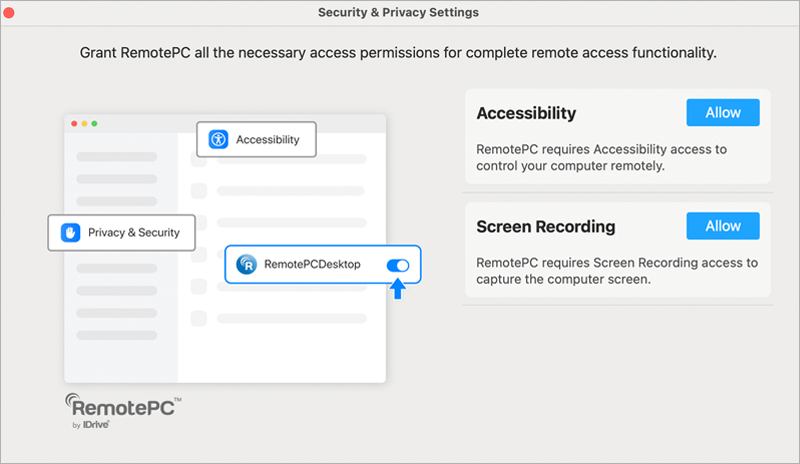
Mac OS Mojave 10.14, Catalina 10.15, Big Sur 11.0 ve Monterey 12.0 sürümlerinde RemotePC uygulamasını önceden yetkilendirmek için,
A. 'Erişilebilirlik' izinlerini vermek için
- Bir Mac'e uzaktan erişmeye çalıştığınızda görünen açılır pencereden veya Apple menüsünden 'Open System Preferences' seçeneğini seçin. 'Security and Privacy' tercihlerine yönlendirileceksiniz.
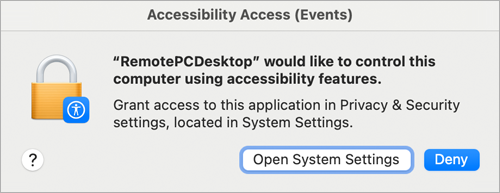
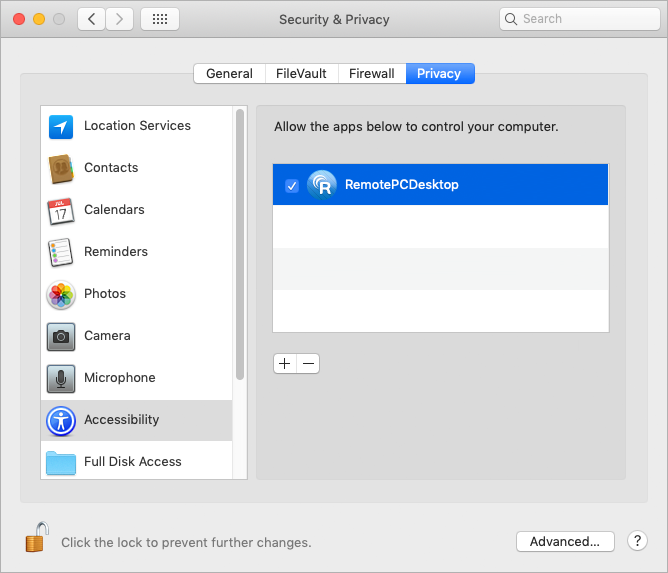
- 'Privacy' bölmesinin altında 'Accessibility' seçeneğini seçin.
 simgesine tıklayın ve değişikliklere izin vermek için sistem kimlik doğrulamasını tamamlayın.
- RemotePC ile ilgili uygulamaların (ör. RemotePCDesktop, RemotePCView) yanındaki onay kutularını seçin.
B. 'Screen Recording' izinlerini vermek için,
- System Preferences'i açın ve 'Security & Privacy' bölmesine gidin.
- 'Screen Recording' seçeneğini seçin.
- simgesine tıklayın ve değişikliklere izin vermek için sistem kimlik doğrulamasını tamamlayın.
- 'RemotePCDesktop' yanındaki onay kutusunu seçin.
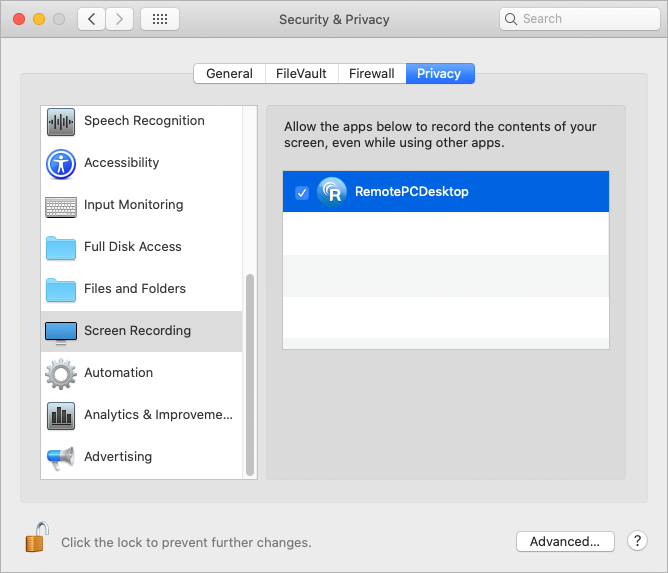
Mac OS Ventura 13.0, Sonoma 14.0 ve Sequoia 15.0 sürümlerinde RemotePC uygulamasını önceden yetkilendirmek için,
A. 'Accessibility' izinlerini vermek için
- Bir Mac'e uzaktan erişmeye çalıştığınızda görünen açılır pencereden veya Apple menüsünden 'Open System Preferences' seçeneğini seçin.
- 'Privacy and Security' tercihlerine yönlendirileceksiniz. 'Accessibility' seçeneğini seçin.
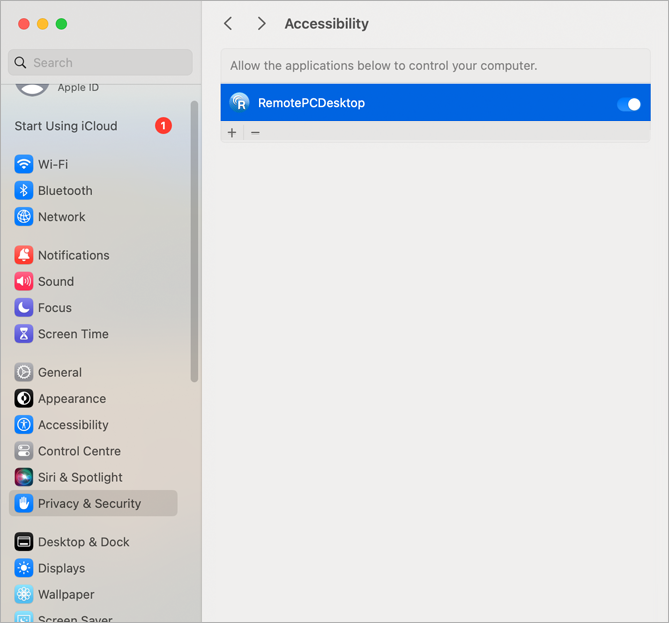
- RemotePC ile ilgili uygulamaların (ör. RemotePCDesktop, RemotePCView) yanındaki
 anahtarını açın ve değişikliklere izin vermek için sistem kimlik doğrulamasını tamamlayın.
B. 'Screen Recording' izinlerini vermek için
- 'Security & Privacy Settings' bölümünü açın ve 'Screen Recording' yanındaki 'Allow' seçeneğine tıklayın.
- 'Privacy and Security' tercih penceresi açılacaktır.
- 'Screen & System Audio Recording' seçeneğini seçin.
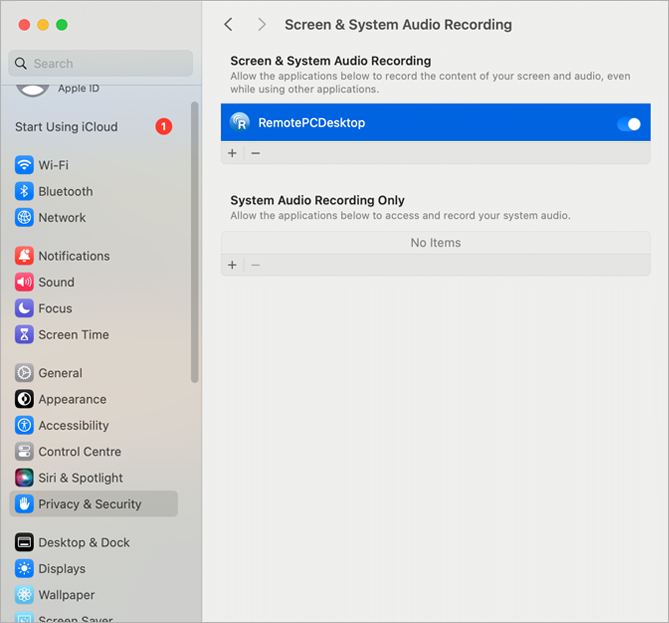
- RemotePCDesktop gibi RemotePC ile ilgili uygulamaların yanındaki anahtarını açın ve değişikliklere izin vermek için sistem kimlik doğrulamasını tamamlayın.
RemotePC Windows uygulamasını yüklemeye çalışırken "The App You're Trying To Install Isn't A Microsoft-Verified App" mesajını alıyorum. Ne yapmalıyım?
RemotePC Windows uygulamasını yüklemeye çalıştığınızda 'The App You're Trying To Install Isn't A Microsoft-Verified App' bildirimi alırsanız, bu bildirimi devre dışı bırakmak için uygulama öneri ayarlarını değiştirmeniz gerekir.
Uygulama yükleme ilkesini değiştirmek için:
 >
>  öğesine tıklayın.
- 'Settings' penceresinde 'Apps' seçeneğine tıklayın.
- 'Apps & Features' bölümünde, 'Choose where to get apps' açılır menüsünden 'Anywhere' seçeneğini seçin.
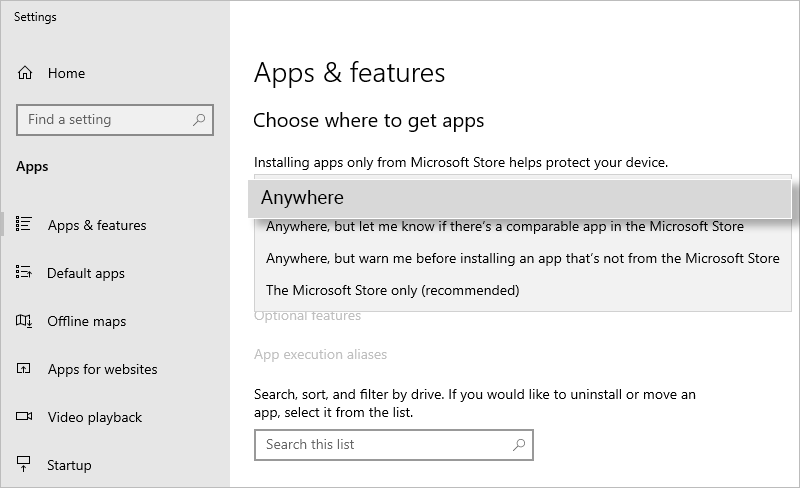
- Değişiklikleri kaydetmek için 'Settings' penceresini kapatın.
- Yükleme sırasında bu mesajı alırsanız devam etmek için 'Install anyway' seçeneğine tıklayın.
Not: Bu ayar yalnızca bir yönetici tarafından değiştirilebilir.
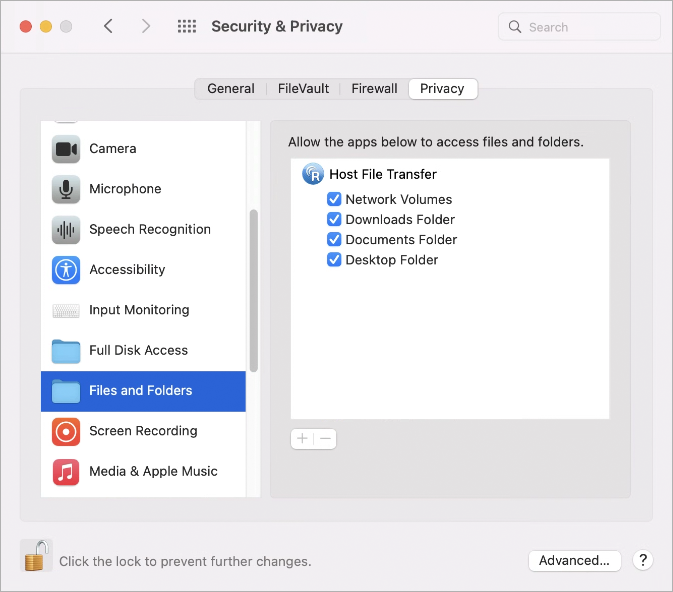
Mac, diğer uygulamalar kullanılırken bile uygulamaların sistem içeriğine erişebilmesi için kullanıcı onayı gerektirir. Bu nedenle RemotePC uygulamasına dosya ve klasör izinleri vermeniz gerekir.
Mac OS Mojave 10.14, Catalina 10.15, Big Sur 11.0 ve Monterey 12.0 sürümlerinde RemotePC için dosya ve klasör izinlerini önceden yetkilendirmek için,
- System Preferences'i açın ve 'Security & Privacy' bölmesine gidin.
- 'Files and Folders' seçeneğini seçin.
- simgesine tıklayın ve değişikliklere izin vermek için sistem kimlik doğrulamasını tamamlayın.
- 'Host File Transfer' altında listelenen onay kutusunu seçin.
Mac OS Ventura 13.0, Sonoma 14.0 ve Sequoia 15.0 sürümlerinde RemotePC için dosya ve klasör izinlerini önceden yetkilendirmek için,
- 'System Settings' bölümünü açın ve 'Privacy & Security' seçeneğini seçin.
- 'Files and Folders' seçeneğini seçin.
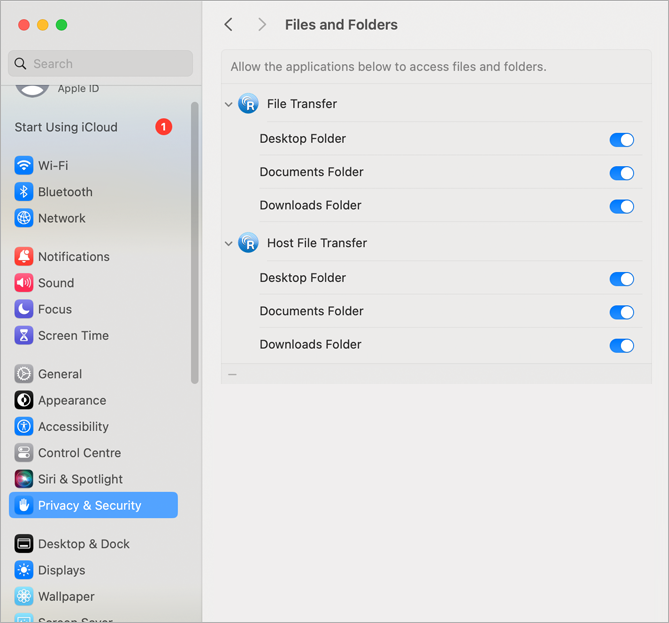
- 'Host File Transfer' altındaki 'Desktop Folder' yanındaki anahtarını açın ve değişikliklere izin vermek için sistem kimlik doğrulamasını tamamlayın.
macOS üzerinde RemotePC uygulamasına Privacy & Security izinlerinin verilmesi, katılımsız erişimin çalışır durumda kalmasını sağlar.
macOS 15 veya daha yeni sürümlerde, oturum sırasında uzak sistemde bir System Private Window Picker bildirimi görünebilir. Şu anda bu durum oturumu etkilemez, ancak gelecekteki macOS güncellemeleri uzak oturumda boş ekran görüntülenmesine neden olarak katılımsız erişimi engelleyebilir.
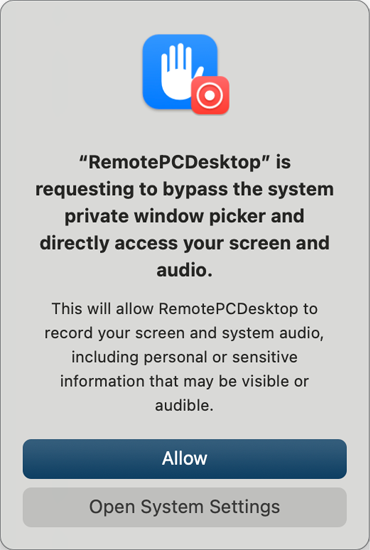
Erişimin devamlılığını sağlamak için Remote Desktop onayı gerekecektir.
Ek Remote Desktop kullanıcı onayı gereksinimi
RemotePC 7.7.35 veya daha yeni sürümlerde (Full Suite, yalnızca Host ve Regular host), kullanıcılar Screen Recording ve Accessibility izinlerine ek olarak Remote Desktop onayı verebilir. Remote Desktop onayı verilmesi, katılımsız erişimin çalışır durumda kalmasını sağlar.
Cihaza bir oturum başlatılırken bu onay isteği otomatik olarak görüntülenir.
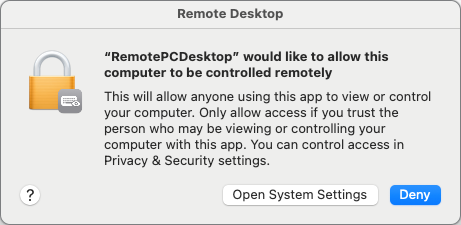
Not: RemotePC onay durumunu göstermez. Bu onayın durumunu System Settings > Privacy & Security > Remote Desktop yolundan manuel olarak doğrulayın.
Mac OS Ventura 13.0 ve üzeri sürümlerde RemotePC ile ilgili arka plan öğeleri nasıl etkinleştirilir?
Mac OS Ventura 13.0 ve üzeri sürümlerde, RemotePC arka plan öğeleri uygulaması manuel olarak etkinleştirilmelidir.
NOT: RemotePC'nin çalışması için bu arka plan öğelerini etkinleştirin. Devre dışı bırakılırlarsa RemotePC düzgün çalışmaz.
RemotePC'yi etkinleştirmek için adımlar:
- 'Background Items Added' başlıklı RemotePC ile ilgili bildirimlere tıklayın. 'Login Items' penceresine yönlendirileceksiniz.
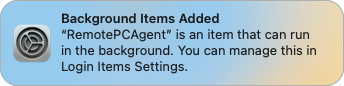
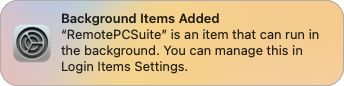
- 'Settings' altındaki 'Login Items' ekranında, 'Allow in the Background' bölümünde 'IDrive Incorporated' seçeneğini etkinleştirin.
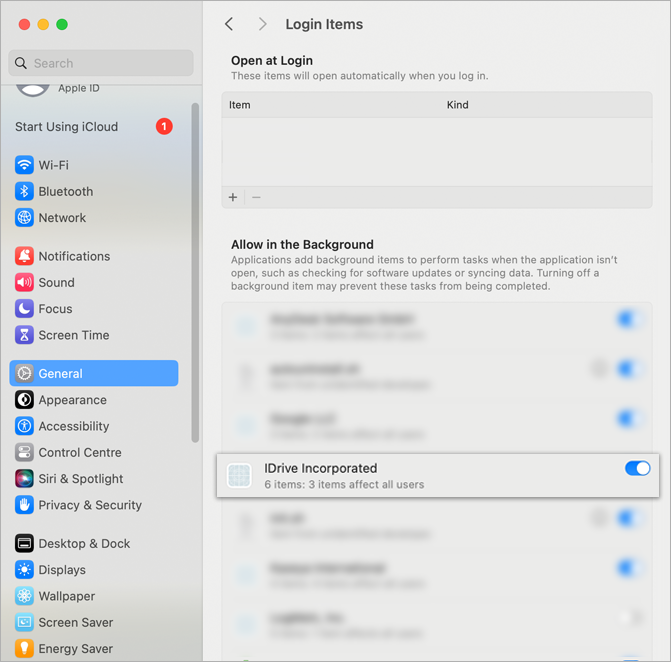
- Bu işlem, RemotePC ile ilgili öğelerin/uygulamaların başlatılmasını sağlar.
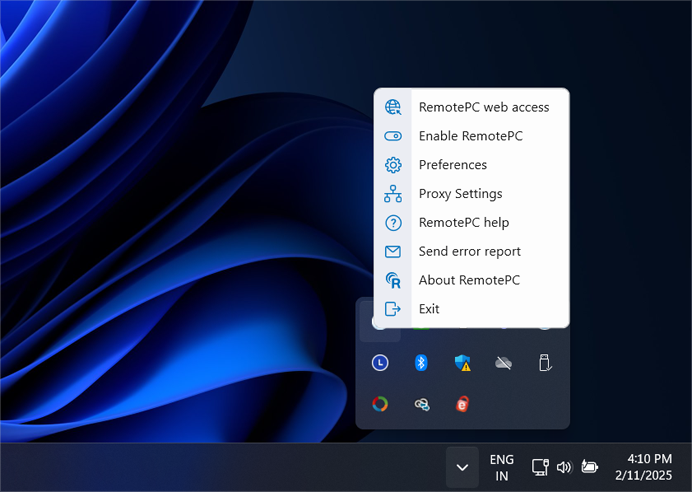
Kurulum sırasında RemotePC bilgisayarınızda bir tepsi simgesi oluşturur. Simgeye sağ tıklayınca bir menü açılır.
Windows için:
Oturum açıkken:
- RemotePC Web Access: RemotePC web hesabınızda oturum açın
- Enable RemotePC: RemotePC uygulamasını etkinleştirebilirsiniz
- Preferences: Duvar kağıtlarını, temaları, yazı tiplerini vb. yönetin ve proxy ayarlarını değiştirin
- Proxy Settings: RemotePC uygulamasını kullanmak için proxy ayarlarını yapılandırın
- Chat: Kullanıcılarla metin mesajları üzerinden iletişim kurun.
- End Session: Oturumu güvenli bir şekilde sonlandırın.
- Whiteboard: Beyaz tahta paneliyle etkili şekilde iş birliği yapın.
- RemotePC Help: RemotePC için çevrimiçi yardım kılavuzu
- Send Error Report: Sorular, öneriler veya geri bildirim için RemotePC destek ekibiyle iletişime geçin
- About RemotePC: RemotePC sürümünüzü, yayın tarihini vb. görüntüleyin.
- Exit: Uygulamadan çıkın
Oturum kapalıyken:
- RemotePC Web Access: RemotePC web hesabınızda oturum açın
- Proxy Settings: RemotePC uygulamasını kullanmak için proxy ayarlarını yapılandırın
- RemotePC Help: RemotePC için çevrimiçi yardım kılavuzu
- Send Error Report: Sorular, öneriler veya geri bildirim için RemotePC destek ekibiyle iletişime geçin
- About RemotePC: RemotePC sürümünüzü görüntüleyin.
- Exit: Uygulamadan çıkın
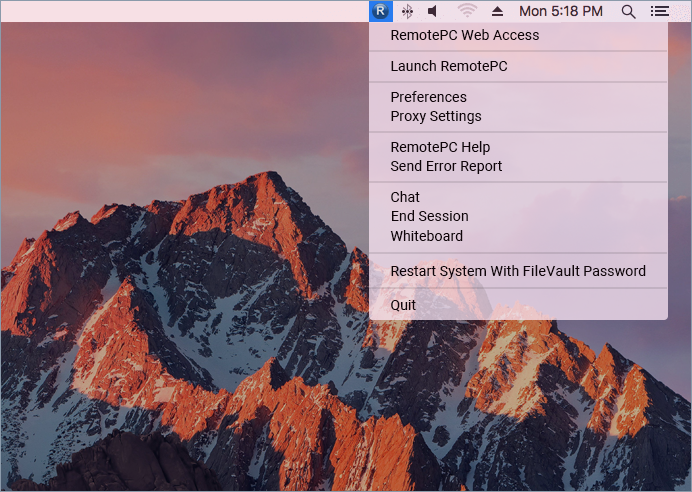
Mac için:
Oturum açıkken:
- RemotePC Web Access: RemotePC web hesabınızda oturum açın
- Launch RemotePC: RemotePC uygulamasını açar
- Preferences: Duvar kağıtlarını, temaları, yazı tiplerini vb. yönetin ve proxy ayarlarını değiştirin
- Proxy Settings: RemotePC uygulamasını kullanmak için proxy ayarlarını yapılandırın
- RemotePC Help: RemotePC için çevrimiçi yardım kılavuzu
- Send Error Report: Sorular, öneriler veya geri bildirim için RemotePC destek ekibiyle iletişime geçin
- Chat: Kullanıcılarla metin mesajları üzerinden iletişim kurun.
- End Session: Oturumu güvenli bir şekilde sonlandırın.
- Whiteboard: Beyaz tahta paneliyle etkili şekilde iş birliği yapın.
- Restart System With FileVault Password: Mac sistemini FileVault ile güvenli şekilde yeniden başlatır.
- Check for updates: Uygulamanın mevcut güncellemelerini kontrol etmenizi sağlar
- Quit: Uygulamadan çıkar
Oturum kapalıyken:
- RemotePC Web Access: RemotePC web hesabınızda oturum açın
- Launch RemotePC: RemotePC uygulamasını açar
- Preferences: Duvar kağıtlarını, temaları, yazı tiplerini vb. yönetin ve proxy ayarlarını değiştirin
- Proxy Settings: RemotePC uygulamasını kullanmak için proxy ayarlarını yapılandırın
- RemotePC Help: RemotePC için çevrimiçi yardım kılavuzu
- Send Error Report: Sorular, öneriler veya geri bildirim için RemotePC destek ekibiyle iletişime geçin
- Quit: Uygulamadan çıkar
Linux için:
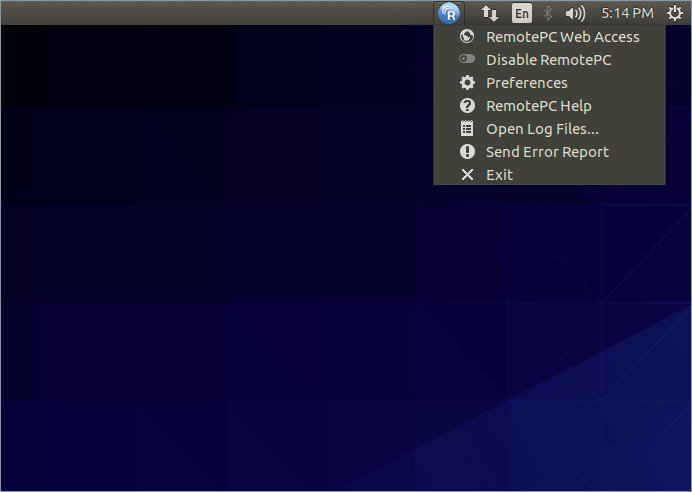
Uygulama başlatıldığında:
- RemotePC Web Access: RemotePC web hesabınızda oturum açın
- Enable/Disable RemotePC: RemotePC uygulamasını etkinleştirebilir veya devre dışı bırakabilirsiniz
- Preferences: 'Send Key Combination' seçeneğini etkinleştirin, oturum sonunda uzak ekranı kilitleyin ve görüntü kalitesini yönetin
- RemotePC Help: RemotePC için çevrimiçi yardım kılavuzu
- Open Log Files: Uzak oturumlara ait tüm günlükleri görüntüleyin
- Send Error Report: Sorular, öneriler veya geri bildirim için RemotePC destek ekibiyle iletişime geçin
- Exit: Uygulamadan çıkın
Uygulama kapalıyken:
- Launch RemotePC: RemotePC uygulamasını açar
- RemotePC Web Access: RemotePC web hesabınızda oturum açın
- Preferences: 'Send Key Combination' seçeneğini etkinleştirin, oturum sonunda uzak ekranı kilitleyin ve görüntü kalitesini yönetin
- RemotePC Help: RemotePC için çevrimiçi yardım kılavuzu
- Open Log Files: Uzak oturumlara ait tüm günlükleri görüntüleyin
- Send Error Report: Sorular, öneriler veya geri bildirim için RemotePC destek ekibiyle iletişime geçin
- Exit: Uygulamadan çıkın
Not: Linux Enterprise host'larda, işlem komutları listesini görüntülemek için Komut satırı arayüzüne 'Remotepc-host help' yazabilirsiniz.
RemotePC'nin farklı durumları vardır ve bunları RemotePC tepsi simgesinin aldığı renkten anlayabilirsiniz.
| Durumlar | Windows | Mac |
| RemotePC'de oturum açılmamış |  RemotePC'de oturum açmadığınızı gösterir. RemotePC'de oturum açmadığınızı gösterir. |
RemotePC'de oturum açmadığınızı gösterir. |
| RemotePC'de oturum açılmış, Uzak erişim yapılandırılmamış |  Bilgisayarınızın bağlantısının kesik olduğunu gösterir. Bilgisayarınızın bağlantısının kesik olduğunu gösterir. |
 Bilgisayarınızın bağlantısının kesik olduğunu gösterir. Bilgisayarınızın bağlantısının kesik olduğunu gösterir. |
| RemotePC'de oturum açılmış, Uzak erişim yapılandırılmış |  Bilgisayarınızın uzak oturum için hazır olduğunu gösterir. Bilgisayarınızın uzak oturum için hazır olduğunu gösterir. |
 Bilgisayarınızın uzak oturum için hazır olduğunu gösterir. Bilgisayarınızın uzak oturum için hazır olduğunu gösterir. |
| Uzak oturum devam ediyor |  Uzak erişim için yapılandırılmış bilgisayarınızın bağlı olduğunu gösterir. Uzak erişim için yapılandırılmış bilgisayarınızın bağlı olduğunu gösterir. |
 Uzak erişim için yapılandırılmış bilgisayarınızın bağlı olduğunu gösterir. Uzak erişim için yapılandırılmış bilgisayarınızın bağlı olduğunu gösterir. |
Uzak bilgisayarınızın uyku moduna geçmesini engellemek, bilgisayarınızın uzak bağlantılar için erişilebilir kalmasını sağlar.
Bilgisayarınızın uyku moduna geçmesini engellemek için:
Windows
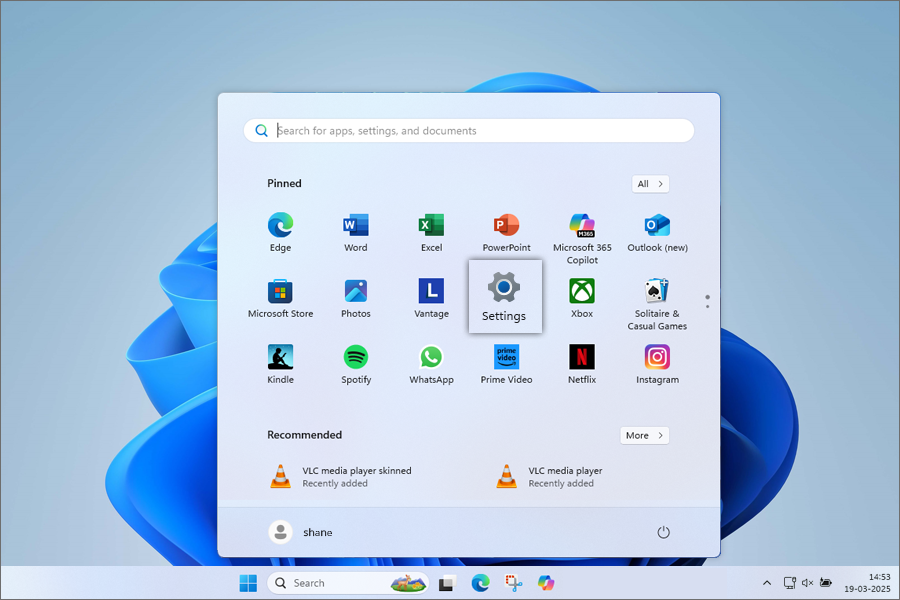
- Başlat Menüsü'ne tıklayıp Settings uygulamasını seçerek Settings'i açın.
- System bölümüne gidin.
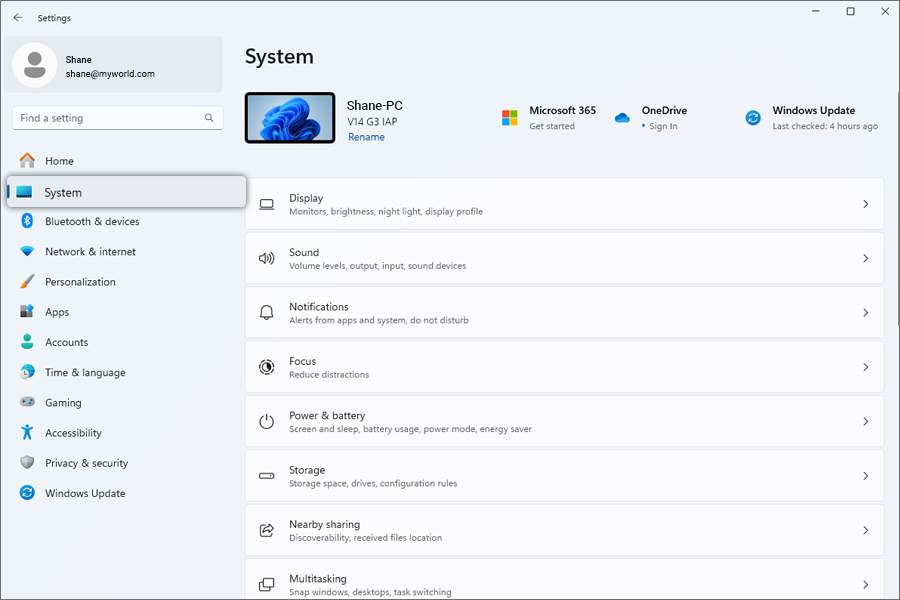
- Sağ panelden Power & battery seçeneğini seçin.
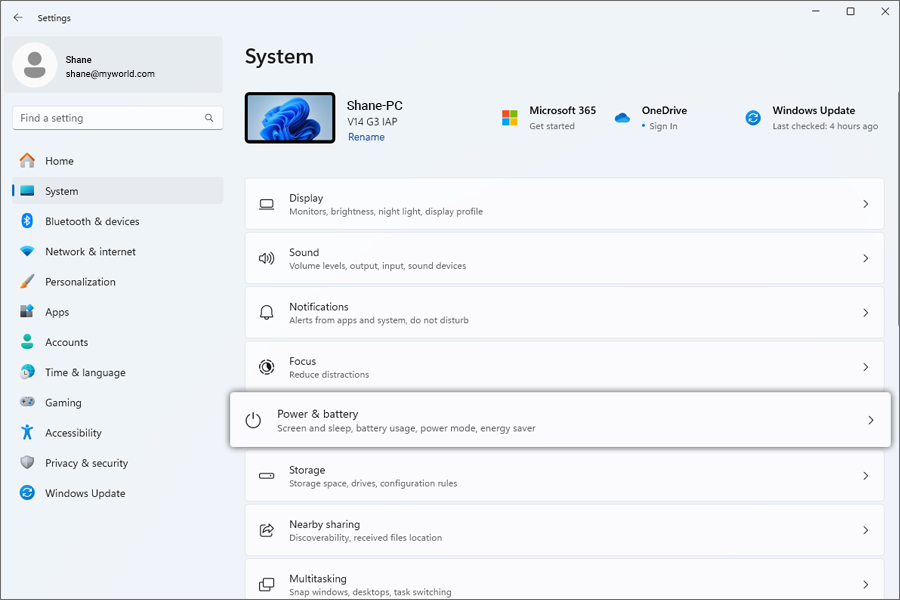
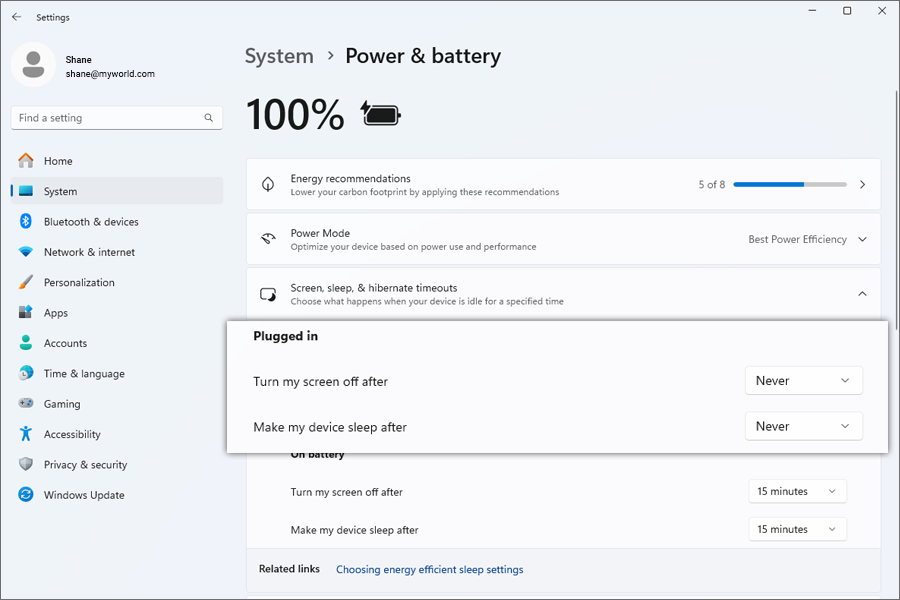
- Screen, sleep, and hibernate timeouts bölümünde açılır seçenekleri Never olarak ayarlayın.
Mac
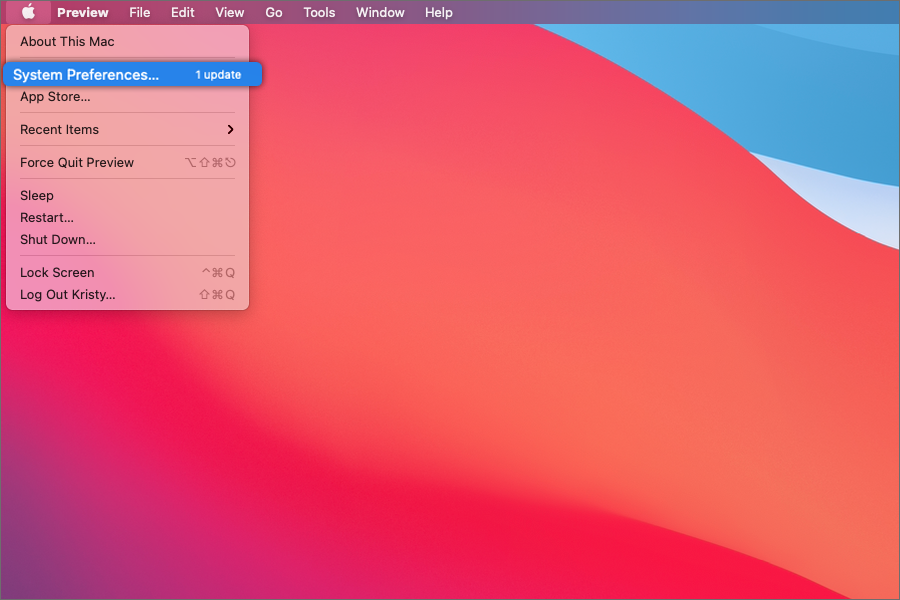
- Ekranınızın sol üst köşesindeki Apple menu'ye tıklayın.
- System Preferences'ı seçin.
- Energy Saver'ı seçin.
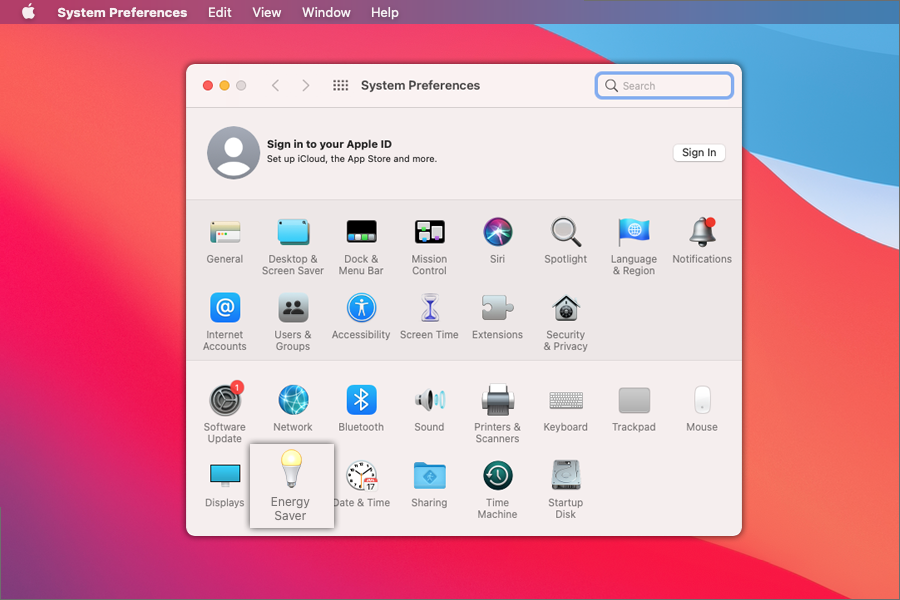
- Turn display off after kaydırıcısını bulun ve Never konumuna sürükleyin.
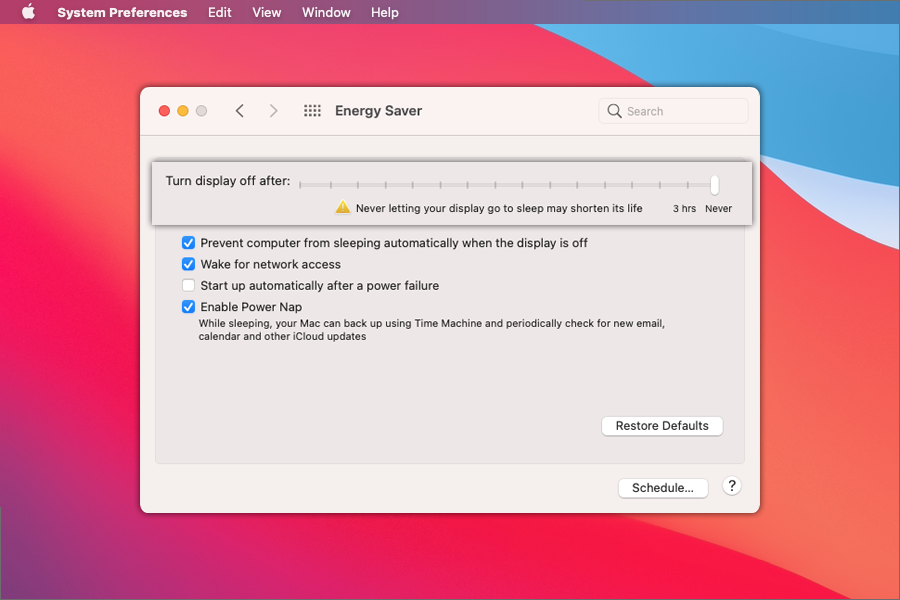
- Prevent computer from sleeping automatically when the display is off. onay kutusunu seçin.
macOS Ventura
- System Settings'i açın.
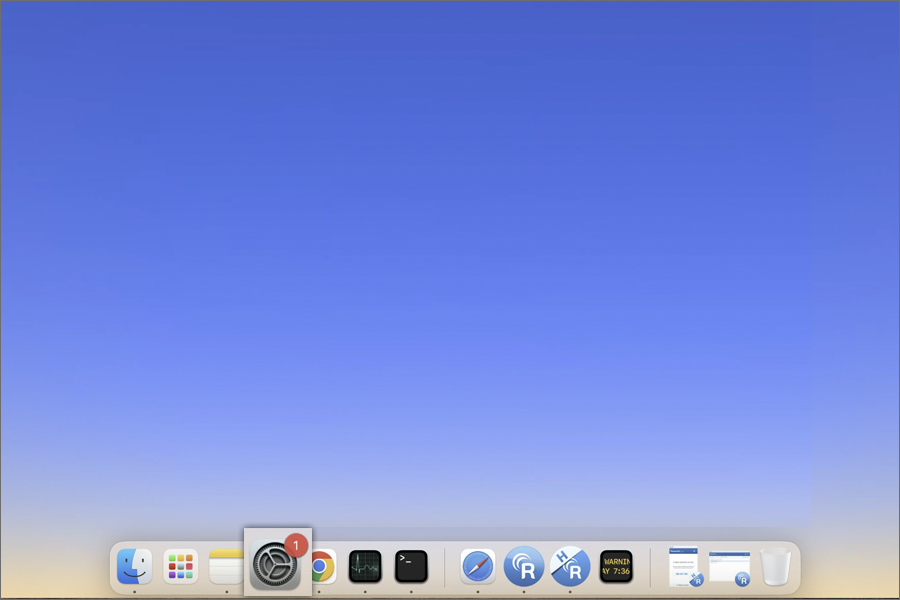
- Kenar çubuğunda Battery'ye tıklayın.
- Power Nap'i etkinleştirin.
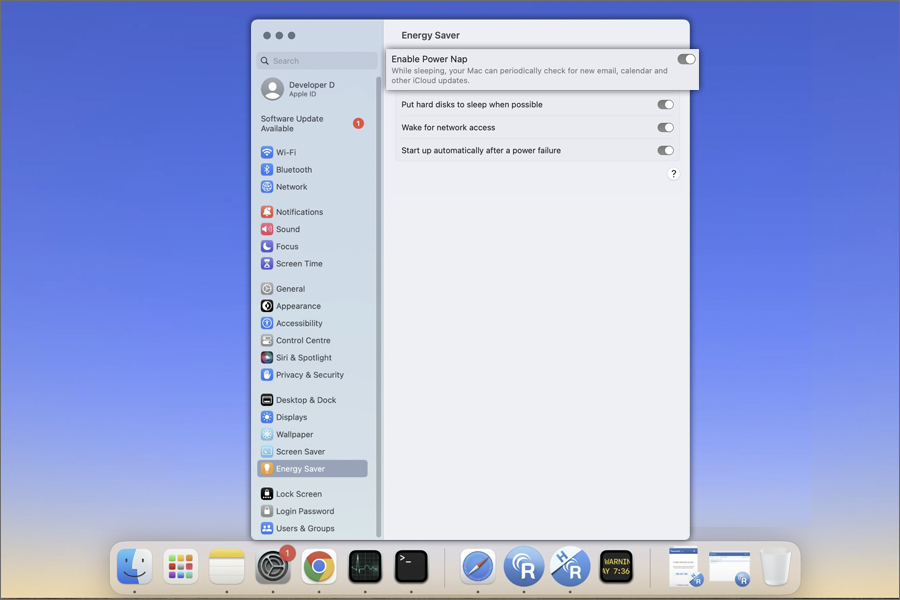
Not: Mac Mini'de kullanılabilir tek seçenek budur.
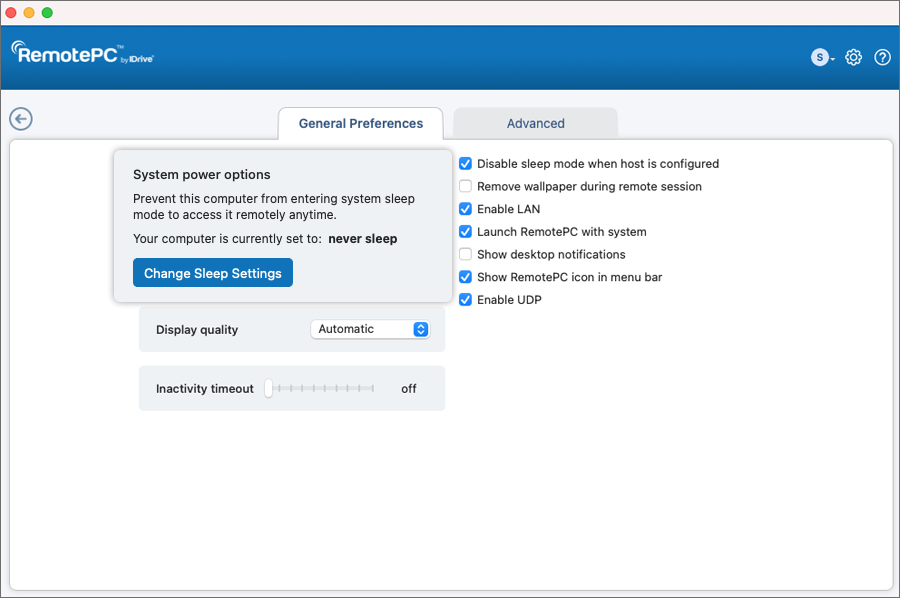
Değişiklikleri doğrulamak için RemotePC 'Settings' bölümünü kontrol edin — 'Never Sleep' görüntülenmelidir. Bu kurulum, RemotePC ile kesintisiz uzak erişim sağlar.
Uzak bir bilgisayarı yeniden başlatmak için,
- RemotePC uygulamasını başlatın ve oturum açın.
- Bilgisayar adına sağ tıklayın ve 'Yeniden Başlat' seçeneğine tıklayın.
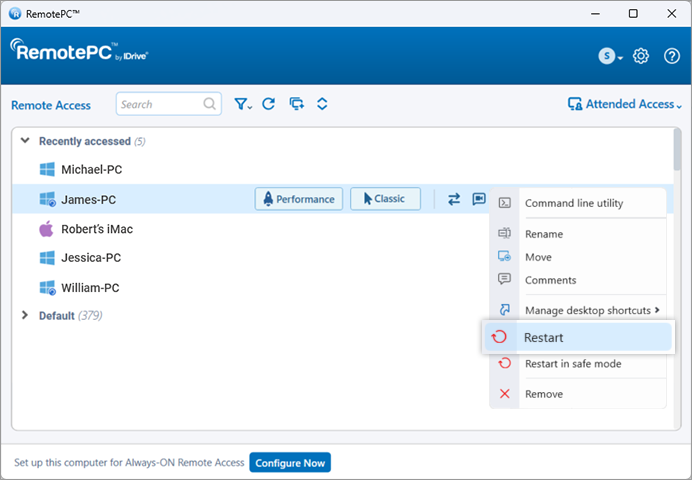
Bilgisayarınız kısa süreliğine çevrimdışı olacaktır; ancak bilgisayar uzak bağlantı için hazır olduğunda durumu çevrimiçi olarak değişecektir. Değişikliği görmek için bilgisayar listesini manuel olarak yenileyin.
Not: Windows makinelerde ek olarak 'Güvenli modda yeniden başlat' seçeneği de görünür.
FileVault, yetkisiz kullanıcıların sisteme erişmesini önlemek için verileri şifrelemek amacıyla Mac sistemlerde etkinleştirilir.
FileVault etkin bir Mac sistemi yeniden başlatmak için,
- RemotePC uygulamasını başlatın ve Mac sistemle bağlantı kurun.
- RemotePC tepsi simgesine tıklayın ve 'FileVault Parolası ile Sistemi Yeniden Başlat' seçeneğini seçin.
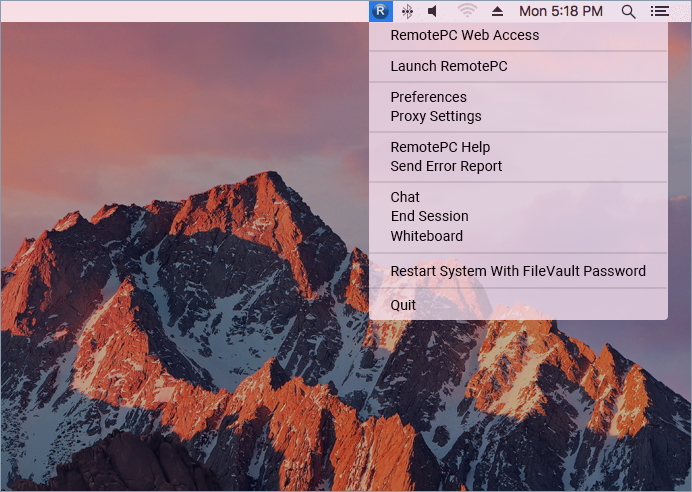
- Sistem yöneticisi kullanıcı adını ve parolayı girin, ardından 'Tamam' düğmesine tıklayın.
- Sistem güvenli bir şekilde yeniden başlatılır.
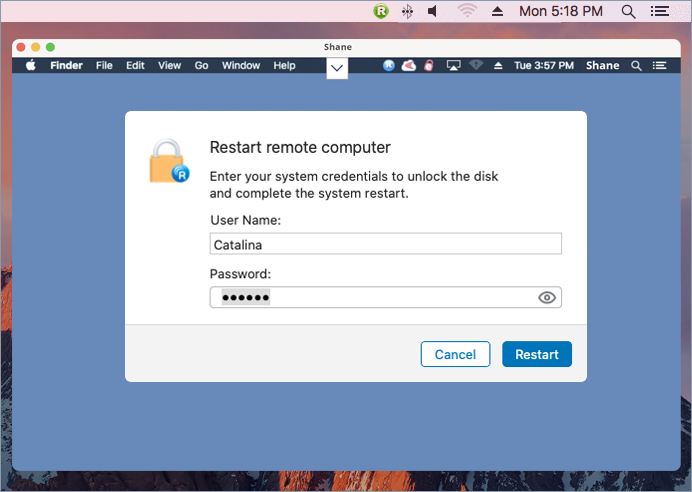
Not: FileVault etkin olduğunda, RemotePC üzerinden uzaktan yeniden başlatma yalnızca 'FileVault Parolası ile Sistemi Yeniden Başlat' seçeneği kullanılarak gerçekleştirilebilir.
RemotePC, VM'leri veya klonlanmış makineleri destekler ve bunlara farklı makineler/ana bilgisayarlar gibi davranır. Klonlanmış makineler, ana makinelerle tamamen aynı yapılandırmaya sahiptir. Ana ve klon makineleri ayırt etmek için klonlar, ana makinenin adını 5 rastgele rakam eklenmiş şekilde alır.
Örnek: "TEST-PC" adlı ana makine klonlanırsa Bilgisayar listesinde 2 makine görürsünüz - "TEST-PC" ve "TEST-PC_57648".
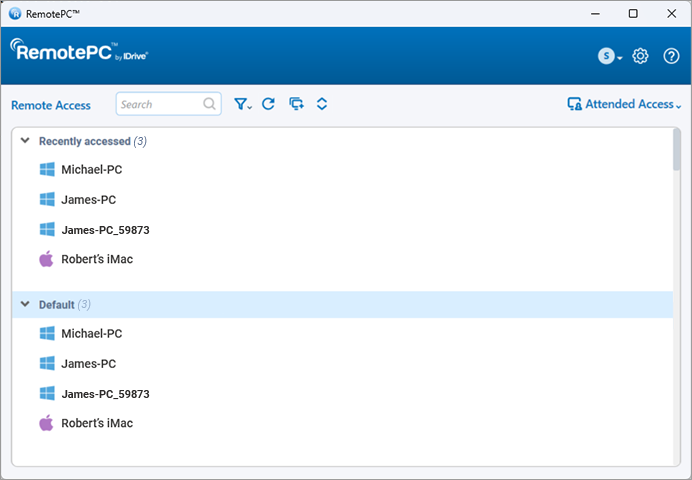
Uygulama penceresini kenarlarından sürükleyerek istediğiniz boyuta kolayca yeniden boyutlandırabilirsiniz. Kompakt görünüm hızlı erişim için minimalist bir arayüz sunarken standart görünüm tam bir görünüm sunar.
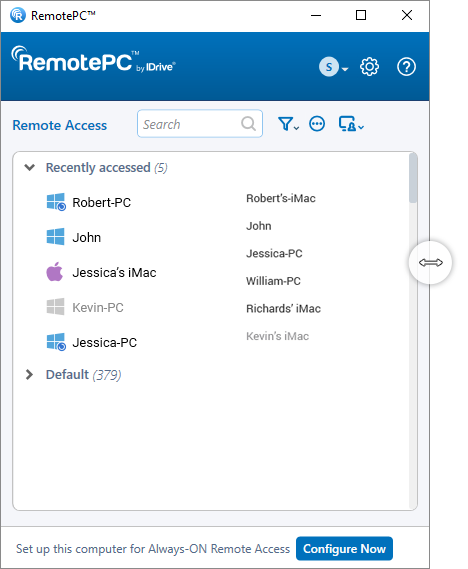
Hayır, uygulamayı yeniden boyutlandırmak uzak erişim performansınızı etkilemez. Bu işlem yalnızca arayüzü çalışma akışı tercihlerinize göre ayarlamanıza olanak tanır.
Evet, RemotePC Google, Microsoft ve Apple hesap kimlik bilgilerinizi kullanarak oturum açmanıza izin verir.
Google, Microsoft veya Apple kimlik bilgilerinizle RemotePC'de ilk kez oturum açtığınızda, ücretsiz deneme hesabı otomatik olarak oluşturulur.
Windows ve Mac için:
Başlamak için RemotePC uygulamasını indirin ve bilgisayarınıza kurun.
Uygulamayı kurup çalıştırdıktan sonra giriş sayfasına yönlendirilirsiniz. RemotePC masaüstü uygulamanızda oturum açın ve bilgisayarınızı uzaktan erişim için yapılandırın.
Linux için:
Başlamak için,
- Bilgisayarınızdaki Linux OS dağıtımına bağlı olarak gerekli RemotePC for Linux paketini indirin.
- Yükleyiciyi pakete çift tıklayarak veya sağ tıklayarak açın.
- Bilgisayarınıza kurmak için paket yöneticisini seçin (ör. Ubuntu Software Center ile açın).
- Paketleri kurmak için aşağıdaki komutları da çalıştırabilirsiniz:
- Debian:
$ sudo apt update
$ sudo apt upgrade
$ sudo apt install ./remotepc.deb # RemotePC Uygulaması için
$ sudo apt install ./remotepc-host.deb # RemotePC Host Uygulaması için
$ sudo apt install ./remotepcviewer.deb # RemotePC Viewer Uygulaması için
veya
$ sudo dpkg install ./remotepc.deb # RemotePC Uygulaması için
$ sudo dpkg install ./remotepc-host.deb # RemotePC Host Uygulaması için
$ sudo dpkg install ./remotepcviewer.deb # RemotePC Viewer Uygulaması için
- RPM için:
$ sudo yum update
$ sudo yum upgrade
$ sudo yum install ./remotepc.rpm # RemotePC Uygulaması için
$ sudo yum install ./remotepc-host.rpm # RemotePC Host Uygulaması
$ sudo yum install ./remotepcviewer.rpm # RemotePC Viewer Uygulaması
- SUSE için:
$ sudo zypper update
$ sudo zypper upgrade
$ sudo zypper install ./remotepc.rpm # RemotePC Uygulaması için
$ sudo zypper install ./remotepc-host.rpm # RemotePC Host Uygulaması
$ sudo zypper install ./remotepcviewer.rpm # RemotePC Viewer Uygulaması
Not: 'yum' kullanılamıyorsa 'dnf' kullanın. - Kurulum başarıyla tamamlandıktan sonra, aşağıdaki yöntemlerden biriyle bilgisayarınızda masaüstü uygulamasını başlatın:
- Komut satırına 'remotepc' yazın.
- RemotePC simgesine tıklayın (Activities -> RemotePC)
Artık oturum açabilir ve Linux makinenizi Always-ON Remote Access için yapılandırabilirsiniz.
Bilgisayarınızı Always-ON Remote Access için yapılandırmak üzere,
- RemotePC uygulamasını başlatın ve oturum açın.
- RemotePC ana ekranında 'Configure Now!' seçeneğine tıklayın.
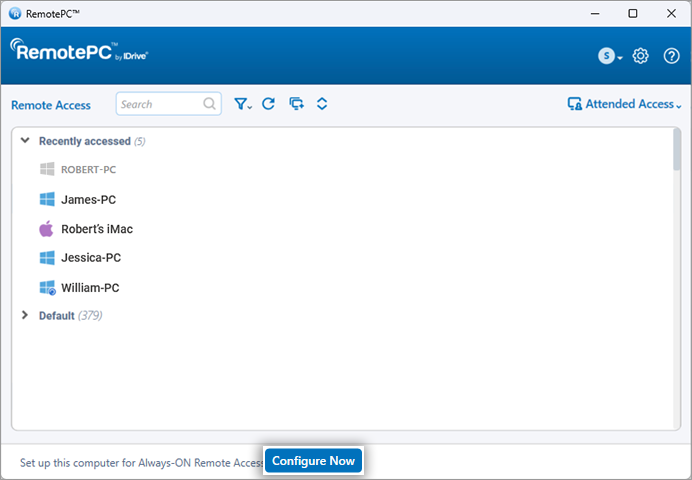
- Bilgisayarınız için 'Computer Name' ve 'Personal Key' ayarlayın. Personal Key ayarlamak için SSS'ye bakın.
Not: Personal Key isteğe bağlıdır. Kullanıcılar uzak bilgisayarı yapılandırırken Personal Key ayarlamayı seçebilir veya atlayabilir; gerekirse daha sonra ayarlayabilir. Bu seçenek aşağıda belirtilen sürümlerde kullanılabilir:- Windows - Sürüm 7.6.95 ve sonrası
- Mac - Sürüm 7.7.40 ve sonrası
- Linux - Sürüm 6.10.0 ve sonrası
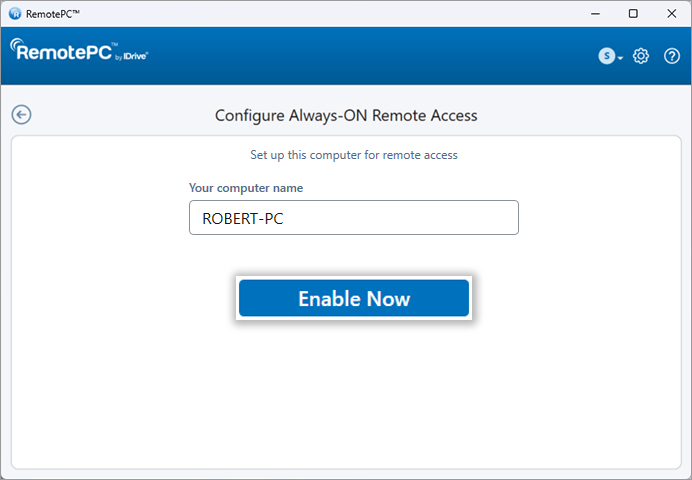
- 'Enable Now!' seçeneğine tıklayın.
Bilgisayarınız artık yapılandırılmıştır ve uygulamanın ana ekranında görünecektir. Buna herhangi bir uzak bilgisayardan erişebilirsiniz.
Bilgisayarlarınıza her yerden bağlanmak için onları uzak erişime göre yapılandırmanız gerekir.
Yapılandırılmış bir bilgisayara erişmek için,
- RemotePC uygulamasını başlatın ve oturum açın.
- Yapılandırılmış bilgisayarlarınız 'Always-ON Remote Access' altında görünür.
Not: simgesine tıklayarak bilgisayar listesini durumlarına göre filtreleyebilirsiniz.
 - Çevrimiçi bir bilgisayarın karşısındaki 'Performance' seçeneğine tıklayarak Performance Viewer üzerinden bağlanın.
Alternatif olarak, Classic Viewer üzerinden bağlanmak için 'Classic' seçeneğine tıklayın.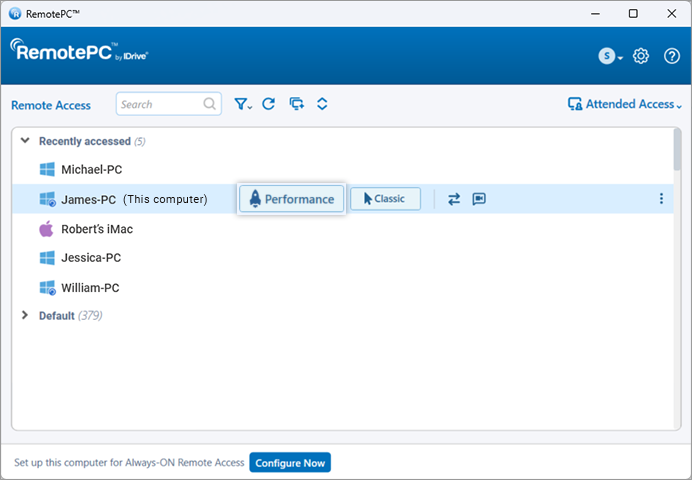
Yalnızca dosya aktarmak istiyorsanız, simgesine tıklayın.
 - Personal Key girin ve 'OK' seçeneğine tıklayın.
Bilgisayara uzak erişim bağlantısı kurulur.
Evet, aynı bilgisayarla aynı anda birden fazla bağlantı kurulabilir.
Birden fazla bağlantı kurulduğunda, o bilgisayardaki RemotePC uygulamasında 'Always-ON Remote Access' altında 'Remotely accessed by' durumu görüntülenir.
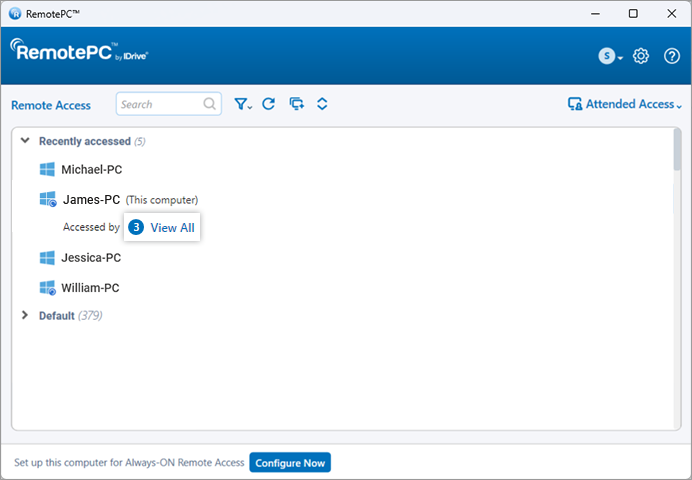
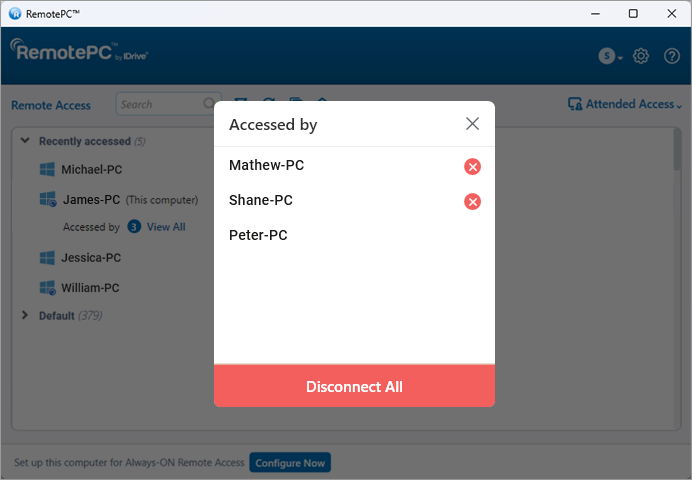
Şu anda bilgisayara erişen makinelerin listesini görmek için 'View All' seçeneğine tıklayın. Bir bağlantıyı kesmek için  simgesine, bilgisayardaki tüm bağlantıları kesmek için 'Disconnect All' seçeneğine tıklayın.
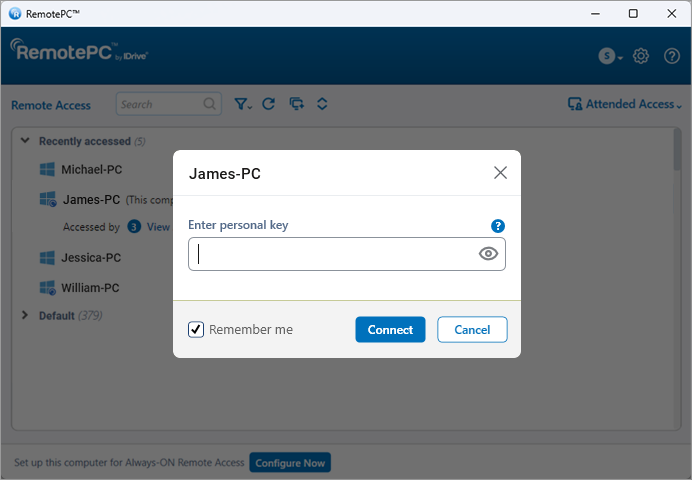
Aynı anda uzak bağlantı kurmak için Performance veya Classic Viewer üzerinden bağlanın ve (yapılandırıldıysa) Personal Key girin.
Evet, Mac cihazınıza bir Windows veya Linux bilgisayardan erişebilirsiniz ve bunun tersi de mümkündür. Ayrıca iPhone/iPad veya Android cihazınızdan da uzak bir bilgisayara erişebilirsiniz.
RemotePC kullanarak uzak Windows sunucu makinenizdeki belirli bir aktif RDP oturumuna bağlanmak için,
Sistem Gereksinimleri
- Windows Server
- Windows için RemotePC Uygulaması ( ve üzeri)
İzlenecek Adımlar
- RemotePC uygulamasını başlatın ve oturum açın.
- Gerekli çevrimiçi uzak sunuculara bağlanın ve bağlantıyı kurun.
- Oturum araç çubuğunda 'Connection' seçeneğine ve ardından 'RDP Session List' seçeneğine tıklayın.
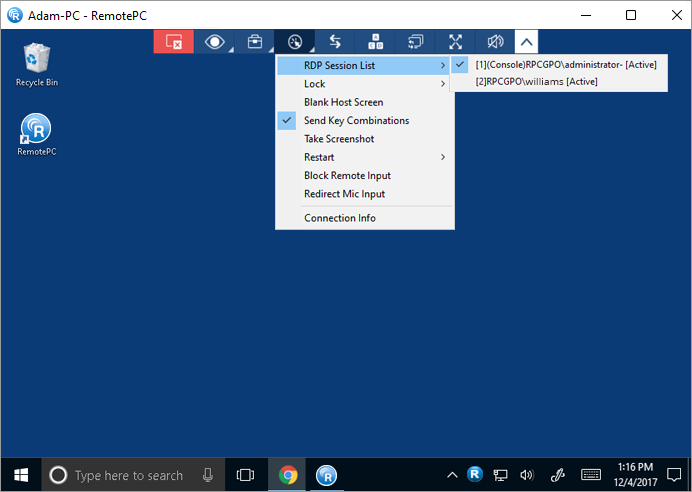
Tüm canlı RDP oturumlarının listesi ekranda görüntülenir.
- Geçiş yapmak için gerekli RDP oturumuna tıklayın.
Not: Bu özellik yalnızca Windows için kullanılabilir.
RemotePC, kullanıcıların ana bilgisayara nasıl bağlanacağını kontrol etmek için erişim kurulumları ve bağlantı isteği tercihleri sunar.
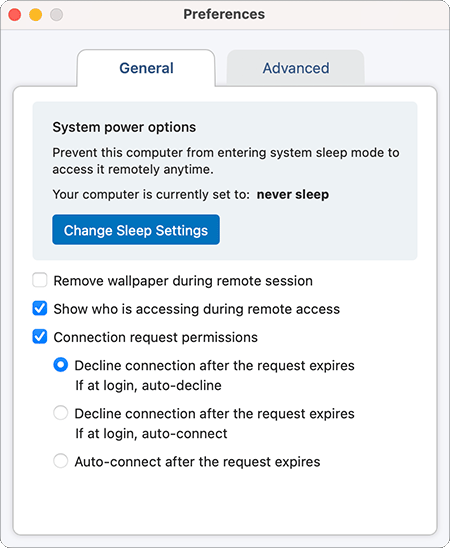
Connection request permissions
'Preferences' > 'General' > 'Connection request permissions' altında, ana bilgisayar kullanıcısı gelen bağlantı isteklerinin nasıl işleneceğini etkinleştirip yapılandırabilir.
Etkinleştirildiğinde, gelen bağlantı istekleri için uzak bilgisayarda bir onay istemi görüntülenir.
Aşağıdaki seçenekler kullanılabilir:
- İstek süresi dolduktan sonra bağlantıyı reddet (Giriş ekranındaysa otomatik reddet)
- İstek süresi dolduktan sonra bağlantıyı reddet (Giriş ekranındaysa otomatik bağlan)
- İstek süresi dolduktan sonra otomatik bağlan
Not:
- Uzak kullanıcının bir isteğe yanıt vermesi için 20 saniyesi vardır. Herhangi bir işlem yapılmazsa, istek seçilen seçeneğe göre işlenir.
- 'Connection request permissions' varsayılan olarak devre dışıdır.
- Hem yalnızca Host hem de Attended Access uygulamaları için geçerlidir.
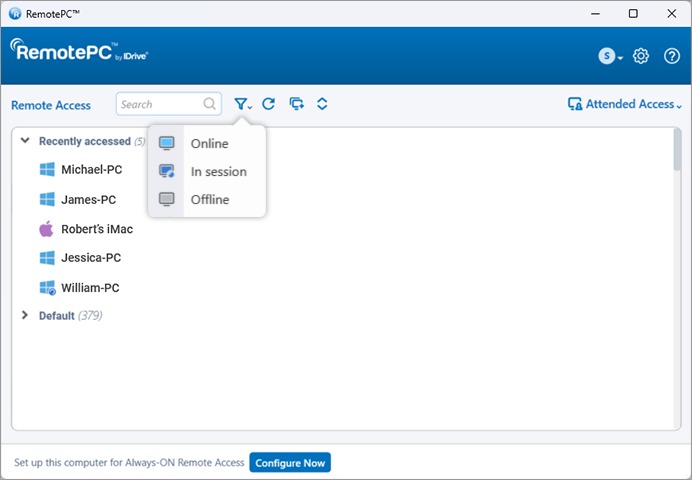
'Always-ON Remote Access' sekmesi, uzak erişim için yapılandırılmış bilgisayarların listesini ve mevcut durumlarını görüntüler. Listedeki bilgisayarları durumlarına göre filtreleyebilirsiniz.
All Computers/Groups - Hesabınıza yapılandırılmış tüm bilgisayarların listesini görüntüler.
Online - Uzak oturum için hazır olan bilgisayarların listesini görüntüler.
In Session - Etkin bir uzak oturumda olan bilgisayarların listesini görüntüler.
Offline - Aktif internet bağlantısı olmayan veya uzak erişim yapılandırması devre dışı bırakılmış bilgisayarların listesini görüntüler.
Evet, RemotePC'nin Command Line Utility özelliğini kullanarak uzak bir sistemde komut çalıştırabilirsiniz.
Uzak bir sistemde komut çalıştırmak için:
- RemotePC uygulamasını başlatın ve oturum açın.
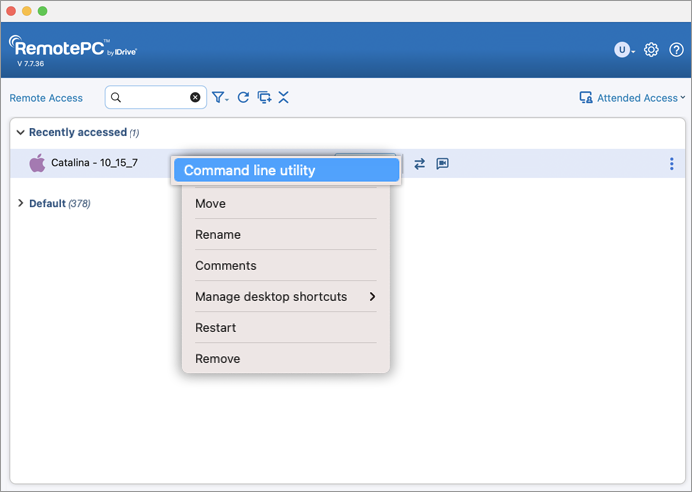
- 'Always-ON Remote Access' bölümüne gidin ve bağlanmak istediğiniz bilgisayarı seçin.
- Seçilen bilgisayara sağ tıklayın ve 'Command Line Utility' seçeneğine tıklayın.
- Uzak bilgisayar için yönetici kimlik bilgilerini girmeniz istenir.
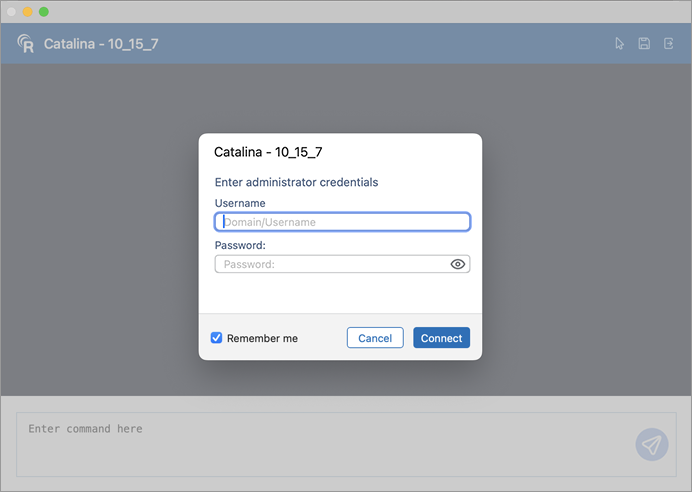
- Sistem kimlik bilgileri doğrulandıktan sonra bilgisayarınızda bir komut istemi penceresi açılır.
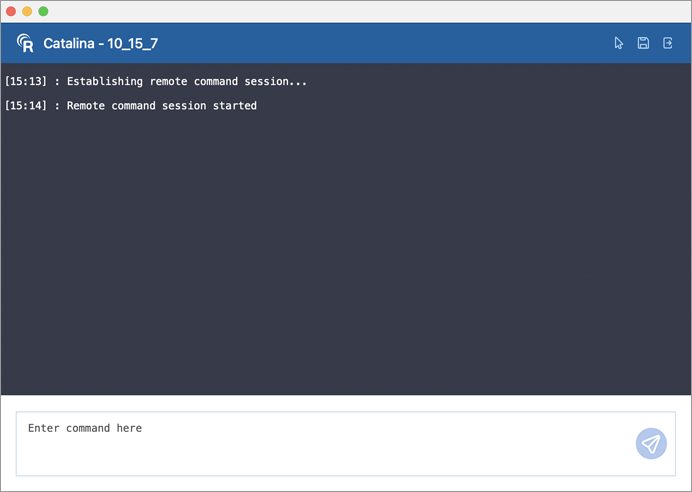
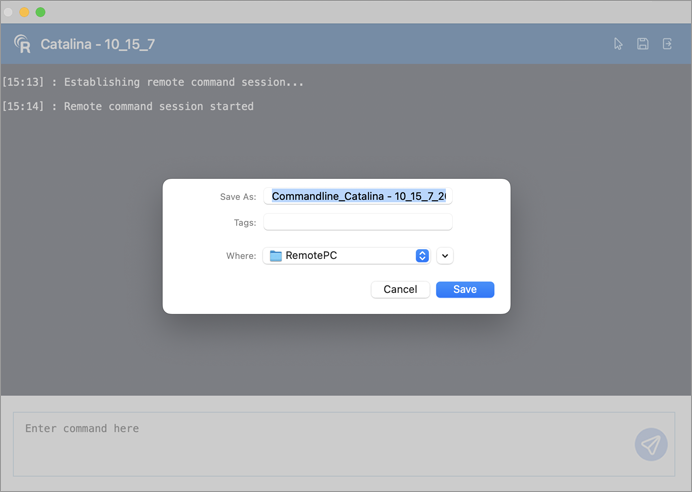
- Oturum sırasında çalıştırılan komutları 'Save' düğmesine tıklayarak kaydedebilirsiniz.
 simgesine tıklayarak uzak bilgisayarla bağlantı kurabilirsiniz.
Not:
- Command line utility, sistem yöneticisi kimlik bilgileri gerektirir. Standart kullanıcı kimlik bilgileri desteklenmez.
- Uzak bir Mac üzerinde command line utility kullanmak için aşağıdaki ek yetkilendirme adımlarını izlemelisiniz:
- Yerel bilgisayardan uzak Mac'e komut istemi üzerinden kullanıcı dizininde herhangi bir komut çalıştırmaya çalıştığınızda bir hata mesajı görüntülenir.
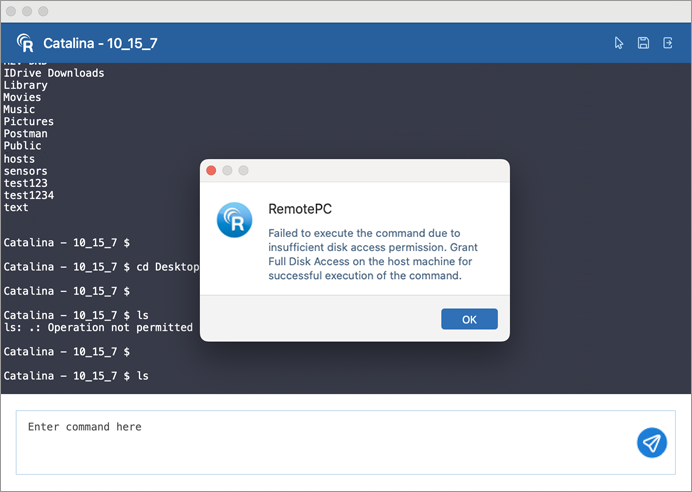
- Uzak sistemde benzer bir izin açılır penceresi görüntülenir.
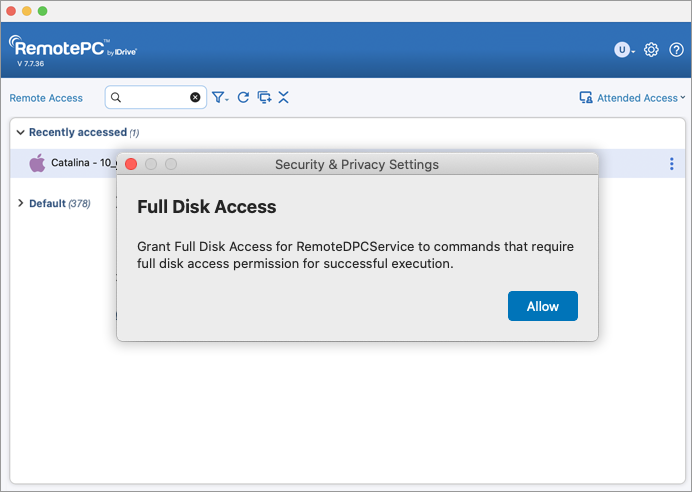
- Uzak sisteme bağlanın ve gerekli tam disk erişim izinlerini vermek için 'Allow' seçeneğine tıklayın.
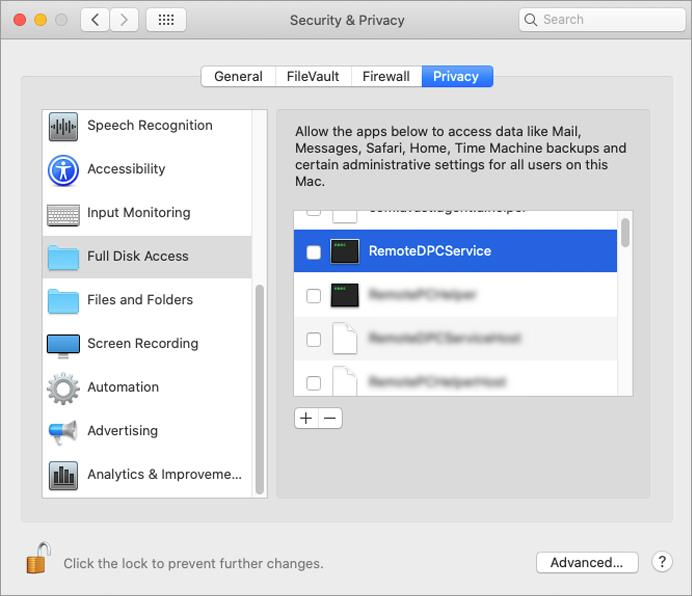
- Yerel bilgisayardan uzak Mac'e komut istemi üzerinden kullanıcı dizininde herhangi bir komut çalıştırmaya çalıştığınızda bir hata mesajı görüntülenir.
Personal Key'i sıfırlamak için,
- Anahtarı sıfırlamak istediğiniz bilgisayarda RemotePC masaüstü uygulamasını başlatın.
- Hesabınıza giriş yapın.
Enterprise planı için:
- Bilgisayar adınıza sağ tıklayın ve 'Edit/Remove Personal Key' seçeneğine tıklayın.
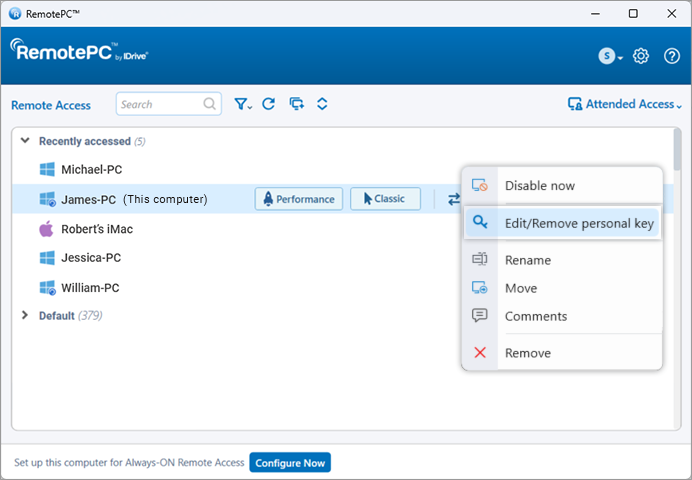
- Yeni Personal Key'i girin ve onaylayın.
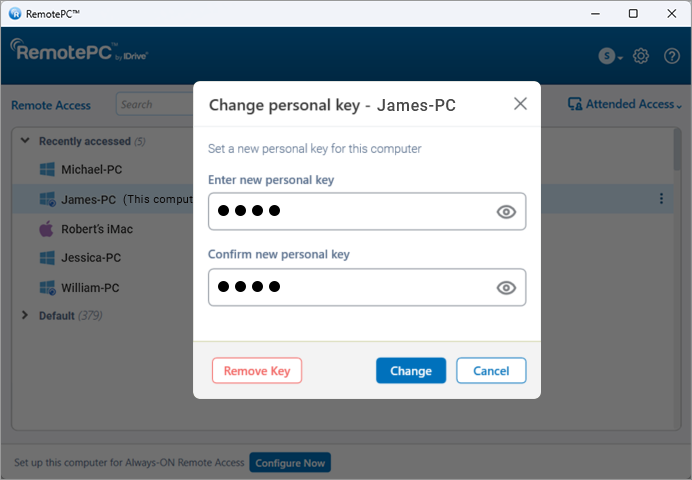
- Personal Key'i değiştirmek için 'Change', kaldırmak için 'Remove Key' seçeneğine tıklayın.
Solo, Pro ve Teams planları için:
- Bilgisayar adınıza sağ tıklayın ve 'Change Personal Key' seçeneğine tıklayın.
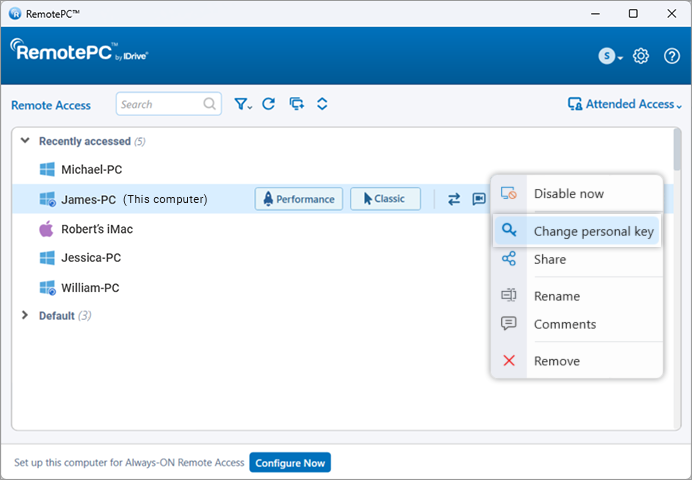
- Yeni Personal Key'i girin ve onaylayın.
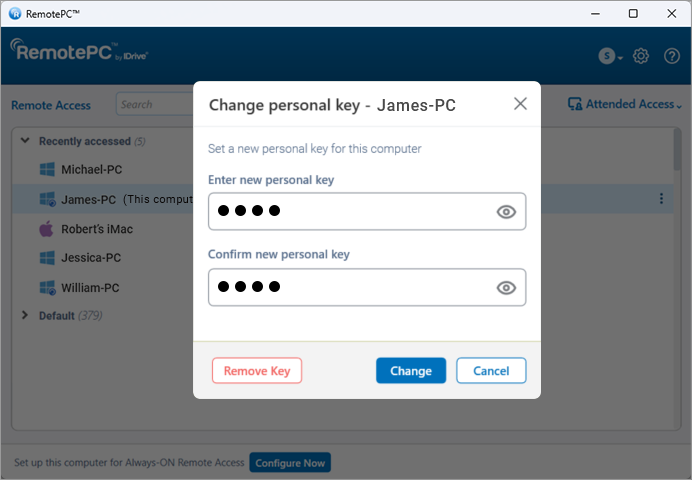
- Personal Key'i değiştirmek için 'Change' seçeneğine tıklayın.
Alternatif olarak, bilgisayar için Always-ON Remote Access'i devre dışı bırakıp yeniden yapılandırarak da Personal Key'i sıfırlayabilirsiniz. Devre dışı bırakmak ve yeniden yapılandırmak için,
- Personal Key'i sıfırlamak istediğiniz bilgisayara sağ tıklayın ve 'Disable Now' seçeneğine tıklayın.
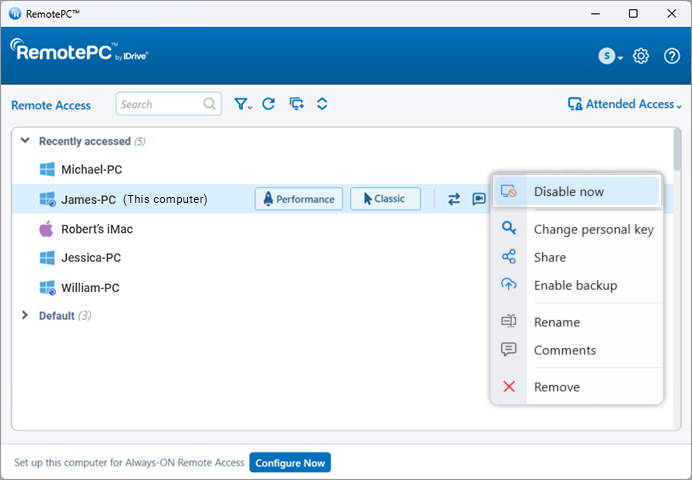
- Onay penceresinde 'Yes' seçeneğine tıklayın.
- 'Always-ON Remote Access' devre dışı bırakıldıktan sonra ana ekranda 'Configure Now!' seçeneğine tıklayın.
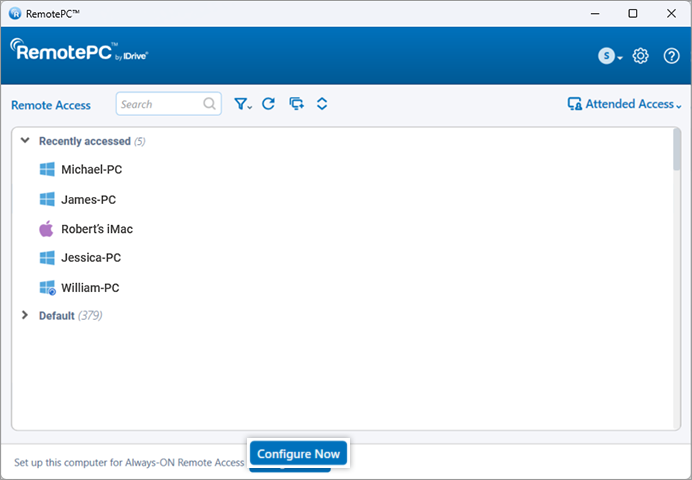
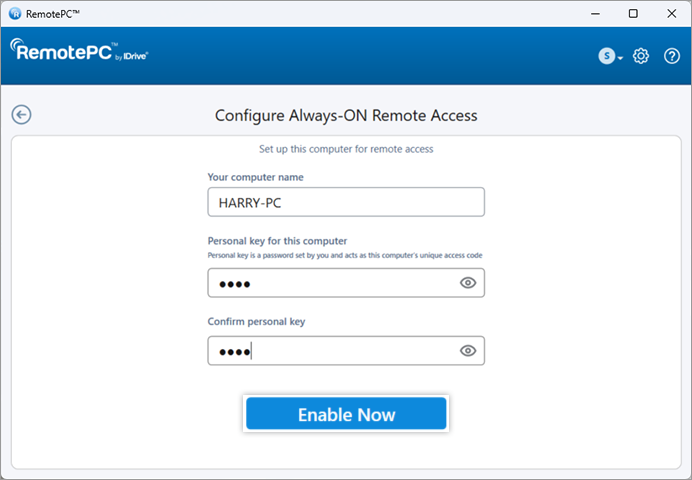
- Yeni Personal Key'i girin ve onaylayın.
- 'Enable Now!' seçeneğine tıklayın.
Uzak oturumları otomatik olarak kaydetmek için,
- RemotePC uygulamasında oturum açın.
- Sağ üst köşede görüntülenen
 simgesine tıklayın.
 - 'Advanced' sekmesine gidin.
- 'Session Recording' altında 'Enable auto-recording of all remote sessions' seçeneğine tıklayın.
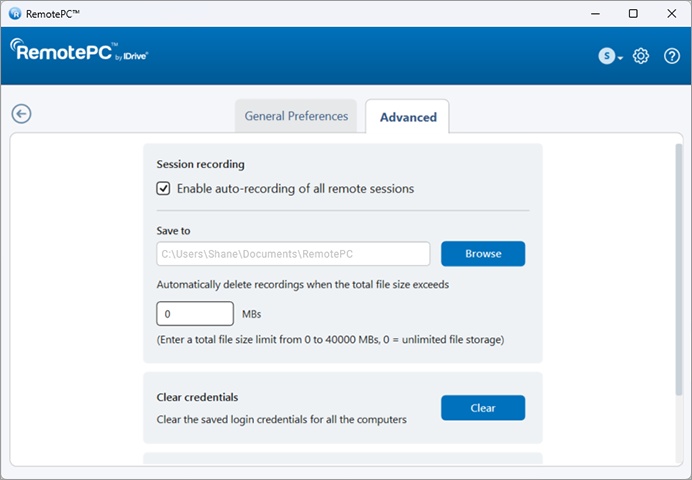
- 'Browse' seçeneğine tıklayın ve kaydı kaydetmek için hedef konumu seçin. Klasör oluşturulmamışsa veya klasörler yanlışlıkla silinmişse, kayıtları kaydetmek için varsayılan bir klasör oluşturulur.
Uzak oturumlar, oturumun başlangıcında otomatik olarak kaydedilir ve seçilen hedefe kaydedilir.
'Automatically delete recordings when the total file size exceeds' altında, kayıtlar için depolanacak dosya boyutunu sınırlayabilirsiniz.
Bir bilgisayar için kayıtlı kimlik bilgilerini temizlemek için,
- RemotePC uygulamasını başlatın ve oturum açın. Yapılandırılmış bilgisayarlarınız 'Always-ON Remote Access' altında görünür.
- 'Always-ON Remote Access' altında çevrimiçi veya oturumda olan herhangi bir bilgisayara sağ tıklayın ve 'Clear Credentials' seçeneğine tıklayın.
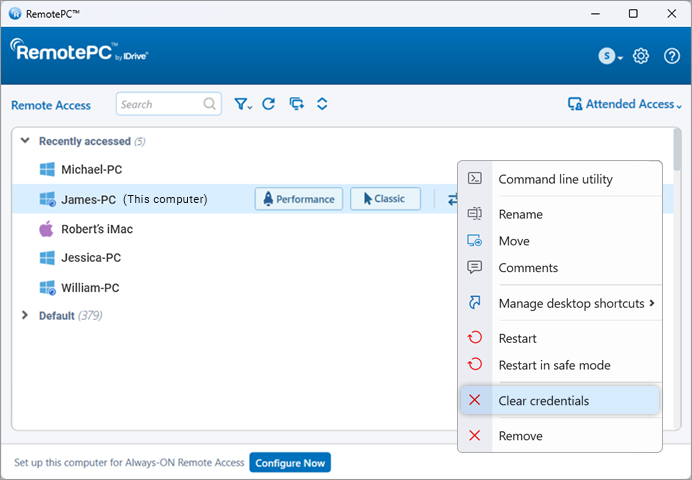
- Onaylamak için 'Yes' seçeneğine tıklayın. Bilgisayar için kaydedilen kimlik bilgisi temizlenecektir.
Tüm bilgisayarlar için kimlik bilgilerini temizlemek için,
- RemotePC uygulamasında oturum açın.
- Sağ üst köşede görüntülenen simgesine tıklayın.
- 'Advanced' sekmesine gidin.
- 'Clear Credentials' altında 'Clear' seçeneğine tıklayın.
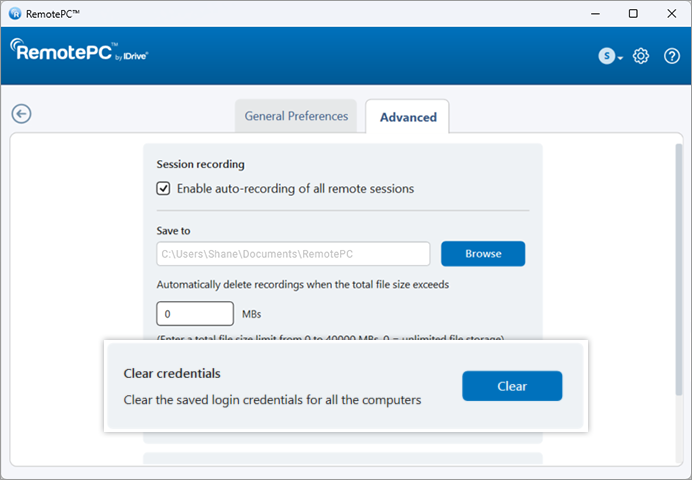
- Onaylamak için 'Yes' seçeneğine tıklayın. Kaydedilmiş tüm bilgisayar kimlik bilgileri temizlenecektir.
 simgesine tıklayın. Oturum sonlandırılacaktır.
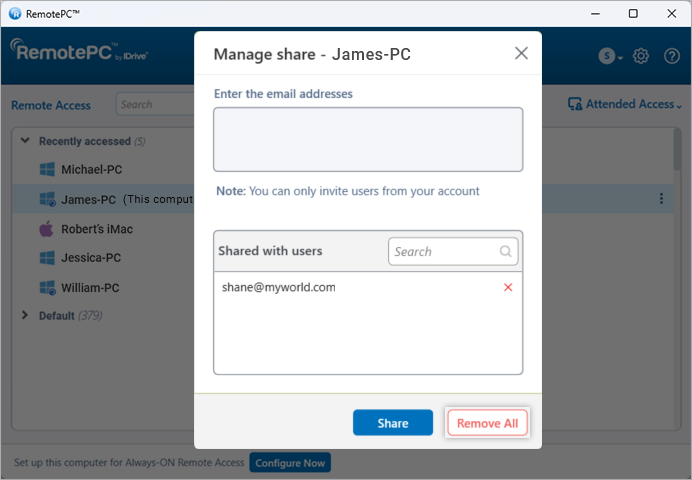
 Evet, Solo ve Team plan hesaplarının kullanıcıları, yapılandırılmış bir bilgisayarı uzak erişim için diğer kullanıcılarla paylaşabilir.
Bir bilgisayarı paylaşmak için, gerekli bilgisayara karşılık gelen  simgesine tıklayın, hedeflenen RemotePC kullanıcılarının e-posta adresini girin ve 'Share' seçeneğine tıklayın.
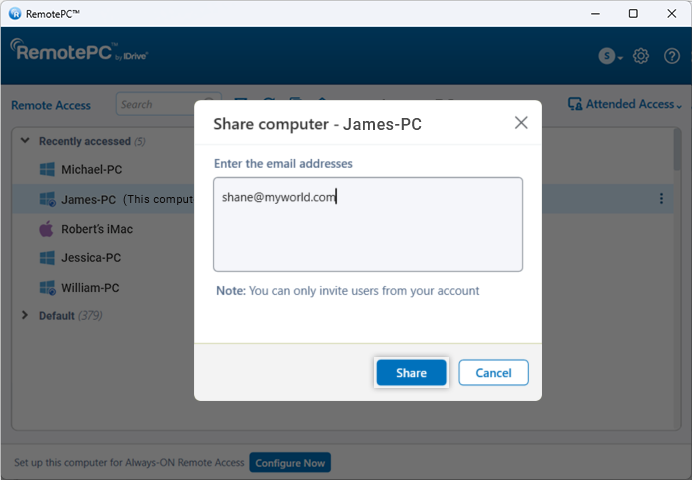
Alıcılar paylaşılan bilgisayara uzaktan erişebilecektir.
Not:
- Bir bilgisayarı yalnızca RemotePC hesabınızdaki kullanıcılarla paylaşabilirsiniz.
- Kullanıcılar yalnızca paylaşılan bilgisayara uzaktan erişebilir. Bilgisayar ayarlarında herhangi bir değişiklik yapamazlar.
Belirli bir kullanıcıyla bilgisayar paylaşımını durdurmak için, 'Share Computer' açılır penceresini açmak üzere 'Share' seçeneğine tıklayın ve kullanıcının yanındaki 'Remove' seçeneğine tıklayın.
Bilgisayarı tüm kullanıcılarla paylaşmayı durdurmak için 'Remove All' seçeneğine tıklayın.
Uzak bilgisayarın masaüstü ekranını yerel bilgisayar pencereme sığacak şekilde ölçekleyebilir miyim?
Evet, uzak bilgisayarın masaüstü ekranını yerel bilgisayar pencerenize sığacak şekilde ölçekleyebilirsiniz; varsayılan olarak RemotePC masaüstü ekranı yerel bilgisayar pencerenize otomatik olarak sığmaz.
Windows için:
Uzak bilgisayar masaüstü ekranını yerel bilgisayar pencereniz içinde ölçeklemek için,
- RemotePC uygulamasını başlatın ve oturum açın.
- Çevrimiçi bir uzak bilgisayara bağlanın ve bağlantıyı kurun.
- Uzak makineyi tam ekran modunda görüntülemek için uygulama menüsünden
 simgesine tıklayın.
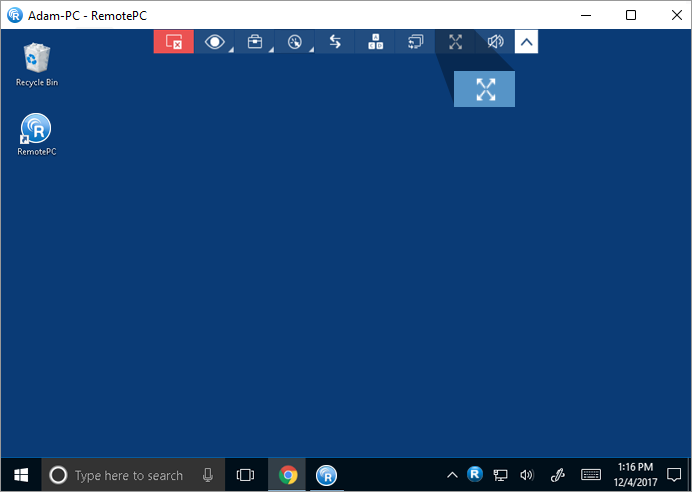
 simgesine tıklayın ve 'Best Fit' seçeneğine tıklayın. Bu, uzak bilgisayar masaüstü ekranını yerel bilgisayar penceresine sığacak şekilde yeniden boyutlandırır.
- Değişiklikleri geri almak için > 'Original Size' seçeneğine tıklayın.
Mac ve Linux için:
Uzak bilgisayar masaüstü ekranını yerel bilgisayar pencereniz içinde ölçeklemek için,
- RemotePC uygulamasını başlatın ve oturum açın.
- Çevrimiçi bir uzak bilgisayara bağlanın ve bağlantıyı kurun.
- Uzak makineyi tam ekran modunda görüntülemek için uygulama menüsünden simgesine tıklayın.
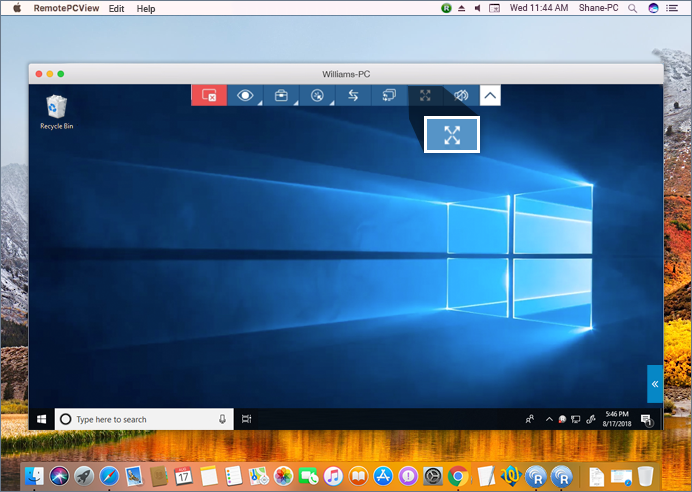
- > seçeneğine tıklayın ve 'Best Fit' seçeneğini seçin. Bu, uzak bilgisayar masaüstü ekranını yerel bilgisayar penceresine sığacak şekilde yeniden boyutlandırır.
- Geri almak için > 'Original Size' seçeneğine tıklayın.
Evet. Uzak bilgisayarınızda birden fazla monitör varsa, RemotePC uygulaması birden fazla ekran arasında geçiş yapmanıza izin verir.
Windows için,
- RemotePC uygulamasını başlatın ve oturum açın.
- Çevrimiçi bir uzak bilgisayara bağlanın ve bağlantıyı kurun.
- Uzak bilgisayarın birden fazla monitörü arasında geçiş yapmak için uygulama menüsünde
 simgesine tıklayın.
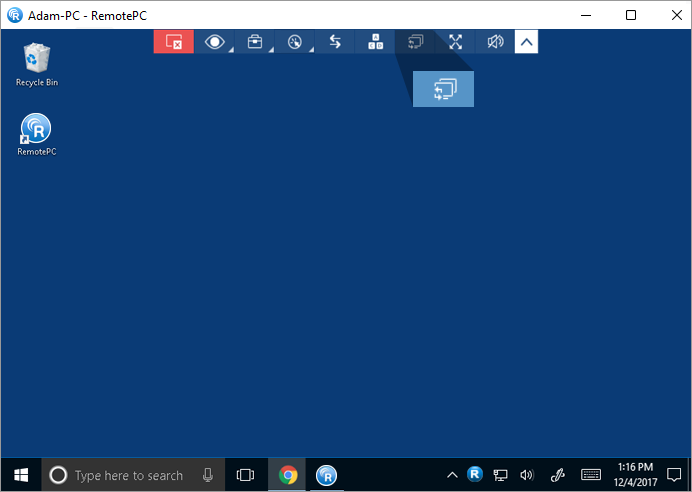
- Monitörler arasında geçiş yapmak için Ctrl + Alt + Sağ/Sol Ok klavye kısayolunu da kullanabilirsiniz.
Mac için,
- RemotePC uygulamasını başlatın ve oturum açın.
- Çevrimiçi bir uzak bilgisayara bağlanın ve bağlantıyı kurun.
- Birden fazla monitör arasında geçiş yapmak için ekranın sağ üst köşesindeki simgesine tıklayın.
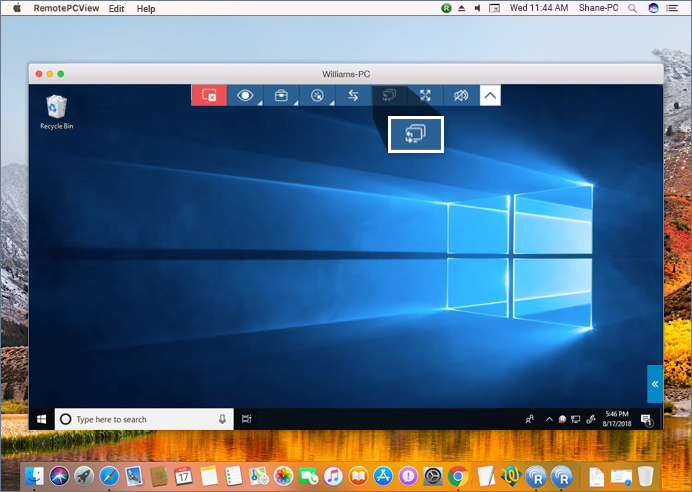
- Monitörler arasında geçiş yapmak için Ctrl + Alt + Sağ/Sol Ok klavye kısayolunu da kullanabilirsiniz.
Uzak bilgisayarın tek bir monitörünü de görüntüleyebilirsiniz. Uygulama menüsünden 'View' bölümüne gidin ve ilgili monitörü görüntülemek için gerekli monitöre tıklayın. Buradan ayrı ayrı monitörlerin ekran çözünürlüklerini de değiştirebilirsiniz.
Not: Monitörler arasında geçiş için klavye kısayolları yalnızca Classic Viewer için geçerlidir.
'View Only' özelliği, uzak oturumunuzu yalnızca görüntüleme moduna almanızı sağlar ve dosya transferini ve tüm uzak girişleri sınırlar. Bu özellik, birden fazla kullanıcı tek bir uzak oturuma bağlı olduğunda uzak bilgisayarda çalışan kullanıcıya yanlışlıkla müdahale edilmesini önlemek için kullanışlıdır. Klavye ve fare girişini, beyaz tahta, kilitleme, kopyala-yapıştır, pano transferleri, yeniden başlatma ve oturumu kapatma işlevlerini askıya alır.
'View Only' özelliğini etkinleştirmek için,
- RemotePC uygulamasını başlatın ve oturum açın.
- Çevrimiçi bir uzak bilgisayara bağlanın ve bağlantıyı kurun.
- Uygulama menüsünden > 'View Only' seçeneğine tıklayın.
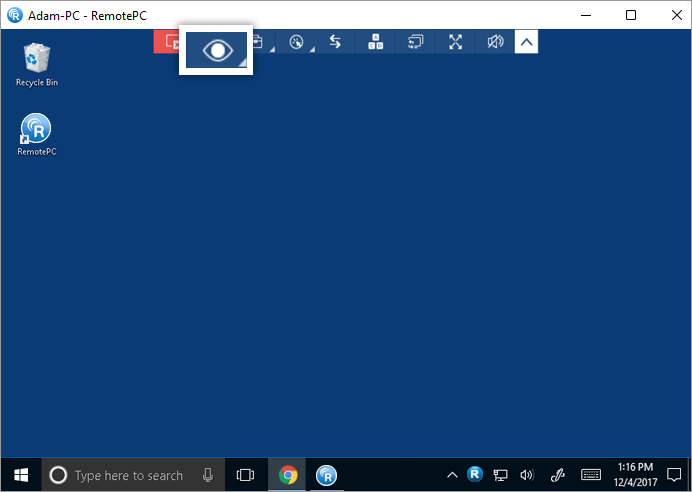
'View Only' modu etkinleştirildiğinde imleç bir göz simgesine dönüşür.
'View Only' özelliğini devre dışı bırakmak için,
- > 'View Only' seçeneğine tıklayın.
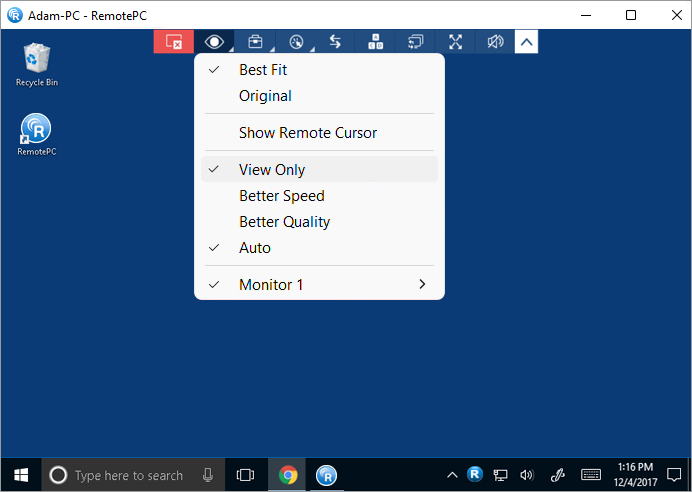
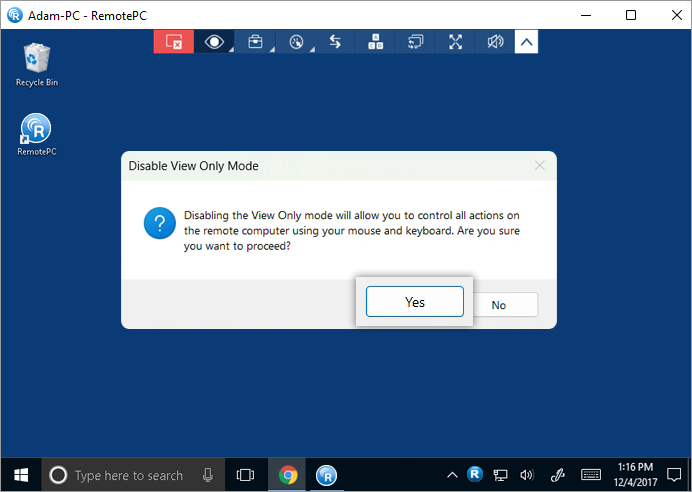
- Onay açılır penceresinde 'Yes' seçeneğine tıklayın.
Not:
- Bu özellik mevcut uzak oturumunuza hemen uygulanır.
- Bu mod, bir ana bilgisayar için etkinleştirildiğinde, bağlı bilgisayarlar arasındaki gelecekteki uzak bağlantılar için kaydedilir.
- Birden fazla uzak oturumdaysanız, bu mod yalnızca etkinleştirdiğiniz uzak oturum için geçerli olur.
- Aynı uzak bilgisayara birden fazla kullanıcı bağlıysa, bu mod yalnızca kendi tarafında etkinleştiren kullanıcılar için geçerli olur.
- Bu modu devre dışı bırakmak, kullanıcıların uzak bilgisayardaki tüm işlemleri fare ve klavye kullanarak kontrol etmesine izin verir.
Birden fazla monitörü olan bir cihaza uzaktan erişiyorsanız, RemotePC birden fazla uzak ekranı aynı anda tek ekranda görüntülemenize veya her monitörü farklı bir ekranda görüntülemenize olanak tanır.
- Her monitörü farklı bir ekranda görüntülemek için uygulama menüsünden bölümüne gidin ve 'All Monitors (Multiple Window)' seçeneğine tıklayın. Uzak bilgisayarın her monitörü farklı bir ekranda görünür ve ilgili ekrana tıklayarak tek tek monitörlere erişilebilir.
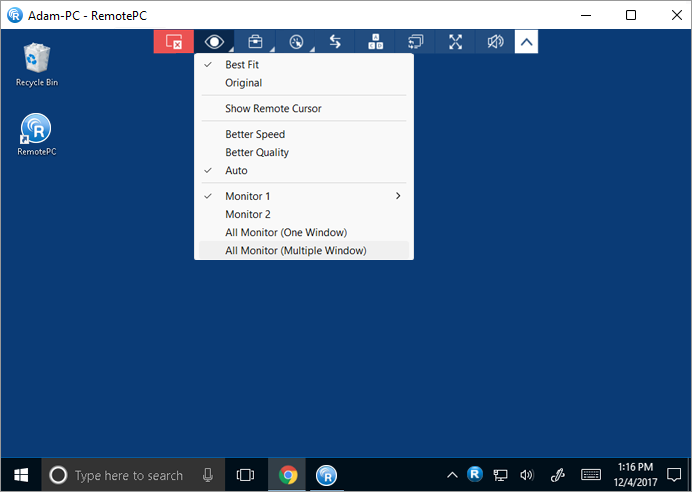
- Tüm monitörleri tek ekranda görüntülemek için uygulama menüsünden bölümüne gidin ve 'All Monitors (One Window)' seçeneğine tıklayın. Uzak bilgisayarın tüm ekranları aynı ekranda görünür.
Linux için:
- Tüm monitörleri tek ekranda görüntülemek için uygulama menüsünden bölümüne gidin ve 'Monitors' -> 'Show All Monitors' seçeneğine tıklayın. Uzak bilgisayarın tüm ekranları aynı ekranda görünür.
- Tek bir monitörü görüntülemek için bölümüne gidin, 'Monitors' seçeneğine tıklayın ve görüntülemek istediğiniz monitörü seçin.
Evet, yerel ve uzak bilgisayarlar arasında veya tersi yönde dosya/klasör transferi yapabilirsiniz. RemotePC uygulamasının en güncel sürümünün her iki bilgisayarda da yüklü olduğundan emin olun.
Uzak ve yerel bilgisayar arasında dosya transferi yapmanın iki yolu vardır:
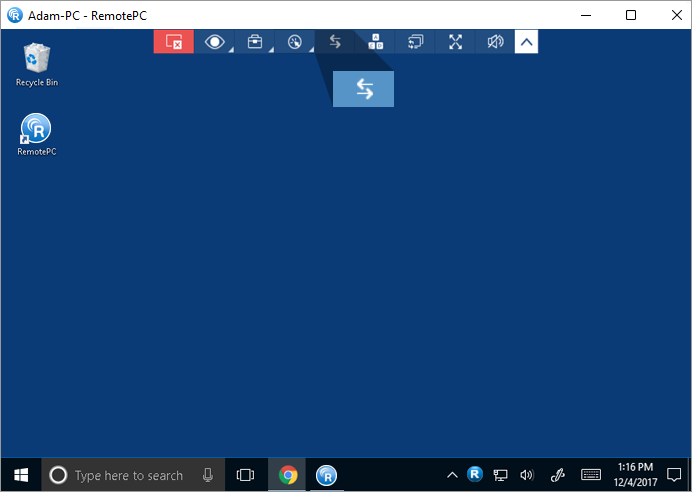
- Canlı bir uzak oturum sırasında uygulama menüsüne gidin;
 simgesine tıklayın.
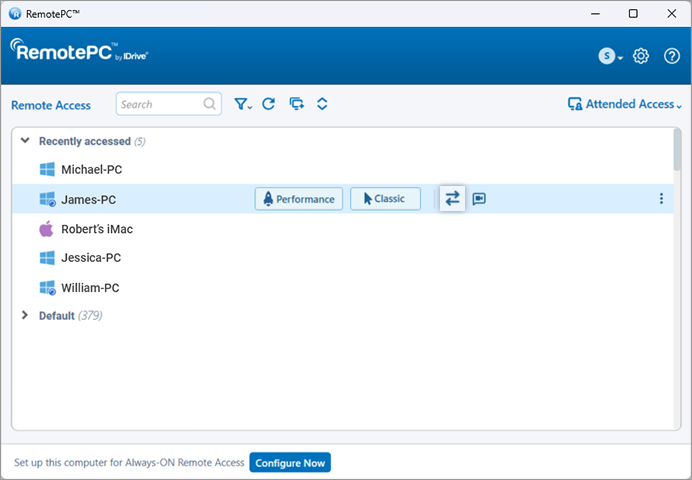
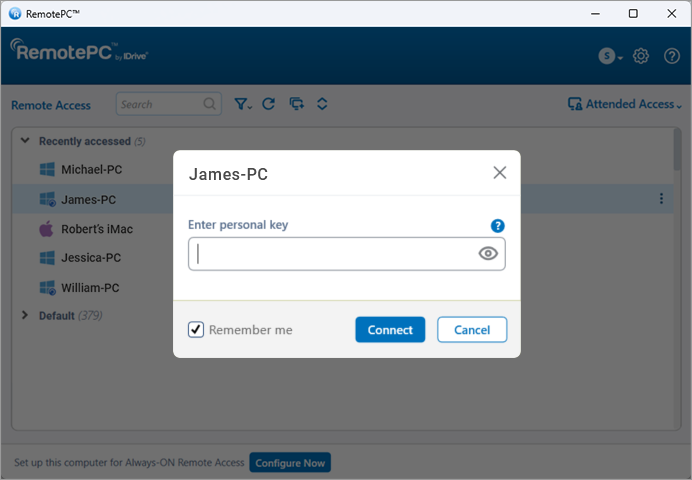
- 'Always-ON Remote Access' sekmesinde, dosya transferi yapmak istediğiniz bilgisayarın yanındaki simgesine tıklayın. Bir cihaza ilk kez bağlanıyorsanız kişisel anahtar istemi görünür. Kişisel anahtarı girin ve 'Connect' seçeneğine tıklayın.
Linux için not:
Dosya transferi penceresinde:
- Tüm gizli dosya ve klasörleri görüntülemek için <Show Hidden Files/Folders> seçeneğine tıklayın.
- Tüm gizli dosya ve klasörlerin gösterilmesini engellemek için <Hide Files/Folders> seçeneğine tıklayın.
Uzak oturum başlatmadan dosya/klasör transferi yapmak için,
- RemotePC uygulamasını başlatın ve oturum açın.
- Click dosya transferi yapmak istediğiniz bilgisayarın yanındaki simgeye tıklayın.
- Personal Key girin ve 'Connect' seçeneğine tıklayın.
- File Transfer penceresi açılır.
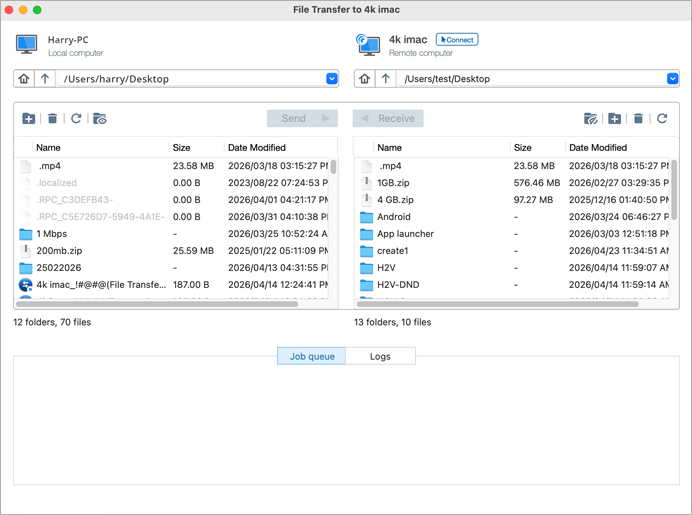
Aşağıdaki işlemlerden herhangi birini gerçekleştirin:
- Dosya/klasör gönderme: Local Computer açılır listesinden dosya/klasörleri seçin ve 'Send' seçeneğine tıklayın.
- Dosya/klasör alma: Remote Computer bölümünden dosya/klasörleri seçin ve 'Receive' seçeneğine tıklayın.
- Sürükle ve bırak: Dosyaları 'File Transfer' penceresindeki Local Computer ve Remote Computer bölümleri arasında sürükleyip bırakın veya tersini yapın.
- Transfer ilerlemesini 'Job Queue' bölümünde görüntüleyin.
- Birden fazla transfer başlatabilirsiniz; tüm işlemler kuyruğa eklenir.
Remote Computer bölümünde 'Connect' seçeneğine tıklayarak uzak bilgisayarla uzak bağlantı da kurabilirsiniz.
Oturumu kapatılmış bir Windows PC'ye, başka bir Windows PC'den uzaktan dosya aktarabilirsiniz.
Oturumu kapatılmış uzak PC'ye dosya/klasör aktarmak için,
- RemotePC uygulamasını başlatın ve giriş yapın.
- Hedef bilgisayarın yanındaki simgesine tıklayın.
- Uzak bilgisayar için yönetici kimlik bilgilerini girin.
-
Dosya/klasör göndermek veya almak için 'File Transfer' penceresindeki aşağıdaki seçenekleri kullanın:
- Dosya/klasör gönderme: Local Computer açılır listesinden dosya/klasörleri seçin ve 'Send' seçeneğine tıklayın.
- Dosya/klasör alma: Remote Computer açılır listesinden dosya/klasörleri seçin ve 'Receive' seçeneğine tıklayın.
- Sürükle ve bırak: Dosyaları Local Computer ve Remote Computer bölümleri arasında sürükleyin.
- 'Job Queue' bölümünde transfer ilerleme durumunu takip edin.
Not: Bu seçenek yalnızca yerel ve uzak makinelerin RemotePC sürüm 7.6.98 veya sonrasını çalıştırması durumunda kullanılabilir.
Windows PC'den uzak bir Windows PC'ye dosya göndermek için,
- Gerekli dosyayı seçin ve sağ tıklayın.
- 'Gönder' > 'RemotePC' seçeneğini seçin.
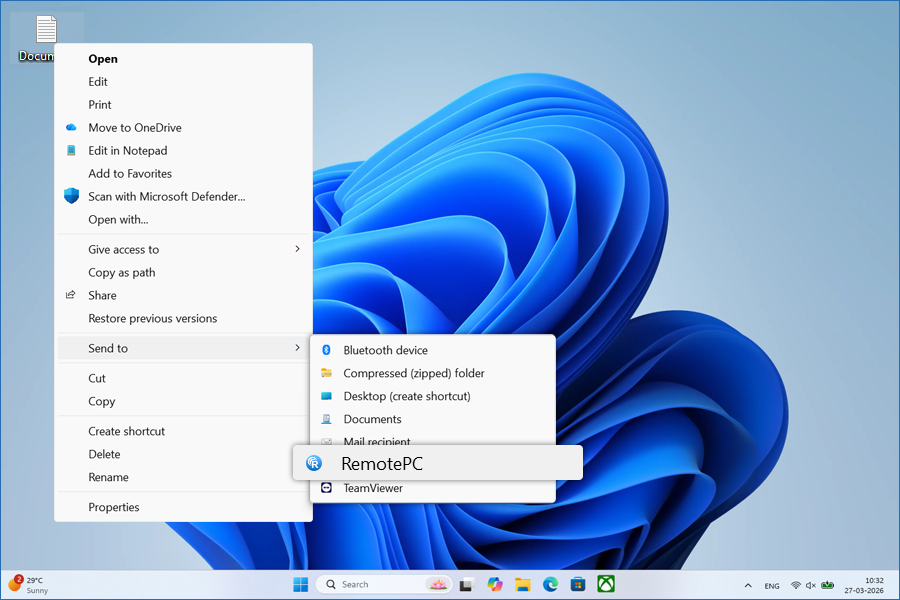
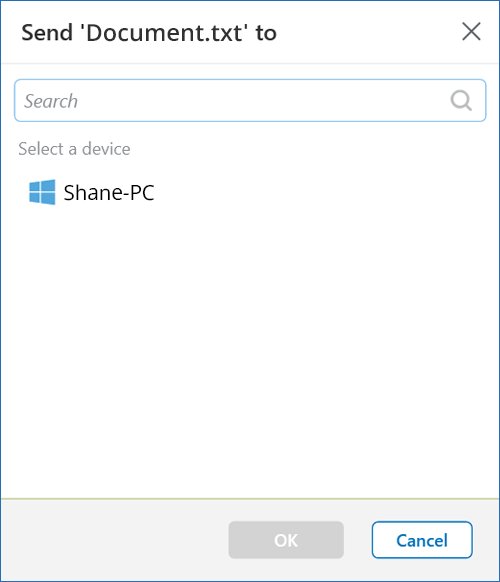
- Bilgisayar seçim penceresinde hedef bilgisayarı seçin ve 'OK' seçeneğine tıklayın.
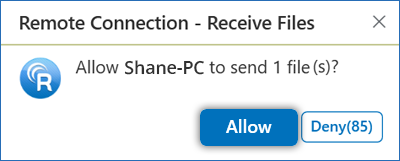
- Uzak taraftaki alıcı, 90 saniye içinde onay açılır penceresinde 'Allow' seçeneğine tıklamalıdır. İşlemi iptal etmek için uzak taraftaki kullanıcı 'Deny' seçeneğine tıklayabilir.
Kabul edildikten sonra dosya, uzak bilgisayara şu konuma kaydedilir: C:\Users\User Profile\Documents\RemotePC\Shared Files
Not: Bu seçenek yalnızca yerel ve uzak makinelerin RemotePC sürüm 7.6.98 veya sonrasını çalıştırması durumunda kullanılabilir.
Evet, 'Clipboard Sync' özelliğini kullanarak devam eden bir oturum sırasında yerel bilgisayardan metin kopyalayıp uzak bilgisayara yapıştırabilir ve bunun tersini de yapabilirsiniz.
RemotePC, finans veya devlet kurumları gibi hassas sektörlerde kimlik bilgilerinin karşı tarafa açığa çıkmasını önlemek amacıyla çift yönlü pano senkronizasyonu seçenekleri sunar.
'Clipboard Sync' özelliğini etkinleştirmek için,
- RemotePC uygulamasını başlatın ve giriş yapın.
- Çevrimiçi uzak bir bilgisayara bağlanın ve bağlantıyı kurun.
- Uygulama menüsünden
 simgesine tıklayın.
- Yerel bilgisayardan uzak bilgisayara metin kopyalamak ve yapıştırmak için 'Clipboard Sync' -> 'From Local to Remote' seçeneğine tıklayın.
- Uzak bilgisayardan yerel bilgisayara metin kopyalamak ve yapıştırmak için 'Clipboard Sync' -> 'From Remote to Local' seçeneğine tıklayın.
'Clipboard Sync' özelliğini devre dışı bırakmak için 'Clipboard Sync' seçeneğine tıklayın. Seçilen pano senkronizasyonu seçeneği devre dışı bırakılacaktır.
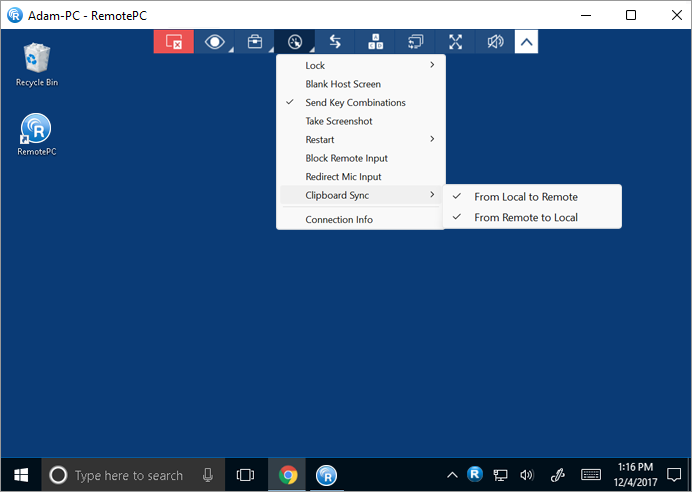
'Clipboard Sync' özelliğini devre dışı bırakmak için,
- 'Clipboard Sync' seçeneğine tıklayın.
- Onay açılır penceresinde 'Yes' seçeneğine tıklayın.
Not:
- Windows uzak makinelere bağlanırken, Clipboard Sync yalnızca 'Classic Viewer' üzerinden kurulan bağlantılarda kullanılabilir.
- Bu özellik, görüntü içeriğinin kopyalanıp yapıştırılmasını desteklememektedir.
RemotePC, Windows bilgisayarlar için kopyalanan metinleri tuş vuruşlarına dönüştüren 'Paste Clipboard as Keystrokes' işlevini sunmaktadır. Bu özellik, Windows oturum açma ekranı gibi kopyala-yapıştır işlevine izin vermeyen alanlara metin yapıştırmanıza olanak tanır.
Panoyu tuş vuruşu olarak yapıştırmak için,
- RemotePC uygulamasını başlatın ve giriş yapın.
- Çevrimiçi uzak bir bilgisayara bağlanın ve bağlantıyı kurun.
- Yerel veya uzak bilgisayarda metin kopyalayın.
- Uzak bilgisayardaki metin alanına imleci yerleştirin ve uygulama menüsünden > 'Paste Clipboard as Keystrokes' seçeneğine tıklayın.
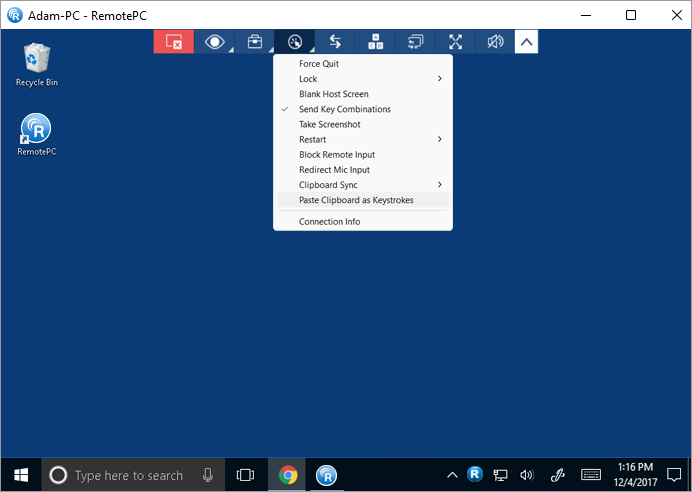
Not: Bu özellik en fazla 100 karakter kopyalayıp yapıştırmaya izin verir.
Mac için:
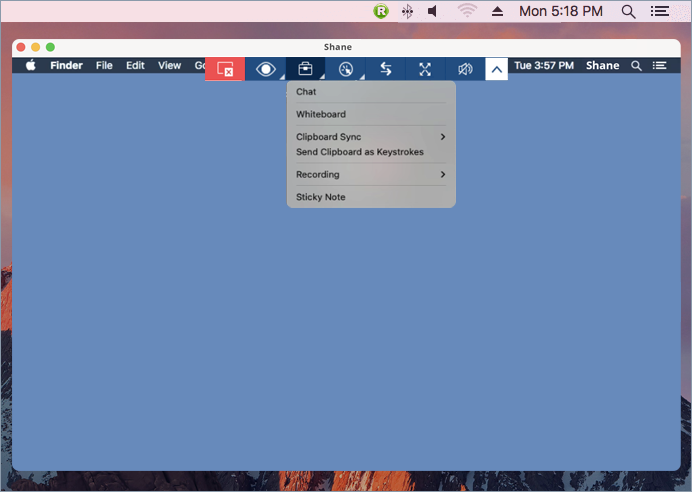
RemotePC, Mac bilgisayarlar için kullanıcıların kopyala-yapıştır işlevine izin vermeyen alanlara metin kopyalayıp yapıştırmasını sağlayan 'Send Clipboard' özelliğini sunmaktadır.
Panoyu tuş vuruşu olarak göndermek için,
- RemotePC uygulamasını başlatın ve giriş yapın.
- Çevrimiçi uzak bir bilgisayara bağlanın ve bağlantıyı kurun.
- Yerel bilgisayarda metin kopyalayın.
- Uzak bilgisayardaki metin alanına imleci yerleştirin ve uygulama menüsünden
 > 'Send Clipboard as Keystrokes' seçeneğine tıklayın.
Bilgisayar ekranınızı uzaktaki kullanıcılarla bir web tarayıcısı üzerinden paylaşabilirsiniz. İzleyiciler ekranınızı gerçek zamanlı olarak görebilir, ancak bilgisayarınızı kontrol edemez.
Ekran paylaşımını aşağıdaki yollardan biriyle başlatabilirsiniz:
Seçenek 1: RemotePC masaüstü uygulamasından
- RemotePC masaüstü uygulamasını açın.
- 'Ekran paylaş' seçeneğine tıklayın.
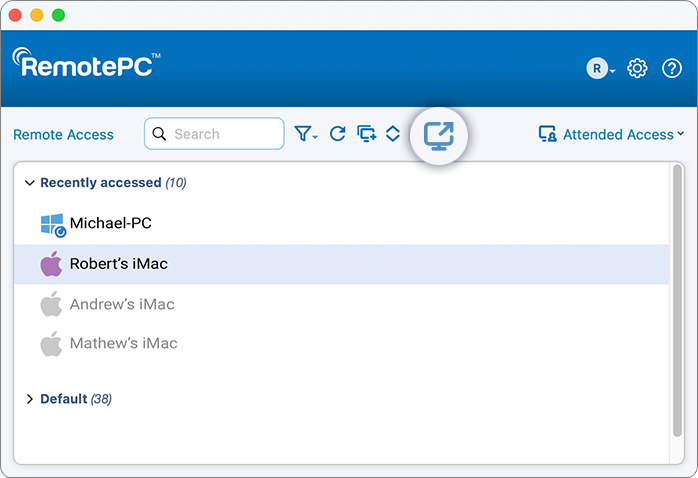
- 'Ekran Paylaşımını Başlat'a tıklayın.
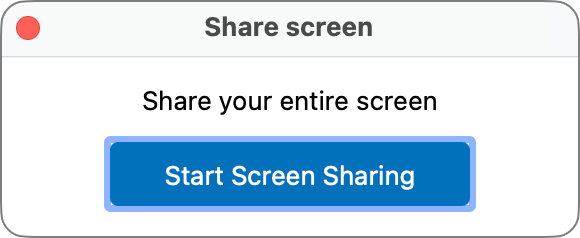
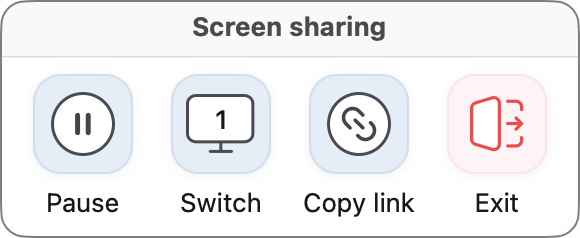
- 'Bağlantıyı Kopyala' seçeneğine tıklayın ve oluşturulan bağlantıyı hedef izleyicilerle paylaşın.
Seçenek 2: Uzak oturum sırasında
- RemotePC uygulamasını başlatın ve oturum açın.
- Çevrimiçi bir uzak bilgisayara bağlanın.
- Uygulama menüsünden 'Ekran paylaş' seçeneğine tıklayın.
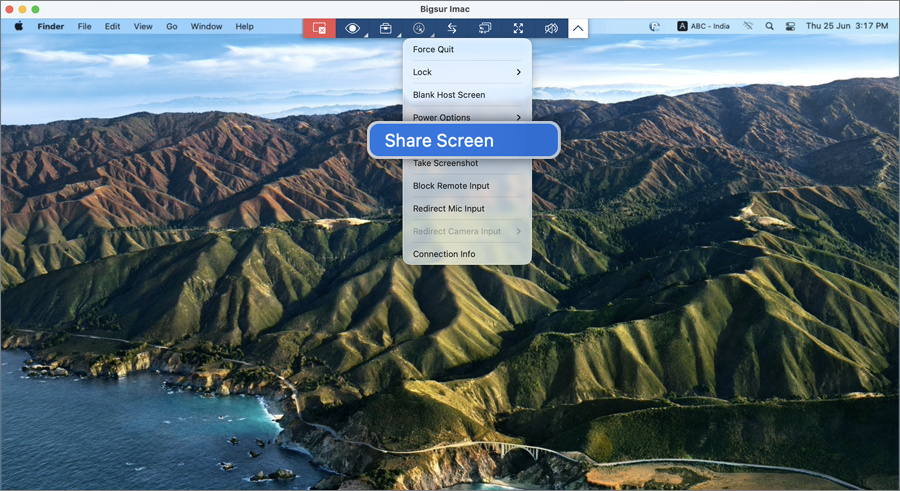
- Paylaşım bağlantısı, bağlanılan ana makinede varsayılan web tarayıcısında otomatik olarak açılır. Bağlantıyı kopyalayın ve hedef izleyicilerle paylaşın.
Paylaşım oturumu sırasında şunları yapabilirsiniz:
- Ekran paylaşımını duraklatıp devam ettirebilirsiniz.
- Mevcut monitörler arasında geçiş yapabilirsiniz.
- Paylaşım bağlantısını kopyalayabilirsiniz.
- 'Çıkış' seçeneğine tıklayarak paylaşımı durdurabilirsiniz.
İzleyiciler, ekranınızı görüntülemek için paylaşılan bağlantıyı bir web tarayıcısında açabilir. Paylaşılan bir ekrana erişim talimatları için Paylaşılan bir ekranı nasıl görüntülerim? bölümüne bakın.
Not:
- Ekran paylaşımı yalnızca görüntüleme erişimi sağlar.
- Ekran paylaşımı oturumu sırasında ses paylaşılmaz.
- Uzak oturum görüntüleyici menüsünden 'Ekran paylaş'a tıklandığında, paylaşım bağlantısı bağlanılan ana makinede varsayılan web tarayıcısında otomatik olarak açılır.
Evet, uzak oturum sırasında karşı taraftaki iş ortağınızla sohbet edebilirsiniz.
Sohbet başlatmak için,
- RemotePC uygulamasını başlatın ve oturum açın.
- Çevrimiçi bir uzak bilgisayara bağlanın ve bağlantıyı kurun.
- Uygulama menüsünden simgesine tıklayın.
- 'Chat' seçeneğine tıklayın. Chat ekranı görüntülenir.
- Mesajınızı yazın ve
 simgesine tıklayın.
 - Dosyalara göz atmak ve göndermek için
 simgesine tıklayın. Ayrıca ek göndermek için dosyaları sürükleyip bırakabilirsiniz.
 - Sohbet konuşmasını yerel bilgisayarda txt dosyası olarak kaydetmek için
 simgesine tıklayın.
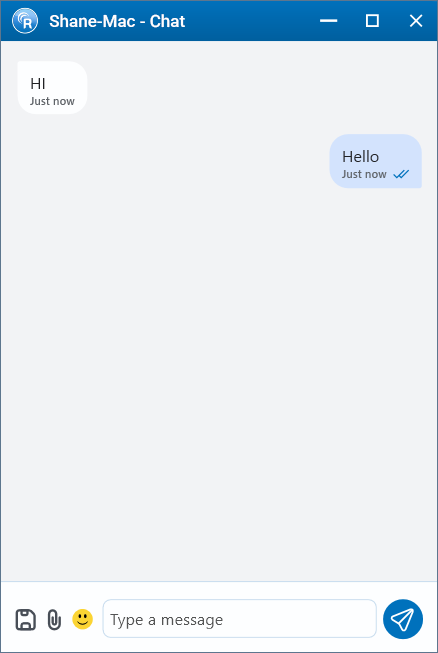
Alternatif olarak, RemotePC Tray üzerinden sohbet başlatabilirsiniz. RemotePC Tray seçeneklerinden 'Chat' seçeneğine tıklayın; sohbet ekranı açılır.
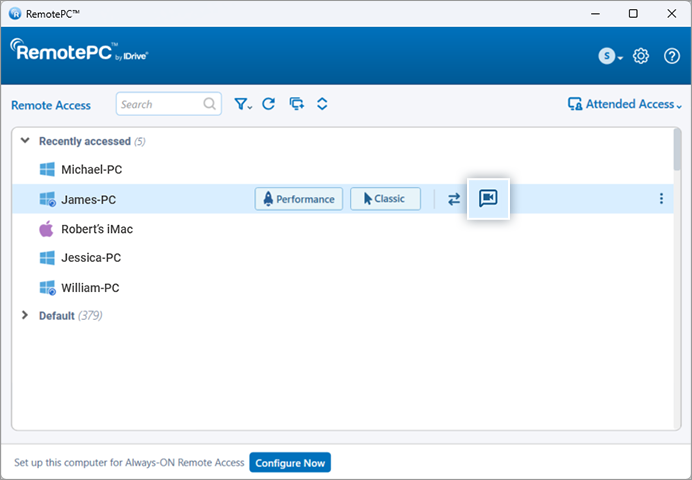
Evet, uzak kullanıcılarla görüntülü sohbet yapabilirsiniz.
Görüntülü sohbet başlatmak için,
- RemotePC uygulamasını başlatın ve oturum açın.
- Bağlanmak istediğiniz uzak bilgisayarın üzerine gelin ve
 simgesine tıklayın.
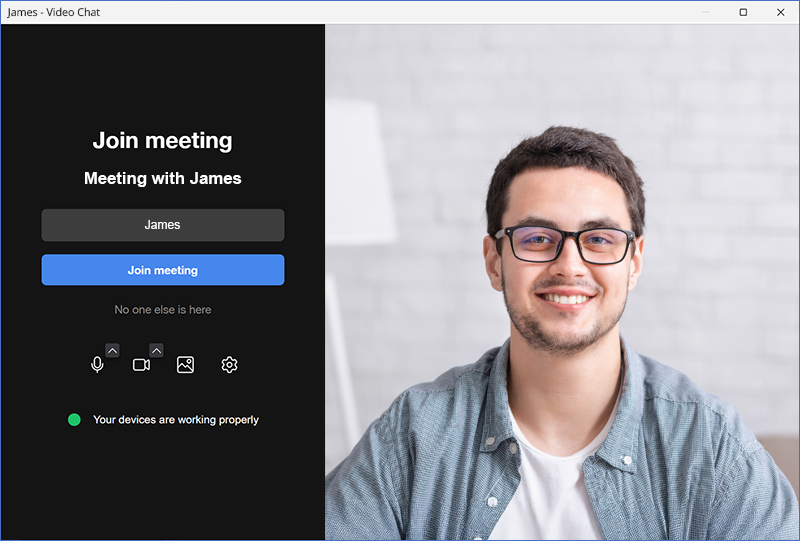
- 'Join Meeting' seçeneğine tıklayın ve iş ortağınızla görüntülü sohbete başlayın.
Görüntülü sohbeti kullanarak ekranınızı paylaşabilir, metin mesajları gönderebilir veya Whiteboard özelliğini kullanabilirsiniz.
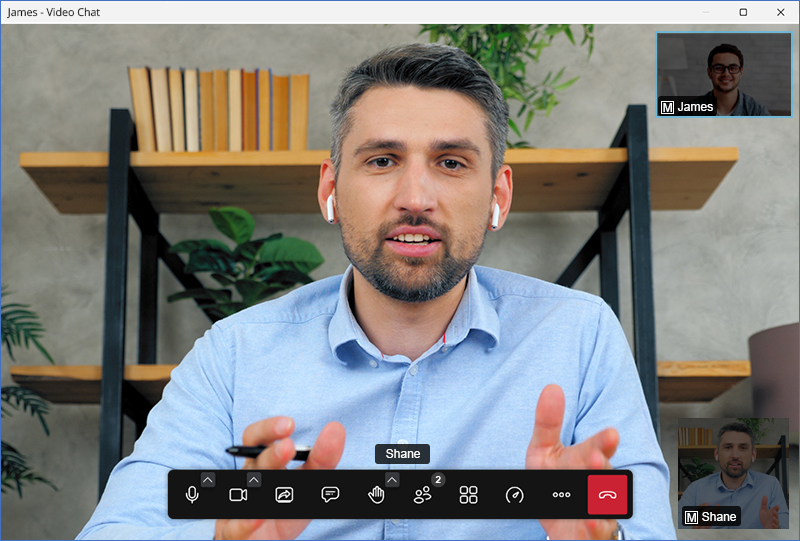
Not: RemotePC Video Chat ekranı otomatik olarak açılır. İlk kullanımda, sizin ve uzak kullanıcıların bilgisayarlarınızda kameraya ve mikrofona erişim izni vermesi gerekir.
Evet, uzak oturumları kaydedebilir ve yerel bilgisayarınızda istediğiniz bir konuma kaydedebilirsiniz. Bu dosyalar daha sonra saklanabilir ve görüntülenebilir. RemotePC kaydedilen dosyayı MP4 formatında kaydeder ve Windows Media Player veya VLC ile oynatılabilir.
Etkin bir uzak oturumu kaydetmek için,
- RemotePC uygulamasını başlatın ve oturum açın.
- Çevrimiçi bir uzak bilgisayara bağlanın ve bağlantıyı kurun.
- Uygulama menüsünden -> 'Record Now' seçeneğine tıklayın!
- 'Start Recording' seçeneğine tıklayın. Kayıt başlar.
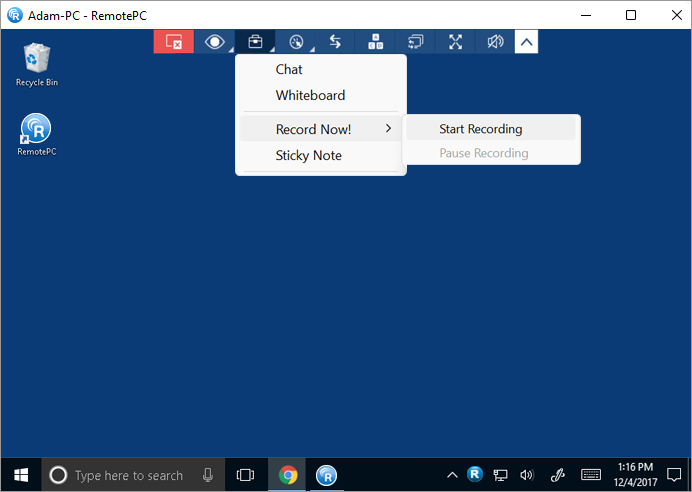
Kaydı duraklatmak için,
- Uygulama menüsünden simgesine tıklayın.
- 'Pause Recording' seçeneğine tıklayın.
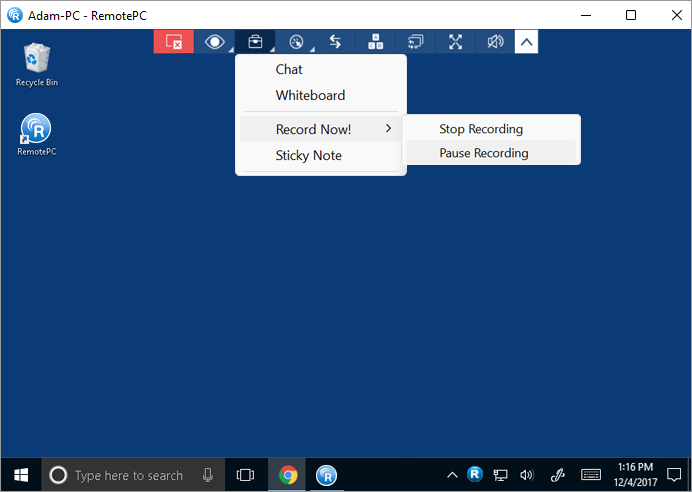
Kaydı durdurmak için,
- Uygulama menüsünden -> 'Stop Recording' seçeneğine tıklayın.
- Kayıt durur.
Kayıt yerel makinenize kaydedilir.
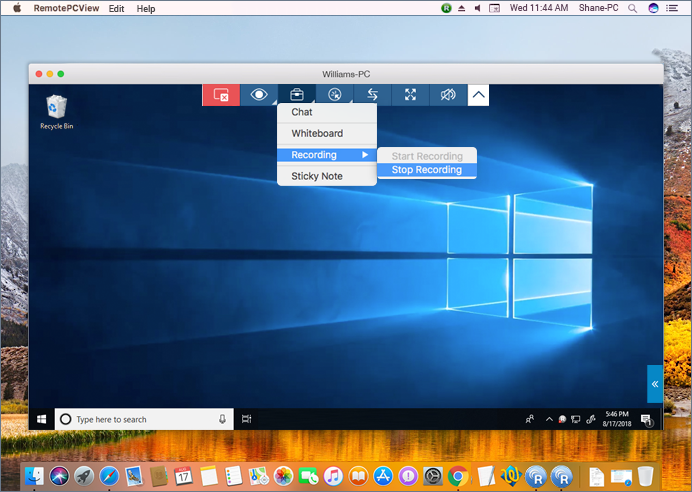
Not: Mac üzerinden erişimde uzak oturumların sesli kaydı desteklenir.
Evet, 'Sticky Note' özelliğiyle uzak bilgisayar ekranınızda not alabilirsiniz.
Sticky Note özelliğini etkinleştirmek için,
- RemotePC uygulamasını başlatın ve oturum açın.
- Çevrimiçi bir uzak bilgisayara bağlanın ve bağlantıyı kurun.
- Uygulama menüsünden simgesine tıklayın.
- Click 'Sticky Note'.
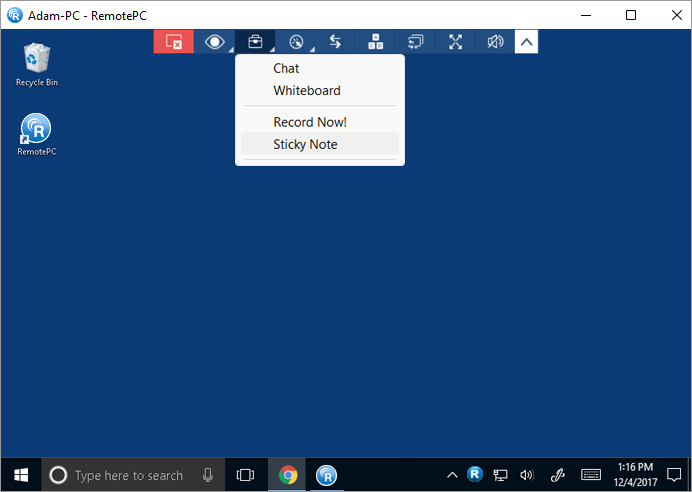
Aynısını uzak oturum sona erdikten sonra çevrimdışı modda kaydedebilir ve görüntüleyebilirsiniz.
Windows için, bir notu yerel bilgisayarınıza kaydetmek amacıyla Sticky Note penceresinde  simgesine tıklayın, hedef klasörü seçin ve 'Save' seçeneğine tıklayın.
Whiteboard ile bir oturum sırasında etkili iş birliği için uzak ekran üzerinde çizim yapabilirsiniz.
Whiteboard kullanmak için,
- RemotePC uygulamasını başlatın ve oturum açın.
- Çevrimiçi bir uzak bilgisayara bağlanın ve bağlantıyı kurun.
- Uygulama menüsünden simgesine tıklayın.
- 'Whiteboard' seçeneğine tıklayın. Whiteboard paneli ekranda açılır.
Alternatif olarak, Whiteboard'a RemotePC Tray üzerinden erişebilirsiniz. RemotePC Tray seçeneklerinden 'Whiteboard' seçeneğine tıklayın; Whiteboard paneli görüntülenir.
Aşağıdaki seçeneklerden birini seçebilirsiniz:
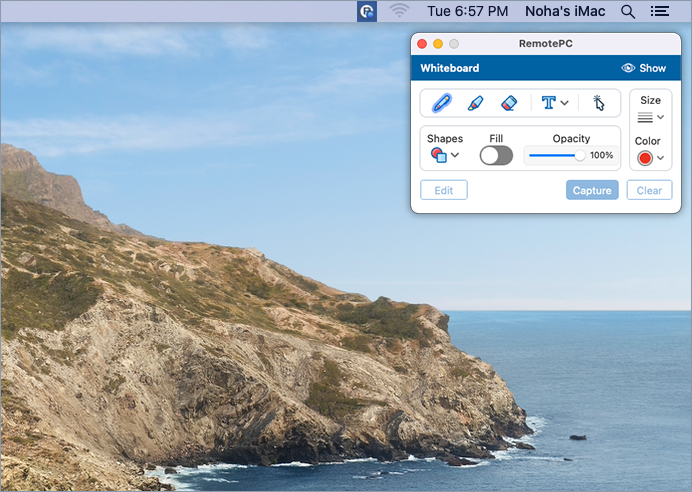
- Cursor: Varsayılan olarak seçilidir; uzak bilgisayara erişmenizi sağlar.
- Pen: Uzak ekranda çizim yapar. İstenen çizgi kalınlığını veya rengi seçin.
- Eraser: Çizimin belirli bölümlerini temizler. Uygun bir silgi kalınlığı seçin.
- Capture: Ekran görüntüsü alır ve yerel bilgisayara kaydeder.
- Clear: Ekrandaki tüm çizimleri temizler.
- Edit: Renk, opaklık, doldur/doldurma, kalem izlerinin boyutu ayarlarını değiştirir; mevcut çizimleri ve şekilleri yeniden boyutlandırır.
- Shapes: Dikdörtgen, daire, ok vb. şekiller ekler.
- Fill: Şekilleri renkle doldurur veya dolguyu kaldırır.
- Opacity: Çizimlerin veya şekillerin saydamlığını ayarlar.
- Size: Şekillerin, metnin veya kalem izlerinin boyutunu ayarlar.
- Color: Şekiller, metin veya kalem izleri için renk seçer.
- Text: Whiteboard'a metin ekler.
- Show/Hide: Whiteboard üzerindeki nesnelerin veya çizimlerin görünürlüğünü açıp kapatır.
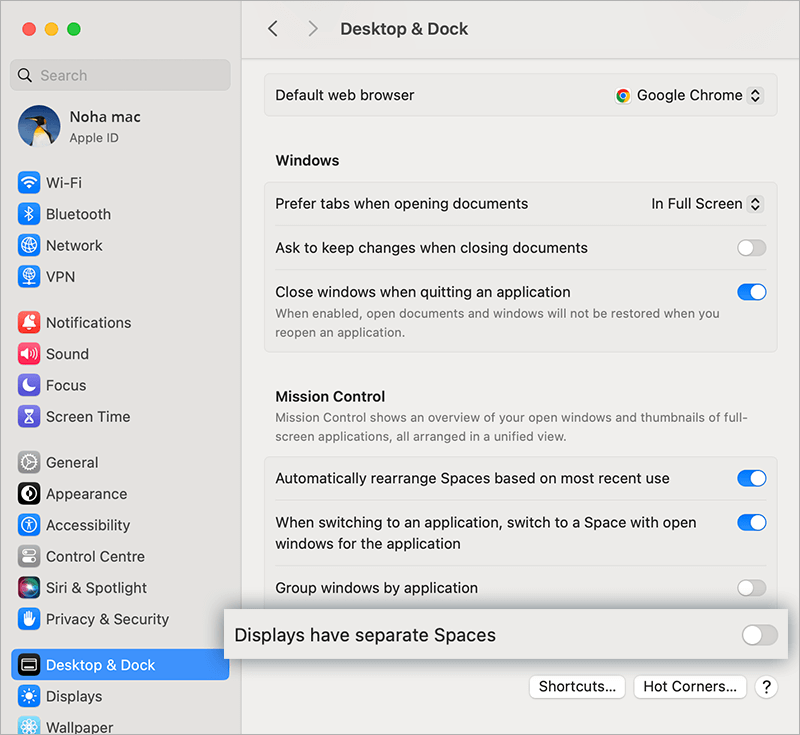
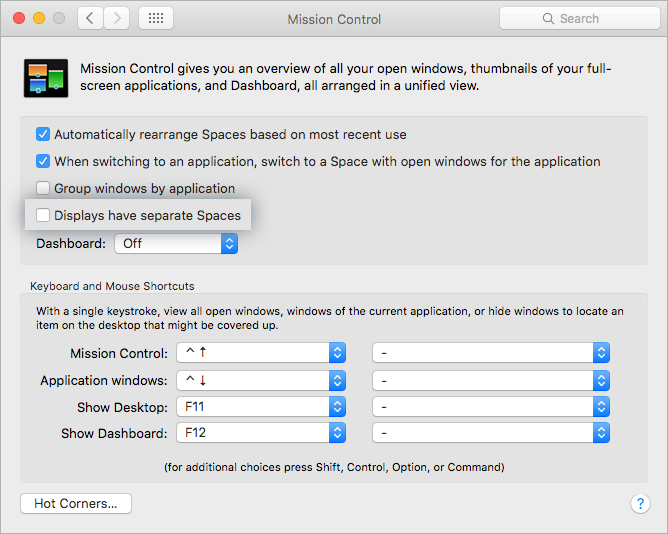
Not: Uzak makinede birden fazla monitör varsa Whiteboard'u her bir monitörde ayrı ayrı kullanabilirsiniz. Aşağıdaki bölümden 'Displays have separate spaces' seçeneğini devre dışı bırakın:
- macOS 13 (Ventura) ve üzeri sürümlerde 'System Settings' > 'Desktop and Dock'
- 13 altı macOS sürümlerinde 'System Preferences' > 'Mission Control'
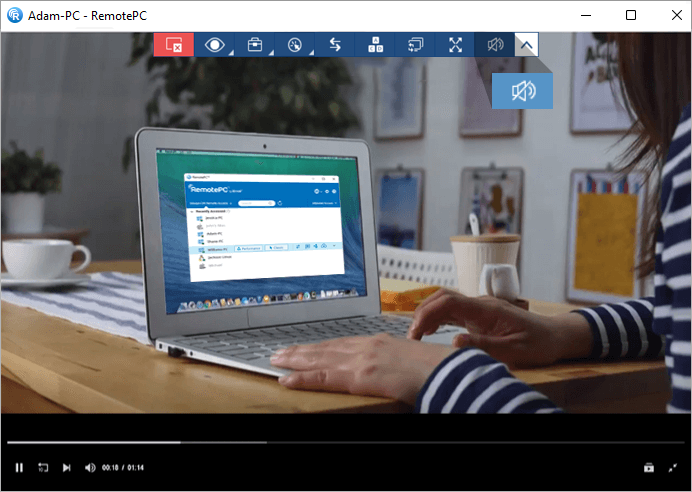
Evet, yerel bilgisayarınızdan uzak bilgisayarda müzik çalabilir ve video izleyebilirsiniz.
Windows için:
Müzik veya video oynatmak için  simgesine tıklayın. Sesi kapatmak için
  simgesine tıklayın.
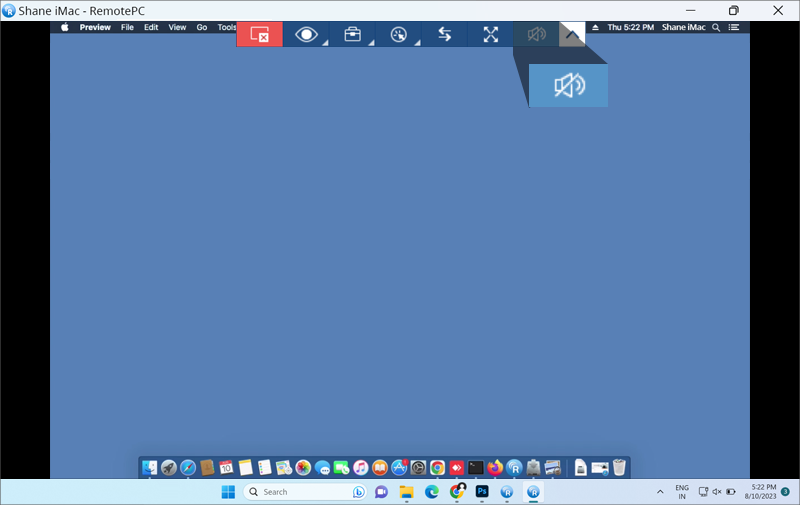
Mac için:
Müzik veya video oynatmak için 'Enable Sound' seçeneğine tıklayın. Sesi kapatmak için 'Disable Sound' seçeneğine tıklayın.
Mac üzerinde Ses Çıkışı Seçenekleri:
Uzak oturum sırasında sesin nasıl çalınacağını seçebilirsiniz:
- Sesi yalnızca uzak bağlantı üzerinden ver – Ses yalnızca yerel bilgisayarınızda çalar.
- Sesi yalnızca bu bilgisayarda ver – Ses yalnızca uzak Mac üzerinde çalar.
- Sesi hem uzak bağlantı üzerinden hem de bu Mac üzerinde ver – Ses hem yerel hem de uzak cihazlarda çalar.
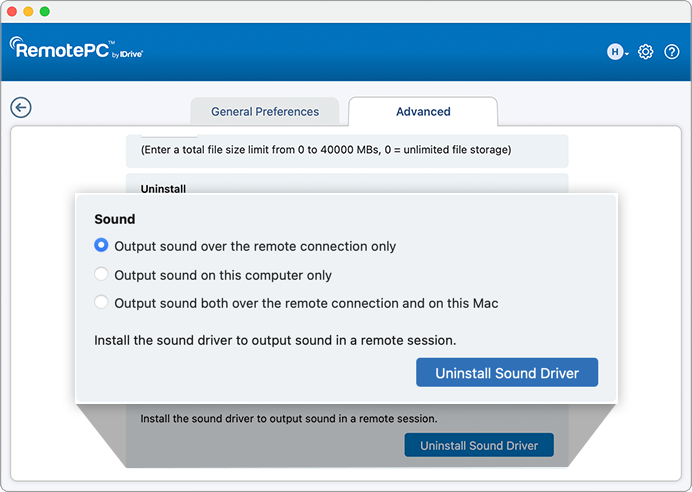
Not: Ana bilgisayarda 'Preferences' > 'Advanced' > 'Install Sound Driver' yoluna giderek 'RemotePCSound' ses sürücüsünü kurabilir veya kaldırabilirsiniz. Kurulum tamamlandığında ses sürücüsü, uzak oturumlarda ses akışını etkinleştirir.
Mac OS High Sierra ve üzeri sürümlerde, sesi uzaktan çalmak için RemotePC uygulamasının bilgisayarınıza ses sürücüsü kurmasına izin vermeniz gerekir.
RemotePC kurulumu sırasında etkinleştirmek için,
- System Preferences açılması istendiğinde 'OK' seçeneğine tıklayın. 'Security and Privacy' ayarlarına yönlendirilirsiniz.
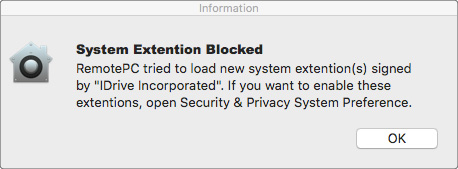
- Bilgisayarınıza uzak ses sürücüsünü indirmek için 'General' sekmesi altında 'Allow' seçeneğine tıklayın.
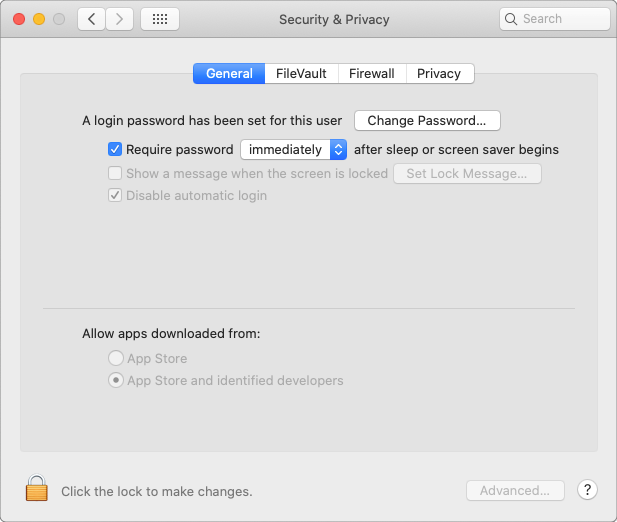
Daha sonra etkinleştirmek için Apple menüsünde 'Security and Privacy' bölümüne gidin ve 'General' sekmesi altındaki 'Allow' seçeneğine tıklayın.
Mac OS Mojave ve üzeri sürümlerde, RemotePC uygulamasının mikrofona erişmesi ve sesi uzaktan oynatması için kullanıcı izni gerekir.
Mikrofon erişimine izin vermek için,
- Mikrofon erişimi istendiğinde 'Allow Microphone Access' seçeneğine tıklayın. 'Security and Privacy' ayarlarına yönlendirilirsiniz.
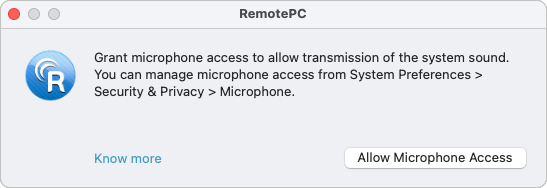
- 'Microphone' bölümüne gidin.
- simgesine tıklayın ve değişikliklere izin vermek için sistem kimlik doğrulaması yapın.
- 'RemotePCDesktop' yanındaki onay kutusunu işaretleyin.
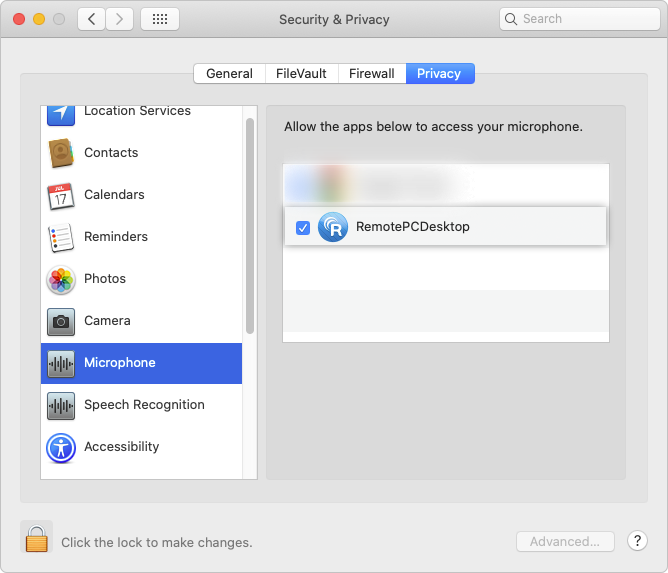
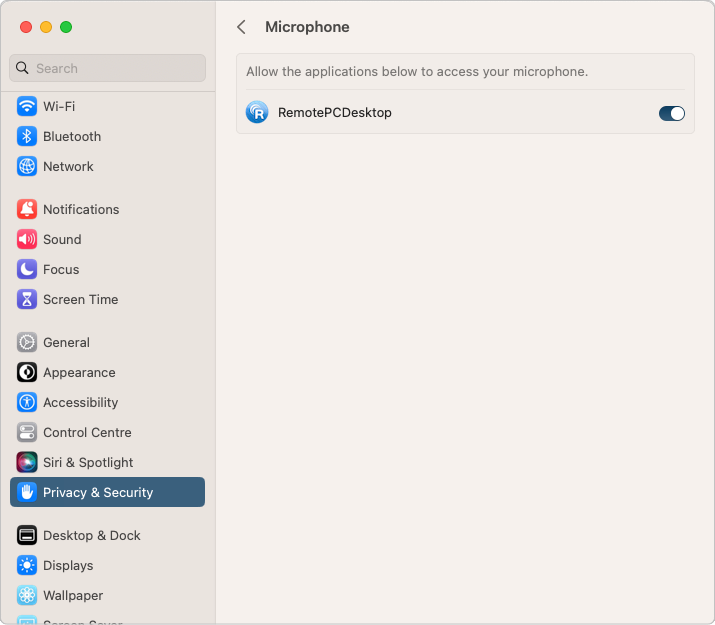
NOT: Ventura 13.0 kullanıcıları için 'Privacy & Security' sekmesine gidin, Microphone ayarlarında 'RemotePCDesktop' yanındaki geçiş düğmesini etkinleştirin.
Linux için:
- Uygulama menüsünden 'Actions' bölümüne gidin.
- Müzik veya video oynatmak için 'Enable Sound' seçeneğine tıklayın.
Ses etkinleştirildiğinde düğmenin onay kutusu işaretlenir.
Sesi kapatmak için 'Actions' bölümüne gidin ve 'Enable Sound' seçeneğine tıklayın. Ses devre dışı bırakıldığında onay işareti kaybolur.
Uzak Linux makinenizde sesle ilgili sorunları gidermek için,
- apt/yum ile 'pavucontrol' kurun.
Bu işlem bilgisayarınıza 'Pulse Audio Volume Control' uygulamasını kuracaktır. - Yeni kurulan uygulamayı açın.
- Yerel ve uzak Linux makineniz arasında uzak bağlantı kurun ve 'Enable Sound' seçeneğine tıklayın.
- 'Pulse Audio Volume Control' uygulamasında 'Recording' sekmesine gidin.
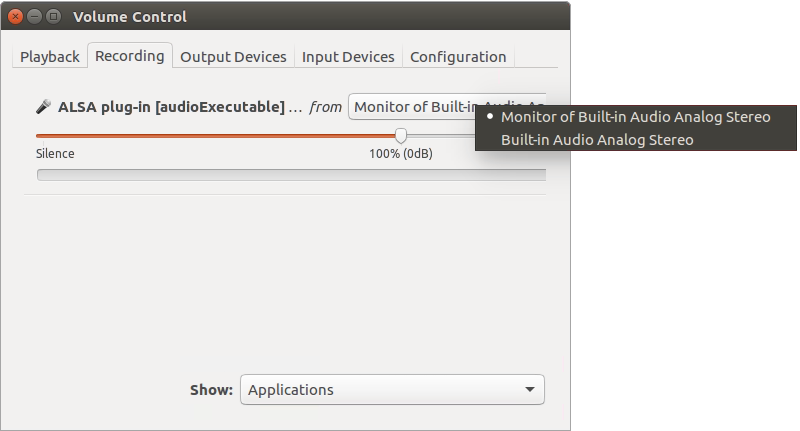
- 'ALSA plug-in [audioExecutable]' öğesini bulun ve açılır listeden 'Monitor of <audio device in your machine>' seçeneğini seçin.
Not: Ses oynatma işlevi Raspberry Pi cihazlarında desteklenmez.
Evet, uzak oturum sırasında bir kalem veya çizim tableti kullanabilirsiniz. Basınç, eğim, yön ve boyut gibi kalem girdilerini destekler ve yalnızca Windows-to-Windows bağlantılarda kullanılabilir.
Özellik aşağıdakilerde desteklenir:
- Windows 10 ve üzeri sürümlerde kullanılabilir (ana sistemler)
- RemotePC sürüm 7.6.97 veya üstü gereklidir; desteklenen bağlantılarda görüntüleyici menüsünde 'Enable Remote Stylus' seçeneği bulunur
Evet, 'Send Key Combinations' özelliğini etkinleştirerek uzak oturum sırasında uzak bilgisayarınızda klavye kısayollarını kullanabilirsiniz.
Etkinleştirmek için,
- RemotePC uygulamasını başlatın ve oturum açın.
- Çevrimiçi bir uzak bilgisayara bağlanın ve bağlantı kurun.
- Uygulama menüsünden simgesine tıklayın.
- 'Send Key Combinations' / 'Send Key Combination' seçeneğine tıklayın.
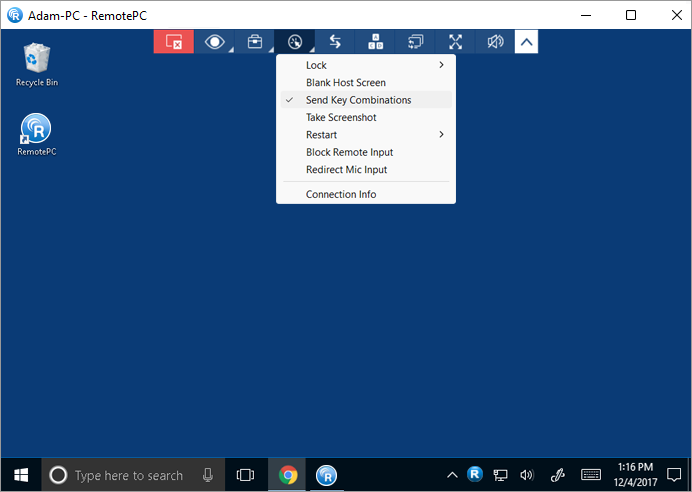
Not: Ctrl+C ve Ctrl+V gibi temel klavye kısayolları, 'Send Key Combinations' etkinleştirilmemiş olsa bile çalışır.
Desteklenen klavye kısayolları hakkında daha fazla bilgi edinin
Evet, bir Mac üzerinden bağlandığınızda uzak Mac üzerinde Keyboard mapping ve Keyboard shortcuts kullanabilirsiniz.
Uzak Mac için Keyboard mapping yapılandırmak için,
- RemotePC uygulamasını başlatın ve oturum açın.
- Çevrimiçi bir uzak bilgisayara bağlanın ve bağlantı kurun.
- Uygulama menüsünden simgesine tıklayın.
- 'Keyboard Mapping' seçeneğini seçin ve aşağıdakilerden birini tercih edin:
- Based on This Device's Keyboard Layout: Yerel bilgisayarın klavyesine göre yazı yazar (bağlandığınız bilgisayar).
- Based on remote Device's Keyboard Layout: Uzak bilgisayarın klavyesine göre yazı yazar (bağlandığınız hedef bilgisayar).
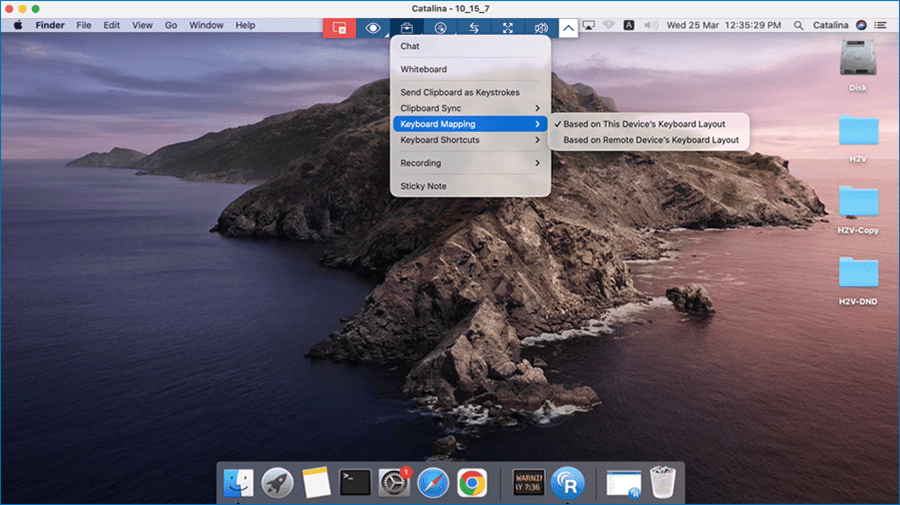
Keyboard shortcuts kullanmak için yerel bir Mac ile uzak bir Mac'e bağlanın,
- Uygulama menüsünden simgesine tıklayın.
- 'Keyboard Shortcuts' seçeneğini seçin ve gerekli seçeneği etkinleştirin:
- Enable RemotePC Shortcuts: Etkinleştirildiğinde kısayolları yerel bilgisayarda, devre dışı bırakıldığında uzak bilgisayarda uygular.
- Enable System Shortcuts: Sistem düzeyindeki kısayolları (ör. uygulama değiştirme ve pencere denetimleri) etkinleştirildiğinde yerel bilgisayarda, devre dışı bırakıldığında uzak bilgisayarda uygular.
- Enable Input on Shortcut Release: Kısayol eylemlerini tuşlara basıldığında değil, tuşlar bırakıldığında yürütür.
- Remap CMD key in shortcuts: Platformlar arası uyumluluk için Mac ve Windows sistemleri arasında Command ve Control tuşlarını eşler.
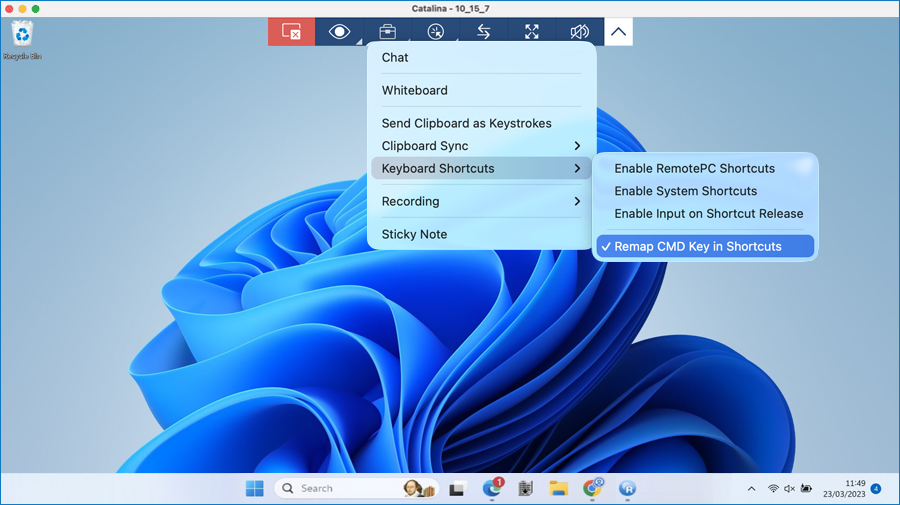
Not: Temel tuş girişleri varsayılan olarak çalışır; ancak bazı sistem düzeyindeki kısayollar için klavye kısayolu seçeneğini etkinleştirmeniz gerekebilir.
Evet, uzak oturum sırasında karşı bilgisayar ekranını kilitleyebilirsiniz.
Kilitlemek için,
- RemotePC uygulamasını başlatın ve oturum açın.
- Çevrimiçi bir uzak bilgisayara bağlanın ve bağlantı kurun.
- Uygulama menüsünden simgesine tıklayın.
- Karşı bilgisayar ekranını anında kilitlemek için 'Lock' -> 'Lock now' seçeneğine tıklayın.
- Uzak oturum biter bitmez karşı bilgisayar ekranını kilitlemek için Lock -> 'Lock on session end' seçeneğine tıklayın.
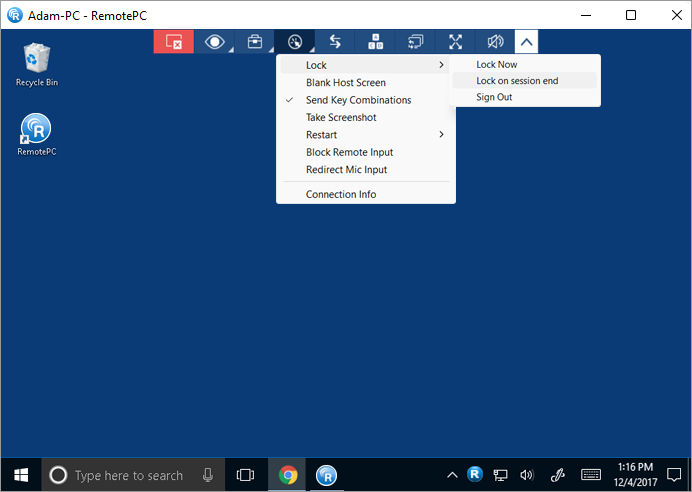
- Geçerli kullanıcı profilinden çıkış yapmak için 'Lock' > 'Sign out'/ 'Logout' seçeneğine tıklayın.
Uzak bilgisayarı Ctrl+Alt+Del komutunu kullanarak da kilitleyebilirsiniz. Uzak bir Windows sisteme bağlıyken Ctrl+Alt+Del klavye komutu, Lock, Task Manager, Sign out ve ilgili seçeneklerin bulunduğu ekranı açar. Uzak bir Mac cihaza bağlıyken Ctrl+Alt+Del klavye komutu 'Force Quit Applications' penceresini açar.
Ctrl+Alt+Del komutunu göndermek için,
- RemotePC uygulamasını başlatın ve oturum açın.
- Çevrimiçi bir uzak bilgisayara bağlanın ve bağlantı kurun.
- Uygulama menüsünden
 simgesine tıklayın.
Not: Uzak bilgisayar ekranını kilitleme, Raspberry Pi cihazlarında desteklenmez.
Devam eden bir oturum sırasında başkalarının uzak bilgisayar ekranınızı görmesini engellemek için uzak bilgisayarınızın ekranını karartabilirsiniz. 'Blank Host Screen' özelliği, uzak bilgisayar ekranını kapatmak için cihaza fiziksel erişiminizin olmadığı durumlarda faydalıdır.
Ana ekranı karartmak için,
- RemotePC uygulamasını başlatın ve oturum açın.
- Çevrimiçi bir uzak bilgisayara bağlanın ve bağlantı kurun.
- Uygulama menüsünden simgesine tıklayın.
- 'Blank Host Screen' seçeneğine tıklayın.
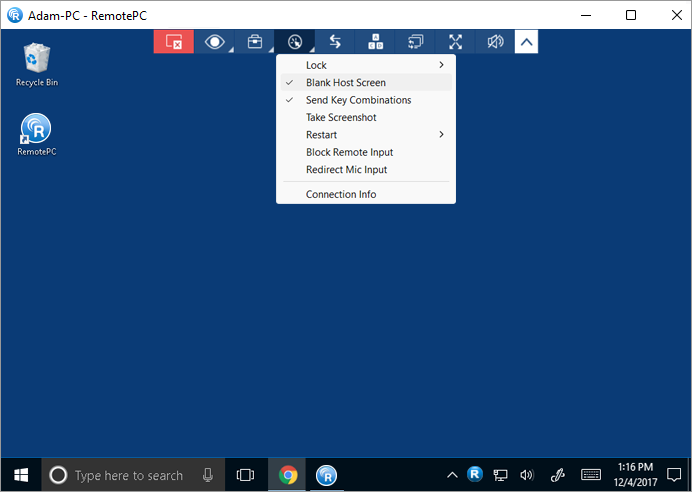
Custom Blank Host Screen (BHS), Blank Host Screen uygulandığında uzak bilgisayarınızda özel bir görsel ve metin görüntülemenizi sağlar.
Mac ana bilgisayar
Yol: /Users/Shared/RemotePC/
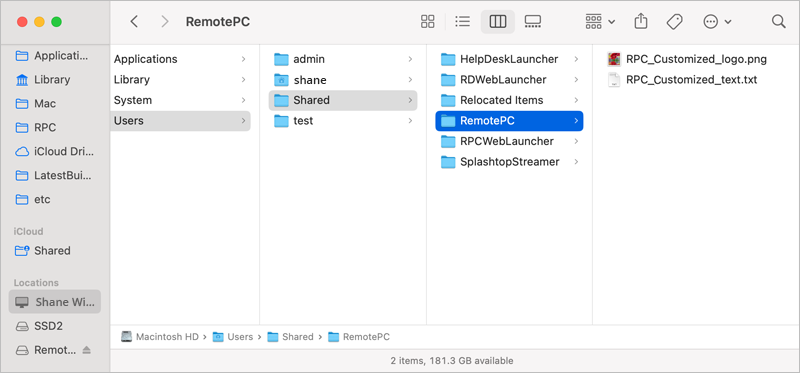
Dosya gereksinimleri
- Özel görsel: RPC_Customized_logo.png
- Özel metin: RPC_Customized_text.txt
Not: Yalnızca macOS Sonoma ve sonrası sürümlerde desteklenir.
Windows ana bilgisayar
Yol: C:\Program Files (x86)\RemotePC
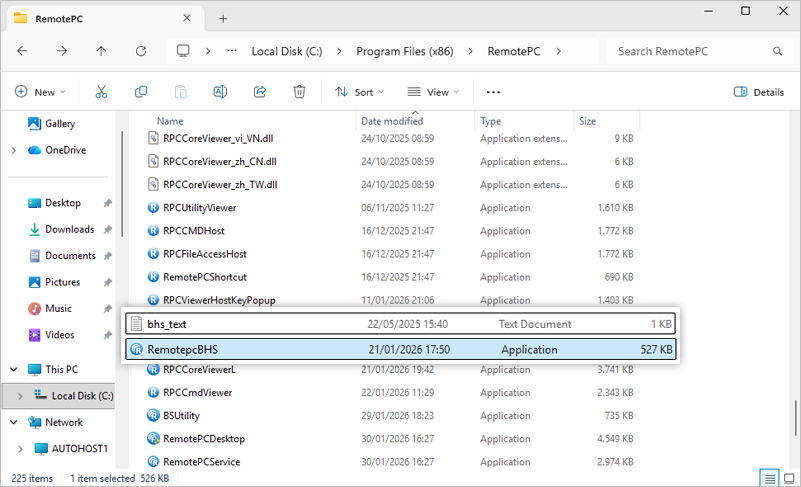
Dosya gereksinimleri
- Özel Görsel: RemotePCBhsLogo.png
- Özel Metin: bhs_text.txt
Not: Windows Performance ana bilgisayarlar için yalnızca özel görsel desteklenir.
Windows Performance Host için Custom BHS bölümüne bakın
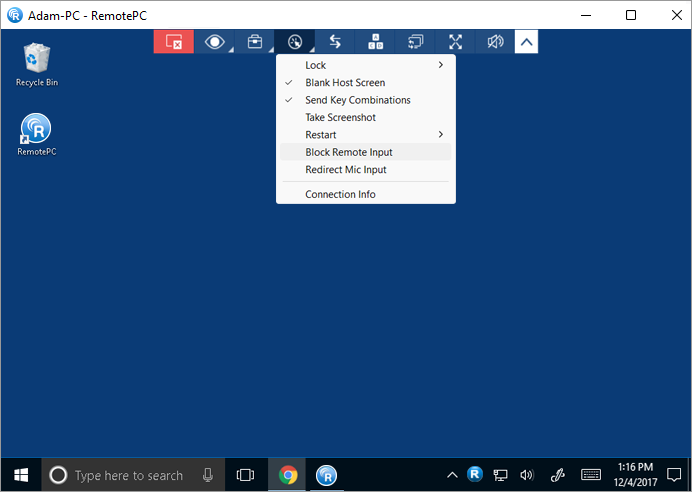
Evet. Bir Mac veya Windows cihaza erişirken, 'Block Remote Input' seçeneği ile uzak taraftaki kullanıcıların oturum sırasında fare ve klavye kullanmasını engelleyebilirsiniz.
Uzak girişi engellemek için,
- RemotePC uygulamasını başlatın ve oturum açın.
- Çevrimiçi bir uzak bilgisayara bağlanın ve bağlantı kurun.
- Uygulama menüsünden simgesine tıklayın.
- 'Block Remote Input' seçeneğine tıklayın.
Not: İşlemi geri almak için uzak bilgisayarda Ctrl+Alt+Del tuşlarına basın.
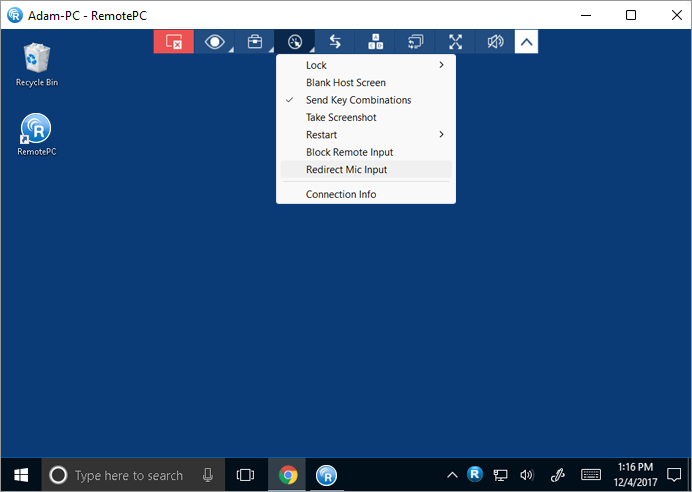
Evet, mikrofon passthrough özelliği yerel mikrofon girişinizi, uzak tarafta oturuyormuşsunuz gibi uzak bilgisayara/uygulamalara/hizmetlere yönlendirmenizi sağlar. Bu özellik, uzak oturum üzerinden aramalara katılmanıza ve ses kaydı/dikte özelliklerini kullanmanıza olanak tanır. Bu özellik şu anda yalnızca Classic Viewer için kullanılabilir.
Windows için:
Uzak oturum sırasında mikrofon girişinizi yönlendirmek için,
- RemotePC uygulamasını başlatın ve oturum açın.
- Çevrimiçi bir uzak bilgisayara bağlanın ve bağlantı kurun.
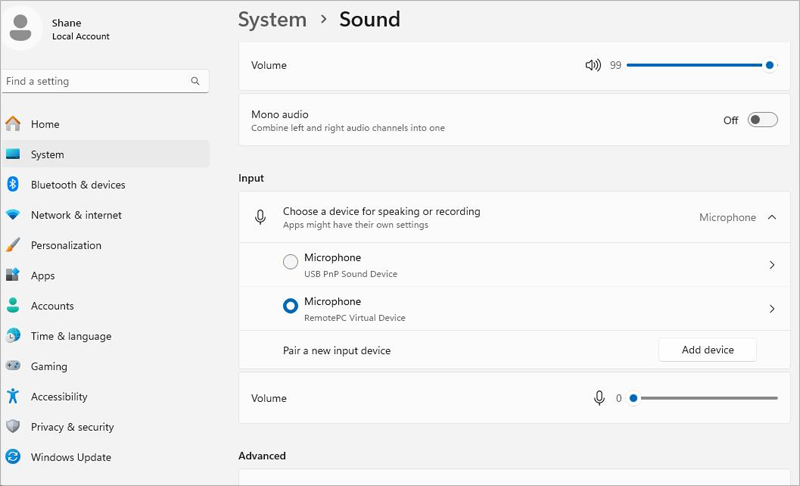
- simgesine tıklayın ve 'Redirect Mic Input' seçeneğini seçin. Bu işlem uzak bilgisayara 'RemotePC Virtual Device' kurar ve mikrofon girişi olarak seçer.
Not:
- Yerel bilgisayarda Windows 8 veya üzeri, uzak bilgisayarda ise Windows 10 veya üzeri sürüm olmalıdır.
- Oturum sırasında uzak bilgisayara harici bir mikrofon bağlanırsa, uzak bilgisayarınızdaki ses ayarlarından 'RemotePC Virtual Device' seçeneğini varsayılan olarak ayarlayın.
Mac için:
Uzak bilgisayarın mikrofonunu yönlendirmeden önce aşağıdaki ayarlar etkinleştirilmelidir:
- Ses denetimlerine izin vermek için 'Remote Sound' seçeneğini etkinleştirin
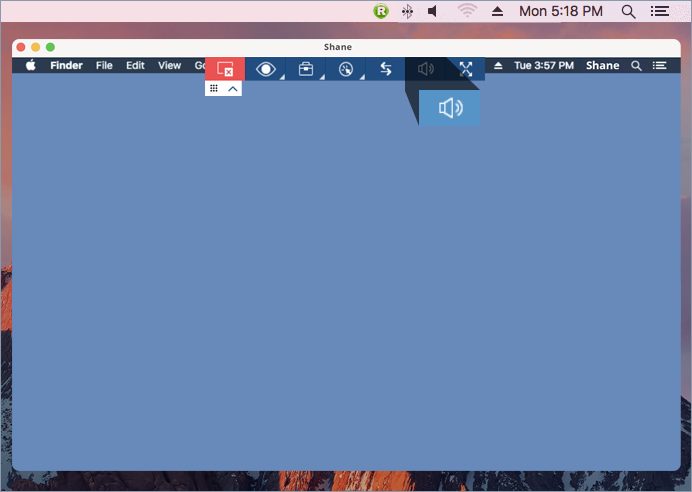
- Cihazınızın ses ayarlarını aşağıdaki seçeneklerden biriyle yapılandırın:
- Bilgisayarınızın varsayılan yerleşik ses giriş ve çıkış ayarlarını seçin
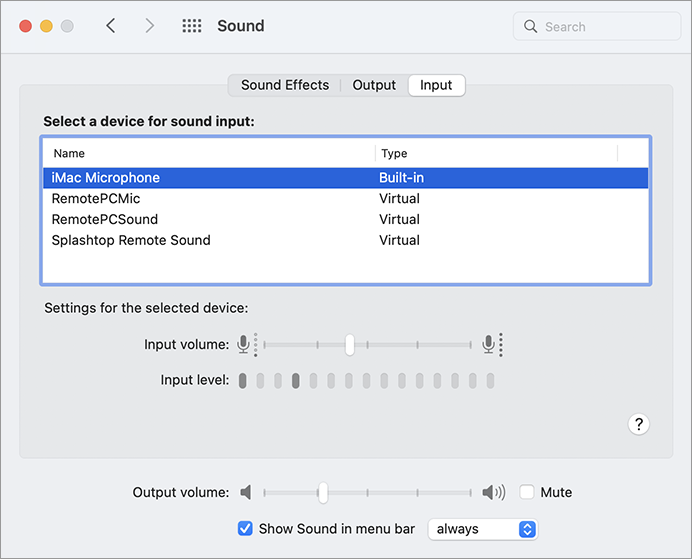
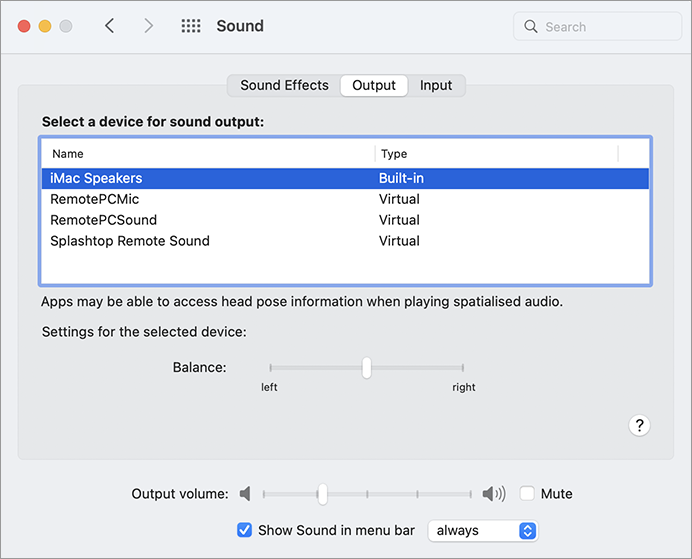
- Cihazınıza bağlıysa harici ses aygıtını seçin
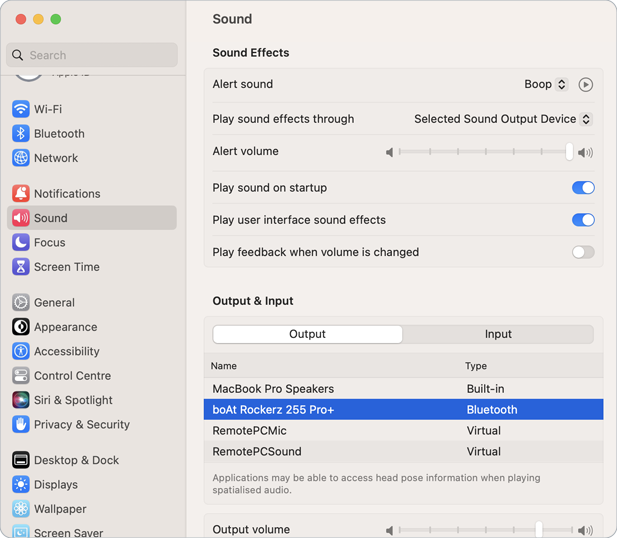
- Bilgisayarınızın varsayılan yerleşik ses giriş ve çıkış ayarlarını seçin
Uzak oturum sırasında mikrofon girişinizi yönlendirmek için,
- RemotePC uygulamasını başlatın ve oturum açın.
- Çevrimiçi bir uzak bilgisayara bağlanın ve bağlantı kurun.
- simgesine tıklayın ve 'Redirect Mic Input' seçeneğini seçin. 'RemotePCMic' seçeneği sanal mikrofon girişi olarak seçilecektir.
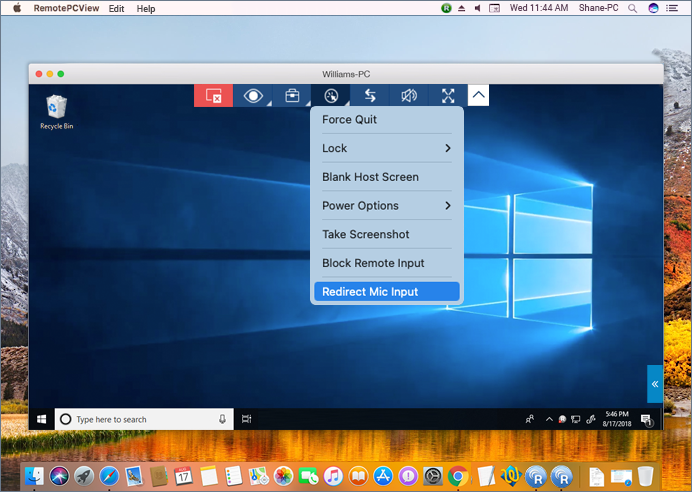
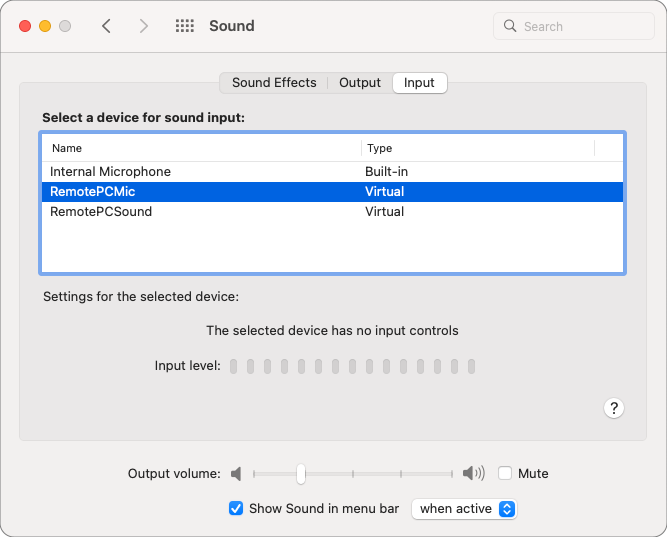 Not: Redirect Mic Input seçeneği macOS 10.13 (High Sierra) ve üzeri sürümlerde desteklenir.
Uzak oturum sırasında mikrofon passthrough özelliğini sessize almak veya sesi açmak için 'Redirect Mic Input' seçeneğine tıklayın.
Yerel bilgisayarınıza bağlı YubiKey ve bluetooth fare veya klavyeyi uzak bilgisayarda kullanmak için 'USB Redirection' özelliğini kullanabilirsiniz.
USB Redirection özelliğinin sınırlamaları hakkında daha fazla bilgi edinmek için okumaya devam edin.
Yubikey ve bluetooth fareyi uzak cihazınıza yönlendirmek için,
- Yubikey'inizi veya fare ya da klavye gibi herhangi bir bluetooth cihazını yerel makinenize takın.
- RemotePC uygulamasını başlatın ve oturum açın.
- Çevrimiçi bir uzak bilgisayara bağlanın ve bağlantı kurun.
- Yubikey'i uzak sisteme yönlendirmek için 'Actions' menüsüne gidin ve 'Redirect USB' seçeneğini seçin.
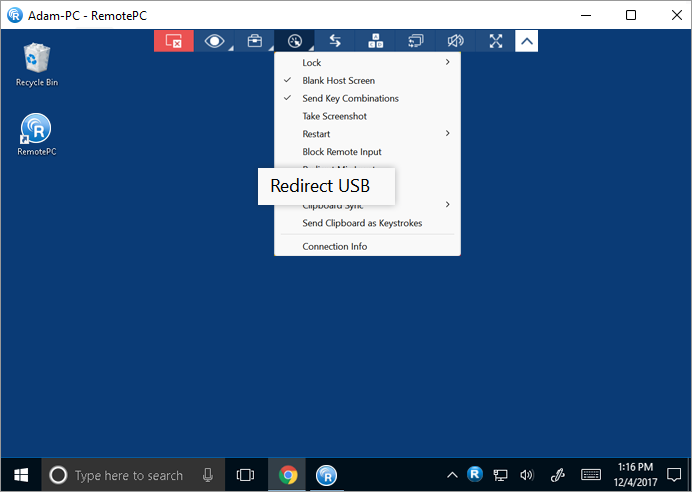
- Bir 'USB Redirection' açılır penceresi görünecek ve yerel makinenize bağlı tüm cihazlar 'LOCAL' altında listelenecektir.
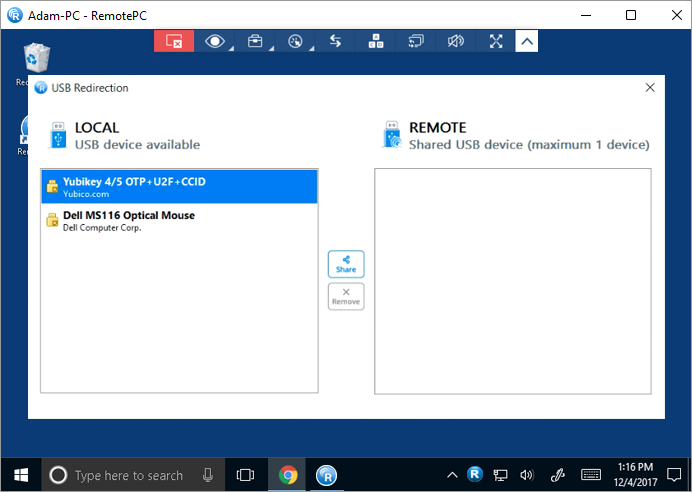
- Listeden Yubikey cihazını seçin ve 'Share' düğmesine tıklayın.
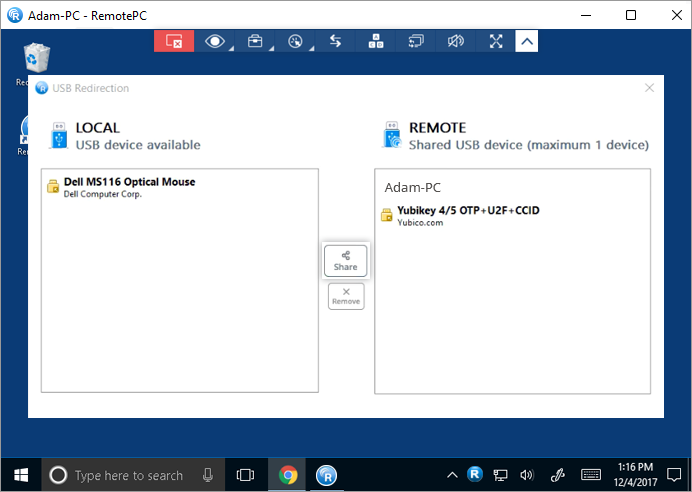
- Yubikey artık açılır pencerede 'REMOTE' altında görünecek ve uzak makine tarafından erişilebilir olduğunu gösterecektir.
Alternatif olarak, Yubikey uygulamasının artık uzak makine tarafından kontrol edildiğinden emin olmak için uzak sisteminizin 'Device Manager' uygulamasına tıklayın.
USB cihazları arasında geçiş yapmak için,
- Yubikey'i kaldırmak ve bluetooth fareyi yönlendirmek için 'Actions' menüsüne gidin ve 'Redirect USB' seçeneğini seçin.
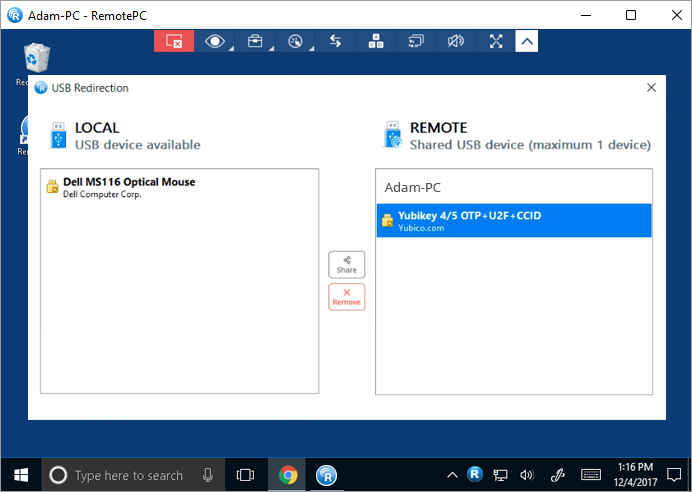
- Bir 'USB Redirection' açılır penceresi görünecektir. 'REMOTE' altındaki Yubikey'i seçin ve 'Remove' düğmesine tıklayın.
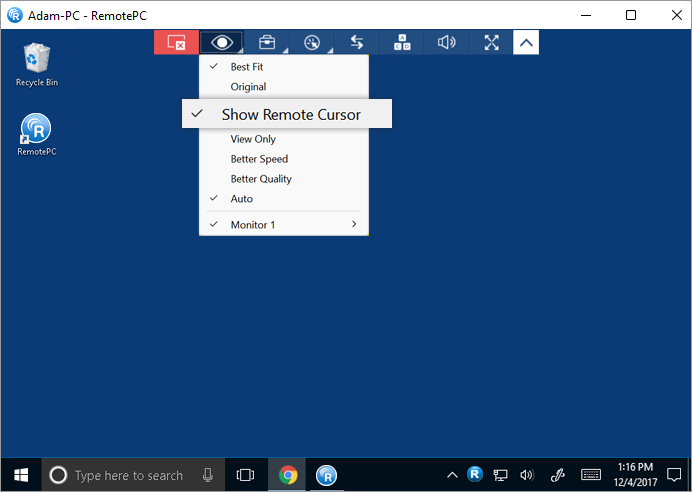
- Uzak makinedeki bluetooth fareye ait imleci görüntülemek ve kontrol etmek için simgesine tıklayın ve 'Show Remote Cursor' seçeneğini seçin.
Not:
- Bluetooth farenin kontrolü artık uzak sisteme devredildiğinden, cihaz yerel makineniz tarafından artık tanınmayacaktır.
- Bluetooth fareyi 'REMOTE' listesinden kaldırırsanız, kontrol yerel makineye geri dönecektir.
USB Redirection özelliğindeki sınırlamalar:
- RemotePC ile aynı anda yalnızca bir harici cihaz yönlendirilebilir. Cihazlar arasında geçiş yapmak için mevcut paylaşılan cihazı kaldırın ve ardından paylaşmak istediğiniz yeni cihazı seçin.
- Bu özellik şu anda yalnızca Windows-to-Windows uzak bağlantılar için desteklenmektedir.
- Bu özellik, hem 32-bit hem de 64-bit sürümler için Windows 10 ve üzeri sürümlerde desteklenmektedir.
- Şu anda USB Redirection özelliği aşağıdaki cihazları desteklemektedir:
- Logitech M590 bluetooth fare
- Logitech M720 bluetooth fare
- Kensington expert mouse trackball
- YubiKey 5. NFC serisi (firmware sürüm 5.7.1 ve sonrası)
- Logitech kablolu optik fare M100r
- Wacom-Intuos
- Wacom-Intuos Pro
Ek cihazlar için isteğe bağlı destek talep etmek üzere destekle iletişime geçebilirsiniz.
- USB cihazları yönlendirilirken uzak bilgisayarda BSoD (Mavi Ekran) görünebilir; bu durum uzak sistemde aynı anda cihaz veya ana bilgisayar bilgilerini sorguluyor olabilir.
Yerel makinenizin USB bağlantı noktaları cihazları algılamayı durdurursa, USB Redirection sürücüsünü yerel makinenizden kaldırmanız gerekecektir. Sürücüyü kaldırmak için aşağıdaki bat dosyasını yönetici modunda çalıştırın:
RemotePC Full Suite için:
C:\Program Files (x86)\RemotePC\remove_usb.bat
RemotePC Viewer için:
C:\Program Files (x86)\RemotePC Viewer\remove_usb.bat
Evet, yerel bilgisayarınıza bağlı PC kamerası (veya harici kamera) üzerinden videonuzu canlı yayın yapabilir veya paylaşabilirsiniz. Bu, sorunsuz iletişim ve gerçek zamanlı etkileşim sağlayarak uzak işbirliğinizin kalitesini artırır.
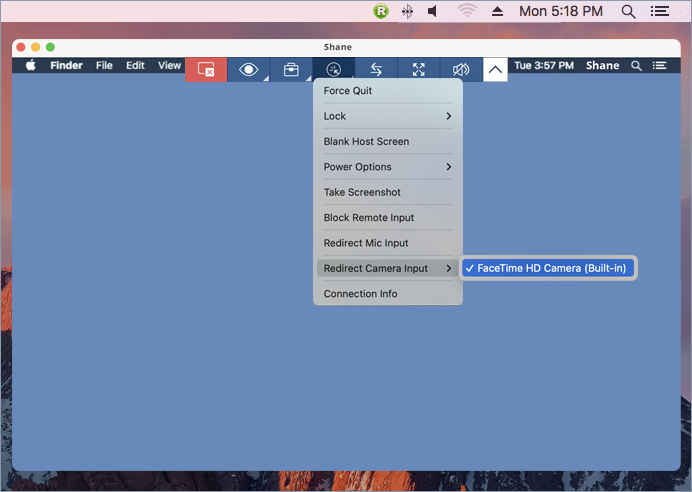
Uzak oturum sırasında yerel kameradan uzak bilgisayara video canlı yayını veya paylaşımı yapmak için:
- simgesine tıklayın ve 'Redirect Camera Input' seçeneğinin üzerine gelin.
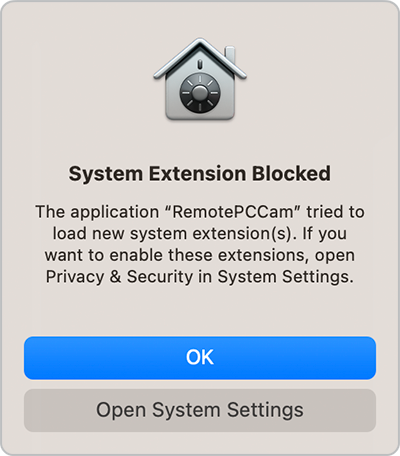
- RemotePCCam'e izin vermek için 'Open System Settings' seçeneğine tıklayın.
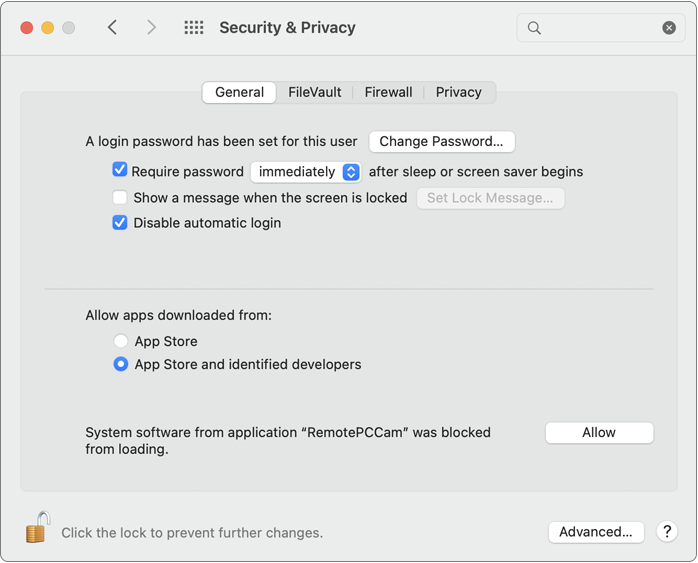
- 'RemotePCCam' özelliğini etkinleştirmek için kilit simgesine tıklayarak kilidi açın.
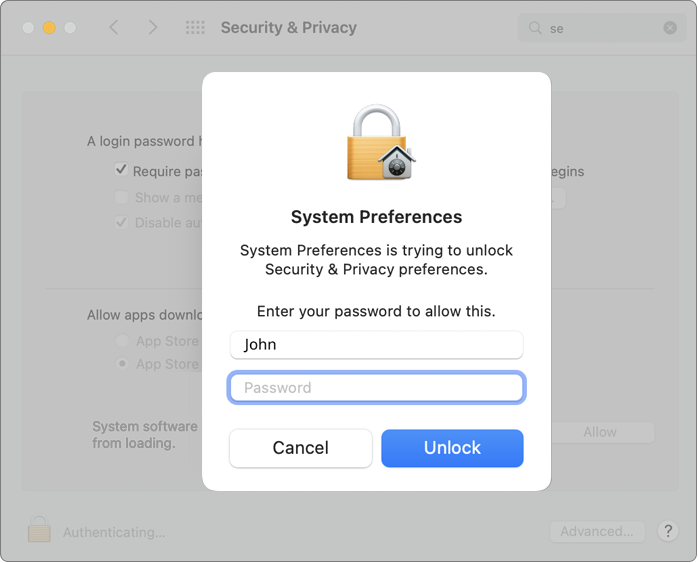
- Şifrenizi girin ve 'Unlock' seçeneğine tıklayın.
- 'RemotePCCam' özelliğini etkinleştirmek için 'Allow' seçeneğine tıklayın.
- Mevcut uzak oturumu kapatın. Uzak bilgisayara bağlanın ve 'Redirect Camera Input' seçeneğinin üzerine gelin.
- Uzak bilgisayarınızda herhangi bir video konferans hizmetini başlatın. Yayın uygulamalarınızda uzak bilgisayar için video kaynağı olarak 'RemotePCCam' seçeneğini seçin.
Not:
- Bu özellik şu anda yalnızca Mac-to-Mac uzak oturumlar için desteklenmektedir.
- Bu özellik yalnızca Mac OS sürüm 12.3 ve üzeri çalıştıran uzak bilgisayarlar ile Mac OS sürüm 10.14 ve üzeri çalıştıran yerel bilgisayarlar için desteklenmektedir.
Grup, bilgisayarların bir koleksiyonudur.
Bir bilgisayar grubu oluşturmak için,
- RemotePC uygulamasını başlatın ve oturum açın.
- Menü çubuğunda görüntülenen
 simgesine tıklayın.
 - 'Create Group' açılır penceresine bir ad girin.
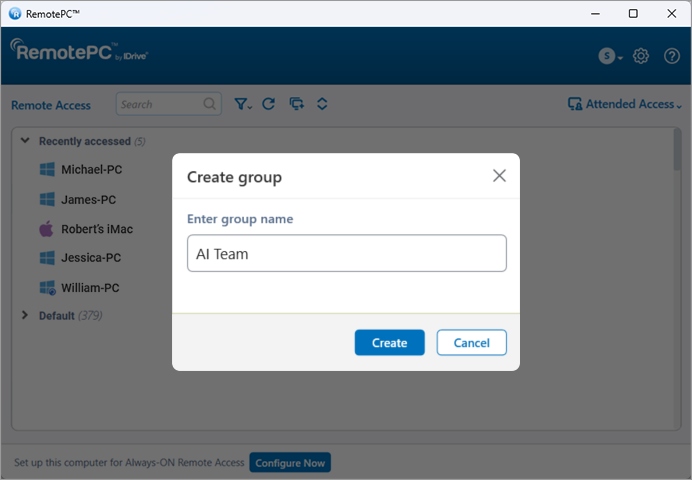
- 'OK' seçeneğine tıklayın.
Bir grubun adını değiştirmek için,
- RemotePC uygulamasını başlatın ve oturum açın.
- Bir grup adına sağ tıklayın. Görüntülenen seçeneklerden 'Rename Group' seçeneğine tıklayın.
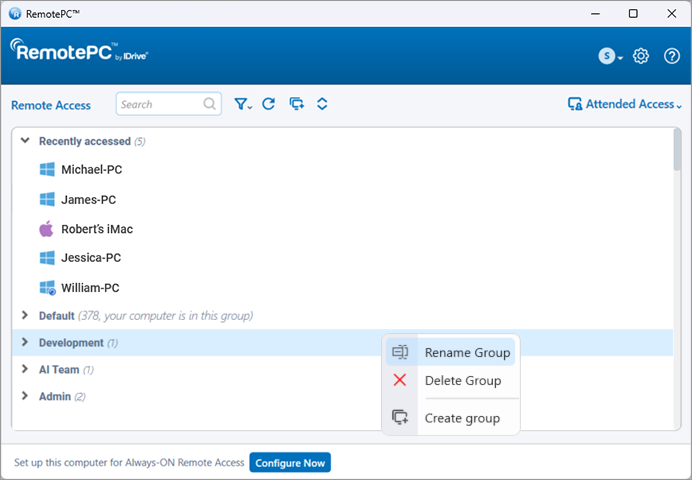
- 'Rename Group' alanına yeni bir ad girin.
- 'OK' seçeneğine tıklayın.
Bir grubu silmek için,
- RemotePC uygulamasını başlatın ve oturum açın.
- Bir grup adına sağ tıklayın. Görüntülenen seçeneklerden 'Delete Group' seçeneğine tıklayın.
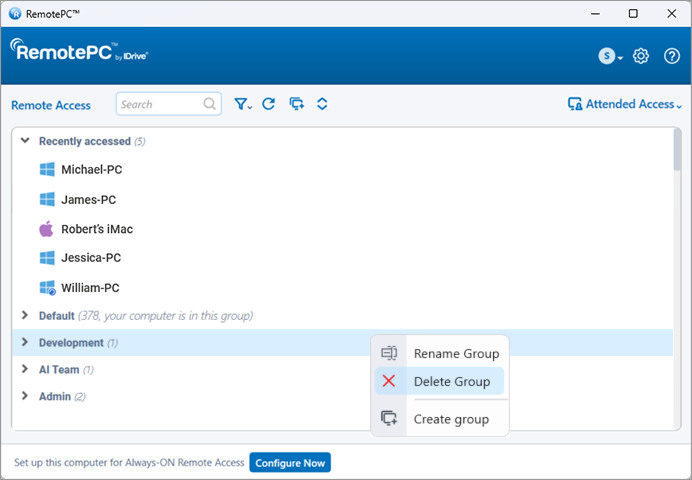
- Uyarı mesajı içeren bir açılır pencere görünecektir. Grubu silmek için 'OK' seçeneğine tıklayın.
Grup silindiğinde, tüm bilgisayarlar Default grubuna taşınır.
Evet, bilgisayarları gruplar arasında taşıyabilirsiniz.
Taşımak için,
- RemotePC uygulamasını başlatın ve oturum açın.
- Bir grup adına tıklayın. Gruptaki bilgisayarların listesi görüntülenecektir.
- Bir bilgisayar adına tıklayın ve görüntülenen seçeneklerden 'Move' seçeneğine tıklayın.
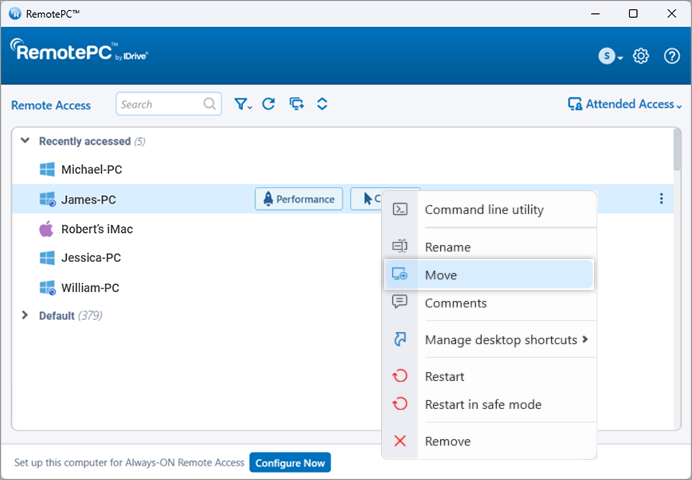
- 'Move Computer' ekranında, bilgisayarı taşımak istediğiniz grubu seçin.
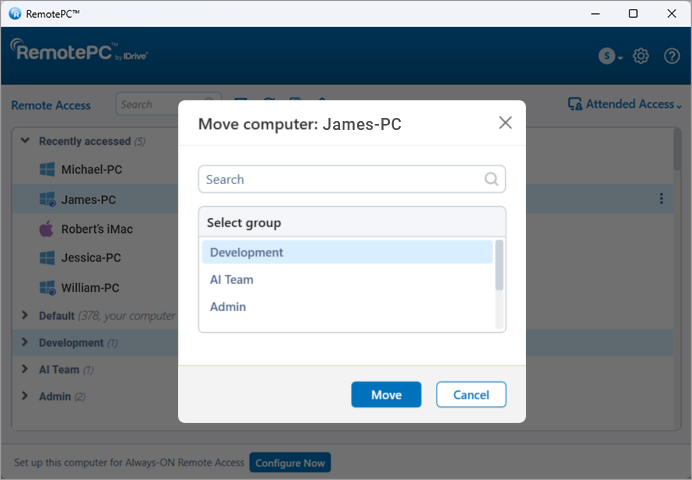
- 'OK' seçeneğine tıklayın.
Alternatif olarak, bir bilgisayarı sürükleyip başka bir gruba bırakarak da taşıyabilirsiniz.
Evet, bir grup içinden bilgisayar kaldırabilir veya yeniden adlandırabilirsiniz.
Bir bilgisayarı kaldırmak için,
- RemotePC uygulamasını başlatın ve oturum açın.
- Bir grup adına tıklayın. Gruptaki bilgisayarların listesi görüntülenecektir.
- Bir bilgisayar adına tıklayın ve görüntülenen seçeneklerden 'Remove' seçeneğine tıklayın.
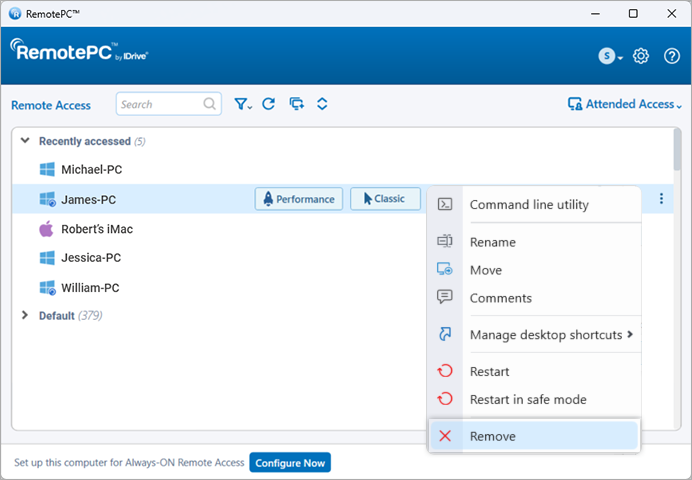
- Bilgisayarı gruptan kaldırmak için görüntülenen açılır pencerede 'Yes' seçeneğine tıklayın.
Bir bilgisayarı yeniden adlandırmak için,
- Bir grup adına tıklayın. Gruptaki bilgisayarların listesi görüntülenecektir.
- Bir bilgisayar adına tıklayın ve görüntülenen seçeneklerden 'Rename' seçeneğine tıklayın.
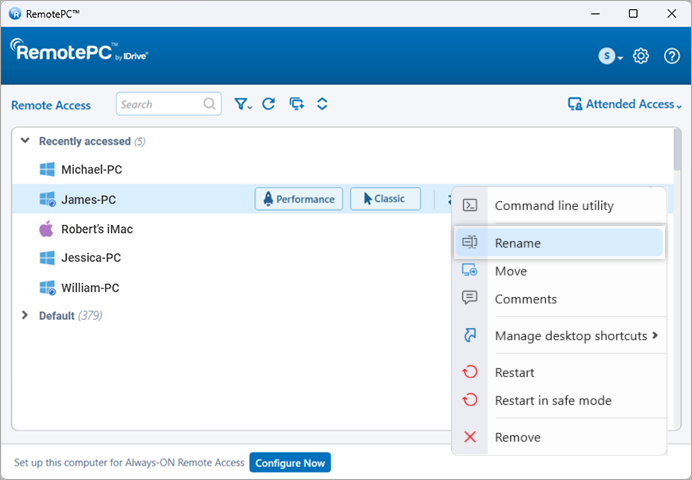
- 'Rename Computer' alanına yeni bir ad girin.
- 'OK' seçeneğine tıklayın.
Evet, RemotePC ile nerede olursanız olun uzak bilgisayarlarınızdaki belge ve görüntüleri yazdırabilirsiniz.
Yazdırmak için,
- RemotePC uygulamasını başlatın ve oturum açın.
- Çevrimiçi olan bir uzak bilgisayara bağlanın ve bağlantıyı kurun.
- Yazdırılacak dosyayı uzak bilgisayarda seçin.
- Belgeyi açın ve seçilen belgeyi yazdırmak için Print komutunu (veya Ctrl+P) kullanın.
- Pencerede 'RemotePC Printer' seçeneğini seçin ve 'Print' seçeneğine tıklayın.
- İstendiğinde bir yerel yazıcı seçin ve 'Continue' seçeneğine tıklayın.
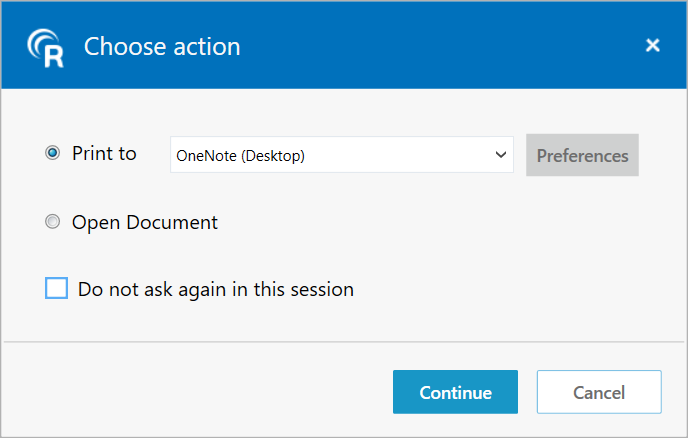
Yerel bir yazıcı yapılandırılmamışsa, belgeyi yerel bilgisayarda görüntülemek veya kaydetmek için 'Open Document' seçeneğine tıklayın.
Not:
- Birden fazla yerel yazıcı yapılandırılmışsa, yazdırma işlemi varsayılan yazıcı kullanılarak gerçekleştirilir.
- 'RemotePC Printer' yalnızca etkin uzak oturumlar sırasında görüntülenir.
- RemotePC Printer, CLI (headless) Linux makinelerinde desteklenmez.
Evet, RemotePC uygulamasını VPN üzerinden kullanabilirsiniz. Bu, yerel ve uzak bilgisayar arasında güvenli bir bağlantı oluşturmanızı sağlar ve bağlı bilgisayarlar aynı ağdaymış gibi çalışır. Böylece kullanıcılar uzak oturum sırasında gecikme yaşamaz ve kendi bilgisayarlarındaymış gibi çalışabilir.
RemotePC uygulamasını VPN üzerinden kullanmak için şunlara ihtiyacınız vardır,
- Hem yerel hem de uzak bilgisayarda etkin bir internet bağlantısı
- Hem yerel hem de uzak bilgisayarda yapılandırılmış VPN
- Yerel bilgisayarda etkinleştirilmiş VPN
Yukarıdaki gereksinimler sağlandığında, RemotePC VPN'i otomatik olarak algılar ve yerel ile uzak bilgisayar arasında bağlantı kurar.
Evet, bilgisayarınıza uzaktan erişilirken devam eden bir oturumu sonlandırabilirsiniz. Uzak bir bilgisayar bilgisayarınıza bağlandığında, ekranın sağ alt köşesinde bir mesaj görünür. 'End Session' seçeneğine tıklayarak oturumu sonlandırabilir ve uzak bilgisayarın erişimini kısıtlayabilirsiniz.
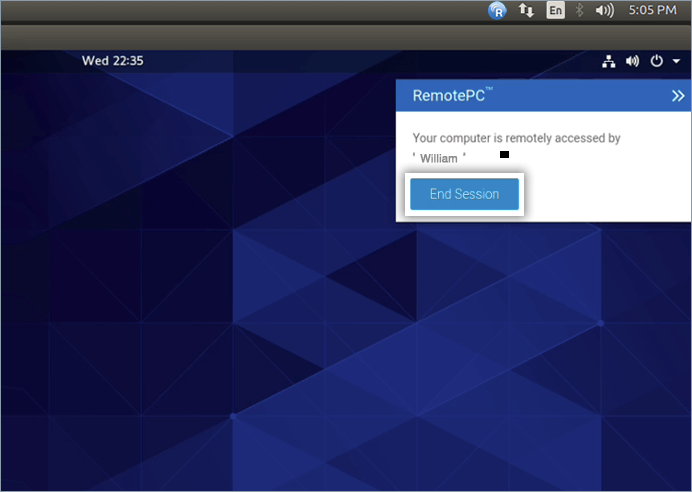
Yapılandırılmış bir bilgisayarı yeniden adlandırmak için,
- RemotePC uygulamasını başlatın ve oturum açın.
- Bilgisayar adına sağ tıklayın ve 'Rename' seçeneğine tıklayın.
- Metin alanına yeni bir ad yazın ve 'Rename' seçeneğine tıklayın.
Yapılandırılmış bir bilgisayarı kaldırmak için,
- RemotePC uygulamasını başlatın ve oturum açın.
- Bilgisayar adına sağ tıklayın ve 'Remove' seçeneğine tıklayın.
- Onay penceresinde 'Yes' seçeneğine tıklayın.
Yalnızca çevrimiçi veya çevrimdışı olan bilgisayarları kaldırabilirsiniz.
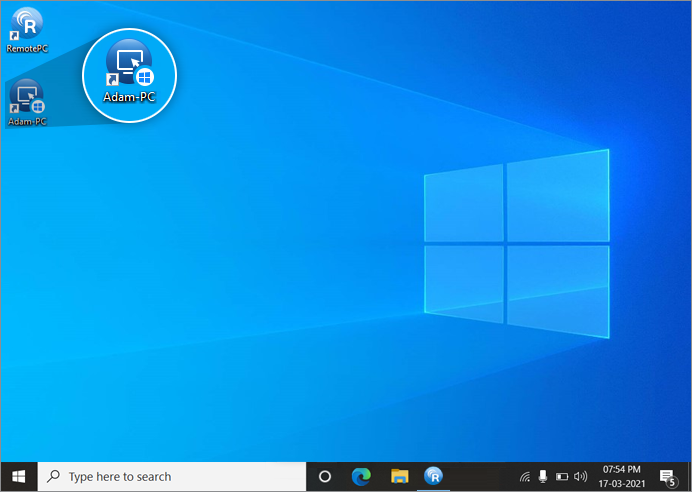
Uzak masaüstünüze anında bağlanmak veya dosya aktarmak için masaüstü kısayolları oluşturun.
Bir kısayol oluşturmak için,
- RemotePC uygulamasını başlatın ve oturum açın.
- Listeden kısayol oluşturmak istediğiniz bilgisayara sağ tıklayın. 'Manage Desktop Shortcuts' seçeneğini seçin.
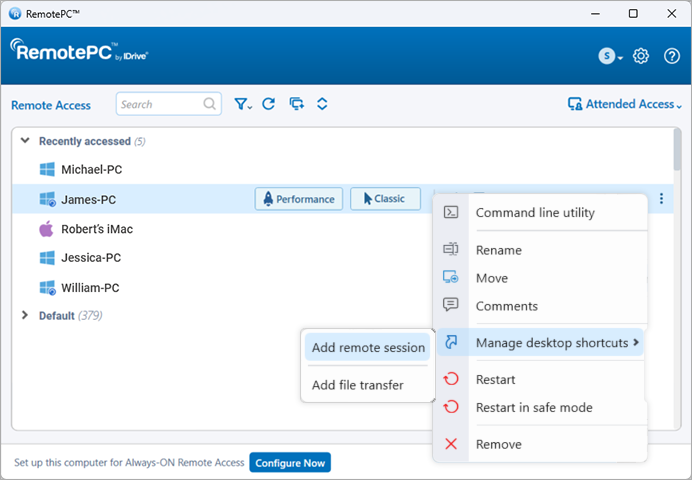
- Bilgisayar için istediğiniz kısayol türünü seçin.
- Uzak bilgisayar için masaüstü kısayolu oluşturulacaktır.
Bir kısayolu silmek için,
- RemotePC uygulamasını başlatın ve oturum açın.
- Listeden kısayolunu silmek istediğiniz bilgisayara sağ tıklayın. 'Manage Desktop Shortcuts' seçeneğini seçin.
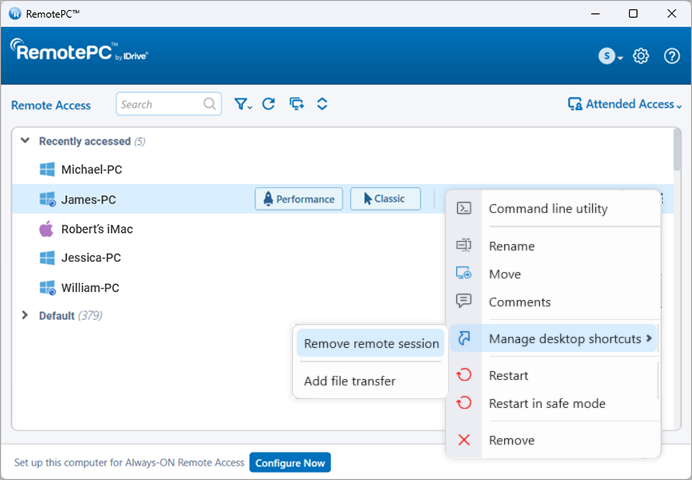
- Bilgisayar için silmek istediğiniz kısayol türünü seçin.
- Uzak bilgisayar için kısayol silinecektir.
Alternatif olarak, kullanıcılar kısayolu Windows'un yerel silme seçeneğiyle silebilir.
Evet, devam eden bir oturum sırasında yerel ve uzak bilgisayarınız arasında birden fazla dosya/klasörü sürükleyip bırakabilirsiniz. Uzak bilgisayardaki istediğiniz dosya/klasörleri seçin ve yerel bilgisayarınızdaki belirli bir konuma bırakın ya da tam tersi. Dosyaları birden fazla platform arasında, yani Windows'tan Mac'e veya tam tersi şekilde güvenli bir şekilde aktarabilirsiniz.
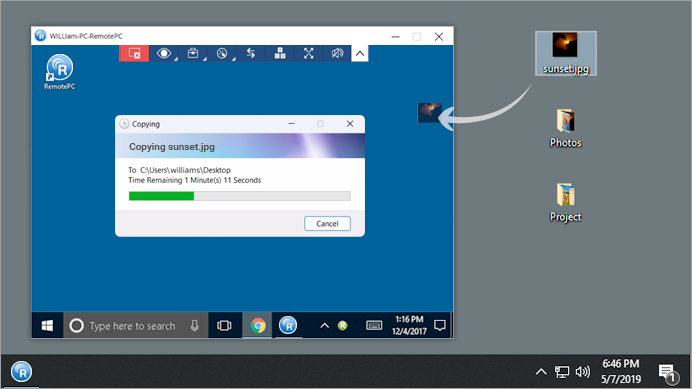
Not: Ayrıca yerel ve uzak makineleriniz arasında dosya, klasör ve metin mesajlarını kopyalayıp yapıştırabilirsiniz.
Evet, bir yerel bilgisayar kullanarak birden fazla uzak bilgisayara bağlandığınızda, bir uzak bilgisayardan diğerine dosya, klasör ve metin mesajları kopyalayabilirsiniz. Dosyaları/klasörleri/metin mesajlarını bir uzak makineden kopyalayın, ardından başka bir uzak bilgisayara geçin ve istediğiniz konuma yapıştırın.
Not: Hem yerel hem de uzak makinelerin en son RemotePC sürümüne güncellenmiş olması gerekmektedir.
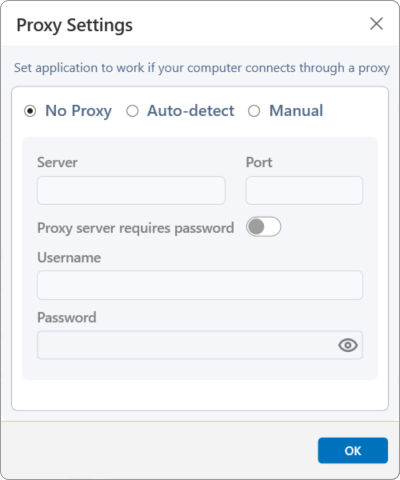
Proxy ayarlarını yapılandırmak için RemotePC tepsi simgesine sağ tıklayın ve 'Proxy Ayarları'nı seçin.
Mevcut seçenekler şunlardır:
- Proxy Yok: Bu varsayılan ayardır.
- Otomatik Algıla: Proxy ayarlarını otomatik olarak almak için seçin.
- Manuel: Proxy sunucu adını, bağlantı noktasını ve kimlik doğrulama bilgilerini seçin ve yapılandırın.
RemotePC'yi kaldırmak için,
Windows için:
- Başlat menüsüne tıklayın.
- Uygulamalar listesinden RemotePC klasörünü bulun.
- RemotePC uygulamasına sağ tıklayın ve 'Kaldır' seçeneğine tıklayın. 'Denetim Masası'na yönlendirileceksiniz.
- 'RemotePC'ye sağ tıklayın ve 'Kaldır'ı seçin.
Mac için:
- RemotePC uygulamasını başlatın ve oturum açın.
- Çevrimiçi bir uzak bilgisayara bağlanın ve bağlantıyı kurun.
- RemotePC tepsi menüsü seçeneği için RemotePC simgesine tıklayın.
- 'Tercihler'e tıklayın ve 'Gelişmiş' sekmesine gidin.
- 'Kaldır' seçeneği altında 'Yapılandırma dosyalarını da sil' seçeneğini belirleyin.
- Onay penceresinde 'Kaldır' > 'Evet'e tıklayın.
RemotePC uygulaması tüm yapılandırma dosyalarıyla birlikte kaldırılacaktır.
Linux için:
- Paket yöneticisine gidin, örn. Ubuntu Yazılım Merkezi ile açın.
- Uygulamalar listesinden RemotePC klasörünü bulun.
- Fare üzerine geldiğinde görünen 'Kaldır'a tıklayın.
Bilgisayarınızın parolasını girmenizi isteyen bir mesaj görünecektir. - Kaldırma işlemini tamamlamak için parolayı girin.
Paketleri kaldırmak ve temizlemek için aşağıdaki komutları da çalıştırabilirsiniz:
| İşlem | Debian | RPM |
| Kaldır | apt purge remotepc/remotepcviewer/remotepc-host | yum remove remotepc/remotepcviewer/remotepc-host |
RemotePC'deki Wake-on-LAN, çevrimdışı uzak bilgisayarlarınızı her yerden bağlantı kurmak için uyandırmanızı sağlar. RemotePC uygulamasında WOL'u etkinleştirin ve aşağıdaki seçeneklerden herhangi birini kullanarak çevrimdışı bir uzak bilgisayarı açın:
- Yerel Ağ Üzerinden
- Genel IP Üzerinden
WOL için Windows bilgisayarlarında WOL'u başarıyla etkinleştirmek için gereken donanım gereksinimleri ve ayar yapılandırması hakkında daha fazla bilgi edinin.
Not: Bu işlev şu anda Mac için desteklenmemektedir.
Wake-on-LAN'ı etkinleştirme adımlarını gerçekleştirmeden önce, WOL'u başarıyla etkinleştirmek için gereken donanım gereksinimleri ve ayar yapılandırmasının karşılandığından emin olun.
Yerel ağ üzerinden WOL'u etkinleştirmek için,
- RemotePC uygulamasını başlatın ve oturum açın.
- 'Şimdi Yapılandır!'a tıklayın ve bilgisayarınızı uzaktan erişim için yapılandırın.
- Sağ üst köşede görüntülenen simgesine tıklayın.
- 'Yapılandır'a tıklayın.
- 'Wake-on-LAN ile bu bilgisayarı uyandırma seçeneğini belirleyin' açılır listesinden 'Yerel Ağ Üzerinden Wake-on-LAN' seçeneğini belirleyin.
 simgesine tıklayın, aracı bilgisayar olarak eklemek istediğiniz bilgisayarları seçin ve 'Ekle'ye tıklayın.
 Not: Seçilen aracı bilgisayarın yerel bilgisayarla aynı ağda (LAN) olduğundan emin olun.
- 'Tamam'a tıklayın.
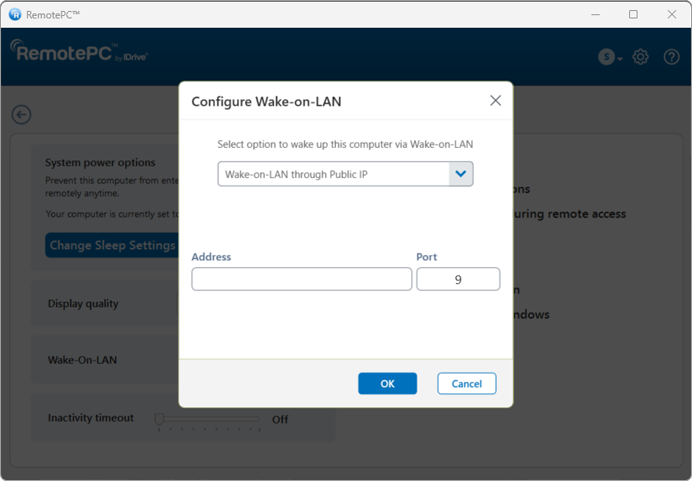
Genel IP üzerinden WOL'u etkinleştirmek için,
- RemotePC uygulamasını başlatın ve oturum açın.
- 'Şimdi Yapılandır!'a tıklayın ve bilgisayarınızı uzaktan erişim için yapılandırın.
- Sağ üst köşede görüntülenen simgesine tıklayın.
- 'Yapılandır'a tıklayın.
- 'Wake-on-LAN ile bu bilgisayarı uyandırma seçeneğini belirleyin' açılır listesinden 'Genel IP Üzerinden Wake-on-LAN' seçeneğini belirleyin.
- 'Adres' ve 'Port' alanlarına sırasıyla bir Genel IP ve bağlantı noktası numarası girin.
- 'Tamam'a tıklayın.
WOL'u genel bir IP üzerinden etkinleştirmeden önce aşağıdaki gereksinimlerin karşılandığından emin olun:
- Ağ Güvenlik Duvarı (varsa), bu Genel IP ve Port numarası için alınan herhangi bir UDP paketine izin verecek şekilde yapılandırılmalıdır.
- Bu Genel IP'ye sahip yönlendirici, bu Port numarası için alınan herhangi bir UDP paketini WOL'u etkinleştirmek istediğiniz sisteme iletecek şekilde yapılandırılmalıdır.
Not:
- Bu işlev şu anda Mac için desteklenmemektedir.
- Genel IP Üzerinden Wake-on-LAN, Linux için desteklenmemektedir.
WOL'u etkinleştirdikten sonra çevrimdışı bir uzak bilgisayarı uyandırmak için,
- RemotePC uygulamasını başlatın ve oturum açın.
- O bilgisayarı uyandırmak için çevrimdışı bilgisayarın yanında görüntülenen
 simgesine tıklayın.
- 'Drag and Drop' özelliği, Linux makineleri üzerinden yapılan bağlantılarda kullanılamaz.
- RemotePC™ Viewer Lite kullanılırken 'Session Recording' ve 'Send key combinations' gibi bazı seçenekler kullanılamaz.
| * Not: Kişisel Anahtar, 12-20-2025 tarihinde veya sonrasında oluşturulan yeni hesaplar için isteğe bağlıdır. |