Remote-Dateizugriff |
|
|
Wenn Ihre Frage unten nicht beantwortet wird, kontaktieren Sie uns bitte über unser Supportformularund wir werden uns in Kürze bei Ihnen melden. |
|
 |
Was ist Remote-Dateizugriff? |
|
Wie greife ich auf die Dateien/Ordner auf meinem Remote-Computer zu? |
|
Welche Vorgänge kann ich auf der Registerkarte „Dateizugriff“ ausführen? |
|
Wie lade ich Dateien und Ordner auf einen Remote-Computer hoch? |
|
Wie lade ich Dateien und Ordner von einem Remote-Computer herunter? |
|
Wie lösche ich Dateien und Ordner auf dem Remote-Computer? |
|
Kann ich meine Datei-/Ordnersuche auf einen bestimmten Ordner filtern? |
Remote-Dateizugriff ermöglicht Ihnen den nahtlosen Zugriff auf und die Verwaltung von Dateien/Ordnern auf Remote-Computern. Es ist mit verschiedenen Plattformen kompatibel, einschließlich Desktop, Mobilgeräten und Web. Die Funktion unterstützt die einfache Suche nach Dateien auf dem Remote-Computer. Damit können Sie Dateien auf den Remote-Computer hochladen und Remote-Dateien auf das lokale Gerät herunterladen.
Hinweis:Diese Funktion ist für Enterprise-Benutzer nicht verfügbar.
Um auf die Dateien/Ordner eines konfigurierten Computers zuzugreifen,
- Melden Sie sich über einen Webbrowser bei RemotePC an.
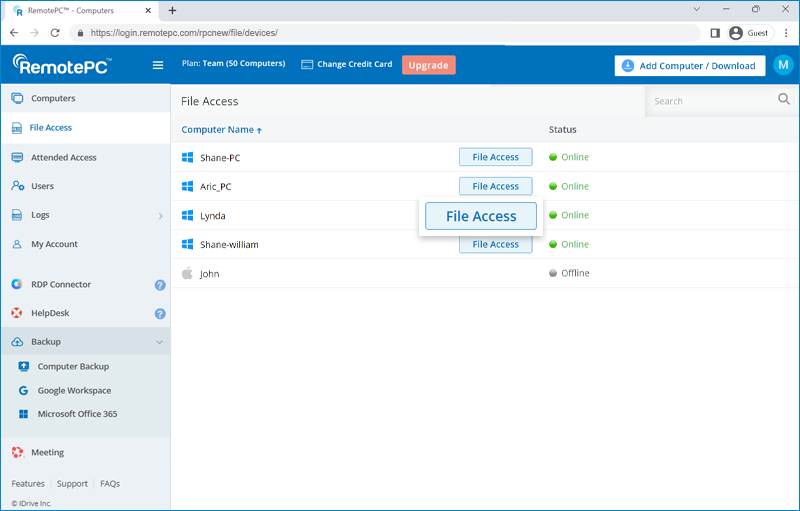
- Gehe zu Dateizugriff und klicken Sie auf Dateizugriff neben dem Computer, auf den Sie zugreifen möchten.
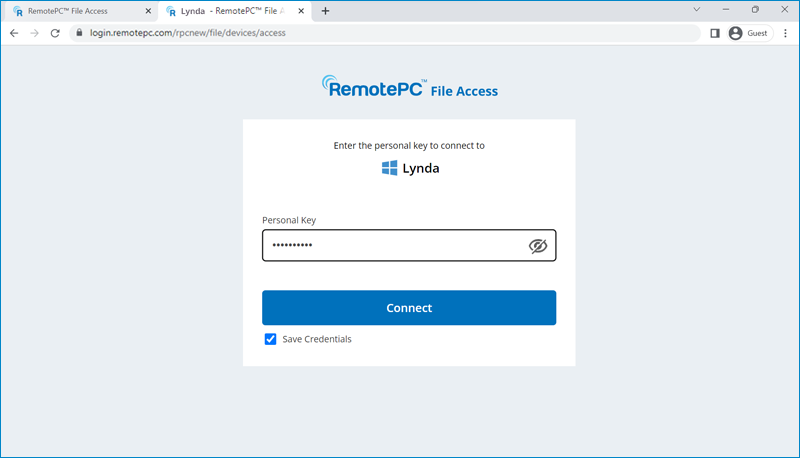
- Geben Sie Persönlicher Schlüssel, um Ihren Zugriff zu authentifizieren, und klicken Sie auf Verbinden.
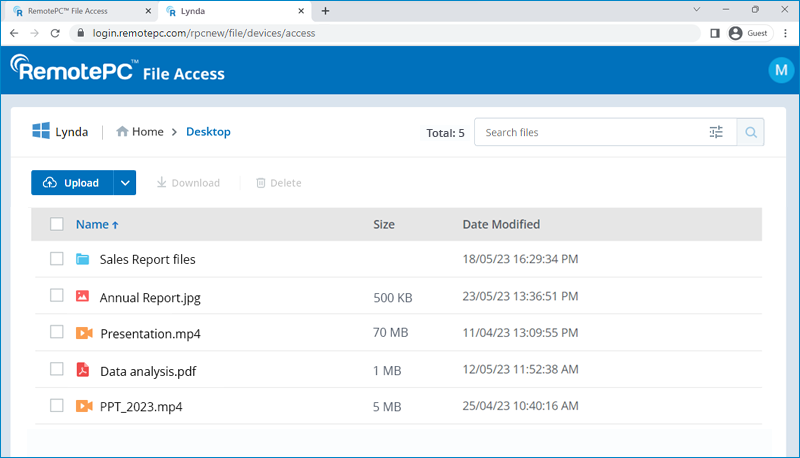
Sie können jetzt auf die Dateien und Ordner auf dem Computer zugreifen und diese verwalten.
Bei erfolgreicher Verbindung zu den Dateien/Ordnern des Remote-Computers über Dateizugriffkönnen Sie die folgenden Vorgänge ausführen:
- Remote-Dateisuche: Dateien/Ordner auf dem Remote-System durchsuchen und durchsuchen.
- Remote-Datei-Upload: Mehrere Dateien/Ordner auf den Remote-Computer hochladen.
- Remote-Dateidownload: Laden Sie mehrere Dateien/Ordner auf Ihren lokalen Computer herunter.
- Fernlöschung von Dateien: Dateien/Ordner auf dem Remote-Computer löschen.
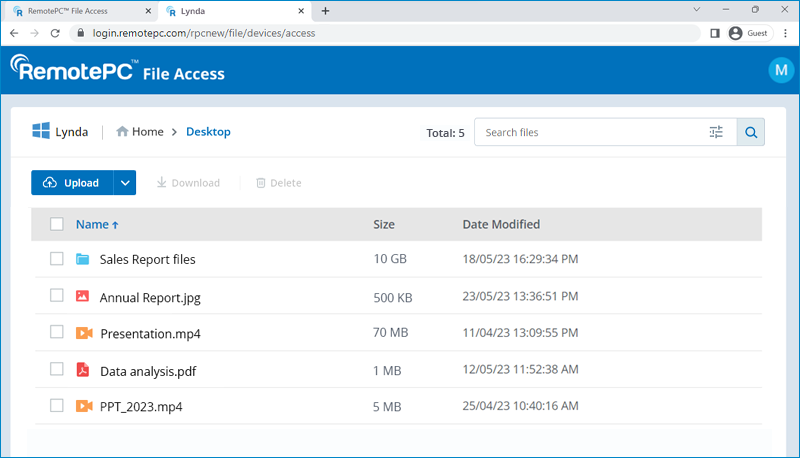
Um Dateien/Ordner auf einen Remote-Computer hochzuladen,
- Gehe zu Dateizugriff und klicken Sie auf Dateizugriff neben dem Computer, auf den Sie zugreifen möchten.
- Klicken Sie auf den Zielordner auf dem Remotecomputer.
- Klicken Sie auf Hochladen und wählen Sie Dateien or Ordner.
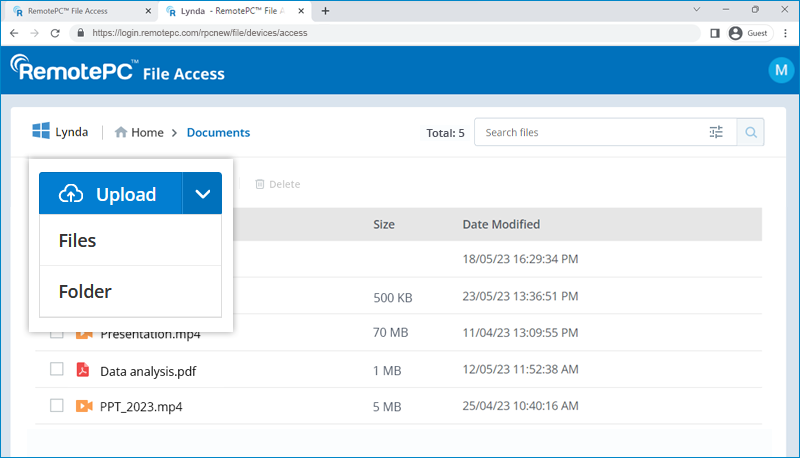
- Wählen Sie die erforderlichen Dateien/Ordner aus Ihrem lokalen Speicher aus.
- Die Dateien/Ordner werden hochgeladen.
Um entfernte Dateien/Ordner auf Ihren lokalen Computer herunterzuladen,
- Gehe zu Dateizugriff und klicken Sie auf Dateizugriff neben dem Computer, auf den Sie zugreifen möchten.
- Bewegen Sie den Mauszeiger über die Datei, die Sie herunterladen möchten, und klicken Sie auf
 .
.
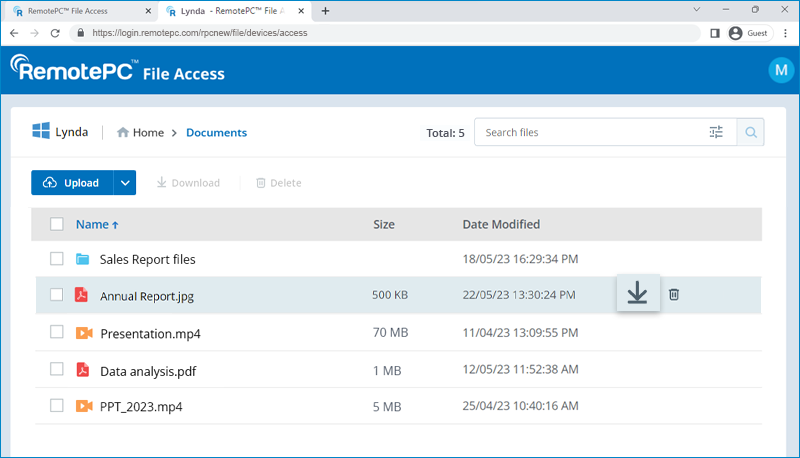
- Wählen Sie den Zielordner auf Ihrem lokalen Computer aus.
- Die Datei wird heruntergeladen.
Um Dateien/Ordner auf dem Remote-Computer zu löschen,
- Gehe zu Dateizugriff und klicken Sie auf Dateizugriff neben dem Computer, auf den Sie zugreifen möchten.
- Bewegen Sie den Mauszeiger über die Datei, die Sie löschen möchten, und klicken Sie auf
 .
.
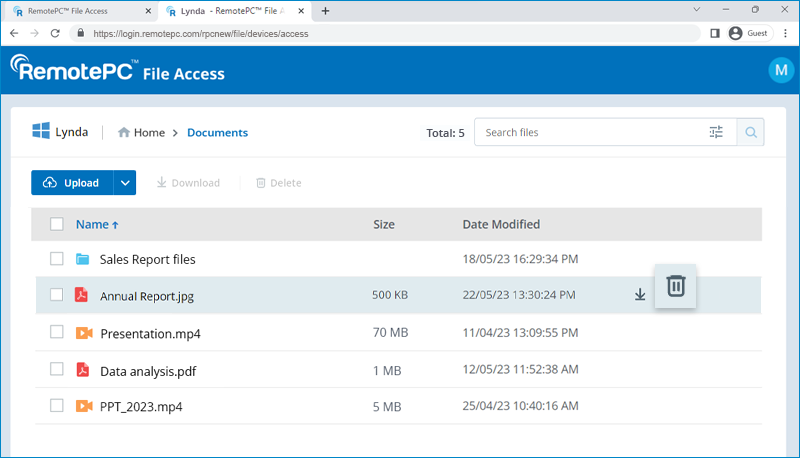
- Klicken Sie auf Löschen im Bestätigungs-Popup.
- Die Datei wird gelöscht.
Ja, Sie können Ihre Datei-/Ordnersuche auf einen bestimmten Ordner filtern.
Um eine bestimmte Datei/einen bestimmten Ordner auf Ihrem Remote-Computer zu finden,
- Melden Sie sich über einen Webbrowser bei RemotePC an.
- Gehe zu Dateizugriff und klicken Sie auf Dateizugriff neben dem Computer, auf den Sie zugreifen möchten.
- Geben Sie Persönlicher Schlüssel, um Ihren Zugriff zu authentifizieren, und klicken Sie auf Verbinden.
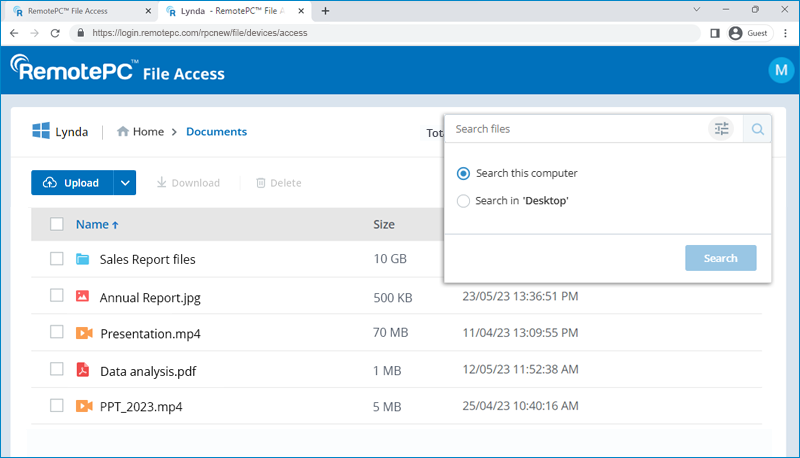
- Navigieren Sie zu einem beliebigen internen Ordner, geben Sie einen Suchbegriff ein und drücken Sie die Eingabetaste. Die Suchergebnisse für den Begriff im Computer werden angezeigt.
- Um diese Suche zu filtern, klicken Sie auf
 , wählen Sie das Optionsfeld aus, das die Ergebnisse auf den geöffneten internen Ordner eingrenzt, und klicken Sie auf Suchen. Beispiel: Suche in „Dokumente“.