
RemotePC Backup ermöglicht es Ihnen, Ihre Computer in der Cloud zu sichern. Die Endpunkt-Backup-Funktion ist in die bestehende RemotePC-Infrastruktur integriert. Benutzer können das Backup für die erforderlichen Computer aktivieren und die Daten vor Ransomware und Datenverlust schützen.
So aktivieren Sie das Backup für Ihr Konto:
- Melden Sie sich bei Ihrem RemotePC-Konto an.
- Wechseln Sie zur Registerkarte „Backup".
- Klicken Sie auf „Online-Backup aktivieren".
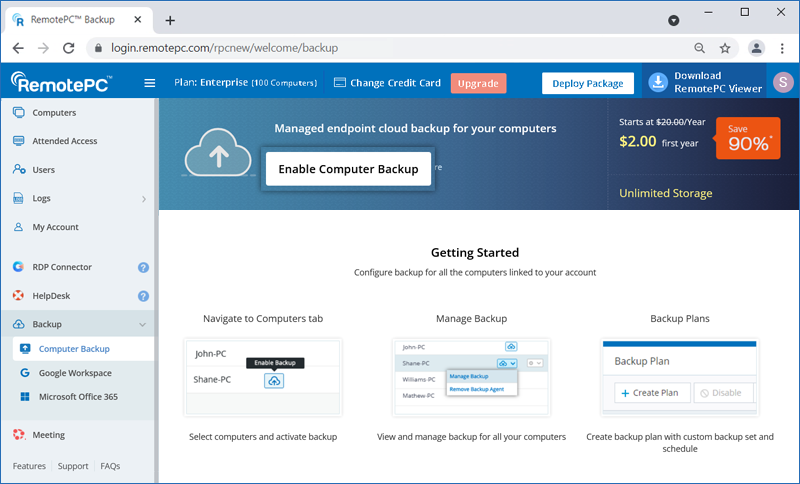
- Wählen Sie einen Backup-Plan.
- Klicken Sie im Bestätigungs-Popup auf „Fortfahren".
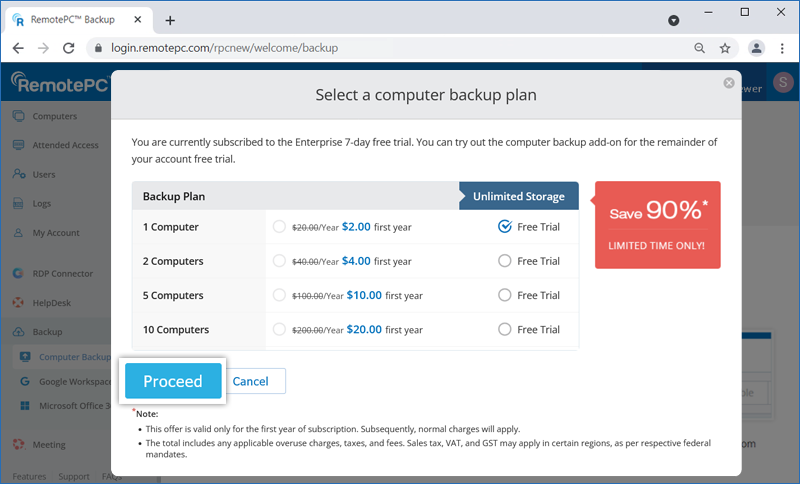
- Klicken Sie auf „Weiter", um das Konto-Upgrade zu bestätigen.
Sobald das Backup für Ihr Konto aktiviert ist, erhalten Sie eine Dashboard- und E-Mail-Benachrichtigung.
So aktivieren Sie das Backup:
- Melden Sie sich bei Ihrem RemotePC-Konto an.
- Klicken Sie neben dem Computer, den Sie sichern möchten, auf „Backup aktivieren".
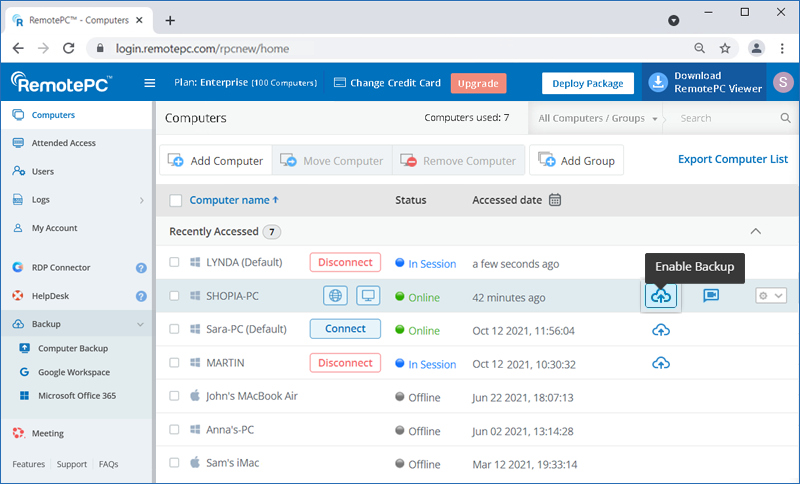
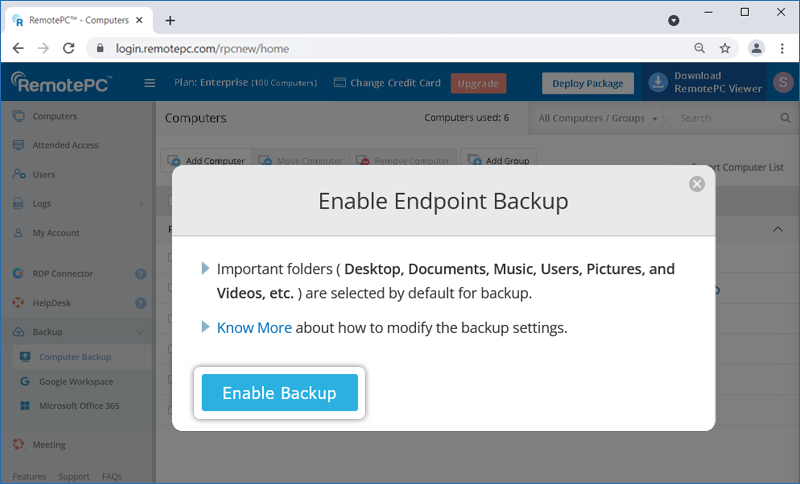
- Klicken Sie auf „Backup aktivieren". Der Backup-Agent wird auf Ihrem Computer heruntergeladen und installiert.
- Sobald Ihr Computer für das Backup konfiguriert ist, klicken Sie auf
 .
.
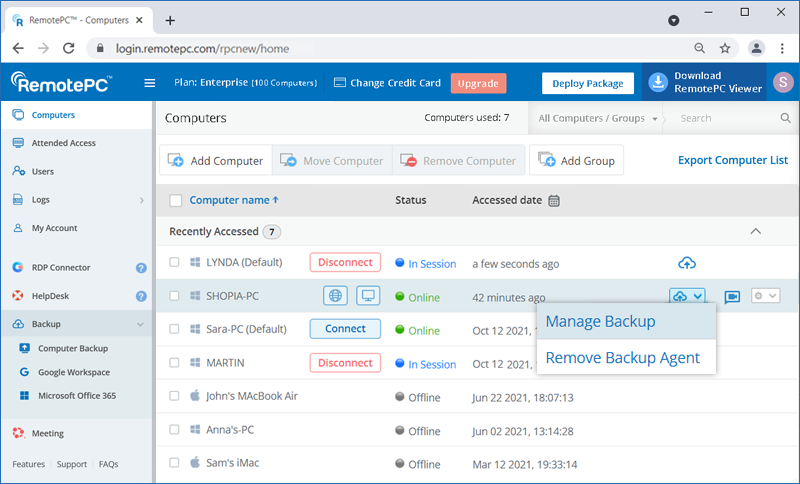
- Klicken Sie auf „Backup verwalten". Sie werden zur Backup-Konsole weitergeleitet.
Der Computer wird gemäß dem Standard-Backup-Plan gesichert. Sie können auch den Standard-Plan ändern oder einen neuen erstellen.
Das Remote-Backup verwendet die branchenübliche 256-Bit-AES-Verschlüsselung bei der Übertragung und Speicherung, um sicherzustellen, dass alle Ihre Daten sicher sind.
So führen Sie ein Backup durch:
- Melden Sie sich bei Ihrem RemotePC-Konto an.
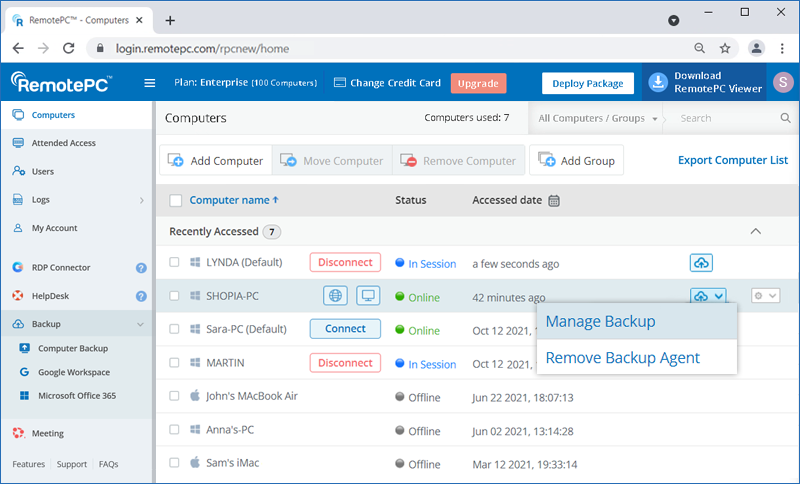
- Klicken Sie auf neben dem Computer, den Sie sichern möchten.
- Klicken Sie auf „Backup verwalten". Sie werden zur Backup-Konsole weitergeleitet.
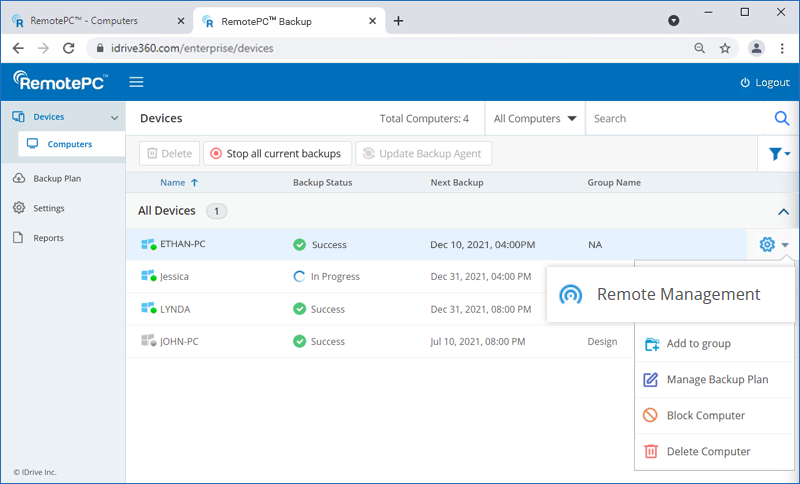
- Bewegen Sie den Mauszeiger über den gewünschten Computer und klicken Sie auf
 .
.
- Klicken Sie auf „Ändern", um Dateien/Ordner zum Standard-Backup-Plan hinzuzufügen oder daraus zu entfernen.
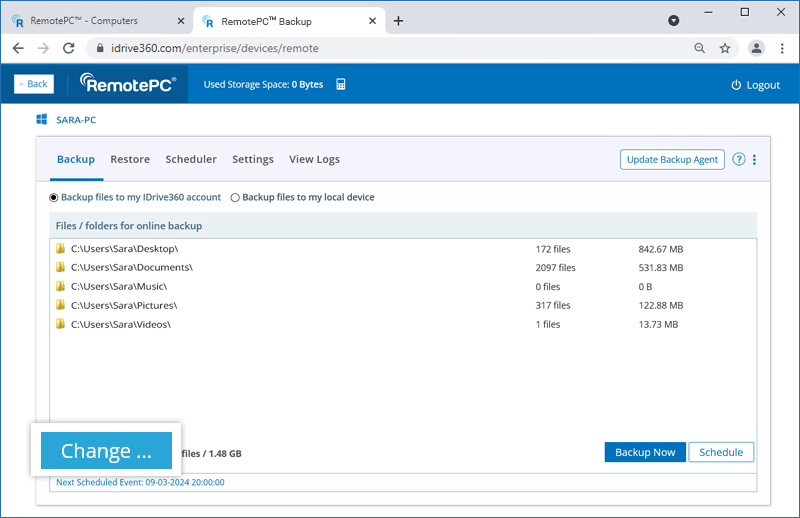
- Klicken Sie auf „Jetzt sichern".
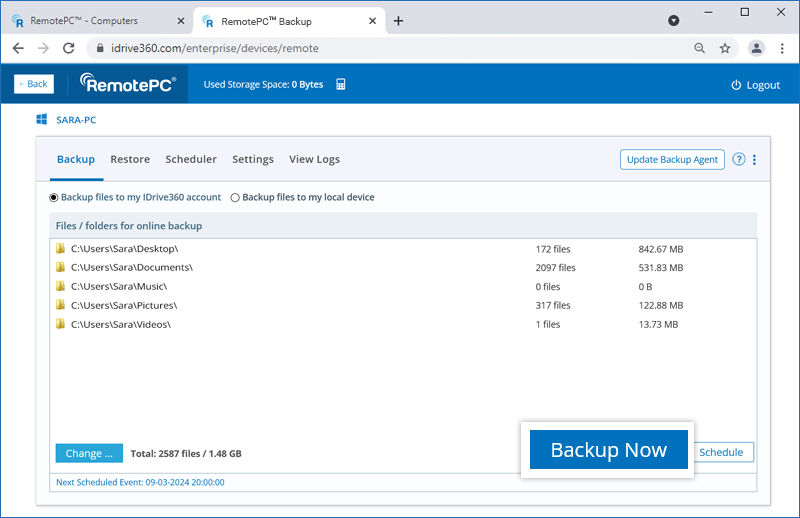
Der Backup-Fortschritt wird auf dem Bildschirm angezeigt.
Ein Backup-Plan ist eine Reihe von Regeln, die die Art des Datenschutzes auf einem bestimmten Computer bestimmen.
Wenn Sie das Remote-Backup für Ihren Computer aktivieren, wird standardmäßig ein Backup-Plan mit vordefinierten Ordnern erstellt und auf dem Computer angewendet. Sie können den Backup-Plan anzeigen, die Backup-Regeln ändern und deaktivieren sowie den Plannamen über die Registerkarte „Backup-Plan" umbenennen. Sie können den Standard-Backup-Plan jedoch nicht löschen.
Sie können auch einen neuen Backup-Plan mit bestimmten Backup-Konfigurationen erstellen und ihn gleichzeitig auf die ausgewählten Computer übertragen.
So erstellen Sie einen Backup-Plan:
- Klicken Sie auf neben einem konfigurierten Computer und wählen Sie „Backup verwalten".
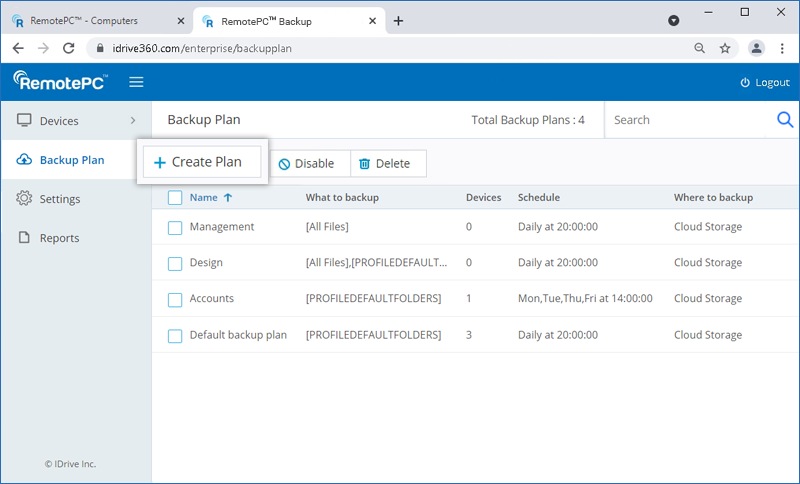
- Wechseln Sie in der Backup-Konsole zur Registerkarte „Backup-Plan" und klicken Sie auf „Plan erstellen".
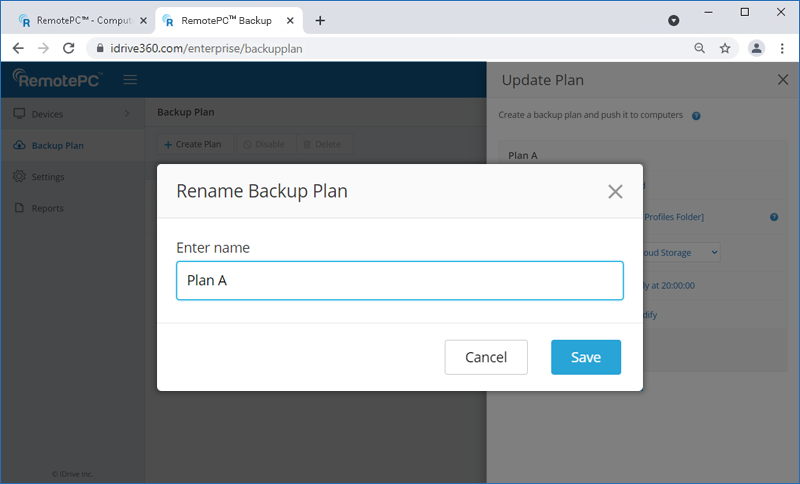
- Bewegen Sie den Mauszeiger über den Standard-Plannamen und das Popup „Backup-Plan umbenennen" wird angezeigt. Geben Sie den gewünschten Namen ein und klicken Sie auf „Speichern".
- Ändern Sie die Menüoptionen:
- Backup-Startzeit : Legen Sie die Uhrzeit fest, zu der Ihr geplantes Backup starten soll.
- Täglicher Zeitplan : Wählen Sie diese Option, um Ihre Backup-Aufgaben täglich auszuführen.
- Wochentag(e) : Wählen Sie die Wochentage aus, an denen Sie Ihre Backup-Aufgaben ausführen möchten.
- Backup sofort starten : Wählen Sie diese Option, um eine Backup-Aufgabe sofort auszuführen.
- Endzeit : Legen Sie die Uhrzeit fest, zu der Ihr geplantes Backup stoppen soll.
- E-Mail-Benachrichtigung : Wählen Sie diese Option, um E-Mail-Benachrichtigungen über den Status der geplanten Backup-Aufgabe zu erhalten. Geben Sie die E-Mail-Adresse ein, an die Sie die Benachrichtigungen erhalten möchten.
- Immer benachrichtigen - Wählen Sie diese Option, um immer Benachrichtigungen zu erhalten.
- Bei Fehler benachrichtigen - Wählen Sie diese Option, um Benachrichtigungen nur bei Fehlern zu erhalten.
- Versäumtes geplantes Backup starten, wenn der Computer eingeschaltet wird : Wählen Sie diese Option, um ein versäumtes geplantes Backup aufgrund eines ausgeschalteten Computers fortzusetzen.
- Klicken Sie auf „Erstellen".
Geräte/Gruppen : Klicken Sie auf „Hinzufügen". Wählen Sie die hinzuzufügenden Geräte oder Gruppen über die Registerkarte „Alle Geräte" oder „Gruppen" aus. Klicken Sie auf „Fertig".
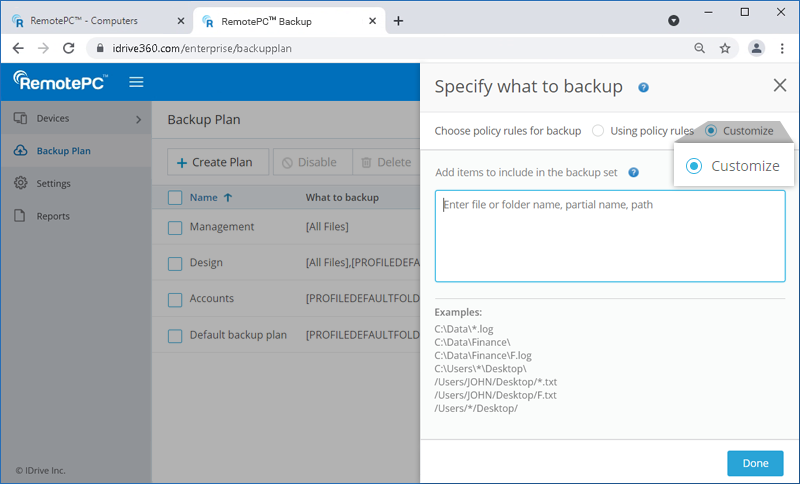
Was sichern? : Klicken Sie auf „Angeben". Wählen Sie aus der Dropdown-Liste „Richtlinienregeln verwenden" die zu sichernden Elemente aus. Klicken Sie auf „Anpassen", um Elemente zum Backup-Set hinzuzufügen. Klicken Sie auf „Fertig".
Wo sichern? : Wählen Sie „Cloud-Speicher" oder „Lokaler Speicher" als Backup-Ziel.
Zeitplan : Sie können hier Ihren Backup-Zeitplan festlegen und auf „Fertig" klicken.
Dateien / Ordner ausschließen : Klicken Sie auf „Hinzufügen". Schließen Sie versteckte oder Systemdateien aus dem Backup-Set aus. Fügen Sie vollständige oder teilweise Datei-/Ordnernamen hinzu, um sie vom Backup auszuschließen. Klicken Sie auf „Fertig".
Sobald der Backup-Plan erstellt wurde, wird er automatisch auf die ausgewählten Geräte / Gruppen angewendet und das Backup beginnt sofort oder zur geplanten Zeit, je nach der ausgewählten Option.
Ja, Sie können eine Backup-Regel zur Auswahl von Dateien / Ordnern in all Ihren Backup-Plänen definieren.
Es gibt zwei Möglichkeiten zur Auswahl von Dateien / Ordnern: entweder durch die Verwendung von Richtlinienregeln oder durch eine benutzerdefinierte Auswahlmethode.
So wählen Sie Dateien / Ordner mithilfe von Richtlinienregeln aus:
- Klicken Sie auf neben einem konfigurierten Computer und wählen Sie „Backup verwalten".
- Wechseln Sie in der Backup-Konsole zur Registerkarte „Backup-Plan" und klicken Sie auf „Plan erstellen".
- Klicken Sie unter der Option „Was sichern?" auf „Angeben" und wählen Sie „Richtlinienregeln verwenden".
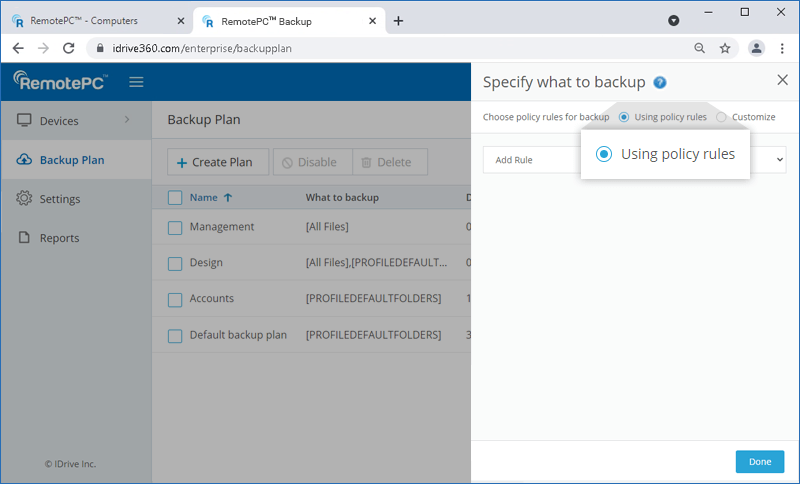
- Klicken Sie auf „Regel hinzufügen" und wählen Sie eine der vordefinierten Regeln aus.
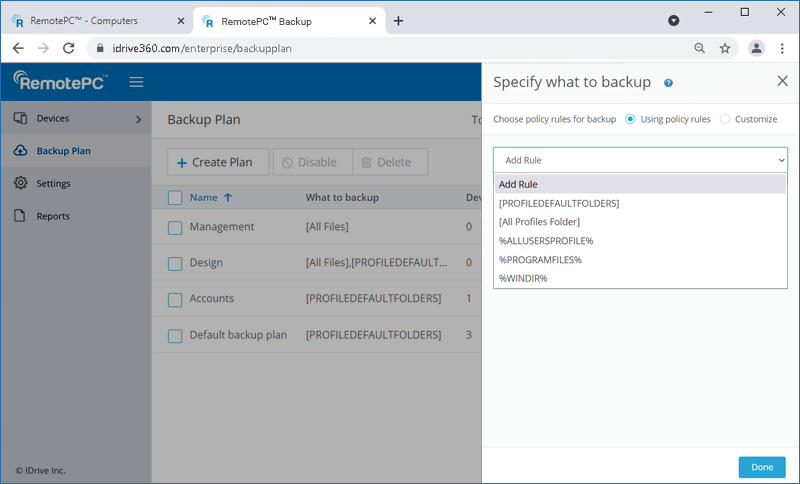
- Klicken Sie auf „Fertig".
So ändern Sie einen bestehenden Backup-Plan:
- Klicken Sie auf neben einem konfigurierten Computer und wählen Sie „Backup verwalten".
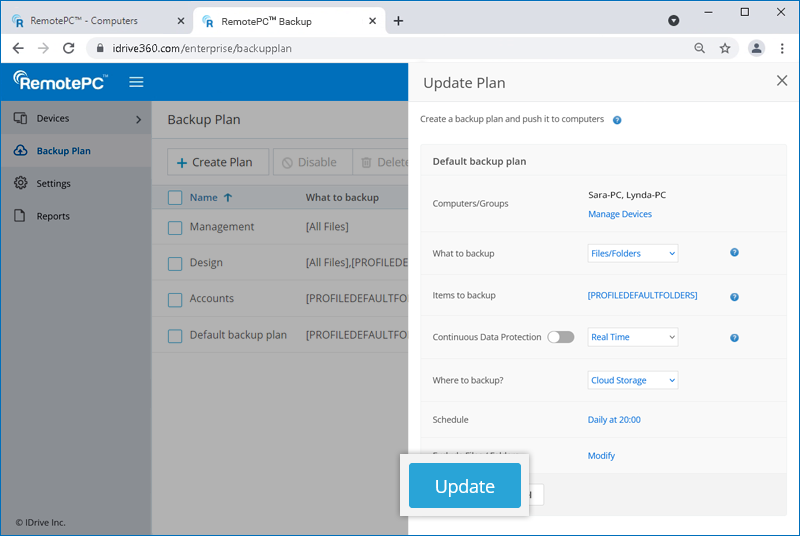
- Wechseln Sie in der Backup-Konsole zur Registerkarte „Backup-Plan" und navigieren Sie zu dem Backup-Plan, den Sie ändern möchten. Bewegen Sie den Mauszeiger über den Backup-Plannamen und klicken Sie auf
 .
.
- Im angezeigten Bildschirm „Plan aktualisieren" ändern Sie die Details Ihres Backup-Plans und klicken Sie auf „Aktualisieren".
Zur Optimierung der Bandbreite werden bestimmte Dateitypen und Systemordner standardmäßig vom Backup ausgeschlossen. Sie können diese Elemente für das Backup einschließen. Sie können auch andere Dateien/Ordner vom Backup ausschließen, basierend auf vollständigen oder teilweisen Pfadnamen.
So ändern Sie vom Backup ausgeschlossene Dateien/Ordner:
- Klicken Sie auf neben einem konfigurierten Computer und wählen Sie „Backup verwalten".
- Wechseln Sie in der Backup-Konsole zur Registerkarte „Backup-Plan" und klicken Sie auf „Plan erstellen".
- Klicken Sie im angezeigten Bildschirm „Plan erstellen" auf „Hinzufügen" neben dem Feld „Dateien / Ordner ausschließen".
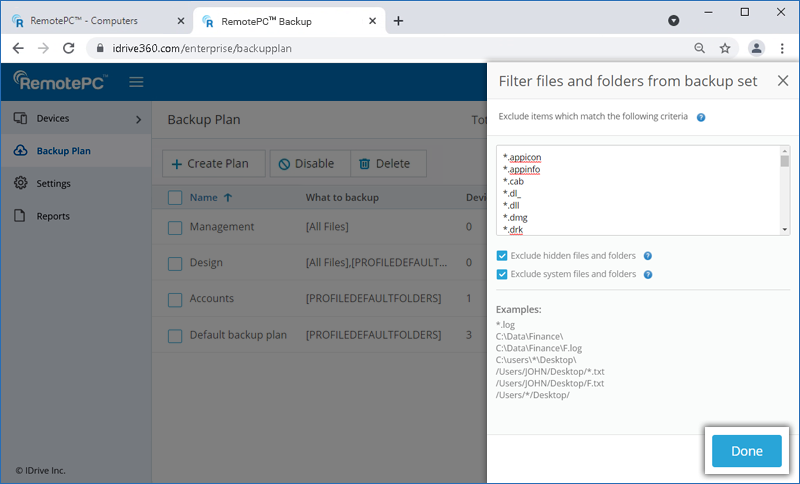
- Fügen Sie die Dateien und Ordner hinzu oder entfernen Sie sie, die Sie vom Backup ausschließen möchten, und klicken Sie auf „Fertig".
So ändern Sie vom Backup ausgeschlossene Dateien/Ordner über die Remote-Verwaltungskonsole:
- Bewegen Sie auf der Registerkarte „Geräte" den Mauszeiger über den Computer, den Sie sichern möchten, und klicken Sie auf .
- Klicken Sie auf der Registerkarte „Backup" auf „Ausgeschlossene Dateien anzeigen".
- Fügen Sie im Feld „Elemente ausschließen, die den folgenden Kriterien entsprechen" die Dateien und Ordner hinzu oder entfernen Sie sie, die Sie vom Backup ausschließen möchten.
- Systemdateien/-ordner und versteckte Dateien/Ordner sind standardmäßig ausgeschlossen. Sie können die Kontrollkästchen verwenden, um diese Elemente für das Backup einzuschließen.
- Klicken Sie auf „Änderungen speichern".
Standard-Ausschlussliste
- Anwendungs- und Systemdateien
Dies sind ausführbare Dateien, Systemdateien und installationsbezogene Dateien.- Ausführbare Dateien und Installationsdateien: .exe, .msi, .cab, .dl_, .dll
- Systemdateien: .sys
- Dateien für virtuelle Maschinen und Disk-Images
Diese beziehen sich auf virtuelle Maschinen, Disk-Images und Snapshots.- Dateien für virtuelle Maschinen: .vdi, .vhd, .vhdx, .vmc, .vmdk, .vmem, .vmsd, .vmsn, .vmss, .vmx, .vmxf, .vsv, .vud, .nvram
- Disk-Image- und Backup-Dateien: .iso, .sparseimage, .dmg, .hdd, .hds, .fdd, .wim
- Parallels-VM-Dateien: .pva, .pvi, .pvm, .pvs
- Protokoll- und temporäre Dateien
Diese speichern Protokolle, temporäre Daten und Konfigurationen.- Protokolldateien: .log
- Temporäre Dateien und Cache-Dateien: .qtch, .menudata, .wab~
- E-Mail- und Datenspeicherdateien
Diese werden für die E-Mail-Speicherung und Anwendungsdaten verwendet.- E-Mail-Dateien: .ost
- Verschiedene Dateien
Diese Dateien beziehen sich auf Metadaten, Anwendungskonfiguration und Debugging.- App- und Konfigurationsdateien: .appicon, .appinfo
- Speicher-Dump- und Debug-Dateien: .mem, .drk
- iOS- und Miniatur-Dateien: .ithmb
- Objektdateien
- Kompilierte Objektdateien: .o (Von Compilern als intermediärer Objektcode generiert, bevor sie zu einer ausführbaren Datei verlinkt werden)
- System-Dateien und -Ordner:
Für Windows:
- C:\Windows\
- C:\Program Files (x86)\
- C:\Program Files\
- C:\pagefile.sys
- C:\hiberfil.sys
- Dateien und Ordner mit dem Attribut „System"
- /Library
- /Applications
- /Users/all users/Library/Cookies
- /Users/all users/Library/Logs
- /Users/all users/Library/Caches
- /Users/all users/Library/Saved Application State
- /Users/all users/Library/Containers/com.apple.mail/Data/DataVaults
- /Users/all users/Library/VoiceTrigger/SAT
- /dev/
- /run/
- /lost+found/
- /cdrom/
- /swapfile
- /proc/
- /sys/
- C:\pagefile.sys
- C:\hiberfil.sys
Bei einem Mac-Computer sind standardmäßig folgende Betriebssystemverzeichnisse vom Backup ausgeschlossen:
- /bin
- /cores
- /dev
- /etc
- /home
- /net
- /private
- /sbin
- /System
- /tmp
- /usr
- /var
- /Volumes
- /Network
- /.Temporary Items
- /.Trashes
So propagieren Sie einen Backup-Plan:
- Klicken Sie auf neben einem konfigurierten Computer und wählen Sie „Backup verwalten".
- Wechseln Sie in der Backup-Konsole zur Registerkarte „Backup-Plan".
- Bewegen Sie den Mauszeiger über den Namen des Backup-Plans, den Sie propagieren möchten, und klicken Sie auf
 .
.
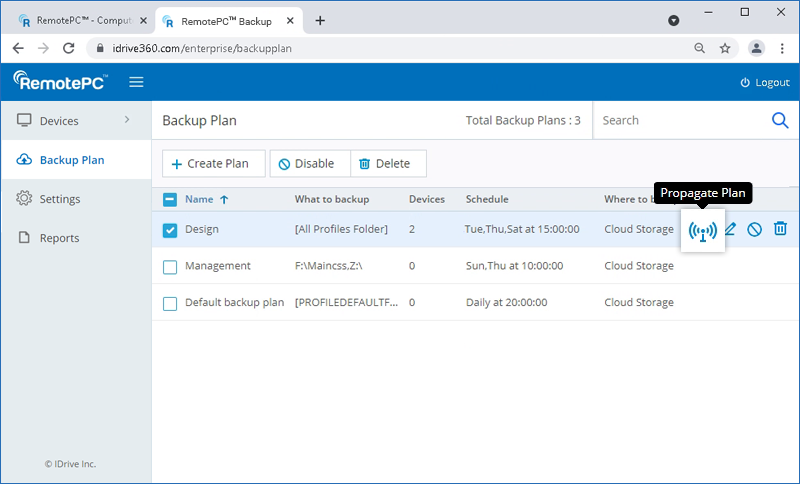
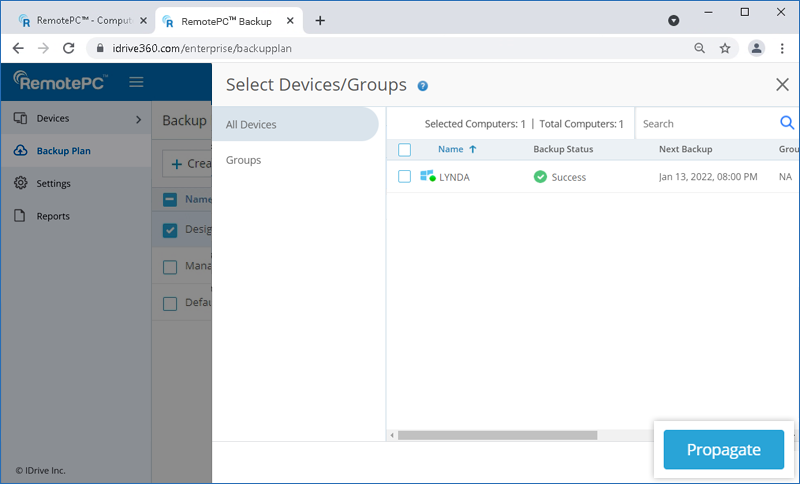
- Wählen Sie die Geräte oder Gruppen aus, auf die Sie den Backup-Plan propagieren möchten, über die Registerkarte „Alle Geräte" bzw. „Gruppen".
- Klicken Sie auf „Propagieren".
Ja, Sie können einen Backup-Plan deaktivieren.
So deaktivieren Sie:
- Klicken Sie auf neben einem konfigurierten Computer und wählen Sie „Backup verwalten".
- Wechseln Sie in der Backup-Konsole zur Registerkarte „Backup-Plan" und wählen Sie den Backup-Plan aus, den Sie deaktivieren möchten.
- Klicken Sie auf die Schaltfläche „Deaktivieren".
- Klicken Sie im angezeigten Popup auf „Deaktivieren".
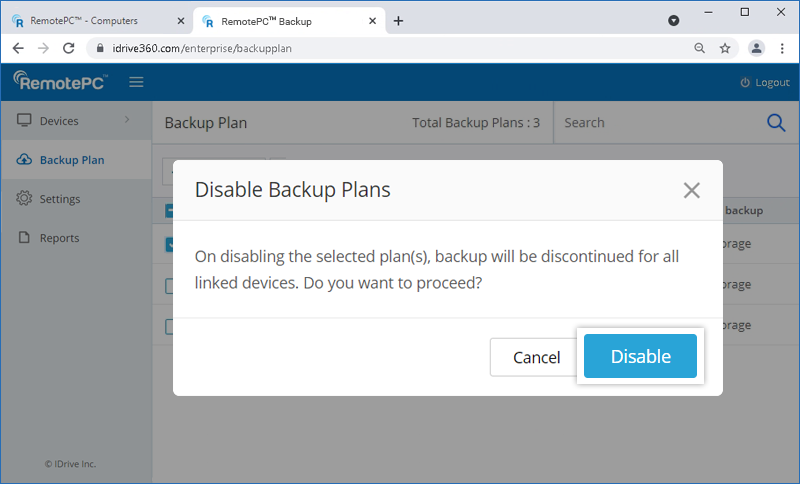
Um ihn wieder zu aktivieren, wählen Sie den Backup-Plan aus und klicken Sie auf die Schaltfläche „Aktivieren". Klicken Sie im angezeigten Popup auf „Ja".
So löschen Sie einen Backup-Plan:
- Klicken Sie auf neben einem konfigurierten Computer und wählen Sie „Backup verwalten".
- Wechseln Sie in der Backup-Konsole zur Registerkarte „Backup-Plan" und wählen Sie den Backup-Plan aus, den Sie löschen möchten.
- Klicken Sie auf die Schaltfläche „Löschen".
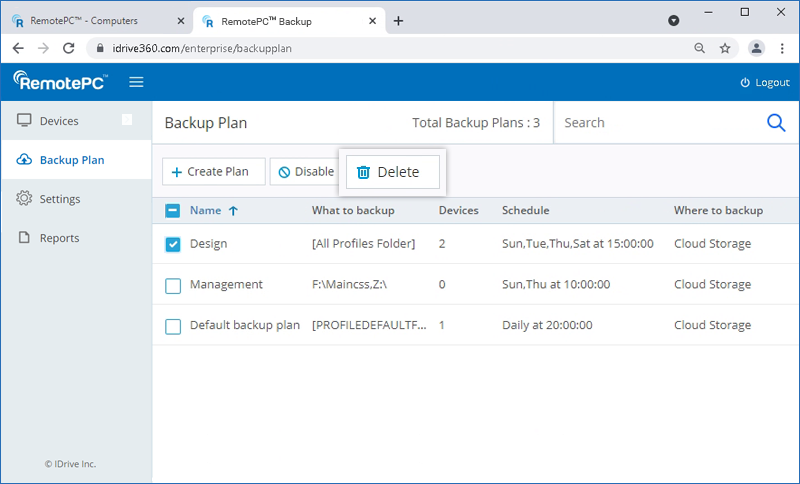
- Aktivieren Sie im angezeigten Popup das Bestätigungskontrollkästchen und klicken Sie auf „Löschen".
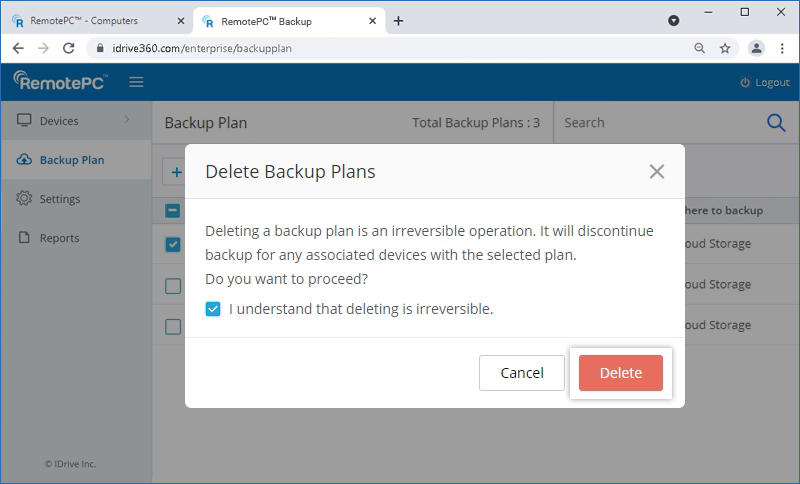
Beim Löschen eines Backup-Plans werden alle Backups mit den konfigurierten Einstellungen für die zugehörigen Geräte eingestellt.
Ja, Sie können laufende Backups aller Geräte mit einem Klick stoppen.
So stoppen Sie laufende Backups:
- Klicken Sie auf neben einem konfigurierten Computer und wählen Sie „Backup verwalten".
- Wechseln Sie in der Backup-Konsole zur Registerkarte „Geräte".
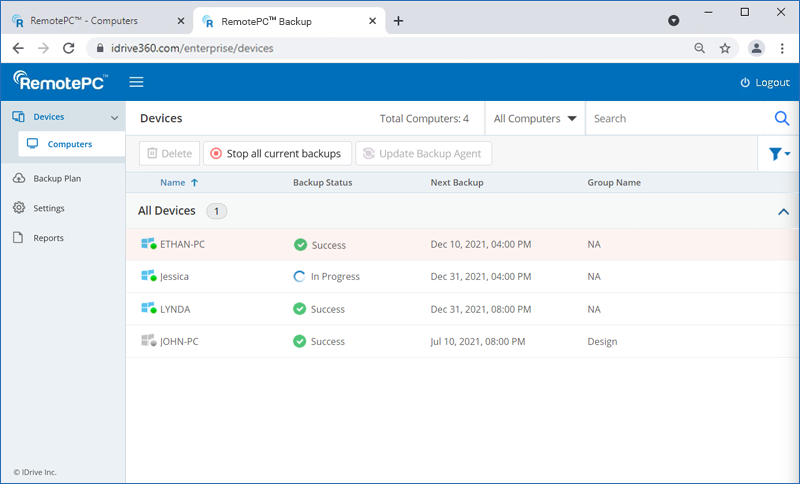
- Wählen Sie die Geräte aus, für die Sie die laufenden Backup-Vorgänge stoppen möchten.
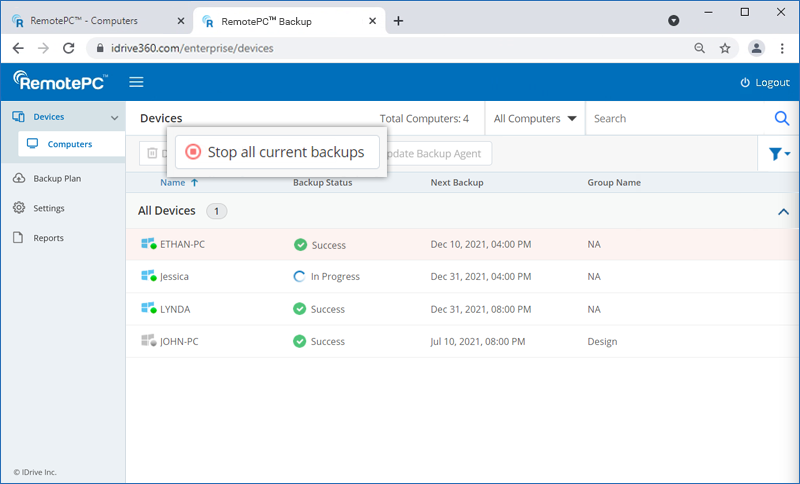
- Klicken Sie auf „Alle aktuellen Backups stoppen".
- Klicken Sie im Bestätigungs-Popup auf „Ok".
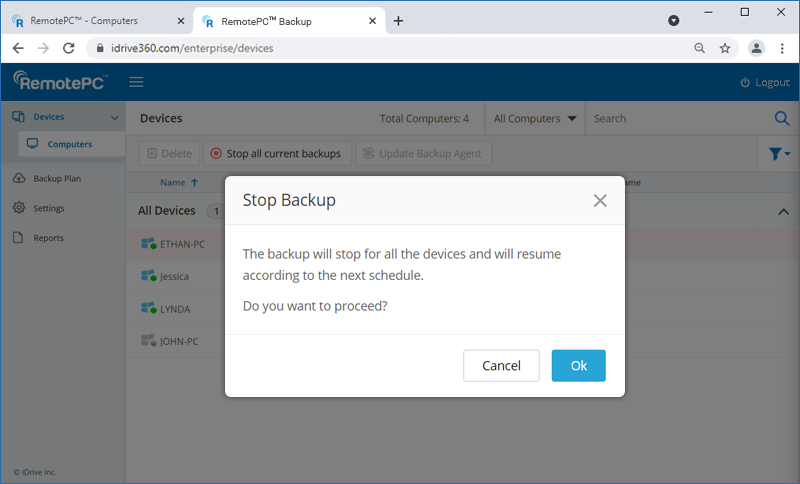
Hinweis: Alle laufenden Backups werden gestoppt und beim nächsten geplanten Zeitpunkt fortgesetzt. Dieser Vorgang kann einige Zeit in Anspruch nehmen.
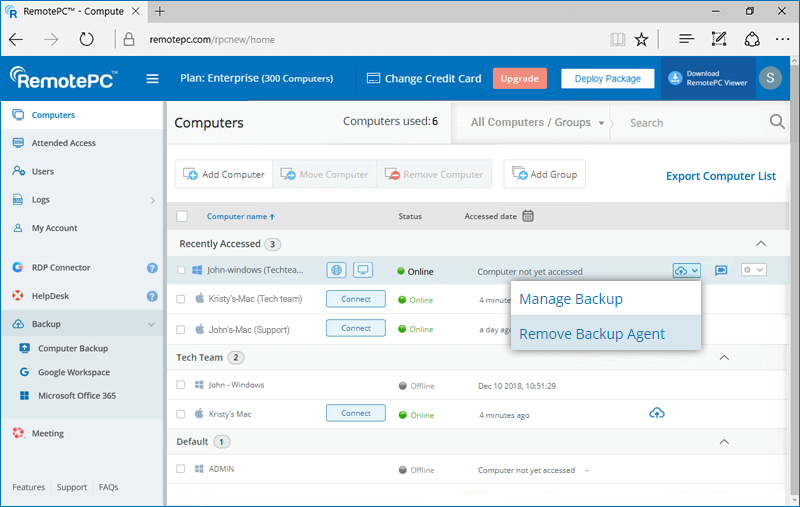
So entfernen Sie den Backup-Agenten von einem Computer:
- Bewegen Sie den Mauszeiger über den Computer, von dem Sie den Backup-Agenten entfernen möchten, und klicken Sie auf .
- Wählen Sie „Backup-Agent entfernen".
- Klicken Sie auf „Agent entfernen".
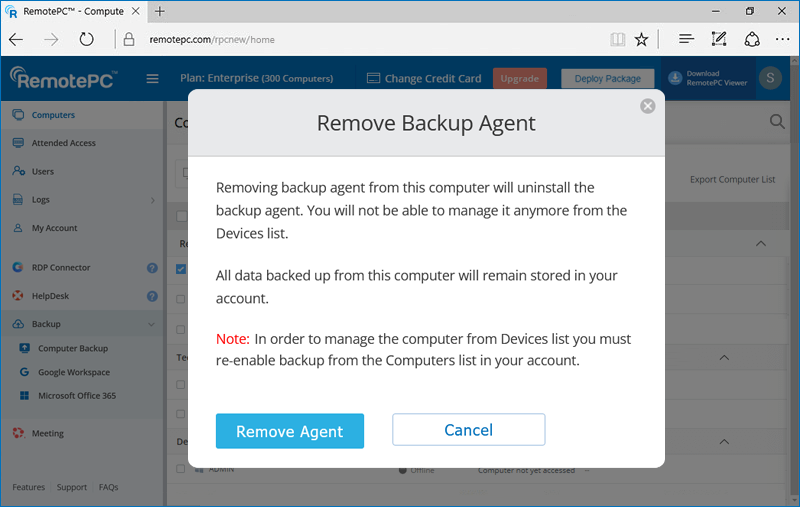
Hinweis: Wenn der Backup-Agent auf dem Remote-Computer über die Systemsteuerung entfernt wird, erscheint er weiterhin als für das Backup verfügbar, aber die Daten werden nicht gesichert. Wenn Sie den Remote-Computer erneut sichern möchten, müssen Sie ihn aus der Computerliste entfernen, ihn erneut für den Fernzugriff konfigurieren und dann das Backup aktivieren.
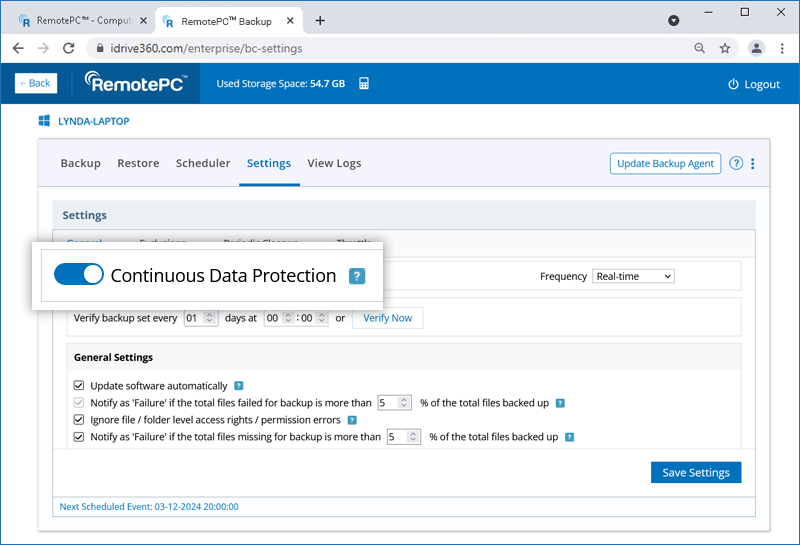
Die Continuous Data Protection (CDP)-Funktion erkennt automatisch die an den Dateien in Ihrem Backup-Set vorgenommenen Änderungen und startet den Backup-Vorgang nahezu in Echtzeit. Temporäre Dateien, Systemdateien, Netzwerk-/zugeordnete/externe Laufwerke sind vom Vorgang ausgeschlossen.
So aktivieren Sie CDP für Ihren Computer:
- Melden Sie sich bei Ihrem RemotePC-Konto an.
- Wechseln Sie zu „Backup".
- Klicken Sie auf den Computer, für den Sie CDP aktivieren möchten.
- Wechseln Sie in der Backup-Konsole zu „Einstellungen" > „Allgemein".
- Aktivieren Sie „Continuous Data Protection" und legen Sie die Häufigkeit fest. Klicken Sie auf „Einstellungen speichern".
So überprüfen Sie Ihr Backup-Set:
- Melden Sie sich bei Ihrem RemotePC-Konto an.
- Wechseln Sie zu „Backup".
- Klicken Sie auf den Computer, für den Sie CDP aktivieren möchten.
- Wechseln Sie in der Backup-Konsole zu „Einstellungen" > „Allgemein".
- Geben Sie das erforderliche Intervall und die gewünschte Zeit für die Überprüfung des Backup-Sets ein.
Snapshots bieten eine historische Ansicht Ihres Datensatzes, der in Ihrem Remote-Backup-Konto gespeichert ist, und ermöglichen so die Point-in-Time-Wiederherstellung. Sie sind besonders nützlich, wenn Ihre Dateien durch Malware beschädigt wurden und Sie sie auf einen früheren Wiederherstellungspunkt zurücksetzen müssen.
Ein täglicher Snapshot wird automatisch für alle gesicherten Daten eines Computers zu diesem bestimmten Zeitpunkt erfasst. IDrive® 360 stellt Snapshots für bis zu 90 Tage bereit. Wenden Sie sich an den Support, falls Sie Snapshots benötigen, die älter als 90 Tage sind.
So führen Sie eine snapshot-basierte Wiederherstellung durch:
- Melden Sie sich bei Ihrem RemotePC-Konto an.
- Wechseln Sie zu „Backup".
- Klicken Sie auf den Computer, für den Sie CDP aktivieren möchten.
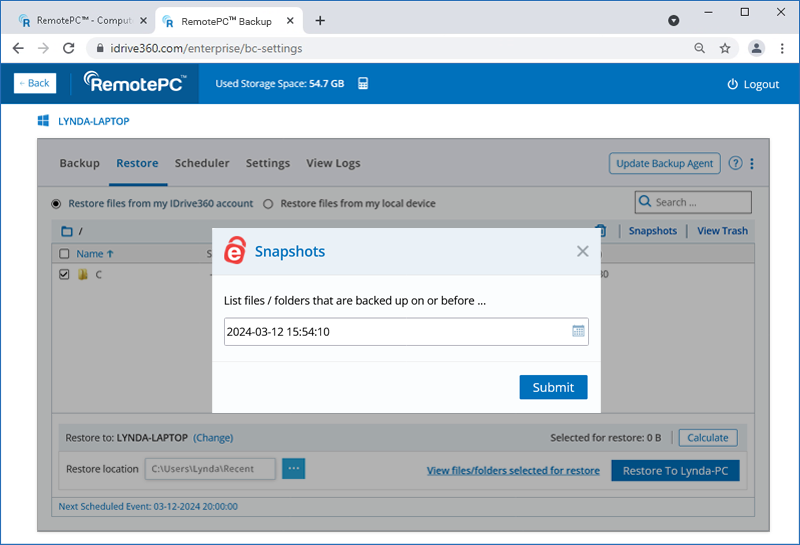
- Wechseln Sie in der Backup-Konsole zu „Wiederherstellen" > „Snapshots".
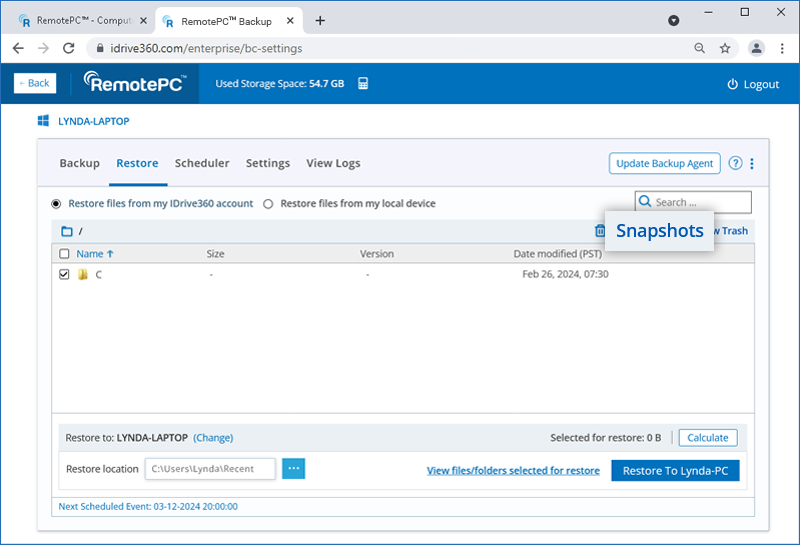
- Wählen Sie Datum und Uhrzeit aus und klicken Sie auf „Senden". Eine Liste aller Daten, die am oder vor dem ausgewählten Datum gesichert wurden, wird angezeigt.
- Wählen Sie die erforderlichen Dateien / Ordner aus.
- Wählen Sie den Computer und den Wiederherstellungsort aus, an dem Sie Ihre Dateien / Ordner wiederherstellen möchten.
- Klicken Sie auf „Auf <Computername> wiederherstellen".
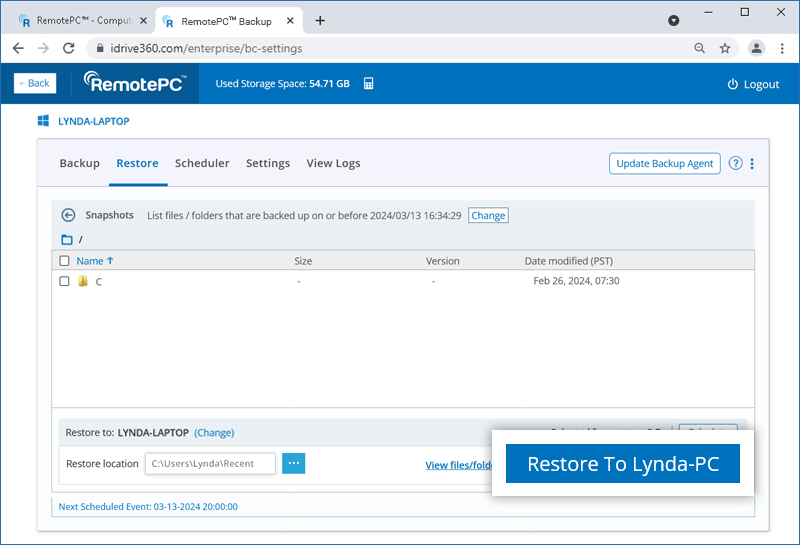
So stellen Sie eine bestimmte Version der Datei wieder her:
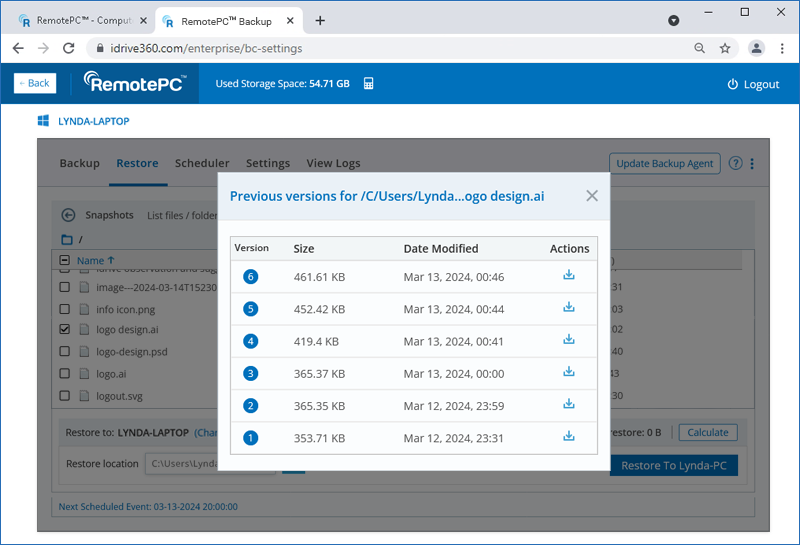
- Klicken Sie mit der rechten Maustaste auf die Datei, die Sie wiederherstellen möchten.
- Klicken Sie auf „Version", um alle verfügbaren Versionen der Datei anzuzeigen.
- Klicken Sie auf
 neben der Version, die Sie wiederherstellen möchten.
Hinweis: Die snapshot-basierte Wiederherstellungsfunktion gilt nur für Konten, die am oder nach dem 03-05-2024 erstellt/Geräte hinzugefügt wurden.
Ja, Sie können alle Ihre zugeordneten / externen Laufwerke sichern.
So sichern Sie Ihre zugeordneten / externen Laufwerke:
- Klicken Sie auf neben einem konfigurierten Computer und wählen Sie „Backup verwalten".
- Navigieren Sie in der Backup-Konsole zur Registerkarte „Geräte".
- Bewegen Sie den Mauszeiger über den Computer, an dem die zugeordneten / externen Laufwerke angeschlossen sind, und klicken Sie auf . Die Remote-Verwaltungskonsole wird angezeigt.
- Klicken Sie auf „Ändern" und wählen Sie das zugeordnete / externe Laufwerk aus, das an Ihren Computer angeschlossen ist, für das Backup.
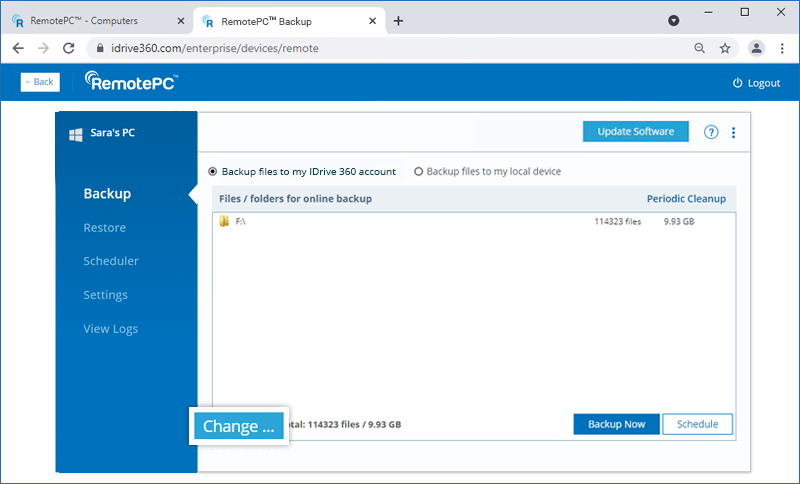
- Das ausgewählte Laufwerk erscheint im Abschnitt „Zugeordnete und externe Laufwerksdateien für Online-Backup".
- Klicken Sie auf „Jetzt sichern".
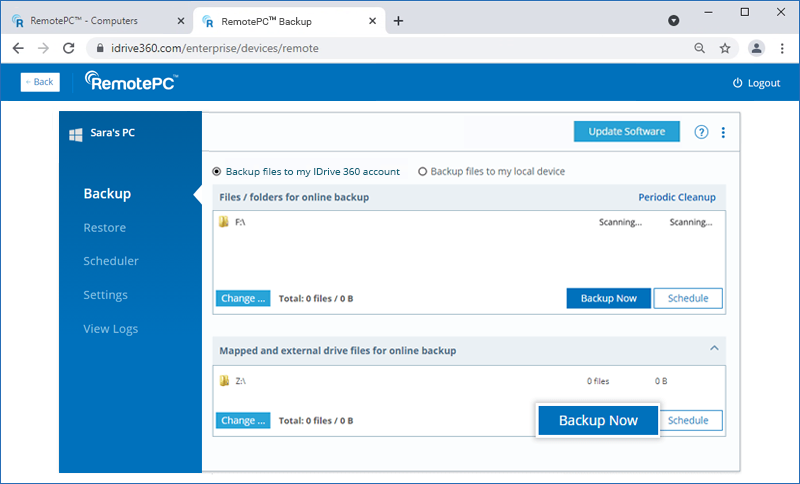
Hinweis: Die zugeordneten / externen Laufwerke müssen zum Zeitpunkt des Backups verfügbar sein.
Wie stelle ich meine gesicherten Daten auf einem neuen Computer wieder her, wenn mein System abstürzt?
So stellen Sie Ihre gesicherten Daten wieder her:
- Klicken Sie auf neben einem konfigurierten Computer und wählen Sie „Backup verwalten".
- Wechseln Sie in der Backup-Konsole zur Registerkarte „Geräte", bewegen Sie den Mauszeiger über den Computer, den Sie wiederherstellen möchten, und klicken Sie.
- Wechseln Sie zur Registerkarte „Wiederherstellen".
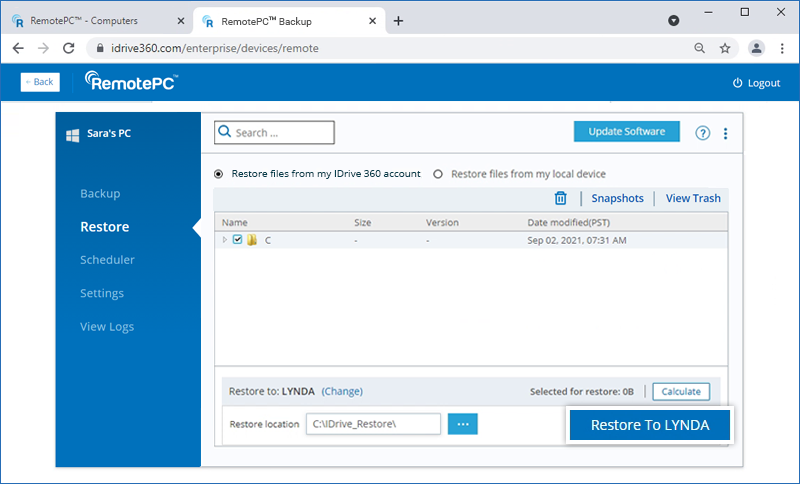
- Wählen Sie „Dateien von meinem RemotePC-Konto wiederherstellen", wenn Sie Dateien aus der Cloud wiederherstellen möchten, oder wählen Sie „Dateien von meinem lokalen Gerät wiederherstellen", wenn Sie Dateien von einem lokalen Gerät wiederherstellen möchten.
- Wählen Sie den/die wiederherzustellenden Ordner aus.
- Klicken Sie, um einen Wiederherstellungsort auf dem lokalen Computer auszuwählen.
- Klicken Sie auf „Ändern", wenn Sie die Wiederherstellung auf einem anderen Computer durchführen möchten. Wählen Sie den gewünschten Computer aus und klicken Sie auf „Ja".
-
Klicken Sie auf „Auf <Computername> wiederherstellen".
Der Administrator des RemotePC-Kontos kann die Anwendung für alle Benutzer oder bestimmte Gruppen aktualisieren / neu installieren.
So aktualisieren / installieren Sie die Anwendung neu:
- Klicken Sie auf neben einem konfigurierten Computer und wählen Sie „Backup verwalten".
- Wechseln Sie in der Backup-Konsole zu „Einstellungen".
- Klicken Sie auf „Software automatisch aktualisieren".
- Klicken Sie auf „Einstellungen speichern".
Ja, Sie können Berichte Ihrer Backup- / Wiederherstellungsvorgänge anzeigen, planen und herunterladen.
So zeigen Sie Berichte an:
- Klicken Sie auf neben einem konfigurierten Computer und wählen Sie „Backup verwalten".
- Wechseln Sie in der Backup-Konsole zur Registerkarte „Berichte".
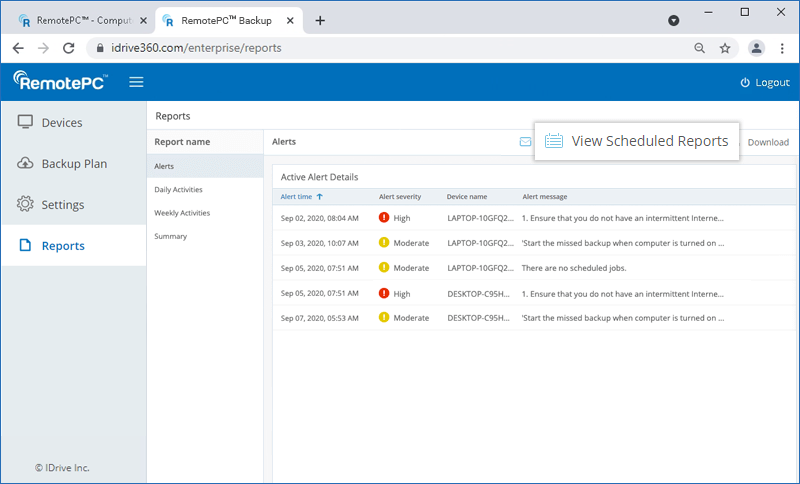
- Sie können Warnmeldungen und Berichte nach Zeitraum anzeigen:
- Warnmeldungen - Wählen Sie die Registerkarte „Warnmeldungen", um Details zu aktiven Warnmeldungen anzuzeigen
- Tägliche Aktivitäten - Zeigt die täglichen Kontoaktivitäten an
- Wöchentliche Aktivitäten - Zeigt die Kontoaktivitäten auf Wochenbasis an
- Zusammenfassung - Wählen Sie die Registerkarte „Zusammenfassung", um die allgemeine Aktivitätszusammenfassung anzuzeigen
Um Berichte herunterzuladen, klicken Sie auf „Herunterladen" und wählen Sie das PDF- oder Excel-Format zum Speichern der Datei aus.
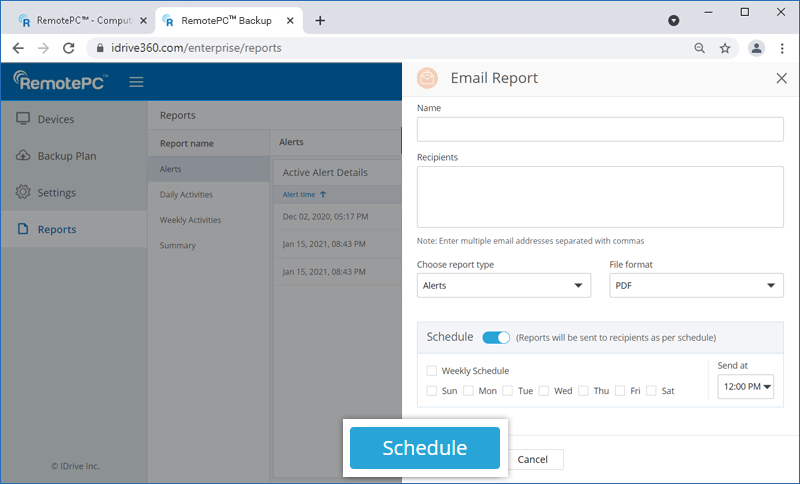
Sie können die Berichte Ihrer Backup- / Wiederherstellungsvorgänge täglich oder wöchentlich planen und versenden.
So planen und versenden Sie den Bericht per E-Mail:
- Klicken Sie auf „E-Mail-Bericht".
- Geben Sie im angezeigten Fenster den Namen und die E-Mail-Adressen des/der Empfänger ein und wählen Sie den Berichtstyp und das Dateiformat für den Bericht aus.
- Klicken Sie auf „Senden".
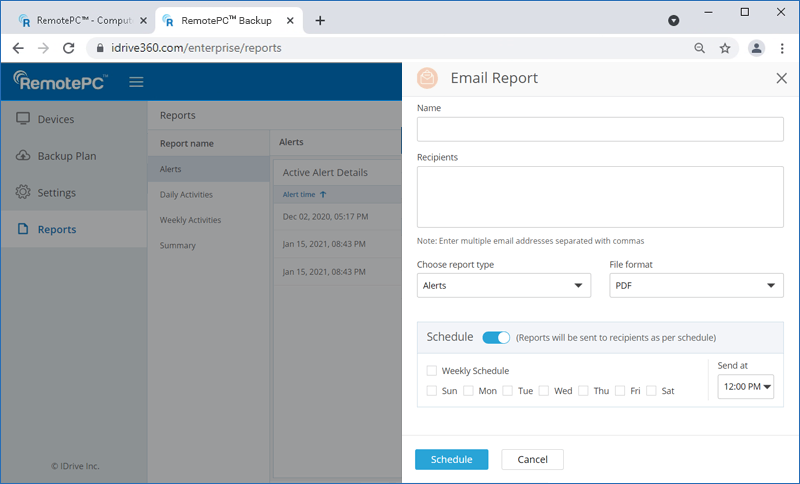
oder
Aktivieren Sie die Schaltfläche „Planen", um den Tag und die Uhrzeit für die Planung der Berichte auszuwählen. Klicken Sie auf „Planen".
Sie können alle geplanten Berichte im Abschnitt „Geplante Berichte anzeigen" einsehen. Sie können die geplanten Berichte auch bearbeiten oder löschen.
So zeigen und ändern Sie einen geplanten Bericht:
- Klicken Sie auf „Geplante Berichte anzeigen". Alle geplanten Berichte werden aufgelistet.
- Bewegen Sie den Mauszeiger über den Namen des Berichts, den Sie bearbeiten möchten, und klicken Sie auf
 . Nehmen Sie die erforderlichen Änderungen vor und klicken Sie auf „Speichern", um die Änderungen zu speichern.
 - Um einen bestimmten Bericht zu löschen, bewegen Sie den Mauszeiger darüber und klicken Sie auf
 . Klicken Sie im angezeigten Bestätigungs-Popup auf „Löschen".