
Ja, bei kostenpflichtigen RemotePC-Konten können zusätzliche Computer aktiviert werden, auch über das im gebuchten Tarif enthaltene Computerlimit hinaus. So können Sie bei Bedarf ohne Unterbrechung auf weitere Computer zugreifen. Für jede Nutzung über Ihren gebuchten Tarif hinaus können Ihnen bzw. Ihren Benutzern zusätzliche Gebühren berechnet werden. Die Zusatzgebühr beträgt 20 $ pro Computer und Jahr; sie wird vollständig berechnet und gilt für den aktuellen Abrechnungszeitraum.
Ja, als Administrator eines SOHO-, Team- oder Enterprise-Kontos können Sie Benutzer einladen und hinzufügen.
Um einen Benutzer zu einem SOHO-Konto hinzuzufügen,
- Melden Sie sich im Webbrowser bei RemotePC an.
- Klicken Sie auf 'Add User'.
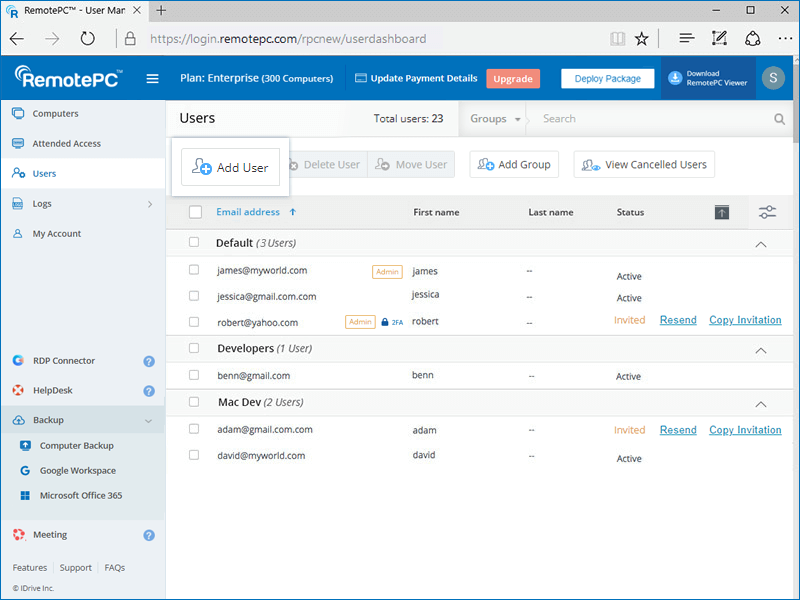
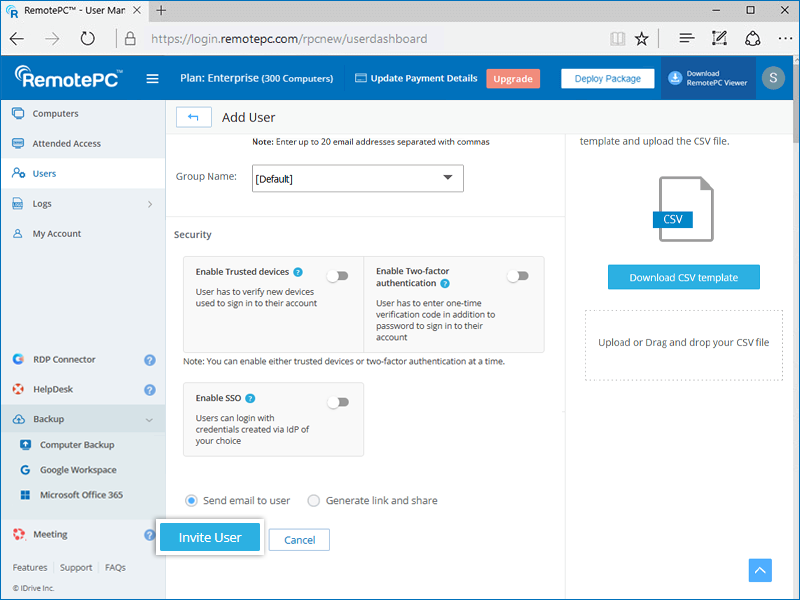
- Geben Sie die E-Mail-Adresse des Benutzers ein, den Sie hinzufügen möchten, und wählen Sie den Gruppennamen aus.
- Wählen Sie die gewünschte Sicherheitsoption für das Benutzerkonto aus - vertrauenswürdige Geräte oder Zwei-Faktor-Authentifizierung.
- Sie können den Benutzer auf zwei Arten einladen:
- E-Mail an Benutzer senden: Wählen Sie diese Option und klicken Sie auf 'Invite User'. Der Benutzer erhält eine E-Mail mit dem Registrierungslink für RemotePC.
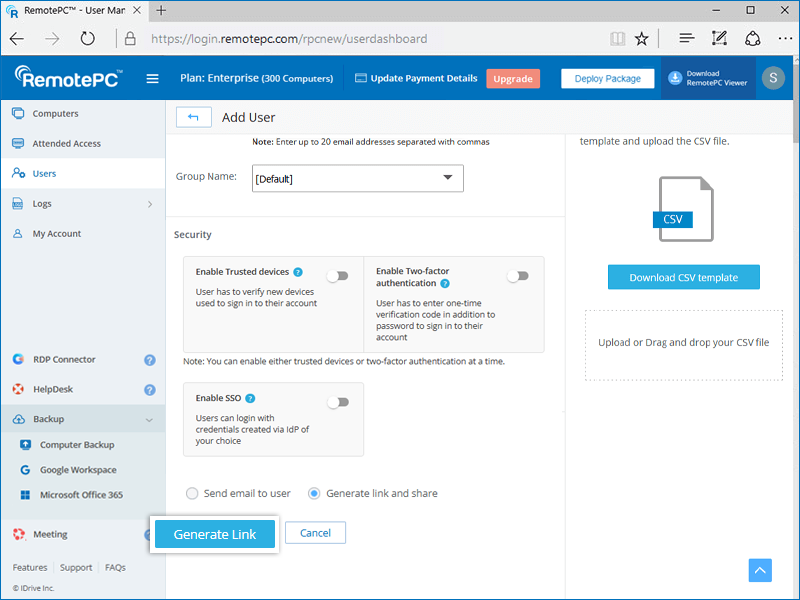
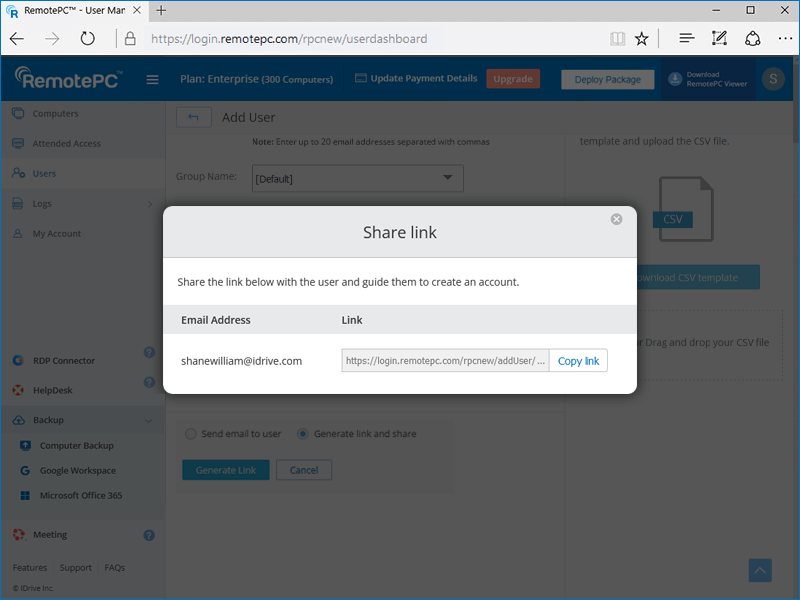
- Link generieren und teilen: Wählen Sie diese Option und klicken Sie auf 'Generate Link'. Kopieren Sie den Link, teilen Sie ihn mit den Benutzern und leiten Sie sie an, ein RemotePC-Konto zu erstellen.
- E-Mail an Benutzer senden: Wählen Sie diese Option und klicken Sie auf 'Invite User'. Der Benutzer erhält eine E-Mail mit dem Registrierungslink für RemotePC.
Sobald sich der Benutzer bei RemotePC registriert, wird sein Konto zu Ihrem Konto hinzugefügt.
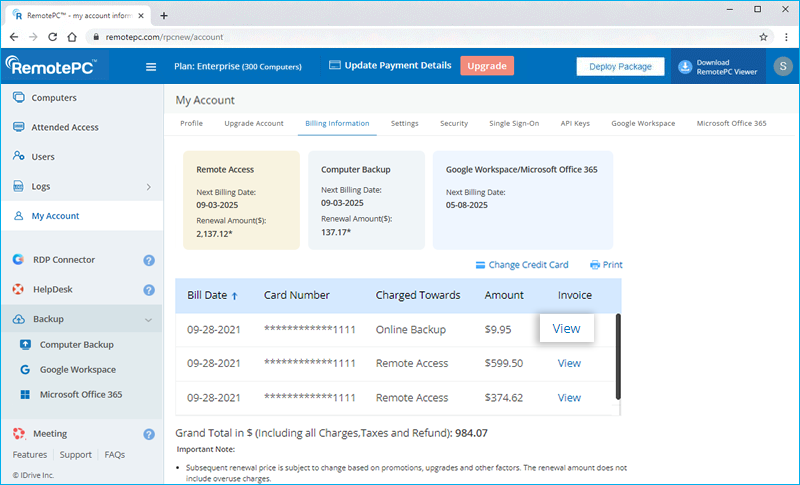
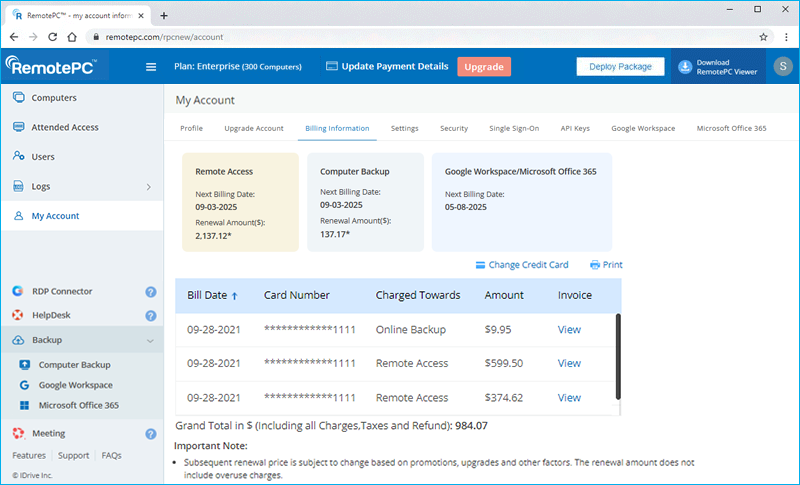
Sie können die Abrechnungspositionen und Rechnungen Ihres RemotePC-Kontos ganz einfach anzeigen und ausdrucken.
Um Rechnungen und Belege anzuzeigen,
- Melden Sie sich im Webbrowser bei RemotePC an.
- Klicken Sie auf den Benutzernamen oben rechts und dann auf 'My Account'.
- Gehen Sie zu 'Billing Information' und klicken Sie bei der gewünschten Rechnung auf 'View'.
- Zum Drucken einer Rechnung klicken Sie im Tab 'Billing Information' auf 'Print'.
Um Ihr Kontopasswort zu ändern,
- Melden Sie sich im Webbrowser bei RemotePC an.
- Klicken Sie auf den Benutzernamen oben rechts und dann auf 'My Account'.
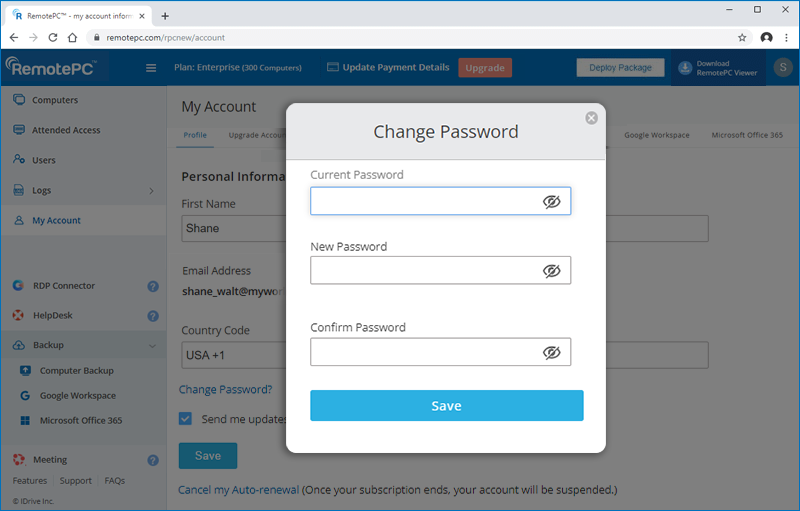
- Klicken Sie auf 'Change Password?'. Das Fenster 'Change Password?' wird angezeigt.
- Geben Sie Ihr aktuelles Passwort, das neue Passwort und die Bestätigung ein.
- Klicken Sie auf 'Save'.
Hinweis: Stellen Sie sicher, dass Sie das Passwort auf allen Ihren Computern/Geräten manuell ändern.
Um Ihr Profil zu aktualisieren,
- Melden Sie sich im Webbrowser bei RemotePC an.
- Klicken Sie auf den Benutzernamen oben rechts und dann auf 'My Account'.
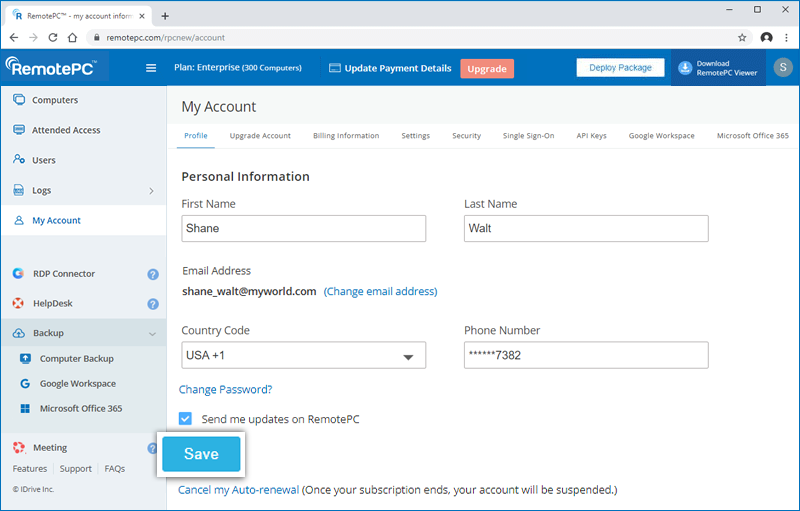
- Ändern Sie auf dem Bildschirm 'Personal Information' Ihre Angaben - Name, E-Mail-Adresse, Telefonnummer und Passwort.
- Klicken Sie auf 'Save'.
Ich kann meine bestehende Kreditkarte nicht für die Verlängerung meines RemotePC-Kontos verwenden. Warum?
Dieses Problem kann bei der Verlängerung eines RemotePC-Kontos aus folgenden Gründen auftreten:
- Kreditkartennummer und Ablaufdatum sind möglicherweise falsch.
- Das Online-Autorisierungssystem kann bei einigen gültigen Kreditkarten außerhalb der USA die Adressprüfung nicht bestehen.
Ja, Sie können Ihr PayPal-Konto für die Zahlung Ihres RemotePC-Abonnements, für Upgrades und für wiederkehrende Gebühren verwenden. Wenn Sie per PayPal bezahlen, wird dies außerdem als Standard-Zahlungsmethode für alle folgenden Verlängerungen gespeichert.
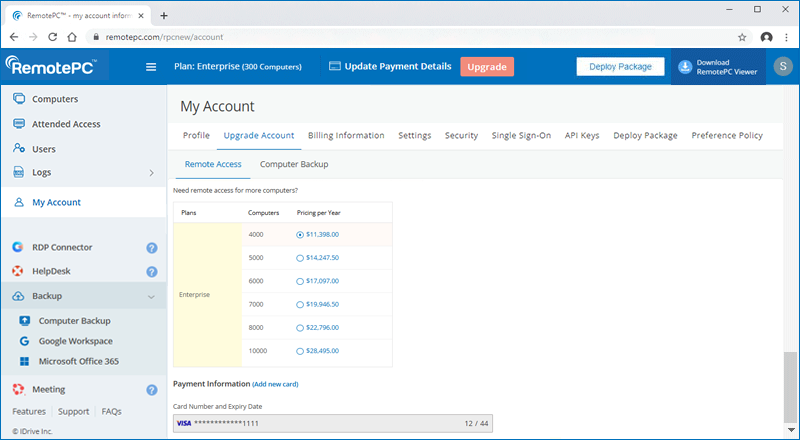
Wenn Sie Ihre Kreditkarte für künftige Verlängerungen hinterlegen möchten, klicken Sie im Anwendungs-Header auf den Link 'Add Credit Card' und speichern Sie Ihre Kartendaten.
Wenn für Ihr RemotePC-Konto eine Zahlung offen ist, erscheint nach der Anmeldung ein Pop-up.
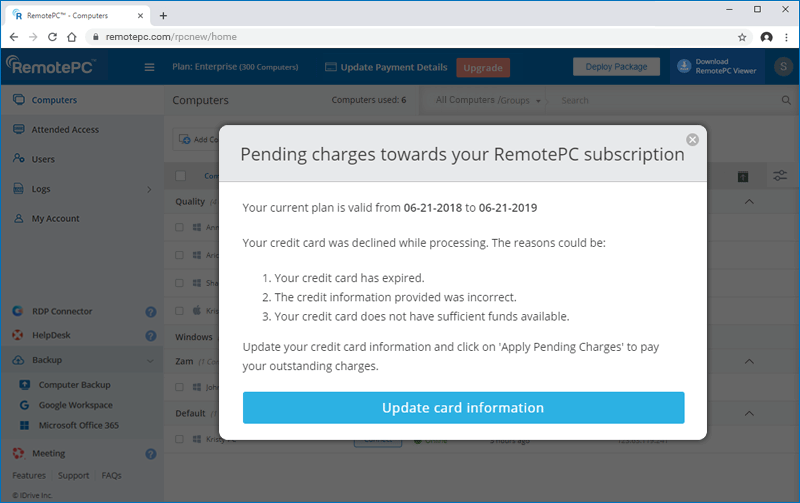
- Klicken Sie auf 'Upgrade Card Information'.
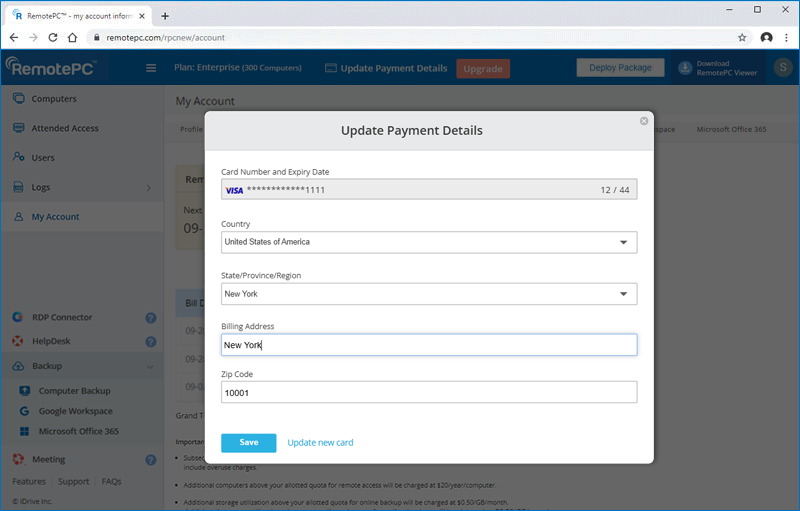
- Bearbeiten Sie auf der Seite 'Change credit card details' Ihre Kreditkartendaten.
- Klicken Sie auf 'Save'.
Wenn ich meinen Tarif mitten in einer laufenden Laufzeit upgrade, muss ich dann nur die Differenz bezahlen?
Ja, wenn Sie Ihr Konto während der Laufzeit Ihres Abonnements upgraden, müssen Sie den Differenzbetrag zwischen den Tarifen anteilig bezahlen.
Sie können unseren RemotePC-Enterprise-Tarif für Ihre geschäftlichen Anforderungen abonnieren. Für den Enterprise-Tarif bieten wir einen kostenlosen Testzeitraum an. Sie müssen bei der Registrierung keine Kreditkartendaten angeben. Sie können Ihr Konto jederzeit während der Testphase upgraden und RemotePC weiter nutzen.
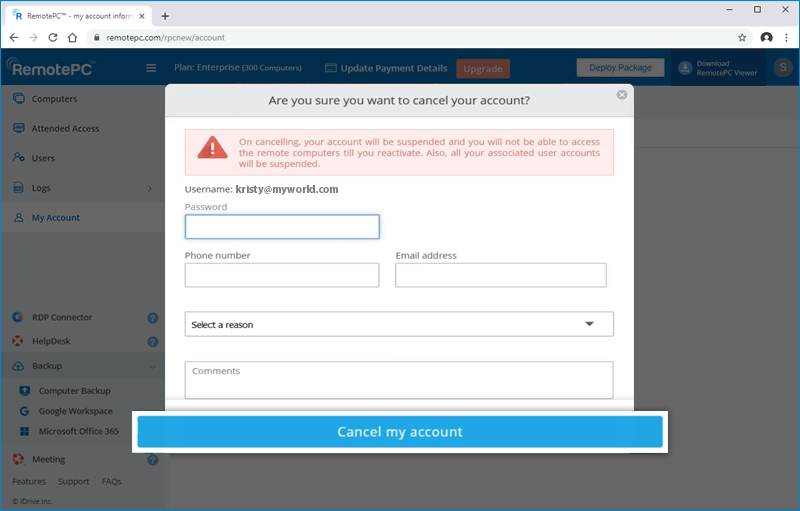
Ja, Sie können Ihr RemotePC-Konto jederzeit kündigen. Nach der Kündigung wird Ihr Konto gesperrt und Sie können nicht mehr auf die Remote-Computer zugreifen, bis Sie es reaktivieren. Auch alle zugehörigen Benutzerkonten werden gesperrt.
Um zu kündigen,
- Melden Sie sich im Webbrowser bei RemotePC an.
- Klicken Sie auf den Benutzernamen oben rechts und dann auf 'My Account'.
- Klicken Sie auf 'Cancel my account'. Es erscheint ein Pop-up zur Bestätigung der Kündigung.
- Geben Sie die Details ein und klicken Sie auf 'Cancel my account'.
Hinweis: Sobald Sie Ihr Konto gekündigt haben, wird empfohlen, die Anwendung von Ihren Computern und Geräten zu deinstallieren. Über Instant Access kann sonst jeder remote auf Ihren Computer/Ihr Gerät zugreifen.
Wenn Ihr Konto aus einem der unten aufgeführten Gründe gesperrt wurde, können Sie es mit den hier gezeigten Schritten reaktivieren:
| Grund für die Kontosperrung | So reaktivieren Sie es |
| Ihre kostenlose Testphase ist abgelaufen | Melden Sie sich in Ihrem Konto an und wechseln Sie zu einem kostenpflichtigen Abonnement |
| Die automatische Verlängerung wurde für Ihr Konto deaktiviert und Ihr Abonnement ist abgelaufen | Melden Sie sich in Ihrem Konto an, aktualisieren Sie Ihre Kreditkartendaten und bezahlen Sie ein Abonnement |
| Für Ihr Konto stehen offene Beträge an, da Ihre Kreditkarte bei der automatischen Verlängerung nicht belastet werden konnte | Melden Sie sich in Ihrem Konto an, aktualisieren Sie Ihre Kreditkartendaten und begleichen Sie Ihre offenen Beträge |
| Sie haben Ihr Konto innerhalb von 15 Tagen nach der Kontoerstellung gekündigt und die Rückerstattung wurde veranlasst | Melden Sie sich in Ihrem Konto an und aktualisieren Sie Ihre Kreditkartendaten |
Die automatische Verlängerungsoption wird standardmäßig 15 Tage nach der Kontoerstellung aktiviert. Sie sorgt dafür, dass Ihr Abonnement am Ende der aktuellen Laufzeit automatisch und problemlos verlängert wird. Sie können diese Option im Bereich 'Profile' Ihres Kontos deaktivieren.
So deaktivieren Sie die automatische Verlängerung,
- Melden Sie sich im Webbrowser bei RemotePC an.
- Klicken Sie oben rechts auf dem Bildschirm auf die Schaltfläche 'My Account'.
- Klicken Sie auf der Seite 'Profile' auf die Schaltfläche 'Cancel my Auto-renewal'.
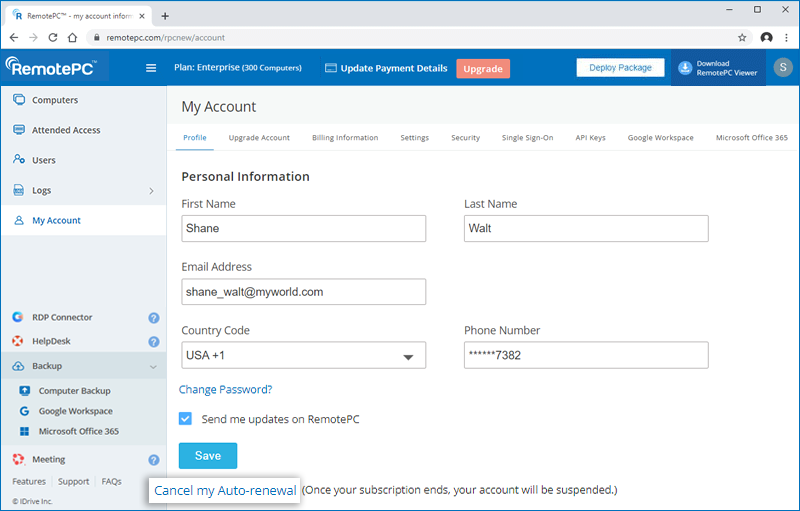
- Geben Sie im erscheinenden Bestätigungsfenster Ihr Passwort und den Kündigungsgrund ein.
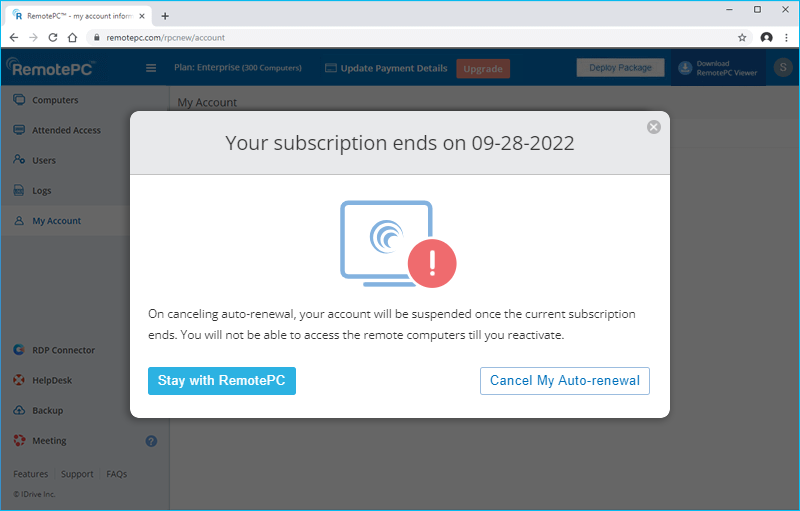
- Klicken Sie auf 'Cancel'.
Nach der Kündigung ändert sich die Schaltfläche im Profilbereich zu 'Enable Auto-renewal'.
Wenn die automatische Verlängerung deaktiviert ist, wird Ihr RemotePC-Konto am Ende der aktuellen Laufzeit gesperrt und Sie können erst nach erneuter Aktivierung wieder eine Verbindung zu den konfigurierten Computern herstellen.
Benutzer des kostenlosen Testzeitraums des RemotePC-Teamtarifs können für die verbleibende Testdauer zum Enterprise-Tarif wechseln und umgekehrt. Sie können im Bereich 'My Account' zwischen den Tarifen wechseln. Benutzer des Teamtarifs können den Wechsel direkt auf dem Startbildschirm über die Schaltfläche 'Switch to Enterprise' im Dashboard ausführen.
Beim Wechsel bleiben alle von Ihnen hinzugefügten Benutzerkonten aktiv. Allerdings werden alle von Ihnen oder Ihren zugehörigen Benutzern hinzugefügten Computer deaktiviert, und Sie müssen die RemotePC-Anwendung auf Ihren Computern neu installieren und erneut konfigurieren. Sie und die zugehörigen Benutzerkonten müssen sich nach dem Wechsel erneut anmelden.
Wenn Ihr Unternehmen in der EU ansässig ist, können Sie Ihre USt-IdNr.-Informationen für RemotePC-Team- und Enterprise-Konten aktualisieren.
So fügen Sie eine USt-IdNr. hinzu,
- Melden Sie sich im Webbrowser bei RemotePC an.
- Klicken Sie auf den Benutzernamen oben rechts und dann auf 'My Account'.
- Geben Sie im Bereich 'Billing Information' Ihre USt-IdNr. ein und klicken Sie auf 'Update'.
Hinweis:
- Die Umsatzsteuer ist standortabhängig, daher wird das Feld im Bereich 'Billing Information' Ihres Kontos nur angezeigt, wenn es für Ihr gewähltes Land gilt.
- Die in Ihrem Konto aktualisierte USt-IdNr. wird von RemotePC validiert.
Für Informationen zur Umsatzsteuer-Nummer von RemotePC kontaktieren Sie uns per E-Mail unter [email protected].
- Sie können sich bei RemotePC nur mit Apple-Konten anmelden, die eine E-Mail-Adresse verwenden. Apple-Konten, die nur mit einer Telefonnummer verknüpft sind, werden nicht unterstützt.
- Wenn Sie sich bei RemotePC anmelden möchten, ohne Ihre Apple-E-Mail-Adresse zu teilen, erstellt Apple eine zufällige E-Mail-Adresse. Sie müssen sich diese zufällige Adresse merken, um sich bei Ihrem RemotePC-Konto anzumelden.
RemotePC ermöglicht die Anmeldung mit Google, Apple und Microsoft, wofür kein Passwort erforderlich ist. Aus Sicherheitsgründen erfordern bestimmte Aktionen, etwa das Ändern der E-Mail-Adresse Ihres Kontos, dennoch die Eingabe eines Passworts. Daher wird empfohlen, ein Passwort festzulegen.