
Kann ich mich mit meinen Google-, Microsoft- und Apple-Anmeldeinformationen für ein RemotePC-Konto anmelden?
Ja, RemotePC ermöglicht Ihnen die Anmeldung mit Ihren Google-, Microsoft- und Apple-Kontoanmeldeinformationen.
Wenn Sie sich zum ersten Mal mit Ihren Google-, Microsoft- oder Apple-Anmeldeinformationen bei RemotePC anmelden, wird automatisch ein kostenloses Testkonto erstellt.
Um eine Verbindung zu einem Remote-Computer herzustellen,
- Starten Sie die Anwendung RemotePC und melden Sie sich an.
- Alle für Ihr Konto konfigurierten Computer werden in den Kategorien „Online“, „In Sitzung“, „Offline“ und „Betriebssystem“ angezeigt.
- Wählen Sie den Online-Computer aus, auf den Sie zugreifen möchten, geben Sie den „persönlichen Schlüssel“/die „Systemauthentifizierung (SAUTH)“ ein und tippen Sie auf „OK“. Der Fernzugriff auf den Computer wird hergestellt.
Alternativ wählen Sie den Sitzungscomputer aus, auf den Sie zugreifen möchten, geben den „persönlichen Schlüssel“ ein und tippen auf „OK“.
Ist es möglich, von meinem Mobilgerät aus eine Verbindung zu mehreren Remote-Computern herzustellen?
Ja, mit RemotePC können Sie bis zu 3 unabhängige Remote-Sitzungen auf Ihrem Mobilgerät ausführen. Aktionen in einer Sitzung haben keinen Einfluss auf die anderen. Standardmäßig sind mehrere Remote-Sitzungen aktiviert. Minimieren Sie alle Remote-Sitzungen und tippen Sie dann auf  um aktive Remote-Sitzungen anzuzeigen und zwischen ihnen zu wechseln.
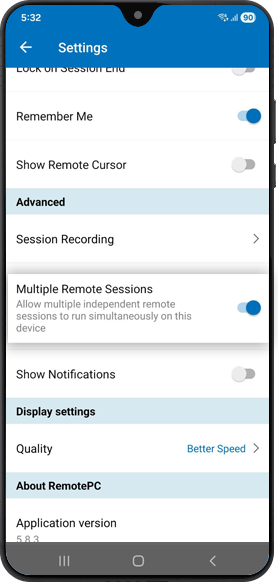
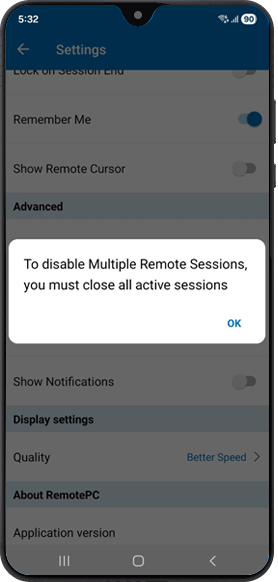
Um mehrere Remote-Sitzungen zu deaktivieren, gehen Sie zu „Einstellungen“ und deaktivieren Sie „Mehrere Remote-Sitzungen“.
Notiz: Stellen Sie sicher, dass alle aktiven Sitzungen geschlossen sind, bevor Sie die Funktion deaktivieren.
Sobald Sie die RemotePC-App starten und sich bei Ihrem Konto anmelden, wird eine Liste der für Ihr Konto konfigurierten Computer angezeigt. Es gibt drei Optionen, die den aktuellen Status Ihrer konfigurierten Computer anzeigen.
Online – Zeigt die Liste der Computer an, die für eine Remote-Sitzung bereit sind.
In Sitzung – Zeigt die Liste der Computer an, die sich in einer aktiven Remotesitzung befinden.
Offline - Zeigt die Liste der Computer an, die entweder über keine aktive Internetverbindung verfügen oder auf denen die Fernzugriffskonfiguration deaktiviert wurde.
Betriebssystem – Zeigt die Liste der Computer basierend auf ihren Betriebssystemen an.
iOS – Die bevorzugte Reihenfolge ist Mac, Windows, Linux und Android.
Android – Windows, Mac, Linux und Android.
Der persönliche Schlüssel ist ein von Ihnen festgelegtes Passwort und fungiert als einzigartiger Zugangscode für Ihren Computer. Es wird nur auf Ihrem Computer und nicht auf den RemotePC-Servern gespeichert. Siehe FAQ um einen persönlichen Schlüssel festzulegen.
Notiz: Der persönliche Schlüssel ist optional. Benutzer können den persönlichen Schlüssel festlegen oder die Konfiguration des Remote-Computers überspringen und ihn bei Bedarf zu einem späteren Zeitpunkt festlegen. Diese Option ist für die unten genannten Versionen verfügbar:
Die Anwendung RemotePC ist mit allen Android-Geräten und Chromebooks kompatibel. Die RemotePC-App ist mit iPhone, iPad, iPod touch und Android-Geräten kompatibel.
Systemanforderungen:
- Apple iOS 13.0 oder höher
- Android OS 7.0 oder höher
Durch die Aktivierung der Batterieoptimierung kann die RemotePC-Anwendung ohne Unterbrechungen im Hintergrund auf Android-Geräten ausgeführt werden. Sie können diese Einstellung später bei Bedarf ändern.
Um zu aktivieren,
- Starten Sie die Anwendung RemotePC und melden Sie sich an.
- Gehen Sie zu „Einstellungen“ > „Hintergrundaktivität zulassen“.

- Wählen Sie im Dropdown-Menü „Batterieoptimierungsstufe“ oben in der Apps-Liste „Alle“ aus.

- Tippen Sie auf „RemotePC“.

- Wählen Sie „Uneingeschränkt“, „Optimiert“ oder „Eingeschränkt“. Die verfügbaren Optionen können je nach Geräteversion variieren.

Dadurch wird sichergestellt, dass RemotePC Viewer verbunden bleibt und kontinuierlich im Hintergrund ausgeführt wird.
Notiz: Gilt nur für Android-Mobilgeräte.
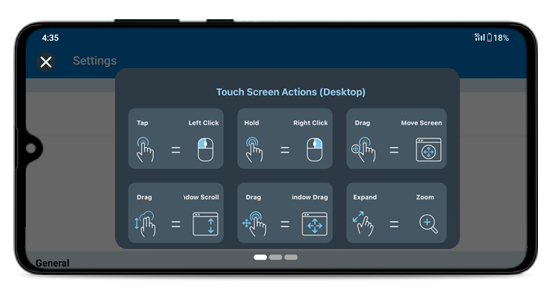
Ja, es gibt einige praktische Tipps, mit denen Sie die RemotePC-App ganz einfach nutzen können.
Um diese Hinweise anzuzeigen,
- Starten Sie die Anwendung RemotePC und melden Sie sich an.
- Klopfen
 .
. - Tippen Sie auf „Anweisungen“, um den Hinweisbildschirm anzuzeigen.
Kann ich während Remote-Sitzungen eine externe Maus verwenden, die an mein Android-Gerät angeschlossen ist?
Ja. Wenn Ihr Android-Gerät eine externe Maus (USB oder Bluetooth) unterstützt, können Sie damit während einer Sitzung auf dem Remote-Computer navigieren und ihn steuern.
Ja. Bei der Aktivierung kann RemotePC Ihre E-Mail-Adresse sowie Ihren persönlichen Schlüssel speichern, um schnellere Anmeldungen zu gewährleisten.
Um zu aktivieren,
- Starten Sie die Anwendung RemotePC und melden Sie sich an.
- Klopfen .
- Tippen Sie auf den Schieberegler „An mich erinnern“. Ihre E-Mail-Adresse wird jedes Mal im E-Mail-Feld im „Login“-Bildschirm angezeigt.
- Tippen Sie beim Herstellen der Remote-Verbindung im Authentifizierungs-Popup auf das Kontrollkästchen „Angemeldet bleiben“, um Ihren „persönlichen Schlüssel“/Ihre „Systemauthentifizierung“ (SAUTH) zu speichern.
Ja. Sie können Face ID oder Touch ID verwenden, um auf die RemotePC Viewer-App auf Ihrem iOS-Gerät zuzugreifen. Wenn diese Option aktiviert ist, wird die App automatisch gesperrt, während sie im Hintergrund ausgeführt wird, und der Zugriff erfolgt erst nach erfolgreicher Authentifizierung.
Um Face ID oder Touch ID zu verwenden, stellen Sie sicher, dass es bereits auf Ihrem iOS-Gerät konfiguriert ist.
Um zu aktivieren,
- Öffnen Sie die RemotePC Viewer-App.
- Gehen Sie zu „Einstellungen“ > „Allgemein“.
- Aktivieren Sie „Mit Face ID entsperren“ / Touch ID / Passcode.
Notiz: Wenn Face ID oder Touch ID auf dem Gerät deaktiviert ist, verwendet die App automatisch den Gerätepasscode zur Authentifizierung. - Wählen Sie optional aus, wann die App gesperrt werden soll, nachdem sie in den Hintergrund wechselt: Sofort, 1 Minute, 5 Minuten oder 10 Minuten.
Nach der Aktivierung wird die App automatisch basierend auf der ausgewählten Zeit gesperrt. Wenn Sie die App erneut öffnen, authentifizieren Sie sich mit Face ID, Touch ID oder dem Gerätepasscode, um wieder Zugriff zu erhalten.
Zum Deaktivieren
- Öffnen Sie die RemotePC Viewer-App.
- Gehen Sie zu „Einstellungen“ > „Allgemein“.
- Deaktivieren Sie „Mit Face ID entsperren“/Touch ID.
Notiz: Face ID und Touch ID sichern nur den Zugriff auf die RemotePC Viewer-App. Sie ersetzen nicht Ihre RemotePC-Kontoanmeldeinformationen, die in bestimmten Situationen dennoch erforderlich sein können.
Mit der Fingerabdruck-Anmeldung können Sie sich über den Fingerabdrucksensor Ihres Geräts bei der RemotePC Viewer-App auf unterstützten Android-Geräten anmelden. Dies ermöglicht einen schnelleren und sicheren Zugriff, ohne jedes Mal Ihr Passwort eingeben zu müssen.
Bevor Sie die Anmeldung per Fingerabdruck aktivieren, stellen Sie sicher, dass mindestens ein Fingerabdruck auf Ihrem Gerät registriert und eine sichere Bildschirmsperre aktiviert ist.
Um zu aktivieren,
- Öffnen Sie die RemotePC Viewer-App und melden Sie sich mit Ihrem Kontopasswort an.
- Wenn Sie nach der Anmeldung dazu aufgefordert werden, tippen Sie auf „Fingerabdruck aktivieren“.
- Alternativ gehen Sie zu „Einstellungen“ > „Sicherheit“ und aktivieren Sie „Fingerprint-Login“.
Zum Deaktivieren
- Öffnen Sie die RemotePC Viewer-App.
- Gehen Sie zu „Einstellungen“ > „Sicherheit“.
- Deaktivieren Sie „Fingerabdruck-Anmeldung“.
Notiz: Die Anmeldung per Fingerabdruck sichert nur den Zugriff auf die RemotePC Viewer-App. Es ersetzt nicht Ihre RemotePC-Kontoanmeldeinformationen, die in bestimmten Situationen dennoch erforderlich sein können.
Ist es möglich, einen Remote-Computer neu zu starten, während ich von meinem Mobilgerät darauf zugreife?
Ja, Sie können einen Remotecomputer neu starten, während Sie von Ihrem Mobilgerät darauf zugreifen.
Um neu zu starten,
- Starten Sie die Anwendung RemotePC und melden Sie sich an.
- Tippen Sie auf den Remote-Computer, den Sie neu starten möchten.
- Tippen Sie in den angezeigten Optionen auf „Neustart“.
Notiz:
- Für Windows-Maschinen wird außerdem eine zusätzliche Option zum „Neustart im abgesicherten Modus“ angezeigt.
- Für FileVault-fähige Mac-Maschinen: Sie können nur über „System mit FileVault-Passwort neu starten“ neu starten..
- Benutzer können die Remotecomputer sowohl im Online- als auch im Sitzungsmodus neu starten.
Kommentare können unabhängig von ihrem Status zu den Geräten hinzugefügt werden, die für das Konto RemotePC konfiguriert sind. Es kann als Referenz für RemotePC-Benutzer verwendet werden, um ihre Remote-Geräte zu identifizieren. Sie können auch Beschreibungen für alle Geräte in Ihrem RemotePC-Konto hinzufügen. Dies ist insbesondere dann hilfreich, wenn sich mehrere Benutzer mit demselben Gerät verbinden. Benutzer können prüfen, ob Anweisungen oder Spezifikationen vorliegen, bevor sie eine Verbindung zu einem Gerät herstellen.
Um Kommentare hinzuzufügen,
- Melden Sie sich bei Ihrem RemotePC-Konto an.
- Tippen Sie auf ein beliebiges Gerät, auf dem Sie Kommentare hinzufügen möchten.
- Tippen Sie auf „Kommentare“ und Sie können im Textplatzhalter am unteren Bildschirmrand Kommentare hinzufügen.
- Klopfen
 um den Kommentar für das Gerät hinzuzufügen.
Notiz: Sobald ein Kommentar hinzugefügt wurde, können Sie den Kommentar weder löschen noch bearbeiten.
Um eine Beschreibung hinzuzufügen,
- Melden Sie sich bei Ihrem RemotePC-Konto an.
- Tippen Sie auf ein beliebiges Gerät, dem Sie eine Beschreibung hinzufügen möchten.
- Klopfen
 um dem Gerät eine Beschreibung hinzuzufügen. Klopfen
  um die Beschreibung zu bearbeiten.
Kann ich Befehle auf einem Remote-Computer ausführen, während ich mit einem mobilen Gerät darauf zugreife?
Ja, Sie können mit der Option „Befehlszeilen-Dienstprogramm“ Befehle auf einem Remote-Computer ausführen.
Um Befehle auf einem Remote-System auszuführen,
- Starten Sie die Anwendung RemotePC und melden Sie sich an.
- Tippen Sie auf einen Online- oder Sitzungscomputer.
- Tippen Sie auf „Befehlszeilen-Dienstprogramm“.
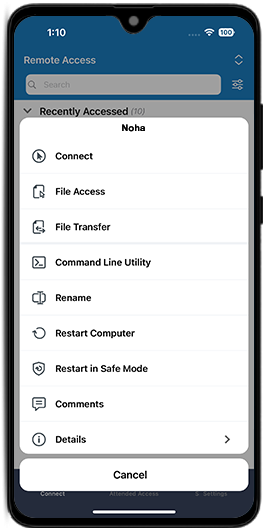
- Geben Sie die Administratoranmeldeinformationen für den Remotecomputer ein und tippen Sie auf „OK“, um die Befehlsanzeige zu öffnen.
- Geben Sie Ihre Befehle ein und tippen Sie auf
 ausführen.
Sie können das Befehlszeilenprogramm so konfigurieren, dass es im Hintergrund ausgeführt wird, indem Sie auf klicken  und tippen Sie auf „Befehlszeileneinstellungen“.
Sie können eine laufende Sitzung trennen oder die Sitzung beenden, um den Command Viewer zu schließen.
Um Tastatureingaben zu senden,
- Starten Sie die Anwendung RemotePC und melden Sie sich an.
- Stellen Sie eine Verbindung zu einem Online-Remotecomputer her und stellen Sie die Verbindung her.
- Klopfen
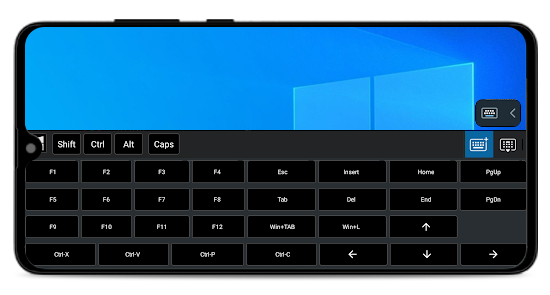
 und die Bildschirmtastatur erscheint. Verwenden Sie die Bildschirmtastatur zum Tippen ohne eine tatsächliche Tastatur auf Ihrem Remote-Computer.
Um die automatische Pop-Funktion der Tastatur zu aktivieren,
- Starten Sie die Anwendung RemotePC und melden Sie sich an.
- Stellen Sie eine Verbindung zu einem Online-Remotecomputer her und stellen Sie die Verbindung her.
- Klopfen
 .
. - Aktivieren Sie „Auto-Pop der Tastatur“.
Um spezielle Funktionen wie Strg, Umschalt, Alt usw. zu verwenden, klicken Sie auf  Bei Android und iOS befinden sich diese oberhalb der Tastatur.
Ist es möglich, die Pfeiltasten zu verwenden, während ich über ein mobiles Gerät auf meinen Computer zugreife?
Ja, Sie können die Pfeiltasten zum Bewegen des Cursors verwenden, während Sie über ein mobiles Gerät auf Ihren Remote-Computer zugreifen.
Um die Pfeiltasten zu verwenden,
- Starten Sie die Anwendung RemotePC und melden Sie sich an.
- Stellen Sie eine Verbindung zu einem Online-Remotecomputer her und stellen Sie die Verbindung her.
- Klopfen .
- Tippen Sie auf „Layout-Steuerung“ und aktivieren Sie „Pfeiltasten“. Die Pfeiltasten werden auf dem Bildschirm angezeigt.
Um die Pfeiltasten zu deaktivieren,
- Klopfen .
- Tippen Sie auf „Layout-Steuerung“ und deaktivieren Sie „Pfeiltasten“. Die Pfeiltasten verschwinden auf dem Bildschirm.
Ist es möglich, die Bildlaufleiste zu verwenden, während ich über ein mobiles Gerät auf meinen Computer zugreife?
Ja, Sie können die Bildlaufleiste verwenden, um das Fenster nach oben oder unten zu verschieben, während Sie über ein mobiles Gerät auf Ihren Remote-Computer zugreifen.
Um die Bildlaufleiste zu verwenden,
- Starten Sie die Anwendung RemotePC und melden Sie sich an.
- Stellen Sie eine Verbindung zu einem Online-Remotecomputer her und stellen Sie die Verbindung her.
- Klopfen .
- Tippen Sie auf „Layout-Steuerung“ und aktivieren Sie „Bildlaufleiste“. Die Bildlaufleiste wird auf dem Bildschirm angezeigt.
Um die Bildlaufleiste zu deaktivieren,
- Klopfen .
- Tippen Sie auf „Layout-Steuerung“ und deaktivieren Sie „Bildlaufleiste“.
Kann ich während einer RemotePC-Sitzung das Vierwegerad, die Pfeiltasten und den Bildlaufleisten-Controller über meinen Bildschirm ziehen?
Ja, Sie können das Vier-Wege-Zahnrad, die Pfeiltasten und den Bildlaufleisten-Controller mithilfe der Geste „Halten und Ziehen“ über den Bildschirm verschieben oder neu positionieren, um das Benutzererlebnis zu verbessern.
Für Android-Geräte:
- Starten Sie die Anwendung RemotePC und melden Sie sich an.
- Stellen Sie eine Verbindung zu einem Online-Computer her und stellen Sie die Verbindung her.
- So ziehen und verschieben Sie den Vierwege-Getrieberegler:
- Touch-Interaktionen sind während einer Remote-Sitzung mit Vier-Wege-Getriebeoption standardmäßig aktiviert.
- Halten Sie den Vierwegeregler lange gedrückt und ziehen Sie ihn, um ihn an eine beliebige Stelle auf dem Bildschirm zu verschieben/neu zu positionieren.
- So ziehen und verschieben Sie die Pfeiltasten und die Bildlaufleiste:
- Klopfen > Tippen Sie auf „Layout-Steuerelemente“.
- Aktivieren Sie „Pfeiltasten“ und „Bildlaufleiste“.
- Klopfen
 neben den Pfeiltasten oder dem Bildlaufleisten-Controller und ziehen Sie es an die gewünschte Position.
- Klopfen
Für iOS-Geräte:
- Starten Sie die Anwendung RemotePC und melden Sie sich an.
- Stellen Sie eine Verbindung zu einem Online-Computer her und stellen Sie die Verbindung her.
- So ziehen und verschieben Sie den Vierwege-Getrieberegler:
- Touch-Interaktionen sind während einer Remote-Sitzung mit Vier-Wege-Ausrüstung standardmäßig aktiviert.
- Halten Sie das Vier-Wege-Zahnrad lange gedrückt und ziehen Sie es, um es an eine beliebige Stelle auf dem Bildschirm zu verschieben/neu zu positionieren.
- So ziehen und verschieben Sie die Pfeiltasten und die Bildlaufleiste:
- Klopfen > Tippen Sie auf „Layout-Steuerelemente“.
- Aktivieren Sie die „Pfeiltasten“ und die „Bildlaufleiste“.
- Halten Sie die Pfeiltasten oder den Bildlaufleisten-Controller lange gedrückt und ziehen Sie, um eine beliebige Stelle auf dem Bildschirm zu verschieben/neu zu positionieren.
- Klopfen
Ist es möglich, beim Zugriff auf meinen Remote-Computer von einem Mobilgerät aus von Berührungs- auf Mausinteraktionen umzuschalten?
Touch-Interaktionen sind während einer Remote-Sitzung mit Vier-Wege-Getriebeoption standardmäßig aktiviert  . Um die Vier-Wege-Ausrüstung anzuzeigen, zoomen Sie auf Ihr Remote-Gerät hinein.
In Android,
- Im Touch-Modus können Sie „One Finger Pan“ deaktivieren, um das Vier-Wege-Gang anzuzeigen. Um den Vier-Wege-Gang zu deaktivieren, tippen Sie auf , tippen Sie auf den Pfeil neben der Umschalttaste und dann auf „Ein-Finger-Schwenken“.
- Tippen Sie im Mausmodus auf den Pfeil neben der Umschalttaste und aktivieren Sie „Maustasten anzeigen“, um Maustasten zu aktivieren. Sie können die Empfindlichkeit und Beschleunigung der Maus nach Bedarf anpassen. Stellen Sie die Transparenz ein, um die Sichtbarkeit der Maustasten anzupassen.
Um zwischen Touch-Modus und Mausmodus umzuschalten,
Für Android,
- Klopfen > Tippen Sie auf „Touch-Modus“ oder „Mausmodus“.
Für iOS,
- Klopfen und aktivieren Sie „Track Pad“ für den Mausmodus und deaktivieren Sie „Track Pad“ für den Touch-Modus.
Wie stelle ich die Mausempfindlichkeit und -beschleunigung auf Android während einer Remote-Sitzung ein?
Um die Mausempfindlichkeit Ihres Android-Geräts anzupassen, tippen Sie auf > Tippen Sie auf „Mausmodus“. Unter „Trackpad“ können Sie die Mausempfindlichkeit und -beschleunigung nach Bedarf anpassen. Sie können auch die Transparenz einstellen, um die Sichtbarkeit der Maustasten anzupassen.
Ja, Sie können die Symbolleiste sperren und deren Position anpassen, während Sie von einem Android-Gerät aus auf den Remote-Computer zugreifen.
- Starten Sie die Anwendung RemotePC und melden Sie sich an.
- Stellen Sie eine Verbindung zu einem Online-Computer her.
- Klopfen > 'Symbolleiste'.
- Tippen Sie auf „Symbolleiste sperren“, um zu verhindern, dass die Symbolleiste während der Remote-Sitzung ausgeblendet wird.
- Tippen Sie auf „Min Knob“, um im ausgeblendeten Zustand ein minimales und unauffälliges Symbolleistensymbol anzuzeigen. Sie können auch die Transparenz des Symbols auf die gewünschte Sichtbarkeitsstufe einstellen.
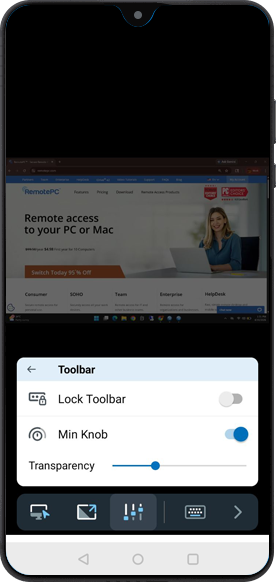
Sie können die Symbolleiste ziehen, um sie oben oder unten auf dem Sitzungsbildschirm zu platzieren, wenn sie nicht gesperrt ist.
Ja, Sie können den Remote-Computerbildschirm während einer Remote-Sitzung von Ihrem Mobilgerät aus sperren.
Um sofort zu sperren,
- Starten Sie die Anwendung RemotePC und melden Sie sich an.
- Stellen Sie eine Verbindung zu einem Online-Remotecomputer her und stellen Sie die Verbindung her.
- Klopfen
 . Tippen Sie auf „Sperroptionen“ und wählen Sie „Computer sperren“ oder aktivieren Sie „Bei Sitzungsende sperren“. Sie können auch auf „Abmelden“/„Abmelden“ tippen, um sich vom Benutzerkonto auf dem Remote-Gerät abzumelden.
Um Ihren Remote-Computer (Windows) mit Ihrem Mobilgerät zu sperren,
- Starten Sie die Anwendung RemotePC und melden Sie sich an.
- Stellen Sie eine Verbindung zu einem Online-Remotecomputer her und stellen Sie die Verbindung her.
- Klopfen .
- Tippen Sie auf „Strg+Alt+Entf“. Es stehen Optionen zum Remote-Sperren des Remote-Computers, zum Starten des Task-Managers usw. zur Verfügung.
Um die Ferneingabe zu blockieren,
- Starten Sie die Anwendung RemotePC und melden Sie sich an.
- Stellen Sie eine Verbindung zu einem Online-Remotecomputer her und stellen Sie die Verbindung her.
- Klopfen > „Datenschutzfunktionen“.
- Tippen Sie auf „Ferneingabe blockieren“, um diese Funktion zu aktivieren. Tippen Sie erneut, um die Blockierung der Remote-Eingabe zu deaktivieren.
Der „Blank Host Screen“ verhindert, dass Benutzer am Remote-Ende Ihren Remote-Computer sehen können.
Um Ihren Remote-Bildschirm auszublenden,
- Starten Sie die Anwendung RemotePC und melden Sie sich an.
- Stellen Sie eine Verbindung zu einem Online-Remotecomputer her und stellen Sie die Verbindung her.
- Klopfen > „Datenschutzfunktionen“.
- Tippen Sie auf „Hostbildschirm leeren“, um diese Funktion zu aktivieren. Tippen Sie erneut, um den leeren Hostbildschirm für Benutzer am entfernten Ende zu deaktivieren.
Ja, Sie können eine Remote-Sitzung aufzeichnen.
Um die Sitzungsaufzeichnung zu starten,
- Starten Sie die Anwendung RemotePC und melden Sie sich an.
- Stellen Sie eine Verbindung zu einem Online-Remotecomputer her und stellen Sie eine Verbindung her.
- Klopfen > 'Sitzungsaufzeichnung'. Die Sitzungsaufzeichnung beginnt.
- Um die Aufnahme zu stoppen, tippen Sie auf > 'Sitzungsaufzeichnung'. Alternativ können Sie auch auf den Aufnahme-Timer tippen, der oben links angezeigt wird.
- Die Sitzungsaufzeichnung wird gestoppt und die Datei wird im Ordner „Fotos“ Ihres Geräts gespeichert.
Für iOS:
- Automatische Sitzungsaufzeichnung:
Um die automatische Sitzungsaufzeichnung zu aktivieren,
- Starten Sie die Anwendung RemotePC und melden Sie sich an.
- Gehen Sie zum Bildschirm „Einstellungen“. Aktivieren Sie „Sitzungsaufzeichnung“.
Die Sitzungsaufzeichnung startet automatisch, sobald Sie eine Remote-Verbindung herstellen.
Für Android:
- Automatische Sitzungsaufzeichnung:
Um die automatische Sitzungsaufzeichnung zu aktivieren,
- Starten Sie die Anwendung RemotePC und melden Sie sich an.
- Gehen Sie zum Bildschirm „Einstellungen“. Tippen Sie auf „Sitzungsaufzeichnung“ und aktivieren Sie „Automatische Sitzungsaufzeichnung“.
Die Sitzungsaufzeichnung startet automatisch, sobald Sie eine Remote-Verbindung herstellen.
Darüber hinaus sind diese Optionen auf Android-Geräten verfügbar:
-
Ordnername: Sie können einen Ordnernamen für die Aufnahmen angeben, die im Ordner „DCIM“ Ihres Geräts gespeichert werden sollen. Um den Ordner bereitzustellen oder umzubenennen,
- Starten Sie die Anwendung RemotePC und melden Sie sich an.
- Gehen Sie zum Bildschirm „Einstellungen“. Tippen Sie auf „Sitzungsaufzeichnung“ und gehen Sie zu „Sitzungsaufzeichnungen speichern“.
- Geben Sie den Namen ein und tippen Sie auf „Speichern“. Die Aufnahmen werden in diesem Ordner gespeichert.
Speicherlimit festlegen: Sie können ein Speicherlimit für Ihre gespeicherten Aufnahmen festlegen. Beachten Sie, dass bei Überschreitung des Speicherlimits die vorherigen Sitzungsaufzeichnungen mit dem Standarddateinamen automatisch gelöscht werden, um Speicherplatz für die neuen Sitzungsaufzeichnungen zu schaffen. So legen Sie das Speicherlimit fest:
- Starten Sie die Anwendung RemotePC und melden Sie sich an.
- Gehen Sie zum Bildschirm „Einstellungen“. Tippen Sie auf „Sitzungsaufzeichnung“ und gehen Sie zu „Speicherlimit festlegen“.
- Sie können das Speicherlimit von 0 MB bis 40.000 MB festlegen. Um unbegrenzten Dateispeicher festzulegen, legen Sie das Speicherlimit auf 0 MB fest.
Ja, um den Remote-Computer im Sitzungsmodus neu zu starten,
- Starten Sie die Anwendung RemotePC und melden Sie sich an.
- Stellen Sie eine Verbindung zu einem Online-Computer her und stellen Sie die Verbindung her.
- Klopfen > Tippen Sie auf „Neustartoptionen“.
- Wählen Sie „Neustart“ oder „Im abgesicherten Modus neu starten“.
Ja, es gibt zwei Möglichkeiten, Dateien von Ihrem Mobilgerät auf den Remote-Computer zu übertragen und umgekehrt.
Übertragen Sie Dateien, ohne eine Remote-Sitzung zu starten
- Starten Sie die Anwendung RemotePC und melden Sie sich an.
- Tippen Sie auf Ihrem Mobilgerät auf einen Online-Remote-Rechner und wählen Sie „Dateiübertragung“.
- Wählen Sie die Datei aus, die Sie übertragen möchten, und tippen Sie auf „Weiter“.
- Wählen Sie das Ziel auf dem Remote-Computer aus und tippen Sie auf „Hier ablegen“, um die Dateien zu übertragen.
Übertragen Sie Dateien während einer aktiven Remote-Sitzung
- Starten Sie die Anwendung RemotePC und melden Sie sich an.
- Stellen Sie eine Verbindung zu einem Remote-Computer her und tippen Sie auf > 'Dateiübertragung'.
- Wählen Sie die Datei aus, die Sie übertragen möchten, und tippen Sie auf „Weiter“.
- Wählen Sie das Ziel auf dem Remote-Computer aus und tippen Sie auf „Hier ablegen“, um die Dateien zu übertragen.
Notiz:
- Sie können Dateien von einer SD-Karte zur Übertragung auswählen.
- Sie können tippen
 um versteckte Dateien anzuzeigen oder anzuzeigen.
 - Sie können die Dateien nach Änderungsdatum, Typ oder Name sortieren, indem Sie auf tippen
 und wählen Sie „Sortieren“.
Um Dateien/Ordner vom Remote-Computer zu empfangen,
- Starten Sie die Anwendung RemotePC und melden Sie sich an.
- Tippen Sie auf den Remote-Computer und wählen Sie „Dateiübertragung“.
- Tippen Sie auf die Registerkarte „Remote“, um Dateien vom Remote-Computer auf das mobile Gerät zu übertragen.
- Wählen Sie die Datei aus, die Sie übertragen möchten, und tippen Sie auf „Weiter“.
- Wählen Sie das Ziel auf dem Remote-Computer aus und tippen Sie auf „Hier ablegen“, um die Dateien zu übertragen.
Sie können die Protokolle überprüfen, indem Sie sich bei Ihrem RemotePC-Webkonto anmelden.
Sie können Dateien auf zwei Arten von Ihrem iOS-Gerät auf einen Remote-Computer übertragen.
Übertragen Sie Dateien, ohne eine Remote-Sitzung zu starten
- Starten Sie die Anwendung RemotePC und melden Sie sich an.
- Tippen Sie in der Hostliste auf einen Online-Remotecomputer und wählen Sie „Dateiübertragung“.
- Klopfen
 und wählen Sie „Dateien hochladen“ oder „Fotos hochladen“.
 - Wählen Sie die zu übertragenden Dateien aus.
Der Datei-Upload startet sofort und der Fortschritt wird auf dem Bildschirm angezeigt.
Übertragen Sie Dateien während einer aktiven Remote-Sitzung
- Starten Sie die Anwendung RemotePC und melden Sie sich an.
- Stellen Sie eine Verbindung zu einem Remote-Computer her und tippen Sie auf „Dateiübertragung“.
- Klopfen und wählen Sie „Dateien hochladen“ oder „Fotos hochladen“.
- Wählen Sie die zu übertragenden Dateien aus.
Der Datei-Upload startet sofort und der Fortschritt wird auf dem Bildschirm angezeigt.
Notiz: Mehrere Dateien können ausgewählt werden; Es werden jeweils nur zwei hochgeladen.
Um Dateien vom Remote-Computer auf Ihr iOS-Gerät herunterzuladen,
- Starten Sie die Anwendung RemotePC und melden Sie sich an.
- Tippen Sie in der Host-Liste auf den Remote-Computer und wählen Sie „Dateiübertragung“.
- Um eine einzelne Datei herunterzuladen, tippen Sie auf
 neben der Datei und wählen Sie „Herunterladen“.
Um mehrere Dateien herunterzuladen, tippen Sie auf Klicken Sie oben rechts auf „Auswählen“, wählen Sie die Dateien aus und tippen Sie auf  .
.
Der Download startet sofort und der Fortschritt wird auf dem Bildschirm angezeigt.
Sobald die Dateien vom Remote-Gerät auf Ihr iOS-Gerät übertragen wurden, werden sie automatisch gespeichert.
Um auf die übertragenen Dateien zuzugreifen,
- Öffnen Sie die „Dateien“ auf Ihrem iPhone oder iPad.
- Wählen Sie unter „Zugängliche Speicherorte“ den Speicherort aus, an dem Sie die Dateien gespeichert haben.
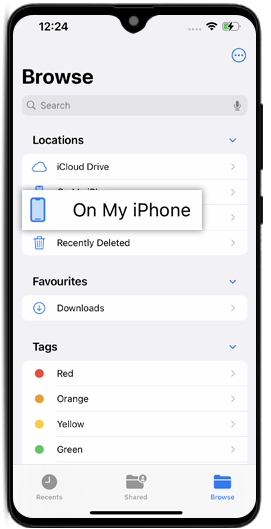
- Navigieren Sie zu dem Ordner oder Speicherort, in dem Sie die Dateien gespeichert haben, um darauf zuzugreifen.
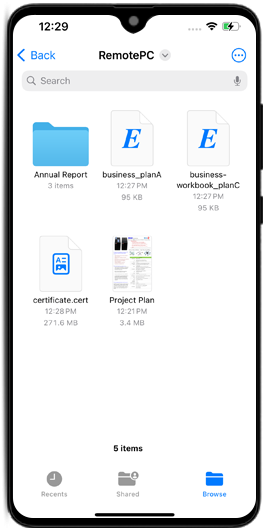
Notiz: Alternativ können Sie die übertragenen Dateien direkt aus der RemotePC-Anwendung anzeigen.
Sie können Dateien/Ordner per Drag-and-Drop per Touch- oder Mausinteraktion ziehen.
Zum Ziehen und Ablegen mithilfe der Touch-Interaktion:
- Starten Sie die Anwendung RemotePC und melden Sie sich an. Stellen Sie eine Remote-Verbindung her.
- Tippen Sie zur Auswahl auf die gewünschte Datei/den gewünschten Ordner.
- Bewegen Sie den Finger, um das ausgewählte Element an die gewünschte Stelle zu ziehen, und lassen Sie den Finger los, um das Element abzulegen.
Zum Ziehen und Ablegen mithilfe der Mausinteraktion:
- Bewegen Sie den Mauszeiger über eine Datei/einen Ordner und drücken Sie lange die linke Maustaste auf dem Bildschirm.
- Bewegen Sie den Finger, um das ausgewählte Element an die gewünschte Stelle zu ziehen.
- Tippen Sie auf die linke Maustaste auf dem Bildschirm, um an der entsprechenden Stelle abzulegen.
Ja, Sie können während einer Sitzung mit dem Remote-Benutzer chatten.
Um einen Chat zu starten,
- Starten Sie die Anwendung RemotePC und melden Sie sich an.
- Stellen Sie eine Verbindung zu einem Online-Computer her.
- Klopfen .
- Tippen Sie im angezeigten Menü auf „Chat“.
Der Chat-Bildschirm erscheint. - Geben Sie Ihre Nachricht in das Feld „Nachricht eingeben“ ein und tippen Sie auf „Senden“.
Die Konversation zwischen dem lokalen und dem Remote-Computer wird im Feld „Ihre Konversation“/„Ihre Chat-Konversation“ angezeigt. Sie erhalten Chat-Benachrichtigungen auch dann, wenn die Anwendung minimiert ist oder im Hintergrund ausgeführt wird.
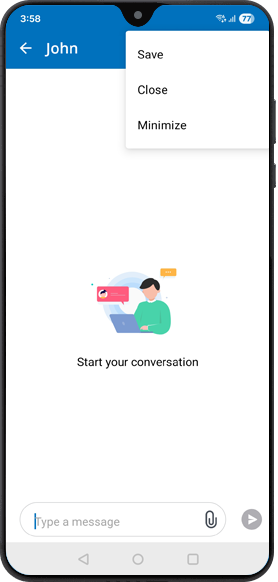
In Android können Sie während der Sitzung Anhänge senden und empfangen. Erteilen Sie bei der ersten Verwendung die Erlaubnis, auf Anhänge zuzugreifen und diese zu speichern. Ohne Erlaubnis bleiben empfangene Anhänge blockiert. Nach der Aktivierung können Sie Anhänge ohne weitere Aufforderungen öffnen, anzeigen und speichern. Sie können den Chat-Verlauf auch zur späteren Bezugnahme speichern.
Ja, Sie können während einer Remote-Sitzung Haftnotizen auf Ihrem Remote-Computer hinzufügen.
Um eine Haftnotiz hinzuzufügen,
- Starten Sie die Anwendung RemotePC und melden Sie sich an.
- Stellen Sie eine Verbindung zu einem Online-Remotecomputer her und stellen Sie die Verbindung her.
- Klopfen .
- Tippen Sie auf „Haftnotiz“.
Notiz: Sie können diese nach Ende der Remote-Sitzung im Offline-Modus speichern und anzeigen.
Ist es möglich, Whiteboard zu verwenden, während ich über ein mobiles Gerät auf meinen Computer zugreife?
Ja, Sie können Whiteboard verwenden, um auf dem Remote-Bildschirm zu zeichnen und effektiv zusammenzuarbeiten, während Sie von Ihrem Mobilgerät aus darauf zugreifen.
Um Whiteboard zu verwenden,
- Starten Sie die Anwendung RemotePC und melden Sie sich an.
- Stellen Sie eine Verbindung zu einem Online-Remotecomputer her und stellen Sie die Verbindung her.
- Klopfen .
- Tippen Sie auf „Whiteboard“. Das Whiteboard-Panel wird auf dem Bildschirm angezeigt.
Sie können aus folgenden Optionen wählen:
- Berühren / Cursor: Basierend auf der aktuellen Auswahl an Berührungs- oder Mausinteraktionen in der RemotePC-App wird die Berührungs- oder Cursoroption standardmäßig für Whiteboard ausgewählt.
- Stift: Wählen Sie diese Option, um auf dem Remote-Bildschirm zu zeichnen. Wählen Sie eine Liniengröße oder Farbe nach Ihren Wünschen.
- Radiergummi: Wählen Sie diese Option, um Teile der Zeichnung auf dem Bildschirm zu löschen. Wählen Sie eine geeignete Größe für den Radiergummi.
- Erfassen: Wählen Sie diese Option, um einen Screenshot aufzunehmen. Der Screenshot wird auf dem Remote-Computer im Ordner „Dokumente\RemotePC\MobileDeviceCapture“ gespeichert.
- Klar: Wählen Sie diese Option, um die gesamte Zeichnung auf dem Remote-Bildschirm zu löschen.
- Ein-/Ausblenden: Wählen Sie aus, ob das Whiteboard angezeigt oder ausgeblendet werden soll.
- Vollbild: Wählen Sie diese Option, um in den Vollbildmodus zu wechseln.
- Schließen: Wählen Sie diese Option, um Whiteboard zu beenden.
Ja, Sie können von Ihrem Mobilgerät aus Musik abspielen und Videos auf dem Remote-Computer ansehen. Dazu müssen Sie zunächst Remote Sound auf Ihrem Gerät aktivieren.
Um Remote Sound zu aktivieren,
- Starten Sie die Anwendung RemotePC und melden Sie sich an.
- Stellen Sie eine Verbindung mit einem Online-Computer her.
- Klopfen .
-
Für Android: Tippen Sie auf „Remote-Sound aktivieren“.
Für iOS: Aktivieren Sie „Remote Sound“.
Notiz: Remote Sound muss während jeder Sitzung manuell aktiviert werden.
Um den Remote-Sound zu deaktivieren,
- Klopfen .
- Für Android: Deaktivieren Sie „Remote-Sound aktivieren“.
Für iOS: Deaktivieren Sie „Remote Sound“.
Ja, Hintergrundaudio ist für Ihren Remote-Computer von Ihrem Mobilgerät aus standardmäßig aktiviert. Dies hilft Ihnen, Remote-Sound zu hören, wenn die Anwendung minimiert ist.
Um Hintergrundaudio zu aktivieren, wenn es deaktiviert ist,
- Starten Sie die Anwendung RemotePC und melden Sie sich an.
- Stellen Sie eine Verbindung zu einem Online-Computer her und stellen Sie die Verbindung her.
- Klopfen .
- Wählen Sie „Optionen für die Ausführung im Hintergrund“.
- Aktivieren Sie „Audio im Hintergrund behalten“.
Deaktivieren Sie dasselbe, um den Hintergrundton auf Ihrem Remote-Computer auszuschalten.
Der Bild-in-Bild-Modus hilft Ihnen, auf andere Anwendungen auf Ihrem Telefon zuzugreifen, während Sie auf einen Remote-Computer zugreifen. Diese Option ist standardmäßig aktiviert.
Um den Bild-in-Bild-Modus zu aktivieren, wenn er deaktiviert ist,
Für Android:
- Starten Sie die Anwendung RemotePC und melden Sie sich an.
- Stellen Sie eine Verbindung zu einem Online-Computer her und stellen Sie die Verbindung her.
- Klopfen .
- Tippen Sie auf „Optionen für die Ausführung im Hintergrund“ und aktivieren Sie den Modus „Bild im Bild“.
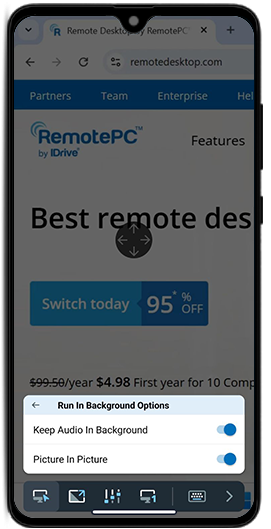
Für iOS können Sie die Option „PiP automatisch starten“ in den Geräteeinstellungen aktivieren oder deaktivieren.
Notiz: Die Bild-in-Bild-Funktion wird auf Android-Geräten mit Version 12 und höher und iOS-Geräten mit Version 15 und höher unterstützt.
Wenn mein Remote-Computer über mehrere Monitore verfügt, kann ich dann von meinem Android-Gerät aus zwischen ihnen wechseln?
Ja, Sie können zwischen den verschiedenen Bildschirmen Ihres Remote-Computers wechseln, während Sie von Ihrem Android-Gerät aus darauf zugreifen.
Um den Monitor zu wechseln,
- Starten Sie die Anwendung RemotePC und melden Sie sich an.
- Stellen Sie eine Verbindung zu einem Online-Remotecomputer her und stellen Sie die Verbindung her.
- Klopfen
 um vom primären zum sekundären Monitor und umgekehrt zu wechseln.
Wenn mehr als ein Monitor konfiguriert ist,
Klopfen um zum nächsten Monitor zu wechseln. Alternativ,
- Klopfen
 und wählen Sie aus der Liste der Monitore aus.
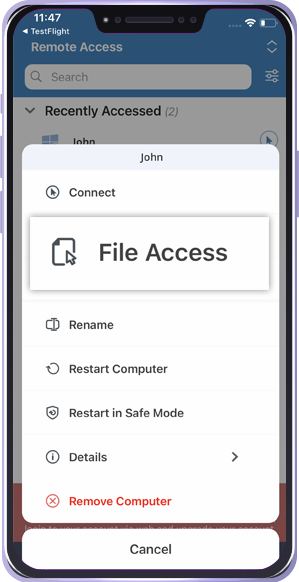
Um auf die Dateien/Ordner eines konfigurierten Computers zuzugreifen,
- Starten Sie die Anwendung RemotePC und melden Sie sich an.
- Tippen Sie auf einen beliebigen Online- oder Sitzungscomputer und wählen Sie „Dateizugriff“.
-
Geben Sie die Anmeldeinformationen „Persönlicher Schlüssel“ und „Systemauthentifizierung“ (falls zutreffend) ein, um Ihren Zugriff zu authentifizieren, und tippen Sie auf „Verbinden“.
Sie können nun auf die Dateien und Ordner auf dem Computer zugreifen und diese verwalten. Sie können die Protokolle überprüfen, indem Sie sich bei Ihrem RemotePC-Webkonto anmelden.
Wie kann ich Dateien und Ordner von meinem Mobiltelefon aus per Fernzugriff auf einen Computer hochladen?
Um Dateien hochzuladen,
- Starten Sie die Anwendung RemotePC und melden Sie sich an.
- Tippen Sie auf den Remote-Computer, auf den Sie zugreifen möchten, und tippen Sie auf „Dateizugriff“.
- Tippen Sie auf den Ordner, in den Sie die Dateien hochladen möchten. Klopfen
 .
. - Wählen Sie die Datei/den Ordner aus, die Sie hochladen möchten, und tippen Sie auf „Hochladen“. Die Datei wird an das ausgewählte Ziel hochgeladen.
Um alle Dateien hochzuladen, tippen Sie auf oben rechts auf dem Bildschirm angezeigt und tippen Sie auf „Alle auswählen“. Tippen Sie auf „Hochladen“ und die Dateien werden an das ausgewählte Ziel hochgeladen.
Um Dateien herunterzuladen,
- Starten Sie die Anwendung RemotePC und melden Sie sich an.
- Tippen Sie auf den Remote-Computer, auf den Sie zugreifen möchten, und tippen Sie auf „Dateizugriff“.
- Klopfen neben der Datei, die Sie herunterladen möchten, und tippen Sie auf „Herunterladen“. Die Datei wird auf Ihr Mobilgerät heruntergeladen.
Um den Ordner herunterzuladen, drücken Sie lange auf den Ordner und tippen Sie auf „Herunterladen“. Der Ordner wird auf Ihr Mobilgerät heruntergeladen.
Um alle Dateien herunterzuladen, tippen Sie auf
oben rechts auf dem Bildschirm angezeigt und tippen Sie auf „Alle auswählen“. Tippen Sie auf „Herunterladen“ und die Dateien werden heruntergeladen.Notiz: Auf Android-Geräten werden alle Dateien und Ordner im Ordner „Downloads“ gespeichert.
Um Dateien zu löschen,
- Starten Sie die Anwendung RemotePC und melden Sie sich an.
- Tippen Sie auf den Remote-Computer, auf den Sie zugreifen möchten, und tippen Sie auf „Dateizugriff“.
- Klopfen neben der Datei, die Sie löschen möchten, und tippen Sie auf „Löschen“. Tippen Sie in der Popup-Bestätigung auf „Löschen“. Die Datei wird gelöscht.
Um den Ordner zu löschen, drücken Sie lange auf den Ordner und tippen Sie auf „Löschen“. Der Ordner wird auf Ihrem Mobilgerät gelöscht.
Um alle Dateien zu löschen, tippen Sie auf
oben rechts auf dem Bildschirm angezeigt und tippen Sie auf „Alle auswählen“. Tippen Sie auf „Löschen“ und in der Popup-Bestätigung auf „Löschen“, um die Dateien zu löschen.
Kann ich Aktionen zum Kopieren und Einfügen von Text zwischen Computern während einer Remote-Sitzung einschränken?
Ja, Sie können das Kopieren und Einfügen von Text zwischen Computern während einer Remote-Sitzung einschränken.
Um die Aktion zum Kopieren und Einfügen von Text zu steuern,
- Starten Sie die Anwendung RemotePC und melden Sie sich an.
- Stellen Sie eine Verbindung zu einem Online-Computer her und stellen Sie eine Verbindung her.
- Klopfen > 'Zwischenablage-Synchronisierung'.
- Zur Steuerung gibt es zwei Möglichkeiten:
- Von lokalen zu Remote-Geräten: Mit dieser Option können Sie Text vom lokalen Gerät kopieren und auf dem Remote-Gerät einfügen. Deaktivieren Sie diese Option, um diese Aktion einzuschränken.
- Von Remote- zu lokalen Geräten: Mit dieser Option können Sie Text vom Remote-Gerät kopieren und auf Ihrem lokalen Gerät einfügen. Deaktivieren Sie diese Option, um diese Aktion einzuschränken.
Standardmäßig sind die Zwischenablageaktionen in der Anwendung RemotePC zulässig.
Wie kopiere und füge ich die Texte von lokalen auf Remote-Geräten auf Bildschirmen auf Betriebssystemebene ein?
Normalerweise unterstützen die Bildschirme auf Betriebssystemebene (z. B. der Sperrbildschirm) die Aktion „Einfügen“ nicht.
Um die Texte in diesen Bildschirmen zu kopieren und hinzuzufügen,
- Starten Sie die Anwendung RemotePC und melden Sie sich an.
- Stellen Sie eine Verbindung zu einem MAC/Linux-Online-Computer her und stellen Sie eine Verbindung her.
- Minimieren Sie die Anwendung RemotePC, um den Text von Ihrem lokalen Gerät zu kopieren.
- Kopieren Sie den Text und gehen Sie zur Anwendung RemotePC.
- Tippen Sie unter iOS im Popup-Fenster mit den Berechtigungen für die Zwischenablage auf „Einfügen zulassen“. Dieses Popup wird jedes Mal angezeigt, wenn Sie im Sitzungsmodus einen Text von einem lokalen Gerät kopieren.
- Platzieren Sie den Cursor an der Stelle, an der Sie den Text auf dem Remote-Computer einfügen möchten.
- Klopfen > „Zwischenablageaktionen zulassen“ > Wählen Sie „Zwischenablage als Tastenanschläge senden“.
- Der Text wird automatisch angezeigt, ohne dass eine „Einfüge“-Aktion erforderlich ist.
Notiz:
- Diese Funktionalität funktioniert nicht für Windows und Android als Hostgeräte.
- Die maximale Kopiergrenze beträgt 100 Zeichen.
Eine Gruppe ist eine Ansammlung von Computern.
Um eine Computergruppe zu erstellen,
- Starten Sie die Anwendung RemotePC und melden Sie sich an.
- Klopfen
 in der Menüleiste angezeigt.
 - Geben Sie im Feld „Gruppe erstellen“ einen Namen ein.
- Tippen Sie auf „OK“.
Um einen Gruppennamen umzubenennen,
- Starten Sie die Anwendung RemotePC und melden Sie sich an.
- Tippen Sie auf einen Gruppennamen. Klopfen
 .
. - Tippen Sie in den angezeigten Optionen auf „Gruppe umbenennen“.
- Geben Sie im Feld „Gruppe umbenennen“ einen neuen Namen ein.
- Tippen Sie auf „OK“.
Um eine Gruppe zu löschen,
- Starten Sie die Anwendung RemotePC und melden Sie sich an.
- Tippen Sie auf einen Gruppennamen. Klopfen .
- Tippen Sie in den angezeigten Optionen auf „Gruppe löschen“. Es erscheint ein Popup mit einer Warnmeldung.
- Tippen Sie auf „OK“, um die Gruppe zu löschen.
Ja, Sie können Computer zwischen Gruppen verschieben.
Sich bewegen,
- Starten Sie die Anwendung RemotePC und melden Sie sich an.
- Tippen Sie auf einen Gruppennamen. Die Liste der Computer in der Gruppe wird angezeigt.
- Tippen Sie auf den Namen eines Computers und in den angezeigten Optionen auf „Verschieben“.
- Wählen Sie im Bildschirm „Computer verschieben“ die gewünschte Gruppe aus, in die Sie den Computer verschieben möchten.
- Tippen Sie auf „Verschieben“.
Ja, Sie können einen Computer aus einer Gruppe entfernen oder umbenennen.
Um einen Computer zu entfernen,
- Starten Sie die Anwendung RemotePC und melden Sie sich an.
- Tippen Sie auf einen Gruppennamen. Die Liste der Computer in der Gruppe wird angezeigt.
- Tippen Sie auf einen Computernamen und in den angezeigten Optionen auf „Entfernen“.
- Tippen Sie im angezeigten Popup auf „OK“, um den Computer aus der Gruppe zu entfernen.
Um einen Computer umzubenennen,
- Tippen Sie auf einen Gruppennamen. Die Liste der Computer in der Gruppe wird angezeigt.
- Tippen Sie auf einen Computernamen und in den angezeigten Optionen auf „Umbenennen“.
- Geben Sie im Feld „Computer umbenennen“ einen neuen Namen ein.
- Tippen Sie auf „OK“.
Um Sitzungsinformationen anzuzeigen,
- Starten Sie die Anwendung RemotePC und melden Sie sich an.
- Stellen Sie eine Verbindung zu einem Online-Remotecomputer her und stellen Sie die Verbindung her.
- Klopfen .
- Tippen Sie auf „Sitzungsinfo“.
Hier können Sie die Version, den Verbindungstyp, den Hostnamen und die Sitzungsdauer anzeigen.
Ja, Sie können die Bildschirmauflösung Ihres Geräts ändern und anpassen.
Um die Bildschirmauflösung zu ändern,
- Starten Sie die Anwendung RemotePC und melden Sie sich an.
- Klopfen .
- Tippen Sie auf „Auflösung“ und wählen Sie die Bildschirmauflösung aus, die Sie einstellen möchten.
Ja. RemotePC unterstützt den Dunkelmodus für Android OS Version 10.0 und höher.
Um eine laufende Remote-Sitzung zu beenden,
- Klopfen .
- Tippen Sie auf „Trennen“.
Ja, Sie können die während einer Remote-Sitzung auf dem Remote-Computer geöffneten Registerkarten verschieben. Wenn die Verbindung hergestellt ist, wird standardmäßig der „Touch-Modus“ aktiviert. Ziehen Sie die gewünschte Registerkarte auf den Remote-Computer. Halten Sie im „Mausmodus“ die Taste gedrückt  und wählen Sie die Registerkarte aus, um sie an die gewünschte Stelle auf dem Remote-Computer zu verschieben.
Um beim Zugriff über Ihr Mobilgerät mit der rechten Maustaste auf den Bildschirm Ihres Remote-Computers zu klicken, drücken Sie lange auf die Stelle, an der Sie mit der rechten Maustaste klicken möchten.
Ja, Sie können Dokumente und Bilder drucken, die sich auf Ihrem Remote-Computer befinden, während Sie von Ihrem Mobilgerät aus darauf zugreifen.
Zum Ausdrucken
- Starten Sie die Anwendung RemotePC und melden Sie sich an.
- Stellen Sie eine Verbindung zu einem Online-Remotecomputer her und stellen Sie die Verbindung her.
- Wählen Sie auf dem Remote-Computer die Datei aus, die Sie drucken möchten.
- Öffnen Sie das Dokument und verwenden Sie den Befehl „Drucken“ (oder Strg+P).
- Wählen Sie im Fenster den virtuellen Drucker „RemotePC“ aus und tippen Sie auf „Drucken“.
- Wählen Sie im Druckfenster einen Drucker aus, indem Sie auf „Drucker“ für iOS bzw. „Drucker auswählen“ für Android tippen.
- Ändern Sie die Einstellungen für die Anzahl der zu druckenden Kopien, das Papierformat, die Ausrichtung usw.
- Tippen Sie auf „Drucken“ für iOS /
 für Android, um das Dokument zu drucken.
Notiz: Die Remote-Druckoption wird deaktiviert, wenn mehr als ein Benutzer remote mit demselben Gerät verbunden ist.
Wenn Sie das lokale Netzwerk (LAN) aktivieren, wird die Leistung des Sitzungsbildschirms schneller, sofern Sie sich im selben Netzwerk befinden.
Um LAN zu aktivieren,
- Starten Sie die Anwendung RemotePC und melden Sie sich an.
- Klopfen .
- Aktivieren Sie „LAN“.
Mit Wake-on-LAN in RemotePC können Sie Ihre Offline-Remotecomputer aufwecken, um von überall aus eine Verbindung herzustellen. Aktivieren Sie WOL in der RemotePC-Anwendung und schalten Sie einen Offline-Remotecomputer mit einer der folgenden Optionen ein:
- Über ein lokales Netzwerk
- Über eine öffentliche IP
Notiz: Die öffentliche IP-Adresse ist die weltweit eindeutige IP-Adresse, die von Ihrem Internetdienstanbieter (ISP) zugewiesen wurde und auf die über das Internet zugegriffen werden kann.
Erfahren Sie mehr Informationen zu Hardwareanforderungen und Konfigurationseinstellungen, die für die erfolgreiche Aktivierung von WOL auf Windows-Maschinen für WOL erforderlich sind.
Notiz: Diese Funktionalität wird derzeit für Mac nicht unterstützt.
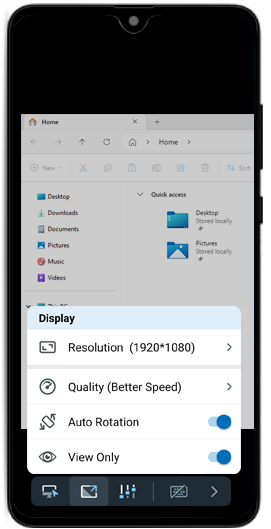
Die Funktion „Nur anzeigen“ verhindert, dass Remote-Benutzer den Computer steuern oder Dateien übertragen können.
Diese Funktion ist nützlich, um versehentliche Störungen zu verhindern, indem alle Eingabe- und Steuerfunktionen ausgesetzt werden, wenn mehrere Benutzer mit einer Remote-Sitzung verbunden sind.
Um „Nur anzeigen“ zu aktivieren,
- Starten Sie die Anwendung RemotePC und melden Sie sich an.
- Stellen Sie eine Verbindung zu einem Online-Remotecomputer her und stellen Sie die Verbindung her.
- Klopfen .
- Schalten Sie „Nur anzeigen“ um, um es zu aktivieren.
Notiz:
- Im Modus „Nur anzeigen“ können Sie den Bildschirm anzeigen, aber den Remote-Computer nicht steuern.
- Wenn Sie die Verbindung trennen und erneut mit derselben Sitzung verbinden, erhalten Sie auf dem Remote-Computer eine Benachrichtigung, dass der Modus „Nur anzeigen“ aktiviert ist.
- Der Modus „Nur anzeigen“ gilt nur für Computer, auf denen er aktiviert ist. Andere Computer sind davon nicht betroffen.
- Wenn Sie sich von Ihrem RemotePC-Konto abmelden, wird der Modus „Nur anzeigen“ automatisch deaktiviert.
Um den Modus „Nur anzeigen“ zu deaktivieren,
- Klopfen .
- Schalten Sie „Nur anzeigen“ um, um es zu deaktivieren.
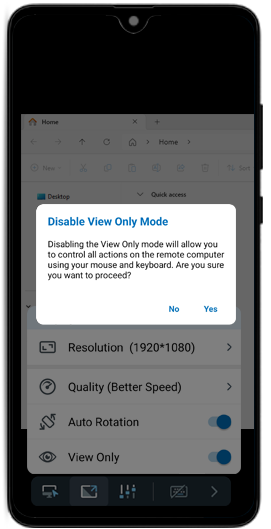
- Tippen Sie auf „Ja“, um zu bestätigen und die Kontrolle über den Remote-Computer mithilfe von Maus und Tastatur wiederzugewinnen.
Ja, mit der Funktion „Mikrofoneingang umleiten“ können Sie Ihren lokalen Mikrofoneingang an den Remote-Computer umleiten. Dadurch können Sie an Anrufen teilnehmen, Sprachfunktionen über die Remote-Sitzung nutzen und von Ihrem Android-/iOS-Gerät aus sprechen.
Um „Mikrofoneingang umleiten“ zu aktivieren,
- Starten Sie die Anwendung RemotePC und melden Sie sich an.
- Stellen Sie eine Verbindung zu einem Online-Remotecomputer her und stellen Sie die Verbindung her.
- Klopfen
 .
. - Schalten Sie „Mikrofoneingang umleiten“ um, um es zu aktivieren.
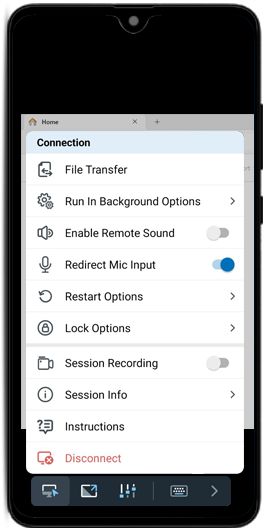
Um „Mikrofoneingang umleiten“ zu deaktivieren,
- Klopfen .
- Schalten Sie „Mikrofoneingang umleiten“ um, um es zu deaktivieren.
Notiz:
- Für Android-Geräte wird diese Funktion nur ab Version 9 unterstützt.
- Diese Funktion ist nur für Windows- und Mac OS-Hosts verfügbar.
| * Notiz: Der persönliche Schlüssel ist für neue Konten, die am oder nach dem 20.12.2025 erstellt werden, optional. |