RemotePC Geplanter Zugriff über Mobilgeräte |
|
|
Falls Ihre Frage unten nicht beantwortet wird, kontaktieren Sie uns bitte über unser Support-Formular, und wir melden uns in Kürze bei Ihnen. | |

|
Kann ich von meinen Mobilgeräten aus auf für den Fernzugriff geplante Computer zugreifen? |
|
|
Kann ich von einem Mobilgerät aus auf geplante Remote-Computer zugreifen, Dateien übertragen, Befehle ausführen und Kommentare teilen? |
|
|
Kann ich über den Verbindungspool meiner Mobilgeräte auf geplante Remote-Computer zugreifen? |
Ja, Sie können eine Verbindung zu einem Remote-Computer aus der Liste der geplanten Computer herstellen, die unter „Scheduled Access“ angezeigt werden.
Sie können auch über eine Liste von Computern im Verbindungspool eine Verbindung zu einem geplanten Computer herstellen.
Note:
Nur Computer, die für den Fernzugriff geplant sind, werden unter „Scheduled Access“ angezeigt. Melden Sie sich über das Web bei Ihrem RemotePC-Konto an und folgen Sie den Anweisungen, um eine Ressource hinzuzufügen und einen Zeitplan dafür zu erstellen.
Ja, Sie können über Ihre Android- und iOS-Geräte auf einen geplanten Remote-Computer zugreifen, Dateien übertragen, Befehle ausführen und Kommentare teilen.
So greifen Sie von Ihrem Android-Gerät auf einen geplanten Remote-Computer zu, übertragen Dateien, führen Befehle aus und teilen Kommentare:
- Starten Sie die RemotePC-Viewer-Anwendung und melden Sie sich an.
- Tippen Sie auf
 und wählen Sie „Scheduled Access“ aus.
 - Alle für Ihr Konto konfigurierten geplanten Computer werden entweder als online, offline oder in Sitzung angezeigt.
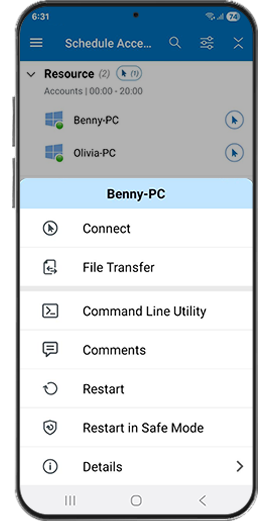
- Wenn Sie auf einen online verfügbaren geplanten Computer tippen, wird ein Aufklappmenü angezeigt.
- Tippen Sie auf „Connect“, um auf einen geplanten Computer zuzugreifen.
- Tippen Sie auf „File Transfer“, um Dateien von Ihrem Mobilgerät auf den Remote-Computer und umgekehrt zu übertragen.
- Tippen Sie auf „Command Line Utility“, um Befehle auf einem Remote-Computer auszuführen.
- Tippen Sie auf „Comments“, um Kommentare zu senden.
So greifen Sie von Ihrem iOS-Gerät auf einen geplanten Remote-Computer zu, übertragen Dateien, führen Befehle aus und teilen Kommentare:
- Starten Sie die RemotePC-Viewer-Anwendung und melden Sie sich an.
- Tippen Sie im Menü am unteren Bildschirmrand auf „Scheduled Access“.
- Alle für Ihr Konto konfigurierten geplanten Computer werden entweder als online, offline oder in Sitzung angezeigt.
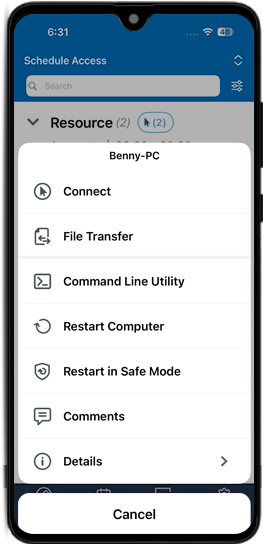
- Wenn Sie auf einen online verfügbaren geplanten Computer tippen, wird ein Aufklappmenü angezeigt.
- Tippen Sie auf „Connect“, um auf einen geplanten Computer zuzugreifen.
- Tippen Sie auf „File Transfer“, um Dateien von Ihrem Mobilgerät auf den Remote-Computer und umgekehrt zu übertragen.
- Tippen Sie auf „Command Line Utility“, um Befehle auf einem Remote-Computer auszuführen.
- Tippen Sie auf „Comments“, um Kommentare zu senden.
Hinweis:
- Die Funktion „Scheduled Access“ ist nur in Enterprise-Konten verfügbar.
- Nur Eigentümer und Administratoren von Enterprise-Konten können Zeitpläne für den Computerzugriff über das Web erstellen oder bearbeiten. Mehr erfahren.
- Benutzer und Gruppenadministratoren können auf die ihnen zugewiesenen geplanten Remote-Computer zugreifen.
- Der Zugriff auf einen geplanten Remote-Computer kann eingeschränkt sein, während er von einem anderen Benutzer verwendet wird, abhängig von vordefinierten Zeitplänen oder Konfigurationen.
- Sie können nicht auf einen geplanten Remote-Computer zugreifen, es sei denn, die neueste Version der RemotePC-Software ist installiert.
- Die Remote-Sitzung wird zum geplanten Endzeitpunkt automatisch getrennt.
- Wenn der Administrator die Endzeit des Zeitplans aktualisiert, wird die Sitzung zum geänderten Zeitpunkt getrennt.
Ja, Sie können von Android- und iOS-Geräten aus über den Verbindungspool auf geplante Remote-Computer zugreifen.
So greifen Sie auf Ihrem Android-Gerät über den Verbindungspool auf einen geplanten Computer zu:
- Starten Sie die RemotePC-Viewer-Anwendung und melden Sie sich an.
- Tippen Sie auf und wählen Sie „Scheduled Access“ aus.
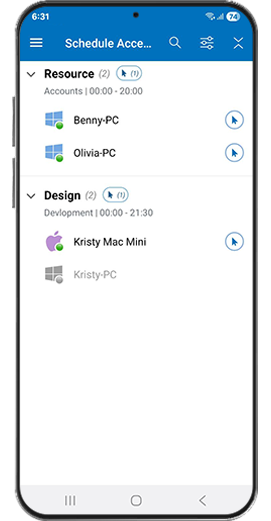
- Tippen Sie auf
 , um über den Verbindungspool per Fernzugriff auf einen Computer zuzugreifen.
So greifen Sie auf Ihrem iOS-Gerät über den Verbindungspool auf einen geplanten Computer zu:
- Starten Sie die RemotePC-Viewer-Anwendung und melden Sie sich an.
- Tippen Sie im Menü am unteren Bildschirmrand auf „Scheduled Access“.
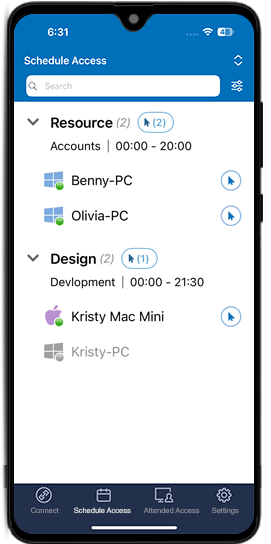
- Tippen Sie auf
 , um über den Verbindungspool per Fernzugriff auf einen Computer zuzugreifen.
Hinweis:
- Die Funktion „Scheduled Access“ ist nur in Enterprise-Konten verfügbar.
- Nur Eigentümer und Administratoren von Enterprise-Konten können Zeitpläne für den Computerzugriff über das Web erstellen oder bearbeiten. Mehr erfahren.
- Benutzer und Gruppenadministratoren können auf die ihnen zugewiesenen geplanten Remote-Computer zugreifen.
- Der Zugriff auf einen geplanten Remote-Computer kann eingeschränkt sein, während er von einem anderen Benutzer verwendet wird, abhängig von vordefinierten Zeitplänen oder Konfigurationen.
- Sie können nicht auf einen geplanten Remote-Computer zugreifen, es sei denn, die neueste Version der RemotePC-Software ist installiert.
- Die Remote-Sitzung wird zum geplanten Endzeitpunkt automatisch getrennt.
- Wenn der Administrator die Endzeit des Zeitplans aktualisiert, wird die Sitzung zum geänderten Zeitpunkt getrennt.