
RemotePC™ Leistungsanzeige ist eine leistungsstarke Nur-Viewer-Anwendung, die jetzt in die RemotePC™ Full-Suite-Anwendung integriert ist.
Sie verbindet mit bis zu 60 FPS und ist möglicherweise der schnellste Remote-Zugriff für Computer von überall. Sie ist ideal für den Remote-Zugriff auf 3D-Grafik-, CAD- und Gaming-Workstations. Die Viewer-Anwendung ermöglicht es auch mehreren Benutzern, gleichzeitig auf einen Remote-Computer zuzugreifen.
Die Leistungsanzeige verwendet die 4:4:4-Farbtiefe. Dadurch wird sichergestellt, dass in den Bildern keine Pixelkomprimierung stattfindet und während Remote-Sitzungen eine höchste Farbqualität gewährleistet wird.
Da die vollständigen Farbinformationen für jeden Pixel im 4:4:4-Farbmodus erhalten bleiben, entstehen lebensechtere Grafiken mit größerer Farbgenauigkeit, hohem Kontrast und Bildklarheit. Daher ist der Remote-Zugriff über die Leistungsanzeige ideal für Grafikdesign, Animation und VFX, Audio-Video-Bearbeitung, Gaming und Entwicklung und mehr.
Die RemotePC-Leistungsanzeige ist in die Full-Suite-Anwendung integriert.
So greifen Sie auf einen konfigurierten Computer zu:
- Starten Sie die RemotePC-Anwendung und melden Sie sich an.
- Ihre konfigurierten Computer werden unter 'Always-ON Remote Access' angezeigt.
- Klicken Sie auf 'Leistung' neben einem Online-Computer, um über die Leistungsanzeige eine Verbindung herzustellen.
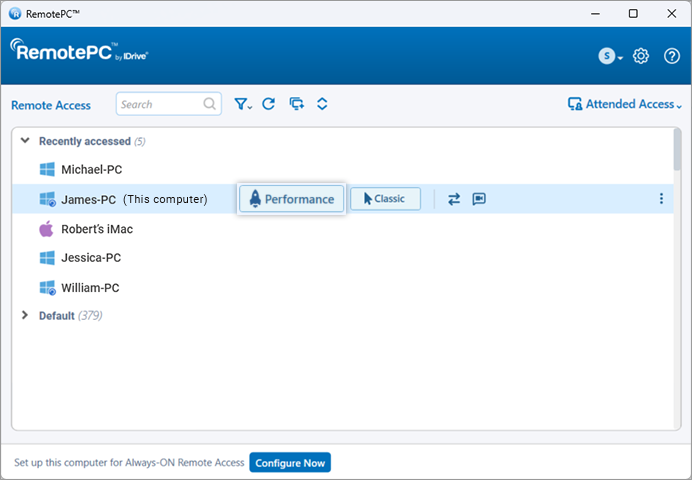
Hinweis: Sie können die Liste der Computer nach ihrem Status filtern, indem Sie auf  klicken.
Ja, mehrere Benutzer können gleichzeitig eine Verbindung zum selben Remote-Computer herstellen.
Wenn mehrere Benutzer auf einen Computer zugreifen, wird der Status 'Remote-Zugriff durch' unter 'Always-ON Remote Access' in der RemotePC-Anwendung auf diesem Computer angezeigt.
Klicken Sie auf 'Alle anzeigen', um die Liste der derzeit mit dem Computer verbundenen Geräte anzuzeigen. Sie können auf  klicken, um eine Verbindung zu trennen, oder auf 'Alle trennen', um alle Verbindungen zum Computer zu trennen.
So verbinden Sie sich mit dem Computer:
- Klicken Sie auf 'Leistung', um gleichzeitig eine Verbindung zum Computer herzustellen.
- Geben Sie den 'Persönlichen Schlüssel' ein (falls konfiguriert) und klicken Sie auf 'OK'. Eine Remote-Verbindung wird hergestellt.
Ja, es ist möglich, Dateien/Ordner zwischen lokalen und Remote-Computern zu übertragen. Voraussetzung ist lediglich die Installation der neuesten Version der RemotePC-Leistungsanzeige-Anwendung auf Ihrem lokalen Computer und der Remote-Computer muss für den Remote-Zugriff konfiguriert sein.
Es gibt zwei Möglichkeiten, Dateien zwischen einem Remote- und einem lokalen Computer zu übertragen:
- Ohne eine Remote-Sitzung zu starten, indem Sie auf
 klicken.
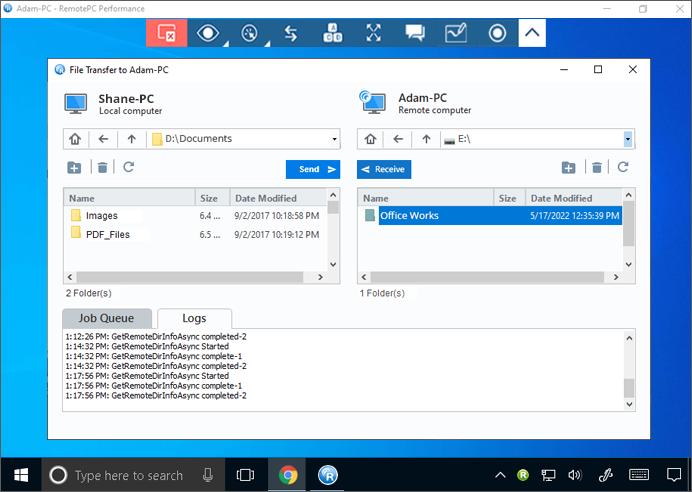
- Während einer aktiven Remote-Sitzung, gehen Sie zum Anwendungsmenü und klicken Sie auf
 .
.
Ja, Sie können Dateien/Ordner übertragen, ohne eine Remote-Sitzung zu starten. Gehen Sie dazu wie folgt vor:
- Starten Sie die RemotePC-Desktop-Anwendung.
- Bewegen Sie den Mauszeiger über den Online-Computer, mit dem Sie eine Verbindung herstellen möchten, und klicken Sie auf für eine Datei-/Ordnerübertragungssitzung.
- Geben Sie den persönlichen Schlüssel ein (falls konfiguriert) und klicken Sie auf 'OK'. Das Dateiübertragungsfenster wird angezeigt.
- Wählen Sie im Dropdown-Menü 'Lokaler Computer' die Dateien/Ordner aus, die Sie senden möchten, und klicken Sie auf 'Senden'. Dadurch können Sie Dateien/Ordner von Ihrem lokalen Computer auf den Remote-Computer übertragen.
- Wählen Sie im Dropdown-Menü 'Remote-Computer' Dateien/Ordner aus und klicken Sie auf 'Empfangen'. Dadurch können Sie Dateien/Ordner vom Remote-Computer auf Ihren lokalen Computer empfangen.
- Zeigen Sie den Fortschritt der Übertragung im Abschnitt 'Auftragswarteschlange' an.
Ist es möglich, Dateien/Ordner zwischen lokalen und Remote-Computern per Drag-and-Drop zu übertragen?
Ja, während einer laufenden Sitzung ist es möglich, mehrere Dateien/Ordner per Drag-and-Drop zwischen lokalen und Remote-Computern zu übertragen. Wählen Sie auf dem Remote-Computer die gewünschten Dateien/Ordner aus und legen Sie diese an einem bestimmten Ort auf Ihrem lokalen Computer ab oder umgekehrt.
Sie können auch mehrere Dateien/Ordner von Ihrem lokalen Computer kopieren und direkt auf dem Remote-Computer einfügen oder umgekehrt.
Ja. Sie können mit dem Whiteboard während einer Sitzung auf dem Remote-Bildschirm zeichnen, um eine effektive Zusammenarbeit zu ermöglichen.
So verwenden Sie das Whiteboard:
- Starten Sie die RemotePC-Desktop-Anwendung.
- Verbinden Sie sich mit einem Online-Remote-Computer und stellen Sie eine Verbindung her.
- Gehen Sie zu
 im Anwendungsmenü.
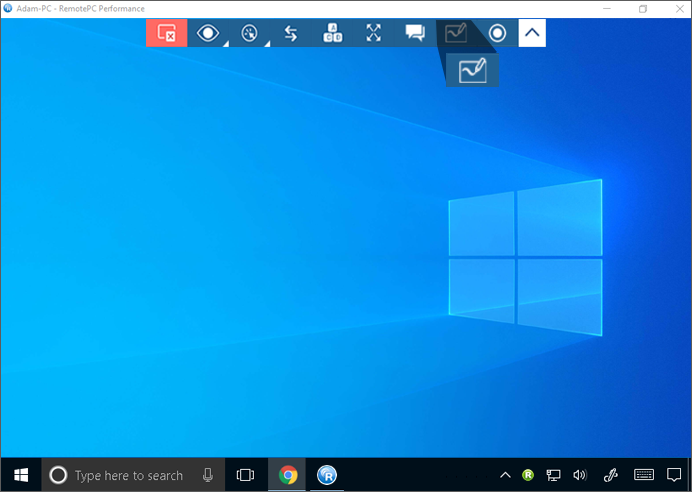
Das Whiteboard-Menü wird angezeigt.
Sie können aus den folgenden Optionen im Menü wählen:
- Steuerung: Ermöglicht die Steuerung des Remote-Computer-Cursors.
- Stift (Standard): Ermöglicht das Zeichnen auf dem Remote-Bildschirm. Sie können eine Farbe Ihrer Wahl auswählen.
- Linie: Ermöglicht das Zeichnen einer Linie auf dem Bildschirm.
- Rechteck: Ermöglicht das Zeichnen eines Rechtecks auf dem Remote-Bildschirm.
- Gefülltes Rechteck: Ermöglicht das Zeichnen gefüllter Rechtecke.
- Kreis: Ermöglicht das Zeichnen eines Kreises auf dem Remote-Bildschirm.
- Gefüllter Kreis: Ermöglicht das Zeichnen gefüllter Kreise auf dem Bildschirm.
- Pfeil: Ermöglicht das Zeichnen von Pfeilen auf dem Remote-Bildschirm, um verschiedene Teile zu verbinden oder auf einen bestimmten Ablauf hinzuweisen.
- Textmarker: Ermöglicht das Hervorheben von Text auf dem Bildschirm.
- Radierer: Ermöglicht das Löschen von Teilen der Zeichnung auf dem Bildschirm. Sie können eine geeignete Breite für den Radierer wählen.
- Alles löschen: Ermöglicht das Löschen aller Zeichnungen auf dem Remote-Bildschirm.
- Farbe ändern: Ermöglicht die Auswahl einer Farbe für die Werkzeuge.
Ja, es ist möglich, während einer Remote-Sitzung mit Ihrem Partner am Remote-Ende zu chatten.
So starten Sie einen Chat:
- Starten Sie die RemotePC-Desktop-Anwendung.
- Verbinden Sie sich mit einem Online-Remote-Computer und stellen Sie eine Verbindung her.
- Klicken Sie im Anwendungsmenü auf
 . Der Chat-Bildschirm wird angezeigt.
- Geben Sie Ihre Nachricht ein und klicken Sie auf
 , um sie zu senden.
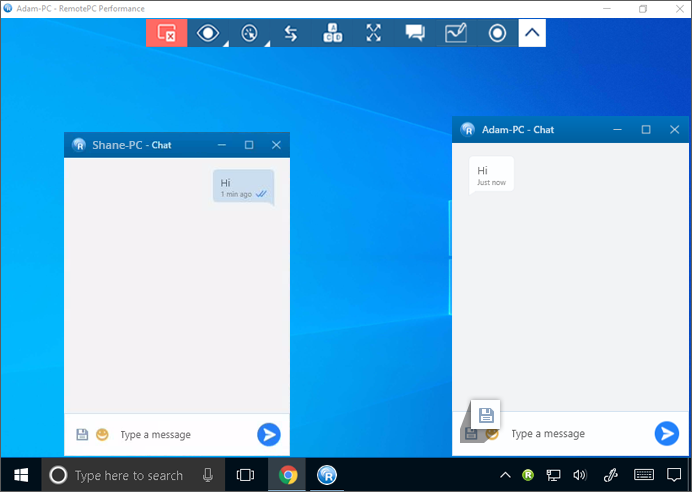
- Klicken Sie auf
 , um den Chat am gewünschten Ort auf Ihrem lokalen Computer zu speichern. Alternativ klicken Sie auf das 'Schließen-Symbol' und wählen Sie 'Protokoll speichern und schließen', um die Chats auf dem lokalen Computer zu speichern.
Ja, die RemotePC-Leistungsanzeige unterstützt mehrere Bildschirme. Mit RemotePC können Sie mehrere Remote-Bildschirme gleichzeitig auf einem Bildschirm anzeigen oder jeden Monitor auf einem anderen Bildschirm anzeigen.
- Sie können jeden Monitor auf einem anderen Bildschirm anzeigen, indem Sie im Anwendungsmenü auf
 klicken und dann auf 'Alle Monitore (Mehrere Fenster)'. Jeder Monitor des Remote-Computers wird auf einem anderen Bildschirm angezeigt. Sie können auf einzelne Monitore zugreifen, indem Sie auf den jeweiligen Bildschirm klicken.
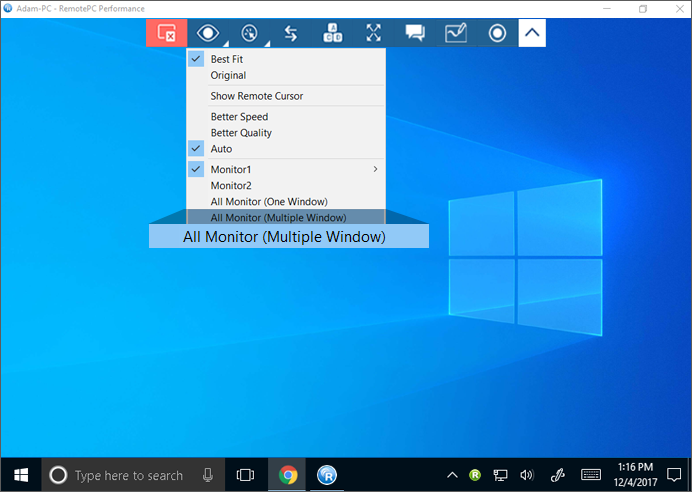
- Sie können alle Monitore auf einem einzigen Bildschirm über das Anwendungsmenü anzeigen, indem Sie auf > 'Alle Monitore (Ein Fenster)' gehen. Dadurch werden die Bildschirme des Remote-Computers auf demselben Bildschirm angezeigt.
Ja. Remote-Sitzungsaktivitäten können aufgezeichnet und am gewünschten Ort auf Ihrem lokalen Computer gespeichert werden. Sie können diese Dateien später speichern und anzeigen. Die aufgezeichnete Datei wird im AVI/MPEG-Format gespeichert und kann über Windows Media Player oder VLC abgespielt werden.
Führen Sie die folgenden Schritte aus, um eine aktive Remote-Sitzung aufzuzeichnen:
- Starten Sie die RemotePC-Desktop-Anwendung.
- Verbinden Sie sich mit einem Online-Remote-Computer und stellen Sie eine Verbindung her.
- Klicken Sie im Anwendungsmenü auf
 .
.
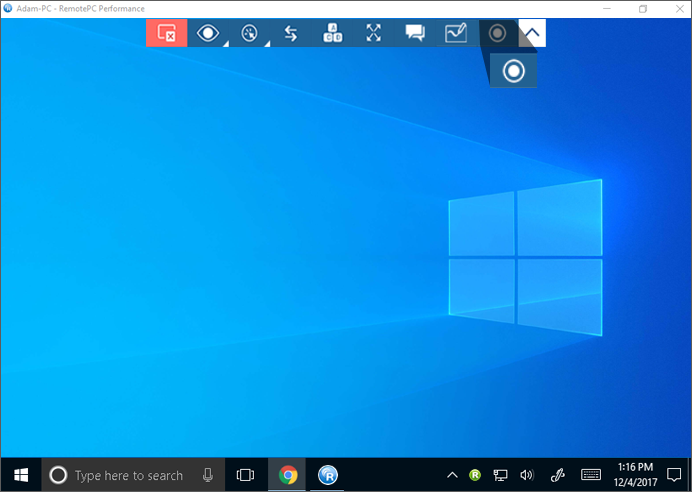
- Klicken Sie auf 'Jetzt aufzeichnen!'.
- Geben Sie einen Namen für die Datei an, wählen Sie einen Pfad zum Speichern der Datei aus und klicken Sie auf 'Speichern'.
So stoppen Sie die Aufzeichnung:
- Klicken Sie im Anwendungsmenü auf
 .
. - Klicken Sie auf 'Aufzeichnung stoppen'.
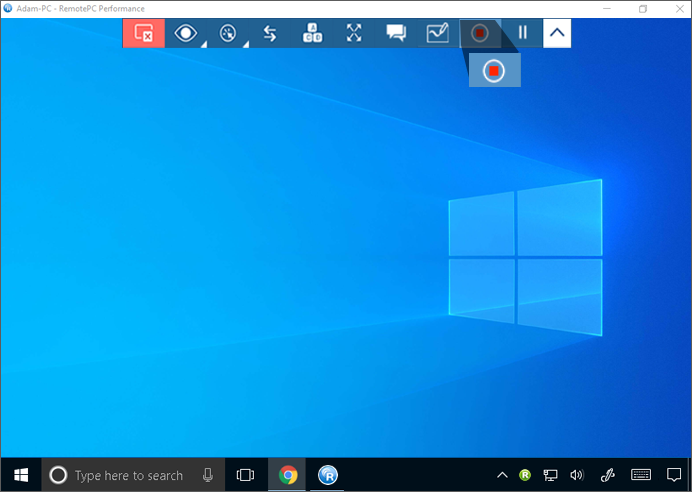
- Geben Sie einen Namen für die Datei an, wählen Sie den gewünschten Pfad aus und klicken Sie auf 'Speichern'.
Ja.
So sperren Sie:
- Starten Sie die RemotePC-Desktop-Anwendung.
- Verbinden Sie sich mit einem Online-Remote-Computer und stellen Sie eine Verbindung her.
- Klicken Sie im Anwendungsmenü auf
 .
.
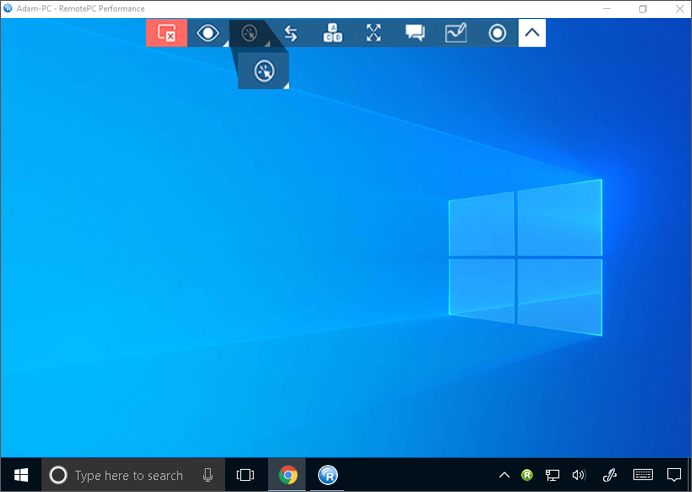
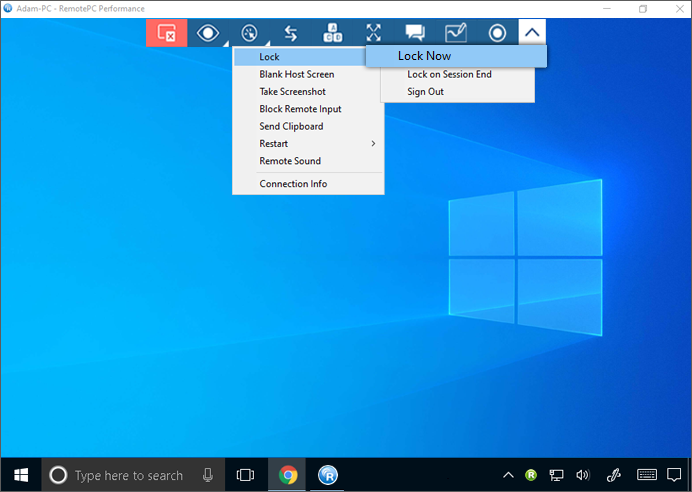
- Um den Bildschirm des Partnercomputers sofort zu sperren, klicken Sie auf 'Sperren' -> 'Jetzt sperren'.
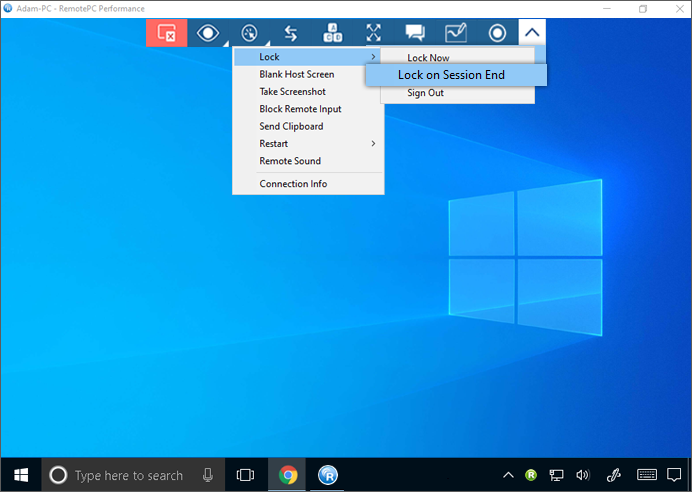
- Um den Bildschirm des Partnercomputers nach dem Ende der Remote-Sitzung zu sperren, klicken Sie auf 'Sperren' -> 'Bei Sitzungsende sperren'.
- Um das aktuelle Benutzerprofil abzumelden, klicken Sie auf 'Sperren' > 'Abmelden'/'Ausloggen'.
Außerdem sperrt der Befehl Strg+Alt+Entf den Remote-Computer. Der Tastaturbefehl Strg+Alt+Entf öffnet den Bildschirm mit den Optionen Sperren, Task-Manager, Abmelden und verwandten Optionen, wenn eine Verbindung zu einem Remote-System hergestellt ist.
So senden Sie den Befehl Strg+Alt+Entf:
- Starten Sie die RemotePC-Desktop-Anwendung.
- Verbinden Sie sich mit einem Online-Remote-Computer und stellen Sie eine Verbindung her.
- Klicken Sie im Anwendungsmenü auf
 .
.
Die Funktion 'Leerer Host-Bildschirm' ermöglicht es Ihnen, Ihren Bildschirm während einer laufenden Sitzung zu schwärzen, um zu verhindern, dass andere Ihre Remote-Computer-Aktivitäten sehen. Wenn Sie keinen physischen Zugang zur Maschine haben und das Display des Remote-Computers ausschalten möchten, ist die Funktion 'Leerer Host-Bildschirm' in solchen Szenarien hilfreich.
So leeren Sie den Host-Bildschirm:
- Starten Sie die RemotePC-Desktop-Anwendung.
- Verbinden Sie sich mit einem Online-Remote-Computer und stellen Sie eine Verbindung her.
- Klicken Sie im Anwendungsmenü auf .
- Klicken Sie auf 'Leerer Host-Bildschirm'.
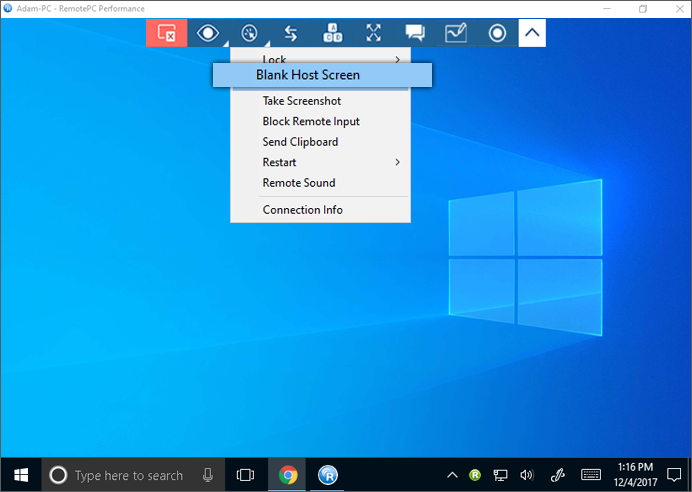
Klicken Sie für das Betriebssystem Windows 10 auf 'Weiter', wenn Sie aufgefordert werden, den RemotePC-Monitortreiber zu installieren.
Wie konfiguriere ich einen benutzerdefinierten leeren Host-Bildschirm auf einem Windows-Leistungs-Host?
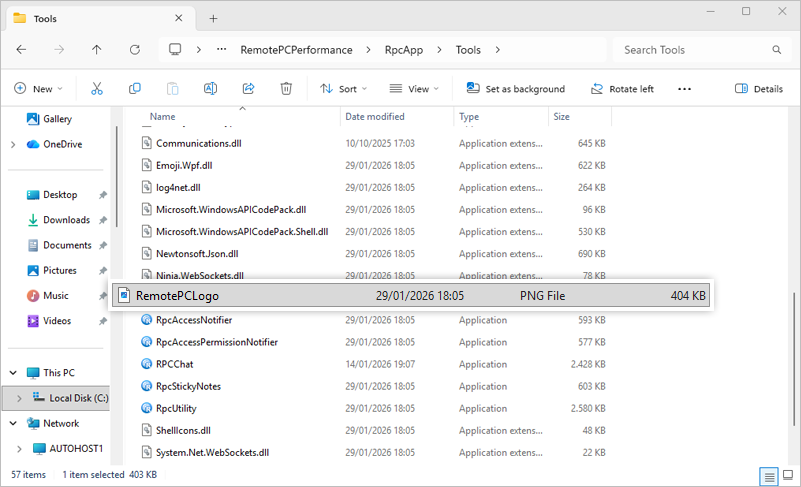
Sie können ein benutzerdefiniertes Bild für den leeren Host-Bildschirm auf einem Windows-Host konfigurieren, indem Sie die gewünschte Bilddatei in das angegebene Verzeichnis legen.
Dateianforderungen
- Benutzerdefiniertes Bild: RemotePCLogo.png
Pfad
C:\Program Files (x86)\RemotePC\RemotePCPerformance\RpcApp\Tools
Ja, Sie können während einer Remote-Sitzung Screenshots aufnehmen.
So nehmen Sie einen Screenshot auf:
- Starten Sie die RemotePC-Desktop-Anwendung.
- Verbinden Sie sich mit einem Online-Remote-Computer und stellen Sie eine Verbindung her.
- Klicken Sie im Anwendungsmenü auf und dann auf 'Screenshot aufnehmen'.
- Klicken Sie im Popup-Fenster auf die Option, mit der Sie fortfahren möchten. Sie können den Screenshot entweder als Bild speichern oder in die Zwischenablage kopieren.
Ja, Sie können Remote-Eingaben während einer Remote-Sitzung blockieren. So blockieren Sie Remote-Eingaben:
- Starten Sie die RemotePC-Desktop-Anwendung.
- Verbinden Sie sich mit einem Online-Remote-Computer und stellen Sie eine Verbindung her.
- Klicken Sie im Anwendungsmenü auf und dann auf 'Remote-Eingabe blockieren'.
- Die Remote-Eingabe wird für den Remote-Computer blockiert.
So starten Sie einen Remote-Computer neu:
- Starten Sie die RemotePC-Desktop-Anwendung.
- Bewegen Sie den Mauszeiger über den gewünschten Computer und klicken Sie auf .
- Wählen Sie 'Neu starten' oder 'Im abgesicherten Modus neu starten'.
- Alternativ können Sie auch während einer laufenden Sitzung einen Remote-Neustart initiieren. Klicken Sie auf > 'Neu starten' und wählen Sie 'Neu starten' oder 'Im abgesicherten Modus neu starten'.
Ihr Computer wird kurz offline gehen, aber sobald der Computer für eine Remote-Verbindung bereit ist, ändert sich sein Status auf Online.
So zeigen Sie die Verbindungsinformationen an:
- Starten Sie die RemotePC-Desktop-Anwendung.
- Verbinden Sie sich mit einem Online-Remote-Computer und stellen Sie eine Verbindung her.
- Klicken Sie im Anwendungsmenü auf und dann auf 'Verbindungsinfo'.
Die Verbindungsinformationen liefern Details wie FPS (Frames pro Sekunde), Netzwerk-RTT und Auflösung.