Für Team- und Pro-Benutzer |
|
|
Wenn Ihre Frage unten nicht beantwortet wird, kontaktieren Sie uns bitte über unser Support-Formular und wir werden uns in Kürze bei Ihnen melden. | |
 |
Welche benutzerbezogenen Vorgänge kann ein Administrator über das Dashboard durchführen? |
|
Kann ich Gruppen erstellen, um meine Benutzer zu organisieren? |
|
Wie verschiebe ich Benutzer zwischen Gruppen? |
|
Wie kann ich eine Gruppe umbenennen oder löschen? |
|
Kann ich monatlich für mein RemotePC-Konto zahlen? |
|
Ich möchte die Protokolle meines Kontos anzeigen. Wie kann ich das tun? |
Der Administrator kann Benutzerkonten erstellen/löschen, sie in Gruppen organisieren und Benutzer zwischen Gruppen verschieben, über die Registerkarte 'Benutzerverwaltung' im Dashboard.
So fügen Sie Benutzer hinzu,
- Melden Sie sich bei RemotePC an über einen Webbrowser.
- Klicken Sie auf 'Benutzer hinzufügen'. Das Fenster 'Benutzer hinzufügen' erscheint.
- Geben Sie die E-Mail-Adresse des Benutzers ein, den Sie hinzufügen möchten, und wählen Sie den Gruppenname aus der Dropdown-Liste 'Gruppenname'.
- Klicken Sie auf 'Einladen'.
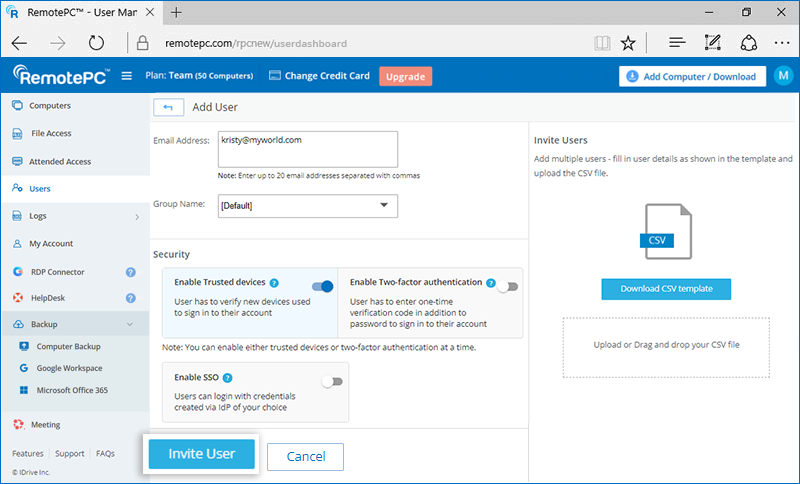
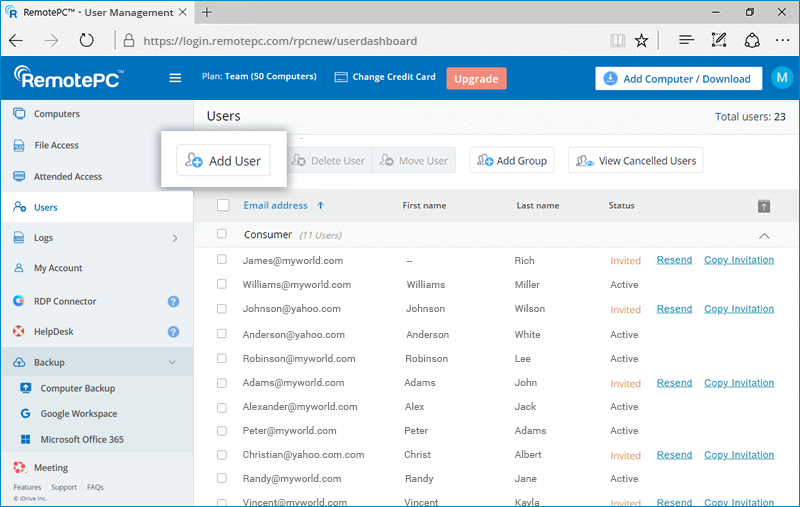
Der eingeladene Benutzer erhält eine E-Mail mit dem Link zur Registrierung bei RemotePC. Sobald der Benutzer sich registriert, wird sein Konto Ihrem Konto hinzugefügt.
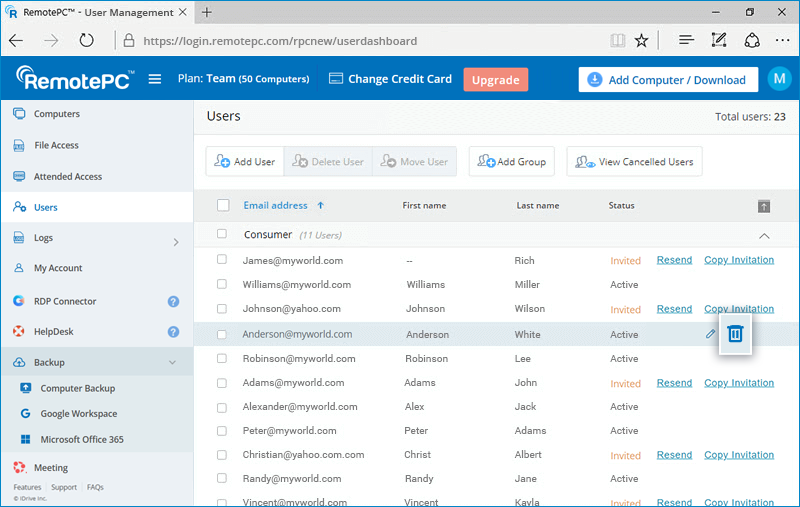
So löschen Sie Benutzer,
- Melden Sie sich bei RemotePC an über einen Webbrowser.
- Um einen einzelnen Benutzer zu löschen, fahren Sie mit dem Mauszeiger über den zu löschenden Benutzer und klicken Sie auf
 . Um mehrere Benutzer aus der Liste zu löschen, wählen Sie die Benutzer aus und klicken Sie auf 'Benutzer löschen'.
 - Klicken Sie im Bestätigungsfenster auf 'Ja'.

Hinweis: Für Pro-Konten mit Benutzerlizenzen-Preisgestaltung können Sie Benutzer bis zur Anzahl der in Ihrem Plan enthaltenen Lizenzen hinzufügen. Um weitere Benutzer hinzuzufügen, müssen Sie zusätzliche Lizenzen erwerben oder Ihren Plan upgraden.
Ja, Sie können Gruppen erstellen, um Ihre Benutzer zu organisieren.
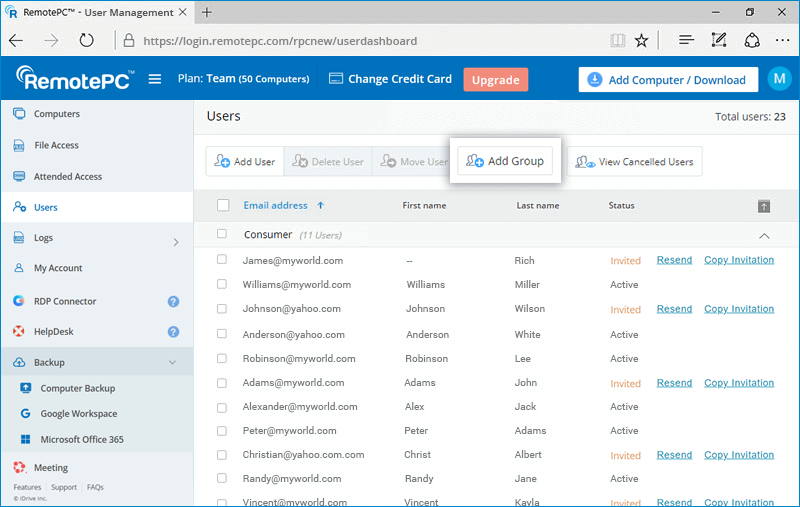
So erstellen Sie eine Gruppe,
- Melden Sie sich bei RemotePC an über einen Webbrowser.
- Klicken Sie auf 'Gruppe hinzufügen' in der Menüleiste.
- Geben Sie einen Namen in das Feld 'Gruppenname' ein und klicken Sie auf 'Hinzufügen'.

So verschieben Sie Benutzer zwischen Gruppen,
- Melden Sie sich bei RemotePC an über einen Webbrowser.
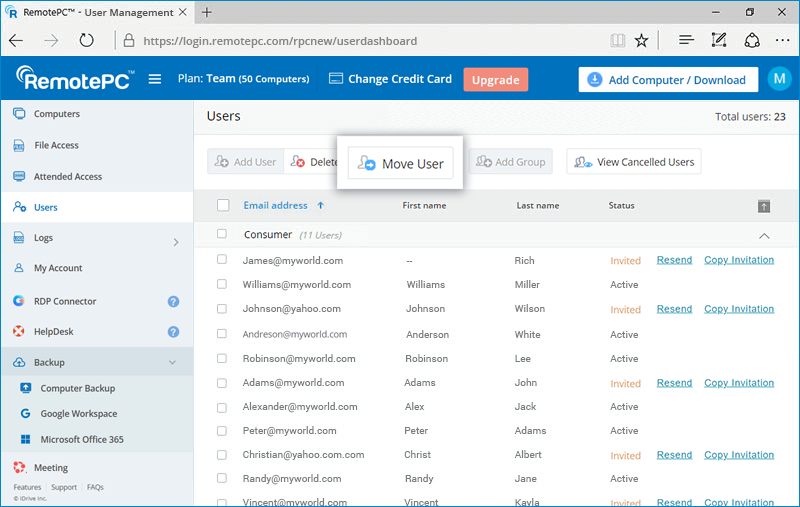
- Wählen Sie den oder die Benutzer aus, die Sie verschieben möchten.
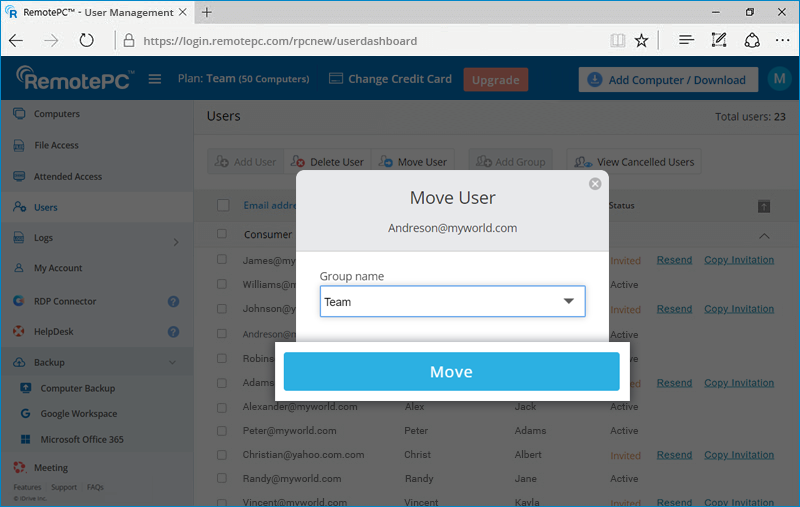
- Klicken Sie auf 'Benutzer verschieben'. Das Fenster 'Benutzer verschieben' erscheint.
- Wählen Sie die gewünschte Gruppe aus der Dropdown-Liste 'Gruppenname'.
- Klicken Sie auf 'Verschieben'.
So benennen Sie eine Gruppe um,
- Melden Sie sich bei RemotePC an über einen Webbrowser. Die Liste der Gruppen und zugehörigen Benutzer erscheint.
- Fahren Sie mit dem Mauszeiger über die Gruppe, die Sie umbenennen möchten, und klicken Sie auf
 .
. - Geben Sie den neuen Namen in das Feld 'Gruppenname' ein und klicken Sie auf 'Speichern'.
So löschen Sie eine Gruppe,
- Melden Sie sich bei RemotePC an über einen Webbrowser. Die Liste der Gruppen und zugehörigen Benutzer erscheint.
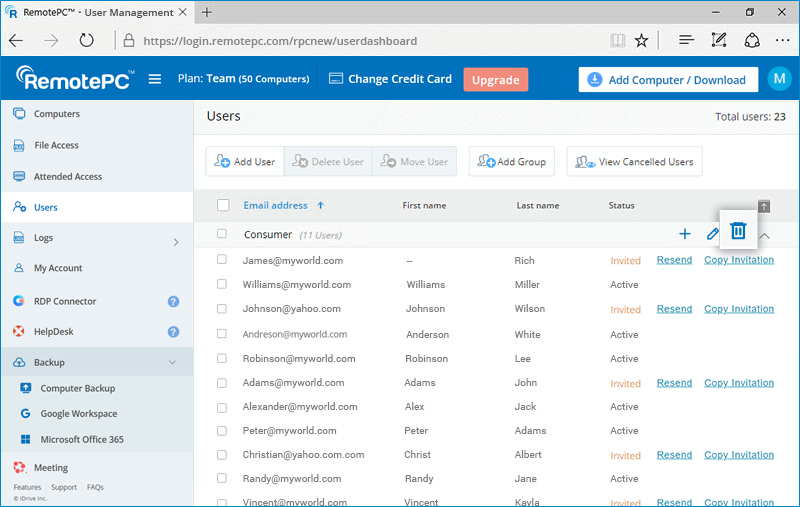
- Fahren Sie mit dem Mauszeiger über die Gruppe, die Sie löschen möchten, und klicken Sie auf .
- Klicken Sie im Bestätigungsfenster auf 'OK'.
Ja, Sie können monatlich für die RemotePC Pro-, Team- und Enterprise-Pläne zahlen. Alle Add-ons wie Remote-Backup, RDP Connector, HelpDesk usw. werden im monatlichen Zahlungszyklus abgerechnet. Sie können auch Plan-Upgrades mit monatlichen Zahlungen vornehmen oder zu Jahresplänen wechseln.
Sie können Remote-Zugriffsprotokolle für unbeaufsichtigte und beaufsichtigte Sitzungen unter 'Protokolle' und Web-Aktivitätsprotokolle Ihres Kontos unter 'Aktivitätsprotokolle' anzeigen.
So zeigen Sie Remote-Zugriffsprotokolle für einen beliebigen Zeitraum in den letzten 90 Tagen an,
- Melden Sie sich bei RemotePC an über einen Webbrowser.
- Klicken Sie auf 'Protokolle' und gehen Sie zu 'Protokolle für unbeaufsichtigten Zugriff' für Details zu unbeaufsichtigten Remote-Sitzungen oder 'Protokolle für beaufsichtigten Zugriff' für Details zu beaufsichtigten Remote-Sitzungen.
- Wählen Sie den Datumsbereich und klicken Sie auf 'Erstellen'.
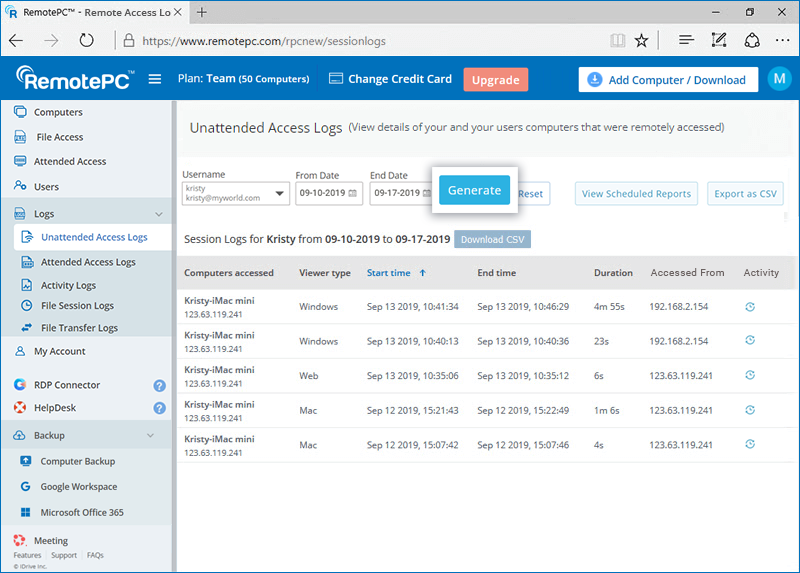
Remote-Zugriffsprotokolle werden mit Informationen wie zugegriffenem Computer, Viewer-Typ, Startzeit, Endzeit und IP-Adresse angezeigt.
- Wählen Sie 'Von Datum' und 'Bis Datum'
- Klicken Sie auf 'CSV herunterladen'.
So exportieren Sie Protokolle vor 90 Tagen als CSV,
- Klicken Sie auf 'Als CSV exportieren'.
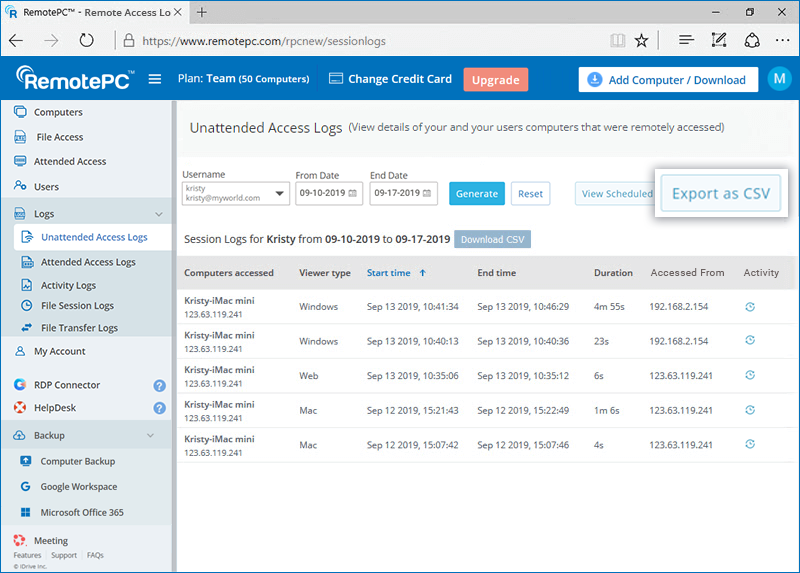
- Wählen Sie den gewünschten Benutzernamen aus der Dropdown-Liste.
- Wählen Sie den Monat und das Jahr und klicken Sie auf 'Herunterladen'.
- Melden Sie sich bei RemotePC an über einen Webbrowser.
- Klicken Sie auf 'Aktivitätsprotokolle'.
- Wählen Sie den Datumsbereich und klicken Sie auf 'Erstellen'.
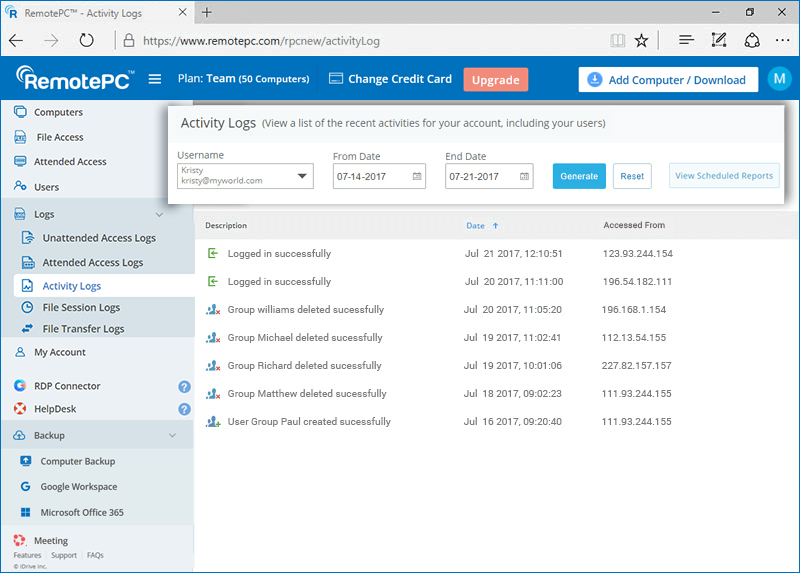
Web-Aktivitätsprotokolle werden mit Informationen wie Beschreibung, Datum und Uhrzeit der letzten Aktivität und IP-Adresse angezeigt.
Hinweis: Der Administrator kann auch Remote-Zugriffsprotokolle und Web-Aktivitätsprotokolle von Benutzerkonten anzeigen, indem er einfach den Benutzer aus der Dropdown-Liste 'Benutzername' auswählt.