Zum betreuten Zugriff |
|
|
Falls Ihre Frage unten nicht beantwortet wird, kontaktieren Sie uns bitte über unser Support-Formular; wir melden uns in Kürze bei Ihnen. | |
 |
Was ist betreuter Zugriff? |
|
Wie konfiguriere ich meinen Computer für betreuten Zugriff? |
|
Wie starte ich eine betreute Zugriffssitzung mit meinem Partner? |
|
Kann ich während einer laufenden Sitzung zwischen Administrator- und Nicht-Administrator-Modus wechseln? |
|
Kann ich eine laufende betreute Zugriffssitzung trennen? |
Betreuter Zugriff ermöglicht Ihnen den Zugriff auf den Computer Ihres Partners von überall aus, indem Sie einfach einen von ihm freigegebenen Sitzungscode eingeben.
So konfigurieren Sie Ihren Computer für betreuten Zugriff,
- Laden Sie das Setup für den betreuten Zugriff von RemotePC herunter und installieren Sie es auf Ihrem Computer.
- Nach Abschluss der Installation wird das Fenster 'Enable Attended Access' geöffnet und ein 9-stelliger Sitzungscode generiert.
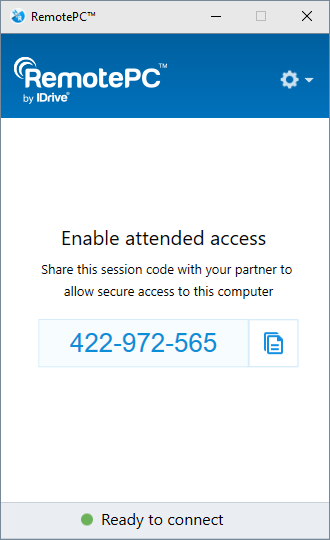
- Kopieren Sie den Sitzungscode und geben Sie ihn an Ihren Partner weiter, damit sicherer Zugriff auf Ihren Computer möglich ist.
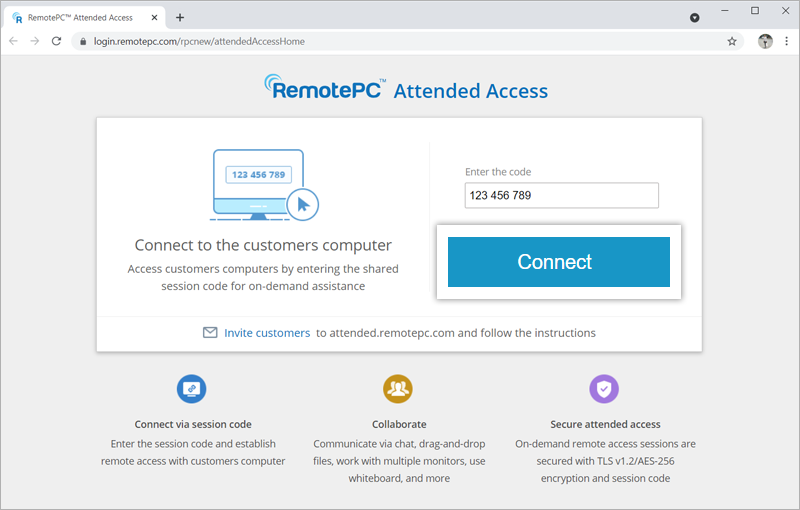
Endbenutzer können den freigegebenen Code in ihrer RemotePC-Desktop- oder Webanwendung eingeben, um aus der Ferne auf Ihren Computer zuzugreifen.
Bevor Sie eine Remote-Sitzung mit Ihrem Partner aufbauen, müssen Sie von ihm einen Sitzungscode erhalten. Um den Code zu erhalten,
- Melden Sie sich mit Ihrem RemotePC™-Konto über die Desktop- oder Webanwendung an.
- Klicken Sie auf 'Attended Access'.
- Klicken Sie auf 'Invite customers'.
- Passen Sie den Standard-E-Mail-Inhalt bei Bedarf an.
- Geben Sie die E-Mail-Adresse des Empfängers ein und klicken Sie auf 'Send'.
Alternativ können Sie die Einladung kopieren und an Ihren Partner weitergeben.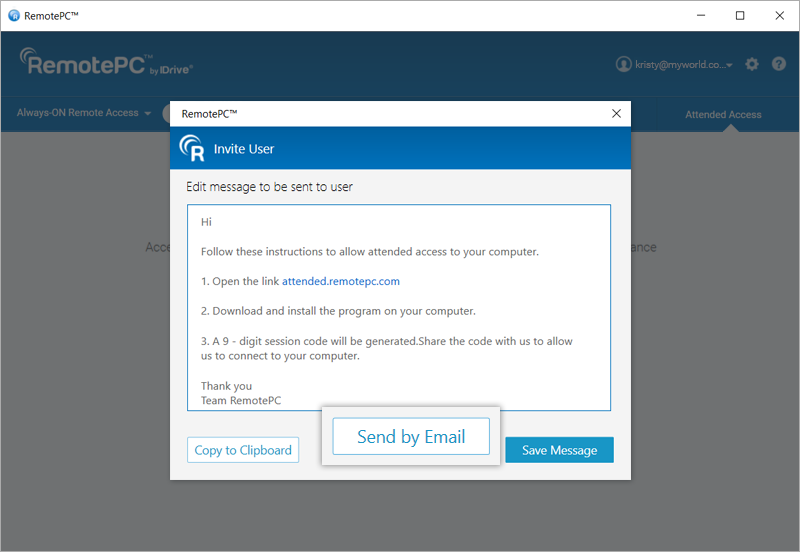
Den Benutzern wird eine E-Mail mit Anweisungen zum Einrichten des betreuten Zugriffs gesendet.
So stellen Sie nach Erhalt des Codes eine betreute Zugriffssitzung her,
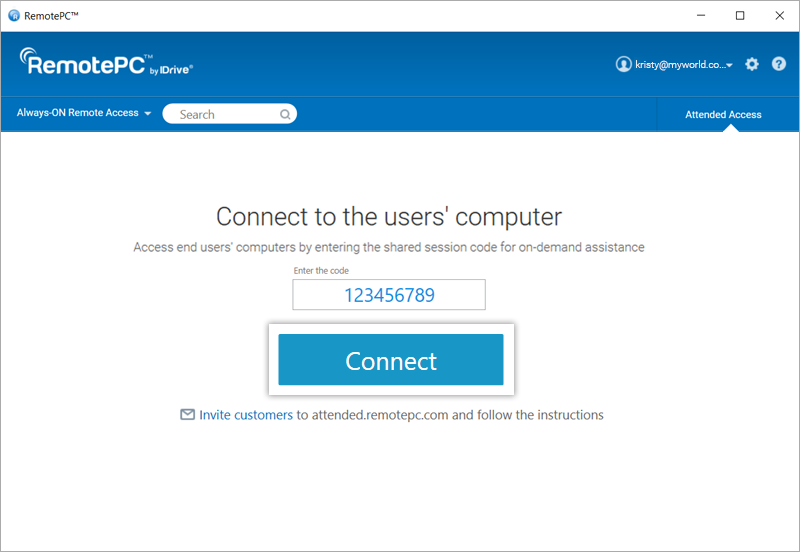
- Klicken Sie auf 'Attended Access'.
- Geben Sie den von Ihrem Partner freigegebenen Code ein.
- Klicken Sie auf 'Connect'.
Sie können nun unter Aufsicht Ihres Partners auf dessen Computer zugreifen und ihn verwenden.
Ja, während des Zugriffs auf den Remote-Computer können Sie in den Administrator-Modus wechseln, ohne die Sitzung zu trennen.
So wechseln Sie während einer Sitzung in den Administrator-Modus,
- Klicken Sie in der Menüleiste auf 'Actions' > 'Reconnect as Admin'.
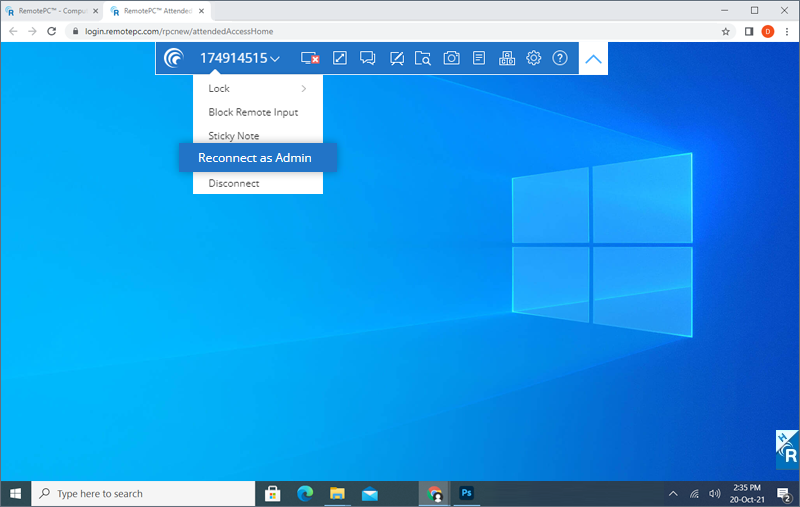
- Wählen Sie im Popup eine der beiden Optionen - 'Enter credentials by technician (you)'' oder 'Enter credentials by remote user'.
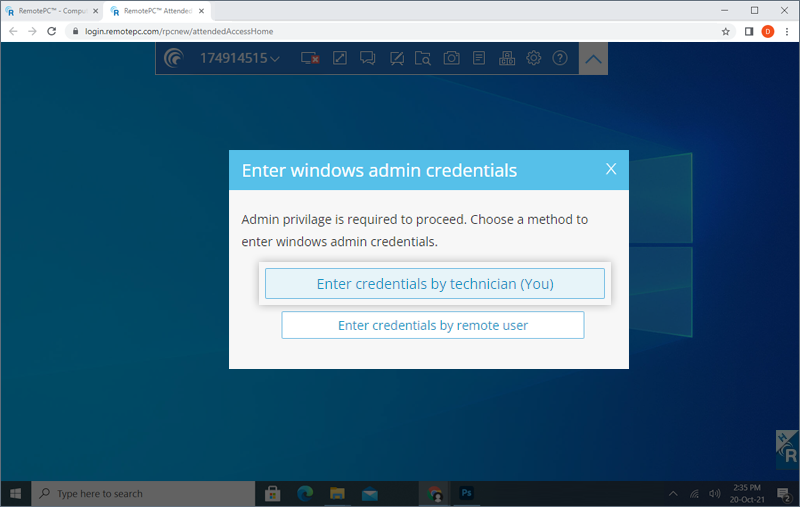
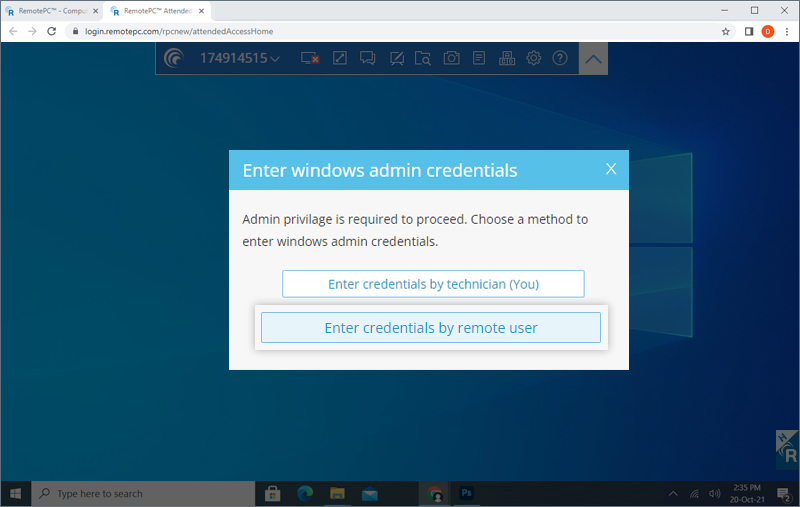
- Wenn Sie 'Enter credentials by technician (you)' wählen, geben Sie die Windows-Administratoranmeldedaten für den Remote-Computer ein und klicken Sie auf 'OK'. Wenn Sie 'Enter credentials by remote user' wählen, muss der Remote-Benutzer die Windows-Administratoranmeldedaten eingeben.
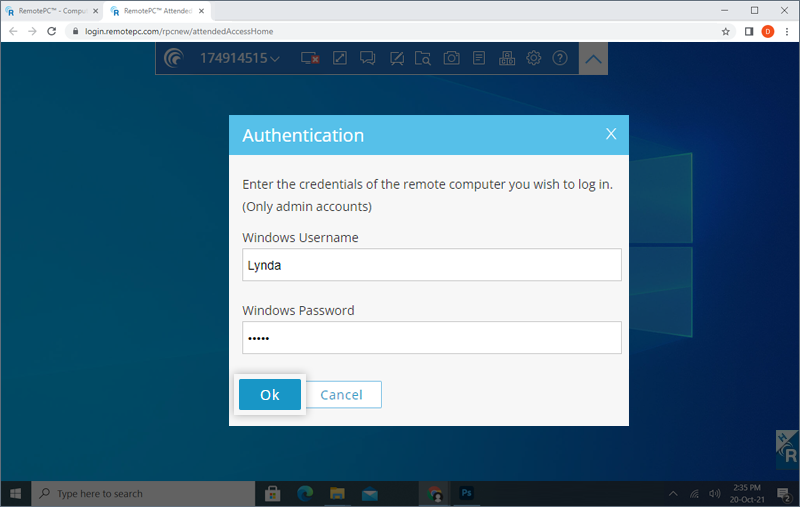
- Der Remote-Benutzer erhält eine Bestätigungsmeldung. Sobald der Benutzer bestätigt, können Sie als Administrator auf den Remote-Computer zugreifen.
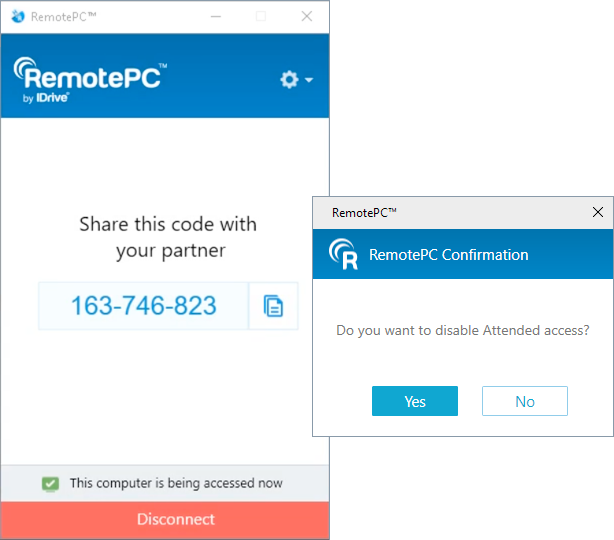
Ja, Sie können die Sitzung jederzeit trennen. Um eine laufende betreute Zugriffssitzung zu beenden, klicken Sie auf 'Disconnect'.
Hinweis: Es wird empfohlen, dass der Benutzer das Setup des RemotePC-Hostsystems für betreuten Zugriff nach dem Trennen der Sitzung von seinem Computer entfernt, damit der Computer nicht ohne seine Zustimmung aus der Ferne aufgerufen werden kann.