Firewall-Hinweise
Die RemotePC-Anwendung ist so konzipiert, dass sie firewallfreundlich ist. In den meisten Fällen müssen Sie während der Installation lediglich die Firewall-Eingabeaufforderungen für die RemotePC-Anwendung zulassen.
Wenn Sie die Firewall-Berechtigungen manuell konfigurieren müssen, erlauben Sie die folgenden TCP-Portnummern und ausführbaren Dateien.
| Serveradresse | : | *.remotepc.com |
| Portnummer | : | 443 |
| Ausführbare Dateien für Windows OS | : | RemotePCUI.exe RemotePCDesktop.exe RemotePCService.exe RPCFTViewer.exe RPCFTHost.exe RPCCoreViewer.exe RPCUtilityHost.exe RPCDownloader.exe RPCFirewall.exe RPCUtilityViewer.exe RPCPrinterDownloader.exe RemotePCLauncher.exe RPCViewerUI.exe PreUninstall.exe |
| Ausführbare Dateien für Mac OS | ||
| Consumer/SOHO und Team-Plan | : | RemotePCSuite File Transfer Host File Transfer HostUtilityTransfer RemotePCDesktop RemotePCView RPCVersionUpdate ViewerUtilityTransfer RemoteDPCService RemotePCHelper |
| Enterprise-Plan (Viewer) | : | RemotePCViewer RemotePCView File Transfer ViewerUtilityTransfer |
| Enterprise-Plan (Host) | : | RemotePCHost Host File Transfer HostUtilityTransfer RemotePCDesktopHost RemoteDPCServiceHost RemotePCHelperHost RPCVersionUpdate |
Firewall-Konfiguration bei Netzwerkproblemen
Eine Firewall blockiert möglicherweise die Netzwerkverbindung. Versuchen Sie die folgenden Schritte zur Fehlerbehebung, um zu prüfen, ob es funktioniert.
Windows
- Schalten Sie die Firewall aus.
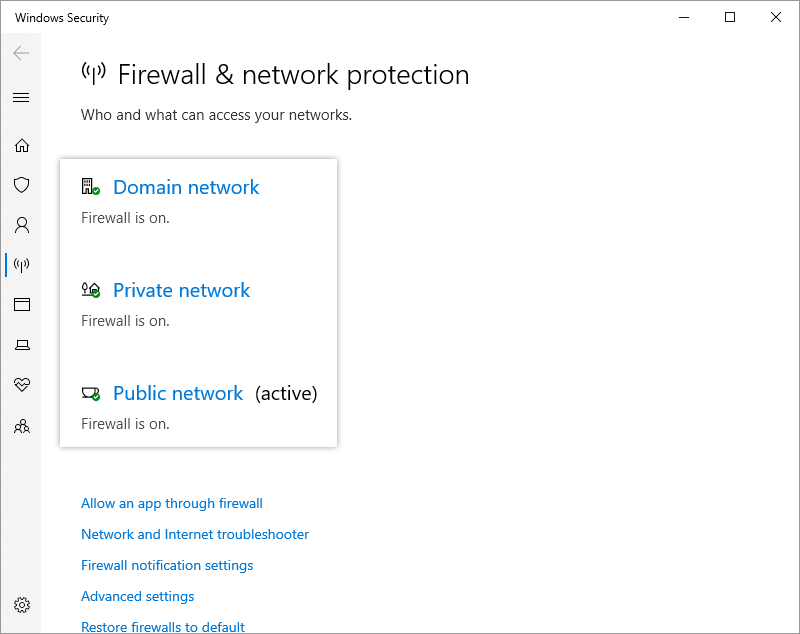
- Gehen Sie zu 'Firewall & Network Protection' > klicken Sie auf 'Domain Network' > stellen Sie 'Windows Defender Firewall' auf 'off'.
- Gehen Sie zu 'Firewall & Network Protection' > klicken Sie auf 'Private Network' > stellen Sie 'Windows Defender Firewall' auf 'off'.
- Gehen Sie zu 'Firewall & Network Protection' > klicken Sie auf 'Public Network' > stellen Sie 'Windows Defender Firewall' auf 'off'.
- Eingehende Verbindungen in der Windows-Firewall zulassen.
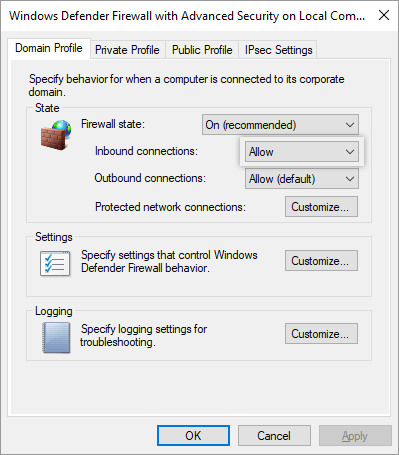
- Gehen Sie zu 'Windows defender firewall with advanced security' > 'Actions' > 'Properties' > 'Domain Profile' > 'Inbound connections', wählen Sie in der Dropdownliste 'Allow' und klicken Sie auf 'Apply'.
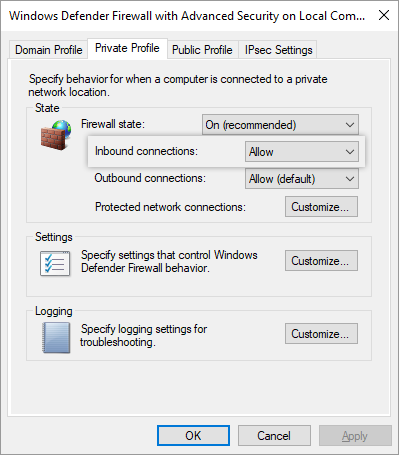
- Gehen Sie zu 'Windows defender firewall with advanced security' > 'Actions' > 'Properties' > 'Private Profile' > 'Inbound connections', wählen Sie in der Dropdownliste 'Allow' und klicken Sie auf 'Apply'.
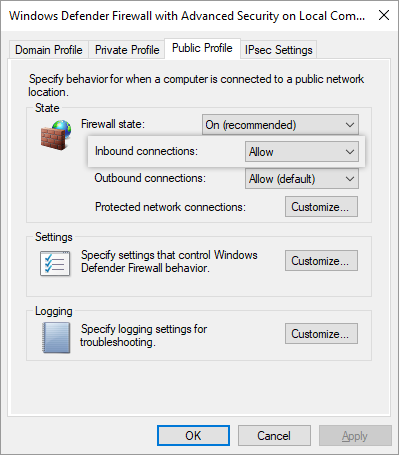
- Gehen Sie zu 'Windows defender firewall with advanced security' > 'Actions' > 'Properties' > 'Public Profile' > 'Inbound connections', wählen Sie in der Dropdownliste 'Allow' und klicken Sie auf 'Apply'.
Für XP und Vista
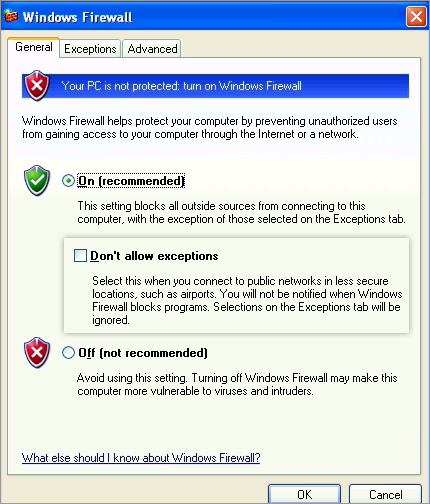
- Gehen Sie zu 'Control Panel' > 'Network and Internet Connections' > 'Windows Firewall' und stellen Sie sicher, dass 'Don't allow exceptions' oder 'Block incoming connection' nicht aktiviert ist.
- Gehen Sie zur Registerkarte 'Exceptions' und fügen Sie die in der Firewall-Hinweise-Sektion aufgeführten Dateien hinzu.
MAC
- Schalten Sie die Firewall aus.
- Wenn Sie die Firewall eingeschaltet lassen müssen, befolgen Sie die folgenden Schritte:
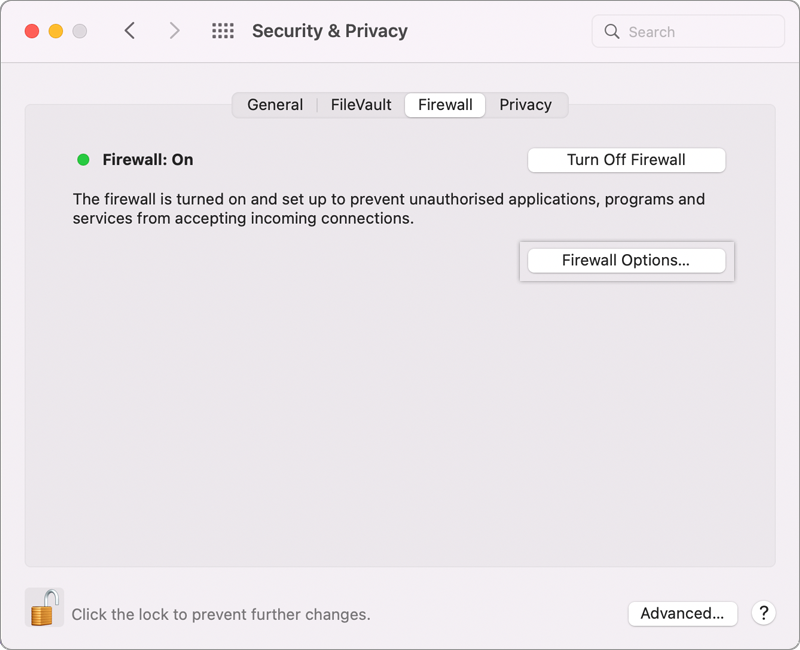
- 'System Preferences' > 'Security & Privacy' > 'Turn On Firewall' > 'Firewall Options…'.
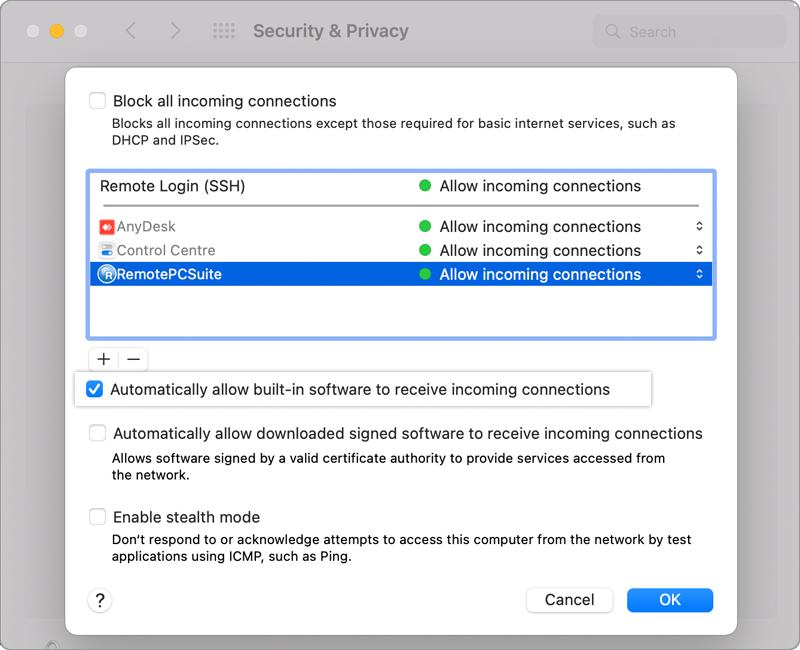
- Deaktivieren Sie 'Block all incoming connections'.
- Aktivieren Sie das Kontrollkästchen 'Automatically allow signed software to receive incoming connections'.
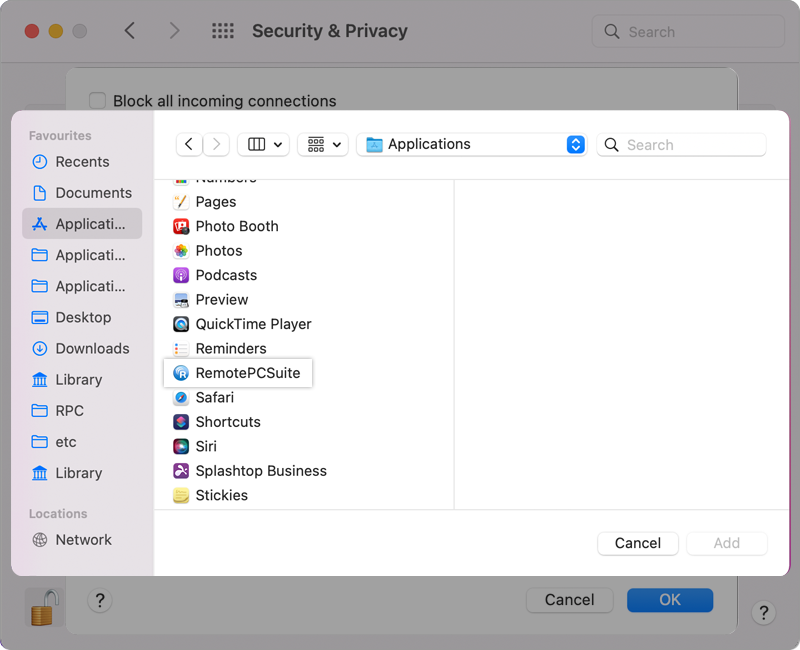
- Klicken Sie auf
 und wählen Sie alle RemotePC-Exes / Apps aus.
 - Möglicherweise werden Sie aufgefordert, 'RemoteDPCService' den Zugriff auf eingehende Netzwerkverbindungen zu erlauben. Klicken Sie auf 'Allow'.
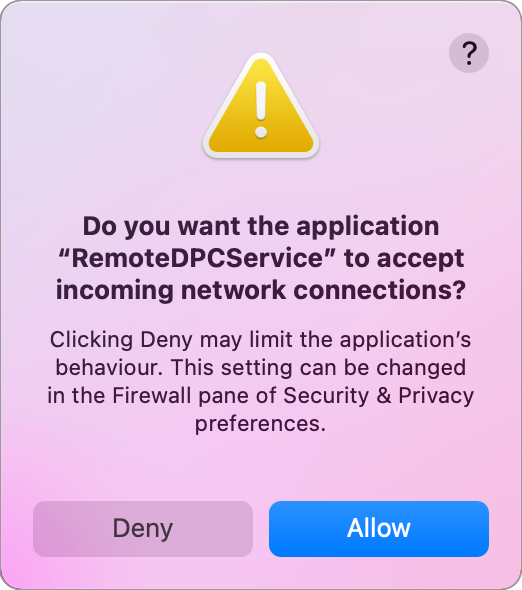
Diese Meldung kann nach dem ersten Start nach der Installation von RemotePC erscheinen. Starten Sie den Computer neu, um die geänderten Firewall-Einstellungen zu übernehmen.
- Die öffentliche IP könnte blockiert sein. Teilen Sie Ihre öffentliche IP mit [email protected], damit sie entsperrt wird.
- Die IPs auf die Whitelist setzen: Kontaktieren Sie [email protected], um die zu whitelisting-IP-Adressen zu erhalten.
- Fügen Sie eine Ausnahme zur Norton-Firewall hinzu: link als Referenz.
- Fügen Sie eine Ausnahme zur AVG-Firewall hinzu: link als Referenz.
Falls das Problem weiterhin nicht gelöst ist: