
Kann ich mich von einem Webbrowser mit meinen Google-, Microsoft- und Apple-Anmeldedaten für ein RemotePC-Konto anmelden?
Ja, RemotePC ermöglicht es Ihnen, sich von einem Webbrowser mit Ihren Google-, Microsoft- und Apple-Kontoanmeldedaten anzumelden.
Wenn Sie sich zum ersten Mal mit Ihren Google-, Microsoft- oder Apple-Anmeldedaten bei RemotePC anmelden, wird automatisch ein kostenloses Testkonto erstellt.
Sie können sich von einem Webbrowser über RemotePC Viewer Lite oder durch Herunterladen des RemotePC-App-Launchers mit Ihren Remote-Computern verbinden.
So verbinden Sie sich über RemotePC Viewer Lite:
- Melden Sie sich über einen Webbrowser bei RemotePC an.
- Bewegen Sie den Mauszeiger über die Schaltfläche 'Verbinden' des entsprechenden Online-Computers und klicken Sie auf
 .
.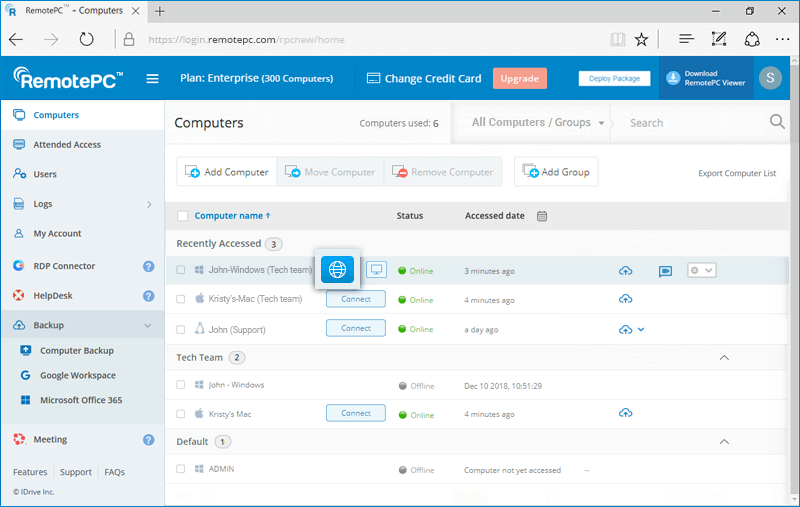
- Geben Sie den 'Persönlichen Schlüssel' ein (falls konfiguriert) und klicken Sie auf 'Verbinden'.
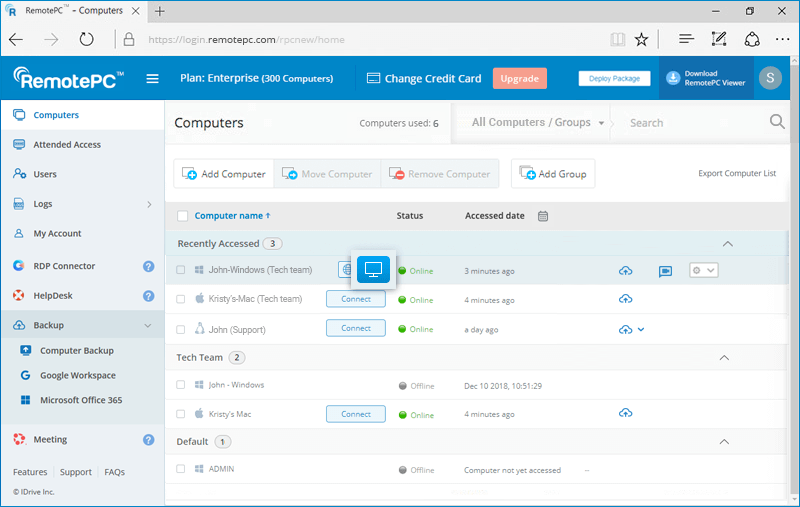
So verbinden Sie sich über die RemotePC-Desktop-Anwendung:
- Bewegen Sie den Mauszeiger über die Schaltfläche 'Verbinden' des entsprechenden Online-Computers und klicken Sie auf
 .
.
- Laden Sie den RemotePC-Launcher herunter und führen Sie ihn aus, um eine Remote-Sitzung zu starten.
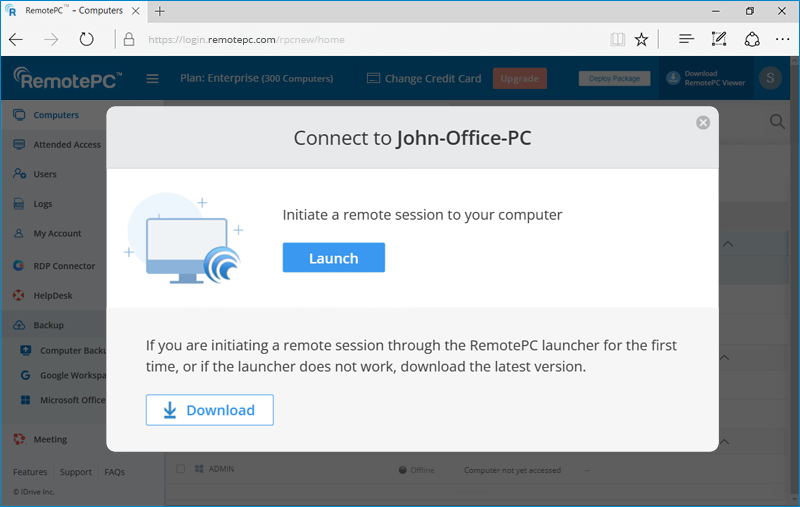
Klicken Sie für nachfolgende Remote-Sitzungen einfach auf , um eine Verbindung herzustellen.
Ja, mehrere Benutzer können gleichzeitig auf denselben Remote-Computer zugreifen.
So verbinden Sie sich mit einem Remote-Computer:
- Melden Sie sich über einen Webbrowser bei RemotePC an.
- Die Registerkarte 'Computer' zeigt alle konfigurierten Computer an. Der Status lautet 'In Sitzung', wenn auf einen Computer von einem oder mehreren Benutzern zugegriffen wird.
- Bewegen Sie den Mauszeiger über 'Verbinden' und klicken Sie auf , um eine simultane Remote-Verbindung über RemotePC Viewer Lite herzustellen.
Alternativ klicken Sie auf
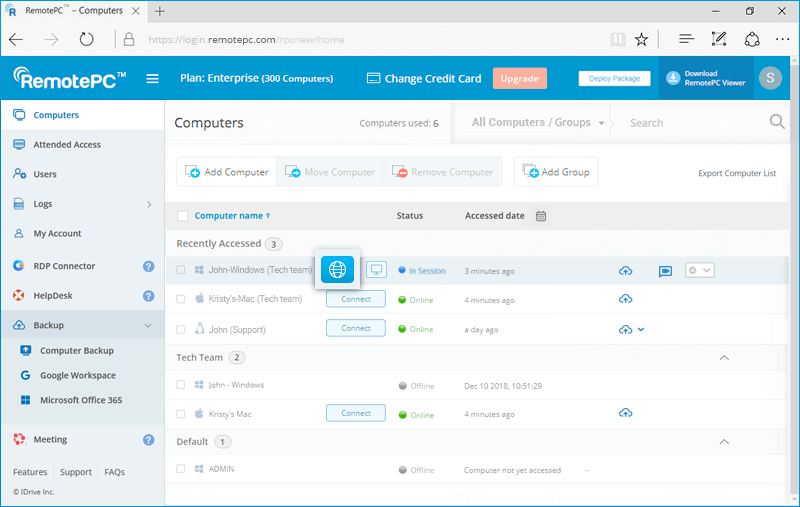 , um eine simultane Remote-Verbindung über die RemotePC-Desktop-Anwendung herzustellen.
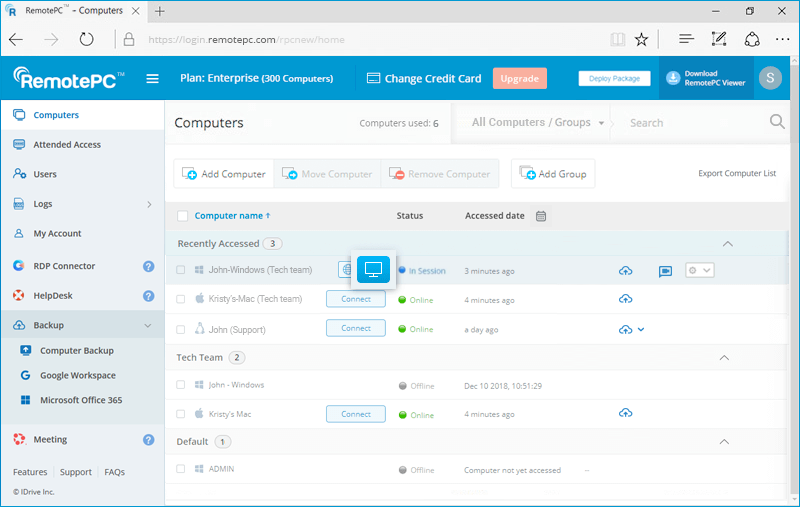
- Geben Sie den 'Persönlichen Schlüssel' ein (falls konfiguriert) und klicken Sie auf 'Verbinden'.
Unter 'Computer' in der RemotePC-Webkonsole wird die Liste aller konfigurierten Computer und deren Status angezeigt. Sie können eine Verbindung zu einem beliebigen Online-Computer herstellen, indem Sie den persönlichen Schlüssel eingeben (falls konfiguriert), und auch die Remote-Zugriffs-/Web-Aktivitätsprotokolle des Computers anzeigen.
Der Administrator eines Enterprise-Kontos kann Benutzer hinzufügen, Benutzer-/Computergruppen erstellen, auf die zugehörigen Computer zugreifen und diese verwalten, indem er sich über das Web bei RemotePC anmeldet.
So starten Sie einen Remote-Computer neu:
- Melden Sie sich über einen Webbrowser bei RemotePC an und gehen Sie zu 'Computer'.
- Bewegen Sie den Mauszeiger über den Computer, den Sie neu starten möchten, und klicken Sie auf
 .
. - Wählen Sie 'Neu starten'.
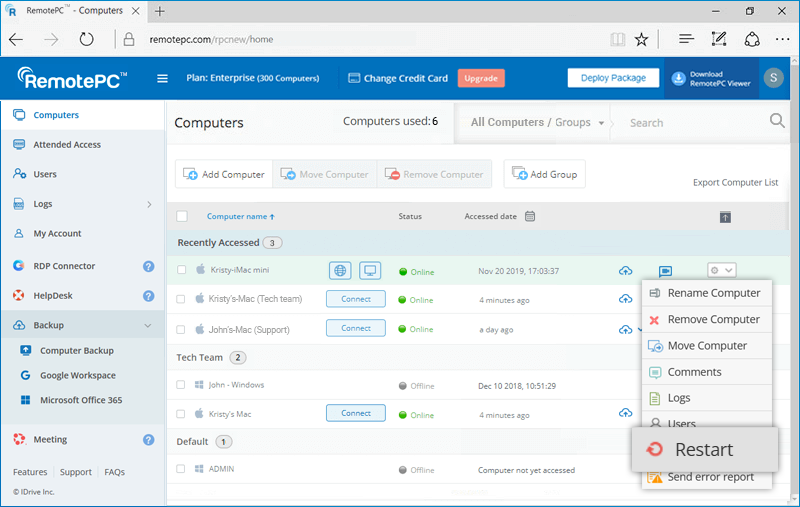
- Klicken Sie im Bestätigungs-Popup auf 'OK'.
Um den Remote-Computer während der Remote-Sitzung neu zu starten, lesen Sie diese FAQ.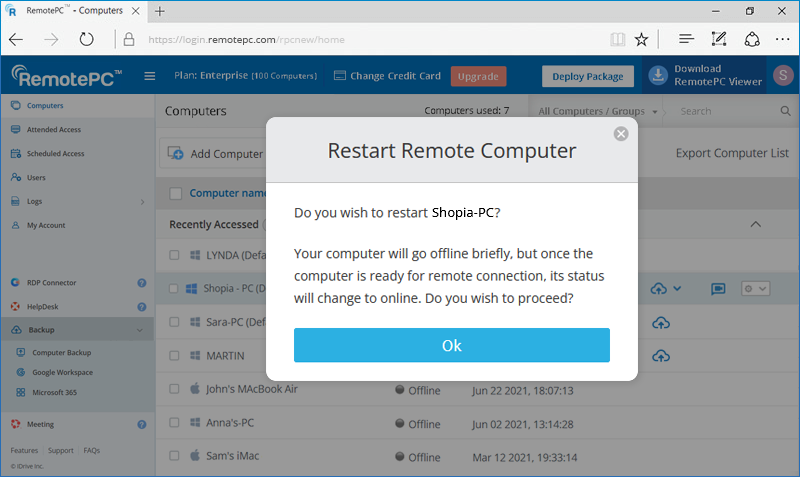
Hinweis: Für Windows-Maschinen wird auch eine zusätzliche Option zum 'Neustart im abgesicherten Modus' angezeigt. Ihr Computer geht kurz offline, aber sobald der Computer für eine Remote-Verbindung bereit ist, ändert sich sein Status auf Online.
Ja, Benutzer von SOHO- und Team-Plan-Konten können einen konfigurierten Computer mit anderen Benutzern für den Remote-Zugriff teilen.
Um einen Computer zu teilen, klicken Sie auf  neben dem gewünschten Computer, geben Sie die E-Mail-Adresse der beabsichtigten RemotePC-Benutzer ein und klicken Sie auf 'Teilen'.
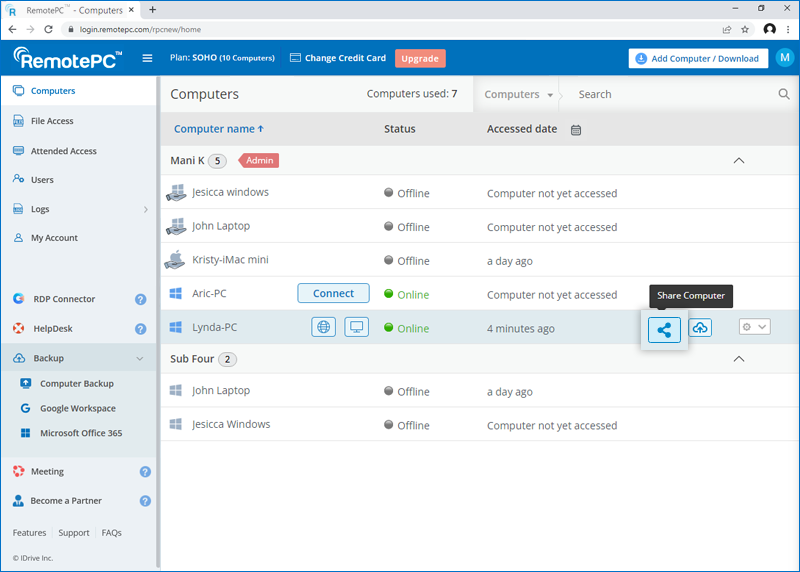
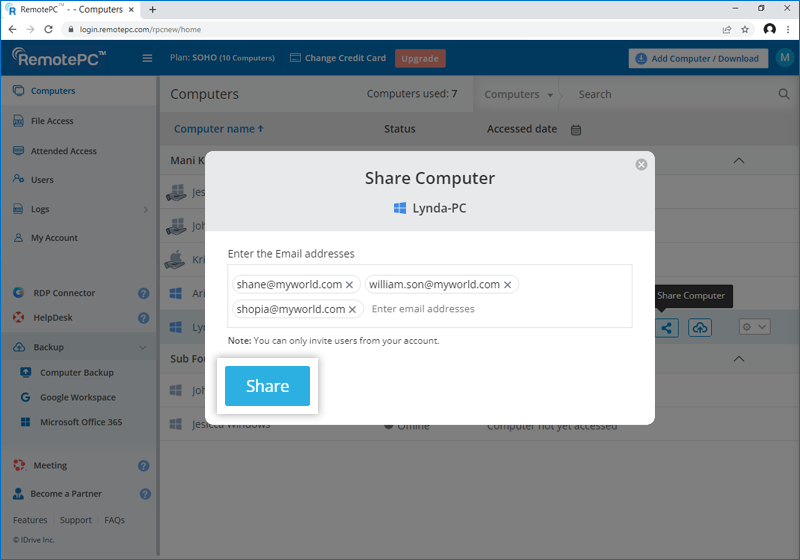
Die beabsichtigten Empfänger können den Computer unter der Gruppe 'Mit mir geteilt' auf der Registerkarte 'Computer' sehen.
Hinweis:
- Sie können einen Computer nur mit Benutzern aus Ihrem RemotePC-Konto teilen.
- Benutzer können nur remote auf den geteilten Computer zugreifen. Sie können keine Änderungen an den Computereinstellungen vornehmen.
, um das Popup 'Computer teilen' zu öffnen, und klicken Sie auf 'Entfernen' neben dem Benutzer.
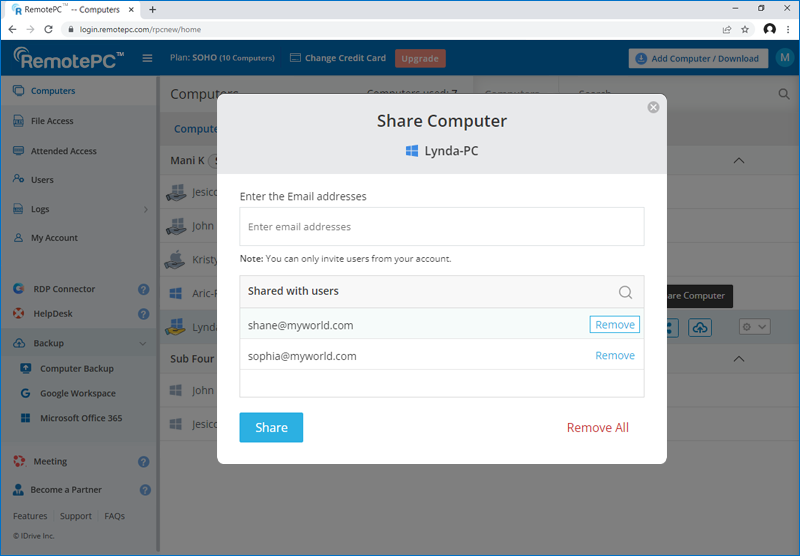
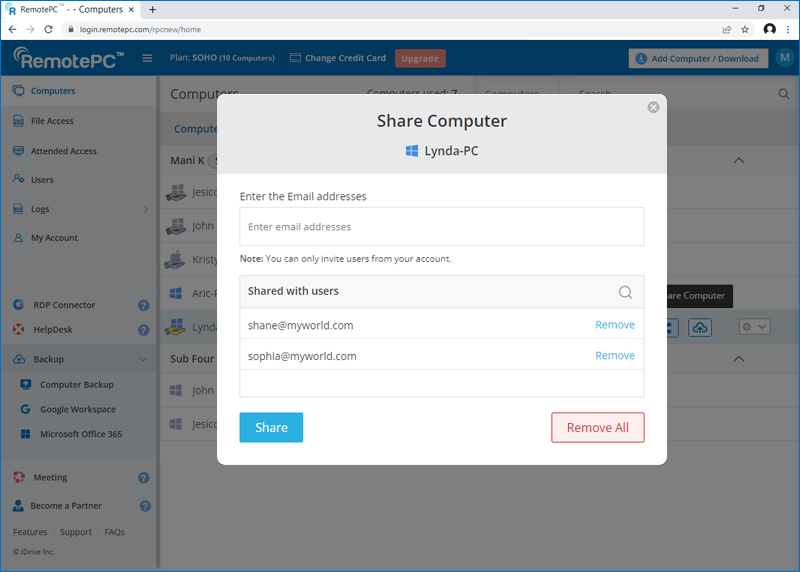
Um das Teilen des Computers für alle Benutzer zu beenden, klicken Sie auf 'Alle entfernen'.
Ja, Sie können RemotePC auf mehreren Host-Computern remote auf die neueste Version aktualisieren.
So aktualisieren Sie mehrere Computer:
- Aktivieren Sie die Kontrollkästchen neben den Online-Computern und klicken Sie auf 'Software aktualisieren'.
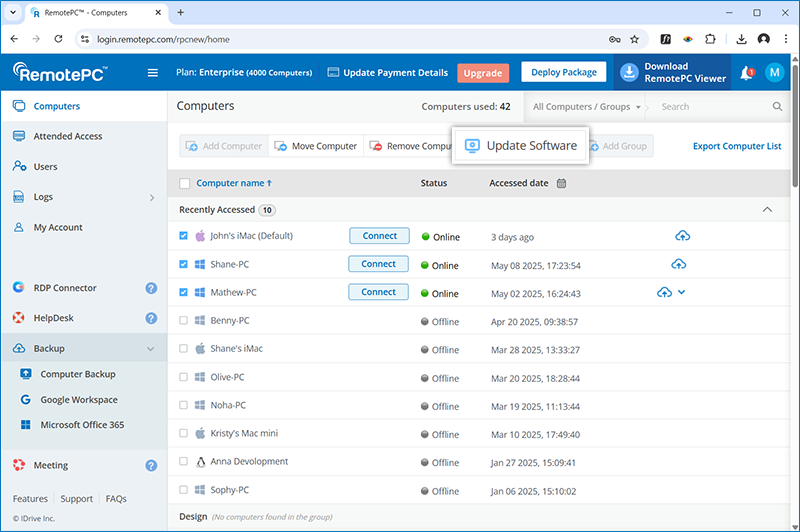
- Ein Bereich wird aufgeklappt und zeigt eine Liste aller ausgewählten Computer an.
Hinweis:
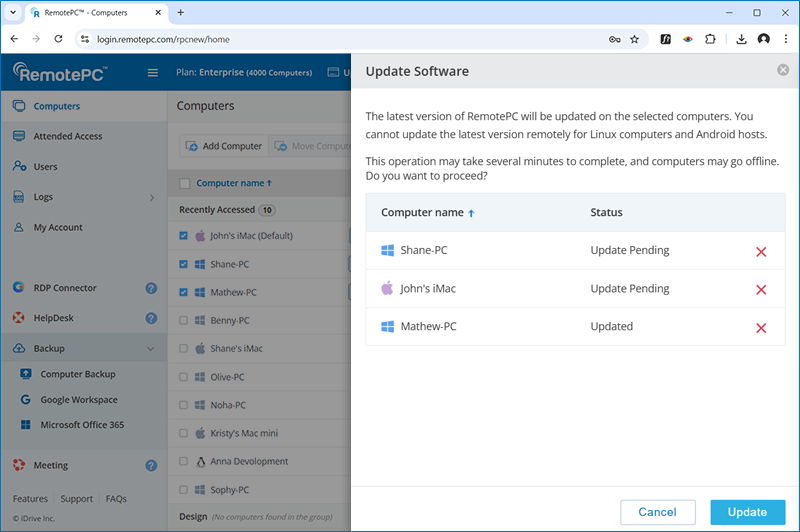
- Unter 'Status' können Sie Computer mit ausstehenden Updates anzeigen und bereits aktualisierte Computer entfernen.
- Da die Massenaktualisierung mehrere Minuten dauern kann, gehen einige Computer möglicherweise offline, während der Vorgang läuft.
- Sie können die neueste Version der RemotePC-Software auf Offline-Computern nicht remote aktualisieren. Wenn Sie einen Offline-Computer auswählen, erscheint er nicht im Schieberfenster.
- Sie können die neueste Version der RemotePC-Software für Linux-Computer und Android-Hosts nicht aktualisieren. Wenn Sie einen Linux-Computer oder Android-Host auswählen, erscheinen diese nicht im Schieberfenster.
Software-Updates können auch auf einzelnen Computern durchgeführt werden.
So führen Sie ein Remote-Software-Update auf einem einzelnen Computer durch:
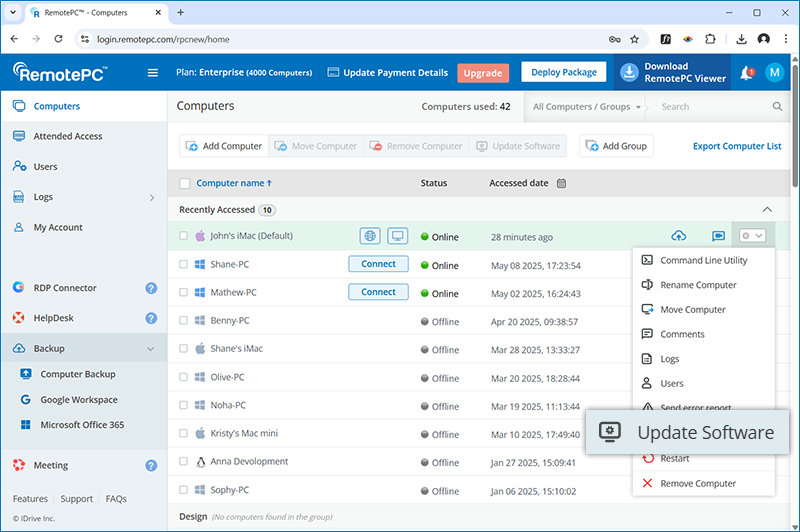
- Aktivieren Sie das Kontrollkästchen neben dem Computer, den Sie aktualisieren möchten.
- Klicken Sie auf das Dropdown-Symbol und wählen Sie 'Software aktualisieren'.
Hinweis:
- Die Massen-Software-Update-Funktion wird auf Windows-Version 7.6.73 oder höher und Mac-Version 7.7.26 oder höher unterstützt.
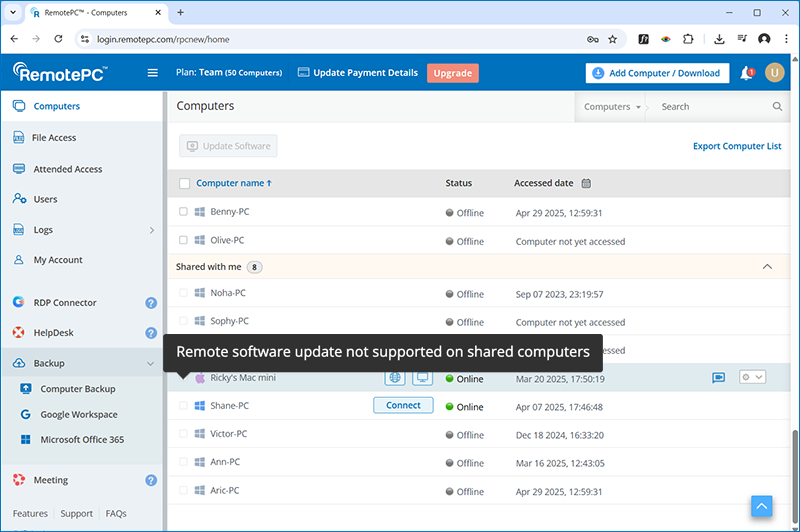
- Remote-Software-Updates werden für geteilte Computer nicht unterstützt.
Ist es möglich, zu verhindern, dass andere während einer Remote-Sitzung meinen Remote-Computer-Bildschirm sehen?
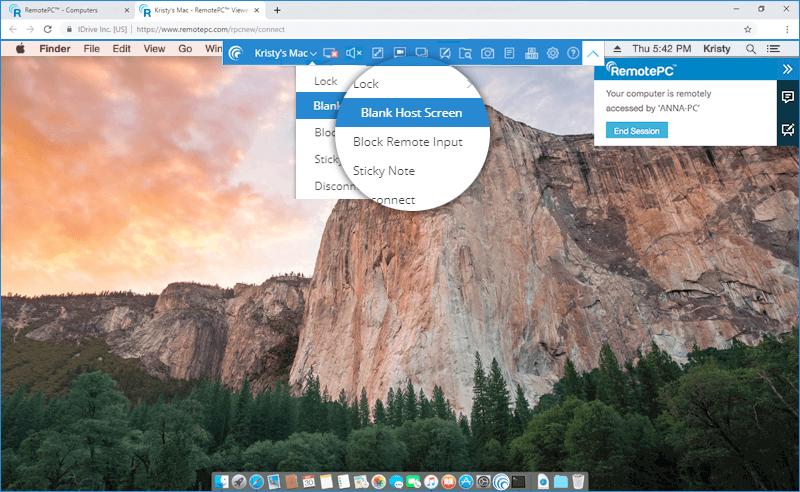
Ja, die Funktion 'Leerer Host-Bildschirm' ermöglicht es Ihnen, den Bildschirm Ihres Computers während einer Remote-Sitzung zu schwärzen. Dadurch wird verhindert, dass andere Ihre Aktivitäten auf dem Remote-Computer sehen.
So leeren Sie den Host-Bildschirm:
- Melden Sie sich über einen Webbrowser bei RemotePC an.
- Wählen Sie den Online-Computer aus, auf den Sie zugreifen möchten, und klicken Sie auf 'Verbinden'.
- Geben Sie den 'Persönlichen Schlüssel' ein (falls konfiguriert) und klicken Sie auf 'Verbinden'. Der Remote-Zugriff auf den Computer wird hergestellt.
- Klicken Sie auf
 , um die Menüleiste zu erweitern.
 - Klicken Sie auf den Computernamen -> 'Leerer Host-Bildschirm'.
Die Sperr-Funktion ermöglicht es Ihnen, den Remote-Computer sofort oder nach dem Ende der Sitzung zu sperren. Dadurch wird unbefugter Zugriff auf Ihren Remote-Computer verhindert.
So sperren Sie:
- Melden Sie sich über einen Webbrowser bei RemotePC an.
- Wählen Sie den Online-Computer aus, auf den Sie zugreifen möchten, und klicken Sie auf 'Verbinden'.
- Geben Sie den 'Persönlichen Schlüssel' ein (falls konfiguriert) und klicken Sie auf 'Verbinden'. Der Remote-Zugriff auf den Computer wird hergestellt.
- Klicken Sie auf , um die Menüleiste zu erweitern.
- Klicken Sie auf den Computernamen, um eine der folgenden Aktionen durchzuführen:
- Klicken Sie auf 'Sperren' - > 'Jetzt sperren', um den Remote-Computer sofort zu sperren.
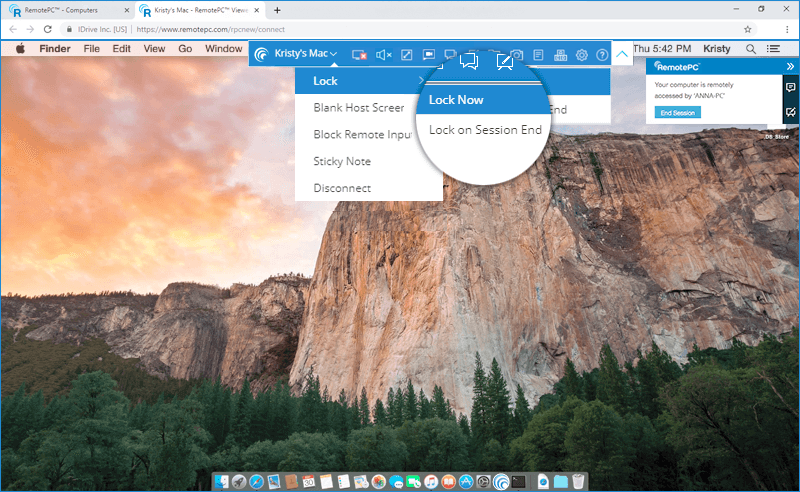
- Klicken Sie auf 'Sperren' - > 'Bei Sitzungsende sperren', um den Remote-Computer nach dem Ende der Remote-Sitzung zu sperren.
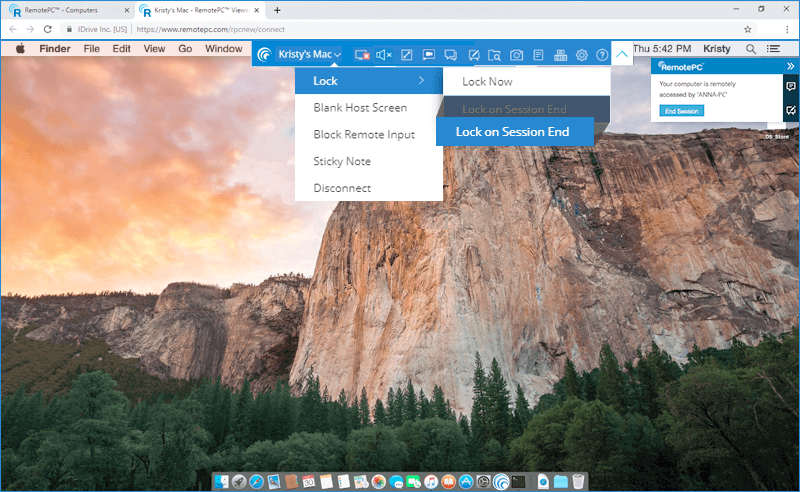
- Klicken Sie auf 'Sperren' - > 'Jetzt sperren', um den Remote-Computer sofort zu sperren.
Ja, Sie können während einer Remote-Sitzung über die RemotePC-Weboberfläche chatten.
So starten Sie einen Chat:
- Melden Sie sich über einen Webbrowser bei RemotePC an.
- Wählen Sie den Online-Computer aus, auf den Sie zugreifen möchten, und klicken Sie auf 'Verbinden'.
- Geben Sie den 'Persönlichen Schlüssel' ein (falls konfiguriert) und klicken Sie auf 'Verbinden'. Der Remote-Zugriff auf den Computer wird hergestellt.
- Klicken Sie auf , um die Menüleiste zu erweitern.
- Wenn Sie auf
 klicken, wird der Chat-Bildschirm angezeigt.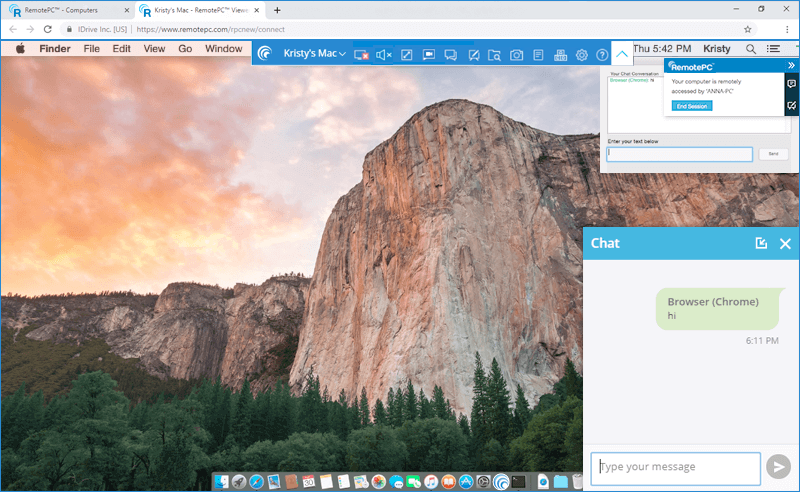
- Geben Sie Ihren Text in das Feld 'Nachricht eingeben' ein und klicken Sie auf
 .
.
Ja, so nehmen Sie einen Screenshot auf:
- Melden Sie sich über einen Webbrowser bei RemotePC an und gehen Sie zu 'Computer'.
- Bewegen Sie den Mauszeiger über den Computer, mit dem Sie eine Verbindung herstellen möchten, und klicken Sie auf .
- Klicken Sie auf
 , um einen Screenshot aufzunehmen.
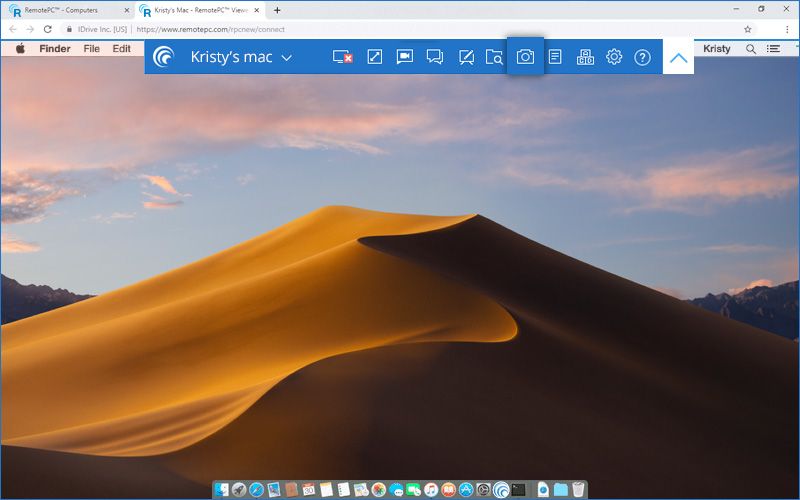
- Der Screenshot wird auf Ihren lokalen Computer heruntergeladen. Screenshots werden in Ihrem Standard-Download-Ordner gespeichert. Falls nicht, werden Sie aufgefordert, die Screenshots am gewünschten Ziel zu speichern.
Sie können die Screenshots auch in Ihrem Konto finden. So zeigen Sie gespeicherte Screenshots an:
- Melden Sie sich über einen Webbrowser bei RemotePC an und klicken Sie auf 'Protokolle'.
- Gehen Sie zu 'Protokolle für unbeaufsichtigten Zugriff' und klicken Sie auf
 .
.
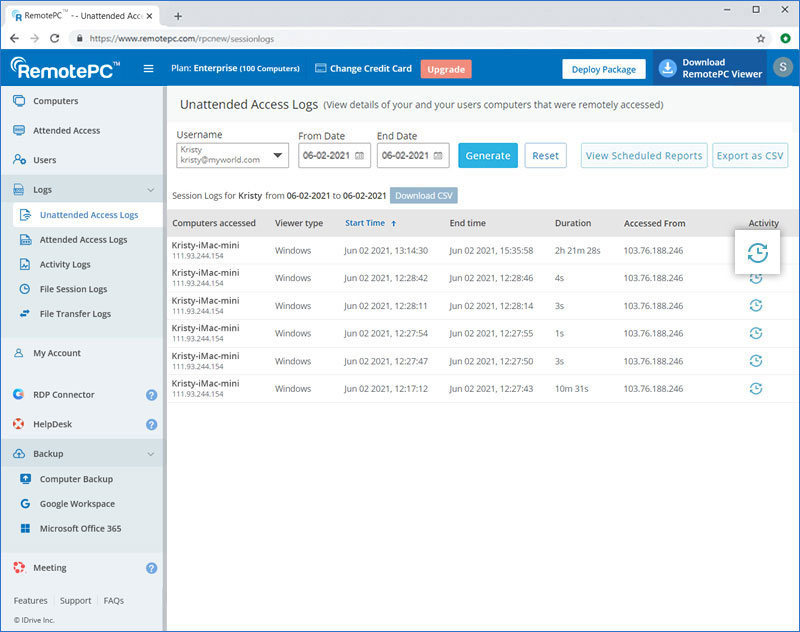
- Die gespeicherten Screenshots werden angezeigt.
Ja, Sie können das Whiteboard verwenden, um auf dem Remote-Bildschirm zu zeichnen und effektiv zusammenzuarbeiten, während Sie über das Web auf Ihren Computer zugreifen.
- Melden Sie sich über einen Webbrowser bei RemotePC an.
- Wählen Sie den Online-Computer aus, auf den Sie zugreifen möchten, und klicken Sie auf 'Verbinden'.
- Geben Sie den 'Persönlichen Schlüssel' ein (falls konfiguriert) und klicken Sie auf 'Verbinden'. Der Remote-Zugriff auf den Computer wird hergestellt.
- Klicken Sie auf , um die Menüleiste zu erweitern.
- Wenn Sie auf
 klicken, wird das Whiteboard-Bedienfeld auf dem Bildschirm angezeigt.
Sie können Folgendes ausführen:
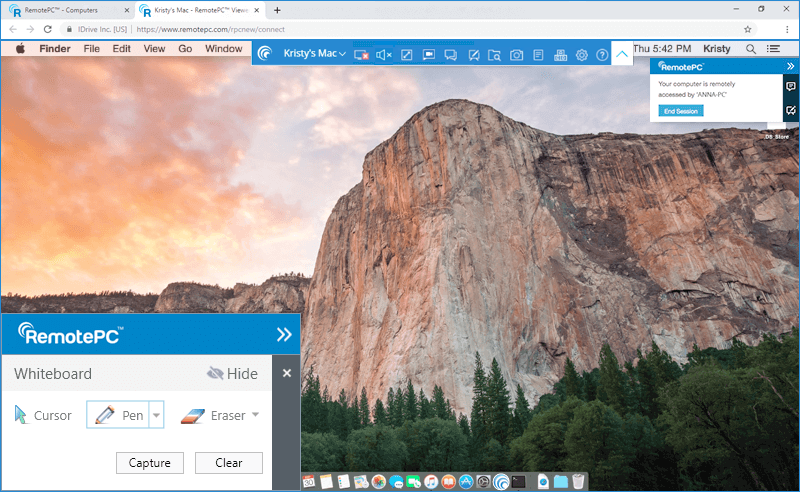
- Cursor ist standardmäßig ausgewählt und ermöglicht Ihnen den Zugriff auf den Remote-Computer.
- Stift kann zum Zeichnen auf dem Remote-Bildschirm verwendet werden. Sie können eine Linienbreite oder Farbe Ihrer Wahl auswählen.
- Radierer wird verwendet, um Teile der Zeichnung auf dem Bildschirm zu löschen. Sie können eine geeignete Breite für den Radierer wählen.
- Die Option Aufnehmen ermöglicht es Ihnen, einen Screenshot auf dem lokalen Computer zu speichern.
- Die Option Löschen kann ausgewählt werden, um die gesamte Zeichnung auf dem Bildschirm zu löschen.
Wie verhindere ich, dass andere während einer Remote-Sitzung Maus oder Tastatur des Remote-Computers verwenden?
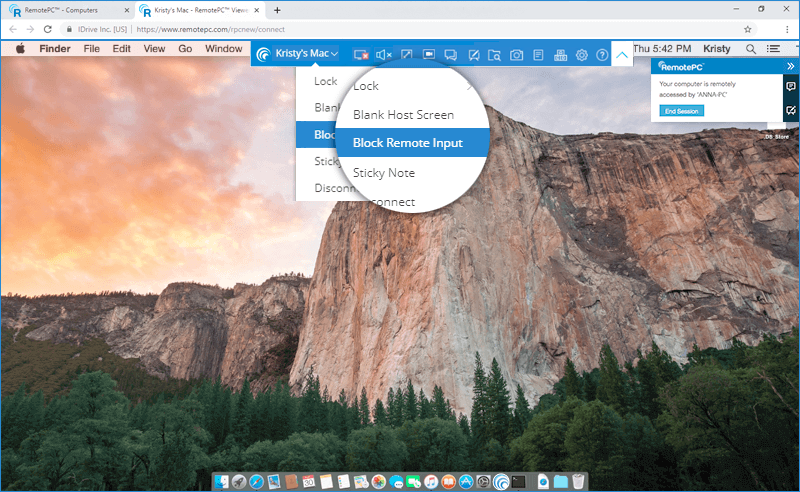
Sie können die Funktion 'Remote-Eingabe blockieren' verwenden, um zu verhindern, dass jemand Maus oder Tastatur des Remote-Computers während einer Remote-Sitzung verwendet.
So blockieren Sie Remote-Eingaben:
- Melden Sie sich über einen Webbrowser bei RemotePC an.
- Wählen Sie den Online-Computer aus, auf den Sie zugreifen möchten, und klicken Sie auf 'Verbinden'.
- Geben Sie den 'Persönlichen Schlüssel' ein (falls konfiguriert) und klicken Sie auf 'Verbinden'. Der Remote-Zugriff auf den Computer wird hergestellt.
- Klicken Sie auf , um die Menüleiste zu erweitern.
- Klicken Sie auf den Computernamen -> 'Remote-Eingabe blockieren'.
Ja, wenn Ihr Remote-Computer mehr als einen Monitor hat, können Sie über die RemotePC-Weboberfläche auf jeden von ihnen zugreifen.
So wechseln Sie zwischen mehreren Monitoren:
- Melden Sie sich über einen Webbrowser bei RemotePC an.
- Wählen Sie den Online-Computer aus, auf den Sie zugreifen möchten, und klicken Sie auf 'Verbinden'.
- Geben Sie den 'Persönlichen Schlüssel' ein (falls konfiguriert) und klicken Sie auf 'Verbinden'. Der Remote-Zugriff auf den Computer wird hergestellt.
- Klicken Sie auf , um die Menüleiste zu erweitern.
- Wenn Sie auf
 klicken, können Sie zwischen mehreren Monitoren des Remote-Computers wechseln.
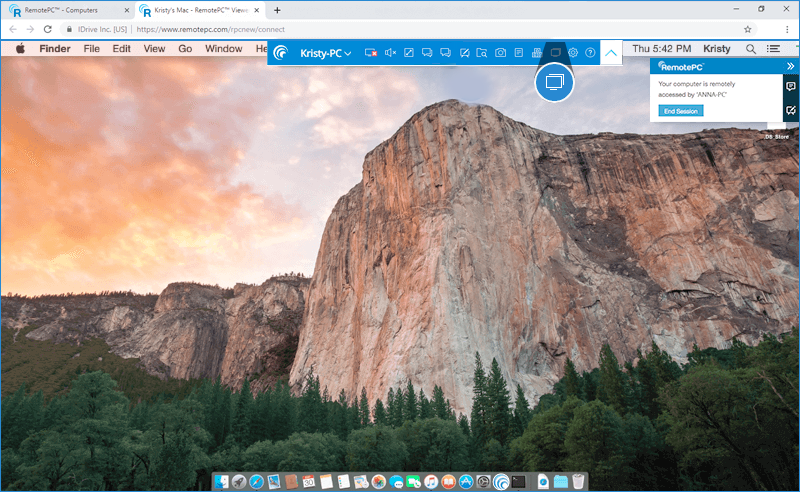
Alternativ klicken Sie auf
 und klicken Sie auf einen Monitornamen, um diesen einzelnen Monitor anzuzeigen.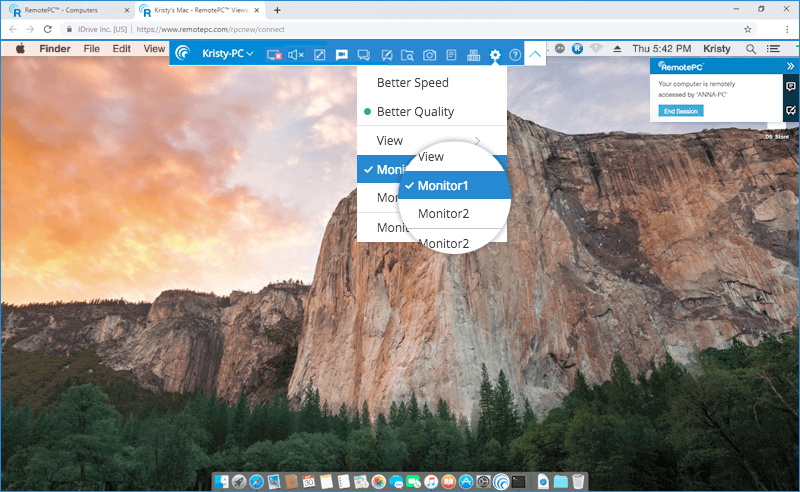
Kann ich den Desktop-Bildschirm des Remote-Computers so skalieren, dass er in meinen lokalen Computer passt?
Standardmäßig passt sich der Remote-Desktop-Bildschirm nicht automatisch Ihrem lokalen Computerfenster an.
So skalieren Sie den Remote-Computer-Desktop-Bildschirm in Ihrem lokalen Computer:
- Melden Sie sich über einen Webbrowser bei RemotePC an.
- Wählen Sie den Online-Computer aus, auf den Sie zugreifen möchten, und klicken Sie auf 'Verbinden'.
- Geben Sie den 'Persönlichen Schlüssel' ein (falls konfiguriert) und klicken Sie auf 'Verbinden'. Der Remote-Zugriff auf den Computer wird hergestellt.
- Klicken Sie auf , um die Menüleiste zu erweitern.
- Klicken Sie auf , bewegen Sie den Mauszeiger über 'Ansicht' und klicken Sie auf 'An Bildschirm anpassen'.
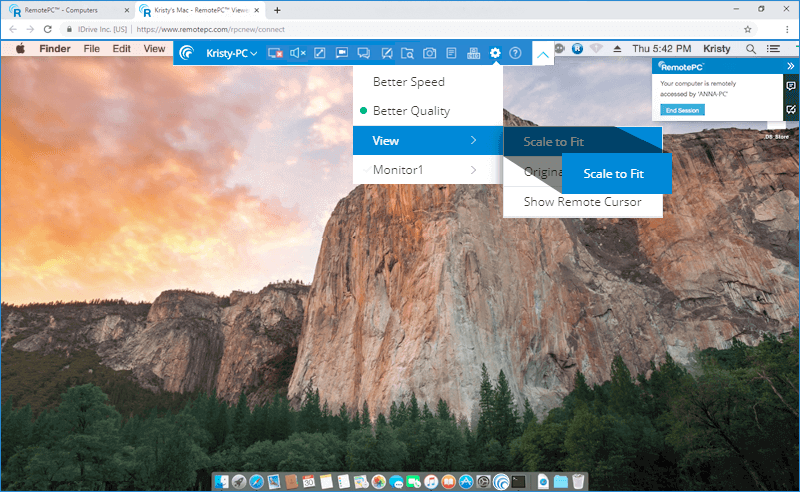
Dadurch wird der Remote-Computer-Desktop-Bildschirm so skaliert, dass er in das lokale Computerfenster passt.
Sie können auch in den Vollbildmodus wechseln, indem Sie auf  klicken.
Wie stelle ich eine Verbindung mit einem Remote-Computer mit meinen Windows/Mac/Linux-Anmeldedaten her?
So greifen Sie mit Windows/Mac/Linux-Anmeldedaten auf Ihren Remote-Computer zu:
- Starten Sie die RemotePC-Anwendung und melden Sie sich an.
- Klicken Sie auf 'Jetzt konfigurieren!' und konfigurieren Sie Ihren Computer für den Remote-Zugriff.
- Klicken Sie auf in der oberen rechten Ecke.
- Wählen Sie unter 'Allgemeine Einstellungen' 'Windows-Anmeldung erlauben'.
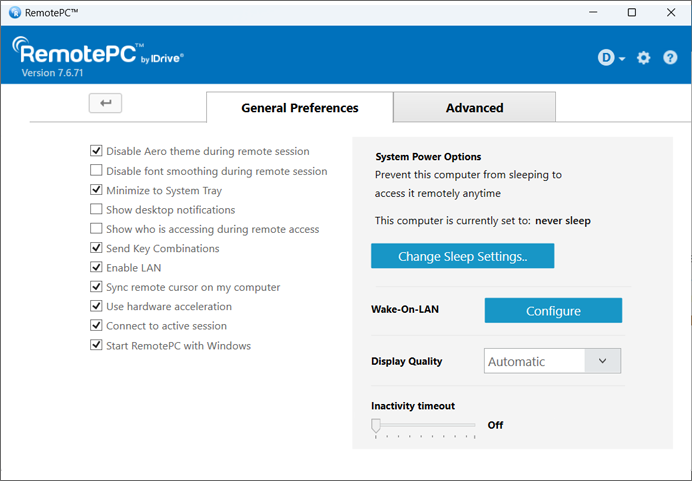
Beim Verbinden mit dem Remote-Computer werden Sie aufgefordert, Ihre Windows/Mac/Linux-Anmeldedaten einzugeben.
Hinweis:
- Stellen Sie sicher, dass die RemotePC-Anwendung auf dem Remote-Gerät installiert ist und Always-On Remote Access konfiguriert ist, bevor Sie diese Option aktivieren.
- Wenn Sie diese Option deaktivieren, können Sie über die Eingabe des persönlichen Schlüssels auf Ihren Computer zugreifen.
Kann ich mit Strg-Alt-Entf auf dem Remote-Computer auf 'Task-Manager'/'Force Quit'-Optionen zugreifen?
Ja, Sie können mit Strg-Alt-Entf auf dem Remote-Computer auf 'Task-Manager'/'Force Quit'-Optionen zugreifen.
So sperren Sie Ihren Remote-Computer (Windows):
- Melden Sie sich über einen Webbrowser bei RemotePC an.
- Wählen Sie den Online-Computer aus, auf den Sie zugreifen möchten, und klicken Sie auf 'Verbinden'.
- Geben Sie den 'Persönlichen Schlüssel' ein (falls konfiguriert) und klicken Sie auf 'Verbinden'. Der Remote-Zugriff auf den Computer wird hergestellt.
- Klicken Sie auf , um die Menüleiste zu erweitern.
- Klicken Sie auf
 . Der Bildschirm mit Optionen wie Task-Manager, Sperren, Abmelden usw. wird angezeigt.
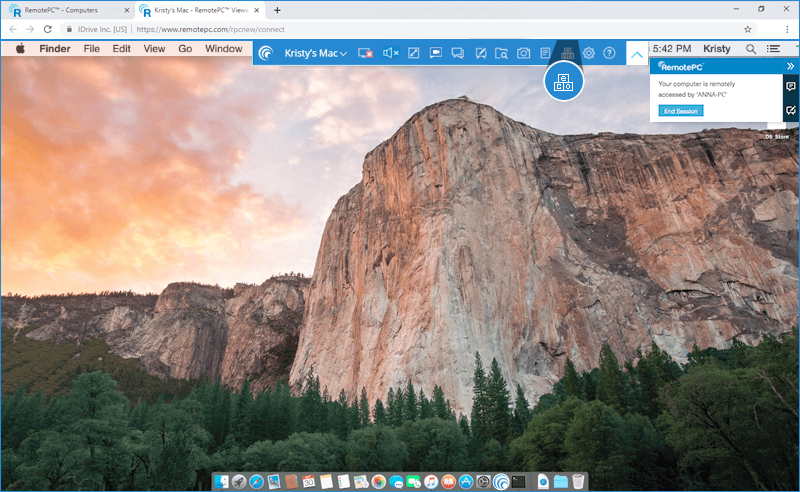
Bei Mac ist nur die Option zum Beenden erzwingen verfügbar.
So erzwingen Sie das Beenden:
- Melden Sie sich über einen Webbrowser bei RemotePC an.
- Wählen Sie den Online-Computer aus, auf den Sie zugreifen möchten, und klicken Sie auf 'Verbinden'.
- Geben Sie den 'Persönlichen Schlüssel' ein (falls konfiguriert) und klicken Sie auf 'Verbinden'. Der Remote-Zugriff auf den Computer wird hergestellt.
- Klicken Sie auf , um die Menüleiste zu erweitern.
- Klicken Sie auf . Das Fenster 'Anwendungen beenden erzwingen' wird angezeigt.
Um eine Remote-Sitzung zu trennen, klicken Sie auf  .
.
Alternativ:
- Klicken Sie auf , um die Menüleiste zu erweitern.
- Klicken Sie auf den Computernamen -> 'Verbindung trennen'.
Ja, mit RemotePC Viewer Lite können Sie Dokumente und Bilder, die sich auf Ihren Remote-Computern befinden, mit einem lokalen Drucker drucken.
So drucken Sie:
- Melden Sie sich über einen Webbrowser bei RemotePC an.
- Wählen Sie den Online-Computer aus, auf den Sie zugreifen möchten, und klicken Sie auf 'Verbinden'.
- Geben Sie den 'Persönlichen Schlüssel' ein (falls konfiguriert) und klicken Sie auf 'Verbinden'. Der Remote-Zugriff auf den Computer wird hergestellt.
- Wählen Sie die Datei auf dem Remote-Computer aus, die gedruckt werden soll.
- Öffnen Sie das Dokument und verwenden Sie den Druckbefehl (oder Strg+P in Windows und ⌘+P in Mac), um das ausgewählte Dokument zum Drucken vorzubereiten.
- Wählen Sie RemotePC Printer im Fenster aus und klicken Sie auf 'Drucken'.
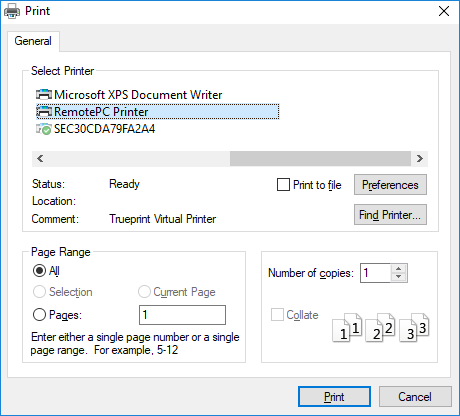
- Sobald die Datei erscheint, können Sie mit dem Drucken fortfahren.
Hinweis:
- Stellen Sie sicher, dass die Einstellung 'Pop-ups erlauben' für Ihren Browser aktiviert ist und ein lokaler Drucker konfiguriert ist, bevor Sie den Druckvorgang starten.
- Wenn mehr als ein lokaler Drucker konfiguriert ist, wird der Druckvorgang mit dem Standarddrucker durchgeführt.
- Remote-Drucken wird für den Microsoft Edge-Browser nicht unterstützt.
Ist es möglich, Dateien auf den Remote-Computer zu übertragen, während ich über das Web darauf zugreife?
Ja, Sie können Dateien mit RemotePC Viewer Lite auf und vom Remote-Computer übertragen.
So übertragen Sie Dateien auf den Remote-Computer:
- Melden Sie sich über einen Webbrowser bei RemotePC an.
- Wählen Sie den Online-Computer aus, auf den Sie zugreifen möchten, und klicken Sie auf 'Verbinden'.
- Geben Sie den 'Persönlichen Schlüssel' ein (falls konfiguriert) und klicken Sie auf 'Verbinden'. Der Remote-Zugriff auf den Computer wird hergestellt.
- Klicken Sie auf
 , um die Menüleiste zu erweitern.
 - Klicken Sie auf
 . Der Datei-Explorer wird angezeigt.
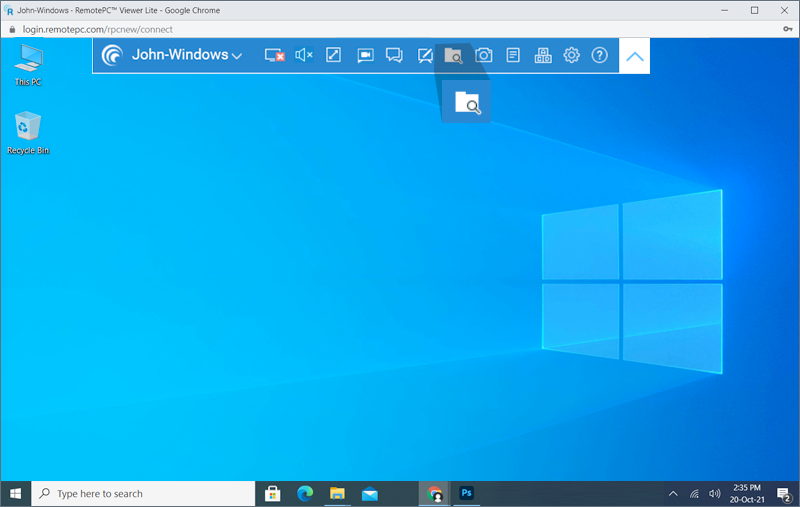
- Klicken Sie auf 'Datei hochladen'.
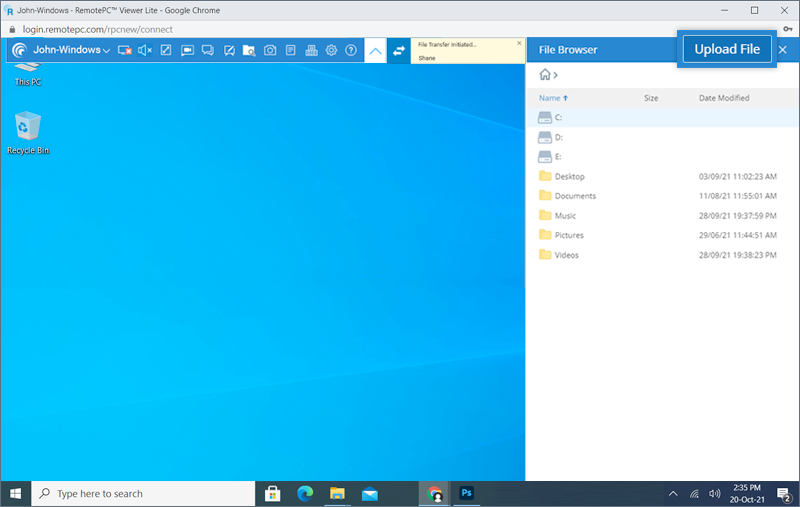
- Wählen Sie die zu übertragenden Dateien aus und klicken Sie auf 'Öffnen'.
Nach Abschluss der Dateiübertragung wird eine Erfolgsmeldung angezeigt.
Ja, Sie können eine Datei mit RemotePC Viewer Lite vom Remote-Computer übertragen.
So übertragen Sie Dateien vom Remote-Computer:
- Melden Sie sich über einen Webbrowser bei RemotePC an.
- Wählen Sie den Online-Computer aus, auf den Sie zugreifen möchten, und klicken Sie auf 'Verbinden'.
- Geben Sie den 'Persönlichen Schlüssel' ein (falls konfiguriert) und klicken Sie auf 'Verbinden'. Der Remote-Zugriff auf den Computer wird hergestellt.
- Klicken Sie auf , um die Menüleiste zu erweitern.
- Klicken Sie auf . Das Datei-Browser-Bedienfeld mit einer Baumansicht der Dateien auf dem Remote-Computer wird auf Ihrem Computer angezeigt.
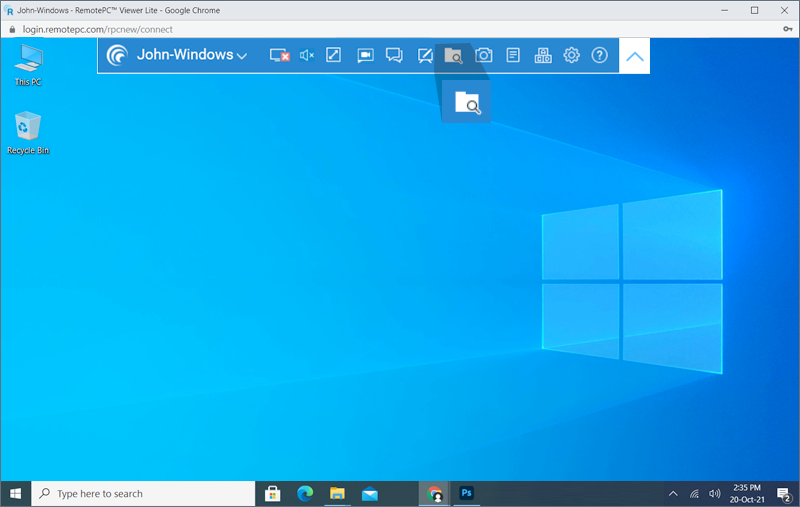
- Bewegen Sie den Mauszeiger über die Datei, die Sie übertragen möchten, und klicken Sie auf 'Herunterladen'.
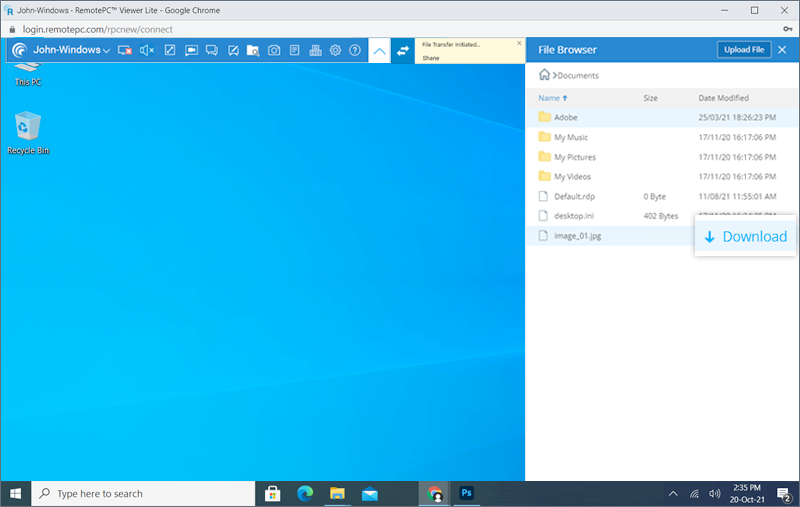
Hinweis: Es kann jeweils nur eine Datei vom Remote-Computer übertragen werden.
Kann ich Dateien/Ordner per Drag-and-Drop übertragen, während ich über das Web auf meinen Computer zugreife?
Sie können mehrere Dateien/Ordner per Drag-and-Drop vom lokalen auf den Remote-Computer übertragen, während Sie über das Web auf Ihre Maschine zugreifen. Wählen Sie einfach die gewünschten Dateien/Ordner auf dem lokalen Computer aus und legen Sie sie an einem bestimmten Ort auf dem Remote-Computer ab.
Vom Remote-Computer aus können Sie jedoch nur Dateien auf Ihren lokalen Computer per Drag-and-Drop übertragen.
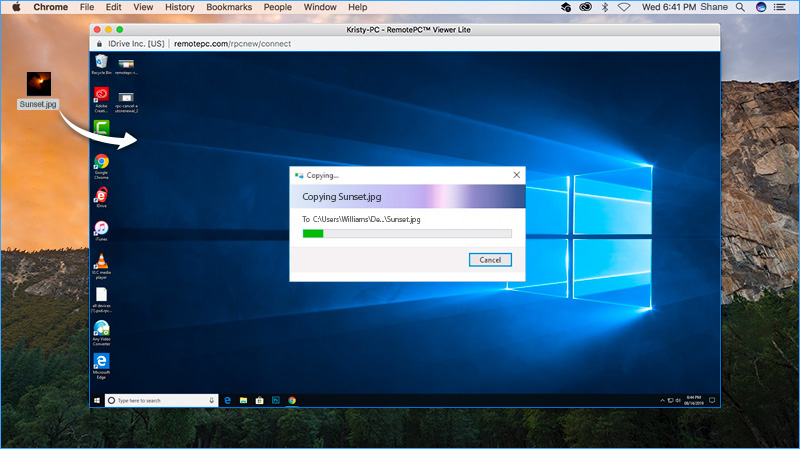
Hinweis: Diese Funktion wird für Internet Explorer und Safari (Version 11 und niedriger) nicht unterstützt.
Ja, Sie können den Ton aktivieren, um Audio oder Video auf dem Remote-Computer über den lokalen Computer mit RemotePC Viewer Lite zu hören.
So aktivieren Sie den Ton vom Remote-Computer:
- Melden Sie sich über einen Webbrowser bei RemotePC an.
- Wählen Sie den Online-Computer aus, auf den Sie zugreifen möchten, und klicken Sie auf 'Verbinden'.
- Geben Sie den 'Persönlichen Schlüssel' ein (falls konfiguriert) und klicken Sie auf 'Verbinden'. Der Remote-Zugriff auf den Computer wird hergestellt.
- Öffnen Sie das gewünschte Audio oder Video auf Ihrem Remote-Computer.
- Klicken Sie auf , um die Menüleiste zu erweitern.
- Klicken Sie auf
 , um den Ton zu aktivieren. Sie können das auf dem Remote-Computer abgespielte Audio oder Video über den lokalen Computer hören.
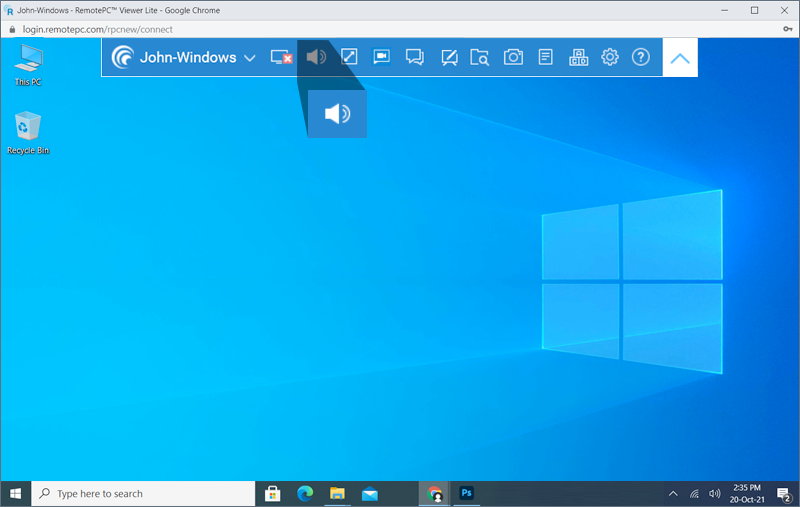
- Klicken Sie auf
 , um den Ton zu stummschalten.
Die Remote-Ton-Funktion wird derzeit nicht für alle Browser unterstützt. Die folgende Liste zeigt die Browser, die Remote-Ton beim Zugriff auf Remote-PC-, Mac- oder Linux-Maschinen unterstützen.
| Betriebssystem des lokalen Computers | Betriebssystem des Remote-Computers | Unterstützter Browser |
|---|---|---|
| Windows | ||
| Mac | ||
| Firefox | ||
| Chrome | ||
| Edge | ||
| Windows | ||
| Chrome | ||
| Edge | ||
| Linux | ||
| Firefox | ||
| Chrome | ||
| Edge | ||
| Mac | ||
| Mac | ||
| Chrome | ||
| Firefox | ||
| Windows | ||
| Chrome | ||
| Firefox | ||
| Linux | ||
| Chrome | ||
| Firefox | ||
| Linux | ||
| Mac | ||
| Chrome | ||
| Windows | ||
| Chrome | ||
| Linux | ||
| Chrome |
Ja, Sie können Befehle auf einem Remote-Computer über die Befehlszeilen-Dienstprogramm-Funktion ausführen.
So führen Sie Befehle auf einem Remote-Computer aus:
- Melden Sie sich über einen Webbrowser bei RemotePC an und gehen Sie zu 'Computer'.
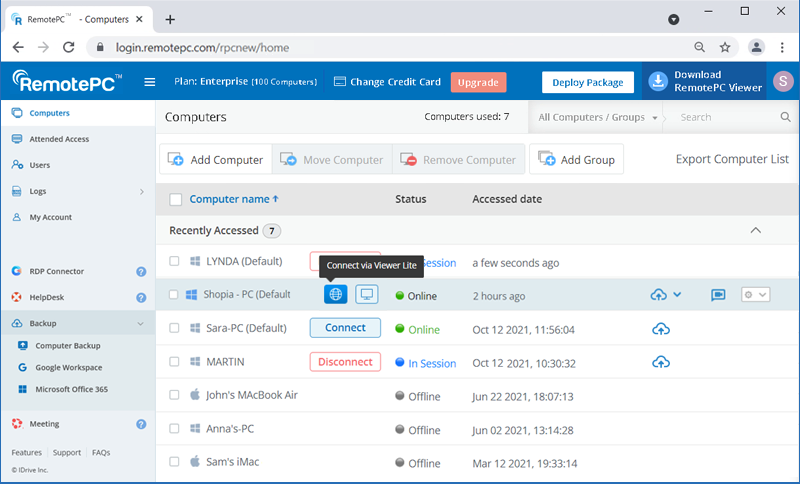
- Bewegen Sie den Mauszeiger über den gewünschten Computer und klicken Sie auf .
- Wählen Sie 'Befehlszeilen-Dienstprogramm'.
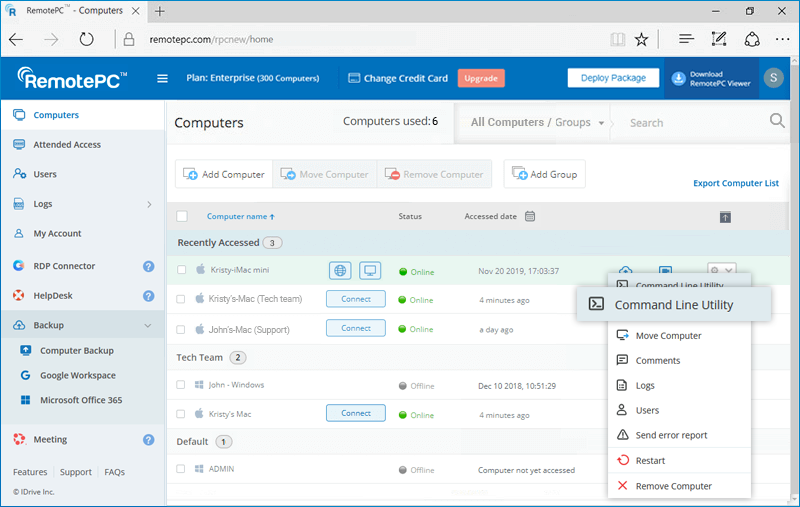
- Geben Sie die Systemanmeldedaten des Remote-Computers ein.
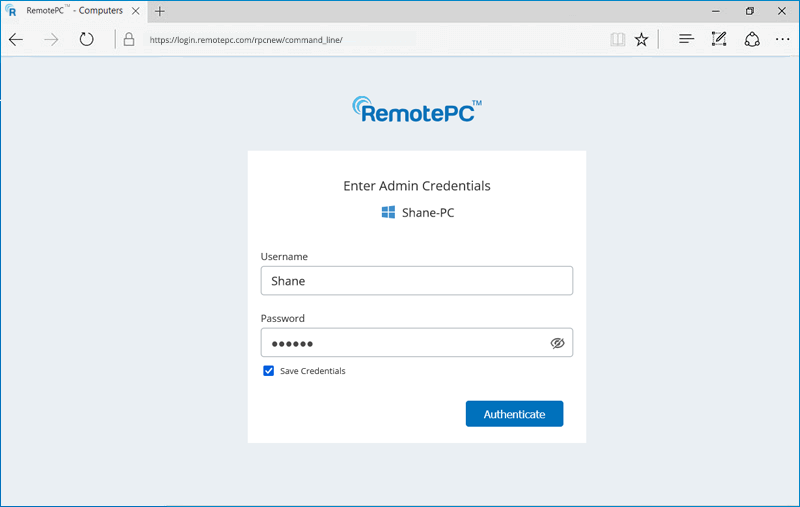
- Sobald die Anmeldedaten verifiziert wurden, wird das Befehlsterminal des Remote-Computers geöffnet.
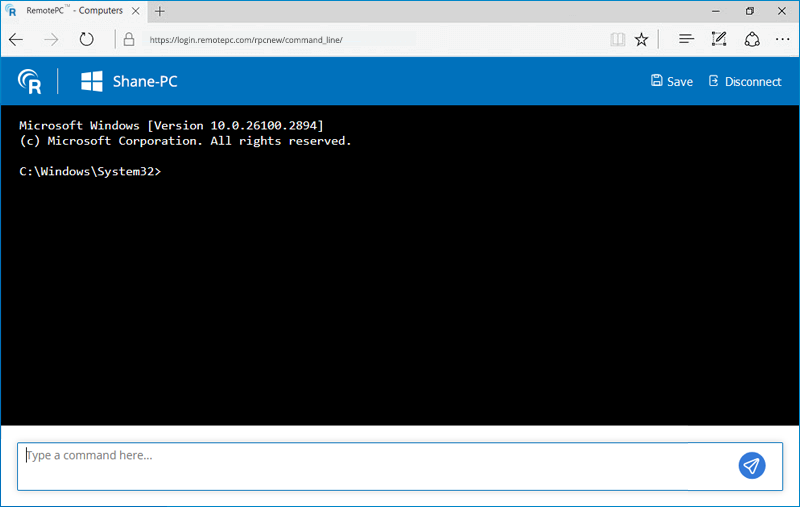
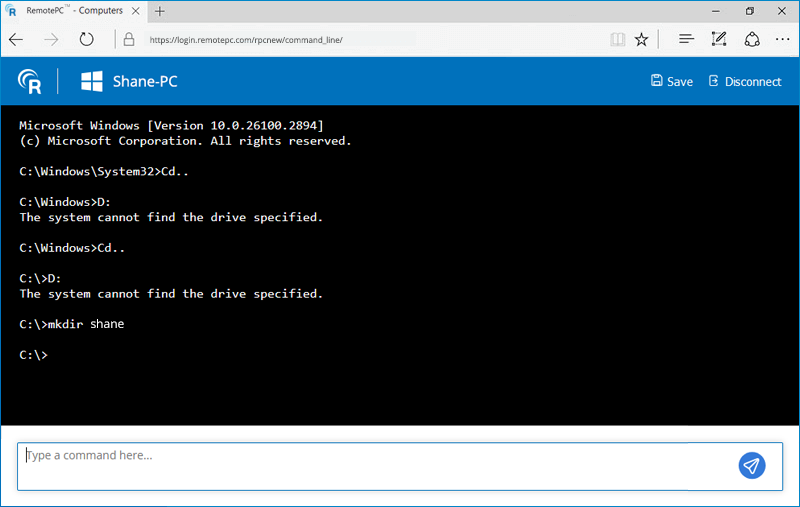
- Sie können Befehle remote ausführen und die ausgeführten Befehle der Sitzung durch Klicken auf 'Speichern' speichern.
Hinweis:
- Das Befehlszeilen-Dienstprogramm erfordert Systemadministrator-Anmeldedaten; Standard-Benutzeranmeldedaten werden nicht unterstützt.
- Für Remote-Mac-Systeme:
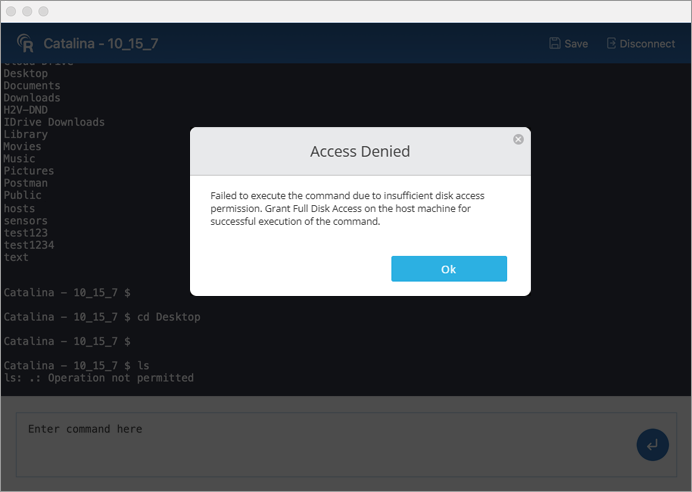
- Beim Versuch, über die Eingabeaufforderung auf bestimmte Verzeichnisse (z. B. das Benutzerverzeichnis) zuzugreifen, kann eine Fehlermeldung angezeigt werden.
- Auf dem Remote-System wird ein Berechtigungs-Popup angezeigt.
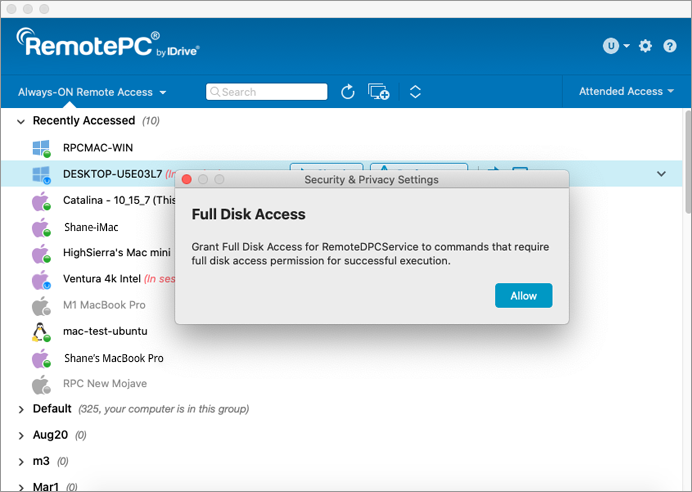
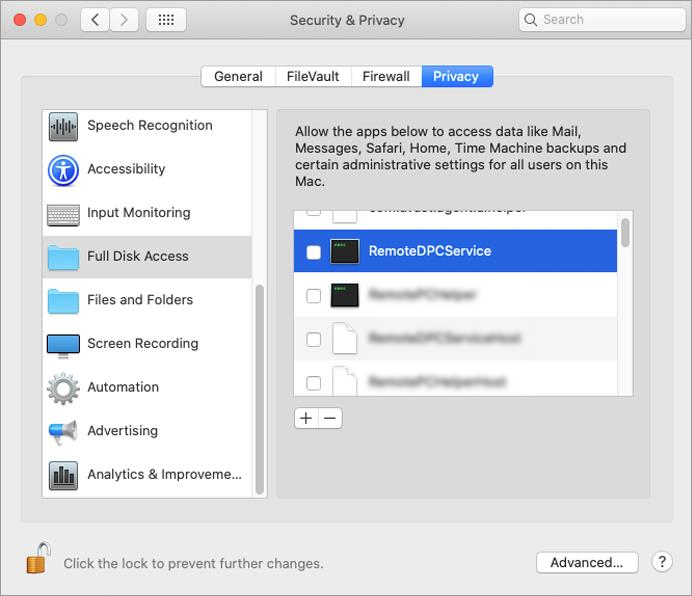
- Verbinden Sie sich mit dem Remote-System und klicken Sie auf 'Erlauben', um vollständige Festplatten-Zugriffsberechtigungen zu erteilen.
- Beim Versuch, über die Eingabeaufforderung auf bestimmte Verzeichnisse (z. B. das Benutzerverzeichnis) zuzugreifen, kann eine Fehlermeldung angezeigt werden.
Nein, Sie müssen keine Software installieren, um RemotePC Viewer Lite zu verwenden, da es sich um eine webbasierte Anwendung handelt. Stellen Sie nur sicher, dass die RemotePC-Anwendung auf den Remote-Computern installiert ist, auf die Sie zugreifen möchten.
RemotePC Viewer Lite wird auf den folgenden Browserversionen unterstützt:
- Chrome: 67 und höher
- Safari: 11.0 und höher
- Firefox: 60.0 und höher
- Microsoft Edge: 42.17 und höher
Hinweis: IE und andere Browser werden nicht unterstützt.
So starten Sie den Remote-Computer während der Remote-Sitzung neu:
- Melden Sie sich über einen Webbrowser bei RemotePC an und gehen Sie zu 'Computer'.
- Bewegen Sie den Mauszeiger über den Computer, mit dem Sie eine Verbindung herstellen möchten, und klicken Sie auf .
- Klicken Sie während der Sitzung auf den <Computernamen>.
- Klicken Sie auf 'Neu starten'.
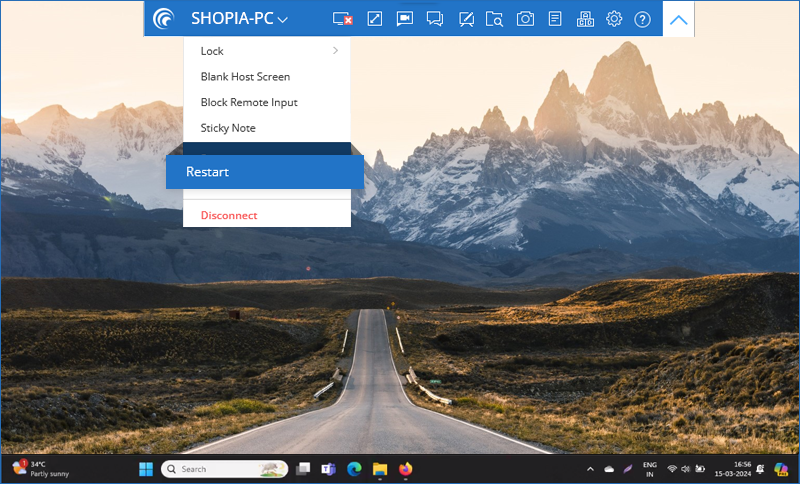
- Klicken Sie im Bestätigungs-Popup auf 'Neu starten' oder warten Sie, bis das System automatisch neu startet.
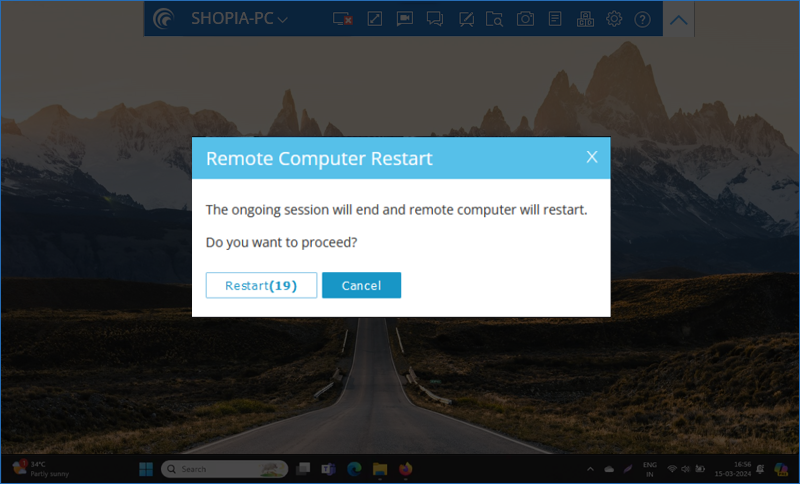
Hinweis: Für Windows-Maschinen wird auch eine zusätzliche Option zum 'Neustart im abgesicherten Modus' angezeigt. Die Remote-Sitzung wird beendet und Ihr Computer geht kurz offline, aber sobald der Computer für eine Remote-Verbindung bereit ist, ändert sich sein Status auf Online.
Die RemotePC-Weboberfläche zeigt die Liste der für den Remote-Zugriff konfigurierten Computer und deren aktuellen Status an.
Nachfolgend sind die drei Statusmöglichkeiten aufgeführt:
- Online – Computer, die für eine Remote-Sitzung bereit sind.
- In Sitzung – Computer, die sich in einer aktiven Remote-Sitzung befinden.
- Offline – Computer, die keine aktive Internetverbindung haben oder bei denen die Remote-Zugriffskonfiguration deaktiviert wurde.
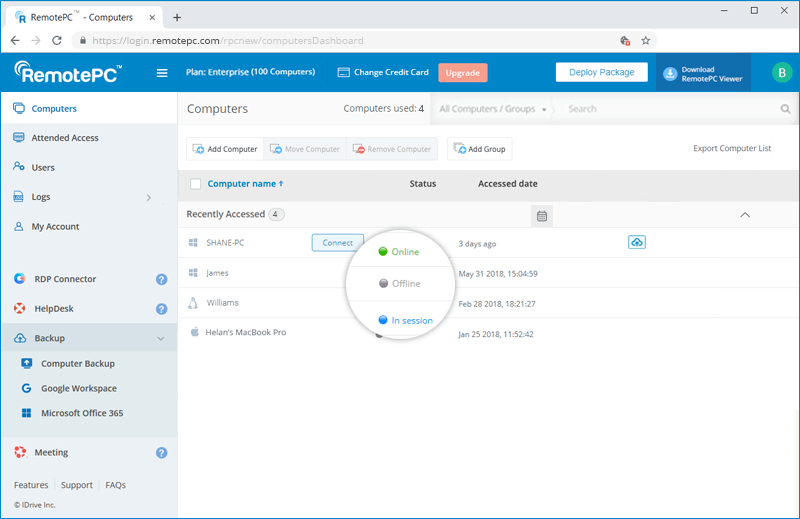
Sie können die Liste der Computer nach diesen Statusmöglichkeiten filtern.
Ist es möglich, den Remote-Computer in einem neuen Browserfenster statt in einem neuen Tab anzuzeigen?
Ja, es wird empfohlen, eine Remote-Sitzung in einem neuen Browser statt in einem neuen Tab zu öffnen, um eine bessere Leistung zu erzielen. Sie müssen nur die entsprechenden Einstellungen vornehmen.
So ändern Sie die Einstellungen:
- Melden Sie sich über einen Webbrowser bei RemotePC an.
- Klicken Sie auf den oben rechts angezeigten Benutzernamen und klicken Sie auf 'Mein Konto'.
- Gehen Sie zu 'Einstellungen'. Wählen Sie unter dem Abschnitt Viewer Lite 'Neues Browserfenster' aus.
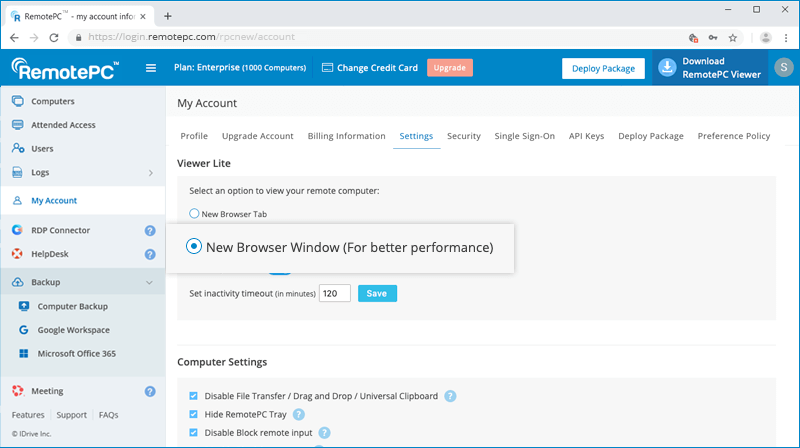
Alle neuen Remote-Sitzungen werden jetzt in einem neuen Browserfenster geöffnet.
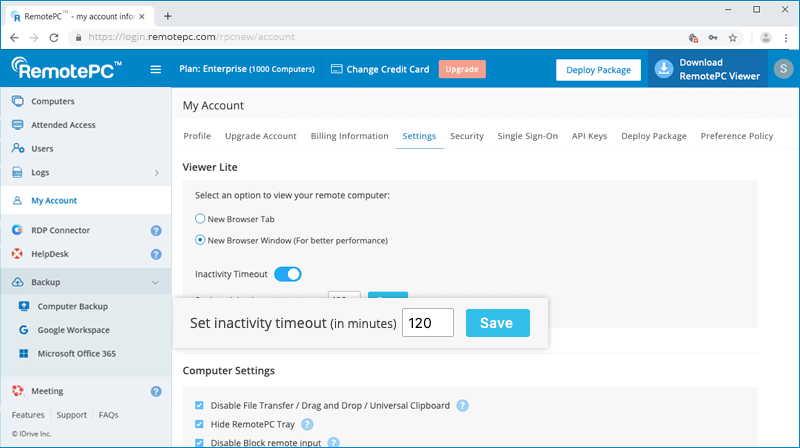
Wenn eine Remote-Sitzung inaktiv ist, wird sie automatisch basierend auf dem unter der Registerkarte 'Einstellungen' angegebenen Inaktivitäts-Timeout unterbrochen. Standardmäßig ist das Inaktivitäts-Timeout für Viewer Lite deaktiviert.
So legen Sie das Inaktivitäts-Timeout fest:
- Melden Sie sich über einen Webbrowser bei RemotePC an.
- Klicken Sie auf den oben rechts angezeigten Benutzernamen und klicken Sie auf 'Mein Konto'.
- Gehen Sie zu 'Einstellungen'. Klicken Sie unter dem Abschnitt Viewer Lite auf 'Inaktivitäts-Timeout'.
- Geben Sie die Inaktivitätsdauer in Minuten an, nach der die Remote-Sitzung automatisch unterbrochen wird.
- Klicken Sie auf 'Speichern'.
So wählen Sie das Zeitformat:
- Melden Sie sich über einen Webbrowser bei RemotePC an.
- Klicken Sie auf Ihren Benutzernamen und wählen Sie 'Mein Konto'.
- Gehen Sie zu 'Einstellungen'.
- Wählen Sie unter 'Zeitformat' das Format aus und klicken Sie auf 'Änderungen speichern'.
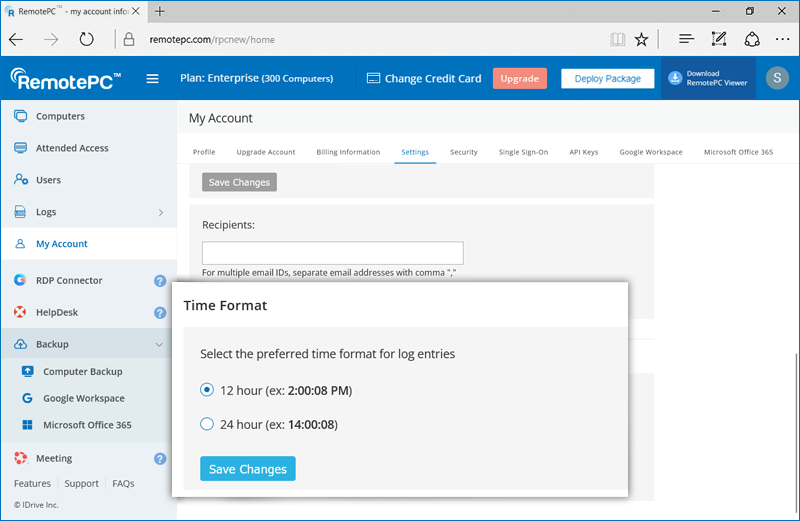
Hinweis: Das ausgewählte Zeitformat gilt nur für RemotePC-Protokolle.
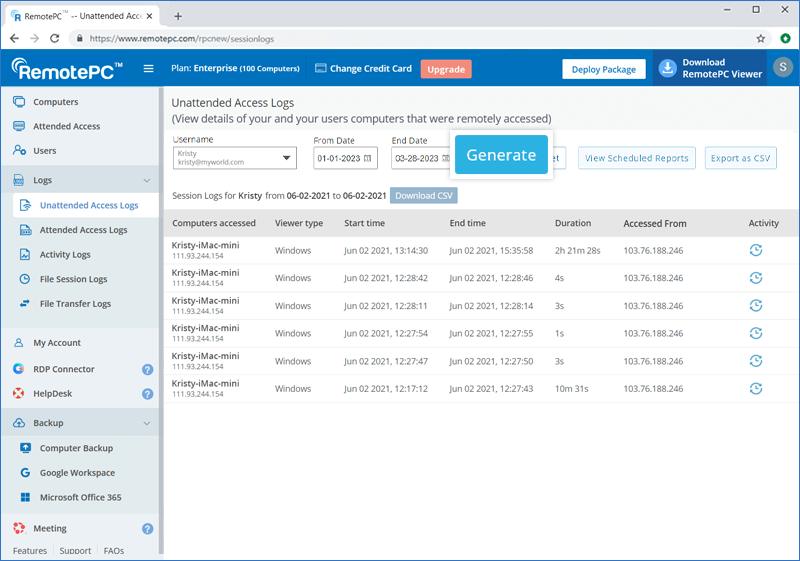
Ja, Sie können die Details Ihrer Computer, auf die remote zugegriffen wurde, unter 'Protokolle' anzeigen. Informationen wie Computername, Viewer-Typ, Startzeit, Endzeit, Dauer der Remote-Sitzung und IP-Adresse werden für unbeaufsichtigte und betreute Zugriffssitzungen angezeigt.
So generieren Sie Protokolle für einen beliebigen Zeitraum der letzten 90 Tage:
- Melden Sie sich über einen Webbrowser bei RemotePC an.
- Gehen Sie unter 'Protokolle' zu 'Protokolle für unbeaufsichtigten Zugriff' für Details zu unbeaufsichtigten Remote-Sitzungen oder 'Protokolle für betreuten Zugriff' für Details zu betreuten Remote-Sitzungen.
- Wählen Sie 'Von Datum' und 'Enddatum' und klicken Sie auf 'Generieren'.
So laden Sie Protokolle der letzten 90 Tage herunter:
- Gehen Sie unter 'Protokolle' zu 'Protokolle für unbeaufsichtigten Zugriff' für Details zu unbeaufsichtigten Remote-Sitzungen oder 'Protokolle für betreuten Zugriff' für Details zu betreuten Remote-Sitzungen.
- Wählen Sie 'Von Datum' und 'Enddatum'.
- Klicken Sie auf 'CSV herunterladen'.
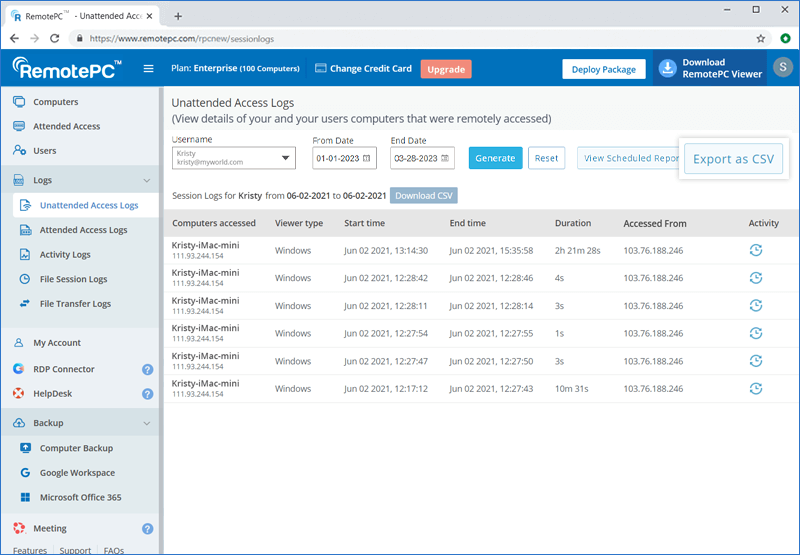
Protokolle, die älter als 90 Tage sind, können als CSV exportiert werden.
So exportieren Sie:
- Klicken Sie auf 'Als CSV exportieren'.
- Wählen Sie den gewünschten Benutzernamen aus dem Dropdown-Menü.
Hinweis: Nur der Administrator von Team- oder Enterprise-Plänen kann die Protokolle für seine Benutzer anzeigen, indem er einen Benutzernamen auswählt. - Wählen Sie den Monat und das Jahr aus und klicken Sie auf 'Herunterladen'.
Sie können auch Sitzungsprotokolle für einen bestimmten Computer anzeigen, indem Sie auf neben dem Computer klicken und 'Protokolle' aus der Dropdown-Liste auswählen. Sie können eine Liste aller webbasierten Aktivitäten für Ihr Konto unter 'Aktivitätsprotokolle' anzeigen.
Ja, Sie können Protokollberichte für Ihr RemotePC-Konto planen.
So planen Sie Protokollberichte:
- Melden Sie sich über einen Webbrowser bei RemotePC an.
- Klicken Sie auf 'Protokolle' und wählen Sie den Protokolltyp aus, den Sie planen möchten.
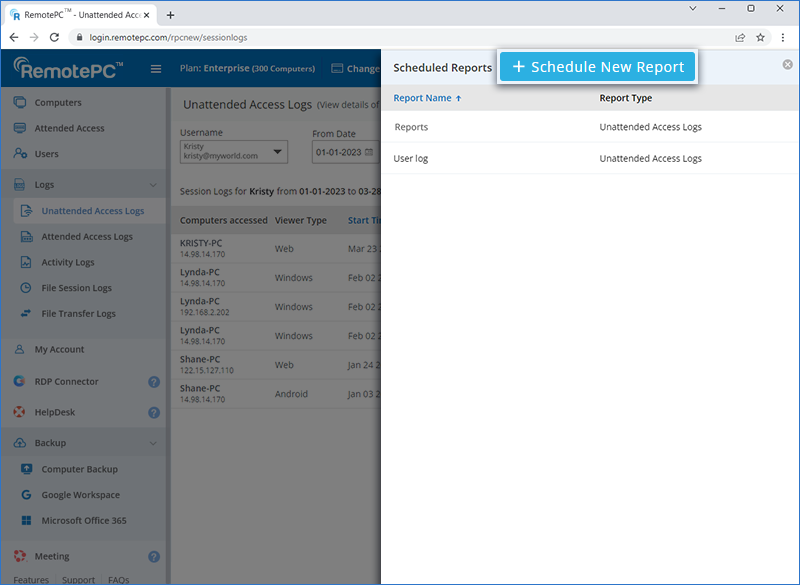
- Klicken Sie auf 'Geplante Berichte anzeigen'.
- Klicken Sie auf dem Bildschirm 'Geplante Berichte' auf '+Neuen Bericht planen'.
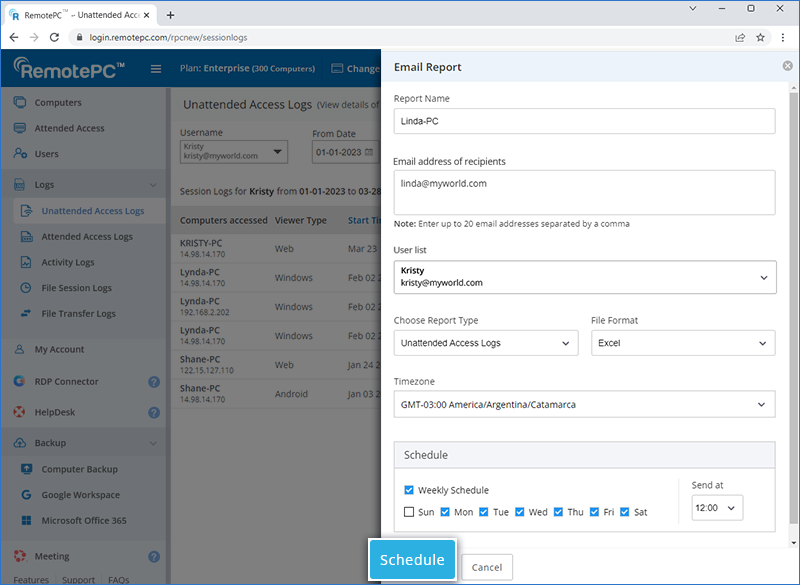
- Geben Sie Details wie Berichtsname, Empfänger-E-Mail-Adressen, Berichtstyp, Format und Zeitzone ein. Wählen Sie die Benutzer aus, deren Berichte geplant werden sollen.
- Wählen Sie die Häufigkeit für die Erstellung der Berichte aus.
- Klicken Sie auf 'Planen'. Der Bericht wird geplant und mit den angegebenen Empfängern geteilt.
So bearbeiten Sie einen vorhandenen Bericht:
- Melden Sie sich über einen Webbrowser bei RemotePC an.
- Klicken Sie auf 'Protokolle' und wählen Sie den Protokolltyp aus, den Sie bearbeiten möchten.
- Klicken Sie auf 'Geplante Berichte anzeigen'.
- Bewegen Sie den Mauszeiger über den geplanten Bericht, den Sie bearbeiten möchten, und klicken Sie auf
 .
. - Klicken Sie auf 'Aktualisieren', um die Änderungen zu speichern.
So löschen Sie einen vorhandenen Bericht:
- Melden Sie sich über einen Webbrowser bei RemotePC an.
- Klicken Sie auf 'Protokolle' und wählen Sie den Protokolltyp aus, den Sie löschen möchten.
- Klicken Sie auf 'Geplante Berichte anzeigen'.
- Bewegen Sie den Mauszeiger über den geplanten Bericht, den Sie löschen möchten, und klicken Sie auf
 .
. - Klicken Sie im Bestätigungs-Popup auf 'Löschen', um den Bericht zu löschen.