
Ja, Sie können über Desktop, Mobilgerät oder das Web mit RemotePC auf Ihre Android-Geräte (7.0 und höher) und Chromebook-Geräte (9.0 und niedriger) aus der Ferne zugreifen.
Hinweis:
- Die Bildschirmtastatur wird nur für Samsung-Geräte unterstützt.
- Für Chromebooks mit Version 10.0 und höher ist nur die Dateiübertragung verfügbar.
So richten Sie den Remote-Zugriff auf Android und Chromebook ein:
- Laden Sie RemotePC Host auf die Android- und Chromebook-Geräte herunter und installieren Sie es, die Sie remote anzeigen oder verwalten möchten.
Hinweis: Für Version 7.0 wird die Bildschirmtastatur nur für Samsung-Geräte unterstützt.
- Melden Sie sich mit Ihren RemotePC-Anmeldedaten beim Konto an.
- Konfigurieren Sie den Gerätenamen und legen Sie einen persönlichen Schlüssel zur Authentifizierung des Gerätezugriffs fest.
Falls Sie sich mit einem RemotePC Enterprise-Konto angemeldet haben, konfigurieren Sie den Gerätenamen und weisen Sie ihn einer Gruppe für den Remote-Zugriff zu.
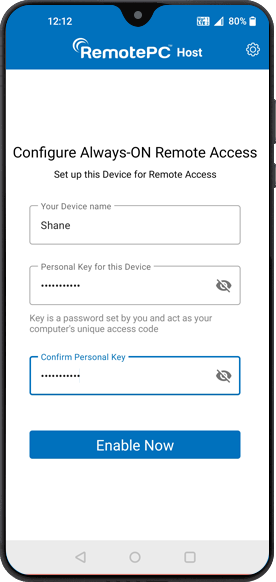
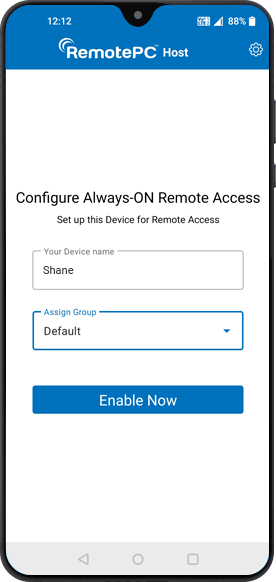
- Tippen Sie auf 'Jetzt aktivieren'. Dadurch wird der 'Always-ON Remote Access' aktiviert.
- Der Startbildschirm zeigt Aufforderungen zur Konfiguration der Zugriffsberechtigungen für RemotePC Host an. Klicken Sie auf 'Konfigurieren'.
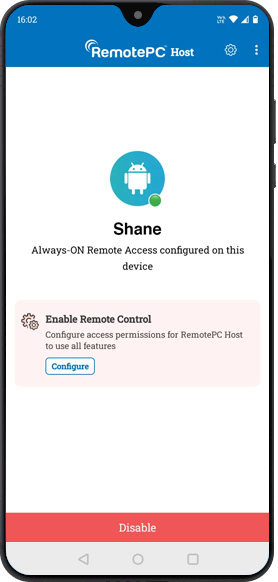
-
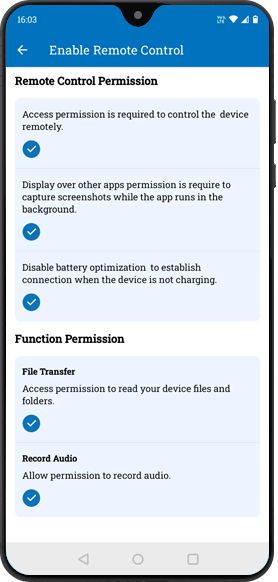
Konfigurieren Sie jede erforderliche Berechtigung – Fernsteuerung, Anzeige über anderen Apps, Akkuoptimierung, Dateiübertragung und Audioaufnahme – um sie zu aktivieren.

Was ist Remote-Zugänglichkeit und warum werde ich aufgefordert, diese auf meinem Gerät zu aktivieren?
Remote-Zugänglichkeit ist die Berechtigung, das Gerät fernzusteuern. Wenn die Remote-Zugänglichkeit nicht aktiviert ist, kann auf Ihr Gerät nur im Nur-Anzeige-Modus zugegriffen werden.
Hinweis: Die Fernsteuerung wird unterstützt, wenn das Gerät auf Android 8 OS oder höher läuft. Die Bildschirmtastatur wird nur für Samsung-Geräte unterstützt. Auf Chromebooks kann nur im Nur-Anzeige-Modus zugegriffen werden.
So aktivieren Sie die Fernsteuerung Ihres Geräts:
- Aktivieren Sie Always-ON Remote Access.
- Tippen Sie neben der Zugänglichkeitsaufforderung auf 'Konfigurieren'.
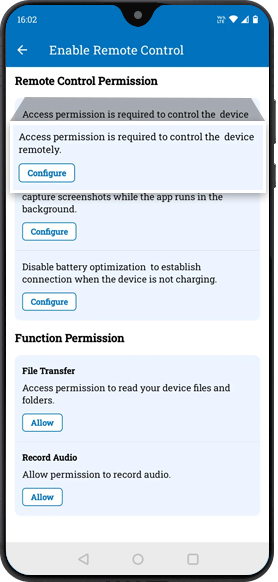
- Suchen Sie nach 'RemotePC Host' und aktivieren Sie die Remote-Zugänglichkeit über die Anwendung. Ihr Gerät ist jetzt bereit für die Fernsteuerung über RemotePC.
Wenn dem RemotePC-Host erlaubt wird, 'Über anderen Apps anzeigen', können Sie während einer Remote-Sitzung Screenshots auf dem Gerät aufnehmen.
So erlauben Sie diesen Zugriff:
- Aktivieren Sie Always-ON Remote Access.
- Tippen Sie neben der Aufforderung auf 'Konfigurieren'.

- Tippen Sie auf 'RemotePC Host' und aktivieren Sie die Funktion.
Wenn die Akkuoptimierung für ein Gerät aktiviert ist, kann die Funktion 'Always-ON Remote Access' deaktiviert sein, um die Akkulaufzeit zu verlängern. Um dieses Problem zu beheben, tippen Sie neben der Aufforderung auf 'Konfigurieren' und deaktivieren Sie die Funktion.
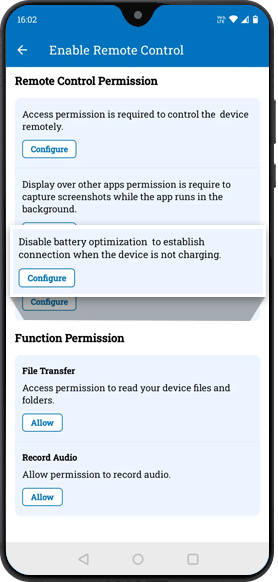
Wenn Ihr Remote-Gerät nach dem Neustart nicht online erscheint, prüfen Sie, ob 'Akkuoptimierung' für RemotePC in den Einstellungen der Remote-Geräte-Anwendung aktiviert ist. Das Aktivieren der 'Akkuoptimierung' ermöglicht es dem Gerät, automatisch als 'Online' zu erscheinen, wenn es lokal oder remote neu gestartet wird.
Sie können die Android- und Chromebook-Geräte in Ihrem RemotePC-Konto über Desktop, Mobilgerät oder einen beliebigen Webbrowser remote anzeigen und darauf zugreifen.
So greifen Sie remote auf Ihr Gerät zu:
- Melden Sie sich über die RemotePC-Desktop- oder Mobilanwendung bei Ihrem RemotePC-Konto an. Sie können sich auch direkt über jeden Webbrowser bei Ihrem Konto anmelden.
- Tippen Sie auf 'Verbinden' neben dem Online-Gerät, auf das Sie remote zugreifen möchten.
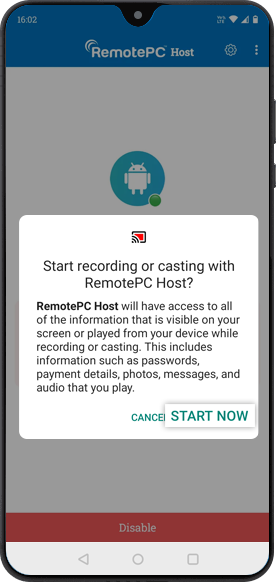
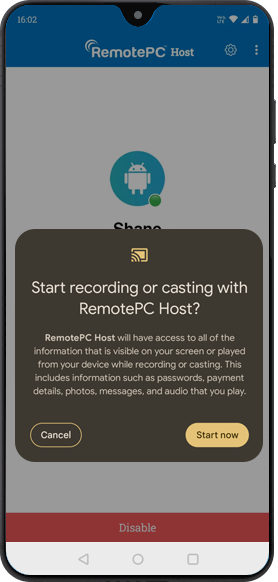
- Beim ersten Herstellen einer Remote-Verbindung wird das Android-Gerät aufgefordert, die Zugriffsberechtigungen zu akzeptieren. Tippen Sie auf 'Jetzt starten', um den Zugriff zu erlauben.
Wie lege ich den persönlichen Schlüssel für meine Android- und Chromebook-Geräte fest bzw. ändere ihn? *
So legen Sie den persönlichen Schlüssel fest bzw. ändern ihn:
- Starten Sie den RemotePC-Host und melden Sie sich an.
- Tippen Sie auf
 und wählen Sie 'Persönlichen Schlüssel festlegen'/'Persönlichen Schlüssel ändern'.
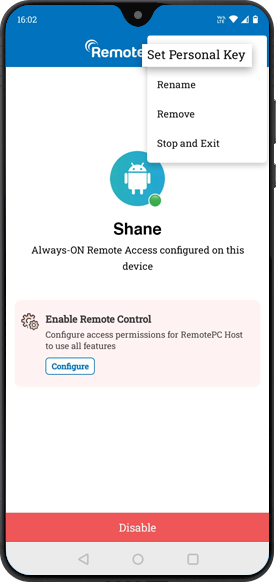
- Geben Sie einen persönlichen Schlüssel ein und geben Sie den Schlüssel zur Bestätigung erneut ein.

- Tippen Sie auf 'Ändern'.
Hinweis: Der persönliche Schlüssel ist optional. Benutzer können wählen, ob sie einen persönlichen Schlüssel festlegen oder bei der Konfiguration des Remote-Computers überspringen und ihn bei Bedarf zu einem späteren Zeitpunkt festlegen möchten. Diese Option ist für die unten genannten Versionen verfügbar:
- Android - Version 1.4.1 und höher
So deaktivieren Sie den Always-ON-Fernzugriff:
- Starten Sie den RemotePC-Host.
- Tippen Sie auf 'Deaktivieren'.
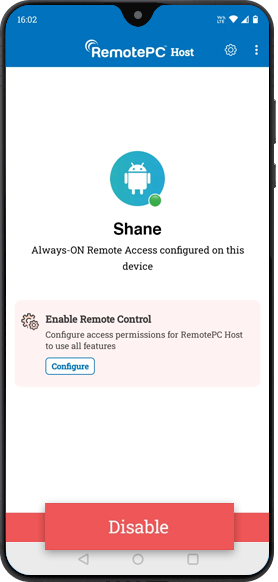
- Tippen Sie zur Bestätigung auf 'Ja'. Der Always-ON-Fernzugriff wird für das Gerät deaktiviert.
Ja, Sie können die Option 'Unbeaufsichtigter Zugriff' unter Einstellungen > 'Allgemein' aktivieren. Dadurch können RemotePC-Benutzer ohne manuelle Eingriffe eine Verbindung mit dem Gerät herstellen.

Ja, Sie können den Ton Ihres Android-Geräts auf dem RemotePC-Viewer-Gerät hören.
So richten Sie den Remote-Ton ein:
- Stellen Sie sicher, dass der Remote-Ton auf dem RemotePC-Viewer-Gerät aktiviert ist.
- Aktivieren Sie Always-ON Remote Access.
- Tippen Sie auf 'Erlauben' für die Berechtigung zur Audioaufnahme.
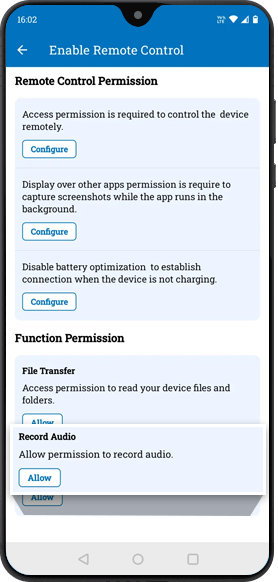
Hinweis: Remote-Ton wird für Chromebooks als Host nicht unterstützt.
So benennen Sie das Gerät um:
- Starten Sie die RemotePC-Host-Anwendung und melden Sie sich an.
- Tippen Sie auf und wählen Sie 'Umbenennen'.
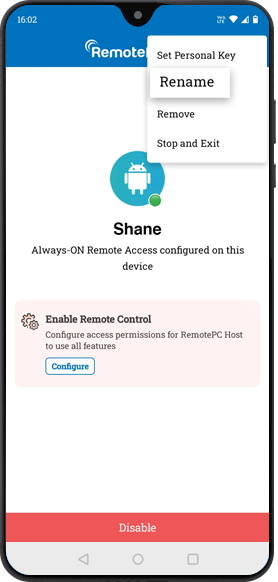
- Geben Sie einen neuen Gerätenamen ein und tippen Sie auf 'Umbenennen'.
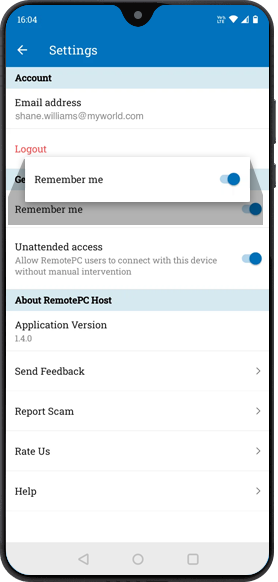
So speichern Sie Ihre Anmeldedaten:
- Starten Sie die RemotePC-Host-Anwendung und melden Sie sich an.
- Tippen Sie auf
 .
. - Aktivieren Sie 'Angemeldet bleiben' und Ihre Anmeldedaten werden gespeichert. Sie werden automatisch angemeldet, wenn Sie den Host nach einem 'Stoppen und Beenden' starten.
Wenn Sie versuchen, auf ein Android-Gerät mit Android 14 oder höher zuzugreifen, müssen Sie Berechtigungen zur Bildschirmaufnahme oder -übertragung erteilen. Diese Berechtigung muss beim ersten Verbindungsaufbau mit dem Gerät erteilt werden.
Sobald diese Berechtigungen erteilt wurden, wird auf den meisten Geräten ein rot gepunktetes Symbol
 auf ihrem Bildschirm angezeigt, das darauf hinweist, dass Sie jederzeit über RemotePC auf dieses Android-Gerät zugreifen können.
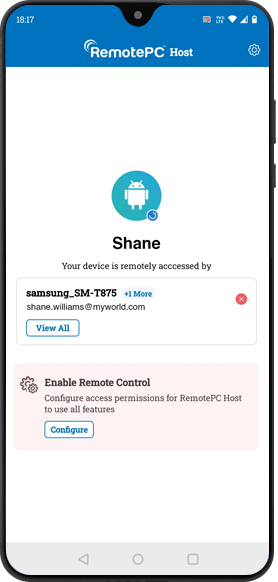
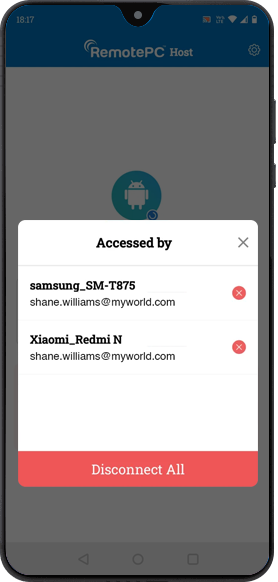
Trennen Sie den laufenden Remote-Zugriff auf Ihr Gerät, indem Sie auf dem RemotePC-Host auf 'Verbindung trennen' tippen. Tippen Sie auf und wählen Sie 'Stoppen und beenden', um sich abzumelden und den weiteren Remote-Zugriff zu deaktivieren.
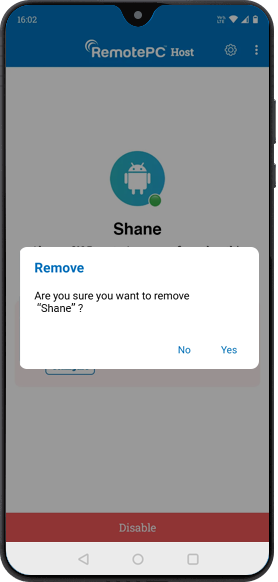
So entfernen Sie ein Gerät:
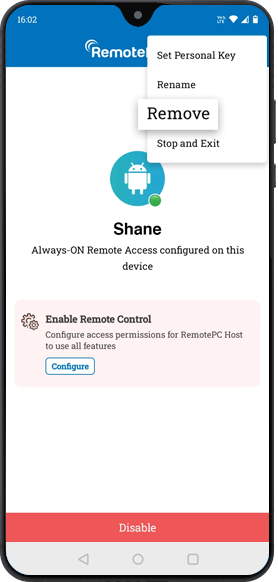
- Starten Sie den RemotePC-Host.
- Tippen Sie auf , und wählen Sie 'Entfernen'.
- Tippen Sie zur Bestätigung auf 'Ja'.
| * Hinweis: Der persönliche Schlüssel ist optional für neue Konten, die am oder nach dem 12-20-2025 erstellt wurden. |