
Ja, RemotePC bietet sichere und optimierte Lösungen für den Zugriff auf Remote-Computer. RemotePC verwendet TLS v 1.2/AES-256-Verschlüsselung zur Übertragung von Benutzerauthentifizierungsdaten zwischen Remote-Computer und lokalem Computer. Der Personal Key, ein eindeutiges Passwort für jeden Computer, dient als zusätzliche Schutzebene.
Ja, RemotePC ermöglicht es Ihnen, Ihren Computer über jede Art von Internet/LAN-Verbindung und sogar hinter einer Firewall/einem Proxy-Server zu teilen.
Auf Ihren Computer kann nur zugegriffen werden, wenn Sie Ihren Sitzungscode mit einer anderen Person teilen. Ohne Kenntnis des Sitzungscodes ist es nicht möglich, auf Ihren Computer zuzugreifen. Teilen Sie den Code nicht mit einer Person, der Sie nicht vertrauen.
Der Personal Key dient als sekundäres Passwort für den Zugriff auf jeden Computer. Es ist ein von Ihnen festgelegtes Passwort und dient als eindeutiger Zugangscode für Ihren Computer. Es wird nur auf Ihrem Computer und nicht auf den RemotePC-Servern gespeichert. Wenn Sie versuchen, auf einen Remote-Computer zuzugreifen, werden Sie aufgefordert, den Personal Key einzugeben.
RemotePC verwendet TLS v 1.2/AES-256-Verschlüsselung zur Sicherung von Datenübertragungen zwischen lokalen und Remote-Computern während Remote-Sitzungen.
Ja. RemotePC verwendet TLS v 1.2/AES-256-Verschlüsselung bei der Datenübertragung während des Remote-Zugriffs.
Wir werden Sie niemals anrufen und nach Anmeldeinformationen, Zahlungen oder anderen derartigen Informationen fragen. Wenn Sie einen Anruf dieser Art erhalten, handelt es sich wahrscheinlich um einen Phishing-Versuch. Teilen Sie in diesem Fall keine Informationen und kontaktieren Sie uns sofort für schnelle Hilfe.
Ja, es ist möglich, dass Ihr ISP RemotePC und andere Remote-Zugriffsdienste blockiert. TalkTalk mit Sitz in Großbritannien ist ein solcher ISP. Solche Situationen können durch Änderung der Router-Einstellungen gelöst werden, um primäre und sekundäre Server zu verwenden, die nicht von TalkTalk stammen. Sie können beispielsweise die öffentlichen DNS-IP-Adressen von Google wie 8.8.8.8 verwenden.
RemotePC hilft Benutzern dabei, die Konformität mit den im Rahmen der Federal Information Processing Standards (FIPS)-Validierung für kryptografische Produkte/Software, die in den USA verwendet werden, festgelegten Kriterien zu erreichen. RemotePC verwendet FIPS-genehmigte Verschlüsselungsalgorithmen und hält sich an die physische Sicherheit.
Wir sperren derzeit aus Sicherheits- und Compliance-Gründen den Zugriff aus folgenden Ländern:
- Russland
- China
- Ukraine
Zahlende Benutzer aus diesen Ländern können eine Anfrage zur Freigabe von IPs stellen, aber jede Anfrage wird geprüft und muss nicht zwingend genehmigt werden. Wenn sich Ihre IP-Adresse häufig ändert, müssen Sie aktualisierte Informationen zur Prüfung einreichen.
Für weitere Unterstützung, wenden Sie sich an unser Support-Team.Der Prozess der Zwei-Faktor-Authentifizierung verbessert die Sicherheit Ihres Kontos und verhindert den Zugriff durch unbefugte Personen. Sobald die Zwei-Faktor-Authentifizierung aktiviert ist, müssen Sie beim Anmelden bei RemotePC zusätzlich zu Ihrem Passwort einen Bestätigungscode eingeben, der an Ihre registrierte E-Mail-Adresse oder Telefonnummer gesendet wird.
So aktivieren Sie die Zwei-Faktor-Authentifizierung:
- Melden Sie sich über den Webbrowser bei RemotePC an und klicken Sie auf Ihren Benutzernamen oben rechts auf dem Bildschirm.
- Wählen Sie 'Mein Konto' und navigieren Sie zur Registerkarte 'Sicherheit'.
- Klicken Sie im Bereich 'Zwei-Faktor-Authentifizierung' auf 'Aktivieren'.
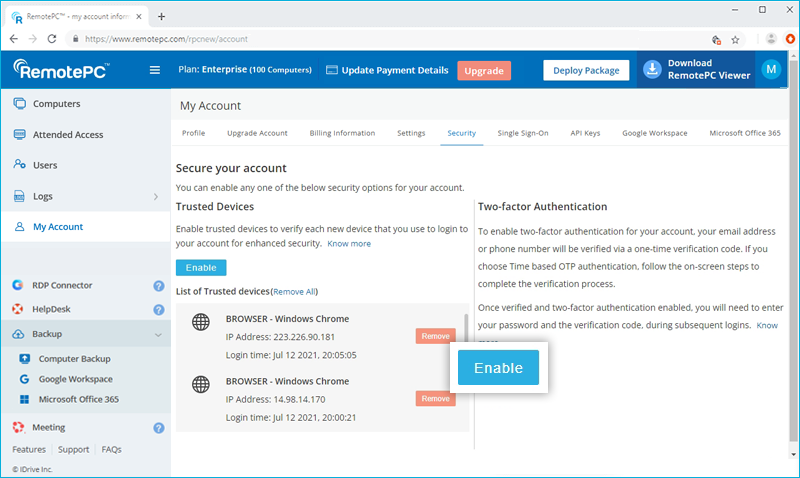
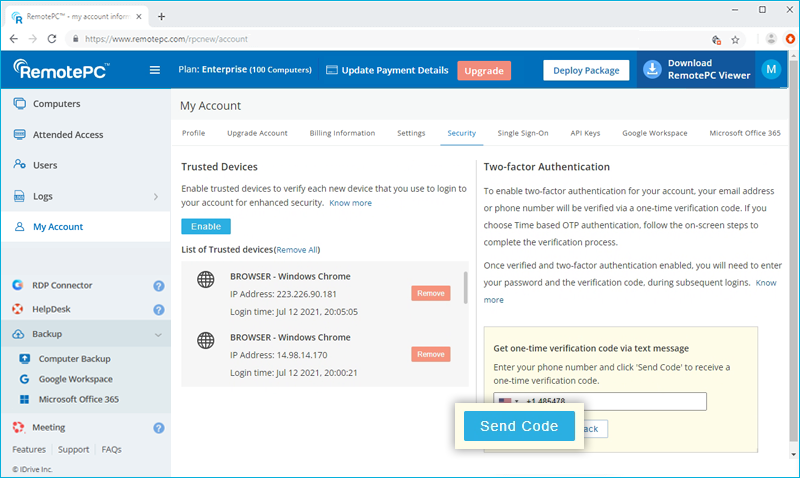
- Wählen Sie 'E-Mail-Adresse', 'Telefonnummer' oder 'Zeitbasierte OTP-Authentifizierung' als bevorzugte Methode zum Empfang des Einmalverifizierungscodes und klicken Sie auf 'Bestätigen'. Wenn Sie 'Telefonnummer' gewählt haben, geben Sie diese ein und klicken Sie auf 'Code senden'. Klicken Sie hier, um zu erfahren, wie Sie die Einrichtung über die zeitbasierte OTP-Authentifizierungs-App vornehmen.
- Geben Sie den Bestätigungscode ein, der an Ihre registrierte E-Mail-Adresse oder Telefonnummer gesendet wurde, und klicken Sie auf 'Verifizieren und aktivieren'.
So melden Sie sich nach der Aktivierung der Zwei-Faktor-Authentifizierung an:
- Geben Sie auf dem Anmeldebildschirm Ihren Benutzernamen und Ihr Passwort ein und klicken Sie auf 'Anmelden'.
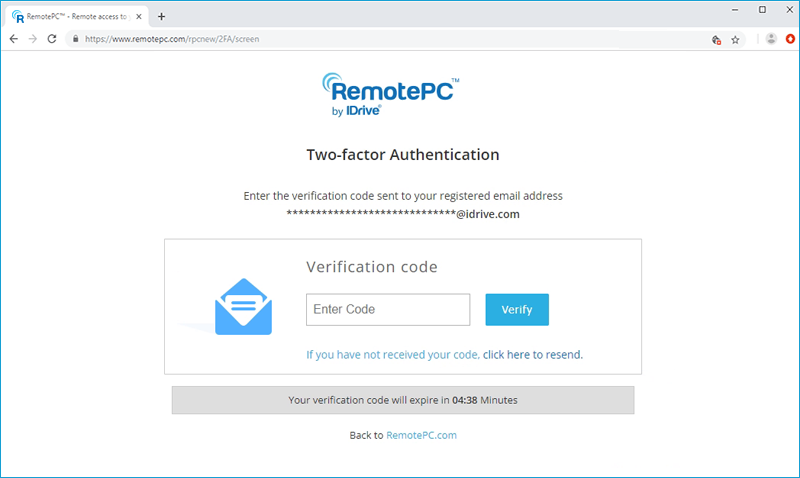
- Sie werden aufgefordert, einen Bestätigungscode einzugeben, der an Ihre E-Mail-Adresse oder Telefonnummer gesendet wurde.
- Geben Sie den Code ein und klicken Sie auf 'Verifizieren'.
Wie richte ich die Zwei-Faktor-Authentifizierung für mein RemotePC-Konto mit zeitbasierter OTP-Authentifizierung ein?
Der Prozess der Zwei-Faktor-Authentifizierung verbessert die Sicherheit Ihres Kontos und verhindert den Zugriff durch unbefugte Personen. Sobald die Zwei-Faktor-Authentifizierung aktiviert ist, müssen Sie beim Anmelden bei RemotePC zusätzlich zu Ihrem Passwort einen Bestätigungscode eingeben, der von der auf Ihrem Mobilgerät installierten zeitbasierten OTP-Authentifizierungs-App generiert wird.
So aktivieren Sie die Zwei-Faktor-Authentifizierung:
- Melden Sie sich über den Webbrowser bei RemotePC an und klicken Sie auf Ihren Benutzernamen oben rechts auf dem Bildschirm.
- Wählen Sie 'Mein Konto' und navigieren Sie zur Registerkarte 'Sicherheit'.
- Klicken Sie im Bereich 'Zwei-Faktor-Authentifizierung' auf 'Aktivieren'.
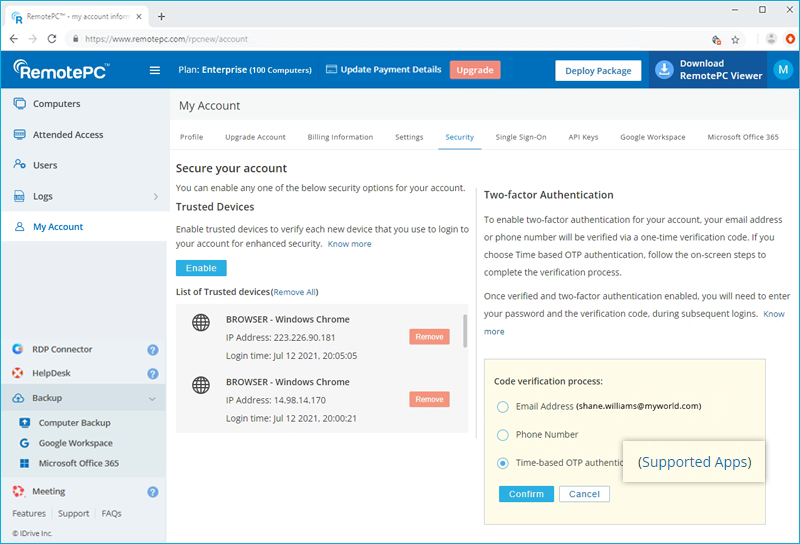
- Wählen Sie 'Zeitbasierte OTP-Authentifizierung' als bevorzugte Methode zum Empfang des Einmalverifizierungscodes und klicken Sie auf 'Bestätigen'.
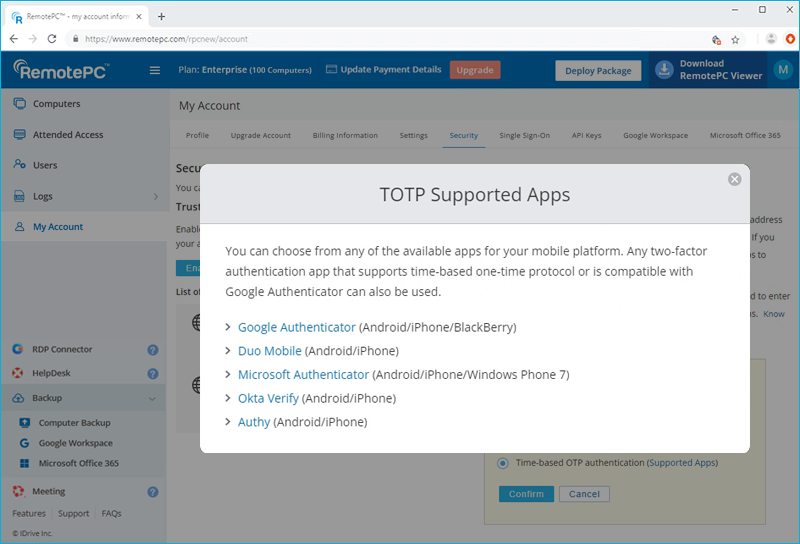
Unterstützte TOTP-Apps anzeigen
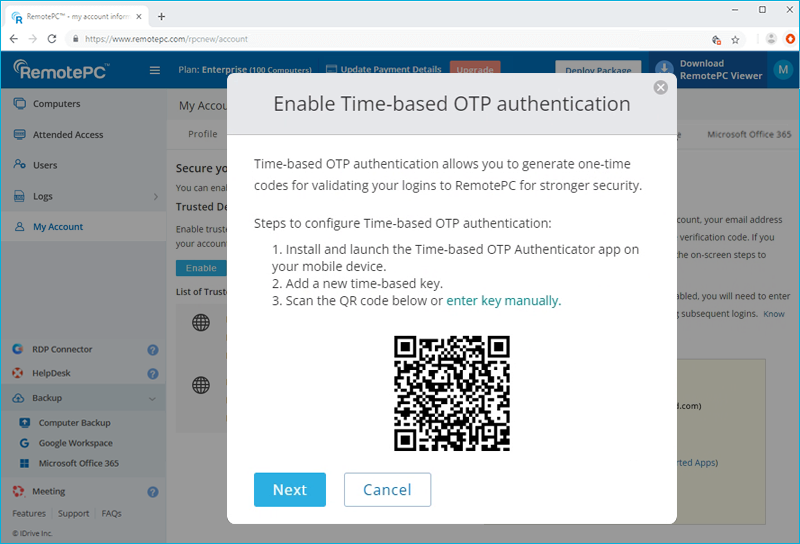
- Starten Sie die zeitbasierte OTP-Authentifizierungs-App auf Ihrem Mobilgerät und scannen Sie den auf Ihrem Computerbildschirm angezeigten QR-Code. Alternativ können Sie auch den Schlüssel anzeigen, indem Sie auf 'Schlüssel manuell eingeben' klicken und ihn manuell auf Ihrem Mobilgerät eingeben und auf 'Weiter' klicken.
- Kopieren und speichern Sie den auf Ihrem Computerbildschirm angezeigten Wiederherstellungscode sicher oder klicken Sie auf 'Herunterladen', um ihn als .txt-Datei herunterzuladen und zu speichern. Klicken Sie auf 'Weiter'.
Hinweis: Sie benötigen den Wiederherstellungscode, um die Zwei-Faktor-Authentifizierung für Ihr Konto zu deaktivieren, falls Sie den Zugriff auf Ihr Mobilgerät verlieren, auf dem die zeitbasierte OTP-Authentifizierungs-App installiert ist.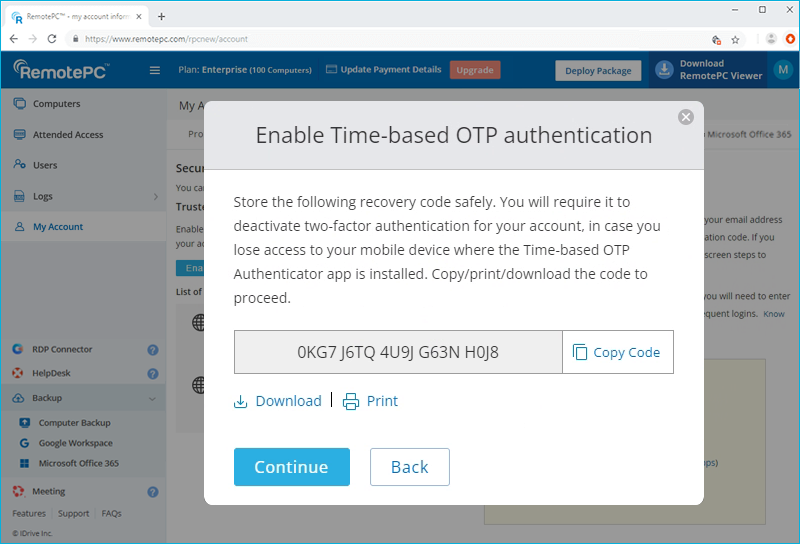
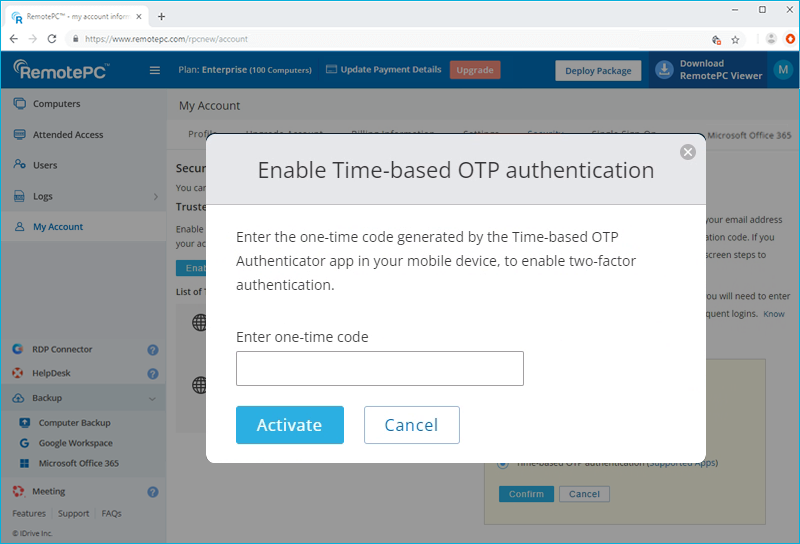
- Geben Sie den von der zeitbasierten OTP-Authentifizierungs-App auf Ihrem Mobilgerät generierten Einmalcode ein und klicken Sie auf 'Aktivieren'.
So melden Sie sich nach der Aktivierung der Zwei-Faktor-Authentifizierung mit dem zeitbasierten OTP-Authentifikator an:
- Geben Sie auf dem Anmeldebildschirm Ihren Benutzernamen und Ihr Passwort ein und klicken Sie auf 'Anmelden'.
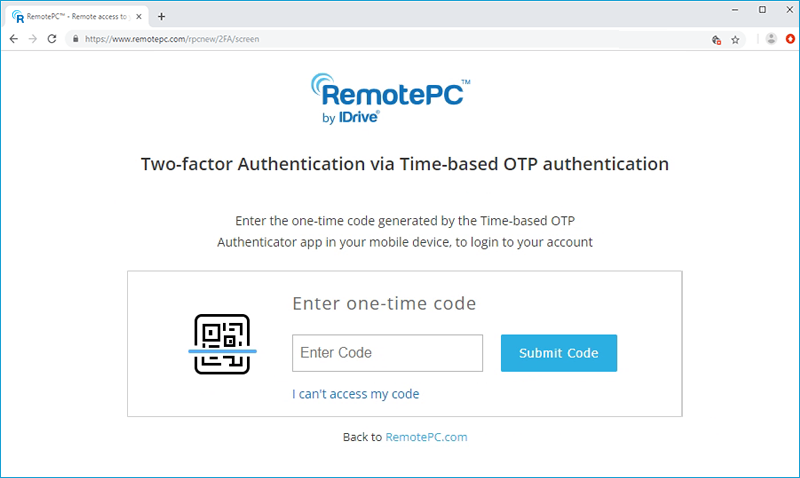
- Sie werden aufgefordert, den Einmalcode einzugeben, der von der zeitbasierten OTP-Authentifizierungs-App auf Ihrem Mobilgerät generiert wurde.
- Geben Sie den Code ein und klicken Sie auf 'Code übermitteln'.
RemotePC unterstützt die folgenden zeitbasierten OTP-Authentifizierungs-Apps:
- Google Authenticator (Android/iPhone/BlackBerry)
- Duo Mobile (Android/iPhone)
- Microsoft Authenticator (Android/iPhone/Windows Phone 7)
- Okta Verify (Android/iPhone)
- Jede andere Authentifizierungs-App, die das zeitbasierte Einmalprotokoll unterstützt oder mit Google Authenticator kompatibel ist
Kann ich die Zwei-Faktor-Authentifizierung für mein RemotePC-Konto mit zeitbasierter OTP-Authentifizierung deaktivieren, falls ich keinen Zugriff mehr auf mein Mobilgerät habe?
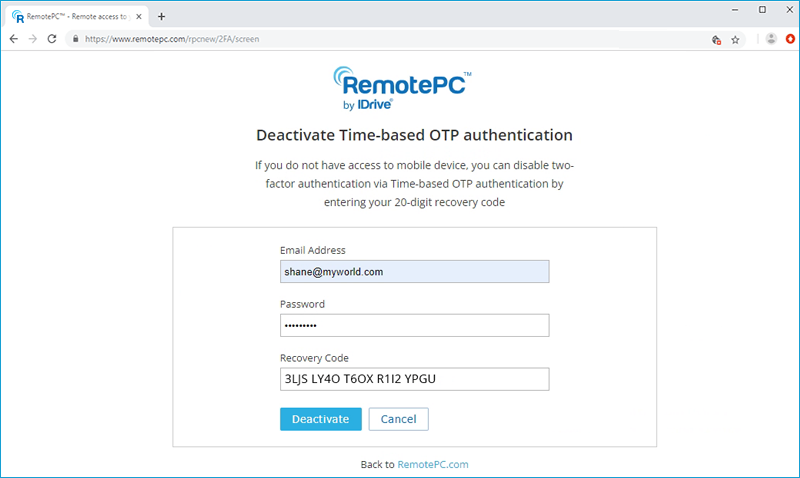
Ja, Sie können die Zwei-Faktor-Authentifizierung für Ihr RemotePC-Konto mit zeitbasierter OTP-Authentifizierung deaktivieren. So deaktivieren Sie:
So deaktivieren Sie:
- Navigieren Sie zum RemotePC-Anmeldebildschirm, geben Sie Ihren Benutzernamen und Ihr Passwort ein und klicken Sie auf 'Anmelden'.
- Klicken Sie im daraufhin angezeigten Bestätigungsbildschirm auf den Link 'Ich kann nicht auf meinen Code zugreifen'.
- Geben Sie im Feld 'Wiederherstellungscode' den Wiederherstellungscode ein, den Sie bei der Konfiguration der Zwei-Faktor-Authentifizierung für Ihr RemotePC-Konto erhalten haben.
- Klicken Sie auf 'Zeitbasierten OTP-Authentifikator deaktivieren'.
Vertrauenswürdige Geräte bieten eine zusätzliche Sicherheitsstufe für Ihr RemotePC-Konto. Jedes Mal, wenn Sie sich von einem neuen Gerät aus bei Ihrem Konto anmelden, müssen Sie es als Vertrauenswürdiges Gerät autorisieren. So können Sie unerwünschten Zugriff auf Ihr Konto verhindern.
Sobald Sie sich zum ersten Mal von einem neuen Gerät aus bei Ihrem RemotePC-Konto anmelden, wird Ihnen folgende Meldung angezeigt:

Eine Geräteautorisierungs-E-Mail wird an Ihre registrierte E-Mail-Adresse gesendet. Klicken Sie in dieser E-Mail auf die Schaltfläche 'Zu vertrauenswürdigen Geräten hinzufügen', um das Gerät zur Liste der Vertrauenswürdigen Geräte hinzuzufügen. Eine Bestätigungsmeldung wird angezeigt, die Sie darüber informiert.
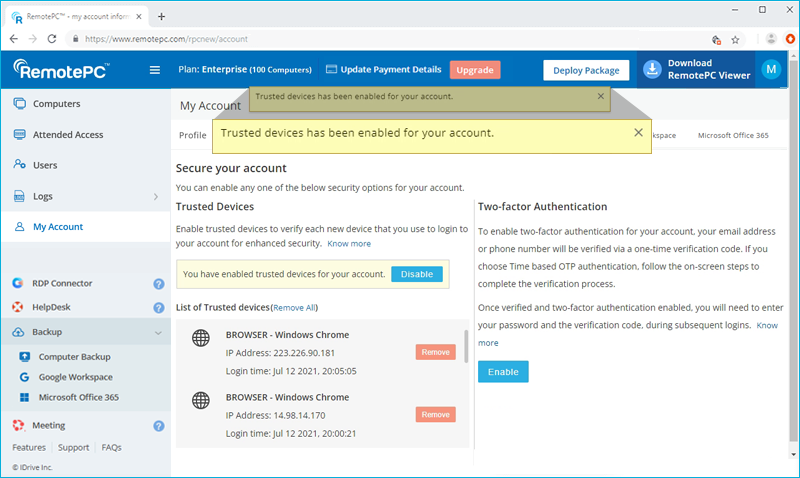
Sie können die Liste aller Ihrer verknüpften Geräte auf der Registerkarte 'Sicherheit' in Ihrem Bereich 'Mein Konto' anzeigen.
Kann ich sowohl vertrauenswürdige Geräte als auch die Zwei-Faktor-Authentifizierung für mein Konto aktivieren?
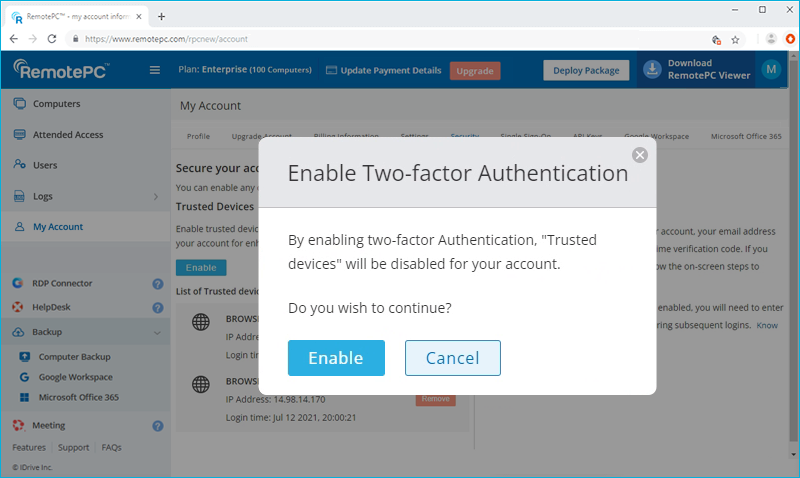
In der Praxis schließen sich die Zwei-Faktor-Verifizierung und die Sicherheitsfunktionen für vertrauenswürdige Geräte gegenseitig aus. Daher können Sie zu einem bestimmten Zeitpunkt entweder die Zwei-Faktor-Authentifizierung oder vertrauenswürdige Geräte aktivieren, aber nicht beides.
Wenn Sie versuchen, die Zwei-Faktor-Authentifizierung zu aktivieren, während vertrauenswürdige Geräte aktiviert sind, wird ein Pop-up-Hinweis Sie darüber informieren, dass vertrauenswürdige Geräte automatisch deaktiviert werden, und umgekehrt.
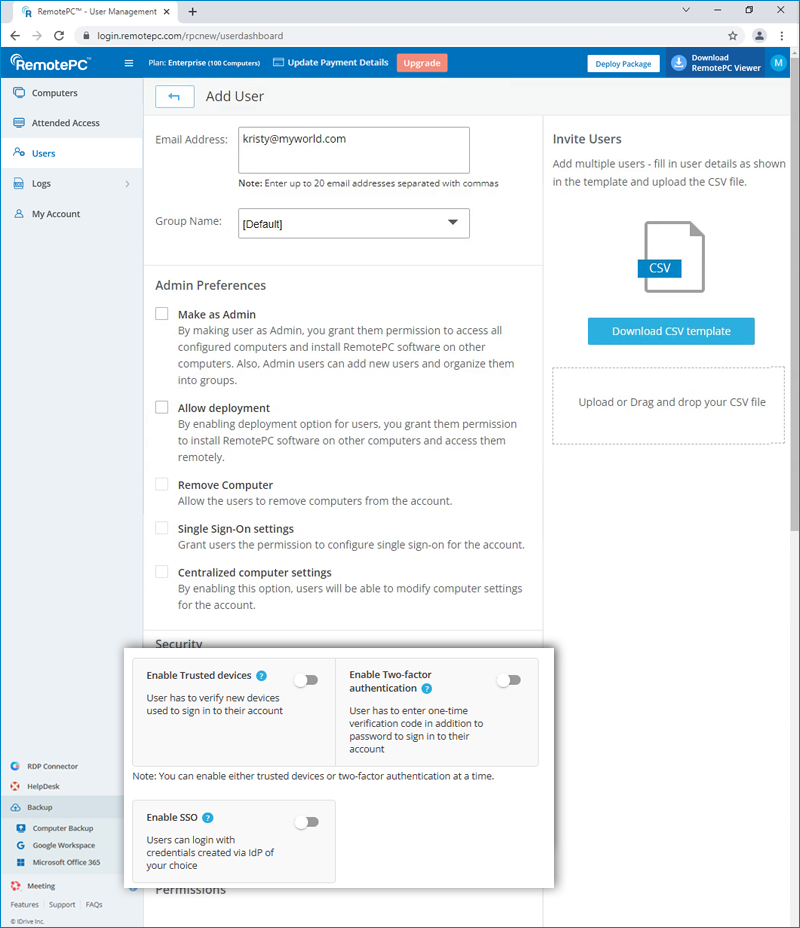
Ja, Sie können die Zwei-Faktor-Authentifizierung oder vertrauenswürdige Geräte für neue und vorhandene Benutzer aktivieren.
Beim Hinzufügen eines neuen Benutzers können Sie im Bildschirm 'Benutzer hinzufügen' entweder die Kontrollkästchen 'Vertrauenswürdige Geräte aktivieren' oder 'Zwei-Faktor-Authentifizierung aktivieren' auswählen.
Für vorhandene Benutzer:
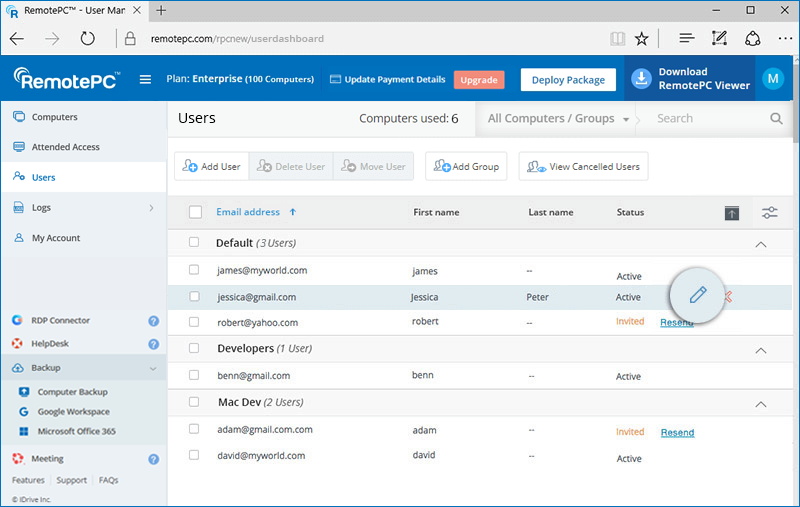
Sie können den Bildschirm 'Benutzer bearbeiten' öffnen, indem Sie auf  klicken, das neben einem vorhandenen Benutzer angezeigt wird, und dann das Kontrollkästchen 'Vertrauenswürdige Geräte aktivieren' oder 'Zwei-Faktor-Authentifizierung aktivieren' auswählen.
Wenn die Zwei-Faktor-Authentifizierung aktiviert ist:
Bei der Anmeldung werden Ihre Benutzer aufgefordert, eine Methode (E-Mail, SMS oder zeitbasierte OTP-Authentifizierung) zum Empfang des Einmalcodes zu wählen. Sobald sie die Anmeldedaten über OTP verifiziert haben, ist der Konfigurationsprozess abgeschlossen.
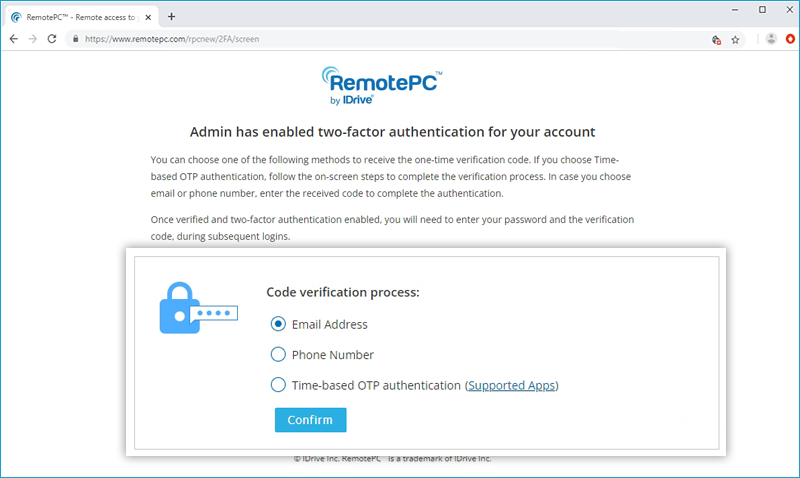
Bei allen nachfolgenden Anmeldungen müssen Benutzer den Code eingeben, der an ihre registrierte E-Mail-Adresse, Telefonnummer oder den in ihrer Google Authenticator-App angezeigten Code gesendet wurde. Um die Methode des OTP-Empfangs zu ändern, können Benutzer zu 'Mein Konto' > 'Sicherheit' > 'Zwei-Faktor-Authentifizierung' gehen und die Präferenzen für E-Mail-Adresse, Telefonnummer oder zeitbasierte OTP-Authentifizierung aktualisieren.
Ihre Benutzer werden aufgefordert, jedes neue Gerät bei der Anmeldung zu autorisieren. Sie müssen auf die Schaltfläche 'Zu vertrauenswürdigen Geräten hinzufügen' in der Geräteautorisierungs-E-Mail klicken, die sie erhalten.
Ich kann die SMS mit dem OTP für die Zwei-Faktor-Authentifizierung nicht empfangen. Was soll ich tun?
Wenn Sie bei der Zwei-Faktor-Authentifizierung die SMS mit dem OTP nicht empfangen können, können Sie den Bestätigungscode per E-Mail-Adresse erhalten. Klicken Sie auf 'Bestätigungscode per E-Mail-Adresse erhalten' auf der Seite zur Zwei-Faktor-Authentifizierung. Ein Code wird an die registrierte E-Mail-Adresse gesendet. Sie können den Code eingeben und den Verifizierungsprozess abschließen.