
Ya, Anda dapat mengakses perangkat Android (7.0 dan lebih tinggi) dan Chromebook (9.0 dan lebih rendah) dari jarak jauh melalui desktop, seluler, atau web menggunakan RemotePC.
Catatan:
- Keyboard di layar hanya didukung untuk perangkat Samsung.
- Untuk Chromebook dengan versi 10.0 dan yang lebih baru, hanya Transfer File yang tersedia.
Untuk menyiapkan akses jarak jauh ke Android dan Chromebook,
- Unduh dan pasang host RemotePC di perangkat Android dan Chromebook yang ingin Anda lihat atau kelola dari jarak jauh.
Catatan: Untuk versi 7.0, keyboard di layar hanya didukung untuk perangkat Samsung.
- Masuk ke akun menggunakan kredensial RemotePC Anda.
- Konfigurasikan nama perangkat dan atur kunci pribadi untuk mengautentikasi akses perangkat.
Jika Anda masuk dengan akun RemotePC Perusahaan, konfigurasikan nama perangkat dan tetapkan ke grup untuk akses jarak jauh.
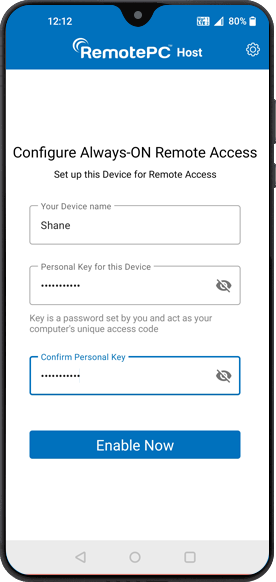
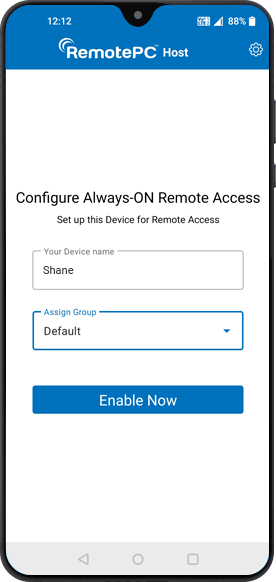
- Ketuk 'Aktifkan Sekarang'. Ini akan mengaktifkan 'Akses Jarak Jauh Selalu Aktif'.
- Layar beranda akan menampilkan petunjuk untuk mengonfigurasi izin akses untuk RemotePC Host. Klik 'Konfigurasi'.
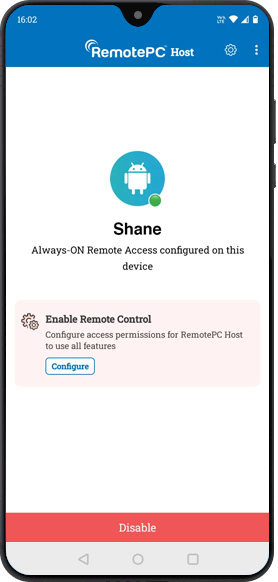
-
Konfigurasikan untuk setiap izin yang diperlukan—kontrol jarak jauh, tampilan di aplikasi lain, pengoptimalan baterai, transfer file, dan perekaman audio—untuk mengaktifkannya.

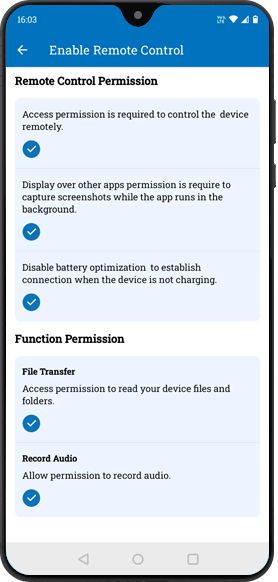
Aksesibilitas jarak jauh adalah izin untuk mengontrol perangkat dari jarak jauh. Jika aksesibilitas jarak jauh tidak diaktifkan, perangkat Anda hanya dapat diakses dalam mode lihat saja.
Catatan: Kendali jarak jauh didukung jika perangkat berjalan pada OS Android 8 atau lebih tinggi. Keyboard di layar hanya didukung untuk perangkat Samsung. Chromebook dapat diakses dalam mode Lihat-saja.
Untuk mengaktifkan kendali jarak jauh perangkat Anda,
- Aktifkan Akses Jarak Jauh Selalu Aktif.
- Ketuk 'Konfigurasi' di sebelah prompt aksesibilitas.
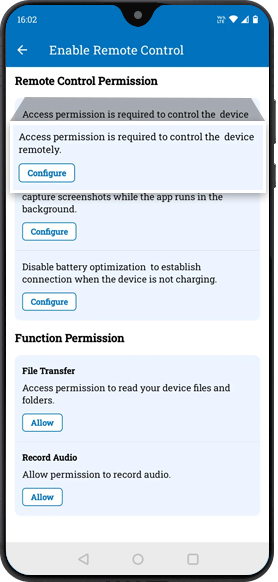
- Cari 'RemotePC Host' dan aktifkan aksesibilitas jarak jauh melalui aplikasi. Perangkat Anda sekarang siap untuk dikendalikan dari jarak jauh melalui RemotePC.
Jika host RemotePC diizinkan untuk 'Ditampilkan di Aplikasi Lain', Anda dapat mengambil tangkapan layar di perangkat selama sesi jarak jauh.
Untuk mengizinkan akses ini,
- Aktifkan Akses Jarak Jauh Selalu Aktif.
- Ketuk 'Konfigurasi' di sebelah prompt.

- Ketuk 'RemotePC Host' dan aktifkan fitur tersebut.
Bila optimalisasi baterai diaktifkan pada perangkat, fitur 'Akses Jarak Jauh Selalu Aktif' mungkin dinonaktifkan secara fungsional untuk memperpanjang masa pakai baterai. Untuk mengatasi masalah ini, ketuk 'Konfigurasi' di sebelah prompt dan nonaktifkan fitur tersebut.
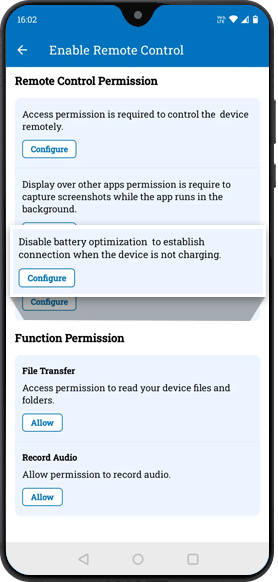
Jika perangkat jarak jauh Anda tidak muncul online setelah restart, periksa apakah 'Pengoptimalan Baterai' diaktifkan untuk RemotePC di aplikasi pengaturan perangkat jarak jauh. Mengaktifkan 'Pengoptimalan Baterai' memungkinkan perangkat secara otomatis muncul sebagai 'Online' ketika dihidupkan ulang secara lokal atau jarak jauh.
Anda dapat melihat dan mengakses perangkat Android dan Chromebook di akun RemotePC Anda dari jarak jauh melalui desktop, seluler, atau browser web apa pun.
Untuk mengakses perangkat Anda dari jarak jauh,
- Masuk ke akun RemotePC Anda menggunakan aplikasi desktop atau seluler RemotePC. Anda juga dapat masuk ke akun Anda langsung dari browser web apa pun.
- Ketuk 'Hubungkan' pada perangkat online yang ingin Anda akses dari jarak jauh.
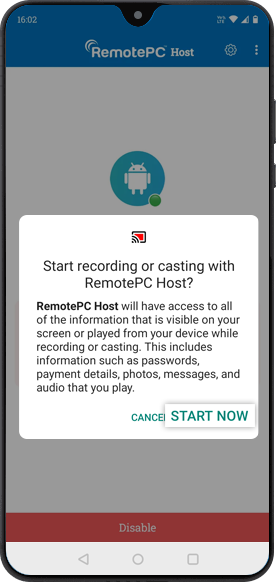
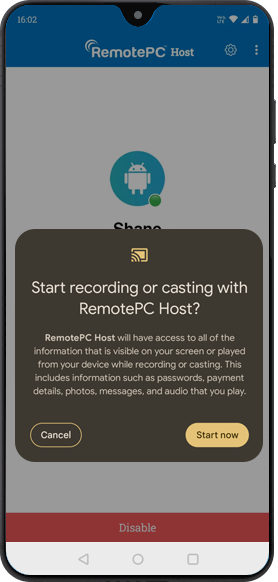
- Saat memulai koneksi jarak jauh untuk pertama kalinya, Android end akan diminta untuk menerima izin akses. Ketuk 'Mulai sekarang' untuk mengizinkan akses.
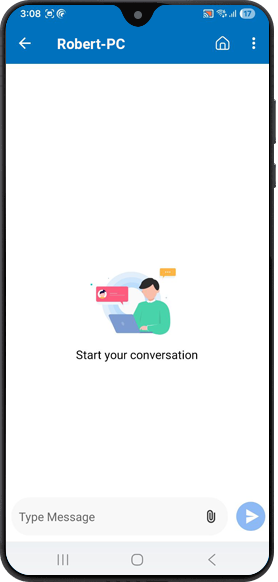
Ya, Anda dapat berkomunikasi dengan pengguna jarak jauh selama sesi menggunakan fitur obrolan. Anda juga dapat mengirim dan menerima lampiran melalui obrolan. Fitur ini mendukung koneksi simultan dan sesi obrolan dari beberapa perangkat jarak jauh.
Untuk memulai obrolan,
- Luncurkan aplikasi host RemotePC dan masuk.
- Hubungkan ke perangkat jarak jauh online.
- Mengetuk
 dan pilih 'Obrolan'.
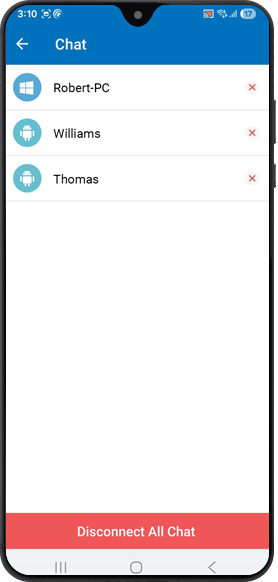
- Masukkan pesan Anda dan ketuk
 .
.
Catatan:
- Selama sesi jarak jauh, obrolan juga dapat dimulai dari perangkat penampil RemotePC.
- Notifikasi chat tetap muncul meski aplikasi berjalan di latar belakang.
- Untuk mengirim atau menerima lampiran, berikan izin saat diminta. Tanpa izin, lampiran yang diterima tetap diblokir.
- Riwayat obrolan disimpan hanya bila Anda memilih untuk menyimpannya.
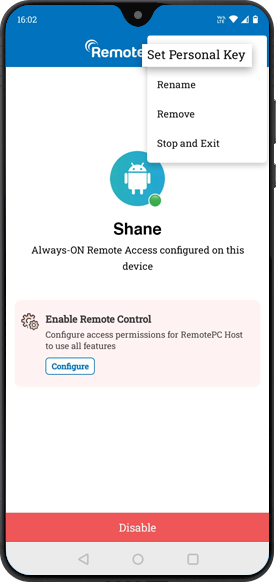
Untuk mengatur/mengubah kunci pribadi,
- Luncurkan host RemotePC dan masuk.
- Mengetuk
 dan pilih 'Setel Kunci Pribadi'/'Ubah Kunci Pribadi'.
- Ketikkan kunci pribadi dan masukkan kembali kunci tersebut untuk mengonfirmasinya.

- Ketuk 'Ubah'.
Catatan: Kunci Pribadi bersifat opsional. Pengguna dapat memilih untuk mengatur Personal Key atau melewati saat mengkonfigurasi komputer jarak jauh, dan mengaturnya di lain waktu jika diperlukan. Opsi ini tersedia untuk versi yang disebutkan di bawah:
- Android - Versi 1.4.1 dan yang lebih baru
Untuk menonaktifkan Akses Jarak Jauh Selalu Aktif,
- Luncurkan host RemotePC.
- Ketuk 'Nonaktifkan'.
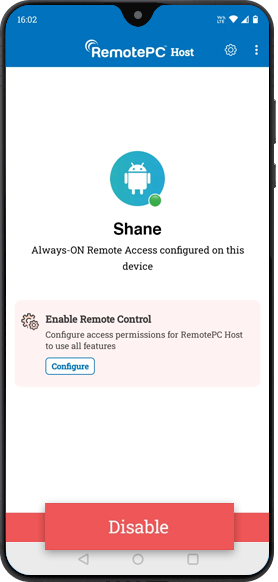
- Ketuk 'Ya' untuk mengonfirmasi. Akses Jarak Jauh Selalu Aktif akan dinonaktifkan untuk perangkat.
Ya, Anda dapat mengaktifkan opsi 'Akses tanpa pengawasan' pada Pengaturan > 'Umum'. Ini akan memungkinkan pengguna RemotePC terhubung dengan perangkat tanpa intervensi manual.

Ya, Anda dapat mendengarkan audio perangkat Android saya di perangkat RemotePC Viewer.
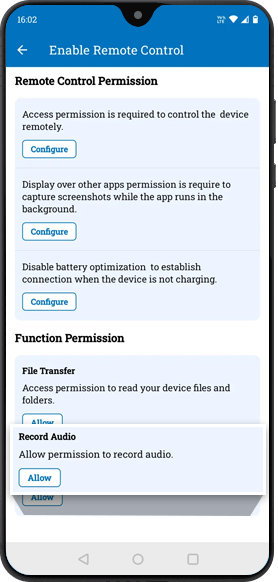
Untuk mengatur suara jarak jauh,
- Pastikan suara jarak jauh diaktifkan di perangkat RemotePC Viewer.
- Aktifkan Akses Jarak Jauh Selalu Aktif.
- Ketuk 'Izinkan' untuk izin Rekam Audio.
Catatan: Suara jarak jauh tidak didukung untuk Chromebook sebagai host.
Untuk mengganti nama perangkat,
- Luncurkan aplikasi host RemotePC dan masuk.
- Mengetuk dan pilih 'Ganti nama'.
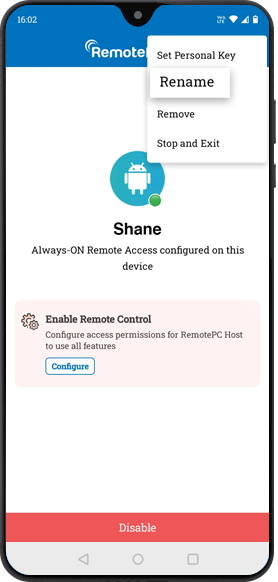
- Masukkan nama perangkat baru dan ketuk 'Ganti Nama'.
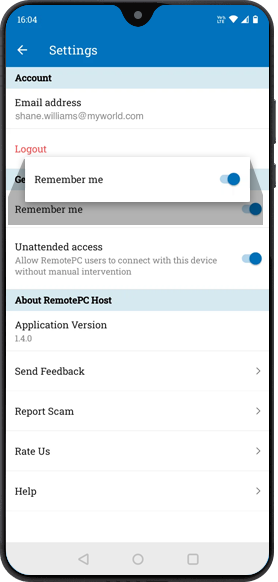
Untuk menyimpan kredensial Anda,
- Luncurkan aplikasi host RemotePC dan masuk.
- Mengetuk
 .
. - Aktifkan 'Ingat saya' dan kredensial Anda akan disimpan. Anda akan secara otomatis masuk ketika Anda meluncurkan host setelah 'Berhenti dan keluar'.
Saat mencoba mengakses perangkat Android yang menjalankan Android 14 atau lebih tinggi, Anda harus memberikan izin perekaman layar atau transmisi. Izin ini harus diberikan saat pertama kali Anda terhubung ke perangkat.
Setelah izin ini diberikan, sebagian besar perangkat akan memiliki ikon titik merah
 di layarnya yang menunjukkan bahwa Anda dapat mengakses perangkat Android ini melalui RemotePC kapan saja.
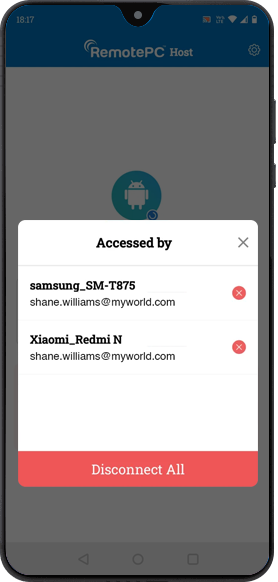
Putuskan sambungan akses jarak jauh yang sedang berlangsung ke perangkat Anda, dengan mengetuk 'Putuskan sambungan' pada host RemotePC. Mengetuk dan pilih 'Berhenti dan keluar' untuk keluar dan menonaktifkan akses jarak jauh lebih lanjut.
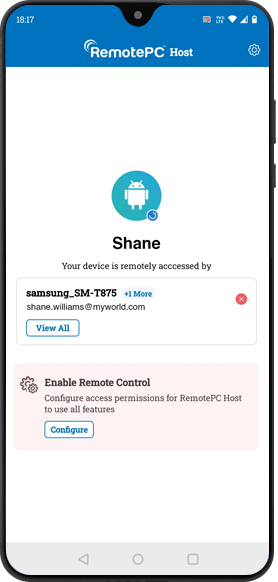
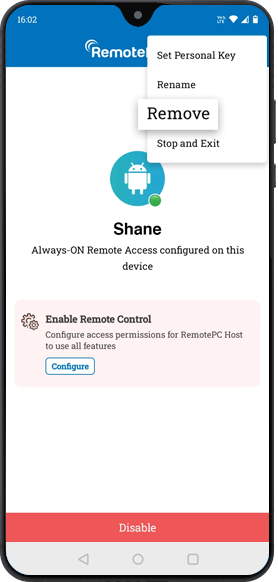
Untuk menghapus perangkat,
- Luncurkan host RemotePC.
- Mengetuk , dan pilih 'Hapus'.
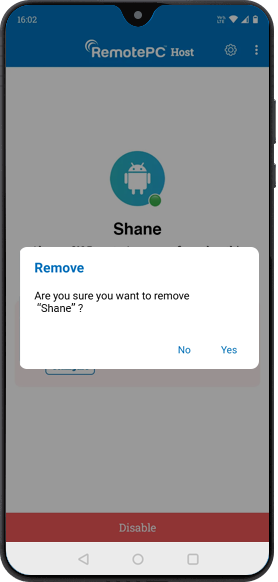
- Ketuk 'Ya' untuk mengonfirmasi.
| * Catatan: Kunci Pribadi bersifat opsional untuk akun baru yang dibuat pada atau setelah 20-12-2025. |