
RemotePC Backup memungkinkan Anda mencadangkan komputer ke cloud. Fitur pencadangan titik akhir terintegrasi dengan infrastruktur RemotePC yang ada. Pengguna dapat mengaktifkan pencadangan untuk komputer yang diperlukan dan menjaga data terlindungi dari ransomware dan kehilangan data.
Untuk mengaktifkan pencadangan untuk akun Anda,
- Masuk ke akun RemotePC Anda.
- Buka tab 'Pencadangan'.
- Klik 'Aktifkan Pencadangan Online'.
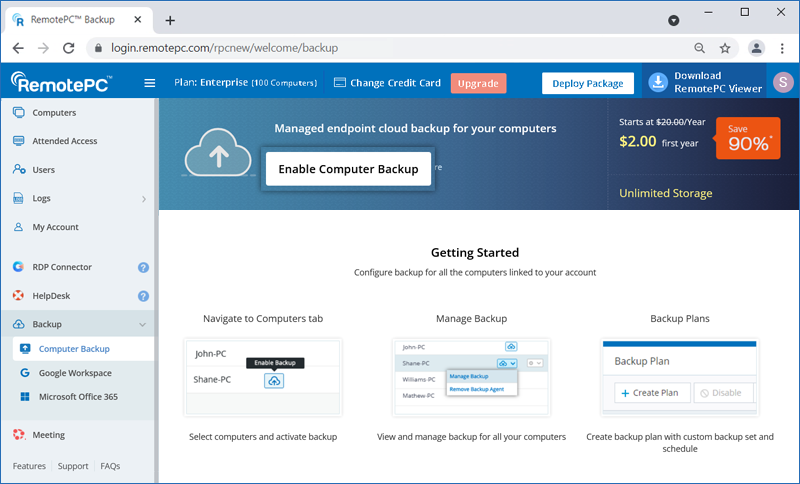
- Pilih rencana pencadangan.
- Klik 'Lanjutkan' di popup konfirmasi.
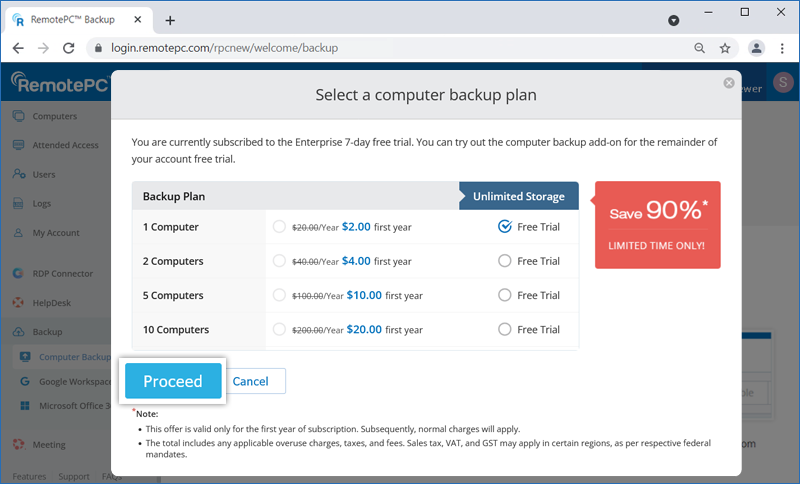
- Klik 'Lanjutkan' untuk mengkonfirmasi peningkatan akun.
Setelah pencadangan diaktifkan untuk akun Anda, Anda akan menerima notifikasi dasbor dan email.
Untuk mengaktifkan pencadangan,
- Masuk ke akun RemotePC Anda.
- Klik 'Aktifkan Pencadangan' di sebelah komputer yang ingin Anda cadangkan.
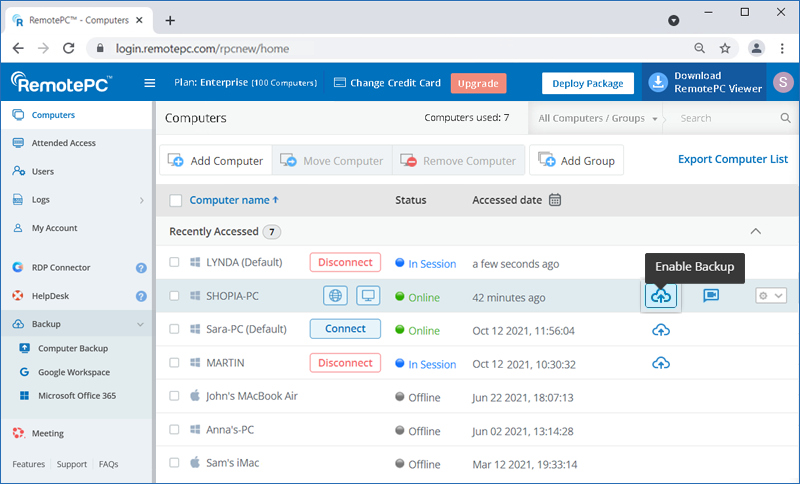
- Klik 'Aktifkan Pencadangan'. Agen pencadangan akan diunduh dan dipasang di komputer Anda.
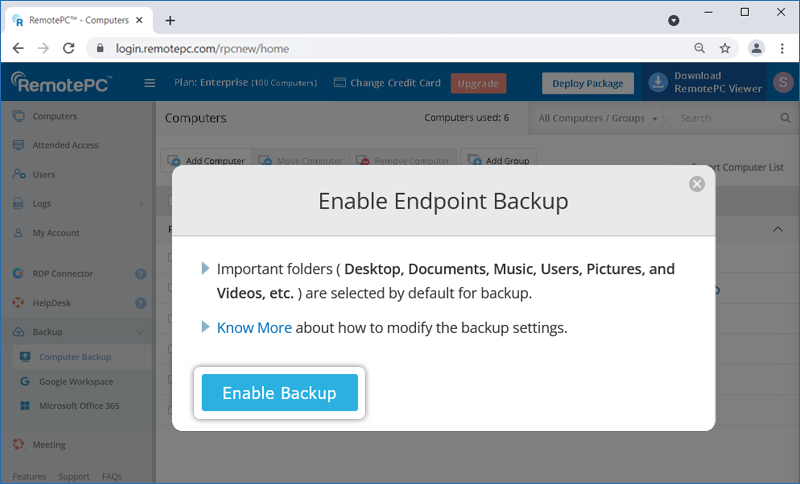
- Setelah komputer Anda dikonfigurasi untuk pencadangan, klik
 .
.
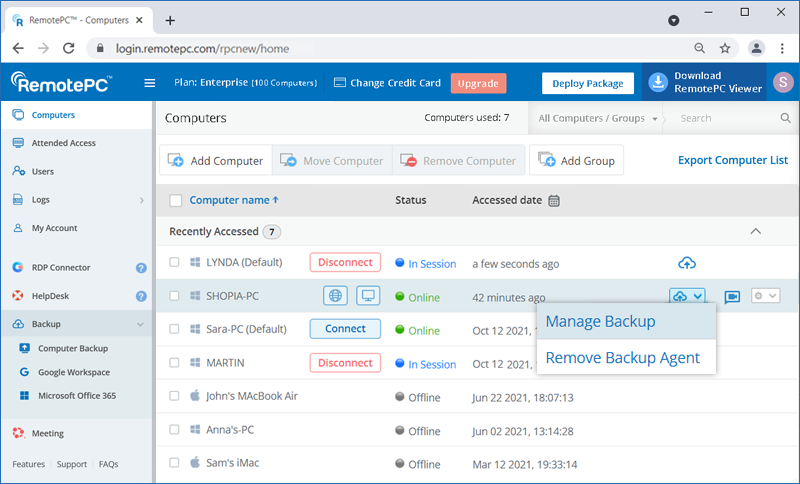
- Klik 'Kelola Pencadangan'. Anda akan diarahkan ke konsol pencadangan.
Komputer akan dicadangkan sesuai Rencana Pencadangan default. Anda juga dapat mengubah rencana default atau membuat yang baru.
Pencadangan jarak jauh menggunakan enkripsi AES 256-bit standar industri pada transfer dan penyimpanan untuk memastikan semua data Anda aman.
Untuk melakukan pencadangan,
- Masuk ke akun RemotePC Anda.
- Klik di sebelah komputer yang ingin Anda cadangkan.
- Klik 'Kelola Pencadangan'. Anda akan diarahkan ke konsol pencadangan.
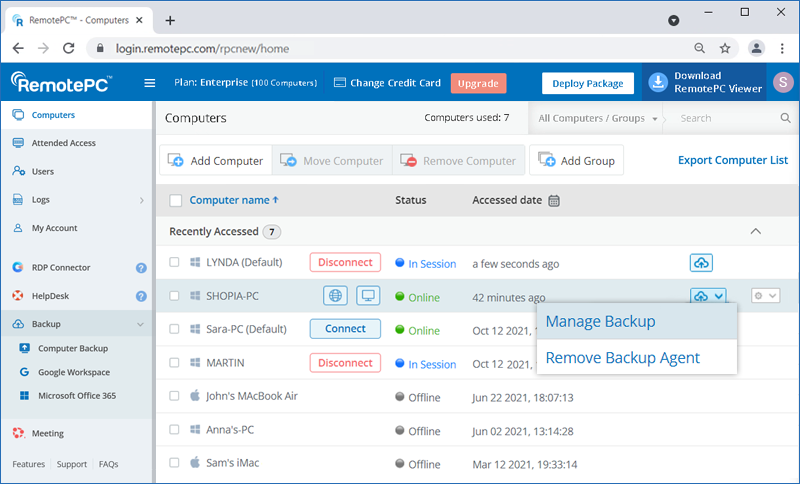
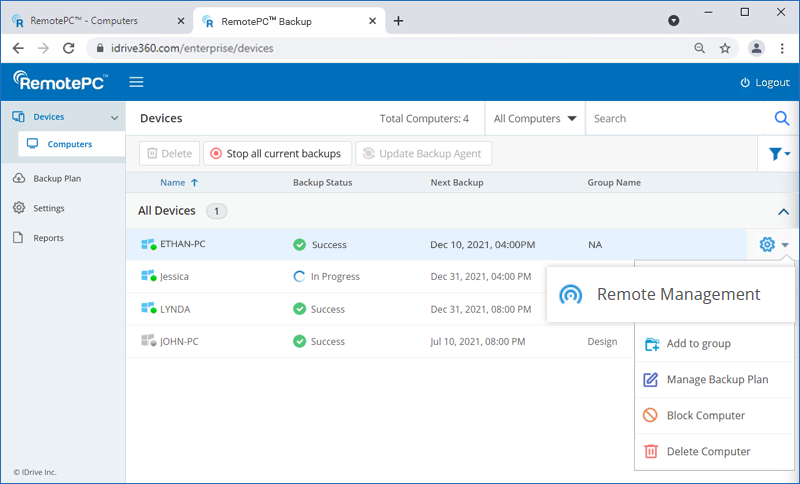
- Arahkan kursor ke komputer yang diperlukan dan klik
 .
.
- Klik 'Ubah', untuk menambah atau menghapus file/folder dari rencana pencadangan default.
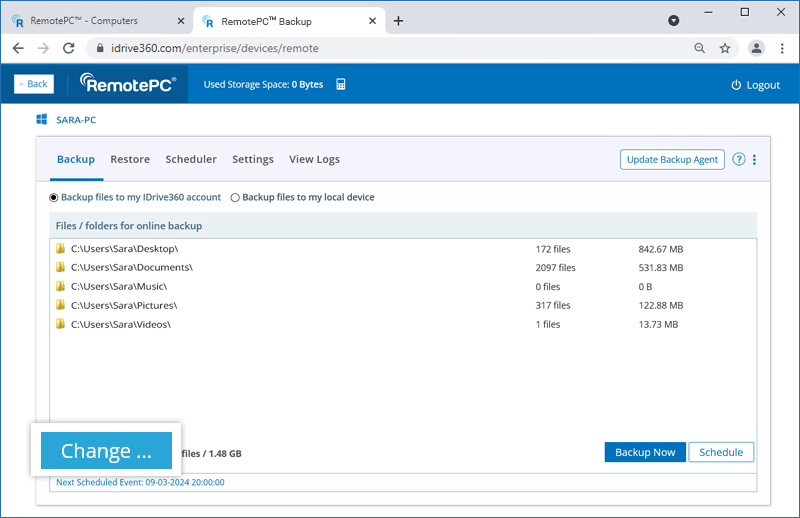
- Klik 'Cadangkan Sekarang'.
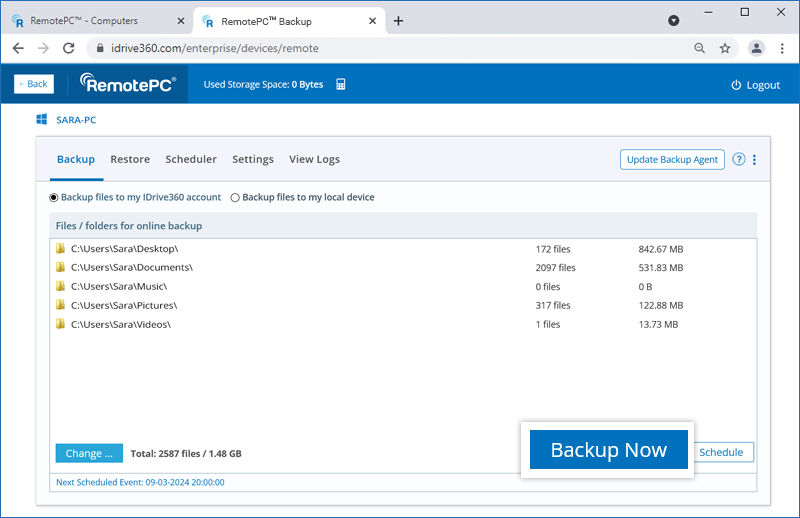
Kemajuan pencadangan akan muncul di layar.
Rencana pencadangan adalah sekumpulan aturan yang menentukan sifat perlindungan data pada komputer tertentu.
Ketika Anda mengaktifkan pencadangan jarak jauh untuk komputer Anda, rencana pencadangan dibuat secara default dengan folder yang telah ditentukan dan diterapkan pada komputer. Anda dapat melihat rencana pencadangan, mengubah dan menonaktifkan aturan pencadangan, serta mengganti nama rencana dari tab 'Rencana Pencadangan'. Namun, Anda tidak dapat menghapus rencana pencadangan default.
Anda juga dapat membuat rencana pencadangan baru dengan konfigurasi pencadangan tertentu dan menerapkannya ke komputer yang dipilih sekaligus.
Untuk membuat rencana pencadangan,
- Klik pada komputer yang dikonfigurasi dan pilih 'Kelola Pencadangan'.
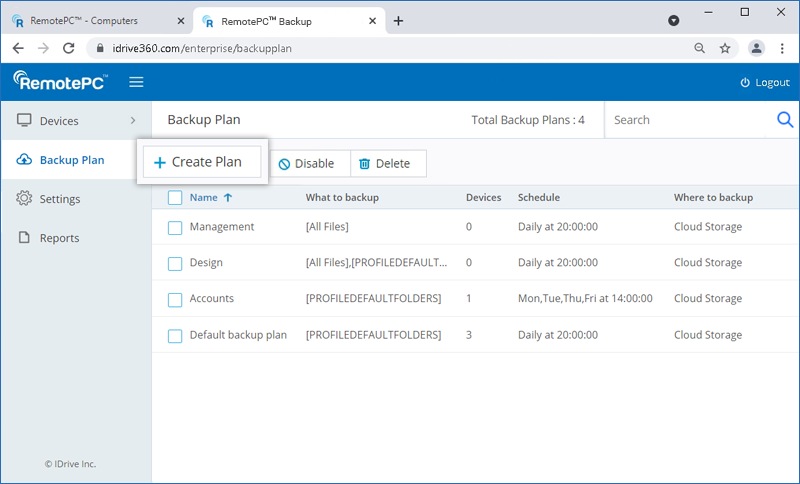
- Di konsol pencadangan, buka tab 'Rencana Pencadangan' dan klik 'Buat Rencana'.
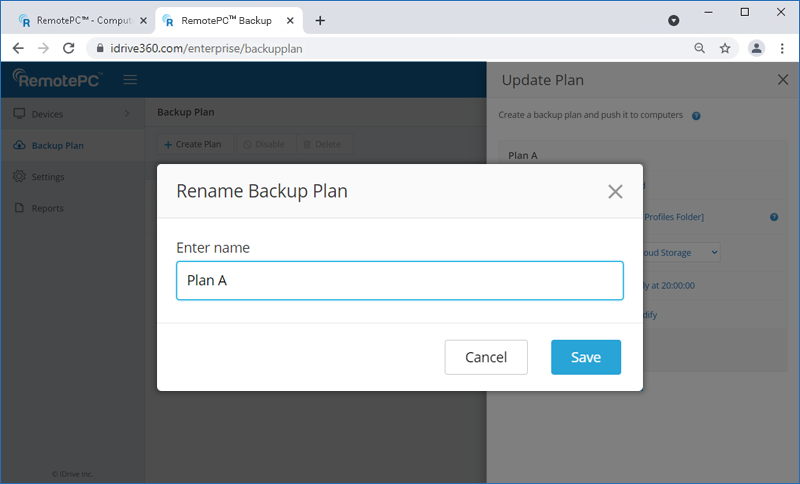
- Arahkan kursor ke nama rencana default dan popup 'Ganti Nama Rencana Pencadangan' muncul. Masukkan nama yang diinginkan dan klik 'Simpan'.
- Ubah opsi menu:
- Waktu mulai pencadangan : Atur waktu di mana pencadangan terjadwal harus dimulai.
- Jadwal harian : Pilih opsi ini untuk menjalankan pekerjaan pencadangan setiap hari.
- Hari kerja : Pilih hari-hari dalam seminggu ketika Anda ingin menjalankan pekerjaan pencadangan.
- Mulai pencadangan segera : Pilih opsi ini untuk menjalankan pekerjaan pencadangan segera.
- Waktu batas : Atur waktu di mana pencadangan terjadwal harus berhenti.
- Notifikasi email : Pilih opsi ini untuk menerima notifikasi email tentang status pekerjaan pencadangan terjadwal. Masukkan alamat email tempat Anda ingin menerima notifikasi.
- Selalu beri tahu - Pilih opsi ini untuk selalu mendapatkan notifikasi.
- Beri tahu saat gagal - Pilih opsi ini untuk mendapatkan notifikasi hanya ketika ada kegagalan.
- Mulai pencadangan terjadwal yang terlewat saat komputer dihidupkan : Pilih opsi ini untuk melanjutkan pekerjaan pencadangan terjadwal yang terlewat karena komputer dimatikan.
- Klik 'Buat'.
Perangkat/Grup : Klik 'Tambah'. Pilih perangkat atau grup yang akan ditambahkan dari tab 'Semua Perangkat' atau 'Grup'. Klik 'Selesai'.
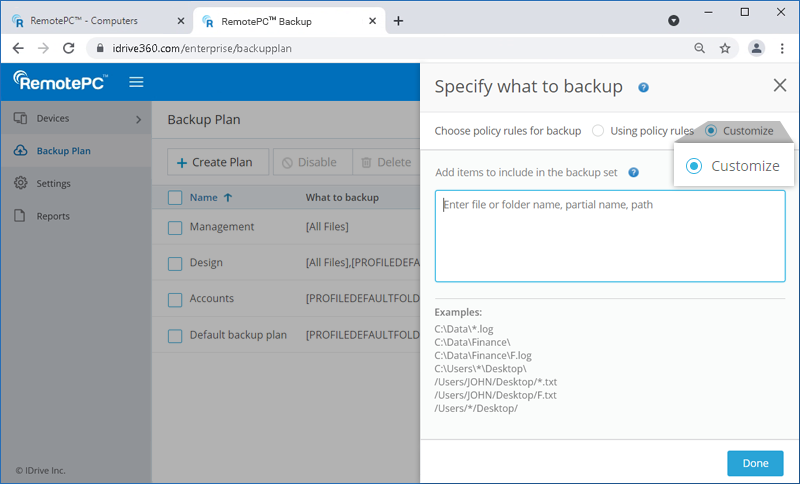
Apa yang dicadangkan? : Klik 'Tentukan'. Dari daftar drop-down 'Menggunakan aturan kebijakan' pilih item untuk pencadangan. Klik 'Sesuaikan' untuk menambahkan item ke set pencadangan. Klik 'Selesai'.
Di mana mencadangkan? : Pilih 'Penyimpanan Cloud' atau 'Penyimpanan Lokal' sebagai tujuan pencadangan.
Jadwal : Anda dapat mengatur jadwal pencadangan di sini dan klik 'Selesai'.
Kecualikan File / Folder : Klik 'Tambah'. Kecualikan file tersembunyi atau sistem dari set pencadangan. Tambahkan nama file/folder lengkap atau sebagian untuk mengecualikannya dari pencadangan. Klik 'Selesai'.
Setelah rencana pencadangan dibuat, rencana tersebut akan secara otomatis diterapkan ke perangkat / grup yang dipilih dan pencadangan akan dimulai segera atau pada waktu terjadwal, sesuai dengan opsi yang dipilih.
Ya, Anda dapat menentukan aturan pencadangan untuk memilih file / folder di semua rencana pencadangan Anda.
Ada dua cara untuk memilih file / folder, baik menggunakan aturan kebijakan atau metode pemilihan yang disesuaikan.
Untuk memilih file / folder menggunakan aturan kebijakan,
- Klik pada komputer yang dikonfigurasi dan pilih 'Kelola Pencadangan'.
- Di konsol pencadangan, buka tab 'Rencana Pencadangan' dan klik 'Buat Rencana'.
- Di bawah opsi 'Apa yang dicadangkan?', klik 'Tentukan' dan pilih 'Menggunakan aturan kebijakan'.
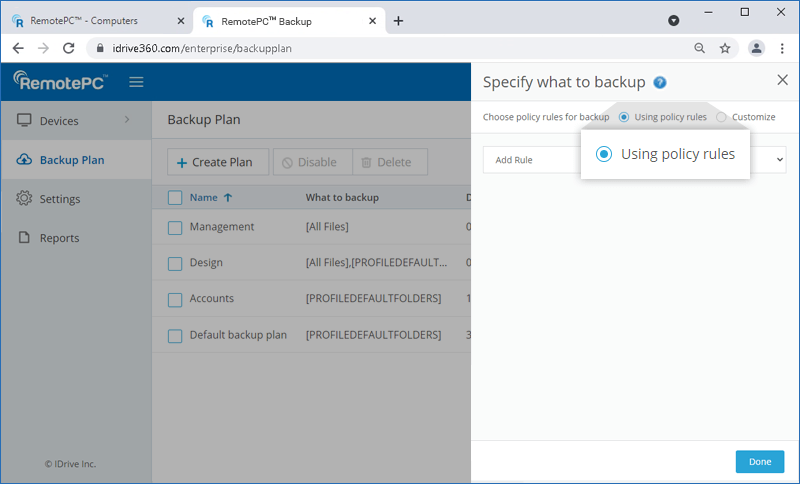
- Klik 'Tambah Aturan' dan pilih salah satu aturan yang telah ditentukan.
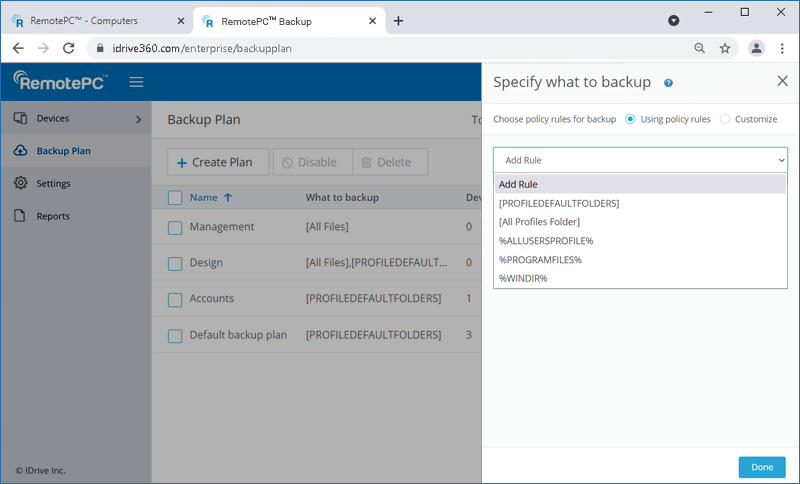
- Klik 'Selesai'.
Untuk mengubah rencana pencadangan yang ada,
- Klik pada komputer yang dikonfigurasi dan pilih 'Kelola Pencadangan'.
- Di konsol pencadangan, buka tab 'Rencana Pencadangan' dan navigasikan ke rencana pencadangan yang ingin Anda ubah. Arahkan kursor ke nama rencana pencadangan dan klik
 .
.
- Di layar 'Perbarui Rencana' yang muncul, ubah rencana pencadangan Anda dan klik 'Perbarui'.
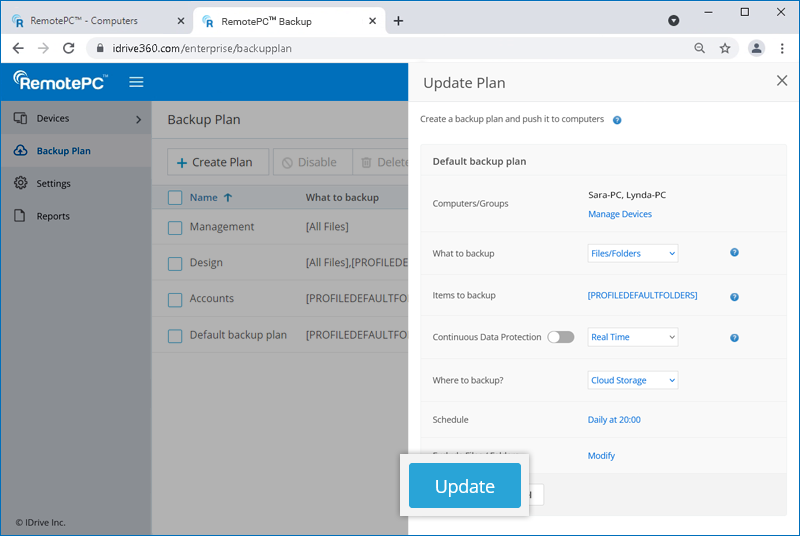
Untuk mengoptimalkan bandwidth, jenis file tertentu dan folder sistem dikecualikan dari pencadangan secara default. Anda dapat memilih untuk menyertakan item ini dalam pencadangan. Anda juga dapat mengecualikan file/folder lain dari pencadangan, berdasarkan nama jalur lengkap atau nama sebagian.
Untuk mengubah file/folder yang dikecualikan dari pencadangan,
- Klik pada komputer yang dikonfigurasi dan pilih 'Kelola Pencadangan'.
- Di konsol pencadangan, buka tab 'Rencana Pencadangan' dan klik 'Buat Rencana'.
- Di layar 'Buat Rencana' yang muncul, klik 'Tambah' di sebelah bidang 'Kecualikan File / Folder'.
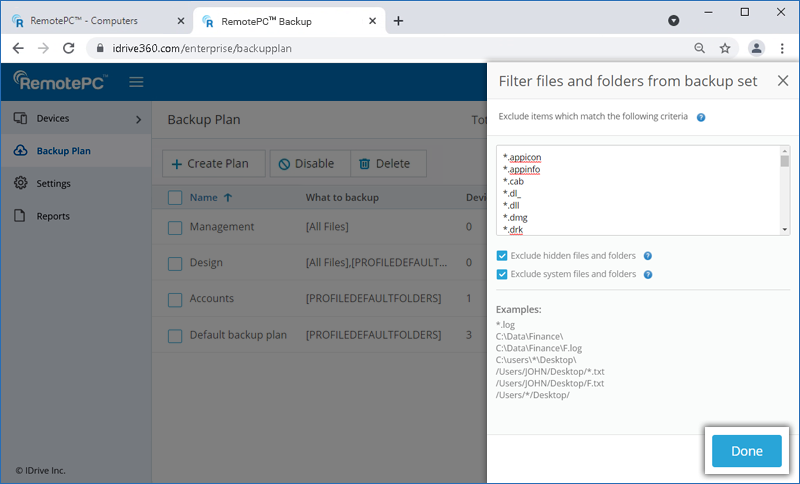
- Tambahkan atau hapus file dan folder yang ingin Anda kecualikan dari pencadangan, dan klik 'Selesai'.
Untuk mengubah file/folder yang dikecualikan dari pencadangan menggunakan konsol manajemen jarak jauh,
- Di tab 'Perangkat', arahkan kursor ke komputer yang ingin Anda cadangkan, dan klik .
- Di tab 'Pencadangan', klik 'Lihat file yang dikecualikan'.
- Tambahkan atau hapus file dan folder yang ingin Anda kecualikan dari pencadangan di bidang 'Kecualikan item yang cocok dengan kriteria berikut'.
- File/folder sistem dan file/folder tersembunyi dikecualikan secara default. Anda dapat menggunakan kotak centang untuk menyertakan item ini dalam pencadangan.
- Klik 'Simpan Perubahan'.
Daftar Pengecualian Default
- File Aplikasi & Sistem
Ini adalah file yang dapat dieksekusi, file sistem, dan file terkait penginstal.- File yang Dapat Dieksekusi & Penginstal: .exe, .msi, .cab, .dl_, .dll
- File Sistem: .sys
- File Mesin Virtual & Gambar Disk
Ini terkait dengan mesin virtual, gambar disk, dan snapshot.- File Mesin Virtual: .vdi, .vhd, .vhdx, .vmc, .vmdk, .vmem, .vmsd, .vmsn, .vmss, .vmx, .vmxf, .vsv, .vud, .nvram
- File Gambar Disk & Pencadangan: .iso, .sparseimage, .dmg, .hdd, .hds, .fdd, .wim
- File VM Parallels: .pva, .pvi, .pvm, .pvs
- File Log & Sementara
Ini menyimpan log, data sementara, dan konfigurasi.- File Log: .log
- File Sementara & Cache: .qtch, .menudata, .wab~
- File Penyimpanan Email & Data
Ini digunakan untuk penyimpanan email dan data aplikasi.- File Email: .ost
- File Lain-lain
File-file ini terkait dengan metadata, konfigurasi aplikasi, dan debugging.- File Aplikasi & Konfigurasi: .appicon, .appinfo
- File Dump Memori & Debug: .mem, .drk
- File iOS & Thumbnail: .ithmb
- File Objek
- File Objek yang Dikompilasi: .o (Dihasilkan oleh kompiler sebagai kode objek perantara sebelum dihubungkan ke dalam file yang dapat dieksekusi)
- File dan folder sistem:
Untuk Windows:
- C:\Windows\
- C:\Program Files (x86)\
- C:\Program Files\
- C:\pagefile.sys
- C:\hiberfil.sys
- File dan folder dengan atribut Sistem
- /Library
- /Applications
- /Users/all users/Library/Cookies
- /Users/all users/Library/Logs
- /Users/all users/Library/Caches
- /Users/all users/Library/Saved Application State
- /Users/all users/Library/Containers/com.apple.mail/Data/DataVaults
- /Users/all users/Library/VoiceTrigger/SAT
- /dev/
- /run/
- /lost+found/
- /cdrom/
- /swapfile
- /proc/
- /sys/
- C:\pagefile.sys
- C:\hiberfil.sys
Untuk komputer Mac, direktori OS berikut dikecualikan dari pencadangan secara default:
- /bin
- /cores
- /dev
- /etc
- /home
- /net
- /private
- /sbin
- /System
- /tmp
- /usr
- /var
- /Volumes
- /Network
- /.Temporary Items
- /.Trashes
Untuk menyebarkan rencana pencadangan,
- Klik pada komputer yang dikonfigurasi dan pilih 'Kelola Pencadangan'.
- Di konsol pencadangan, buka tab 'Rencana Pencadangan'.
- Arahkan kursor ke nama rencana pencadangan yang ingin Anda sebarkan, dan klik
 .
.
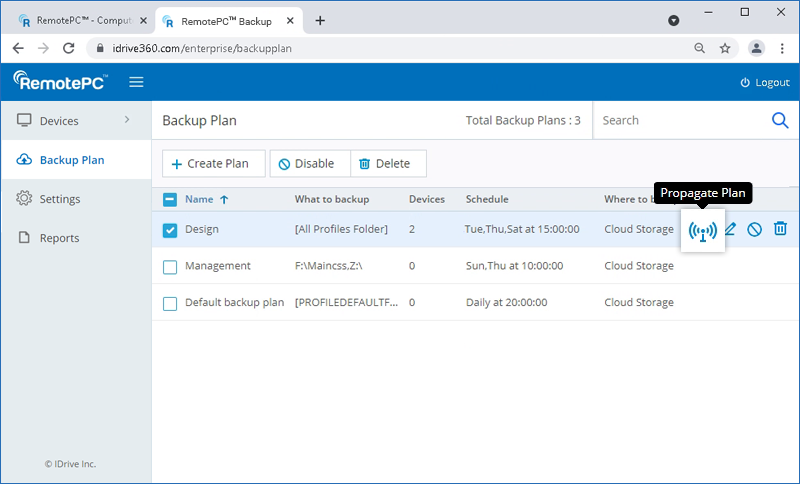
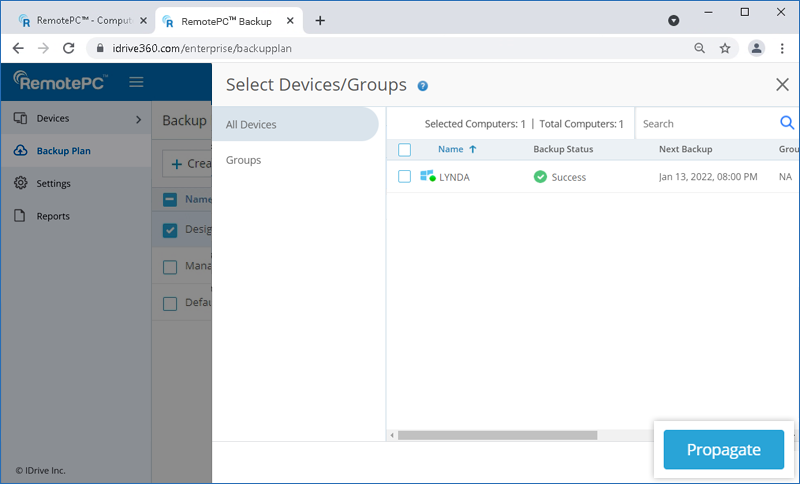
- Pilih Perangkat atau Grup yang ingin Anda sebarkan rencana pencadangan dari tab 'Semua Perangkat' atau 'Grup'.
- Klik 'Sebarkan'.
Ya, Anda dapat menonaktifkan rencana pencadangan.
Untuk menonaktifkan,
- Klik pada komputer yang dikonfigurasi dan pilih 'Kelola Pencadangan'.
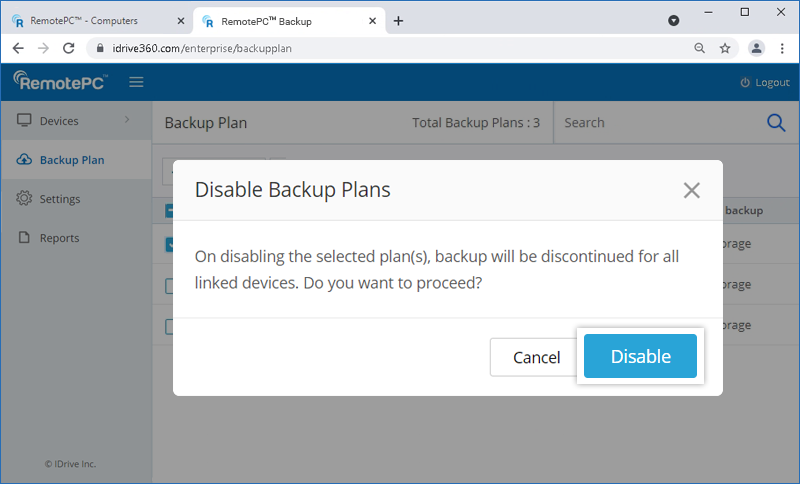
- Di konsol pencadangan, buka tab 'Rencana Pencadangan' dan pilih rencana pencadangan yang ingin Anda nonaktifkan.
- Klik tombol 'Nonaktifkan'.
- Di popup yang muncul, klik 'Nonaktifkan'.
Untuk mengaktifkan kembali, pilih rencana pencadangan dan klik tombol 'Aktifkan'. Klik 'Ya' di popup yang muncul
Untuk menghapus rencana pencadangan,
- Klik pada komputer yang dikonfigurasi dan pilih 'Kelola Pencadangan'.
- Di konsol pencadangan, buka tab 'Rencana Pencadangan' dan pilih rencana pencadangan yang ingin Anda hapus.
- Klik tombol 'Hapus'.
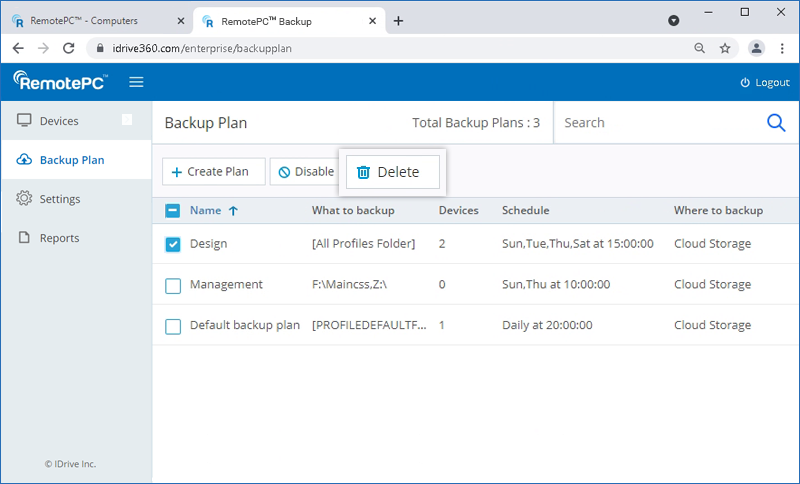
- Di popup yang muncul, centang kotak konfirmasi dan klik 'Hapus'.
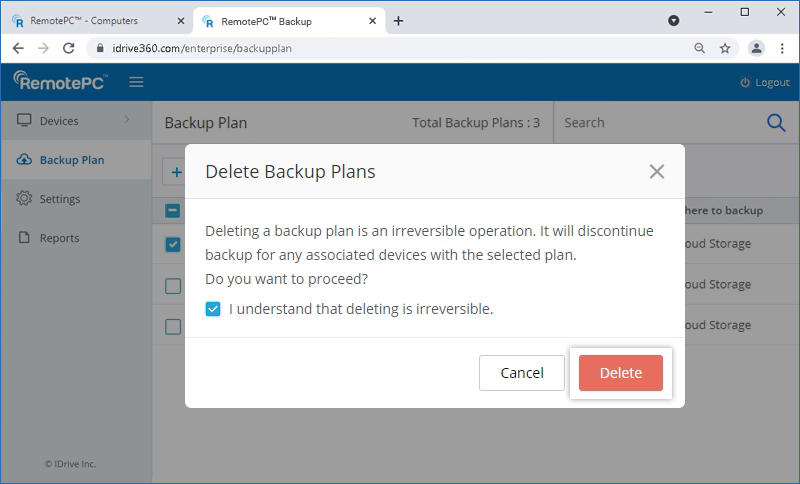
Saat menghapus rencana pencadangan, semua pencadangan dengan pengaturan yang dikonfigurasi akan dihentikan untuk perangkat yang terkait.
Bisakah saya menghentikan pencadangan yang sedang berlangsung dari semua perangkat dengan satu klik?
Ya, Anda dapat menghentikan pencadangan yang sedang berlangsung dari semua perangkat, dengan satu klik.
Untuk menghentikan pencadangan yang sedang berlangsung,
- Klik pada komputer yang dikonfigurasi dan pilih 'Kelola Pencadangan'.
- Di konsol pencadangan, buka tab 'Perangkat'.
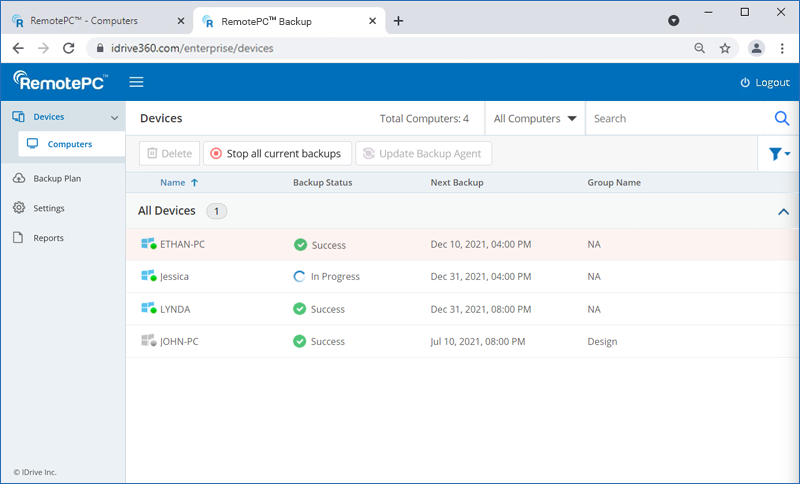
- Pilih perangkat yang ingin Anda hentikan operasi pencadangannya yang sedang berlangsung.
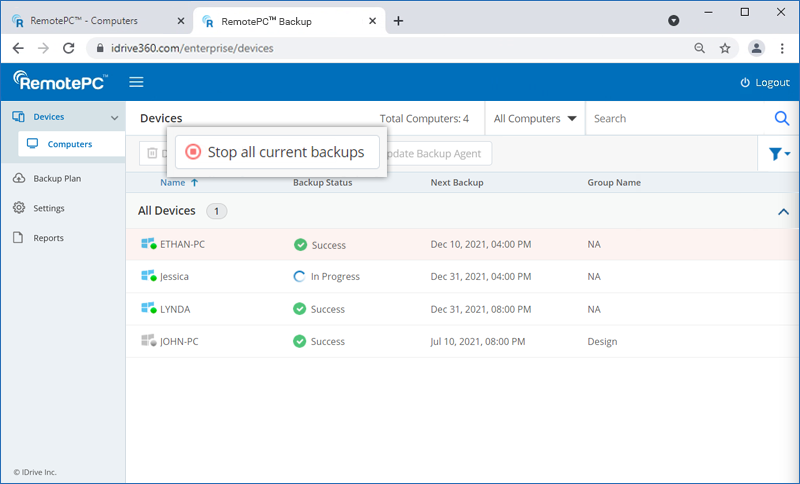
- Klik 'Hentikan semua pencadangan saat ini'.
- Di pop-up konfirmasi, klik 'Ok'.
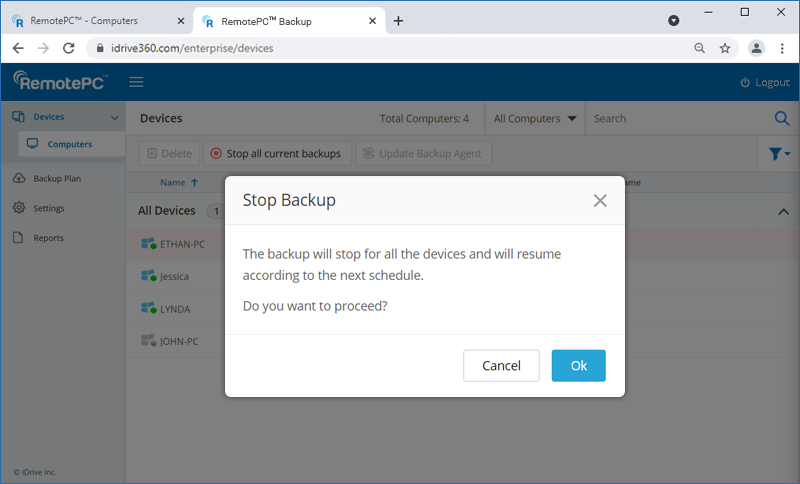
Catatan: Semua pencadangan yang sedang berlangsung akan berhenti dan akan dilanjutkan pada jadwal berikutnya. Operasi ini mungkin memerlukan beberapa waktu.
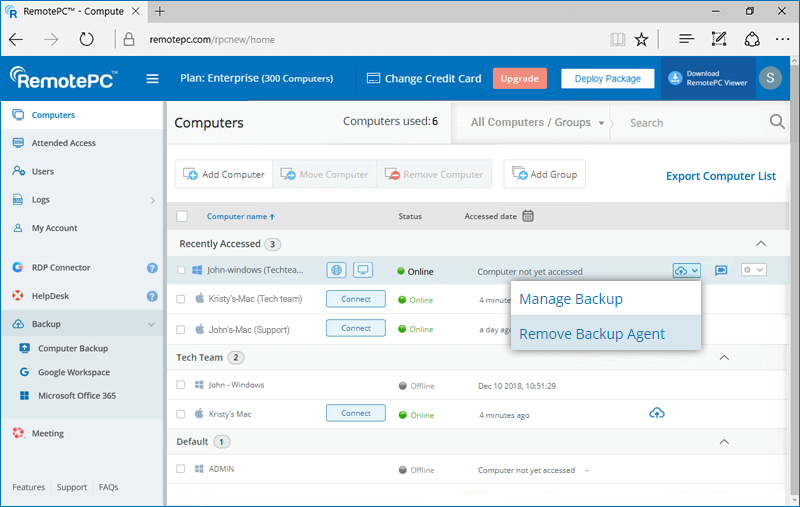
Untuk menghapus agen pencadangan dari komputer,
- Arahkan kursor ke komputer yang ingin Anda hapus agen pencadangannya dan klik .
- Pilih 'Hapus Agen Pencadangan'.
- Klik 'Hapus Agen'.
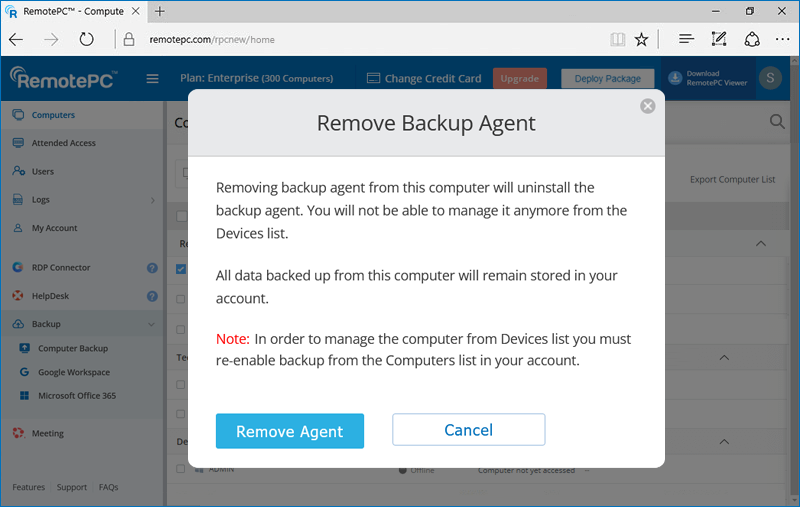
Catatan: Jika agen pencadangan di komputer jarak jauh dihapus menggunakan panel kontrol, komputer tersebut masih akan ditampilkan sebagai tersedia untuk pencadangan tetapi data tidak akan dicadangkan. Jika Anda ingin mencadangkan komputer jarak jauh lagi, Anda harus menghapusnya dari daftar Komputer, mengkonfigurasinya lagi untuk akses jarak jauh, dan kemudian mengaktifkan pencadangan.
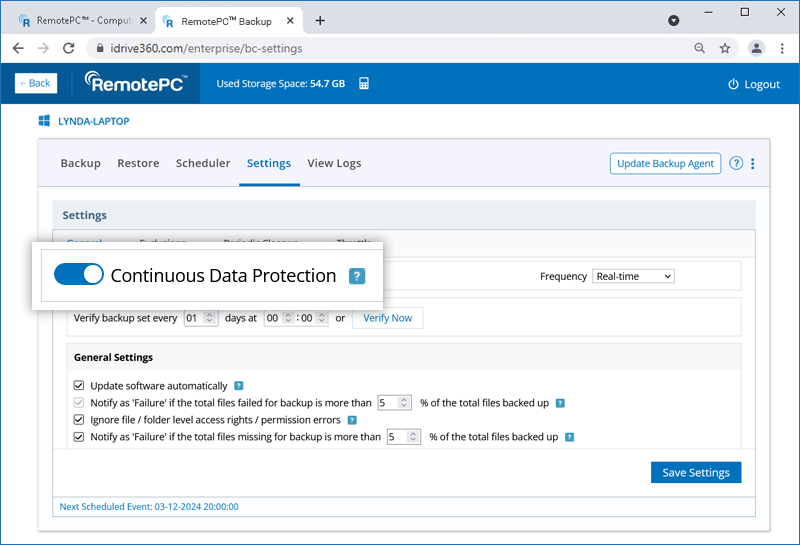
Fitur Perlindungan Data Berkelanjutan (CDP) secara otomatis mengenali perubahan yang dilakukan pada file dalam set pencadangan Anda dan memulai operasi pencadangan dalam waktu hampir nyata. File sementara, file sistem, drive jaringan / yang dipetakan / eksternal dikecualikan dari operasi.
Untuk mengaktifkan CDP untuk komputer Anda,
- Masuk ke akun RemotePC Anda.
- Buka 'Pencadangan'.
- Klik pada komputer yang ingin Anda aktifkan CDP-nya.
- Di konsol pencadangan, buka 'Pengaturan' > 'Umum'.
- Aktifkan 'Perlindungan Data Berkelanjutan' dan atur frekuensinya. Klik 'Simpan Pengaturan'.
Untuk memverifikasi set pencadangan Anda,
- Masuk ke akun RemotePC Anda.
- Buka 'Pencadangan'.
- Klik pada komputer yang ingin Anda aktifkan CDP-nya.
- Di konsol pencadangan, buka 'Pengaturan' > 'Umum'.
- Masukkan interval yang diperlukan dan waktu yang diinginkan untuk memverifikasi set pencadangan.
Snapshot memberikan tampilan historis dari kumpulan data Anda, disimpan di akun Pencadangan Jarak Jauh Anda, memungkinkan pemulihan titik waktu. Snapshot sangat berguna jika file Anda rusak oleh malware dan Anda perlu memulihkannya ke titik pemulihan sebelumnya.
Snapshot harian secara otomatis diambil untuk seluruh data yang dicadangkan dari sebuah komputer pada titik waktu tertentu. IDrive® 360 menyediakan snapshot hingga 90 hari. Hubungi dukungan jika Anda memerlukan snapshot yang lebih dari 90 hari.
Untuk melakukan pemulihan berbasis snapshot,
- Masuk ke akun RemotePC Anda.
- Buka 'Pencadangan'
- Klik pada komputer yang ingin Anda aktifkan CDP-nya.
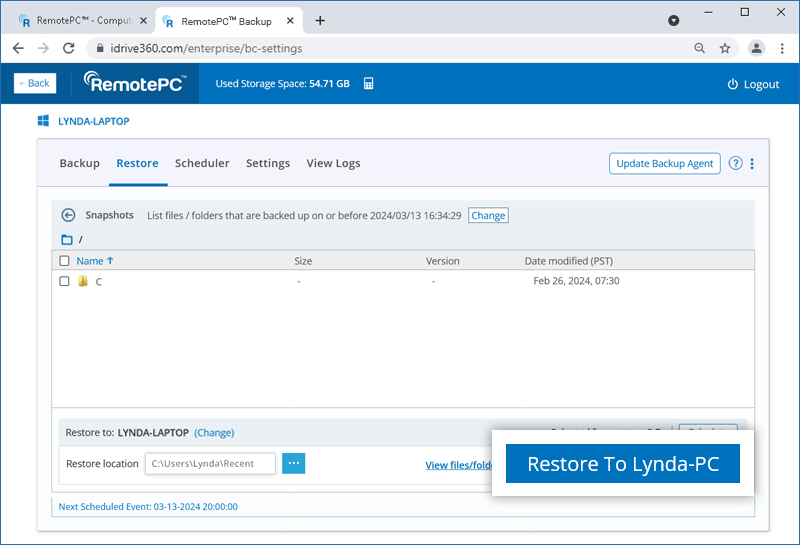
- Di konsol pencadangan, buka 'Pulihkan' > 'Snapshot'.
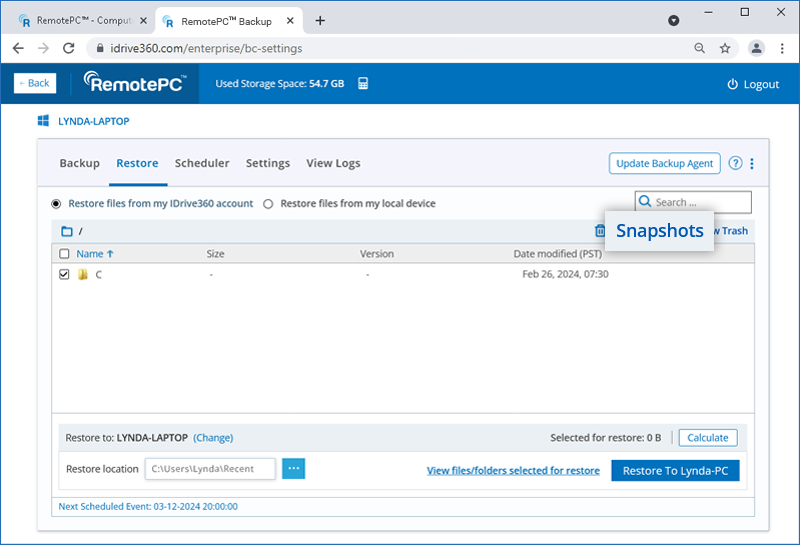
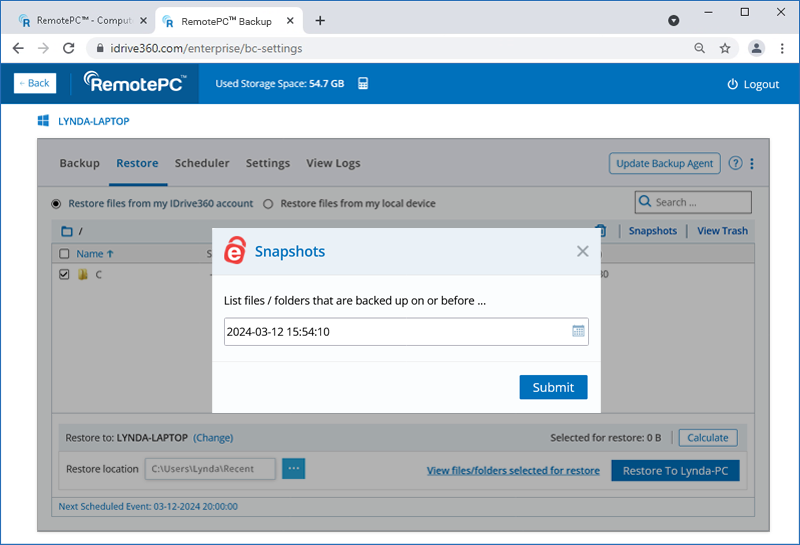
- Pilih tanggal dan waktu dan klik 'Kirim'. Daftar semua data yang dicadangkan pada atau sebelum tanggal yang dipilih muncul.
- Pilih file / folder yang diperlukan.
- Pilih komputer dan lokasi pemulihan tempat Anda ingin memulihkan file / folder Anda.
- Klik 'Pulihkan ke <nama komputer>'.
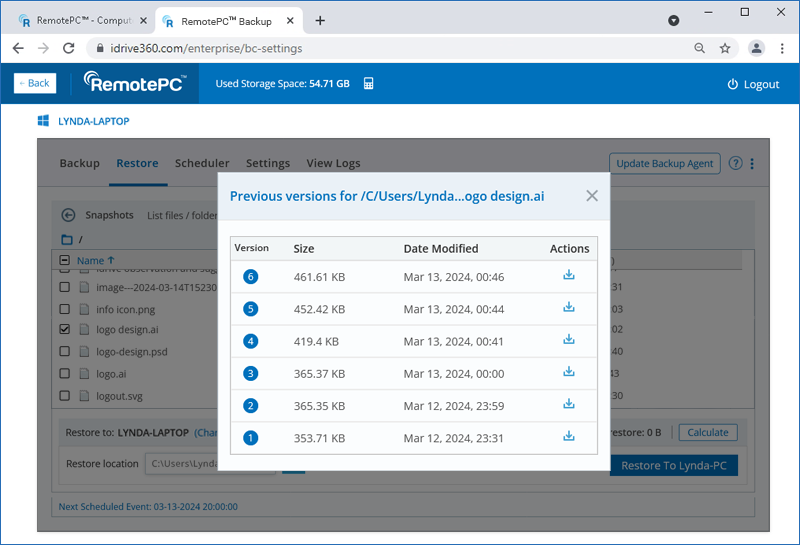
Untuk memulihkan versi tertentu dari file,
- Klik kanan pada file yang ingin Anda pulihkan.
- Klik 'Versi' untuk melihat semua versi file yang tersedia.
- Klik
 di sebelah versi yang ingin Anda pulihkan.
Catatan: Fungsionalitas pemulihan berbasis snapshot hanya berlaku untuk akun yang dibuat/perangkat yang ditambahkan pada atau setelah 03-05-2024.
Ya, Anda dapat mencadangkan semua drive yang dipetakan / eksternal Anda.
Untuk mencadangkan drive yang dipetakan / eksternal Anda,
- Klik pada komputer yang dikonfigurasi dan pilih 'Kelola Pencadangan'.
- Navigasikan ke tab 'Perangkat' di konsol pencadangan.
- Arahkan kursor ke komputer di mana drive yang dipetakan / eksternal terhubung, dan klik . Konsol manajemen jarak jauh muncul.
- Klik 'Ubah' dan pilih drive yang dipetakan / eksternal yang terhubung ke komputer Anda, untuk pencadangan.
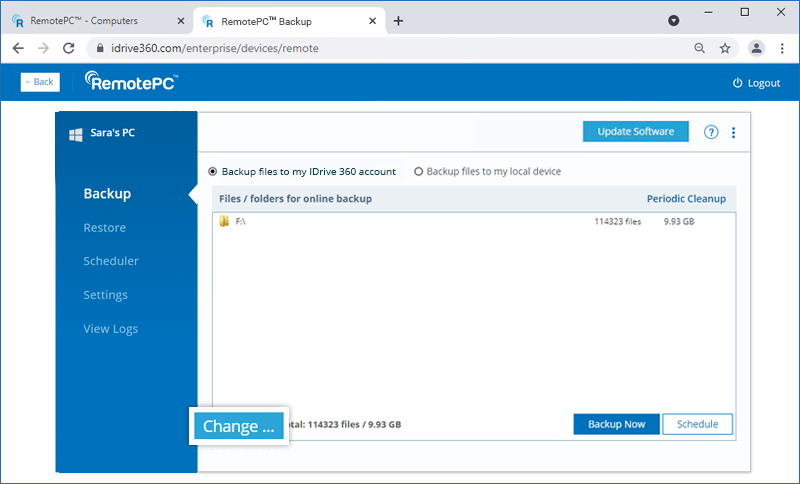
- Drive yang dipilih muncul di bawah bagian 'File drive yang dipetakan dan eksternal untuk pencadangan online'.
- Klik 'Cadangkan Sekarang'.
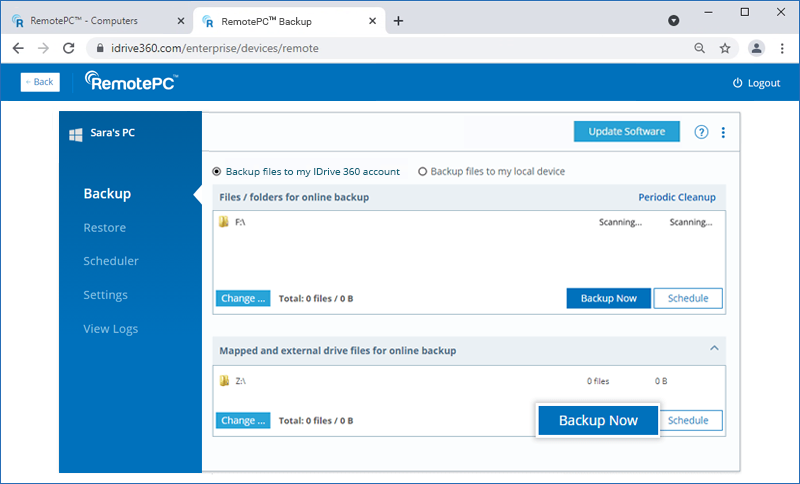
Catatan: Drive yang dipetakan / eksternal harus tersedia pada saat pencadangan.
Untuk memulihkan data yang dicadangkan,
- Klik pada komputer yang dikonfigurasi dan pilih 'Kelola Pencadangan'.
- Di konsol pencadangan, buka tab 'Perangkat', arahkan kursor ke komputer yang ingin Anda pulihkan dan klik.
- Buka tab 'Pulihkan'.
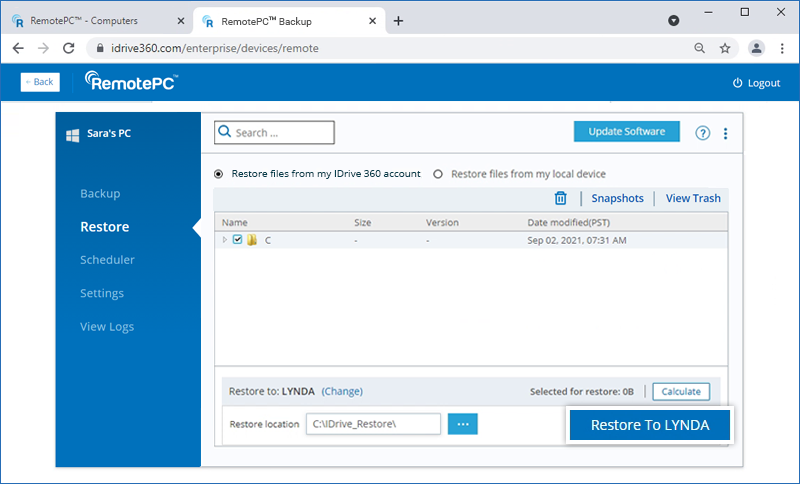
- Pilih 'Pulihkan file dari akun RemotePC saya' jika Anda ingin memulihkan file dari cloud atau pilih 'Pulihkan file dari perangkat lokal saya' jika Anda ingin memulihkan file dari perangkat lokal.
- Pilih folder yang akan dipulihkan.
- Klik untuk memilih lokasi pemulihan di komputer lokal.
- Klik 'Ubah' jika Anda ingin melakukan pemulihan di komputer yang berbeda. Pilih mesin yang diinginkan dan klik 'Ya'.
-
Klik 'Pulihkan ke <computer name>'.
Admin akun RemotePC dapat memperbarui / menginstal ulang aplikasi untuk semua pengguna atau grup tertentu.
Untuk memperbarui / menginstal ulang aplikasi,
- Klik pada komputer yang dikonfigurasi dan pilih 'Kelola Pencadangan'.
- Di konsol pencadangan, buka 'Pengaturan'.
- Klik 'Perbarui perangkat lunak secara otomatis'.
- Klik 'Simpan Pengaturan'.
Ya, Anda dapat melihat, menjadwalkan serta mengunduh laporan operasi pencadangan / pemulihan Anda.
Untuk melihat laporan,
- Klik pada komputer yang dikonfigurasi dan pilih 'Kelola Pencadangan'.
- Di konsol pencadangan, buka tab 'Laporan'.
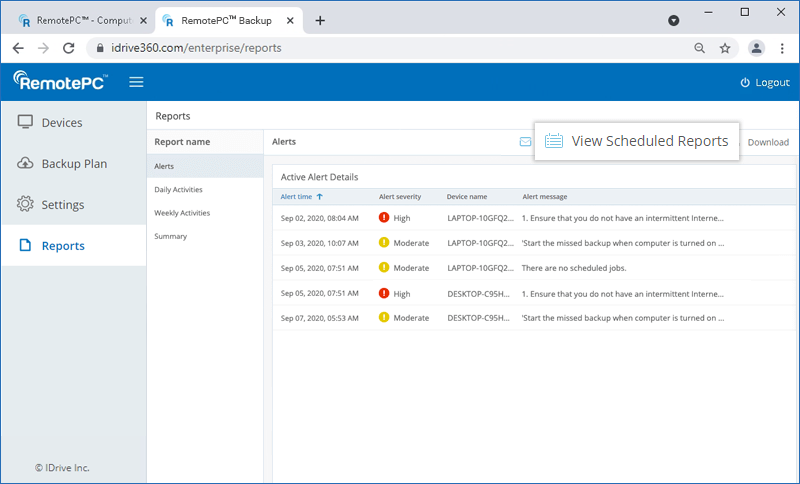
- Anda dapat melihat peringatan, dan laporan berdasarkan durasi:
- Peringatan - Pilih tab Peringatan untuk melihat detail peringatan aktif
- Aktivitas Harian - Lihat aktivitas akun harian
- Aktivitas Mingguan - Lihat aktivitas akun, berdasarkan per minggu
- Ringkasan - Pilih tab Ringkasan untuk melihat ringkasan aktivitas keseluruhan
Untuk mengunduh laporan, klik 'Unduh' dan pilih format PDF atau Excel untuk menyimpan file.
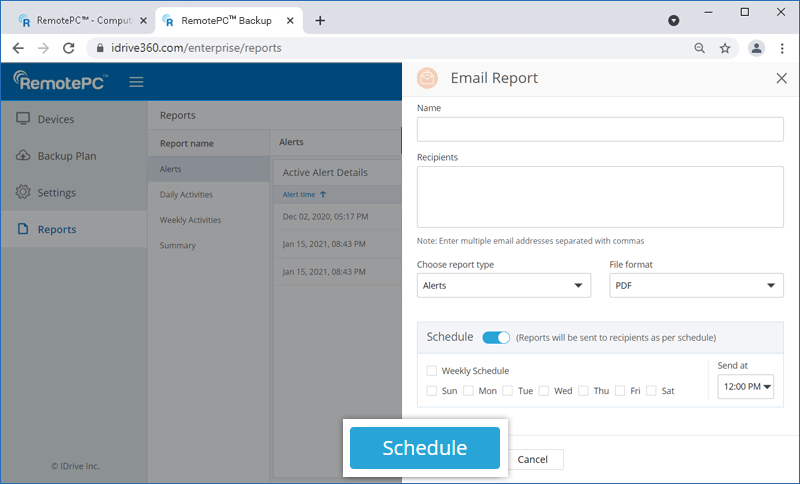
Anda dapat menjadwalkan dan mengirim laporan operasi pencadangan / pemulihan Anda secara harian atau mingguan.
Untuk menjadwalkan dan mengirim laporan melalui email,
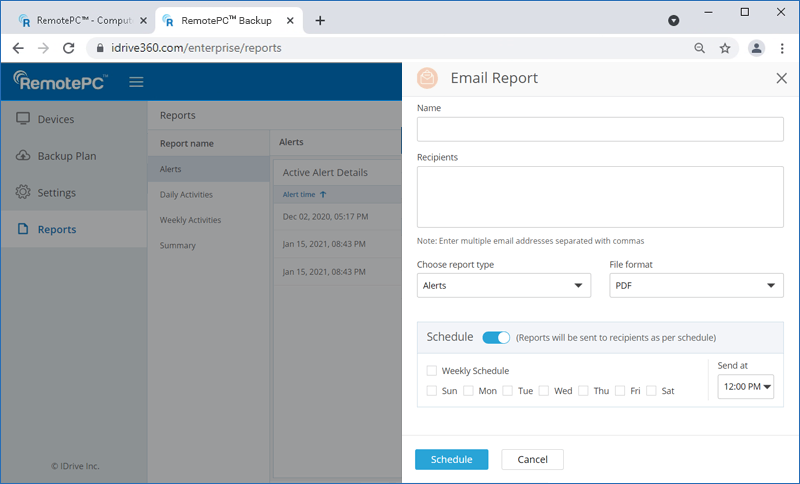
- Klik 'Laporan Email'.
- Di jendela yang muncul, masukkan nama dan alamat email penerima dan pilih jenis laporan dan format file untuk laporan.
- Klik 'Kirim'.
atau
Aktifkan tombol 'Jadwal' untuk memilih hari dan waktu menjadwalkan laporan. Klik 'Jadwal'.
Anda dapat melihat semua laporan terjadwal di bagian 'Lihat Laporan Terjadwal'. Anda juga dapat mengedit atau menghapus laporan terjadwal.
Untuk melihat dan mengubah laporan terjadwal,
- Klik 'Lihat Laporan Terjadwal'. Semua laporan terjadwal akan ditampilkan.
- Arahkan kursor ke nama laporan yang ingin Anda edit lalu klik
 . Lakukan perubahan yang diperlukan lalu klik 'Simpan' untuk menyimpan perubahan.
 - Untuk menghapus laporan tertentu, arahkan kursor ke laporan tersebut lalu klik
 . Klik 'Hapus' pada pop-up konfirmasi yang muncul.