Akses Terjadwal RemotePC melalui Perangkat Seluler |
|
|
Jika pertanyaan Anda tidak dijawab di bawah ini, silakan hubungi kami melalui formulir dukungan kami dan kami akan segera menghubungi Anda. | |

|
Dapatkah saya mengakses komputer terjadwal untuk akses jarak jauh dari perangkat seluler saya? |
|
|
Dapatkah saya mengakses, mentransfer file, menjalankan perintah, dan berbagi komentar dengan komputer jarak jauh terjadwal dari perangkat seluler? |
|
|
Dapatkah saya mengakses komputer jarak jauh terjadwal dari kumpulan koneksi perangkat seluler saya? |
Ya, Anda dapat terhubung ke komputer jarak jauh dari daftar komputer terjadwal yang ditampilkan di bawah 'Akses Terjadwal'.
Anda juga dapat terhubung ke komputer terjadwal dari daftar komputer yang tersedia dalam kumpulan koneksi.
Catatan:
Hanya komputer yang dijadwalkan untuk akses jarak jauh yang akan muncul di bawah 'Akses Terjadwal'. Masuk ke akun RemotePC Anda melalui web dan ikuti petunjuk untuk menambahkan sumber daya dan membuat jadwal untuknya.
Ya, Anda dapat mengakses komputer jarak jauh terjadwal, mentransfer file, menjalankan perintah, dan berbagi komentar dari perangkat Android dan iOS Anda.
Untuk mengakses komputer jarak jauh terjadwal, mentransfer file, menjalankan perintah, dan berbagi komentar dari perangkat Android Anda:
- Luncurkan aplikasi RemotePC viewer dan masuk.
- Ketuk
 dan pilih 'Akses Terjadwal'.
 - Semua komputer terjadwal yang dikonfigurasi untuk akun Anda akan muncul baik online, offline, atau sedang dalam sesi.
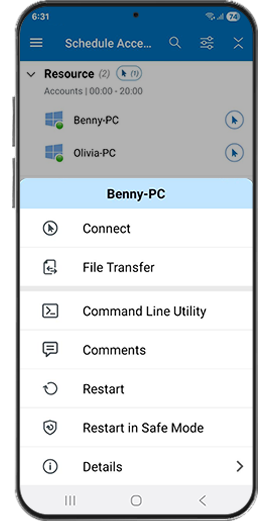
- Menu geser akan muncul saat mengetuk komputer terjadwal yang online.
- Ketuk 'Hubungkan' untuk mengakses komputer terjadwal.
- Ketuk 'Transfer File' untuk mentransfer file dari perangkat seluler Anda ke komputer jarak jauh dan sebaliknya.
- Ketuk 'Utilitas Baris Perintah' untuk menjalankan perintah di komputer jarak jauh.
- Ketuk 'Komentar' untuk mengirim komentar.
Untuk mengakses komputer jarak jauh terjadwal, mentransfer file, menjalankan perintah, dan berbagi komentar dari perangkat iOS Anda:
- Luncurkan aplikasi RemotePC viewer dan masuk.
- Ketuk 'Akses Terjadwal' dari menu di bagian bawah layar Anda.
- Semua komputer terjadwal yang dikonfigurasi untuk akun Anda akan muncul baik online, offline, atau sedang dalam sesi.
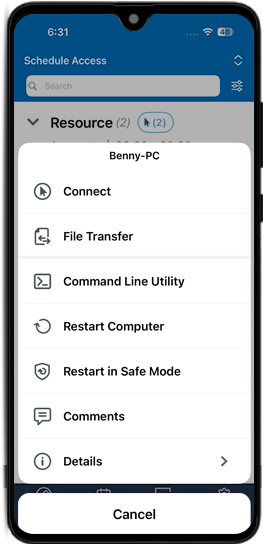
- Menu geser akan muncul saat mengetuk komputer terjadwal yang online.
- Ketuk 'Hubungkan' untuk mengakses komputer terjadwal.
- Ketuk 'Transfer File' untuk mentransfer file dari perangkat seluler Anda ke komputer jarak jauh dan sebaliknya.
- Ketuk 'Utilitas Baris Perintah' untuk menjalankan perintah di komputer jarak jauh.
- Ketuk 'Komentar' untuk mengirim komentar.
Catatan:
- Fitur Akses Terjadwal hanya tersedia di akun Enterprise.
- Hanya pemilik akun Enterprise dan administrator yang dapat membuat atau mengedit jadwal untuk akses komputer melalui web. Pelajari selengkapnya.
- Pengguna dan admin grup dapat mengakses komputer jarak jauh terjadwal yang ditetapkan kepada mereka.
- Akses ke komputer jarak jauh terjadwal dapat dibatasi sementara komputer tersebut sedang digunakan oleh pengguna lain, berdasarkan jadwal atau konfigurasi yang telah ditentukan sebelumnya.
- Anda tidak dapat mengakses komputer jarak jauh terjadwal kecuali komputer tersebut memiliki versi terbaru perangkat lunak RemotePC yang terinstal.
- Sesi jarak jauh akan otomatis terputus pada waktu akhir yang terjadwal.
- Jika admin memperbarui waktu akhir jadwal, sesi akan terputus pada waktu yang direvisi.
Ya, Anda dapat mengakses komputer jarak jauh terjadwal dari kumpulan koneksi perangkat Android dan iOS.
Untuk mengakses komputer terjadwal dari kumpulan koneksi di perangkat Android Anda:
- Luncurkan aplikasi RemotePC viewer dan masuk.
- Ketuk dan pilih 'Akses Terjadwal'.
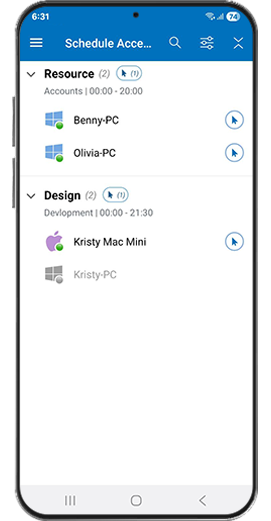
- Ketuk
 untuk mengakses komputer dari kumpulan koneksi dari jarak jauh.
Untuk mengakses komputer terjadwal dari kumpulan koneksi di perangkat iOS Anda:
- Luncurkan aplikasi RemotePC viewer dan masuk.
- Ketuk 'Akses Terjadwal' dari menu di bagian bawah layar Anda.
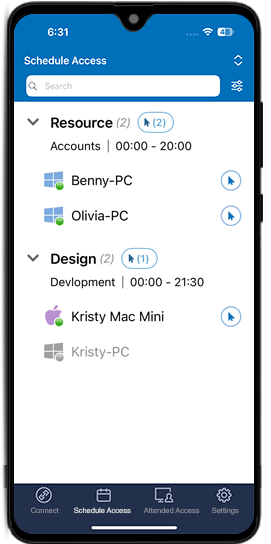
- Ketuk
 untuk mengakses komputer dari kumpulan koneksi dari jarak jauh.
Catatan:
- Fitur Akses Terjadwal hanya tersedia di akun Enterprise.
- Hanya pemilik akun Enterprise dan administrator yang dapat membuat atau mengedit jadwal untuk akses komputer melalui web. Pelajari selengkapnya.
- Pengguna dan admin grup dapat mengakses komputer jarak jauh terjadwal yang ditetapkan kepada mereka.
- Akses ke komputer jarak jauh terjadwal dapat dibatasi sementara komputer tersebut sedang digunakan oleh pengguna lain, berdasarkan jadwal atau konfigurasi yang telah ditentukan sebelumnya.
- Anda tidak dapat mengakses komputer jarak jauh terjadwal kecuali komputer tersebut memiliki versi terbaru perangkat lunak RemotePC yang terinstal.
- Sesi jarak jauh akan otomatis terputus pada waktu akhir yang terjadwal.
- Jika admin memperbarui waktu akhir jadwal, sesi akan terputus pada waktu yang direvisi.