Untuk Akses yang Dihadiri |
|
|
Jika pertanyaan Anda tidak terjawab di bawah, silakan hubungi kami melalui kami formulir dukungan dan kami akan segera menghubungi Anda kembali. | |
 |
Apa itu akses yang dihadiri? |
|
Bagaimana cara mengkonfigurasi komputer saya untuk akses yang dihadiri? |
|
Bagaimana cara memulai sesi akses yang dihadiri dengan mitra saya? |
|
Bisakah saya beralih antara mode admin dan non-admin selama sesi yang sedang berlangsung? |
|
Bisakah saya memutus sesi akses yang sedang berlangsung? |
Akses yang dihadiri memungkinkan Anda mengakses komputer mitra Anda dari mana saja hanya dengan memasukkan kode sesi sederhana yang dibagikan oleh mereka.
Untuk mengonfigurasi komputer Anda untuk akses yang dihadiri,
- Unduh dan instal RemotePC menghadiri host akses yang diatur di komputer Anda.
- Setelah instalasi selesai, jendela 'Aktifkan Akses yang Dihadiri' akan terbuka dan kode sesi 9 digit akan dibuat.
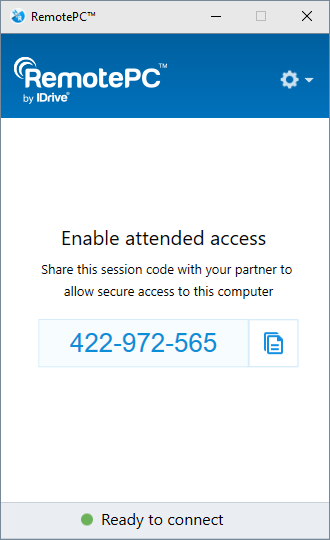
- Salin dan bagikan kode sesi dengan mitra Anda untuk memungkinkan akses aman ke komputer Anda.
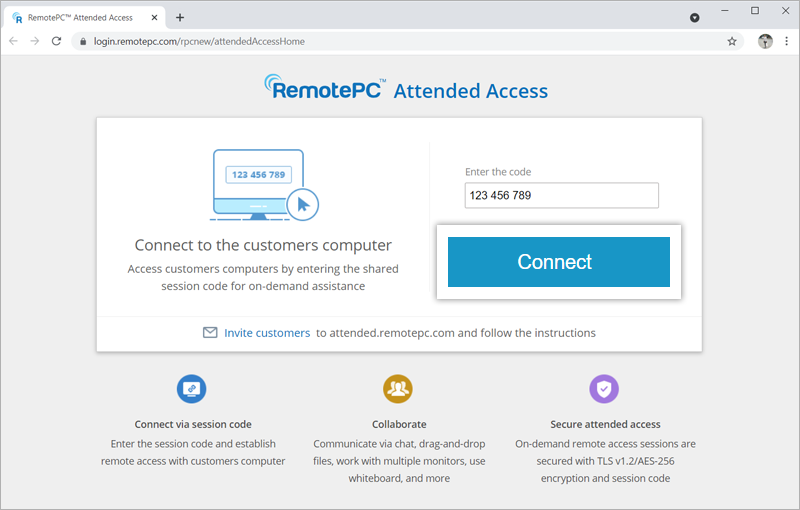
Pengguna akhir dapat memasukkan kode bersama di desktop RemotePC atau aplikasi web mereka untuk mengakses komputer Anda dari jarak jauh.
Sebelum membuat sesi jarak jauh dengan mitra Anda, Anda harus menerima kode sesi dari mereka. Untuk menerima kode,
- Masuk ke RemotePC Anda™ akun dari desktop atau aplikasi web.
- Klik 'Akses yang Dihadiri'.
- Klik 'Undang pelanggan'.
- Ubah konten email default sesuai kebutuhan.
- Masukkan alamat email penerima dan klik 'Kirim'.
Alternatifnya, Anda dapat menyalin undangan dan membagikannya dengan pasangan Anda.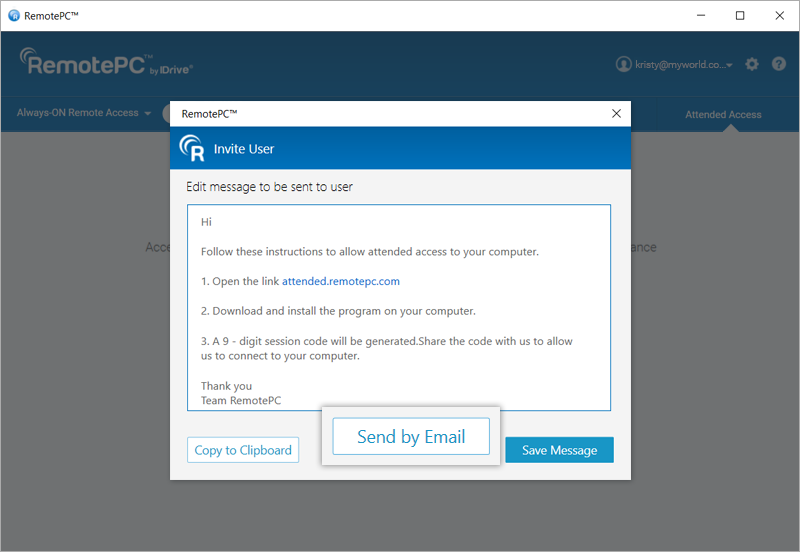
Email akan dikirim ke pengguna dengan instruksi untuk menyiapkan akses yang dihadiri.
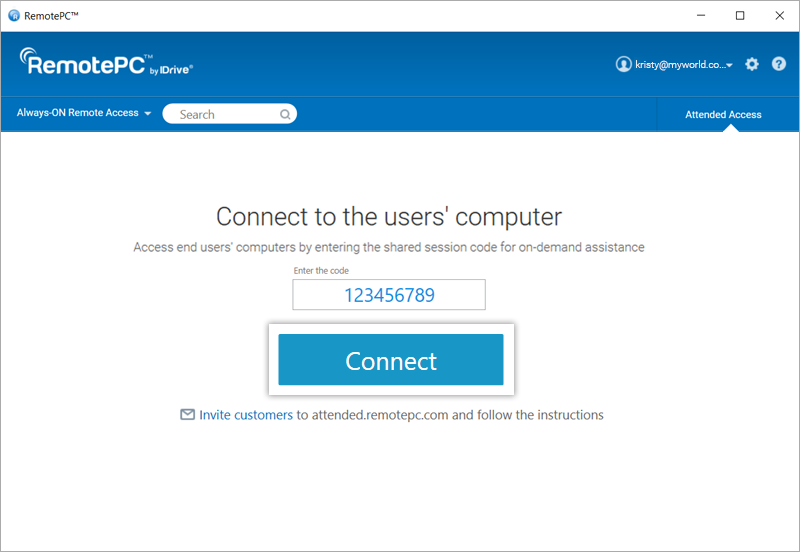
Untuk membuat sesi akses yang dihadiri setelah menerima kode,
- Klik 'Akses yang Dihadiri'.
- Masukkan kode yang dibagikan oleh mitra Anda.
- Klik 'Hubungkan'.
Anda sekarang dapat mengakses dan menggunakan komputer mitra Anda di bawah pengawasannya.
Ya, saat mengakses komputer jarak jauh, Anda dapat beralih ke mode admin tanpa memutus sesi.
Untuk beralih ke mode admin selama sesi,
- Di bilah menu, klik 'Tindakan' > 'Hubungkan kembali sebagai Admin'.
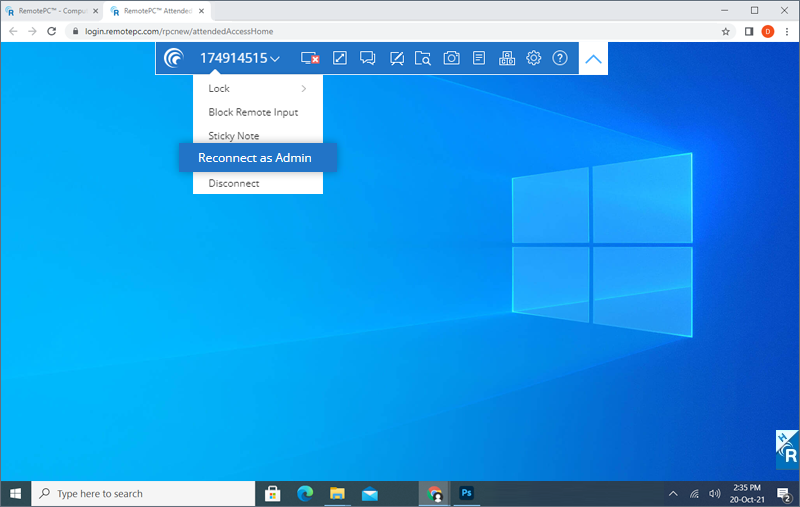
- Di pop-up, pilih salah satu dari dua opsi - 'Masukkan kredensial oleh teknisi (Anda)'' atau 'Masukkan kredensial oleh pengguna jarak jauh'.
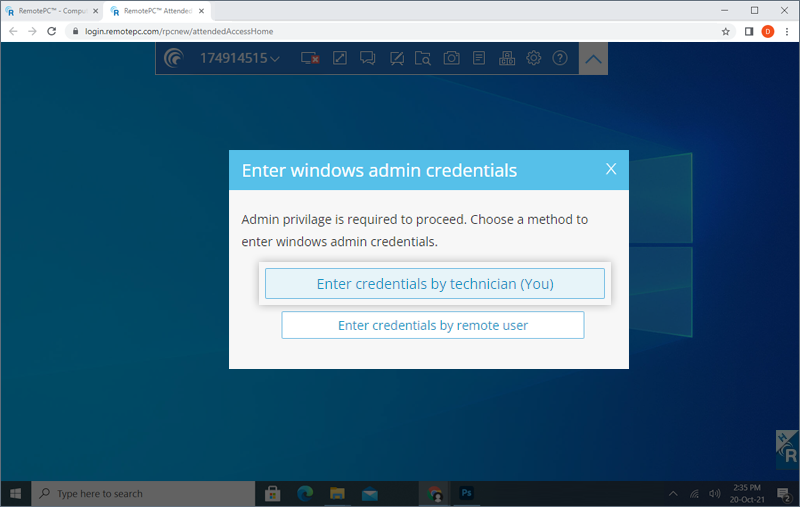
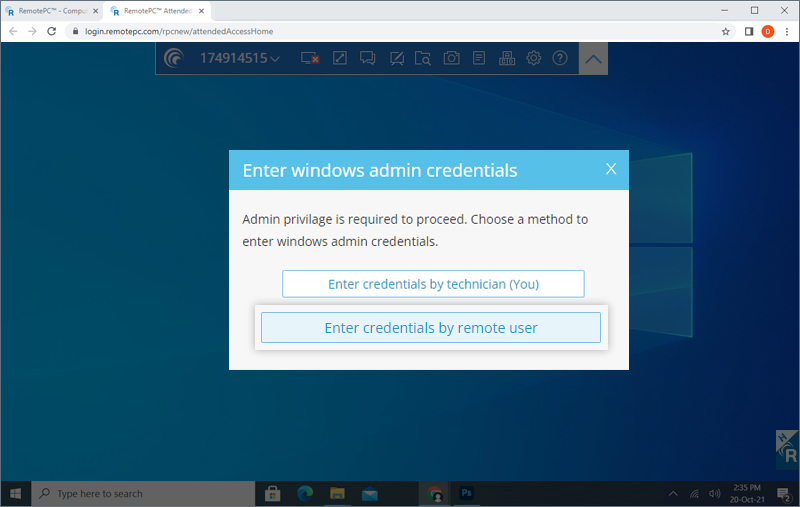
- Jika Anda memilih 'Masukkan kredensial menurut teknisi (Anda)', berikan kredensial admin Windows untuk komputer jarak jauh dan klik 'OK'. Jika Anda memilih 'Masukkan kredensial oleh pengguna jarak jauh', pengguna jarak jauh harus memberikan kredensial admin Windows.
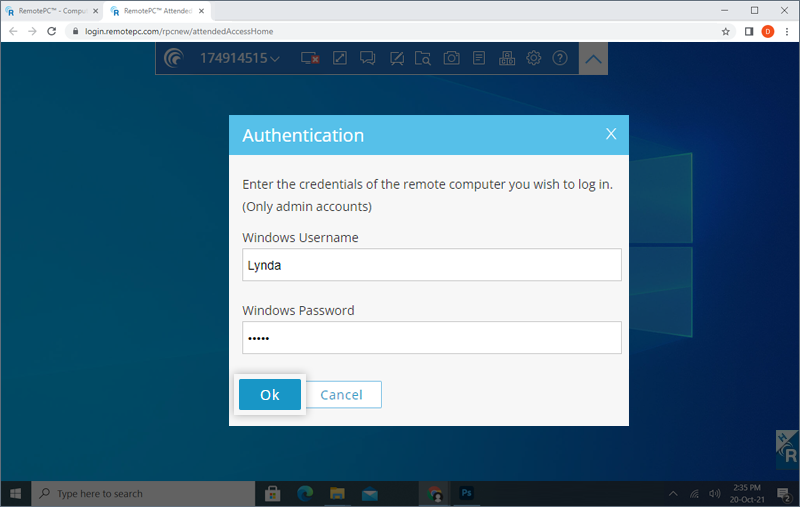
- Pengguna jarak jauh akan mendapatkan pesan konfirmasi. Setelah pengguna mengonfirmasinya, Anda akan dapat mengakses komputer jarak jauh sebagai admin.
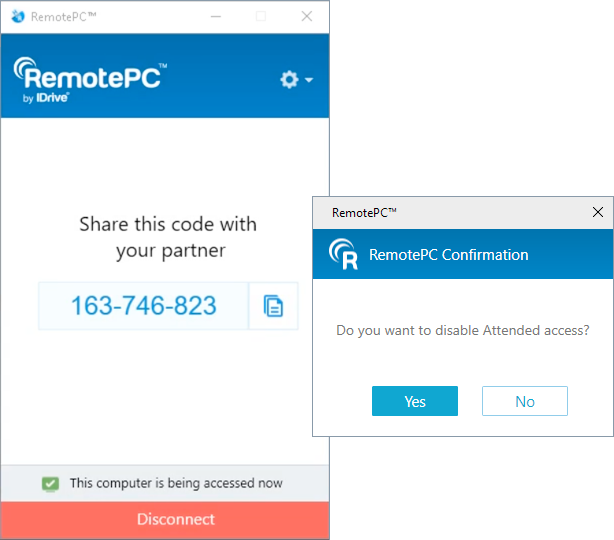
Ya, Anda dapat memutuskan sambungan sesi kapan pun Anda mau. Untuk menonaktifkan sesi akses yang sedang berlangsung, klik 'Putuskan'.
Catatan: Disarankan agar pengguna menghapus pengaturan host akses yang dihadiri RemotePC dari komputer mereka setelah memutus sesi untuk memastikan bahwa komputer mereka tidak dapat diakses dari jarak jauh oleh siapa pun tanpa izin mereka.