
Ya, RemotePC menawarkan solusi yang aman dan teroptimasi untuk mengakses komputer jarak jauh. RemotePC menggunakan enkripsi TLS v 1.2/AES-256 untuk mentransfer data autentikasi pengguna antara komputer jarak jauh dan komputer lokal. Kunci Pribadi, kata sandi unik yang ditetapkan untuk setiap komputer, berfungsi sebagai lapisan perlindungan tambahan.
Ya, RemotePC memungkinkan Anda berbagi komputer melalui koneksi Internet/LAN apa pun, bahkan melalui firewall/server proxy apa pun.
Komputer Anda hanya dapat diakses jika Anda berbagi kode sesi dengan orang lain. Tanpa mengetahui kode sesi, tidak mungkin mengakses komputer Anda. Jangan berbagi kode dengan orang yang tidak Anda percaya.
Kunci Pribadi berfungsi sebagai kata sandi sekunder untuk mengakses setiap komputer. Ini adalah kata sandi yang Anda tetapkan sendiri dan berfungsi sebagai kode akses unik komputer Anda. Kata sandi ini hanya disimpan di komputer Anda dan tidak di server RemotePC. Setiap kali Anda mencoba mengakses komputer jarak jauh, Anda akan diminta memasukkan kunci pribadi.
RemotePC menggunakan enkripsi TLS v 1.2/AES-256 untuk mengamankan transfer data antara komputer lokal dan jarak jauh selama sesi jarak jauh.
Ya. RemotePC menggunakan enkripsi TLS v 1.2/AES-256 pada transmisi data selama akses jarak jauh.
Kami tidak akan pernah menghubungi Anda untuk meminta informasi login, pembayaran, atau informasi lainnya. Jika Anda menerima panggilan semacam itu, kemungkinan besar itu adalah percobaan phishing. Dalam situasi seperti itu, jangan berbagi informasi apa pun, dan segera hubungi kami untuk bantuan cepat.
Ya, ada kemungkinan ISP Anda memblokir RemotePC dan layanan akses jarak jauh lainnya. TalkTalk yang berbasis di Inggris adalah salah satu ISP tersebut. Situasi seperti ini dapat diselesaikan dengan mengubah pengaturan router untuk menggunakan server utama dan sekunder selain TalkTalk. Misalnya, Anda dapat menggunakan alamat IP DNS Publik Google seperti 8.8.8.8.
RemotePC membantu pengguna mencapai kepatuhan terhadap tolok ukur yang ditetapkan di bawah validasi Federal Information Processing Standards (FIPS) untuk produk/perangkat lunak kriptografi yang digunakan di AS. RemotePC menggunakan algoritma enkripsi yang disetujui FIPS dan mematuhi keamanan fisik.
Kami saat ini memblokir akses dari negara-negara berikut karena alasan keamanan dan kepatuhan:
- Rusia
- China
- Ukraina
Pengguna berbayar dari negara-negara ini dapat mengirimkan permintaan untuk mengizinkan IP, tetapi setiap permintaan tunduk pada peninjauan dan mungkin tidak disetujui. Jika alamat IP Anda sering berubah, Anda perlu memberikan informasi terbaru untuk pertimbangan.
Untuk bantuan lebih lanjut, hubungi tim dukungan kami.Proses autentikasi dua faktor meningkatkan keamanan akun Anda dan mencegah akses oleh pihak yang tidak sah. Setelah autentikasi dua faktor diaktifkan, selain kata sandi, Anda perlu memasukkan kode verifikasi yang dikirim ke alamat email atau nomor telepon terdaftar saat masuk ke RemotePC.
Untuk mengaktifkan autentikasi dua faktor,
- Masuk ke RemotePC melalui browser web dan klik nama pengguna Anda di kanan atas layar.
- Pilih 'Akun Saya' dan navigasi ke tab 'Keamanan'.
- Di bagian 'Autentikasi dua faktor', klik 'Aktifkan'.
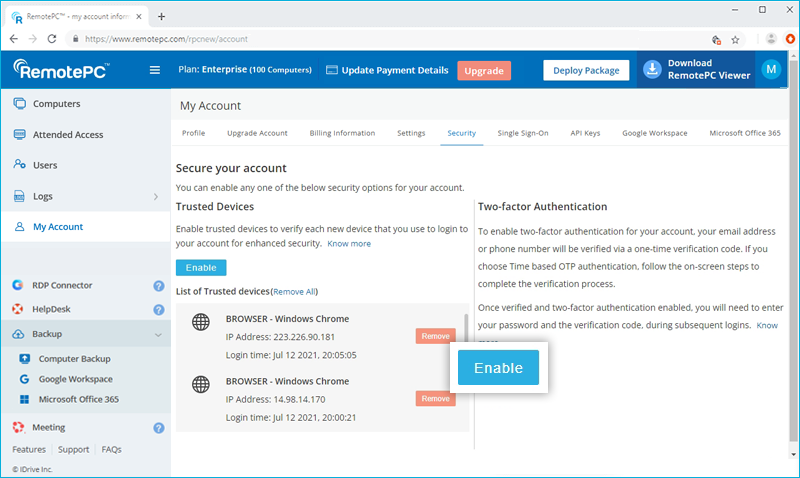
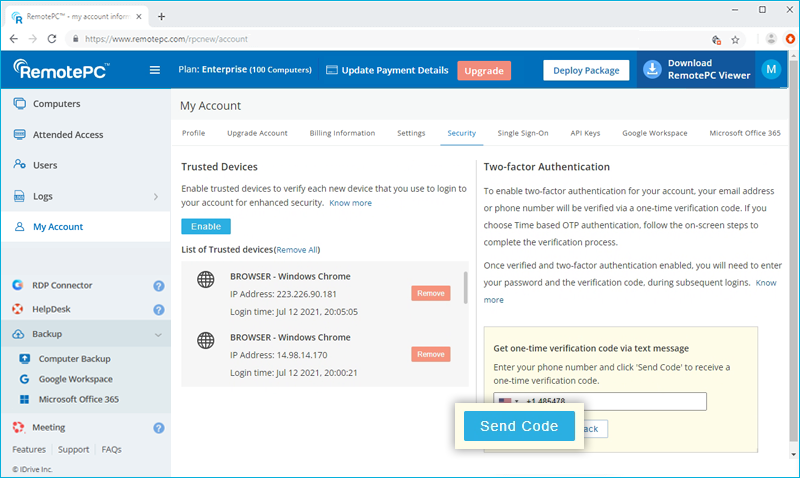
- Pilih 'Alamat Email', 'Nomor Telepon', atau 'Autentikasi OTP berbasis waktu' sebagai metode pilihan Anda untuk menerima kode verifikasi satu kali dan klik 'Konfirmasi'. Jika Anda memilih 'Nomor Telepon', masukkan nomor tersebut dan klik 'Kirim Kode'. Klik di sini untuk mengetahui cara menyiapkan melalui aplikasi Autentikator OTP Berbasis Waktu.
- Masukkan kode verifikasi yang dikirim ke alamat email atau nomor telepon terdaftar Anda dan klik 'Verifikasi & Aktifkan'.
Untuk masuk setelah autentikasi dua faktor diaktifkan,
- Di layar masuk, masukkan nama pengguna dan kata sandi Anda lalu klik 'Masuk'.
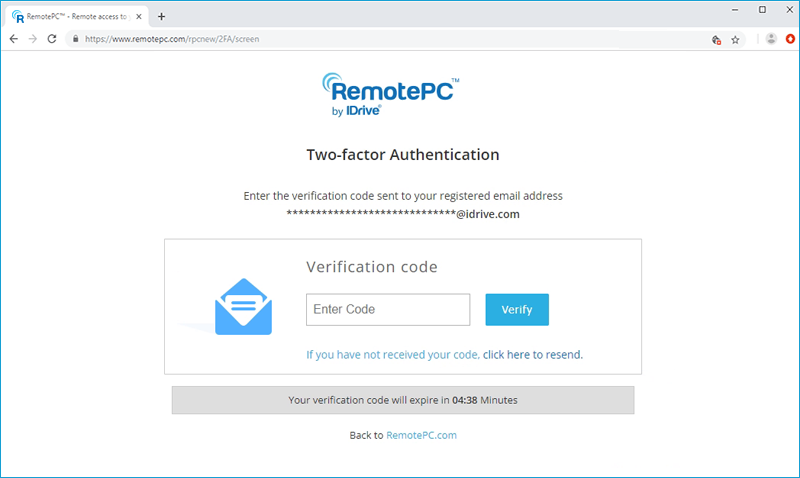
- Anda akan diminta memasukkan kode verifikasi yang dikirim ke alamat email atau nomor telepon Anda.
- Masukkan kode dan klik 'Verifikasi'.
Bagaimana cara menyiapkan autentikasi dua faktor dengan autentikasi OTP Berbasis Waktu untuk akun RemotePC saya?
Proses autentikasi dua faktor meningkatkan keamanan akun Anda dan mencegah akses oleh pihak yang tidak sah. Setelah autentikasi dua faktor diaktifkan, selain kata sandi, Anda perlu memasukkan kode verifikasi yang dihasilkan oleh aplikasi autentikator OTP berbasis waktu yang diinstal di perangkat seluler Anda saat masuk ke RemotePC.
Untuk mengaktifkan autentikasi dua faktor,
- Masuk ke RemotePC melalui browser web dan klik nama pengguna Anda di kanan atas layar.
- Pilih 'Akun Saya' dan navigasi ke tab 'Keamanan'.
- Di bagian 'Autentikasi dua faktor', klik 'Aktifkan'.
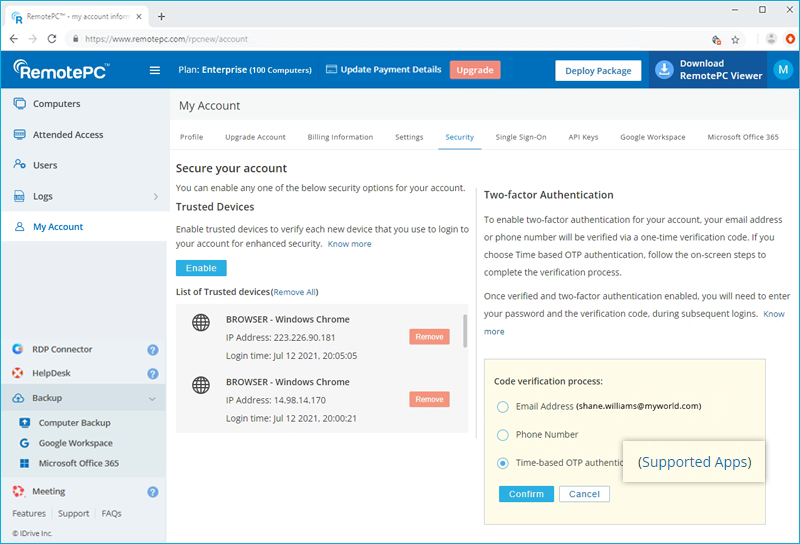
- Pilih 'Autentikasi OTP berbasis waktu' sebagai metode pilihan Anda untuk menerima kode verifikasi satu kali dan klik 'Konfirmasi'.
Lihat aplikasi TOTP yang didukung
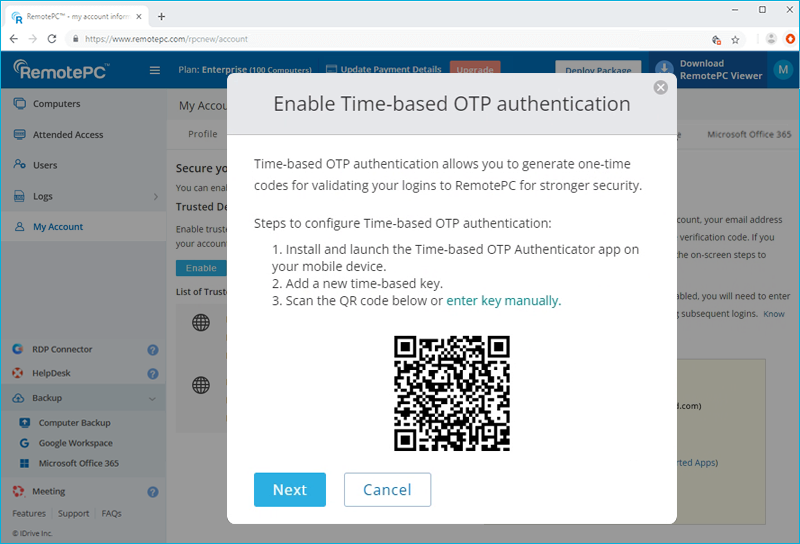
- Luncurkan aplikasi autentikator OTP berbasis waktu di perangkat seluler Anda dan pindai kode QR yang ditampilkan di layar komputer Anda. Atau, Anda juga dapat melihat kunci dengan mengklik 'masukkan kunci secara manual' dan ketikkan secara manual di perangkat seluler Anda, lalu klik 'Berikutnya'.
- Salin dan simpan kode pemulihan yang ditampilkan di layar komputer Anda dengan aman atau klik 'Unduh' untuk mengunduh dan menyimpan sebagai file .txt. Klik 'Lanjutkan'.
Catatan: Anda memerlukan kode pemulihan untuk menonaktifkan autentikasi dua faktor untuk akun Anda, jika Anda kehilangan akses ke perangkat seluler tempat aplikasi Autentikator OTP Berbasis Waktu diinstal.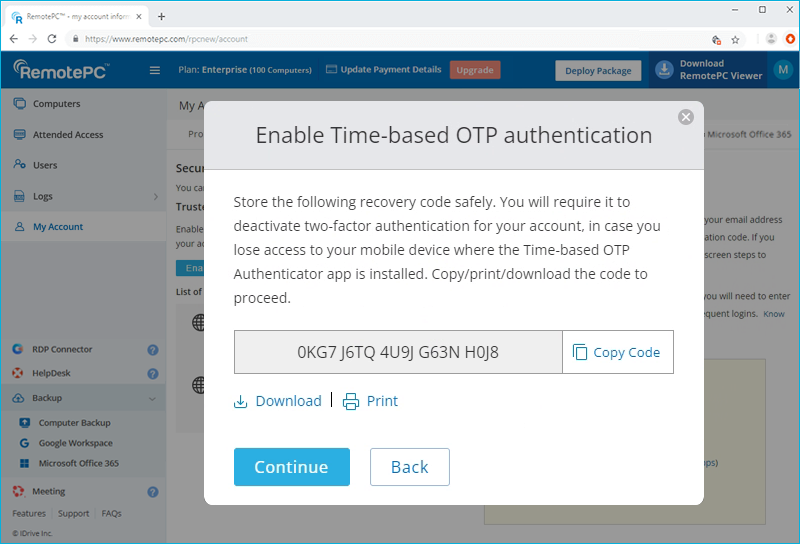
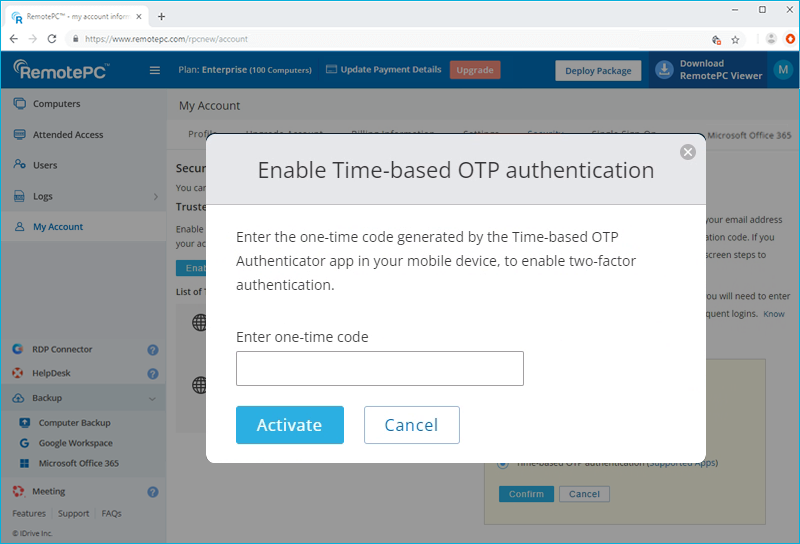
- Masukkan kode satu kali yang dihasilkan oleh aplikasi Autentikator OTP Berbasis Waktu di perangkat seluler Anda dan klik 'Aktifkan'.
Untuk masuk setelah autentikasi dua faktor diaktifkan dengan Autentikator OTP Berbasis Waktu,
- Di layar masuk, masukkan nama pengguna dan kata sandi Anda lalu klik 'Masuk'.
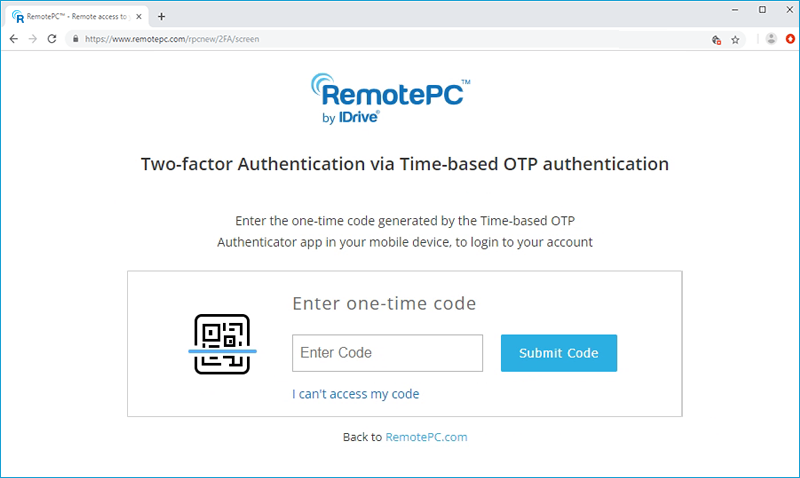
- Anda akan diminta memasukkan kode satu kali yang dihasilkan oleh aplikasi Autentikator OTP Berbasis Waktu di perangkat seluler Anda.
- Masukkan kode dan klik 'Kirim Kode'.
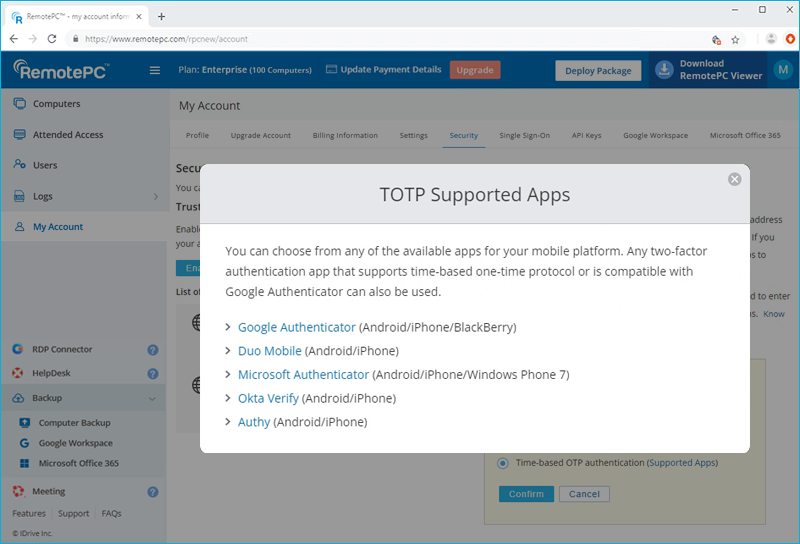
RemotePC mendukung aplikasi autentikator OTP Berbasis Waktu berikut:
- Google Authenticator (Android/iPhone/BlackBerry)
- Duo Mobile (Android/iPhone)
- Microsoft Authenticator (Android/iPhone/Windows Phone 7)
- Okta Verify (Android/iPhone)
- Aplikasi autentikasi lain yang mendukung protokol one-time berbasis waktu, atau kompatibel dengan Google Authenticator
Bisakah saya menonaktifkan autentikasi dua faktor dengan autentikasi OTP Berbasis Waktu jika saya kehilangan akses ke perangkat seluler saya?
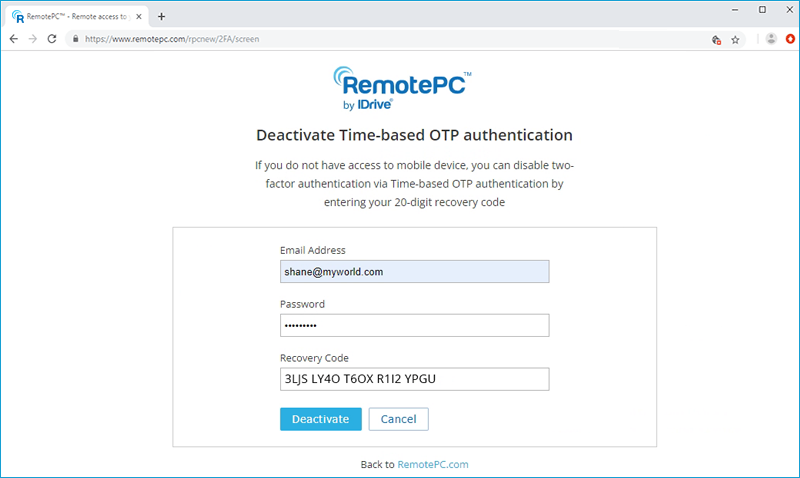
Ya, Anda dapat menonaktifkan autentikasi dua faktor dengan autentikasi OTP Berbasis Waktu untuk akun RemotePC Anda.
Untuk menonaktifkan,
- Navigasi ke layar masuk RemotePC, masukkan nama pengguna dan kata sandi Anda, lalu klik 'Masuk'.
- Di layar kode verifikasi yang muncul, klik tautan 'Saya tidak dapat mengakses kode saya'.
- Di kolom 'Kode Pemulihan', masukkan kode pemulihan yang diterima saat mengonfigurasi autentikasi dua faktor untuk akun RemotePC Anda.
- Klik 'Nonaktifkan Autentikator OTP Berbasis Waktu'.
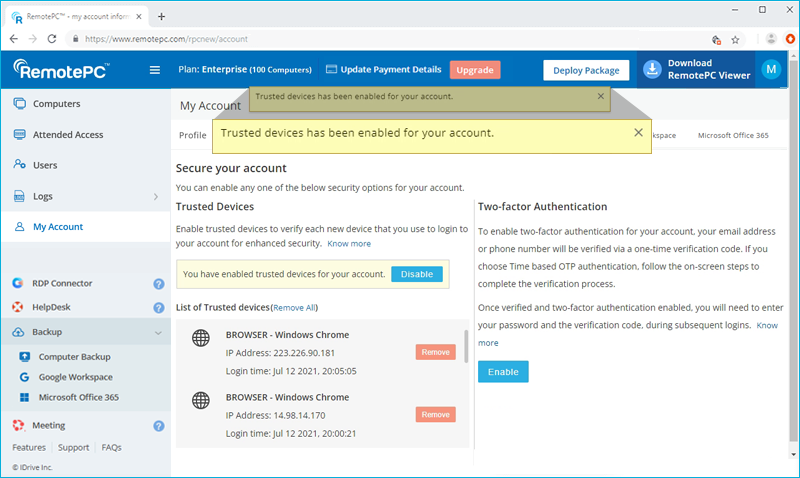
Perangkat tepercaya memberikan tingkat keamanan tambahan untuk akun RemotePC Anda. Setiap kali Anda masuk ke akun dari perangkat baru, Anda diminta mengotorisasinya sebagai Perangkat Tepercaya. Dengan demikian Anda dapat mencegah akses yang tidak diinginkan ke akun Anda.
Setelah Anda masuk ke akun RemotePC melalui perangkat baru untuk pertama kali, Anda akan mendapatkan pesan berikut:

Email otorisasi perangkat akan dikirim ke alamat email terdaftar Anda. Klik tombol 'Tambahkan ke perangkat tepercaya' di email ini untuk menambahkan perangkat ke daftar Perangkat Tepercaya. Pesan konfirmasi akan muncul untuk memberitahukan hal yang sama.
Anda dapat melihat daftar semua perangkat tertaut di tab 'Keamanan' di bagian 'Akun Saya'.
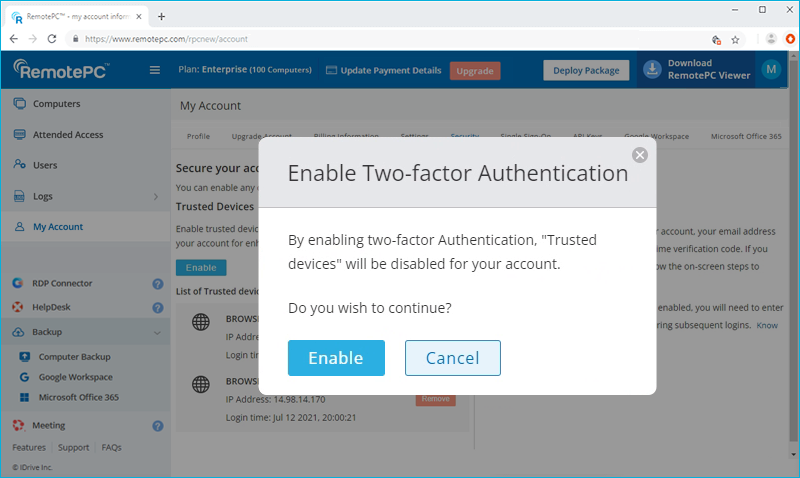
Dalam operasionalnya, verifikasi dua faktor dan fitur keamanan perangkat tepercaya bersifat saling eksklusif. Oleh karena itu, pada waktu tertentu, Anda hanya dapat mengaktifkan autentikasi dua faktor atau perangkat tepercaya, tidak keduanya.
Jika Anda mencoba mengaktifkan autentikasi dua faktor saat perangkat tepercaya diaktifkan, peringatan pop-up akan memberitahu bahwa perangkat tepercaya akan dinonaktifkan secara otomatis, dan sebaliknya.
Ya, Anda dapat mengaktifkan autentikasi dua faktor atau perangkat tepercaya untuk pengguna baru dan yang sudah ada.
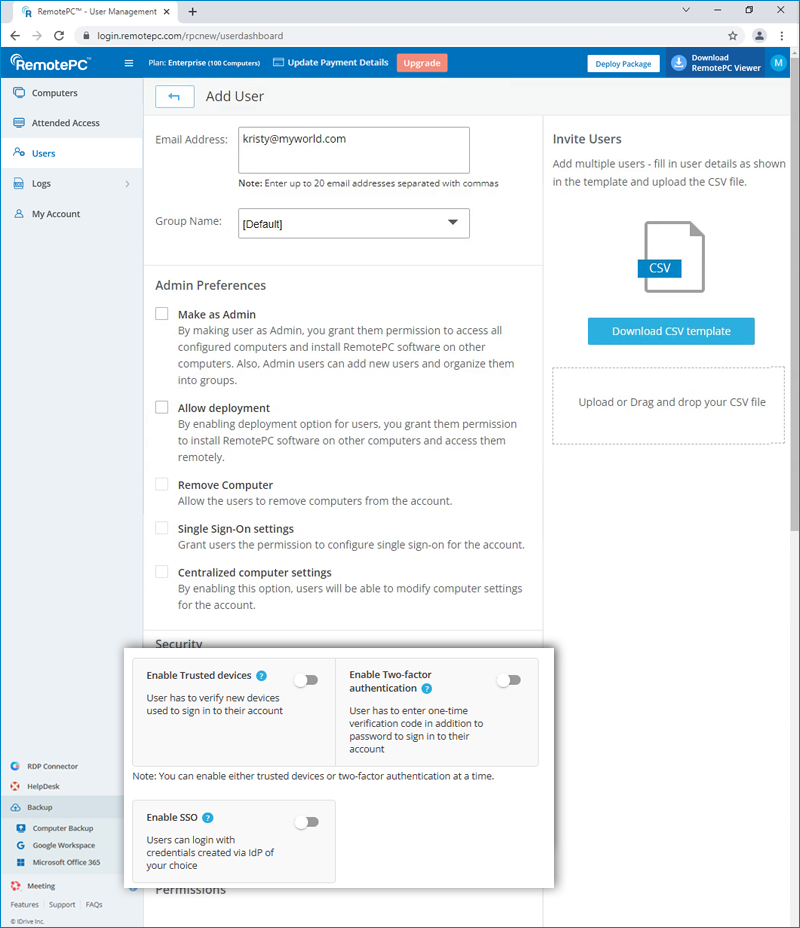
Saat menambahkan pengguna baru, Anda dapat mencentang kotak 'Aktifkan perangkat tepercaya' atau 'Aktifkan autentikasi dua faktor' di layar 'Tambah Pengguna'.
Untuk pengguna yang sudah ada:
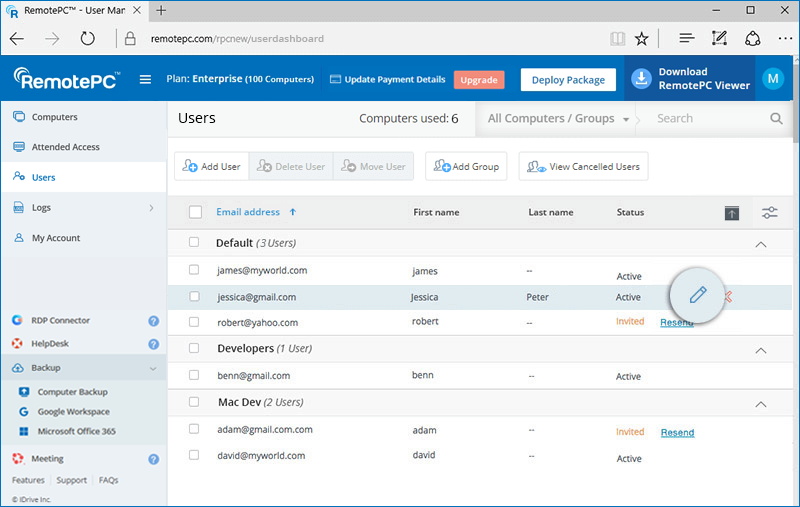
Anda dapat membuka layar 'Edit Pengguna' dengan mengklik  yang ditampilkan di samping pengguna yang ada, lalu mencentang kotak 'Aktifkan perangkat tepercaya' atau 'Aktifkan autentikasi dua faktor'.
Jika autentikasi dua faktor diaktifkan:
Saat masuk, pengguna Anda akan diminta memilih metode (Email, SMS, atau autentikasi OTP berbasis waktu) untuk menerima kode satu kali. Setelah mereka memverifikasi kredensial melalui OTP, proses konfigurasi akan selesai.
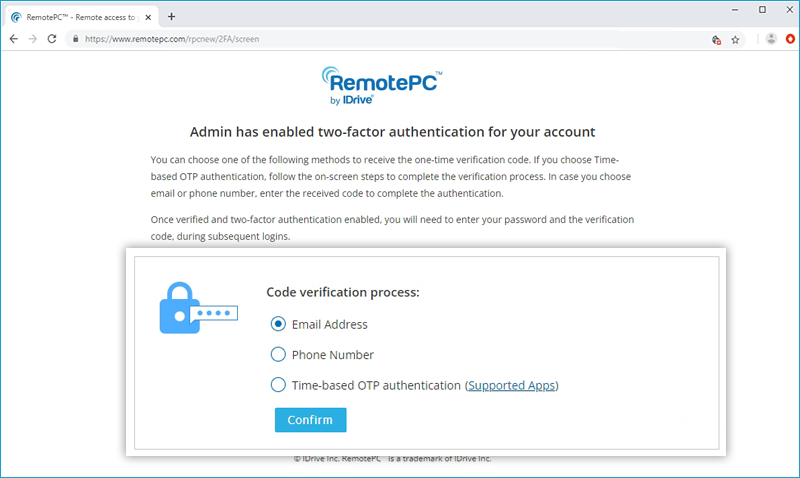
Pada semua login berikutnya, pengguna perlu memasukkan kode yang dikirim ke alamat email terdaftar, nomor telepon, atau kode yang ditampilkan di aplikasi Google Authenticator mereka. Untuk mengubah metode penerimaan OTP, pengguna dapat membuka 'Akun Saya' > 'Keamanan' > 'Autentikasi dua faktor' dan memperbarui preferensi dari Alamat Email, Nomor Telepon, atau autentikasi OTP berbasis waktu.
Pengguna Anda akan diminta untuk mengotorisasi setiap perangkat baru saat masuk. Mereka perlu mengklik tombol 'Tambahkan ke perangkat tepercaya' di email otorisasi perangkat yang mereka terima.
Saya tidak dapat menerima SMS yang berisi OTP untuk autentikasi dua faktor. Apa yang harus saya lakukan?
Selama autentikasi dua faktor, jika Anda tidak dapat menerima SMS yang berisi OTP, Anda dapat memilih untuk menerima kode verifikasi melalui alamat email. Klik 'Terima kode verifikasi melalui alamat email' di halaman autentikasi dua faktor. Kode akan dikirim ke alamat email terdaftar, Anda dapat memasukkan kode dan menyelesaikan proses verifikasi.