
RemotePC™Performance Viewer adalah aplikasi khusus penampil berperforma tinggi yang sekarang terintegrasi dengan RemotePC™Aplikasi Suite Lengkap.
Ini terhubung dengan kecepatan hingga 60 FPS dan mungkin merupakan akses jarak jauh tercepat di dunia untuk komputer dari mana saja. Ini ideal untuk mengakses Grafik 3D, Desain Berbantuan Komputer, dan stasiun kerja Gaming dari jarak jauh. Viewer juga memungkinkan banyak pengguna untuk mengakses satu komputer jarak jauh secara bersamaan.
Performance Viewer menggunakan kedalaman warna 4:4:4. Hal ini memastikan tidak ada kompresi piksel pada gambar dan memberikan pengalaman kualitas warna tertinggi selama sesi jarak jauh.
Karena informasi penuh warna dipertahankan untuk setiap piksel dalam mode warna 4:4:4, ini menghasilkan grafik yang lebih hidup dengan akurasi warna yang lebih baik, kontras tinggi, dan kejernihan gambar. Oleh karena itu, akses jarak jauh melalui Performance Viewer sangat ideal untuk desain grafis, animasi dan VFX, pengeditan audio-video, permainan dan pengembangan, dan banyak lagi.
RemotePC Performance Viewer terintegrasi dengan aplikasi Full Suite.
Untuk mengakses komputer yang dikonfigurasi,
- Luncurkan aplikasi RemotePC dan masuk.
- Komputer Anda yang dikonfigurasikan muncul di bawah 'Akses Jarak Jauh Selalu Aktif'.
- Klik 'Performa' pada komputer online untuk terhubung melalui Performance Viewer.
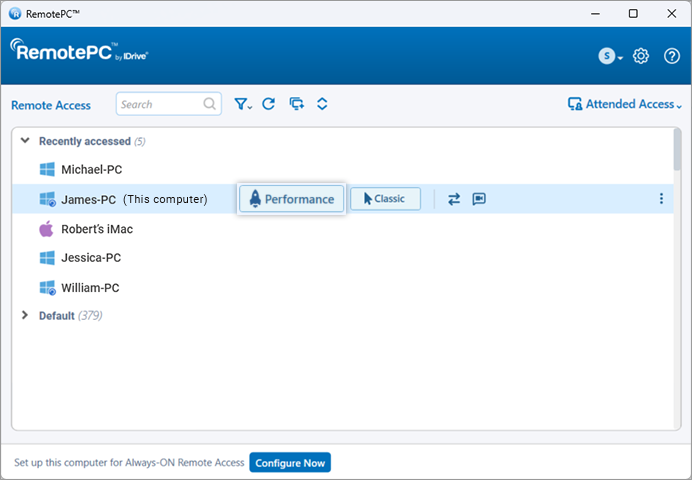
Catatan:Anda dapat memfilter daftar komputer berdasarkan statusnya, dengan mengklik .
.
Ya, beberapa pengguna dapat terhubung secara bersamaan ke komputer jarak jauh yang sama.
Jika beberapa pengguna mengakses komputer, status 'Diakses dari jarak jauh oleh' akan ditampilkan di bawah 'Akses Jarak Jauh Selalu Aktif' di aplikasi RemotePC di komputer tersebut.
Klik 'Lihat Semua' untuk melihat daftar machines yang saat ini terhubung ke komputer. Anda bisa mengklik untuk memutuskan koneksi atau klik 'Disconnect All' untuk memutuskan semua koneksi ke komputer.
Untuk terhubung ke komputer,
- Klik 'Performa' untuk terhubung ke komputer secara bersamaan.
- Masukkan 'Kunci Pribadi' jika dikonfigurasi dan klik 'OK'. Koneksi jarak jauh akan dibuat.
Ya, dimungkinkan untuk mentransfer file/folder antara komputer lokal dan jarak jauh. Satu-satunya persyaratan adalah menginstal versi terbaru aplikasi RemotePC Performance Viewer di komputer lokal Anda dankomputer jarak jauh harus dikonfigurasi untuk akses jarak jauh.
Ada dua cara untuk mentransfer file antara komputer jarak jauh dan lokal:
- Tanpa membuat sesi jarak jauh, dengan mengklik
 .
.
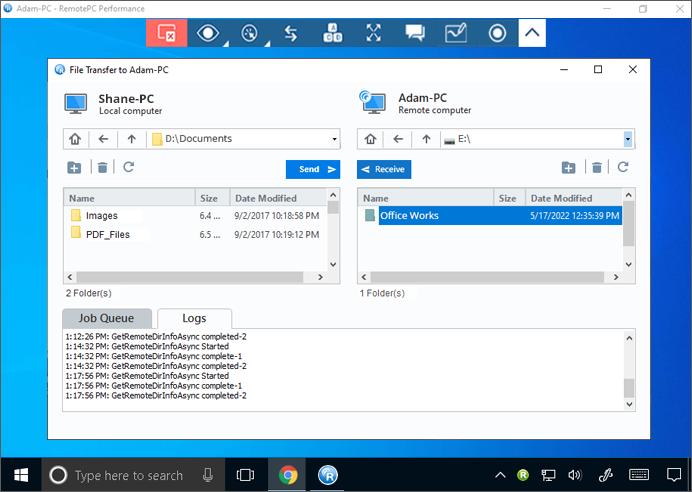
- Selama sesi langsung jarak jauh, buka menu aplikasi dan klik
 .
.
Ya, Anda dapat mentransfer file/folder tanpa memulai sesi jarak jauh. Untuk mentransfer file/folder, Anda dapat:
- Luncurkan aplikasi desktop RemotePC.
- Arahkan kursor ke komputer online yang ingin Anda sambungkan, dan klikuntuk sesi transfer file/folder.
- Masukkan Personal Key jika dikonfigurasi dan klik 'OK.' Jendela Transfer File muncul.
- Dari menu drop-down Komputer Lokal, pilih file/folder yang ingin Anda kirim, dan klik 'Kirim'. Ini memungkinkan Anda mengirim file/folder dari komputer lokal ke komputer jarak jauh.
- Dari menu drop-down Komputer Jarak Jauh, pilih file/folder, dan klik 'Terima'. Ini memungkinkan Anda menerima file/folder dari remote ke komputer lokal Anda.
- Lihat kemajuan transfer di bagian 'Antrian Pekerjaan'.
Ya, selama sesi yang sedang berlangsung, dimungkinkan untuk menarik dan melepas beberapa file/folder antara komputer lokal dan jarak jauh. Dari komputer jarak jauh, pilih file/folder yang diinginkan dan letakkan di lokasi tertentu di komputer lokal Anda, atau sebaliknya.
Anda bahkan dapat menyalin beberapa file/folder dari komputer lokal Anda dan menempelkannya langsung di komputer jarak jauh, atau sebaliknya.
Ya. Anda dapat menggambar di layar jarak jauh dengan Papan Tulis selama sesi untuk kolaborasi yang efektif.
Untuk menggunakan Papan Tulis,
- Luncurkan aplikasi desktop RemotePC.
- Hubungkan dan buat koneksi ke komputer jarak jauh online.
- Pergi ke
 dari menu aplikasi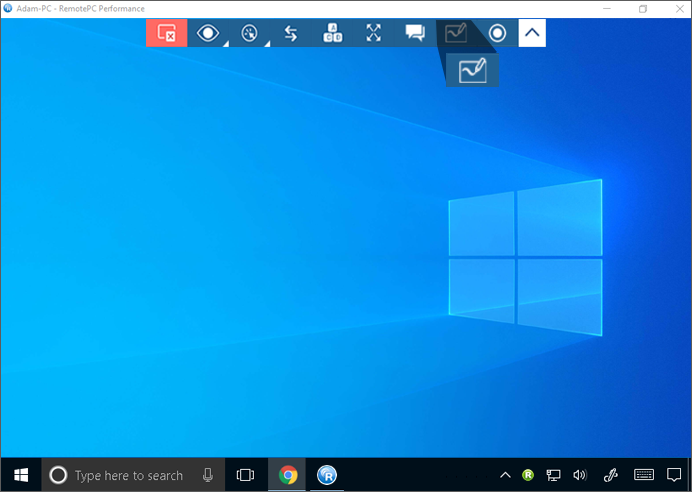
Menu Papan Tulis akan muncul.
Anda dapat memilih dari opsi berikut di menu:
- Kontrol:Memungkinkan untuk mengontrol kursor komputer jarak jauh.
- Pena (Bawaan):Memungkinkan menggambar di layar jarak jauh. Anda dapat memilih warna pilihan Anda.
- Garis:Ini memungkinkan Anda menggambar garis di layar.
- Persegi panjang:Ini memungkinkan Anda menggambar persegi panjang di layar jarak jauh.
- Persegi Panjang Terisi:Ini memungkinkan Anda menggambar persegi panjang yang terisi.
- Lingkaran:Ini memungkinkan Anda menggambar lingkaran di layar jarak jauh.
- Lingkaran terisi:Ini memungkinkan Anda menggambar lingkaran penuh di layar.
- Anak panah:Ini memungkinkan Anda menggambar panah di layar jarak jauh untuk menghubungkan berbagai bagian atau untuk menunjukkan aliran tertentu.
- Penyorot:Ini memungkinkan Anda menyorot teks di layar.
- Penghapus:Memungkinkan untuk menghapus bagian gambar di layar. Anda dapat memilih lebar yang sesuai untuk penghapus
- Hapus Semua:Memungkinkan Anda menghapus semua gambar di layar jarak jauh.
- Ubah Warna:Ini memungkinkan Anda memilih warna untuk alat tersebut.
Ya, dimungkinkan untuk mengobrol dengan pasangan Anda dari jarak jauh selama sesi jarak jauh.
Anda dapat memulai obrolan dengan,
- Luncurkan aplikasi desktop RemotePC.
- Hubungkan dan buat koneksi ke komputer jarak jauh online.
- Klik
 pada menu aplikasi. Layar Obrolan muncul.
 - Masukkan pesan Anda dan klik
 untuk mengirim.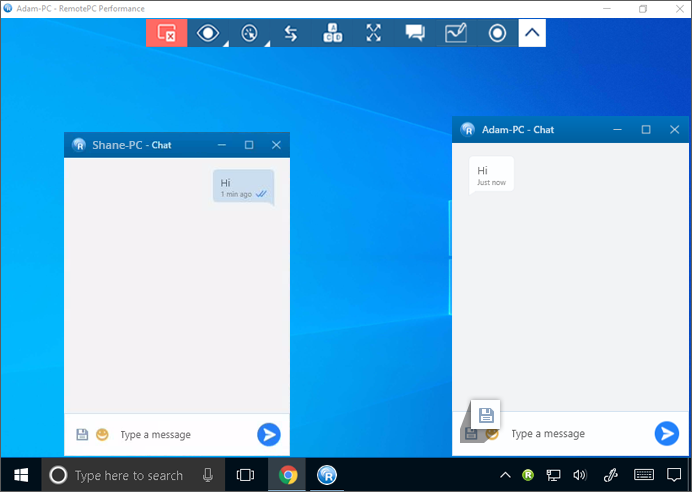
- Klik
 untuk menyimpan obrolan di lokasi pilihan di komputer lokal Anda Alternatifnya, klik 'Tutup ikon' dan pilih 'Simpan dan tutup log' untuk menyimpan obrolan di komputer lokal.
Ya, RemotePC Performance Viewer mendukung multi-layar. Dengan RemotePC Anda dapat melihat beberapa layar jarak jauh dalam satu layar secara bersamaan, atau melihat setiap monitor di layar berbeda.
- Anda dapat melihat setiap monitor pada layar berbeda dengan mengklik
 pada menu aplikasi dan klik 'Semua Monitor (Beberapa Jendela).' Setiap monitor komputer jarak jauh akan muncul di layar yang berbeda. Anda dapat mengakses monitor individual dengan mengklik layar masing-masing.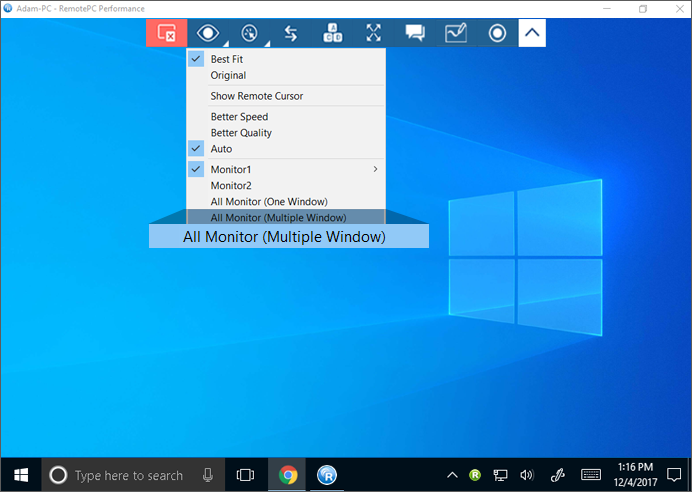
- Anda dapat melihat semua monitor dalam satu layar dari menu aplikasi melalui> 'Semua Monitor (Satu Jendela).' Hal ini membuat layar komputer jarak jauh muncul di layar yang sama.
Ya. Aktivitas sesi jarak jauh dapat direkam dan disimpan di lokasi yang diinginkan di komputer lokal Anda. Anda dapat menyimpan dan melihat file-file ini nanti. File rekaman disimpan dalam format AVI/MPEG dan dapat diputar melalui Windows Media Player atau VLC.
Ikuti langkah-langkah untuk merekam sesi jarak jauh yang aktif,
- Luncurkan aplikasi desktop RemotePC.
- Hubungkan dan buat koneksi ke komputer jarak jauh online.
- Klik
 pada menu aplikasi.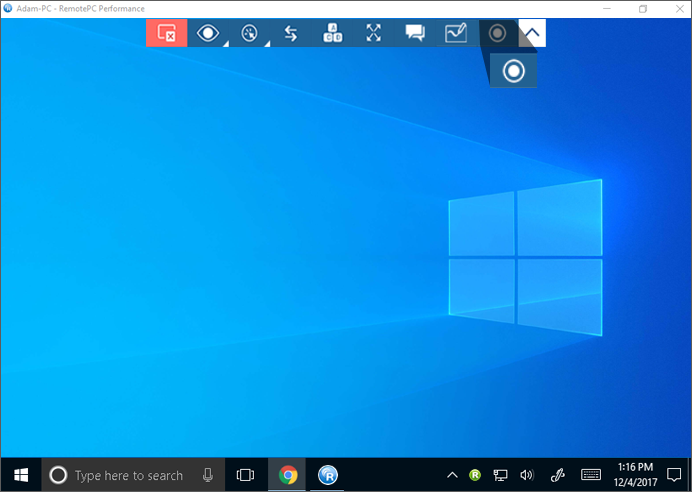
- Klik 'Rekam Sekarang!'.
- Berikan nama untuk file tersebut, pilih jalur untuk menyimpan file, dan klik 'Simpan'.
Untuk menghentikan perekaman,
- Klik
 pada menu aplikasi.
 - Klik 'Berhenti Merekam'.
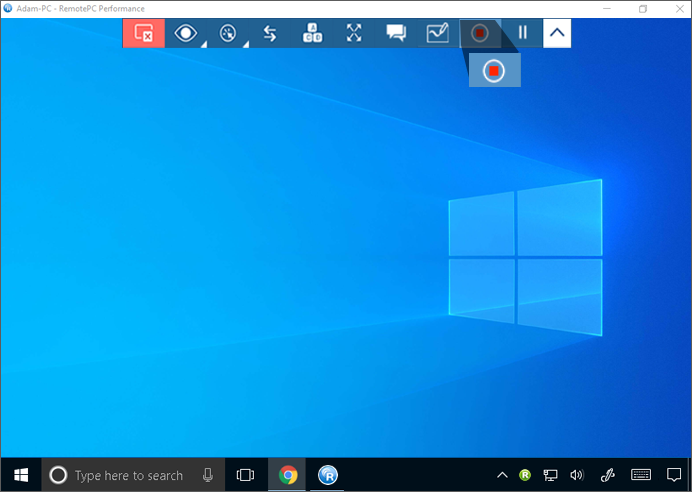
- Berikan nama untuk file tersebut, pilih jalur tertentu dan klik 'Simpan'.
Ya.
Untuk mengunci,
- Luncurkan aplikasi desktop RemotePC.
- Hubungkan dan buat koneksi ke komputer jarak jauh online.
- Klik
 pada menu aplikasi.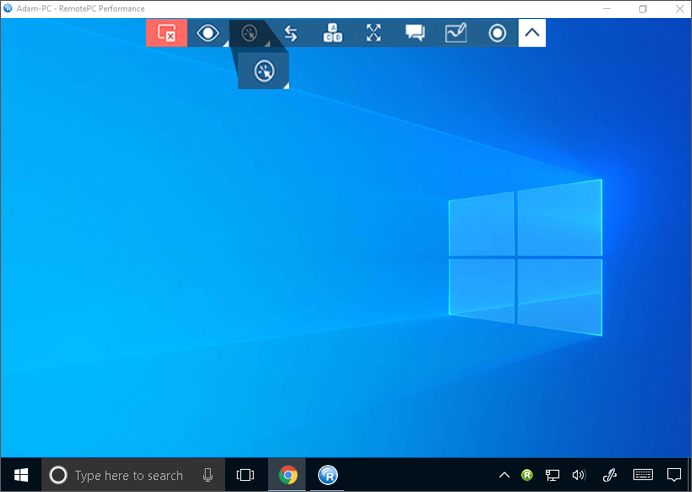
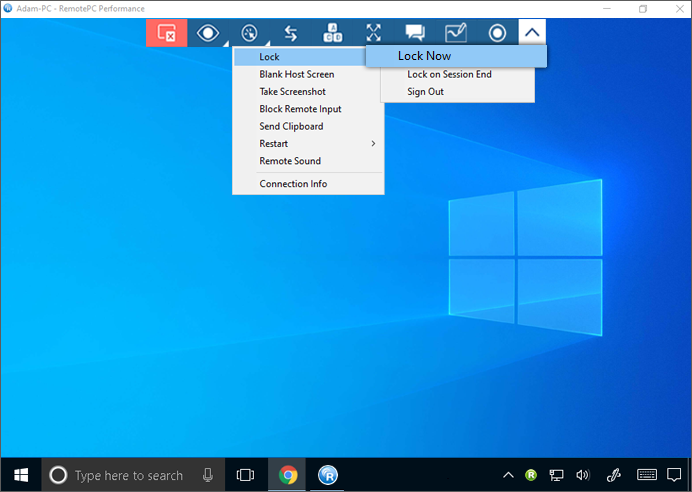
- Untuk langsung mengunci layar komputer mitra, klik 'Kunci' -> 'Kunci sekarang'.
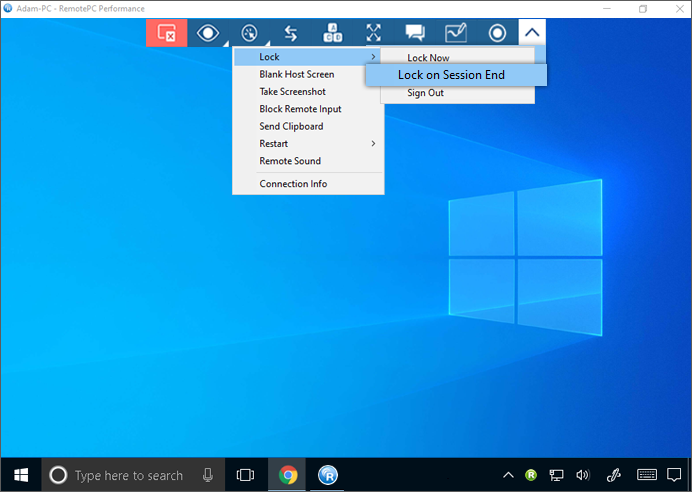
- Untuk mengunci layar komputer mitra segera setelah sesi jarak jauh berakhir, klik Kunci -> 'Kunci di akhir sesi'.
- Untuk keluar dari profil pengguna saat ini, klik 'Kunci' > 'Keluar'/ 'Keluar'.
Selain itu, perintah Ctrl+Alt+Del mengunci komputer jarak jauh. Perintah keyboard Ctrl+Alt+Del akan membuka layar dengan Kunci, Pengelola Tugas, Keluar, dan opsi terkait saat terhubung ke sistem jarak jauh.
Untuk mengirim perintah Ctrl+Alt+Del,
- Luncurkan aplikasi desktop RemotePC.
- Hubungkan dan buat koneksi ke komputer jarak jauh online.
- Klik
 pada menu aplikasi.
'Layar Host Kosong' memungkinkan Anda mematikan layar untuk menghindari orang lain melihat layar komputer jarak jauh Anda selama sesi yang sedang berlangsung. Jika Anda tidak memiliki akses fisik ke machine dan ingin mematikan tampilan komputer jarak jauh, maka fitur 'Layar Host Kosong' sangat membantu dalam skenario seperti itu.
Untuk mengosongkan layar host,
- Luncurkan aplikasi desktop RemotePC.
- Hubungkan dan buat koneksi ke komputer jarak jauh online.
- Klikpada menu aplikasi.
- Klik 'Layar Host Kosong'.
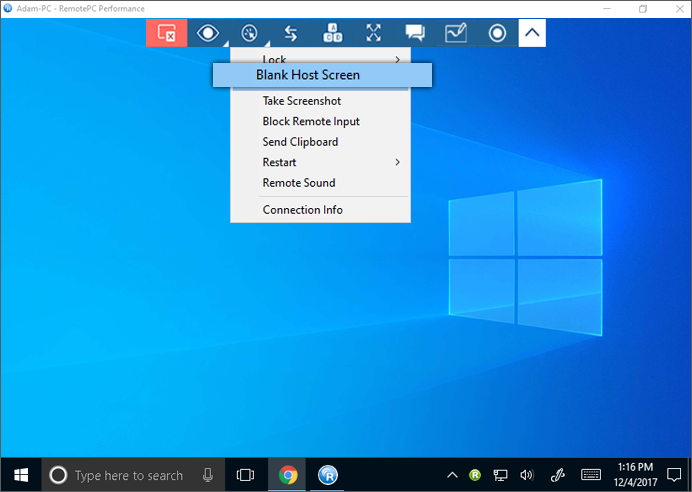
Untuk sistem operasi Windows 10, klik 'Lanjutkan' ketika diminta untuk menginstal driver monitor Windows.
Anda dapat mengonfigurasi gambar khusus untuk Layar Host Kosong pada host Windows dengan menempatkan file gambar yang diperlukan di direktori yang ditentukan.
Persyaratan berkas
- Gambar Khusus: RemotePCLogo.png
Jalur
C:\Program Files (x86)\pc\pcPerformance\RpcApp\Tools
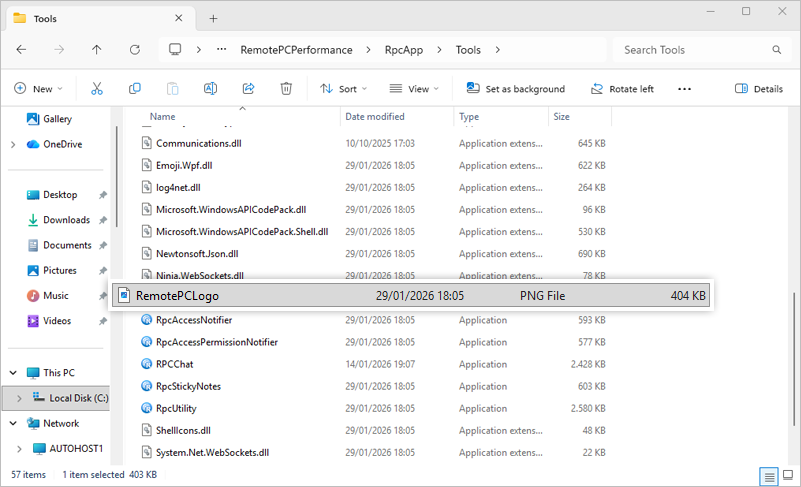
Ya, Anda dapat mengambil tangkapan layar selama sesi jarak jauh.
Untuk mengambil tangkapan layar,
- Luncurkan aplikasi desktop RemotePC.
- Hubungkan dan buat koneksi ke komputer jarak jauh online.
- Klikpada menu aplikasi dan klik 'Ambil Screenshot'.
- Dari jendela popup, klik opsi yang ingin Anda lanjutkan. Anda dapat menyimpan tangkapan layar sebagai gambar atau menyalinnya ke clipboard.
Ya, Anda dapat memblokir input jarak jauh selama sesi jarak jauh. Untuk memblokir input jarak jauh,
- Luncurkan aplikasi desktop RemotePC.
- Hubungkan dan buat koneksi ke komputer jarak jauh online.
- Klikpada menu aplikasi dan klik 'Blokir Input Jarak Jauh'.
- Input jarak jauh akan diblokir untuk komputer jarak jauh.
Untuk me-restart komputer jarak jauh,
- Luncurkan aplikasi desktop RemotePC.
- Arahkan kursor ke komputer yang diperlukan dan klik.
- Pilih 'Mulai Ulang' atau 'Mulai Ulang dalam mode Aman'.
- Alternatifnya, Anda juga dapat memulai reboot jarak jauh selama sesi yang sedang berlangsung. Klik> 'Restart' dan pilih 'Restart' atau 'Restart dalam mode Aman'.
Komputer Anda akan offline sebentar, namun setelah komputer siap untuk koneksi jarak jauh, statusnya akan berubah menjadi online.
Untuk melihat info koneksi,
- Luncurkan aplikasi desktop RemotePC.
- Hubungkan dan buat koneksi ke komputer jarak jauh online.
- Klikpada menu aplikasi dan klik 'Info Koneksi'.
Informasi koneksi akan memberikan detail seperti FPS (frame per detik), RTT Jaringan, dan resolusi.