Panduan Firewall
Aplikasi RemotePC dirancang agar ramah terhadap firewall. Dalam kebanyakan kasus, Anda hanya perlu mengizinkan perintah firewall yang terkait dengan aplikasi RemotePC selama penginstalan.
Jika Anda perlu mengonfigurasi izin firewall secara manual, izinkan nomor port TCP dan file yang dapat dieksekusi berikut.
| Alamat server | : | *.remotepc.com |
| Nomor port | : | 443 |
| File yang dapat dieksekusi untuk Windows OS | : | RemotePCUI.exe RemotePCDesktop.exe RemotePCService.exe RPCFTViewer.exe RPCFTHost.exe RPCCoreViewer.exe RPCUtilityHost.exe RPCDownloader.exe RPCFirewall.exe RPCUtilityViewer.exe RPCPrinterDownloader.exe RemotePCLauncher.exe RPCViewerUI.exe PreUninstall.exe |
| File yang dapat dieksekusi untuk Mac OS | ||
| Paket Konsumen/SOHO dan Tim | : | RemotePCSuite File Transfer Host File Transfer HostUtilityTransfer RemotePCDesktop RemotePCView RPCVersionUpdate ViewerUtilityTransfer RemoteDPCService RemotePCHelper |
| Paket Enterprise (Penampil) | : | RemotePCViewer RemotePCView File Transfer ViewerUtilityTransfer |
| Paket Enterprise (Host) | : | RemotePCHost Host File Transfer HostUtilityTransfer RemotePCDesktopHost RemoteDPCServiceHost RemotePCHelperHost RPCVersionUpdate |
Konfigurasi firewall untuk masalah jaringan
Firewall mungkin memblokir koneksi jaringan. Coba langkah pemecahan masalah di bawah ini untuk memeriksa apakah berfungsi.
Windows
- Matikan firewall.
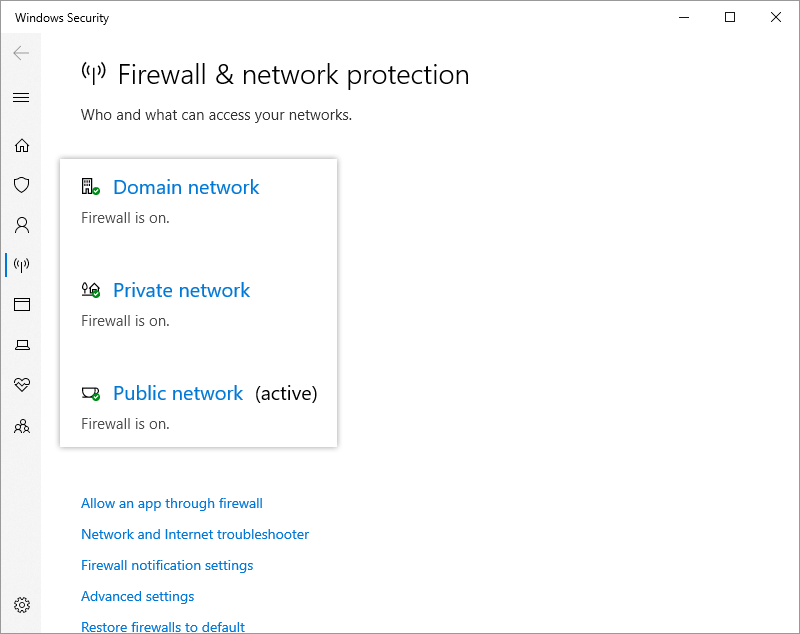
- Buka 'Firewall & Perlindungan Jaringan' > klik 'Jaringan Domain' > atur 'Windows Defender Firewall' ke 'mati'.
- Buka 'Firewall & Perlindungan Jaringan' > klik 'Jaringan Pribadi' > atur 'Windows Defender Firewall' ke 'mati'.
- Buka 'Firewall & Perlindungan Jaringan' > klik 'Jaringan Publik' > atur 'Windows Defender Firewall' ke 'mati'.
- Izinkan koneksi masuk di firewall Windows.
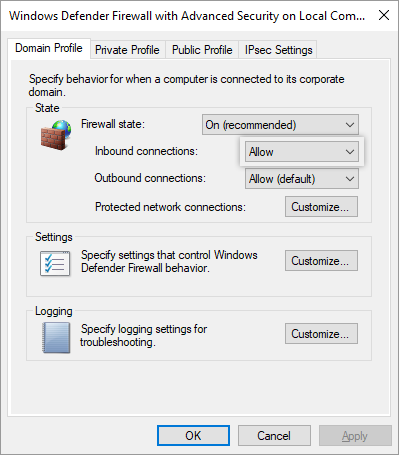
- Buka 'Windows Defender Firewall dengan Keamanan Tingkat Lanjut' > 'Tindakan' > 'Properti' > 'Profil Domain' > 'Koneksi masuk', pilih 'Izinkan' dari daftar dropdown dan klik 'Terapkan'.
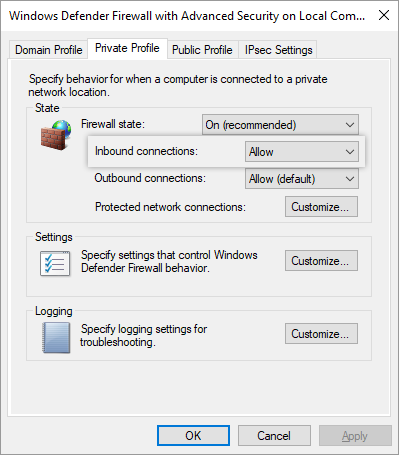
- Buka 'Windows Defender Firewall dengan Keamanan Tingkat Lanjut' > 'Tindakan' > 'Properti' > 'Profil Pribadi' > 'Koneksi masuk', pilih 'Izinkan' dari daftar dropdown dan klik 'Terapkan'.
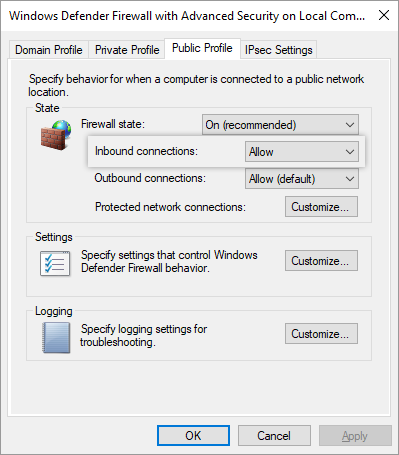
- Buka 'Windows Defender Firewall dengan Keamanan Tingkat Lanjut' > 'Tindakan' > 'Properti' > 'Profil Publik' > 'Koneksi masuk', pilih 'Izinkan' dari daftar dropdown dan klik 'Terapkan'.
Untuk XP dan Vista
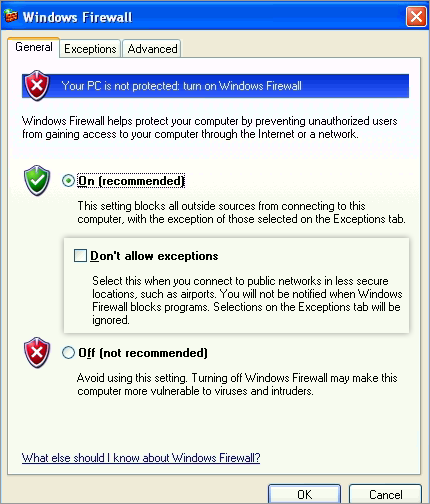
- Buka 'Panel Kontrol' > 'Koneksi Jaringan dan Internet' > 'Windows Firewall' dan pastikan 'Jangan izinkan pengecualian' atau 'Blokir koneksi masuk' tidak dicentang.
- Buka tab 'Pengecualian' dan tambahkan file yang tercantum di bagian Panduan Firewall.
MAC
- Matikan firewall.
- Jika Anda perlu tetap mengaktifkan firewall, ikuti langkah-langkah di bawah ini:
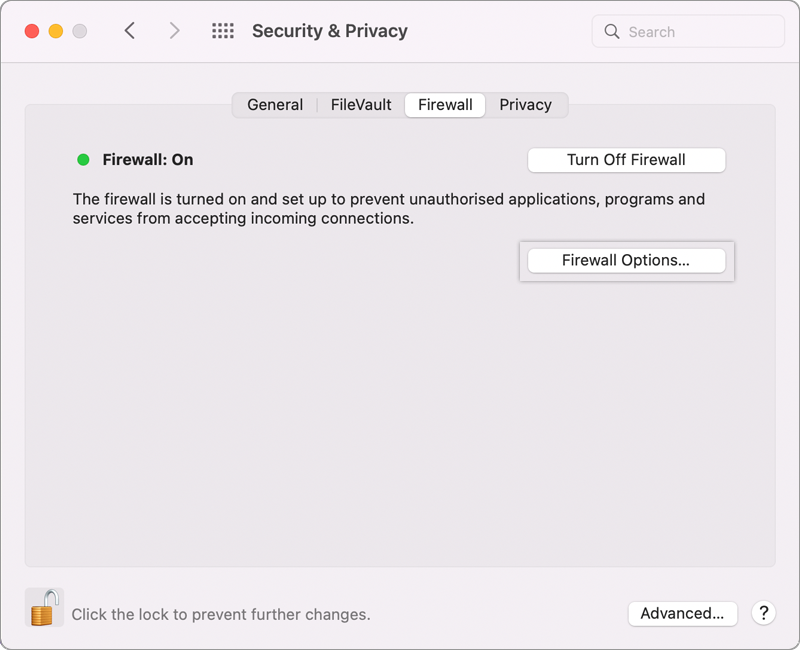
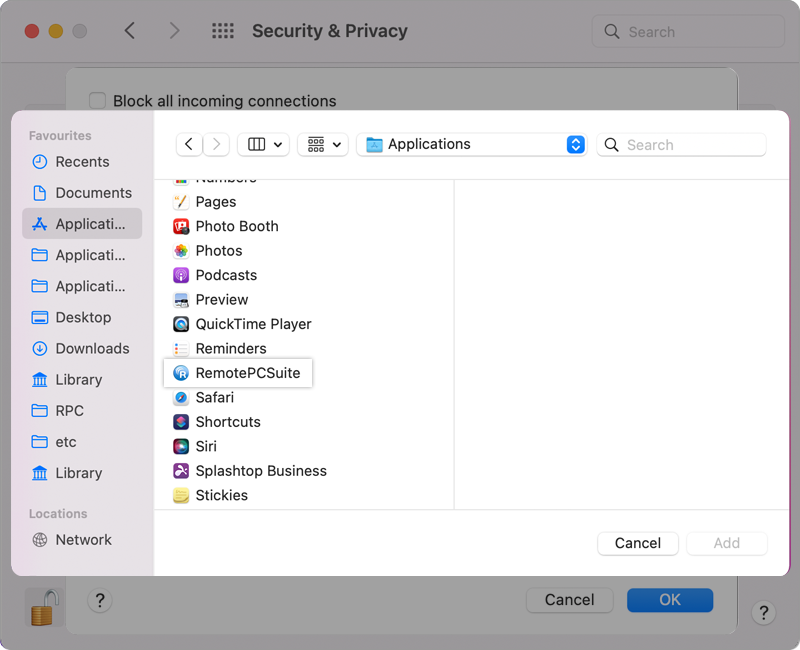
- Buka 'Preferensi Sistem' > 'Keamanan & Privasi' > 'Aktifkan Firewall' > 'Opsi Firewall…'.
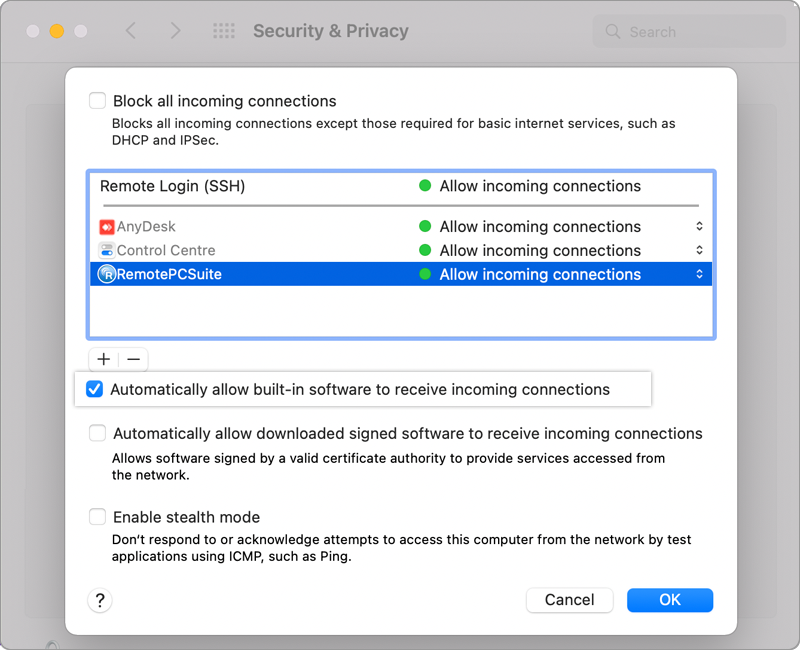
- Hapus centang pada 'Blokir semua koneksi masuk'.
- Centang kotak 'Izinkan otomatis perangkat lunak yang ditandatangani untuk menerima koneksi masuk'.
- Klik
 dan pilih semua file exe / aplikasi RemotePC.
 - Anda mungkin diminta untuk mengizinkan 'RemoteDPCService' mengakses koneksi jaringan masuk. Klik 'Izinkan'.
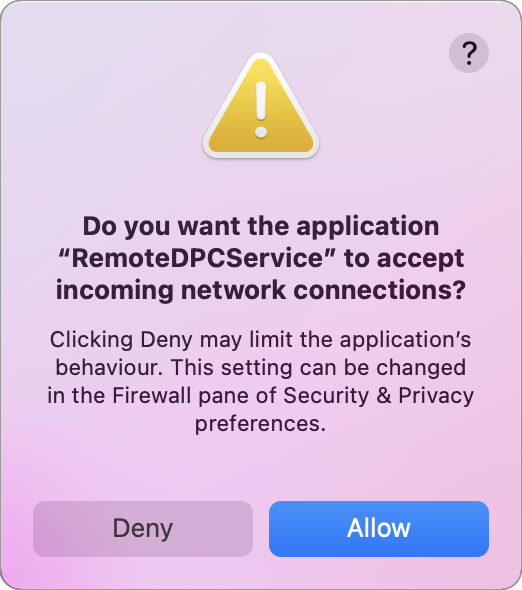
Pesan ini dapat muncul setelah peluncuran pertama setelah RemotePC diinstal. Mulai ulang komputer untuk menerapkan pengaturan firewall yang diubah.
- IP publik mungkin diblokir. Bagikan IP publik Anda ke [email protected] untuk membuka blokirnya.
- Masukkan IP ke daftar putih: Hubungi [email protected] untuk mengumpulkan IP yang akan dimasukkan ke daftar putih.
- Tambahkan pengecualian ke firewall Norton: tautan sebagai referensi.
- Tambahkan pengecualian ke firewall AVG: tautan sebagai referensi.
Jika masalah masih belum teratasi: