
Ya, RemotePC akun berbayar diperbolehkan untuk mengaktifkan komputer tambahan, melebihi batas komputer paket yang dipilih untuk akses jarak jauh. Ini dirancang untuk memungkinkan akses jarak jauh tanpa gangguan ke komputer sesuai kebutuhan. Anda bertanggung jawab untuk dikenakan biaya atas penggunaan berlebihan apa pun, di atas paket langganan Anda, oleh Anda atau pengguna Anda. Biaya penggunaan berlebih adalah $20 per komputer per tahun untuk setiap penggunaan tambahan dan dibebankan secara penuh dan berlaku untuk periode berlangganan saat ini.
Ya, sebagai Admin SOHO, Tim, atau Perusahaan akun, Anda dapat mengundang dan menambahkan pengguna.
Untuk menambahkan pengguna untuk akun SOHO,
- Masuk ke RemotePC melalui browser web.
- Klik 'Tambahkan Pengguna'.
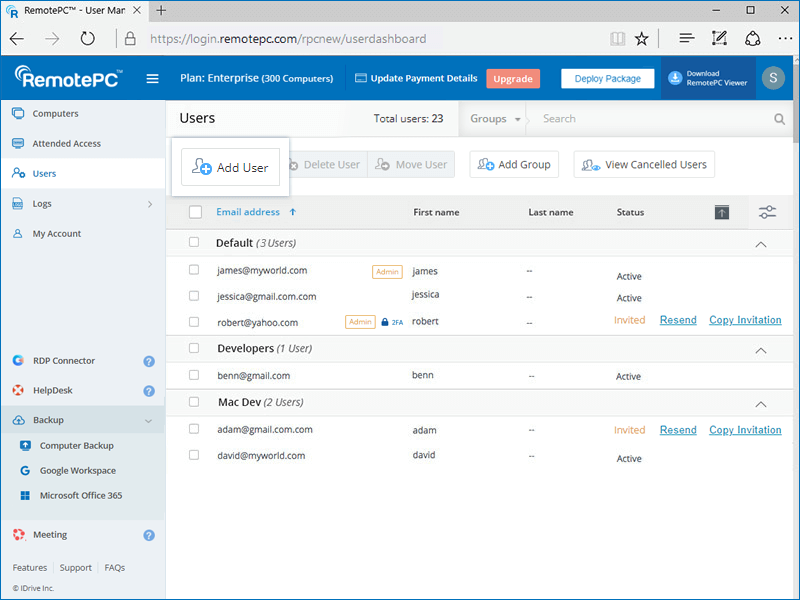
- Masukkan alamat email pengguna yang ingin Anda tambahkan dan pilih nama grup.
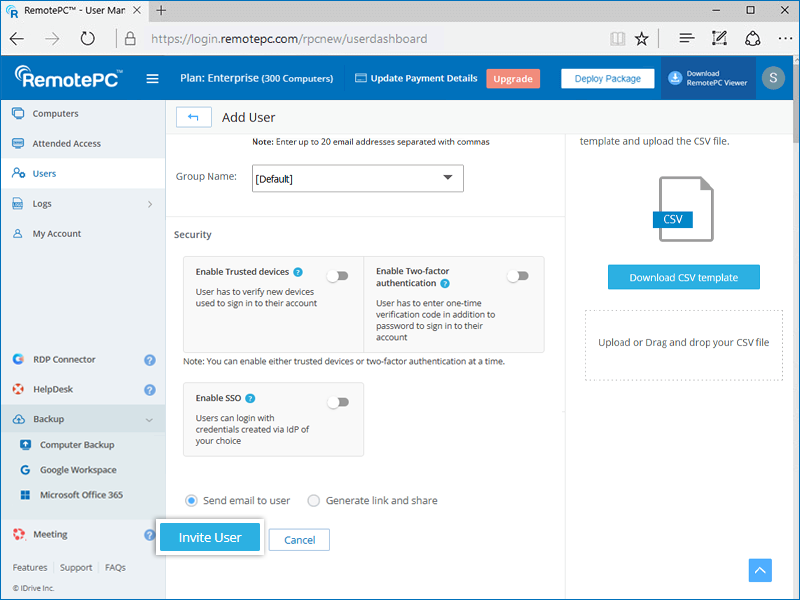
- Pilih preferensi keamanan yang diperlukan untuk akun pengguna - Perangkat Tepercaya, atau Otentikasi Dua Faktor.
- Anda dapat mengundang pengguna dengan dua cara:
- Kirim email ke pengguna: Pilih opsi ini dan klik 'Undang Pengguna', pengguna akan mendapatkan email berisi tautan untuk mendaftar ke RemotePC.
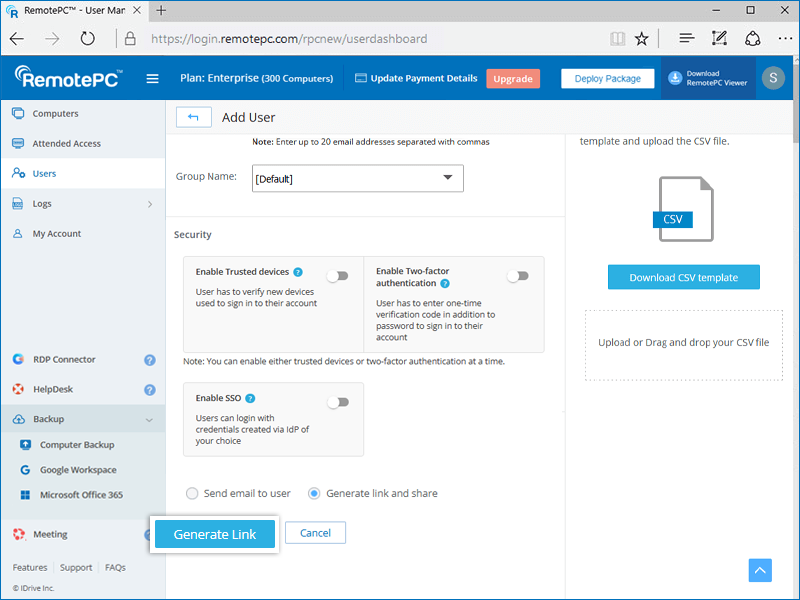
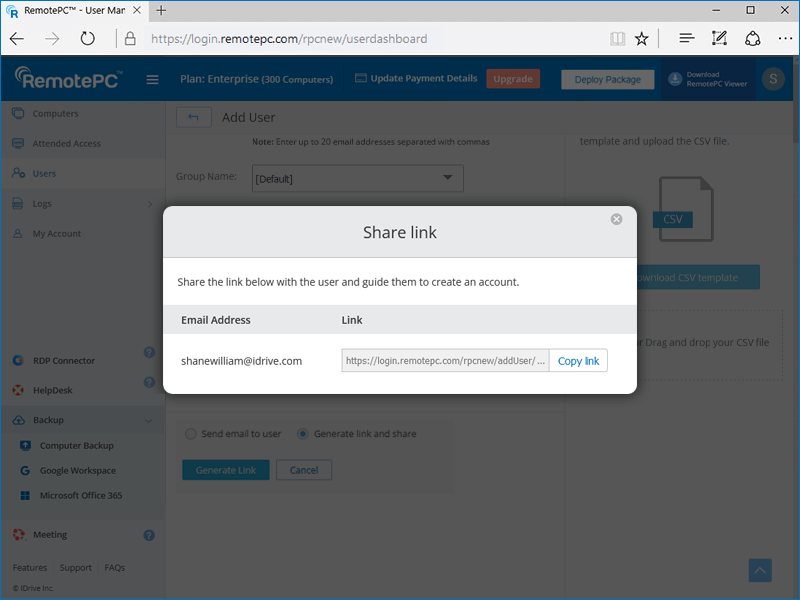
- Buat tautan dan bagikan: Pilih opsi ini dan klik 'Buat Tautan', salin tautan, bagikan dengan pengguna, dan pandu mereka untuk membuat akun RemotePC.
- Kirim email ke pengguna: Pilih opsi ini dan klik 'Undang Pengguna', pengguna akan mendapatkan email berisi tautan untuk mendaftar ke RemotePC.
Setelah pengguna mendaftar ke RemotePC, akun mereka akan ditambahkan ke akun Anda.
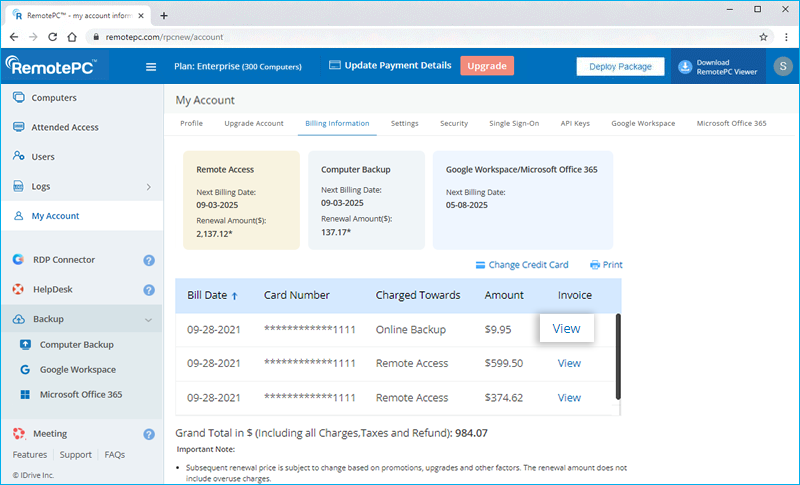
Anda dapat melihat dan mencetak transaksi penagihan dan invoice akun RemotePC Anda dengan mudah.
Untuk melihat tagihan dan faktur,
- Masuk ke RemotePC melalui browser web.
- Klik nama pengguna yang ditampilkan di sudut kanan atas dan klik 'Akun Saya'.
- Buka 'Informasi Penagihan' dan klik 'Lihat' pada faktur yang diperlukan.
- Untuk mencetak tagihan, klik 'Cetak' di tab 'Informasi Penagihan'.
Untuk mengubah kata sandi akun Anda,
- Masuk ke RemotePC melalui browser web.
- Klik nama pengguna yang ditampilkan di sudut kanan atas dan klik 'Akun Saya'.
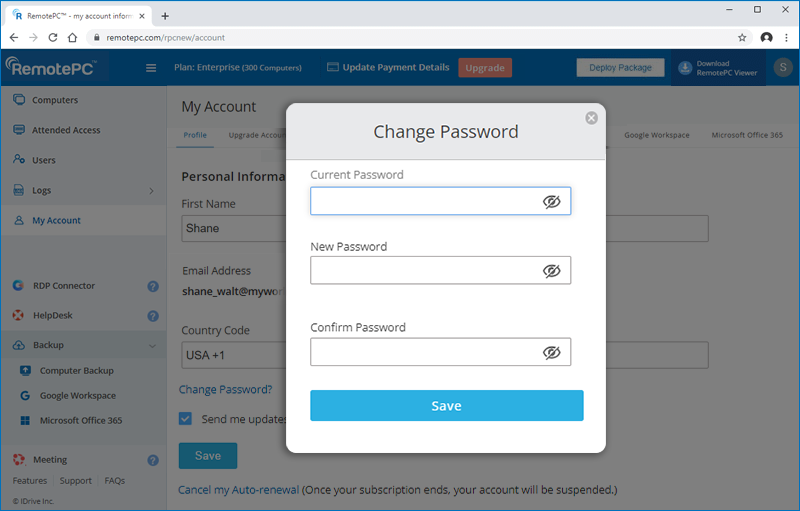
- Klik 'Ubah Kata Sandi?'. 'Ganti Kata Sandi?' jendela muncul
- Ketik kata sandi Anda saat ini, kata sandi baru dan konfirmasikan.
- Klik 'Simpan'.
Catatan: Pastikan Anda mengubah kata sandi secara manual di semua komputer/perangkat Anda.
Untuk memperbarui profil Anda,
- Masuk ke RemotePC melalui browser web.
- Klik nama pengguna yang ditampilkan di sudut kanan atas dan klik 'Akun Saya'.
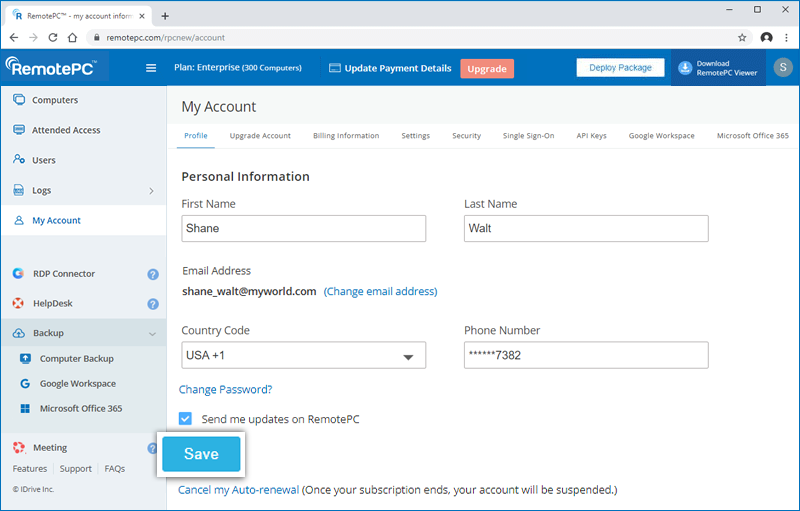
- Pada layar 'Informasi Pribadi', ubah detail Anda - nama, alamat email, nomor telepon dan kata sandi.
- Klik 'Simpan'.
Saya tidak dapat menggunakan kartu kredit saya yang ada untuk melakukan pembayaran untuk perpanjangan akun RemotePC. Mengapa?
Masalah ini mungkin timbul karena alasan berikut saat memperbarui akun RemotePC:
- Nomor kartu kredit dan tanggal kedaluwarsa mungkin tidak akurat.
- Sistem otorisasi online mungkin gagal pada kartu kredit tertentu yang valid di luar AS dalam pengujian verifikasi alamat.
Ya, Anda dapat menggunakan akun PayPal Anda untuk pembayaran langganan RemotePC, peningkatan versi, dan biaya berulang. Selain itu, dengan melakukan pembayaran melalui PayPal Anda mendaftarkannya sebagai metode pembayaran default untuk semua perpanjangan berikutnya.
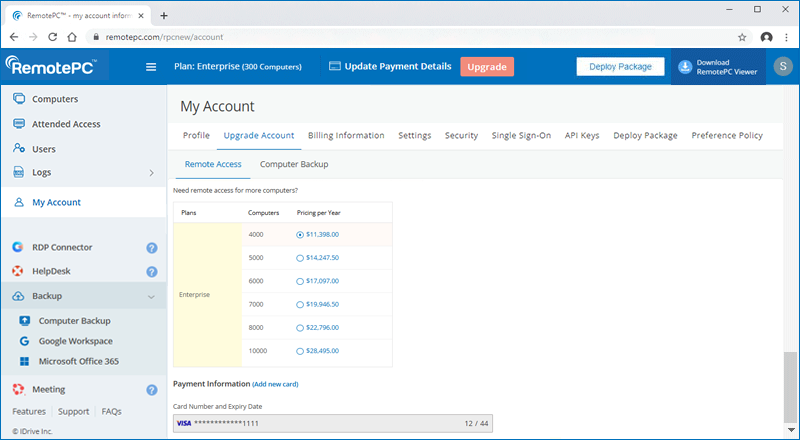
Jika Anda ingin mendaftarkan kartu kredit Anda untuk perpanjangan di masa mendatang, klik tautan 'Tambahkan Kartu Kredit' pada header aplikasi dan simpan rincian kartu Anda.
Saya memiliki pembayaran terutang dan juga perlu memperbarui kartu kredit saya. Apa yang harus saya lakukan?
Jika ada pembayaran yang belum dibayar pada akun RemotePC Anda, pop-up akan muncul setelah Anda masuk.
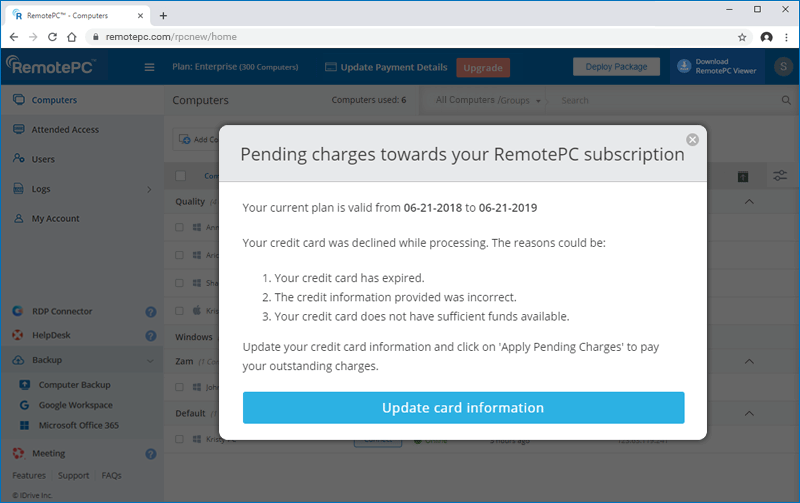
- Klik 'Tingkatkan Informasi Kartu'.
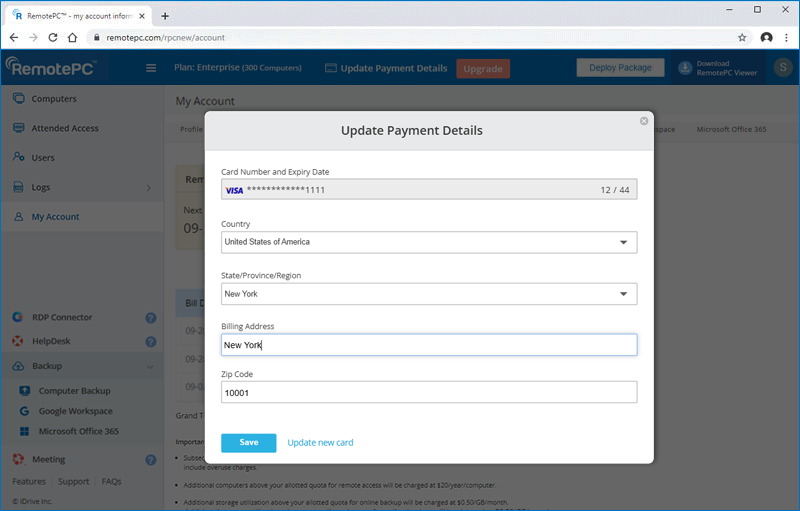
- Pada laman 'Ubah detail kartu kredit', edit detail kartu kredit Anda.
- Klik 'Simpan'.
Jika saya mengupgrade paket saya di tengah paket yang sudah ada, apakah saya hanya perlu membayar selisihnya saja?
Ya, jika Anda memutuskan untuk meningkatkan akun di tengah masa berlangganan, Anda harus membayar selisih jumlah antar paket secara pro-rata.
Anda dapat berlangganan paket RemotePC Perusahaan kami untuk kebutuhan bisnis Anda. Kami menawarkan masa uji coba gratis untuk paket Perusahaan. Anda tidak perlu memberikan detail kartu kredit Anda saat mendaftar. Anda dapat meningkatkan akun Anda kapan saja selama masa uji coba dan terus menggunakan RemotePC.
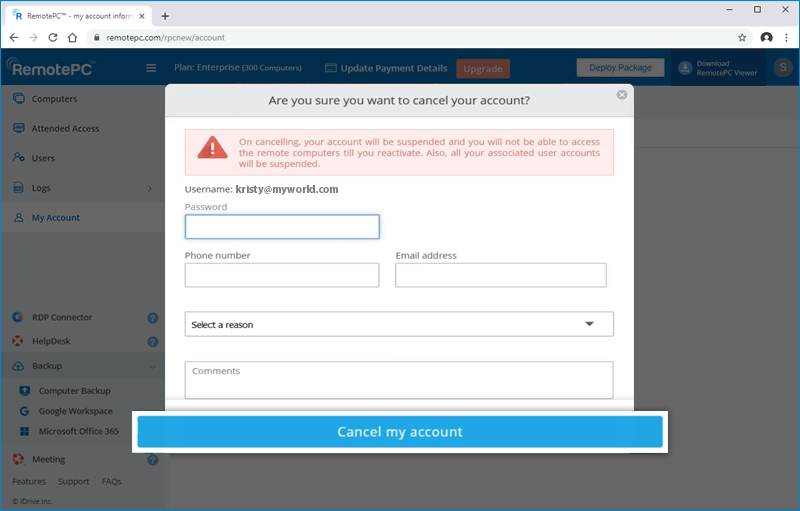
Ya, Anda dapat membatalkan akun RemotePC Anda kapan saja. Jika dibatalkan, akun Anda akan ditangguhkan dan Anda tidak akan dapat mengakses komputer jarak jauh sampai Anda mengaktifkannya kembali. Selain itu, akun pengguna apa pun yang terkait akan ditangguhkan.
Untuk membatalkan,
- Masuk ke RemotePC melalui browser web.
- Klik nama pengguna yang ditampilkan di sudut kanan atas dan klik 'Akun Saya'.
- Klik 'Batalkan akun saya'. Sebuah pop-up muncul untuk mengkonfirmasi pembatalan Anda.
- Masukkan detailnya dan klik 'Batalkan akun saya'.
Catatan: Setelah Anda membatalkan akun Anda, disarankan untuk menghapus instalasi aplikasi dari komputer dan perangkat Anda. Siapa pun dapat mengakses komputer/perangkat Anda dari jarak jauh melalui Akses Instan.
Jika akun Anda ditangguhkan karena salah satu alasan yang tercantum di bawah, Anda dapat mengaktifkan kembali akun tersebut dengan mengikuti langkah-langkah yang ditunjukkan di sini:
| Alasan penangguhan akun | Cara mengaktifkannya kembali |
| Uji coba gratis Anda telah berakhir | Masuk ke akun Anda dan tingkatkan akun Anda ke langganan berbayar |
| Perpanjangan otomatis dinonaktifkan untuk akun Anda dan langganan Anda berakhir | Masuk ke akun Anda, perbarui informasi kartu kredit Anda dan lakukan pembayaran untuk berlangganan |
| Ada tagihan tertunda pada akun Anda karena kartu kredit Anda tidak dapat ditagih selama perpanjangan otomatis | Masuk ke akun Anda, perbarui informasi kartu kredit Anda dan bayar tagihan terutang Anda |
| Anda telah membatalkan akun Anda dalam waktu 15 hari sejak pembuatan akun dan pengembalian dana telah diberikan | Masuk ke akun Anda dan perbarui informasi kartu kredit Anda |
Opsi perpanjangan otomatis diaktifkan secara default setelah 15 hari sejak pembuatan akun. Ini memastikan perpanjangan langganan Anda tanpa kerumitan melalui transaksi otomatis, di akhir periode berlangganan Anda saat ini. Anda dapat menonaktifkan opsi ini dari bagian 'Profil' di akun Anda.
Untuk membatalkan perpanjangan otomatis,
- Masuk ke RemotePC melalui browser web.
- Di pojok kanan atas layar, klik tombol 'Akun Saya'.
- Di halaman 'Profil', klik tombol 'Batalkan Perpanjangan Otomatis saya'.
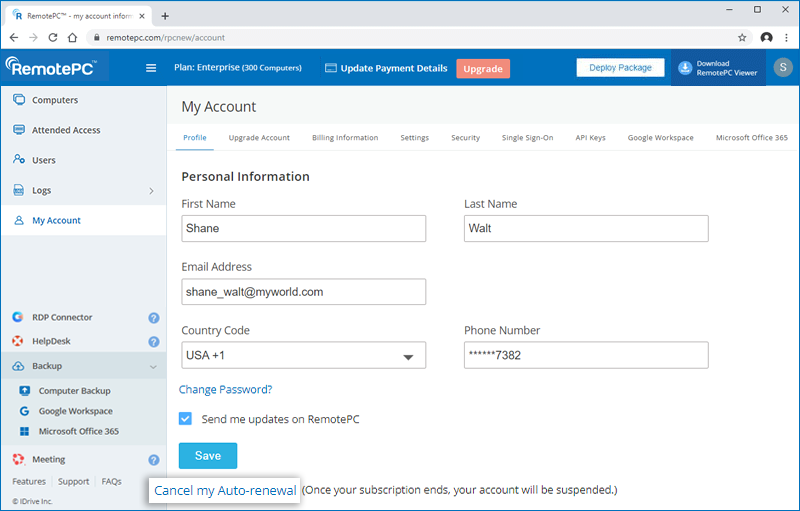
- Pada popup konfirmasi yang muncul, masukkan kata sandi Anda dan alasan pembatalan.
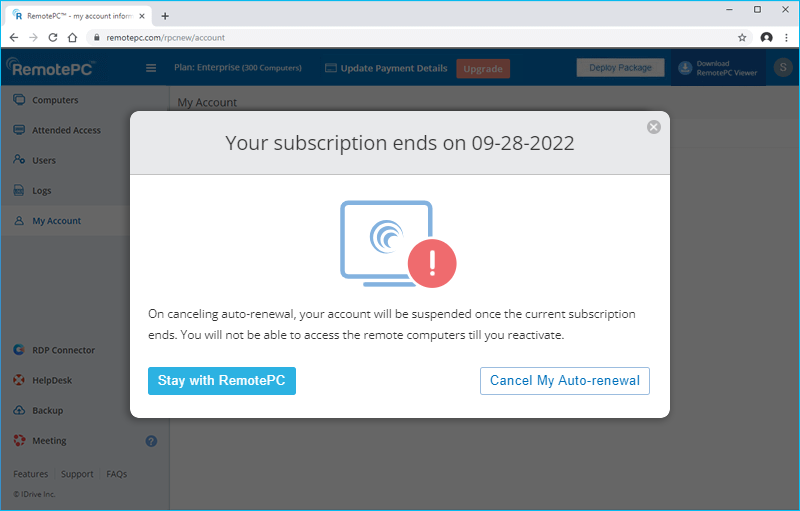
- Klik 'Batal'.
Setelah dibatalkan, tombol akan berubah menjadi 'Aktifkan Perpanjangan Otomatis' di bagian profil.
Jika perpanjangan otomatis dinonaktifkan, maka pada akhir langganan Anda saat ini, akun RemotePC Anda akan ditangguhkan dan Anda tidak akan dapat terhubung ke komputer yang dikonfigurasi dari jarak jauh sampai Anda mengaktifkan kembali akun tersebut.
Pengguna uji coba gratis paket Tim RemotePC dapat beralih ke paket Perusahaan dan sebaliknya, selama sisa durasi periode uji coba mereka. Anda dapat beralih antar paket dari bagian 'Akun Saya'. Pengguna paket tim dapat beralih langsung dari layar beranda dengan mengeklik tombol 'Beralih ke Perusahaan' di Dasbor.
Saat peralihan, akun pengguna apa pun yang Anda tambahkan akan tetap aktif. Namun, semua komputer yang Anda tambahkan atau pengguna terkait Anda akan dinonaktifkan, dan Anda harus menginstal ulang aplikasi RemotePC di komputer Anda dan mengkonfigurasinya. Anda dan akun pengguna terkait harus masuk kembali setelah beralih.
Jika bisnis Anda berbasis di wilayah UE, Anda dapat memperbarui informasi ID PPN untuk akun Tim dan Perusahaan RemotePC.
Untuk menambahkan ID PPN,
- Masuk ke RemotePC melalui browser web.
- Klik nama pengguna yang ditampilkan di sudut kanan atas dan klik 'Akun Saya'.
- Di bagian 'Informasi Penagihan', masukkan ID PPN Anda dan klik 'Perbarui'.
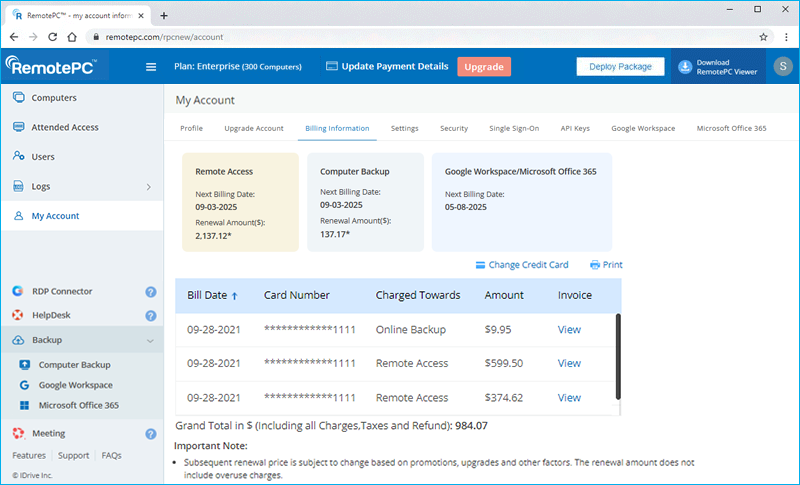
Catatan:
- PPN didasarkan pada lokasi, sehingga bidang tersebut akan muncul di bagian 'Informasi Penagihan' pada akun Anda, hanya jika bidang tersebut berlaku untuk negara yang Anda pilih.
- ID PPN yang diperbarui ke akun Anda akan divalidasi pada RemotePC.
Untuk informasi nomor PPN RemotePC, hubungi kami melalui email di [email protected].
- Anda hanya dapat menggunakan akun Apple dengan alamat email yang diaktifkan untuk masuk ke RemotePC. Akun Apple yang mengaktifkan nomor telepon tidak didukung.
- Jika Anda memilih untuk masuk ke RemotePC tanpa membagikan alamat email Apple Anda, Apple akan menghasilkan alamat email acak. Anda harus mengingat alamat email acak untuk masuk ke akun RemotePC Anda.
RemotePC memungkinkan masuk dengan Google, Apple, dan Microsoft yang tidak memerlukan kata sandi. Namun, demi alasan keamanan, tindakan tertentu seperti mengubah alamat email akun Anda, dll., mengharuskan Anda memasukkan kata sandi. Oleh karena itu disarankan untuk mengatur kata sandi.