
Microsoft Office 365 adalah solusi pencadangan tunggal yang mengamankan seluruh Microsoft Office Suite organisasi Anda termasuk data OneDrive, Outlook, Exchange, SharePoint, dan Teams dengan menyimpan beberapa versi data di cloud.
Karena terbatasnya fitur pemulihan data Microsoft, Perusahaan harus menambahkan lapisan keamanan ekstra ke data Microsoft Office 365 mereka. Solusi Pencadangan Microsoft Office 365 dengan pencadangan cloud, pembuatan versi, dan pemulihan point-in-time bertindak sebagai perlindungan yang kuat untuk data Microsoft Anda terhadap bencana, kesalahan manusia, dan ransomware yang mengenkripsi data dan mengklaim uang tebusan untuk mendapatkan kembali akses.
Cadangan Microsoft Office 365 mendukung aplikasi dan tipe data berikut:
- OneDrive
- File & Folder
- Pandangan
- Surat (termasuk Folder Publik dan Arsip Di Tempat)
- Kalender
- Kontak
- Tugas
- Bagikan Poin
- Menyetir
- Daftar
- Tim
- Drive (File disimpan di Teams)
- Percakapan (termasuk saluran Standar, Pribadi, dan Bersama)
Administrator Super akun Microsoft Office 365 perlu mengotorisasi aplikasi Cadangan Microsoft Office 365 untuk mengakses semua data pengguna yang tersedia di akun. Setelah selesai, Microsoft Office Suite Anda akan secara otomatis disinkronkan dengan aplikasi Microsoft Office 365 Backup untuk pencadangan.
Untuk memulai pencadangan,
- Masuk ke RemotePC Anda™ akun.
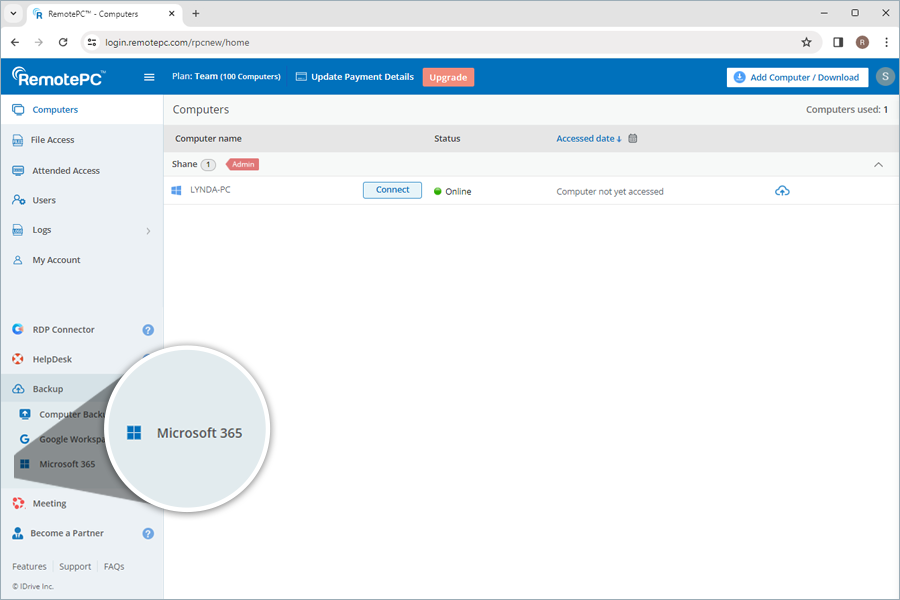
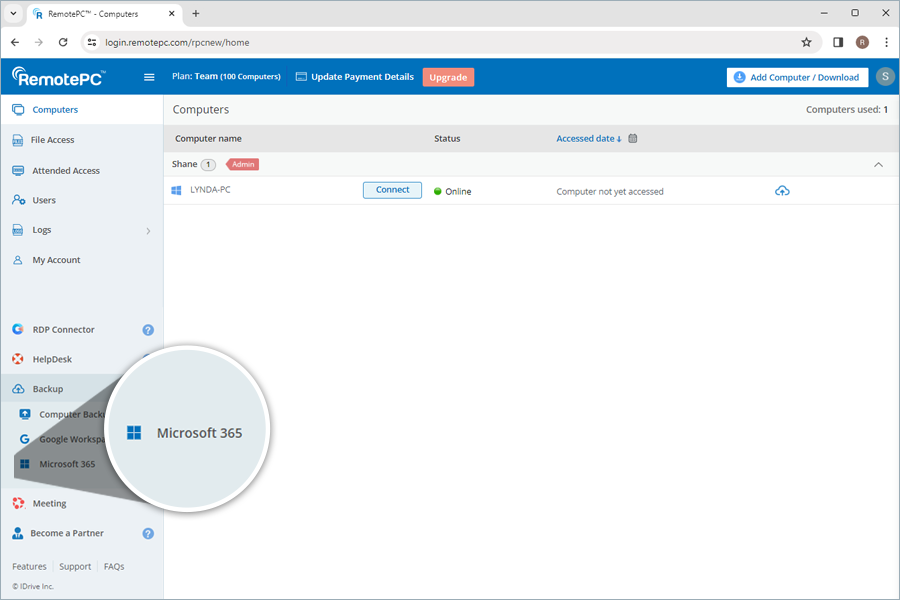
- Klik Microsoft Office 365.
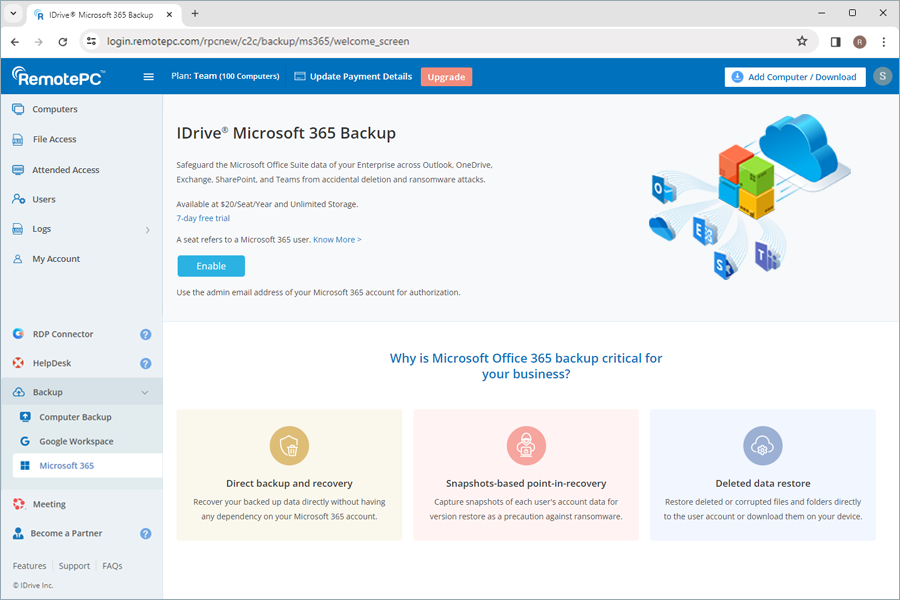
- Klik Memungkinkan. Anda akan diarahkan ke halaman otorisasi Microsoft Office 365.
- Pilih alamat email Administrator Super akun Microsoft yang ingin Anda backup. Layar izin akan muncul.
- Pilih izin yang diinginkan dan klik Menerima.
Setelah akses diizinkan, semua pengguna dan data mereka di OneDrive, Outlook, Teams, dan Sharepoint akan dicadangkan dan ditampilkan di dasbor Pencadangan Microsoft Office 365 Anda. Anda sekarang dapat mengelola pencadangan dan pemulihan untuk semua pengguna di akun Microsoft Anda dari konsol web.
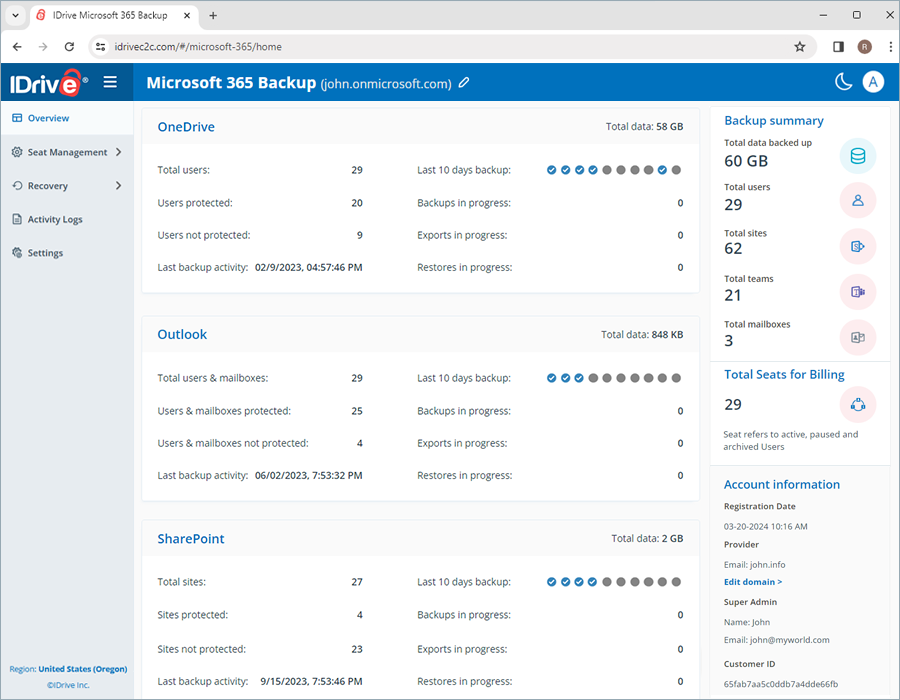
Ya, Anda dapat tetap menjadi domain di Microsoft Office 365 Backup.
Untuk mengganti nama,
- Klik
 di samping nama domain Cadangan Microsoft Office 365 Anda.
 - Itu Sunting Detail pop-up terbuka.
- Edit nama dan klik Menyimpan.
Alternatifnya, di bawah Informasi Akun > Penyedia, klik Sunting domain dan mengubah nama domain.
Ya, Anda bisa mengakses data yang dicadangkan dari OneDrive, Outlook, SharePoint, dan Teams. melalui konsol web. Demikian pula, Anda dapat mengelola cadangan dan memulihkan data yang dicadangkan dari lokasi mana pun melalui web.
Konsol web memiliki bagian berikut:
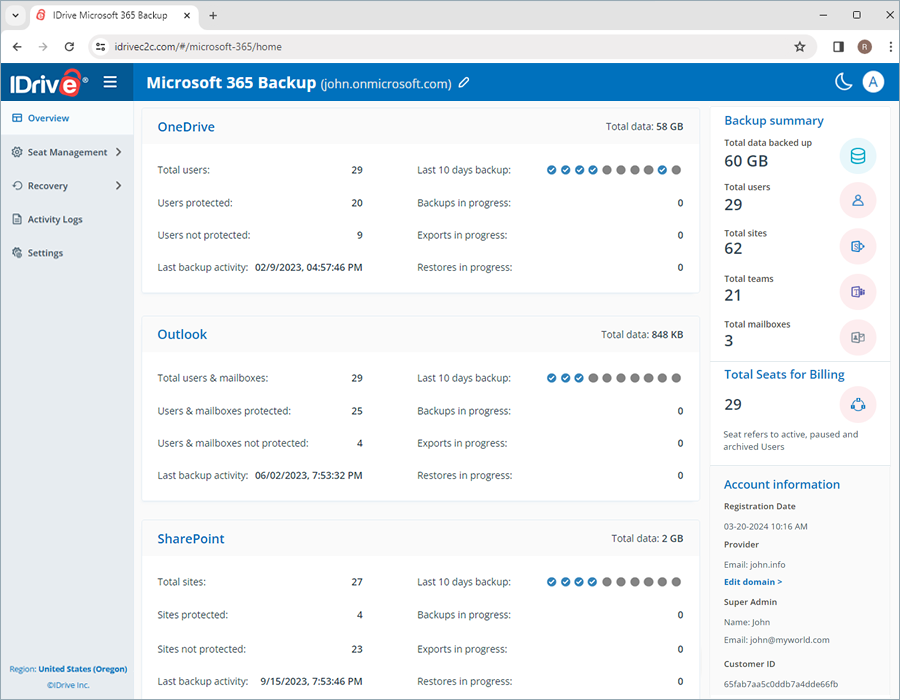
- Ringkasan:Dapatkan gambaran umum tentang total akun pengguna Microsoft Office 365, total akun yang dicadangkan, dan waktu pencadangan terakhir di OneDrive, Outlook, SharePoint, dan Teams.
- Manajemen Kursi: Tambahkan, lihat, dan kelola akun pengguna di seluruh Microsoft Office Suite.
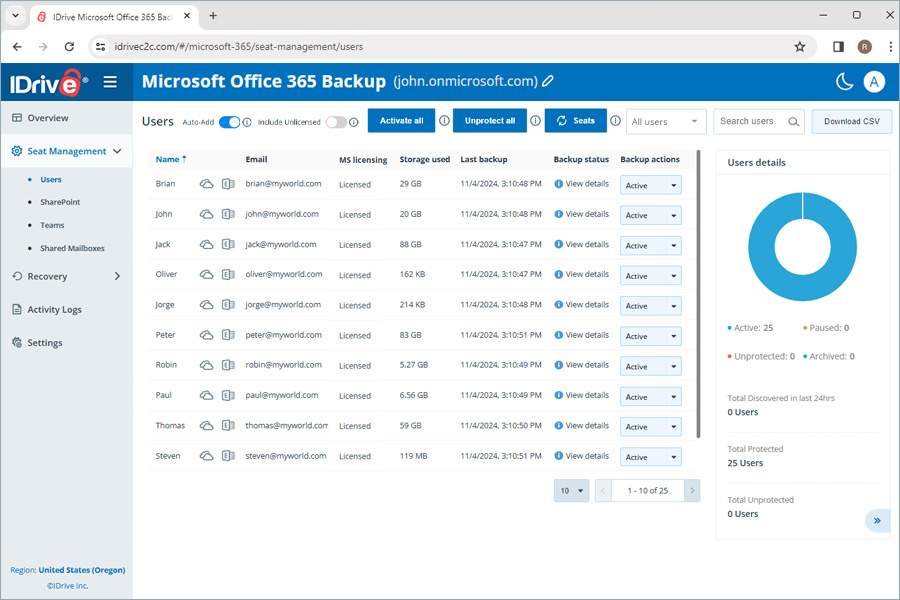
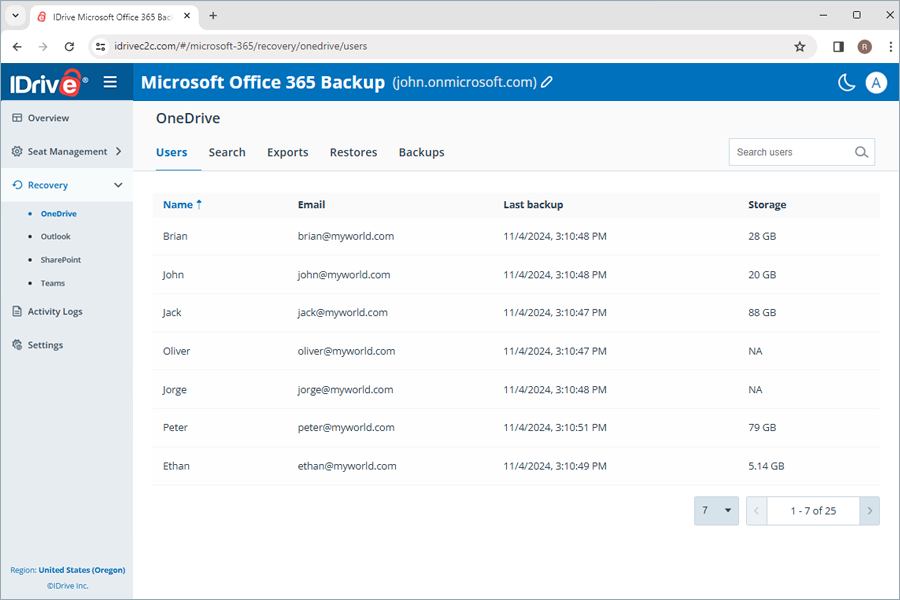
- Pemulihan:Lihat, kelola, dan pulihkan cadangan point-in-time semua pengguna di OneDrive, Outlook, SharePoint, dan Teams. Cari, unduh, pulihkan, dan pantau data spesifik dari pengguna tertentu di rangkaian Microsoft Office 365.
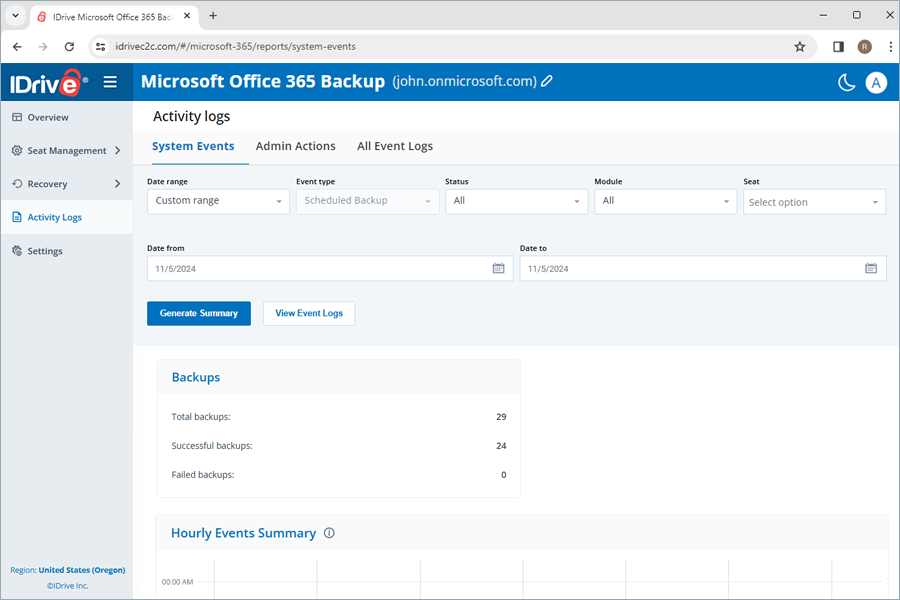
- Log aktivitas: Lihat log aktivitas, untuk semua pengguna di seluruh akun.
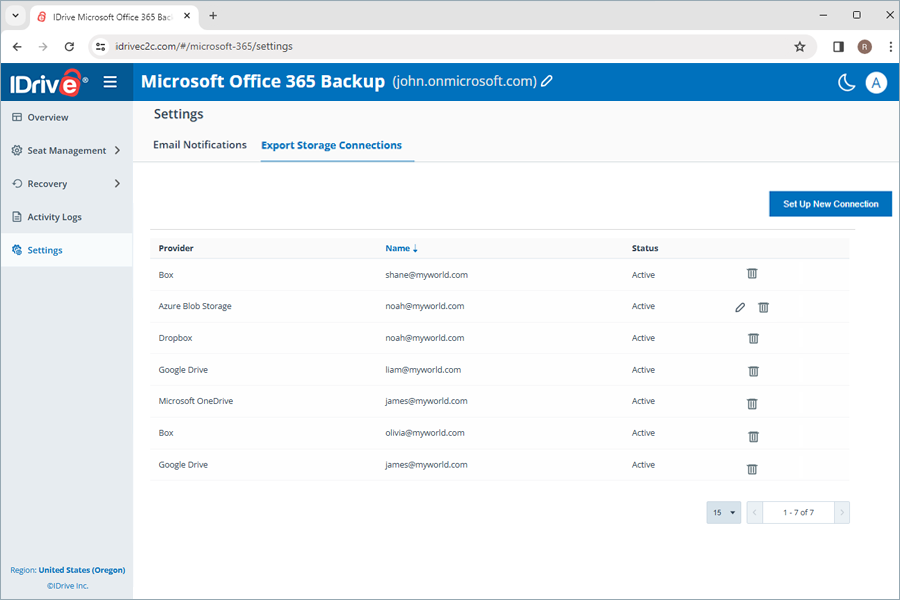
- Pengaturan: Aktifkan pemberitahuan status pencadangan harian untuk menerima email tentang pencadangan yang telah selesai, gagal, dan sedang berlangsung. Siapkan koneksi penyimpanan ekspor baru ke tujuan pilihan Anda.
Microsoft Office 365 Backup memprioritaskan keamanan data dengan cara berikut:
Pencadangan data otomatis
Data Anda dicadangkan secara otomatis tiga kali sehari, memberikan perlindungan rutin dan andal untuk data bisnis penting.
Keamanan data berlapis
- Pencadangan Microsoft Office 365 menyimpan data Anda di pusat data terbaik dan diamankan dengan enkripsi AES 256-bit standar industri pada transfer dan penyimpanan.
- Setiap transmisi data yang diautentikasi dan interaksi pengguna dari Microsoft Office 365 diproses melalui koneksi terenkripsi TLS 1.2.
- Otentikasi berbasis OAuth digunakan untuk memverifikasi akun pengguna Microsoft Office 365 Anda tanpa memerlukan kata sandi mereka.
Kepatuhan bisnis
Langkah-langkah pengendalian data diterapkan di seluruh operasi, perangkat lunak, dan infrastruktur untuk membantu perusahaan dalam mematuhi berbagai standar peraturan seperti HIPAA, SOX, GLBA, SEC/FINRA, dan PCI DSS.
Pencadangan Microsoft Office 365 menggunakan IDrive® teknologi e2. Saya berkendara® e2 memastikan hal berikut dan membantu pengguna untuk memenuhi kepatuhan HIPAA:
- Keamanan fisik pusat data
- Kontrol autentikasi dan otorisasi yang kuat untuk infrastruktur cloud, penyimpanan, dan jaringan
- Mengenkripsi data saat istirahat dan dalam perjalanan untuk menjaga kerahasiaan informasi pasien
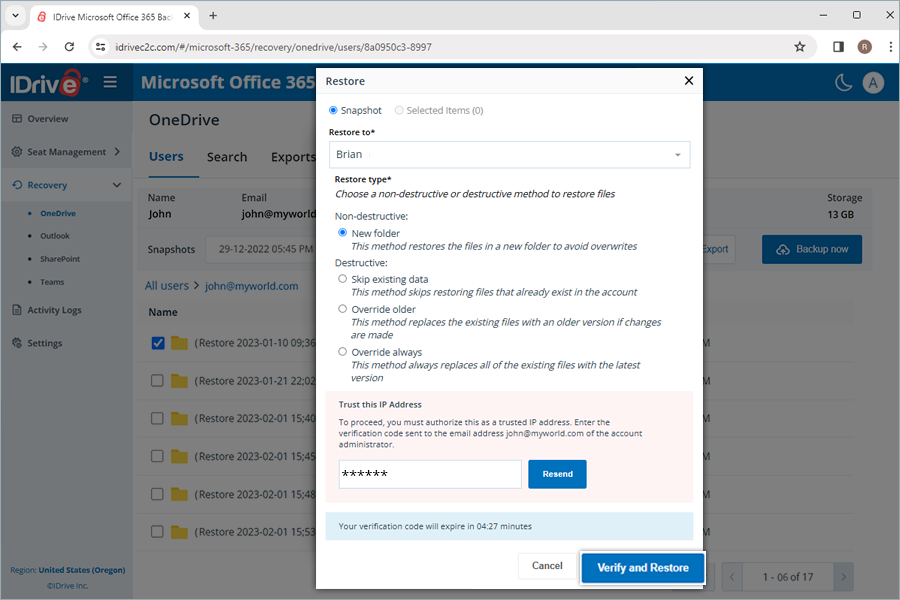
Saat menggunakan alamat IP baru untuk mengekspor atau memulihkan data, Anda harus mengotorisasi alamat IP dengan memasukkan kode verifikasi yang dikirim ke alamat email administrator akun. Ini memberikan lapisan keamanan tambahan untuk data Anda.
Ya. Anda dapat membuat koneksi ke penyedia penyimpanan yang didukung dan mengekspor snapshot cadangan Anda ke tujuan tersebut. Fitur ini tersedia untuk Akun cadangan Microsoft Office 365 Business.
Untuk menambahkan koneksi penyimpanan ekspor baru,
- Membuka Pengaturan dan pilih Ekspor Koneksi Penyimpanan.
- Klik Siapkan koneksi baru.
- Pilih penyedia penyimpanan pilihan Anda, seperti Google Drive atau Azure Blob.
- Klik Siapkan koneksi baru dan selesaikan proses otentikasi di halaman penyedia.
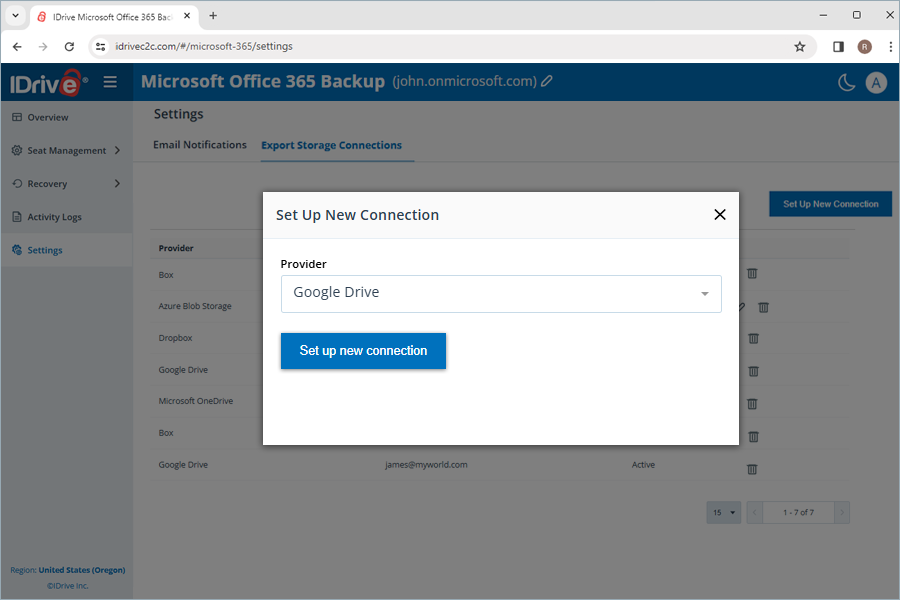
- Setelah otorisasi, akun penyimpanan akan dicantumkan di antara koneksi aktif Anda.
Catatan: Saat mengekspor snapshot cadangan, Anda dapat menambahkan koneksi penyimpanan baru langsung dari Ekspor alur kerja.
Langkah-langkah untuk menghapus koneksi:
- Memilih
 di sebelah koneksi.
 - Konfirmasikan penghapusan di Hapus Koneksi kotak dialog.
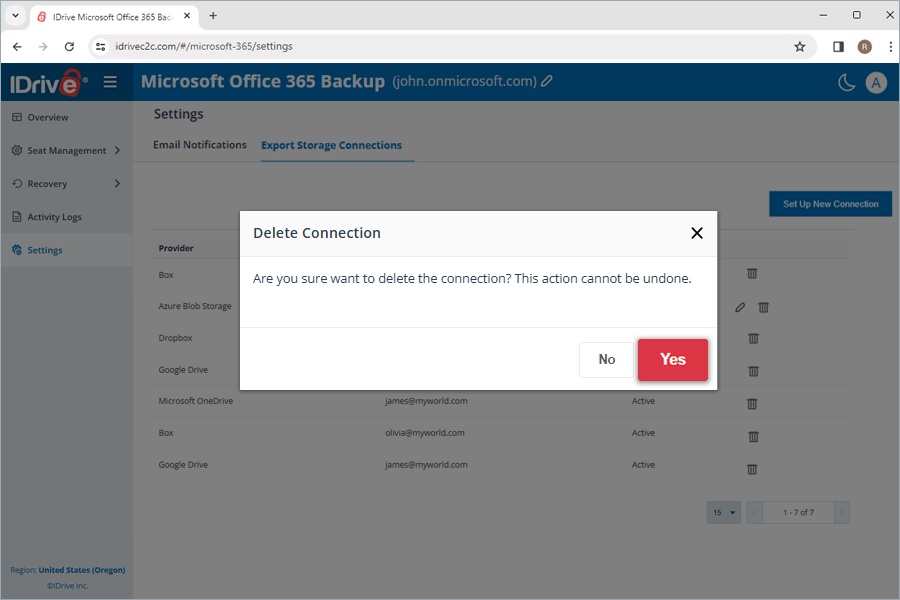
Catatan: Menghapus koneksi hanya akan menghapus tautan ke akun penyimpanan tersebut. Data cadangan apa pun yang sudah diekspor tetap tidak terpengaruh.
Mengapa operasi pencadangan menunjukkan batas waktu habis atau kesalahan terkait server selama pencadangan Microsoft Office 365?
Terkadang Anda mungkin mengalami kesalahan waktu habis atau terkait server selama operasi pencadangan Microsoft Office 365 di RemotePC. Kesalahan ini biasanya disebabkan oleh pembatasan Microsoft Graph API sementara, konektivitas jaringan yang tidak stabil, atau gangguan singkat pada layanan cloud Microsoft.
Pesan kesalahan yang umum meliputi:
- "Server tidak dapat melayani permintaan ini saat ini."
- "Pengecualian batas waktu"
- "Pengecualian Umum"
- "System.Net.Http.HttpRequestException: Terjadi kesalahan saat mengirim permintaan."
- "Sistem.Net.Sockets.SocketException"
- "Kesalahan tidak diketahui"
Catatan: Setelah batas permintaan Microsoft API disegarkan atau gangguan layanan sementara diatasi, operasi pencadangan biasanya dilanjutkan secara normal. Jika masalah terus berlanjut atau berulang kali memengaruhi cadangan Anda, coba lagi pengoperasiannya nanti atau hubungi dukungan untuk mendapatkan bantuan tambahan
Setelah Anda mengonfigurasi Microsoft Office 365 Suite ke Microsoft Office 365 Backup, pencadangan otomatis penuh seluruh Microsoft Office Suite Anda akan dijalankan, termasuk OneDrive, Outlook, Sharepoint, dan Teams untuk semua pengguna.
Pencadangan Microsoft Office 365 memungkinkan sinkronisasi data otomatis, sehingga setelah pencadangan awal penuh, semua perubahan berikutnya dicadangkan secara bertahap.
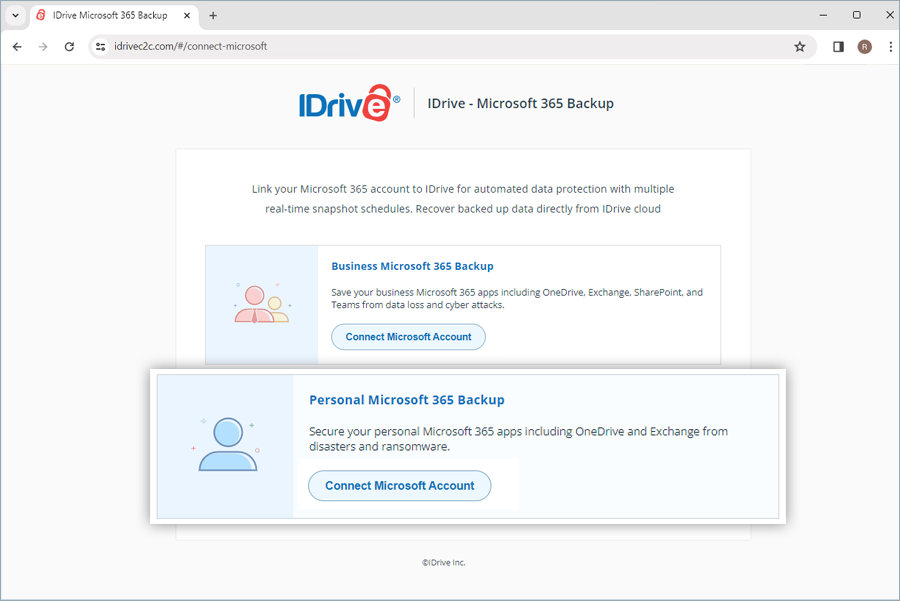
Ya, Anda dapat mengonfigurasi akun Microsoft Office 365 pribadi Anda untuk cadangan. Data Outlook, OneDrive, dan Aplikasi Office Anda akan dicadangkan.
Untuk mencadangkan akun Microsoft Office 365 pribadi Anda,
- Daftar untuk akun RemotePC.
- Aktifkan cadangan untuk akun Microsoft Office 365 Personal Anda.
Solusi Pencadangan Microsoft Office 365 kami menjalankan hingga tiga pencadangan otomatis setiap hari untuk semua pengguna organisasi Anda. Pencadangan sistem ini berjalan sesuai jadwal yang telah ditentukan untuk seluruh organisasi.
Apakah perubahan berikutnya pada file cadangan saya akan ditransfer secara bertahap ke Microsoft Office 365 Backup?
Ya, Microsoft Office 365 Backup memungkinkan sinkronisasi data otomatis. Setelah pencadangan awal penuh, semua perubahan berikutnya dicadangkan secara bertahap.
Saya tidak dapat membuat cadangan kotak surat Exchange dan saya mendapat pesan 'ErrorQuotaExceeded'. Mengapa?
Ketika ukuran kotak surat melebihi batas yang ditentukan, Microsoft Exchange mungkin mencegah pencadangan data dari kotak surat tersebut.
Pengguna tidak akan dapat mencadangkan data Exchange ke akun Microsoft Office 365 RemotePC mereka hingga kotak surat kosong hingga kuota yang diizinkan. Setiap upaya pencadangan akan gagal dan pesan 'ErrorQuotaExceeded' akan ditampilkan.
Bagaimana cara mencadangkan data OneDrive untuk pengguna tertentu dari akun Pencadangan Microsoft Office 365 saya?
Untuk melakukan pencadangan OneDrive untuk pengguna tertentu,
- Pergi kePemulihan tab.
- Memilih OneDrive.
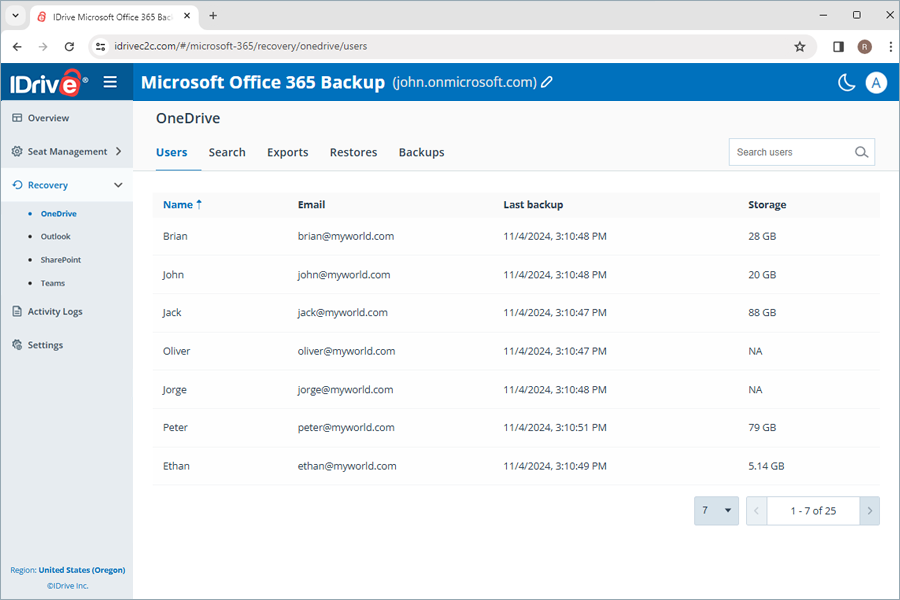
- Klik akun pengguna yang ingin Anda buat cadangan datanya.
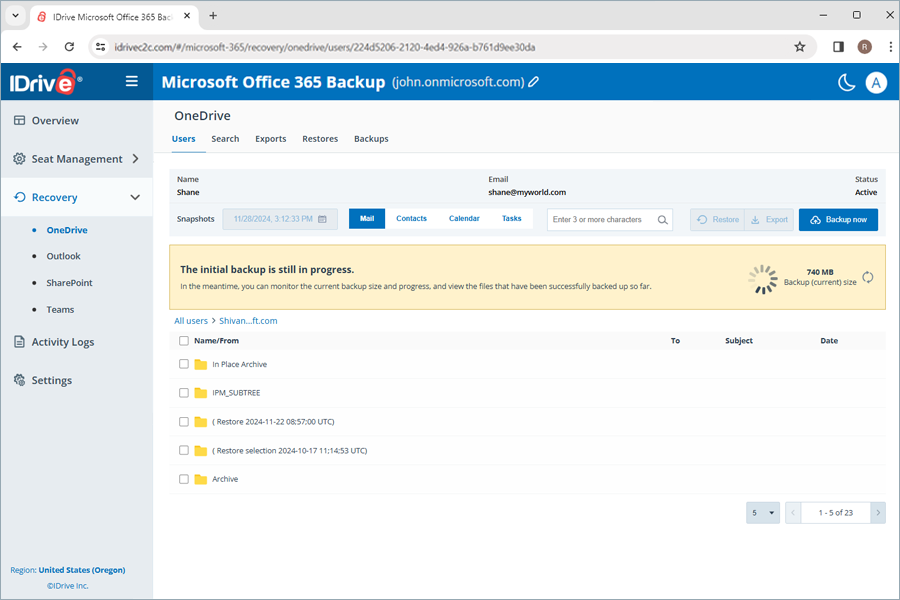
- Klik Cadangkan Sekarang.
Kemajuan pencadangan akan ditampilkan. Anda dapat melihat detail cadangan di bawahBackups.
Catatan:
- Saat mencadangkan pengguna untuk pertama kalinya, Anda dapat memeriksa ukuran cadangan saat ini dengan mengklik
 .
. - Menjalankan pencadangan manual tidak memengaruhi pencadangan terjadwal otomatis.
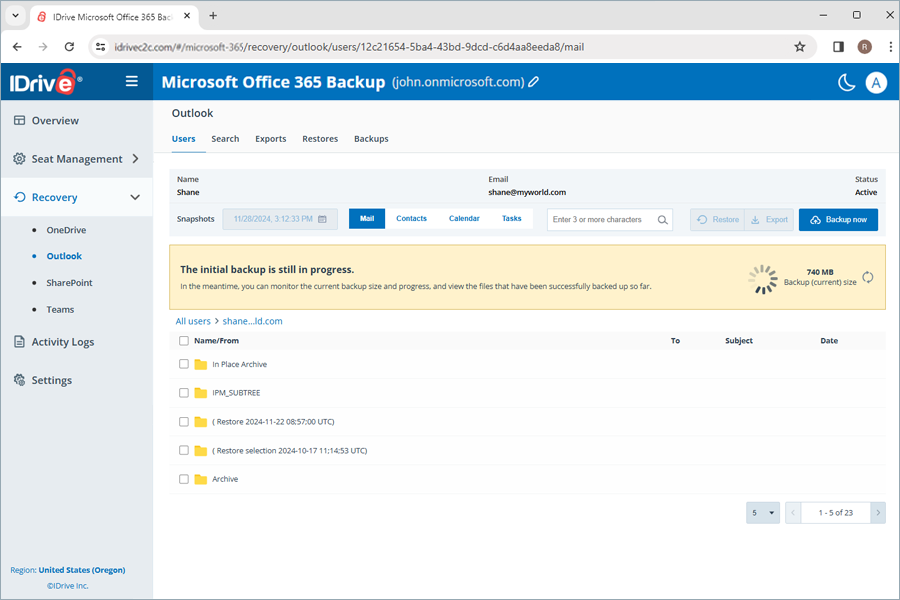
Bagaimana cara mencadangkan data Outlook untuk pengguna tertentu dari akun Pencadangan Microsoft Office 365 saya?
Untuk melakukan pencadangan Outlook untuk pengguna tertentu,
- Pergi kePemulihan tab.
- Memilih Pandangan.
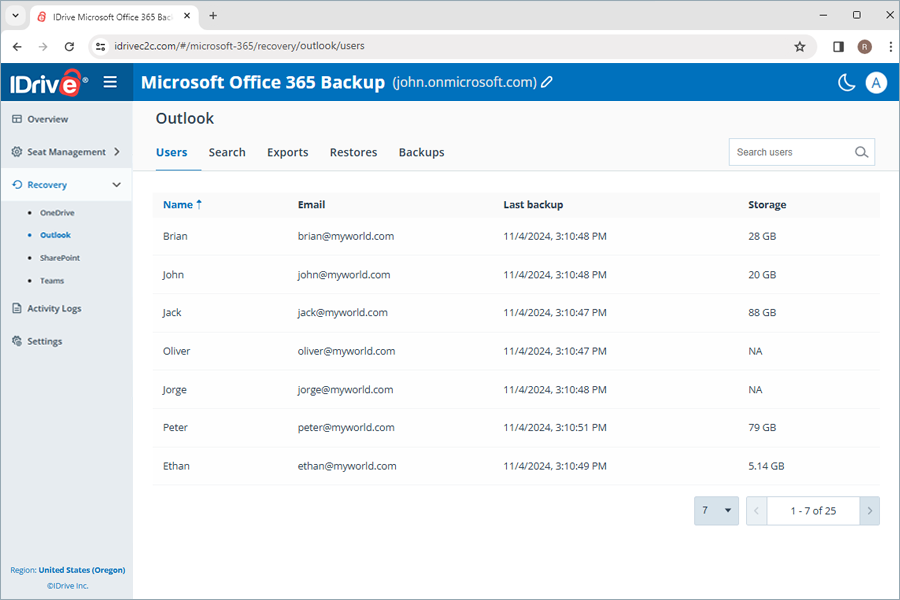
- Klik akun pengguna yang ingin Anda buat cadangan datanya.
- Klik Cadangkan Sekarang. Data Mail, Kontak, Kalender, dan Tugas akan dicadangkan.
Kemajuan pencadangan akan ditampilkan. Anda dapat melihat detail cadangan di bawahBackups.
Catatan:
- Saat mencadangkan pengguna untuk pertama kalinya, Anda dapat memeriksa ukuran cadangan saat ini dengan mengklik.
- Menjalankan pencadangan manual tidak memengaruhi pencadangan terjadwal otomatis.
Bisakah saya mencadangkan Arsip Di Tempat dan Folder Publik untuk Outlook ke akun Pencadangan Microsoft Office 365 saya?
Ya, fungsi pencadangan Arsip Di Tempat dan Folder Publik diaktifkan secara default untuk pengguna baru yang mendaftarkan akun setelah 30/09/2024.
Jika akun pengguna Anda terdaftar sebelum 30/09/2024, untuk mencadangkan Arsip Di Tempat dan Folder Publik, Anda perlu mengaktifkan pencadangan untuk folder ini dari akun RemotePC Anda.
Untuk mengaktifkan pencadangan,
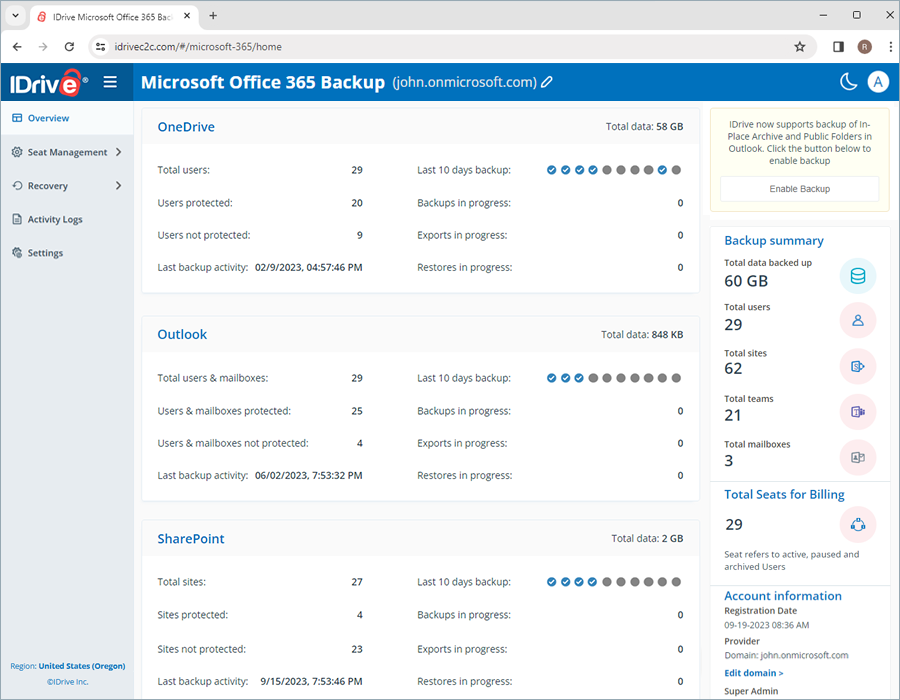
- Pergi keRingkasantab di dasbor Cadangan Microsoft Office 365 Anda.
- KlikAktifkan Cadangantombol di jendela pop-up.
Arsip Di Tempat dan Folder Publik di Outlook Anda akan secara otomatis disinkronkan dengan RemotePC untuk cadangan, dan data akan ditampilkan di layar.
Status pencadangan Outlook saya berhasil, namun data di dalam Folder Publik tidak dicadangkan. Mengapa?
Jika pencadangan Outlook Anda berhasil namun data Folder Publik tidak dicadangkan, hal ini mungkin disebabkan kurangnya izin ke Folder Publik bagi pengguna. Anda harus memberikan izin pengguna yang sesuai untuk membuat cadangan Folder Publik.
Untuk menetapkan izin,
- Masuk ke akun admin Microsoft Office 365 Anda.
- Di sudut kiri atas, klik ikon kisi dan pilihAdmin.
- Di panel kiri, navigasikan keAdmindan klik panah di sebelahnya.
- Klik Exchange.
- Klik Public Folders.
- KlikPublic Folderstab lalu klikRoot permissions.
- Periksa apakah akun Anda ada dalam daftar.
- Jika akun Anda tidak terdaftar, klik (+) untuk menambahkannya ke daftar.
- DiPublic Folder Permissionsklik jendelaBrowsedan pilih akun Anda.
- Klik OK.
- DiPermission levelmenu tarik-turun, pilihOwner.
- Klik Menyimpan.
- Memilih Terapkan perubahan pada folder publik ini dan semua subfoldernya checkbox.
- Klik Menyimpan.
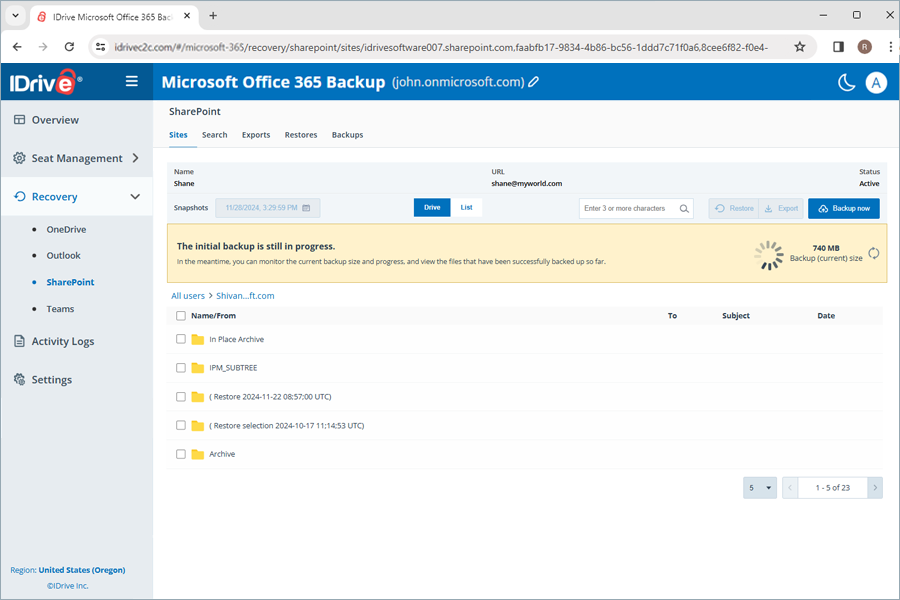
Bagaimana cara mencadangkan data SharePoint untuk pengguna tertentu dari akun Pencadangan Microsoft Office 365 saya?
Untuk melakukan pencadangan SharePoint untuk pengguna tertentu,
- Pergi kePemulihan tab.
- Memilih Bagikan Poin.
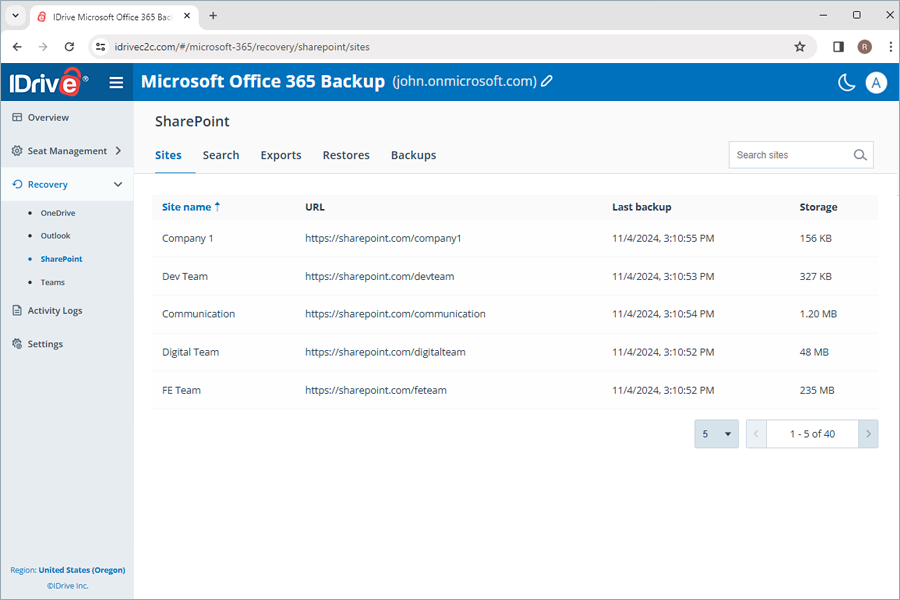
- Klik akun pengguna yang ingin Anda buat cadangan datanya.
- Klik Cadangkan Sekarang. Data Drive dan Daftar akan dicadangkan.
Kemajuan pencadangan akan ditampilkan. Anda dapat melihat detail cadangan di bawahBackups.
Catatan:
- Saat mencadangkan pengguna untuk pertama kalinya, Anda dapat memeriksa ukuran cadangan saat ini dengan mengklik.
- Menjalankan pencadangan manual tidak memengaruhi pencadangan terjadwal otomatis.
Bagaimana cara mencadangkan data Teams untuk pengguna tertentu dari akun Pencadangan Microsoft Office 365 saya?
Untuk melakukan pencadangan Teams untuk pengguna tertentu,
- Pergi kePemulihan tab.
- Memilih Tim.
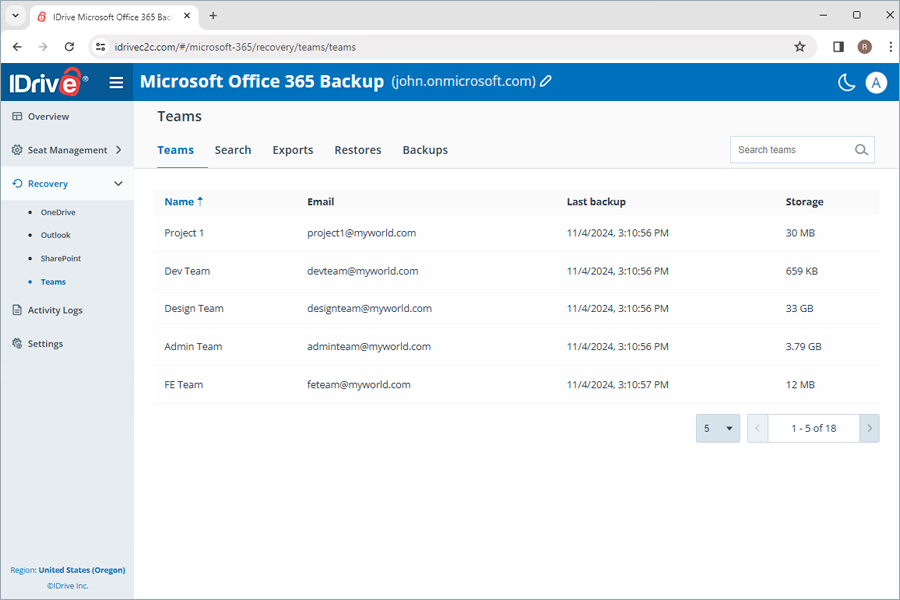
- Klik tim yang ingin Anda backup datanya.
- Klik Cadangkan Sekarang.
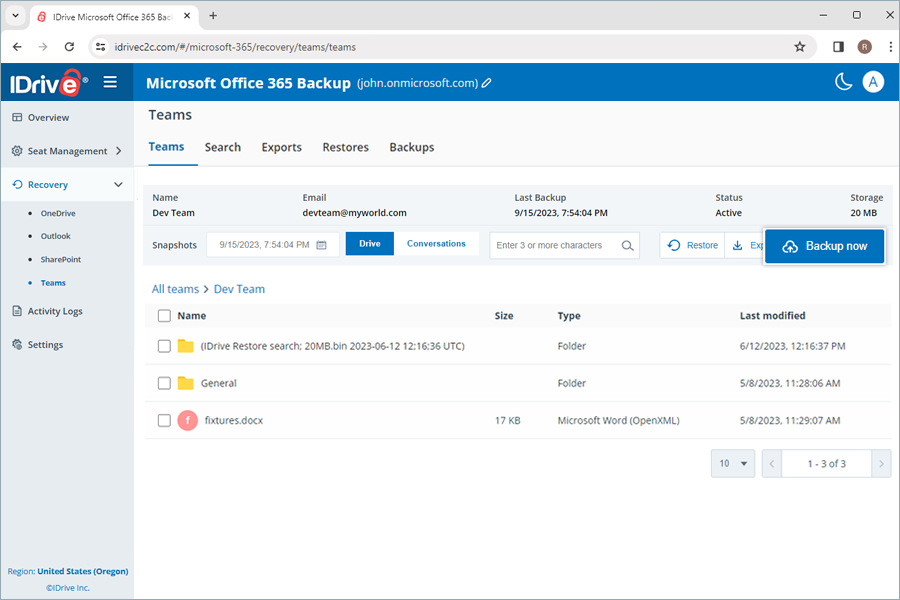
Itu MenyetirDanConversationsdata untuk tim akan dicadangkan dan kemajuannya akan ditampilkan. Anda dapat melihat detail cadangan di bawahBackups.
Catatan:
- Saat mencadangkan pengguna untuk pertama kalinya, Anda dapat memeriksa ukuran cadangan saat ini dengan mengklik.
- Menjalankan pencadangan manual tidak memengaruhi pencadangan terjadwal otomatis.
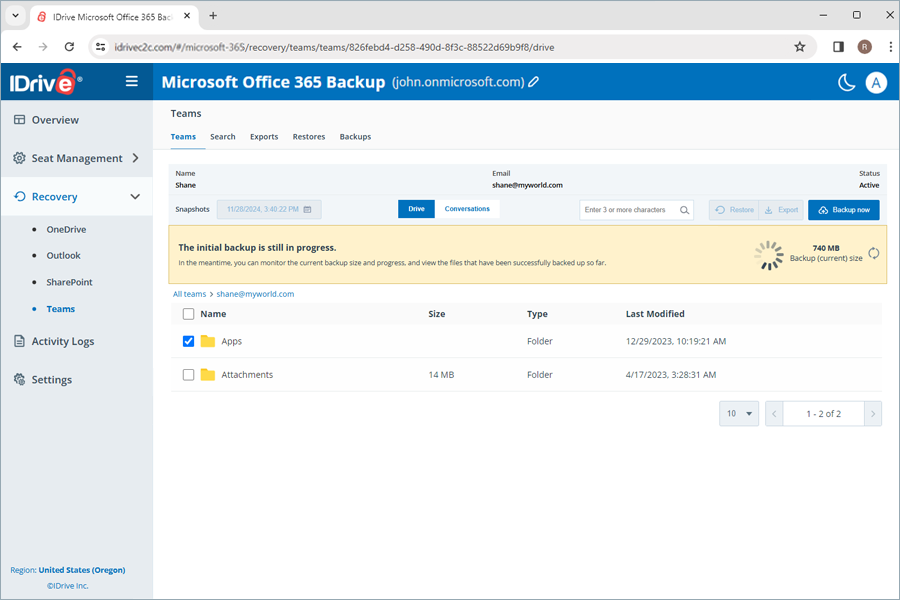
Versi sebelumnya dari data yang dicadangkan disimpan sebagai snapshot point-in-time, sehingga memungkinkan Anda menjalankan pemulihan data point-in-time ke kondisi yang sama seperti saat pencadangan Anda.
Snapshot disimpan dan dikonsolidasikan dengan cara berikut:
- Pencadangan harian dilakukan tiga kali sehari dan disimpan selama 30 hari.
- Setelah 30 hari, salah satu dari tiga cadangan harian disimpan.
- Setelah 90 hari, satu cadangan mingguan disimpan.
- Setelah 365 hari, satu cadangan bulanan disimpan.
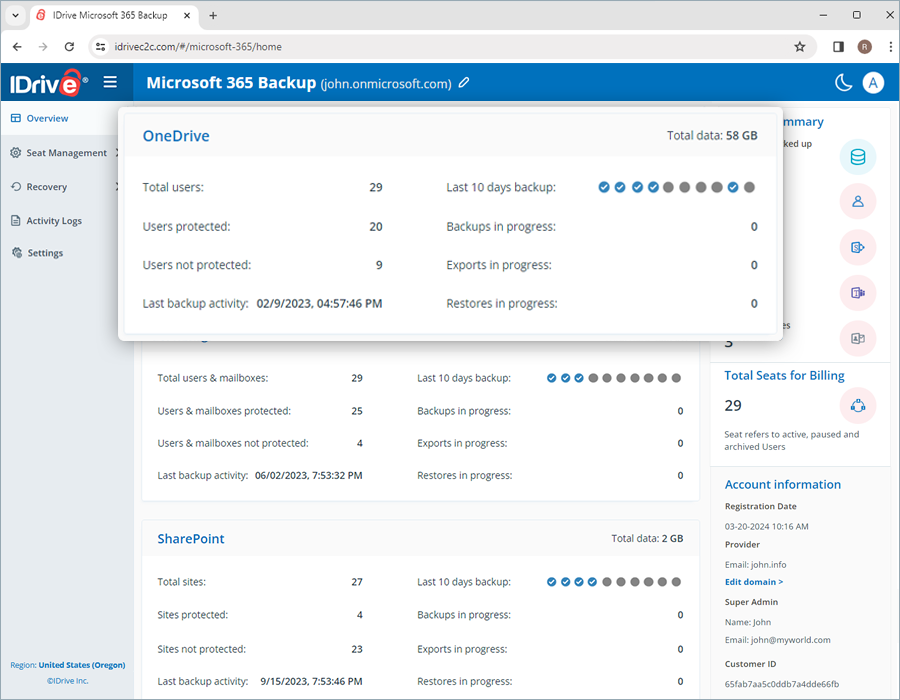
Itu Ringkasantab memberi Anda gambaran sekilas tentang pencadangan, ekspor, dan pemulihan pengguna Anda. Anda dapat melihat ringkasan informasi berikut di semua aplikasi Microsoft Office 365 Suite:
- Total users:Jumlah total pengguna aktif di akun Microsoft Office 365 Anda.
- Users protected:Jumlah pengguna aktif yang ditambahkan ke daftar pencadangan dan yang telah menyelesaikan pencadangan dalam 24 jam terakhir.
- Users not protected:Jumlah pengguna aktif tidak termasuk dalam daftar cadangan.
- Aktivitas pencadangan terakhir:Ini menampilkan tanggal terakhir ketika setiap modul dalam aplikasi berhasil menyelesaikan pencadangan dalam jangka waktu 24 jam.
- Cadangan 10 hari terakhir:Ini menampilkan status 10 hari terakhir, yang diwakili oleh ikon berikut.
-
 - kegagalan cadangan
 -
 - backups was 100% successful
 -
 - pencadangan belum dimulai
 -
 - pencadangan berhasil sebagian
-
- Pencadangan sedang berlangsung:Jumlah total operasi pencadangan yang sedang berlangsung.
- Ekspor sedang berlangsung:Jumlah total operasi ekspor yang sedang berlangsung.
- Pemulihan sedang berlangsung:Jumlah total operasi pemulihan yang sedang berlangsung.
Kursi mengacu pada pengguna Microsoft Office 365. Setiap kursi yang ditambahkan ke akun ditagih sesuai paket berlangganan.
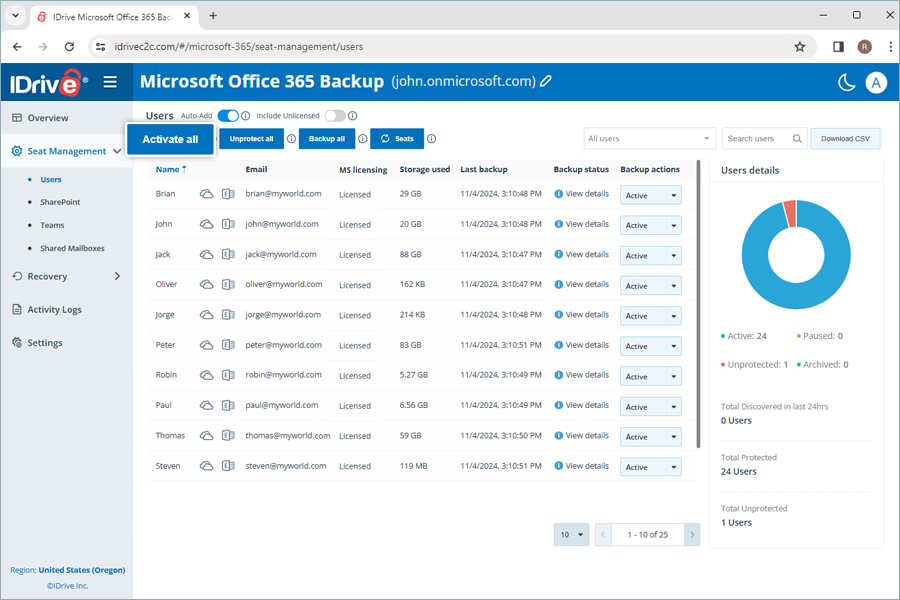
Anda dapat mengakses catatan semua pengguna di bawahManajemen Kursitab di konsol web Pencadangan Microsoft Office 365 Anda, apa pun status pencadangannya.
Arahkan keUsers tab under Manajemen Kursiuntuk mengakses alat manajemen berikut:
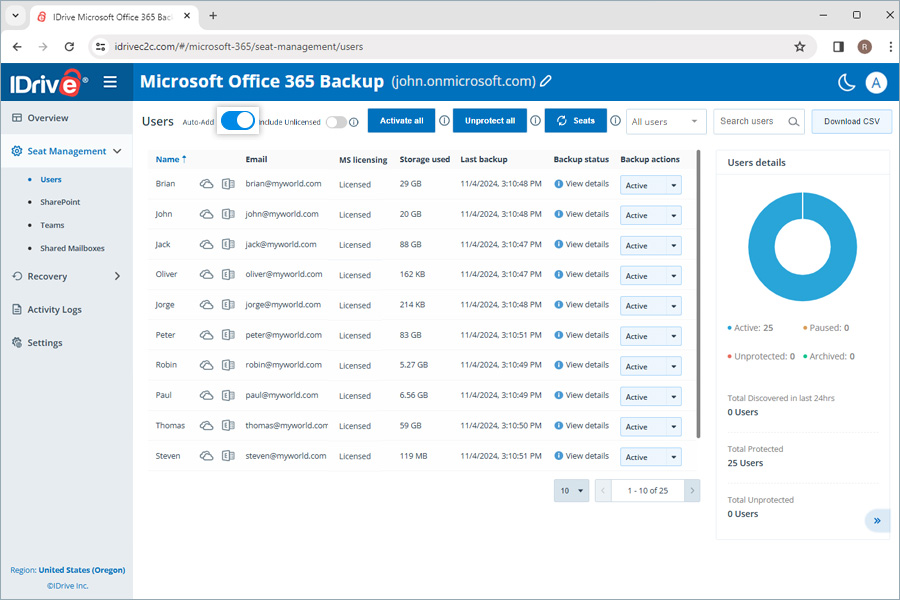
- Auto-add:Secara otomatis menyinkronkan semua pengguna baru yang ditambahkan ke akun Microsoft Office Anda.
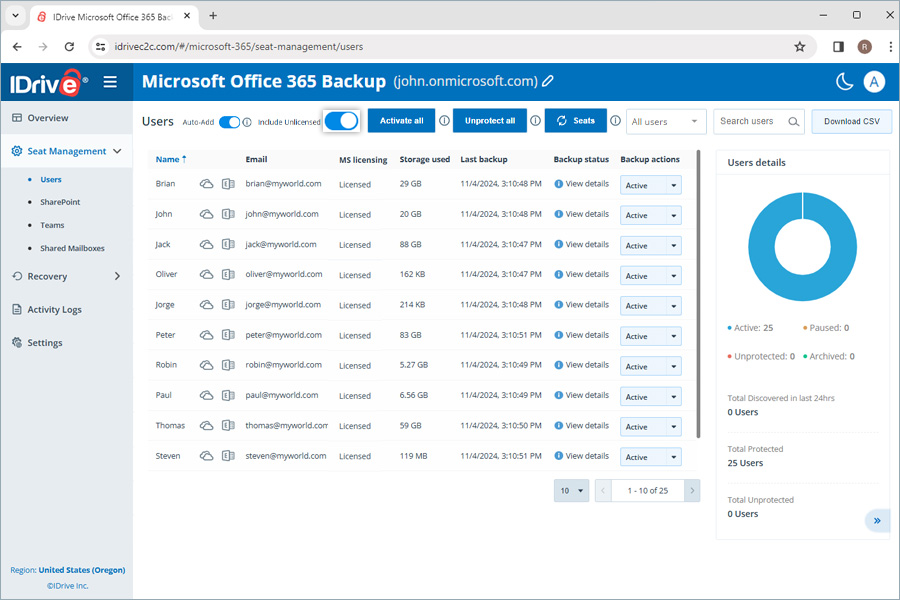
- Include Unlicensed:Akun pengguna Microsoft Office 365 yang tidak berlisensi akan disertakan dalam kumpulan cadangan.
- Activate all users:Aktifkan cadangan untuk semua pengguna yang tidak dilindungi.
- Filter all users:Filter catatan pengguna berdasarkan status cadangannya - aktif, dijeda, dan tidak terlindungi.
- Mencari:Cari pengguna tertentu di antara catatan.
- Unduh CSV:Unduh daftar semua pengguna dalam format CSV.
- Kelola data OneDrive atau Outlook:Kelola data OneDrive dan Outlook tertentu untuk pengguna dengan mengklik ikon masing-masing
- Status cadangan: Hover over View Detailsuntuk melihat ringkasan status cadangan, atau klik Lihat Detail untuk melihat ringkasan status cadangan secara rinci.
- Tindakan pencadangan:Jeda, tambahkan, atau hapus pengguna dari kumpulan cadangan. Untuk detailnya, lihat FAQ ini.
- Refresh seats:Anda dapat menyegarkan kursi dengan mengklik tombol ini. Tergantung padaAuto-addstatus, kursi baru akan ditambahkan dengan status cadangan yang sesuai. Jika penambahan otomatis diaktifkan, kursi yang baru ditemukan secara otomatis terlindungi, jika tidak, kursi tersebut tetap tidak terlindungi hingga pengguna mengubahnya secara manual.
- Unprotect all:Anda dapat membuka proteksi semua kursi menggunakan opsi ini. Kursi yang tidak terlindungi akan dikecualikan dari pencadangan harian dan tidak akan dapat diakses diPemulihan module.
Anda dapat menambah dan menghapus pengguna dari kumpulan cadangan, atau menjeda pencadangan dengan mengubah status kursi mereka.
Untuk mengubah status kursi bagi pengguna,
- Pergi keManajemen Kursitab di dasbor Cadangan Microsoft Office 365 Anda.
- Pergi keUsers.
- Di bawahTindakan cadangankolom yang sesuai dengan pengguna, atur status kursi sesuai kebutuhan.
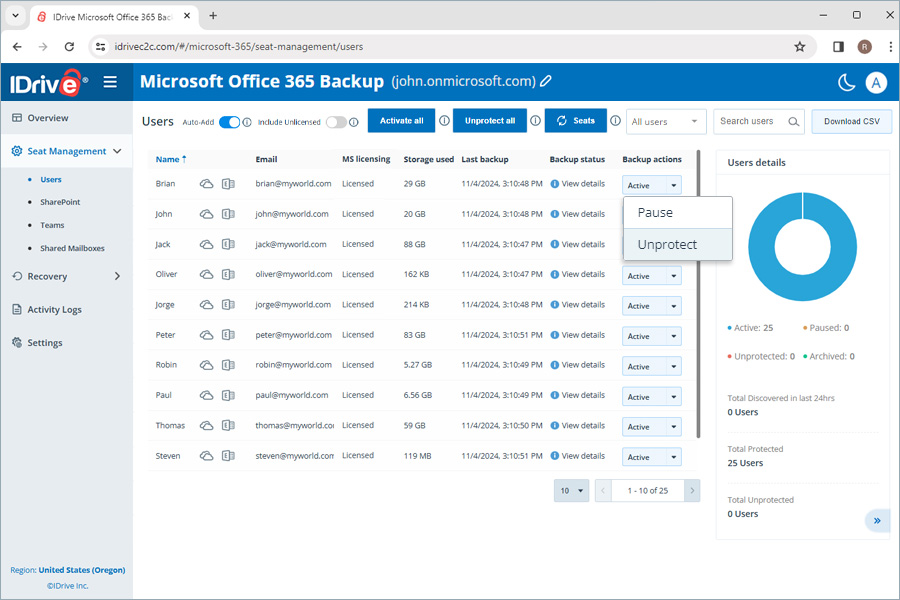
- Pause:Jeda pencadangan untuk pengguna
- Unprotect:Hapus pengguna dari kumpulan Cadangan Microsoft Office 365
- Protect:Lanjutkan/mulai pencadangan untuk pengguna yang tidak dilindungi/dijeda
Status pengguna yang ditambahkan ke kumpulan cadangan akan ditampilkan sebagaiActive.
Catatan:Tentang mengubah status kursi menjadiUnprotectuntuk pengguna, semua cadangan yang terkait dengan pengguna tersebut akan dihapus.
Pengguna di Microsoft Office Suite Anda secara otomatis terdeteksi dan ditambahkan ke kumpulan cadangan selama pencadangan otomatis pertama. Penambahan otomatis akan diaktifkan secara default untuk melindungi pengguna baru di akun Microsoft Office 365 Anda.
Tergantung padaAuto-addstatus, kursi baru akan ditambahkan dengan status cadangan yang sesuai. Jika penambahan otomatis diaktifkan, kursi yang baru ditemukan secara otomatis terlindungi, jika tidak, kursi tersebut tetap tidak terlindungi hingga pengguna mengubahnya secara manual.
Untuk menambahkan kursi baru secara manual, Anda dapat mengklik untuk menyegarkan data.
Untuk mengaktifkan penambahan otomatis,
- Pergi ke KursiManagement tab.
- Arahkan keUsers tab.
- Aktifkan sakelar sakelar di sebelahAuto-add.
Untuk mengaktifkan pencadangan bagi pengguna Microsoft Office 365 yang tidak berlisensi,
- Pergi keManajemen Kursi tab.
- Arahkan keUsers tab.
- Aktifkan sakelar sakelar di sebelahInclude Unlicensed.
Jika penambahan otomatis diaktifkan, kursi yang baru ditemukan secara otomatis terlindungi, jika tidak, kursi tersebut tetap tidak terlindungi hingga pengguna mengubahnya secara manual.
Untuk menambahkan kursi baru secara manual, Anda dapat mengklikuntuk menyegarkan data.
Catatan:
- Setiap pengguna yang tidak berlisensi akan diberikan tindakan pencadangan berdasarkan pengaturan yang dikonfigurasi di bawahAuto Add toggle.
- Fitur ini juga berlaku untukShared Mailbox backups.
Anda dapat menambahkan kembali pengguna yang tidak dilindungi ke kumpulan cadangan aktif dengan mengubah status kursi mereka menjadi aktif.
Untuk mengaktifkan pencadangan bagi pengguna yang tidak termasuk dalam kumpulan pencadangan,
- Pergi keManajemen Kursitab di dasbor Cadangan Microsoft Office 365 Anda.
- Arahkan keUsers tab.
- Di bawahTindakan cadangankolom di sebelah pengguna yang dijeda/tidak dilindungi, pilihProtectdi menu tarik-turun.
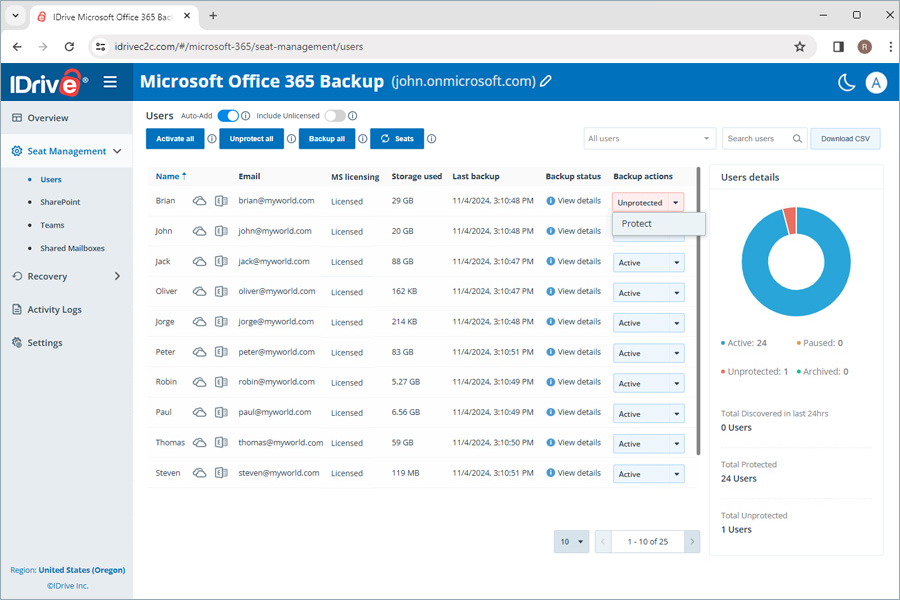
Untuk mengaktifkan semua pengguna yang tidak dilindungi, klikActivate all.
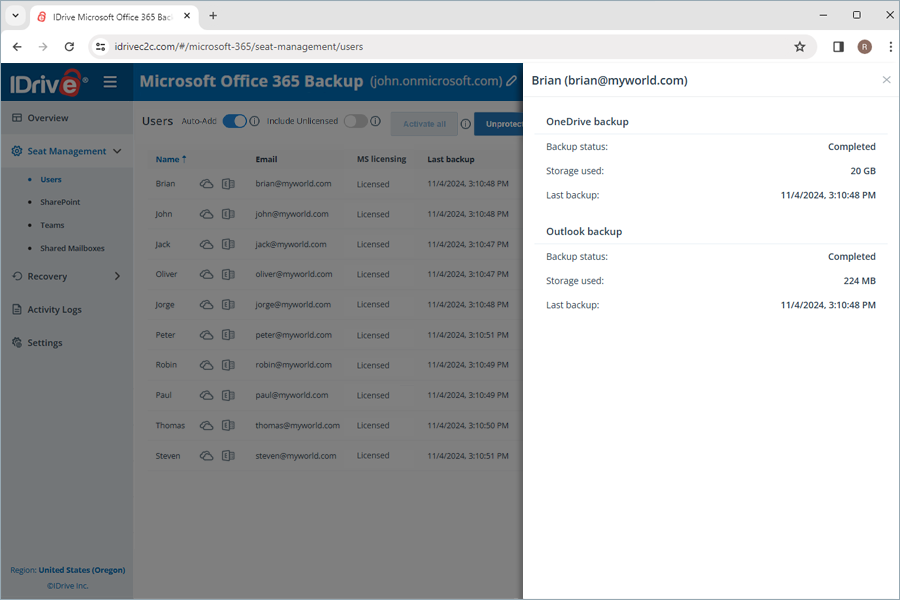
Status Pencadangan di samping setiap pengguna memberi Anda gambaran umum tentang hasil pencadangan pengguna untuk pencadangan terakhir setiap layanan dalam 24 jam terakhir. KlikView Detailsuntuk melihat parameter status pencadangan berikut untuk setiap modul pencadangan:
- Status cadangan:Status keberhasilan/kegagalan pencadangan dalam 24 jam terakhir, dilambangkan denganSelesai / Gagal
- Storage used:Total ruang yang ditempati oleh cadangan
- Cadangan terakhir:Stempel waktu pencadangan terakhir
Untuk melihat ringkasan status pencadangan setiap modul, arahkan kursor keView Details.
Bagaimana cara Cadangan Microsoft Office 365 menangani pengguna Microsoft Office 365 yang dikonversi ke kotak surat bersama?
Di Microsoft Office 365, ketika pengguna dikonversi ke kotak surat bersama, Microsoft Office 365 Backup secara otomatis memperbarui jenis kotak surat setelah Microsoft melaporkan perubahan tersebut melalui API mereka. Proses deteksi ini berjalan tiga kali sehari.
Jika perubahan tidak muncul di akun Microsoft Office 365 Backup Anda, hal ini mungkin disebabkan oleh penundaan pembaruan API Microsoft. Dalam kasus seperti ini, Anda dapat memicu pembaruan secara manual dengan menavigasi keManajemen Kursi > Shared Mailboxesdan mengklikSeats button.
Untuk memulihkan data OneDrive yang disarankan,
- Pergi kePemulihantab di dasbor Cadangan Microsoft Office 365 Anda.
- Memilih OneDrive.
- Klik akun pengguna yang datanya ingin Anda pulihkan.
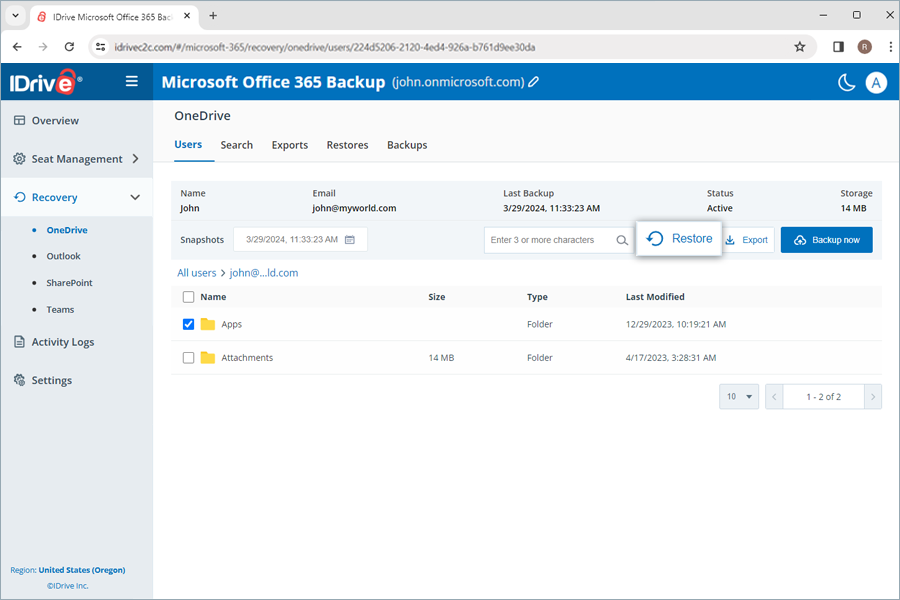
- Pilih titik pemulihan yang sesuai di bawahSnapshotsjika Anda ingin melakukan pemulihan point-in-time. Untuk memulihkan file atau folder tertentu, pilih item dari daftar item yang dicadangkan. Anda juga dapat mencari file atau folder tertentu.
- Klik Memulihkan. A popup window will appear.
- Memilih Snapshot or Selected Item as required.
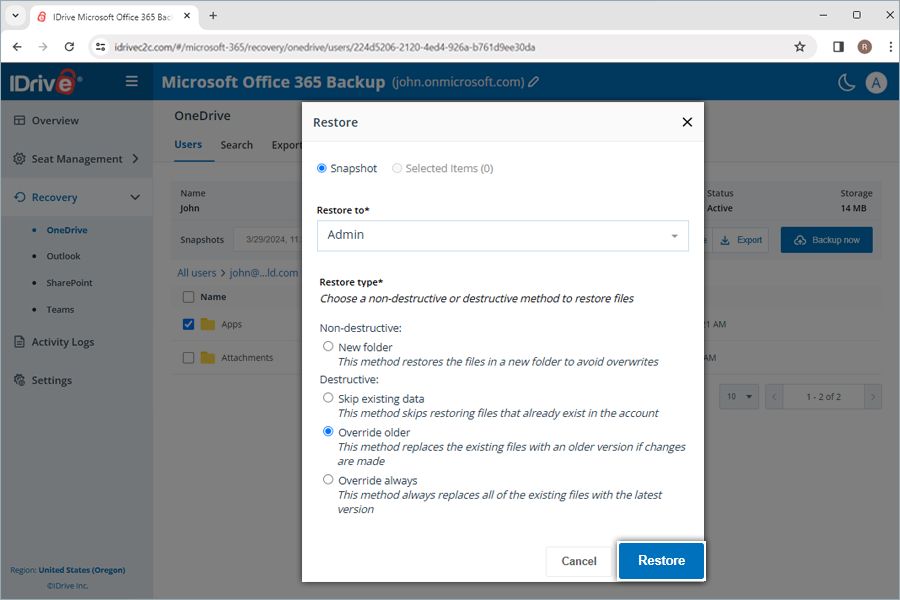
Catatan: Itu Selected Itemopsi ini akan diaktifkan hanya jika Anda telah memilih item untuk dipulihkan. Jika tidak ada yang dipilih,Snapshotdipilih secara default. - Pilih akun pengguna dariPulihkan kemenu tarik-turun tempat Anda ingin memulihkan snapshot atau item yang dipilih. Anda dapat memulihkan data ke akun pengguna yang sama atau akun pengguna berbeda.
- Pilih metode pemulihan non-destruktif atau destruktif untuk mengelola file yang ada:
- New folder (Non-destructive):Metode ini mengembalikan file di folder baru untuk menghindari penimpaan.
- Lewati data yang ada (Merusak):Cara ini melewatkan pemulihan file yang sudah ada di akun.
- Override older (Destructive):Cara ini mengganti file yang ada dengan versi yang lebih lama jika ada perubahan.
- Override always (Destructive):Cara ini selalu mengganti semua file yang ada dengan versi terbaru.
- Klik Memulihkan.
- Klik Proceeddi popup konfirmasi, jika Anda sudah memilihOverride older or Override always.
Saat memilih metode pemulihan non-destruktif untuk membuat folder baru, folder yang diberi nama sesuai mode dan tanggal pemulihan akan dibuat secara otomatis di lokasi pemulihan. Folder (Pilihan Pemulihan IDrive
Untuk memulihkan email yang dicadangkan,
- Pergi kePemulihantab di dasbor Cadangan Microsoft Office 365 Anda.
- Memilih Pandangan.
- Klik akun pengguna yang datanya ingin Anda pulihkan.
- Klik Surat.
- Pilih titik pemulihan yang sesuai di bawahSnapshotsjika Anda ingin melakukan pemulihan point-in-time. Untuk memulihkan email atau folder tertentu, pilih item dari daftar item yang dicadangkan. Anda juga dapat mencari email atau label tertentu.
- Klik Memulihkan. A popup window will appear.
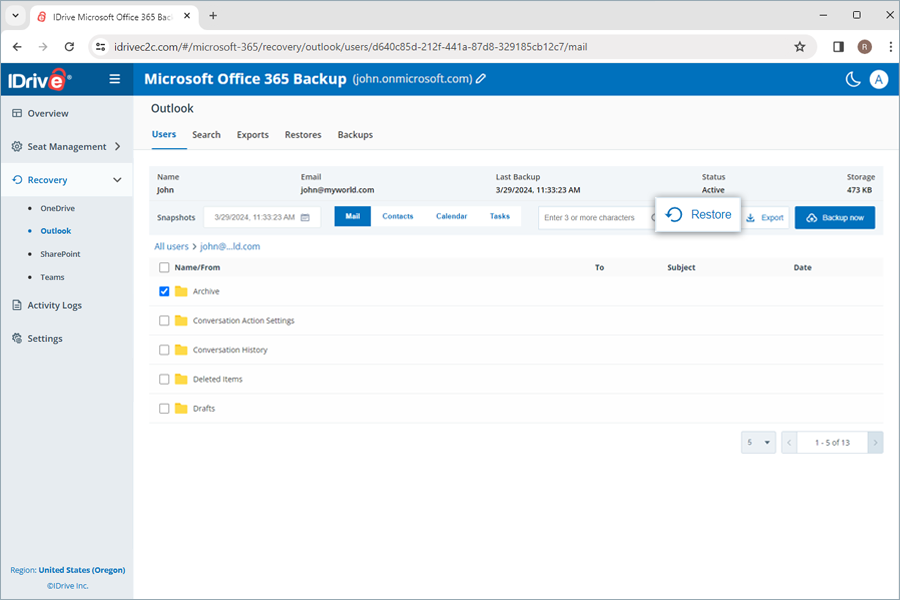
- Memilih Snapshot or Selected Item as required.
Catatan: Itu Selected Itemopsi ini akan diaktifkan hanya jika Anda telah memilih item untuk dipulihkan. Jika tidak ada yang dipilih,Snapshotdipilih secara default. - Pilih akun pengguna dariPulihkan kemenu tarik-turun tempat Anda ingin memulihkan snapshot atau item yang dipilih. Anda dapat memulihkan data ke akun pengguna yang sama atau akun pengguna berbeda.
- Pilih metode pemulihan non-destruktif atau destruktif untuk mengelola file yang ada:
- New folder (Non-destructive): Metode ini memulihkan email di folder baru untuk menghindari penimpaan.
- Kembalikan ke jalur asli (Merusak): Metode ini melewatkan pemulihan email yang sudah ada di akun.
- Klik Memulihkan.
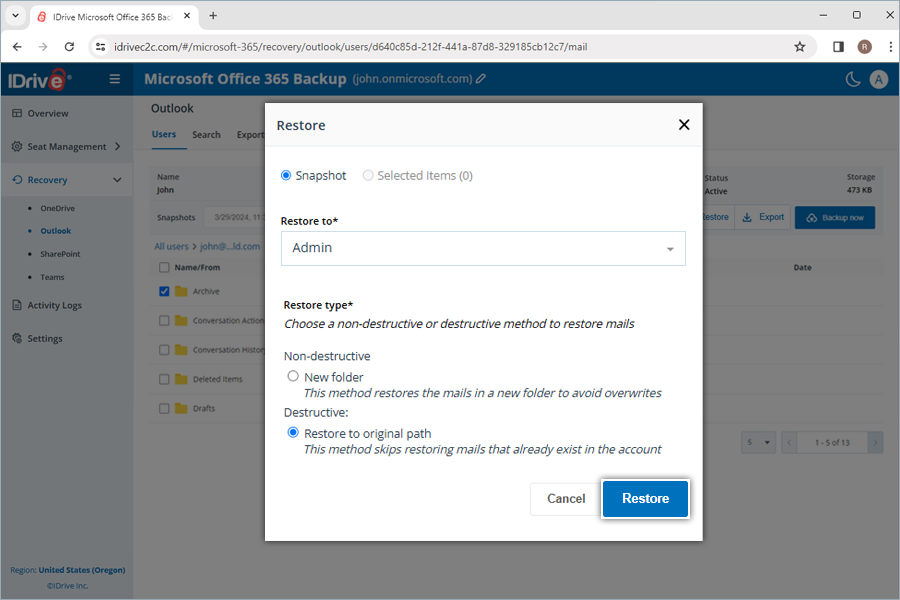
Saat memilih metode pemulihan non-destruktif untuk membuat folder baru, label yang diberi nama sesuai mode dan tanggal pemulihan akan dibuat secara otomatis di lokasi pemulihan. Label (Pilihan Pemulihan IDrive
Untuk memulihkan kontak yang dicadangkan,
- Pergi kePemulihantab di dasbor Cadangan Microsoft Office 365 Anda.
- Memilih Pandangan.
- Klik akun pengguna yang datanya ingin Anda pulihkan.
- Klik Kontak.
- Pilih titik pemulihan yang sesuai di bawahSnapshotsjika Anda ingin melakukan pemulihan point-in-time. Untuk memulihkan kontak atau folder tertentu, pilih item dari daftar item yang dicadangkan. Anda juga dapat mencari kontak atau label tertentu.
- Klik Memulihkan. A popup window will appear.
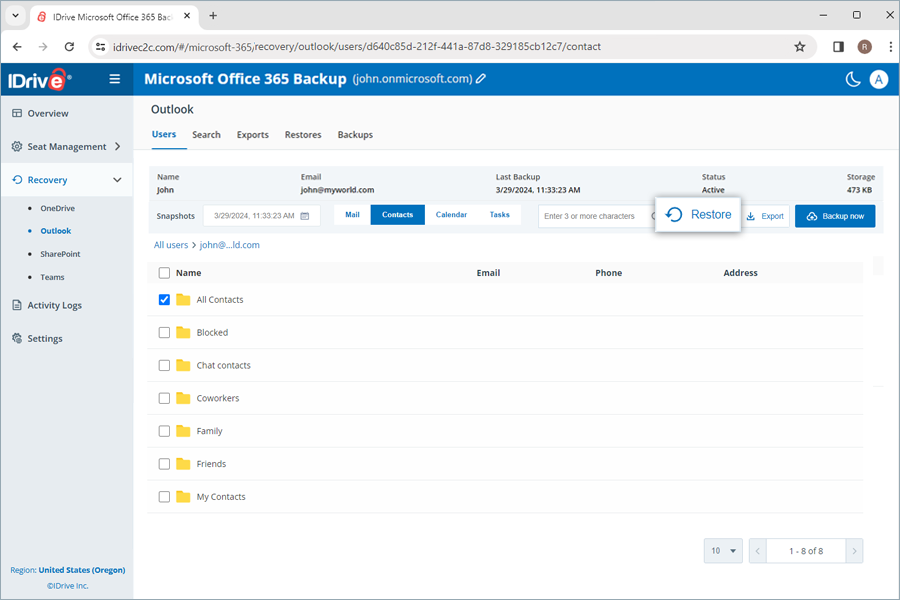
- Memilih Snapshot or Selected Item as required.
Catatan: Itu Selected Itemopsi ini akan diaktifkan hanya jika Anda telah memilih item untuk dipulihkan. Jika tidak ada yang dipilih,Snapshotdipilih secara default. - Pilih akun pengguna dariPulihkan kemenu tarik-turun tempat Anda ingin memulihkan snapshot atau item yang dipilih. Anda dapat memulihkan data ke akun pengguna yang sama atau akun pengguna berbeda.
- Pilih metode pemulihan non-destruktif atau destruktif untuk mengelola file yang ada:
- New folder (Non-destructive):Metode ini mengembalikan kontak di folder baru untuk menghindari penimpaan.
- Lewati data yang ada (Merusak):Cara ini melewatkan pemulihan kontak yang sudah ada di akun.
- Override older (Destructive):Cara ini menggantikan kontak yang ada dengan versi yang lebih lama jika ada perubahan.
- Override always (Destructive):Cara ini selalu mengganti semua kontak yang ada dengan versi yang dipilih.
- Klik Memulihkan.
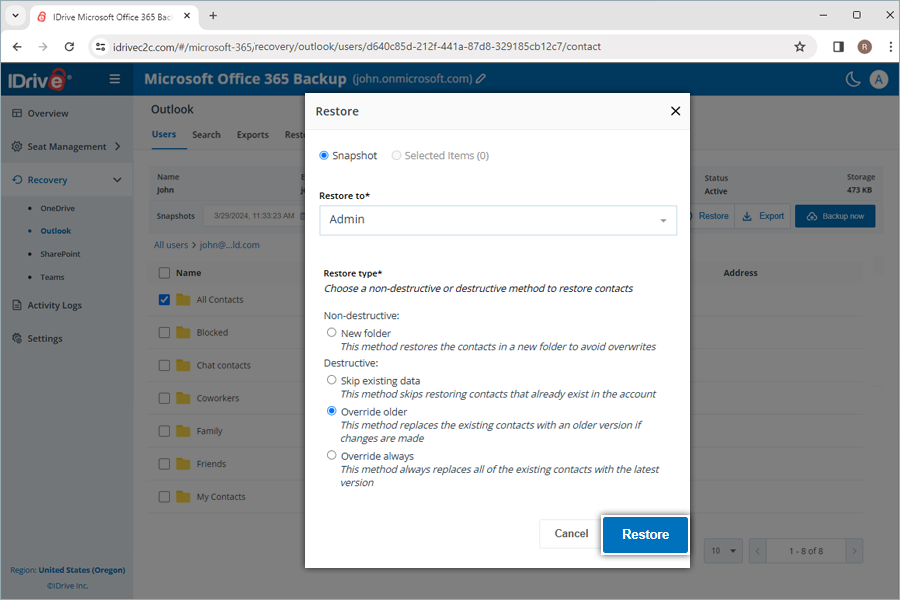
- Klik Proceeddi popup konfirmasi, jika Anda sudah memilihOverride older or Override always.
Saat memilih metode pemulihan non-destruktif untuk membuat folder baru, folder yang diberi nama sesuai mode dan tanggal pemulihan akan dibuat secara otomatis di lokasi pemulihan. Label (Pilihan Pemulihan IDrive
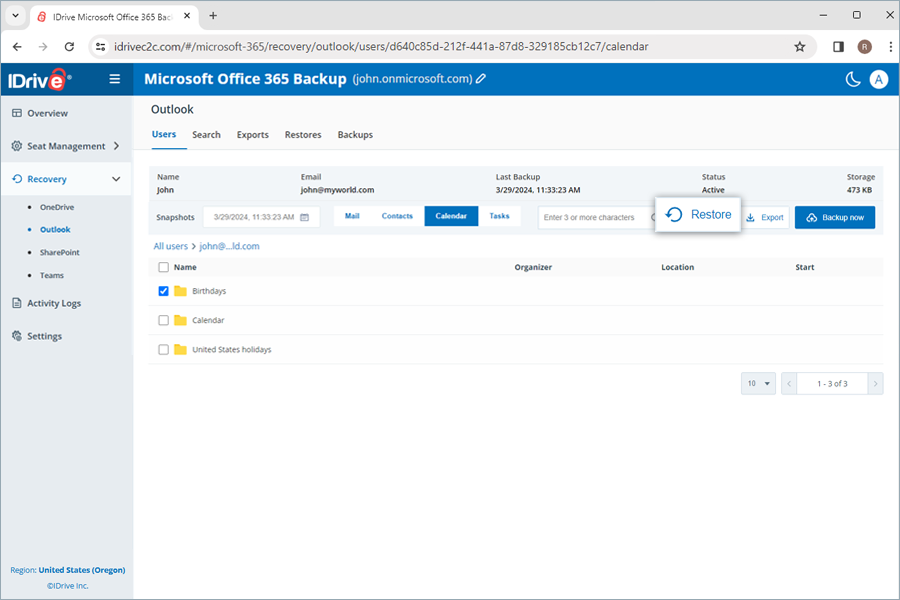
Untuk memulihkan kalender yang dicadangkan,
- Pergi kePemulihan tab.
- Memilih Pandangan.
- Klik akun pengguna yang datanya ingin Anda pulihkan.
- Klik Kalender.
- Pilih titik pemulihan yang sesuai di bawahSnapshotsjika Anda ingin melakukan pemulihan point-in-time. Untuk memulihkan acara atau folder tertentu, pilih item dari daftar item yang dicadangkan. Anda juga dapat mencari acara atau kalender tertentu.
- Klik Memulihkan. A popup window will appear.
- Memilih Snapshot or Selected Item as required.
Catatan: Itu Selected Itemopsi ini akan diaktifkan hanya jika Anda telah memilih item untuk dipulihkan. Jika tidak ada yang dipilih,Snapshotdipilih secara default. - Pilih akun pengguna dariPulihkan kemenu tarik-turun tempat Anda ingin memulihkan snapshot atau item yang dipilih. Anda dapat memulihkan data ke akun pengguna yang sama atau akun pengguna berbeda.
- Pilih metode pemulihan non-destruktif atau destruktif untuk mengelola file yang ada:
- New folder (Non-destructive):Metode ini mengembalikan kejadian di folder baru untuk menghindari penimpaan.
- Lewati data yang ada (Merusak):Metode ini melewatkan pemulihan peristiwa yang sudah ada di akun.
- Override older (Destructive):Metode ini menggantikan event yang ada dengan versi yang lebih lama jika ada perubahan.
- Override always (Destructive):Cara ini selalu mengganti semua event yang ada dengan versi terbaru.
- Klik Memulihkan.
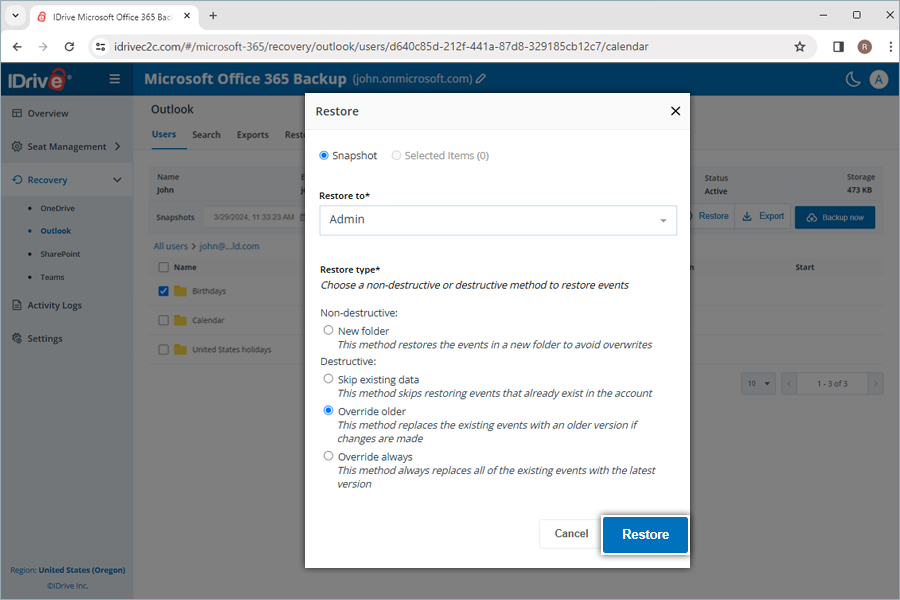
- Klik Proceeddi popup konfirmasi, jika Anda sudah memilihOverride older or Override always.
Saat memilih metode pemulihan non-destruktif untuk membuat folder baru, kalender yang diberi nama sesuai mode dan tanggal pemulihan akan dibuat secara otomatis di lokasi pemulihan. Kalender (pilihan Pemulihan IDrive
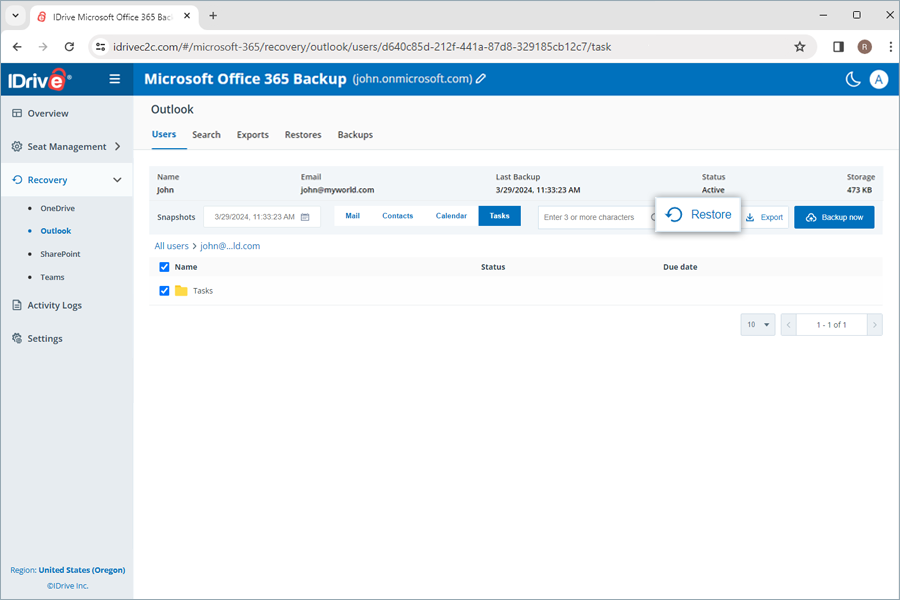
Untuk memulihkan tugas yang dicadangkan,
- Pergi kePemulihantab di dasbor Cadangan Microsoft Office 365 Anda.
- Memilih Pandangan.
- Klik akun pengguna yang datanya ingin Anda pulihkan.
- Klik Tugas.
- Pilih titik pemulihan yang sesuai di bawahSnapshotsjika Anda ingin melakukan pemulihan point-in-time. Untuk memulihkan tugas atau folder tertentu, pilih item dari daftar item yang dicadangkan. Anda juga dapat mencari tugas atau label tertentu.
- Klik Memulihkan. A popup window will appear.
- Memilih Snapshot or Selected Item as required.
Catatan: Itu Selected Itemopsi ini akan diaktifkan hanya jika Anda telah memilih item untuk dipulihkan. Jika tidak ada yang dipilih,Snapshotdipilih secara default. - Pilih akun pengguna dariPulihkan kemenu tarik-turun tempat Anda ingin memulihkan snapshot atau item yang dipilih. Anda dapat memulihkan data ke akun pengguna yang sama atau akun pengguna berbeda.
- Pilih metode pemulihan non-destruktif atau destruktif untuk mengelola file yang ada:
- New folder (Non-destructive):Metode ini mengembalikan tugas di folder baru untuk menghindari penimpaan.
- Lewati data yang ada (Merusak):Metode ini melewatkan pemulihan tugas yang sudah ada di akun.
- Override older (Destructive):Metode ini menggantikan tugas yang ada dengan versi yang lebih lama jika ada perubahan.
- Override always (Destructive):Cara ini selalu menggantikan semua tugas yang ada dengan versi yang dipilih.
- Klik Memulihkan.
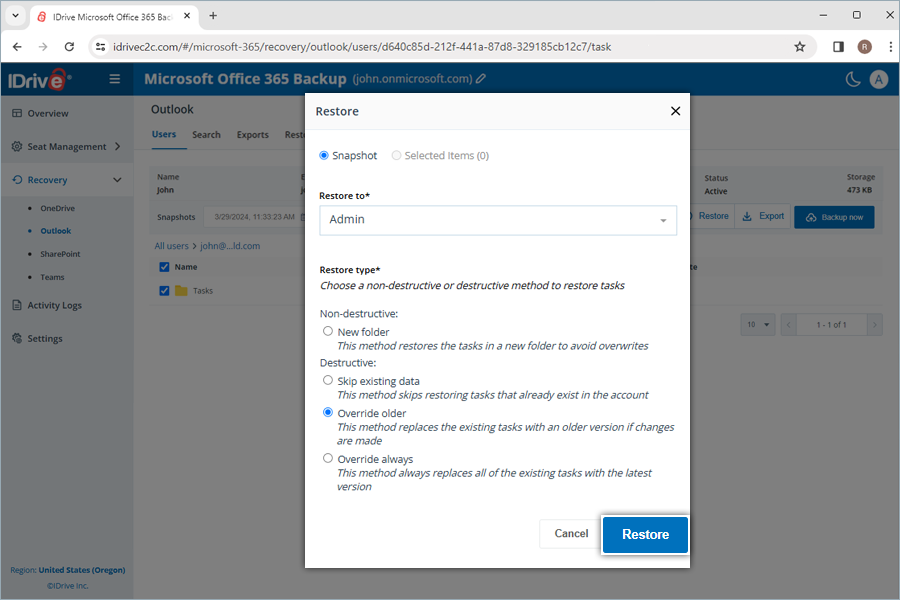
- Klik Proceeddi popup konfirmasi, jika Anda sudah memilihOverride older or Override always.
Saat memilih metode pemulihan non-destruktif untuk membuat folder baru, folder yang diberi nama sesuai mode dan tanggal pemulihan akan dibuat secara otomatis di lokasi pemulihan. Label (Pilihan Pemulihan IDrive
Untuk memulihkan data SharePoint yang disarankan,
- Pergi kePemulihantab di dasbor Cadangan Microsoft Office 365 Anda.
- Memilih Bagikan Poin.
- Klik akun pengguna yang datanya ingin Anda pulihkan.
- Memilih Menyetiruntuk memulihkan drive SharePoint atauListuntuk memulihkan daftar SharePoint.
- Pilih titik pemulihan yang sesuai di bawahSnapshotsjika Anda ingin melakukan pemulihan point-in-time. Untuk memulihkan file atau folder tertentu, pilih item dari daftar item yang dicadangkan. Anda juga dapat mencari file atau folder tertentu.
- Klik Memulihkan. A popup window will appear.
- Memilih Snapshot or Selected Item as required.
Catatan: Itu Selected Itemopsi ini akan diaktifkan hanya jika Anda telah memilih item untuk dipulihkan. Jika tidak ada yang dipilih,Snapshotdipilih secara default. - Pilih akun pengguna dariMemulihkanke menu tarik-turun tempat Anda ingin memulihkan snapshot atau item yang dipilih. Anda dapat memulihkan data ke akun pengguna yang sama atau akun pengguna berbeda.
- Pilih metode pemulihan non-destruktif atau destruktif untuk mengelola file yang ada:
- New folder (Non-destructive):Metode ini mengembalikan file di folder baru untuk menghindari penimpaan.
- Lewati data yang ada (Merusak):Cara ini melewatkan pemulihan file yang sudah ada di akun.
- Override older (Destructive):Cara ini mengganti file yang ada dengan versi yang lebih lama jika ada perubahan.
- Override always (Destructive):Cara ini selalu mengganti semua file yang ada dengan versi yang dipilih.
- Klik Memulihkan.
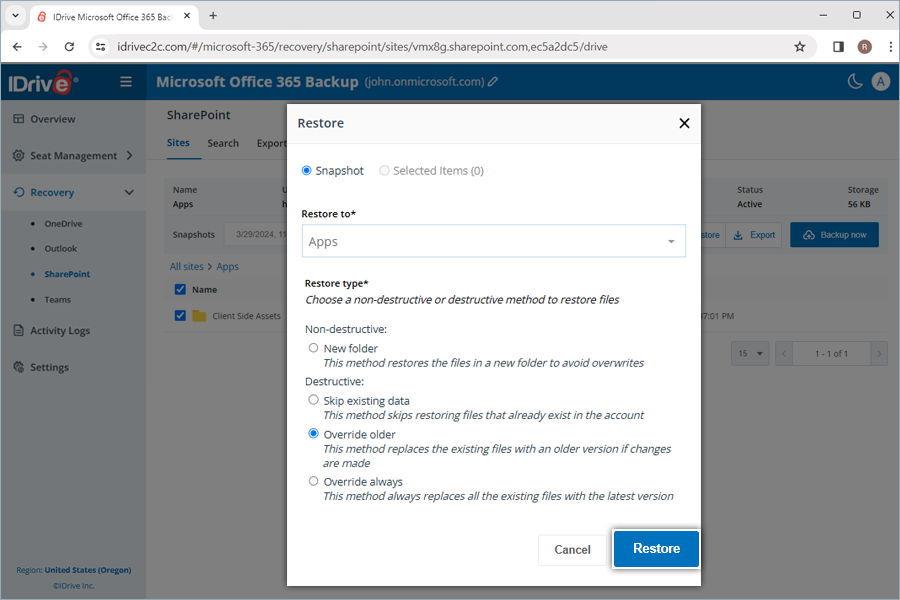
- Klik Proceeddi popup konfirmasi, jika Anda sudah memilihOverride older or Override always.
Saat memilih metode pemulihan non-destruktif untuk membuat folder baru, folder yang diberi nama sesuai mode dan tanggal pemulihan akan dibuat secara otomatis di lokasi pemulihan. Folder (Pilihan Pemulihan IDrive
Untuk memulihkan data Teams yang disarankan,
- Pergi kePemulihan tab.
- Memilih Tim.
- Klik akun pengguna yang datanya ingin Anda pulihkan.
- Memilih Menyetiruntuk memulihkan lampiran.
Catatan:Percakapan saluran tim tidak dapat dipulihkan. - Pilih titik pemulihan yang sesuai di bawahSnapshotsjika Anda ingin melakukan pemulihan point-in-time. Untuk memulihkan file atau folder tertentu, pilih item dari daftar item yang dicadangkan. Anda juga dapat mencari file atau folder tertentu.
- Klik Memulihkan. A popup window will appear.
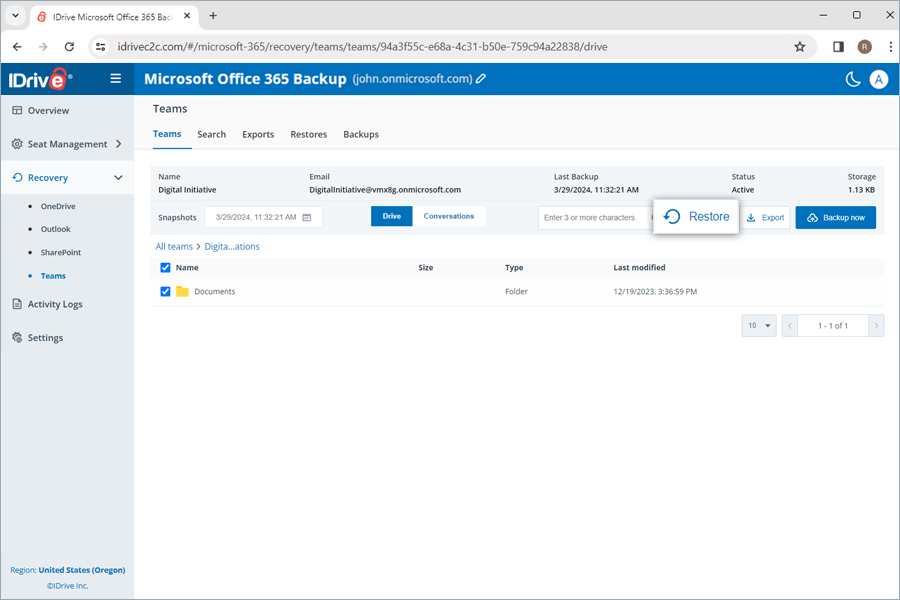
- Memilih Snapshot or Selected Item as required.
Catatan: Itu Selected Itemopsi ini akan diaktifkan hanya jika Anda telah memilih item untuk dipulihkan. Jika tidak ada yang dipilih, Snapshot dipilih secara default. - Pilih akun pengguna dariPulihkan kemenu tarik-turun tempat Anda ingin memulihkan snapshot atau item yang dipilih. Anda dapat memulihkan data ke akun pengguna yang sama atau akun pengguna berbeda.
- Pilih metode pemulihan non-destruktif atau destruktif untuk mengelola file yang ada:
- New folder (Non-destructive):Metode ini mengembalikan file di folder baru untuk menghindari penimpaan.
- Lewati data yang ada (Merusak):Cara ini melewatkan pemulihan file yang sudah ada di akun.
- Override older (Destructive):Cara ini mengganti file yang ada dengan versi yang lebih lama jika ada perubahan.
- Override always (Destructive):Cara ini selalu mengganti semua file yang ada dengan versi terbaru.
- Klik Memulihkan.
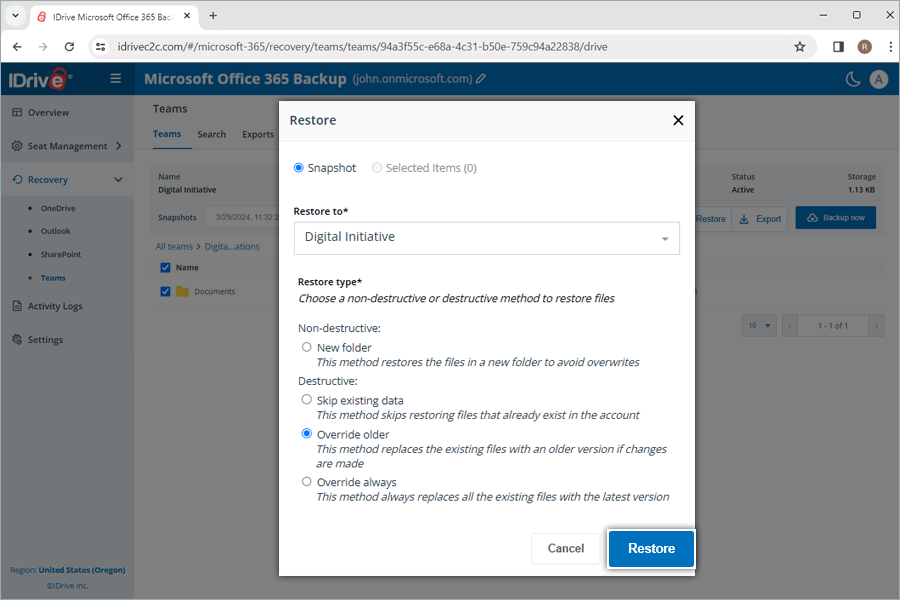
- Klik Proceeddi popup konfirmasi, jika Anda sudah memilihOverride older or Override always.
Saat memilih metode pemulihan non-destruktif untuk membuat folder baru, folder yang diberi nama sesuai mode dan tanggal pemulihan akan dibuat secara otomatis di lokasi pemulihan. Folder (Pilihan Pemulihan IDrive
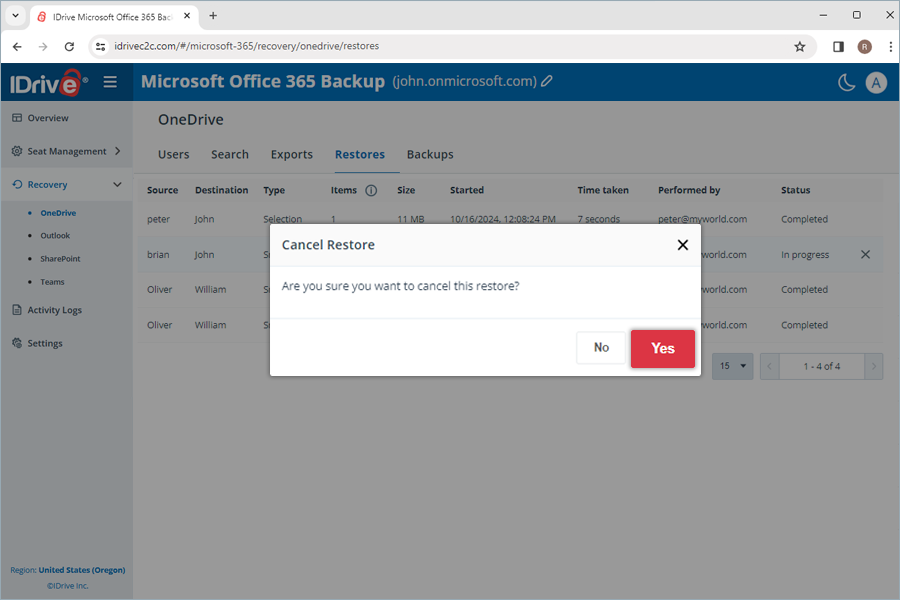
Untuk membatalkan pemulihan data yang sedang berlangsung,
- Pergi kePemulihandan pilih modul yang diperlukan dari daftar drop-down.
- Klik Restores.
- Klik
 untuk menghentikan operasi pemulihan yang sedang berlangsung.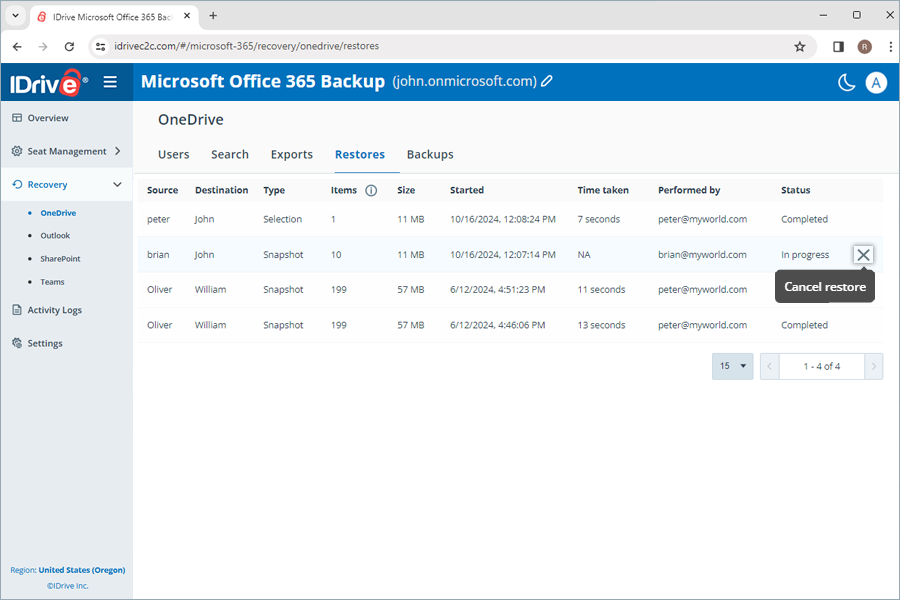
- Klik Yesdi pop-up konfirmasi.
Ya. Pencadangan Microsoft Office 365 memungkinkan Anda mencari dan memulihkan file tertentu, seluruh folder, gambar, video, email, dan bahkan kontak dan kalender pada tingkat yang terperinci.
Catatan:Pencarian global hanya mendukung pemulihan folder baru.
Anda dapat melakukan pencarian titik waktu dan tingkat file di beberapa parameter pencarian untuk melakukan pemulihan granular.
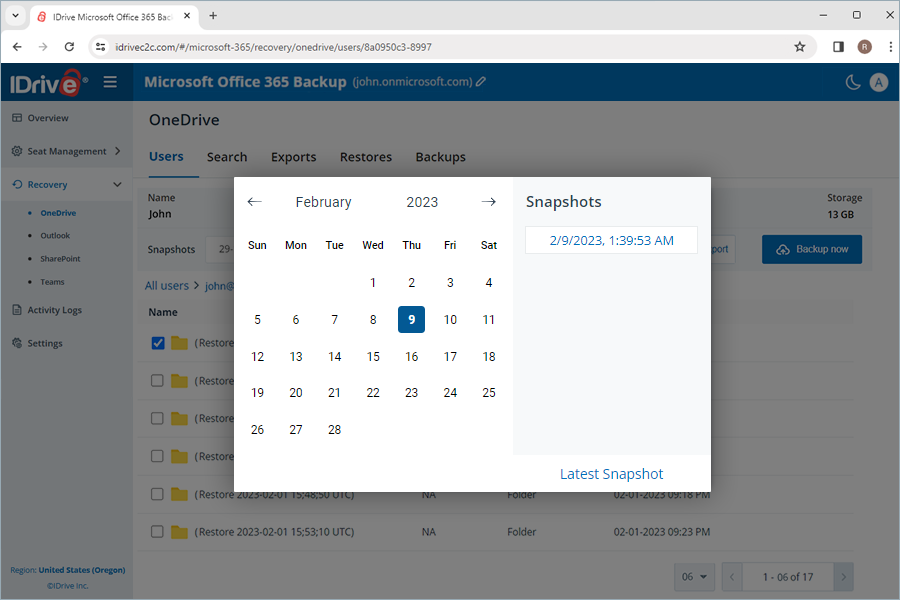
Untuk melakukan pencarian tepat waktu guna memulihkan versi tertentu dari data yang dicadangkan dari akun pengguna,
- Pergi kePemulihantab di dasbor Cadangan Microsoft Office 365 Anda.
- Pilih aplikasi yang diperlukan dari mana Anda ingin memulihkan data.
- Klik akun pengguna yang ingin Anda cari.
- Untuk mencari semua snapshot untuk data tertentu, pilih tanggal di kalender. Daftar semua foto terbaru akan ditampilkan di layar. Pilih snapshot yang diperlukan. KlikSnapshot Terbaruuntuk menemukan snapshot terbaru.
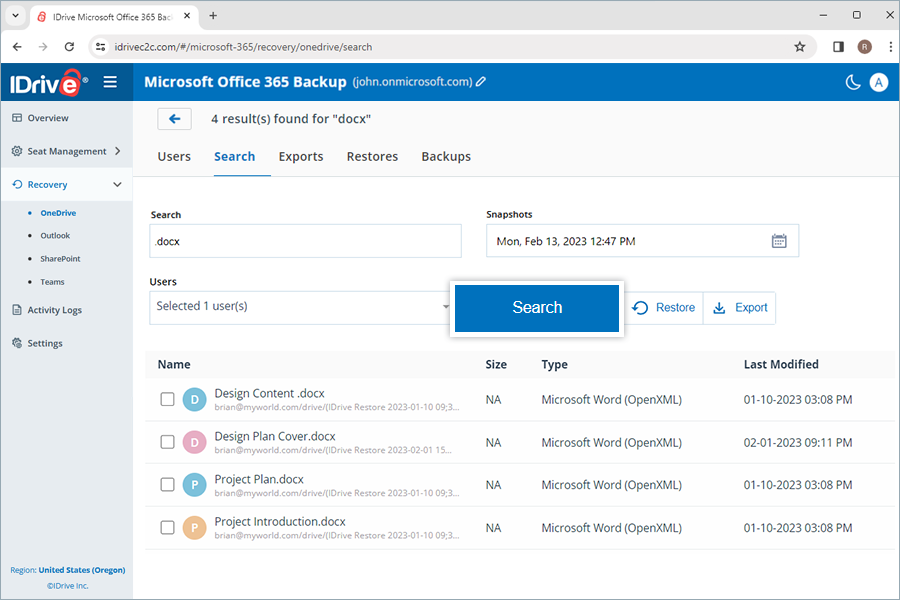
Pencarian tingkat file memungkinkan Anda menemukan file dan folder cadangan tertentu dari akun pengguna.
Untuk melakukan pemulihan tingkat file,
- Pergi kePemulihantab di dasbor Cadangan Microsoft Office 365 Anda.
- Pilih aplikasi yang diperlukan yang ingin Anda pulihkan datanya.
- Pergi keMencari tab.
- Masukkan istilah pencarian yang valid, atur tanggal dan waktu yang diperlukan untuk snapshot, pilih satu atau beberapa pengguna dari menu dropdown.Lihat FAQ ini untuk istilah pencarian.
Catatan:Snapshot yang paling dekat dengan stempel waktu yang dipilih akan ditampilkan. - Klik Mencari.
Bagaimana cara mengekspor data Microsoft Office Suite yang dicadangkan dari akun Microsoft Office 365 Backup saya?
Untuk mengekspor data yang dicadangkan,
- Pergi kePemulihantab di dasbor Cadangan Microsoft Office 365 Anda.
- Pilih aplikasi yang diperlukan yang ingin Anda ekspor datanya.
- Klik akun pengguna yang ingin Anda ekspor datanya.
- Pilih snapshot yang sesuai di bawahSnapshotsjika Anda ingin melakukan ekspor point-in-time. Untuk mengekspor file atau folder tertentu, pilih item dari daftar item yang dicadangkan.Anda juga dapat mencari file atau folder tertentu.
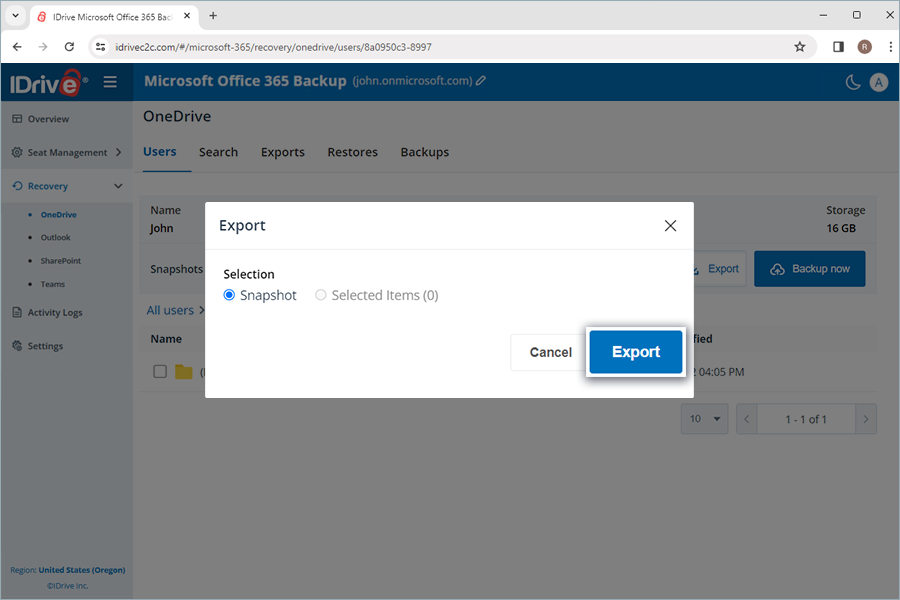
- Klik Ekspor. A popup window will appear.
- Memilih Snapshot or Selected Item as required.
Catatan: Itu Selected Itemopsi ini akan diaktifkan hanya jika Anda telah memilih item untuk dipulihkan. Jika tidak ada yang dipilih,Snapshotdipilih secara default. - Klik Ekspor.
Anda dapat mengunduh file ekspor yang dihasilkan diExports tab by clicking  di samping ekspor yang sukses. Cara lainnya, klikuntuk menghapus data yang diekspor.
Catatan:Data yang diekspor akan diunduh sebagai file zip.
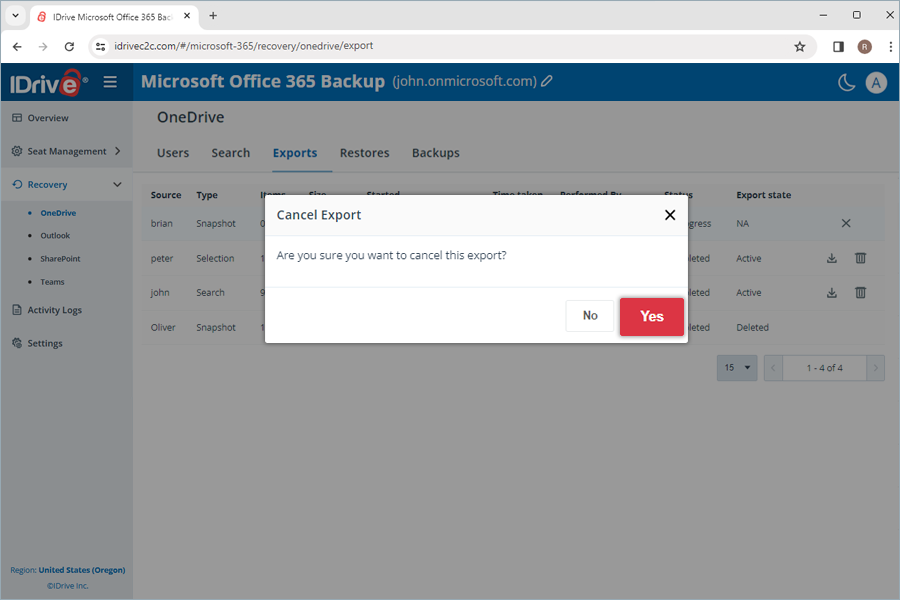
Untuk membatalkan ekspor data yang sedang berlangsung, klikdan klikYesdi pop-up konfirmasi.
Istilah pencarian apa yang didukung untuk ekspor dan pemulihan di akun Cadangan Microsoft Office 365 saya?
Cadangan Microsoft Office 365 mendukung istilah pencarian spesifik untuk setiap modul, seperti tercantum di bawah ini:
| Module | Istilah Pencarian |
| OneDrive | Folder Name/File Name |
| Outlook - Surat | Folder Name/Subject |
| Outlook - Kontak | Folder Name/Contact Name |
| Outlook - Kalender | Folder Name/Event Name |
| Pandangan - Tugas | Folder Name/Task Name |
| SharePoints | Folder Name/File Name |
| Tim - Berkendara | Folder Name/File Name |
| Percakapan Tim | Name/Message |
Catatan:Pemulihan percakapan Teams tidak didukung.
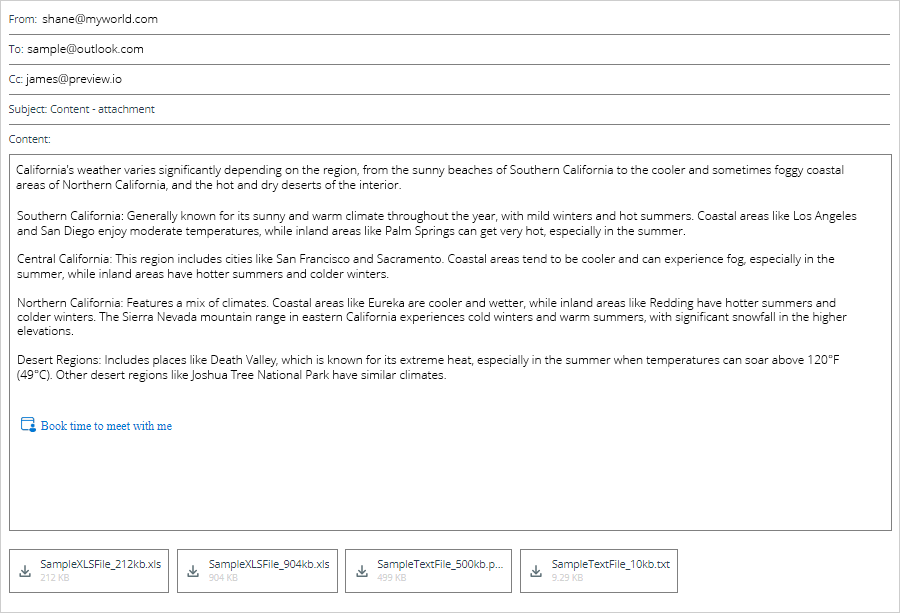
Ya, Anda dapat melihat pratinjau konten email apa pun yang dicadangkan. Pergi kePemulihan > Pandangandan klik pada email yang diperlukan. Isi email akan ditampilkan di panel pratinjau. Anda dapat mengunduh lampiran apa pun ke komputer Anda.
Ya, Anda dapat memulihkan file dan folder yang terhapus atau rusak langsung ke akun pengguna atau mengunduhnya ke perangkat sambil mempertahankan struktur folder persisnya.
Cadangan Pribadi Microsoft Office 365 memiliki batasan API di versi saat ini untuk mengaktifkan opsi pemulihan bagi pengguna. Kami sedang berupaya menerapkan pendekatan API yang berbeda dan ini akan tersedia pada rilis mendatang.
Ya, Anda dapat melihat log atau membuat ringkasan jadwalSystem EventsDanAdmin Actionsseperti pencadangan, pemulihan, pencarian, dan operasi web yang dilakukan secara manual, di RemotePC Microsoft Office 365 Backup di bawahLog Aktivitas tab.
Untuk melihat log aktivitas pencadangan otomatis yang dihasilkan sistem,
- Arahkan keLog Aktivitas tab.
- Klik System Events.
- Memilih Date range. Untuk mengatur tanggal mulai dan akhir khusus, pilihCustom range.
- Selanjutnya, tentukan parameter berikut:
- Event Type: By default, it will be set as Scheduled.
- Status:Hasilkan log untuk semua aktivitas atau acara yang selesai, tertunda, sedang berlangsung, dan gagal.
- Module:Pilih layanan yang dicadangkan (OneDrive, Outlook, SharePoint, dan Teams).
- Seat:Hasilkan log untuk pengguna tertentu, atau semua pengguna.
- Klik View Event Logs.
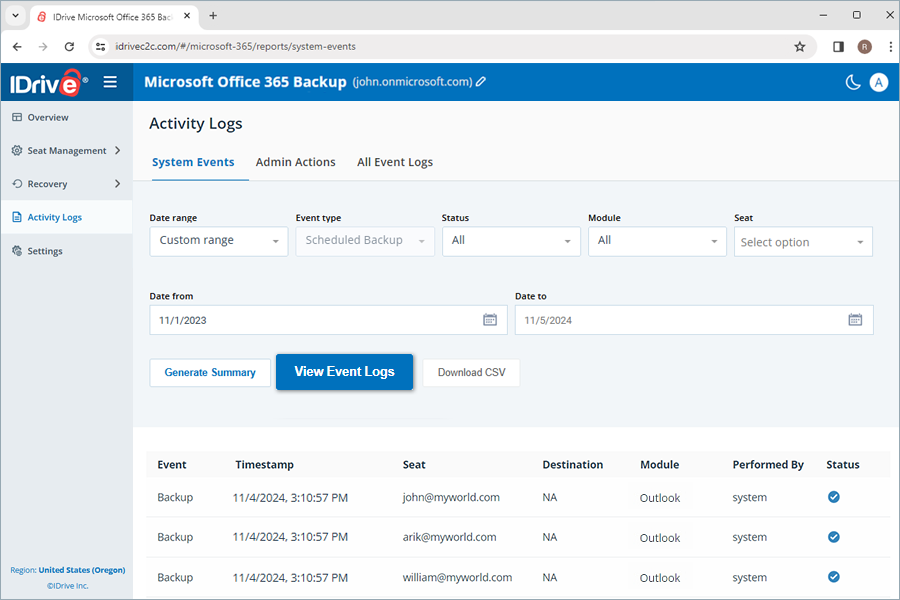
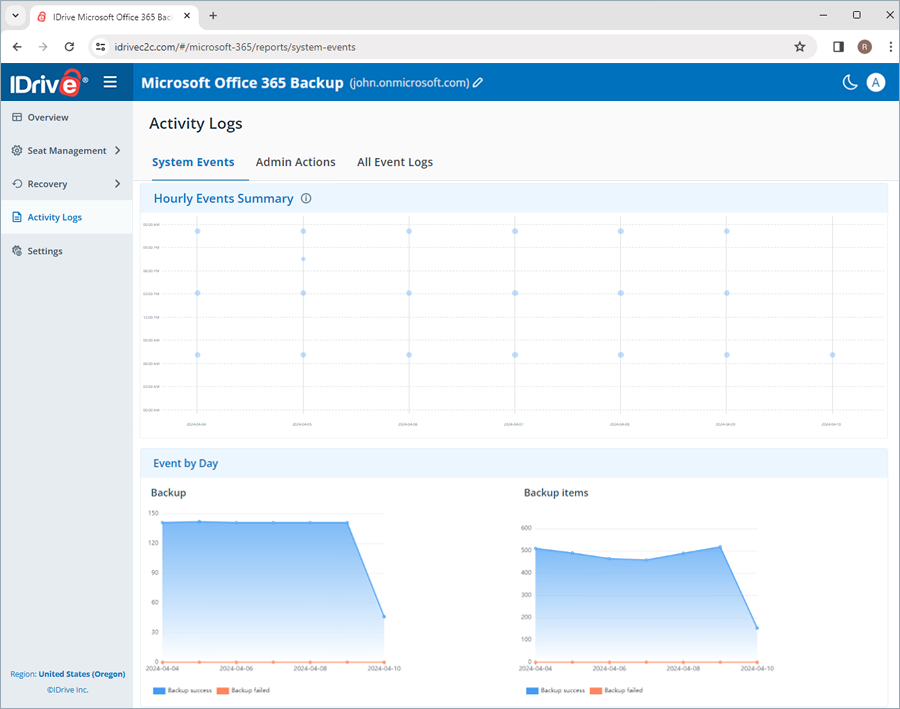
Daftar semua aktivitas pencadangan terjadwal termasuk stempel waktu, tempat duduk, modul, status pencadangan, acara (pencadangan), tujuan (untuk pemulihan), yang dilakukan oleh, akan ditampilkan di layar. Anda juga dapat melihat ringkasan acara setiap jam dan harian (cadangan).
Untuk menghasilkan laporan ringkasan rinci kegiatan, klikGenerate Summary.
Anda juga dapat mengunduh laporan log aktivitas di sistem Anda dalam format CSV dengan mengklikUnduh CSV.
Untuk melihat log aktivitas untuk tindakan yang dimulai admin,
- Arahkan keLog Aktivitas tab.
- Klik Admin Actions.
- Memilih Date range. Untuk mengatur tanggal mulai dan akhir khusus, pilihCustom range.
- Selanjutnya, tentukan parameter berikut:
- Event Type:Pilih jenis operasi (Semua, pencadangan, ekspor, pemulihan, dan pencarian)
- Status:Hasilkan log untuk semua aktivitas atau acara yang selesai, tertunda, sedang berlangsung, dan gagal.
- Module:Pilih layanan yang dicadangkan (OneDrive, Outlook, SharePoint, dan Teams).
- Seat:Hasilkan log untuk pengguna tertentu, atau semua pengguna.
- Klik View Event Logs.
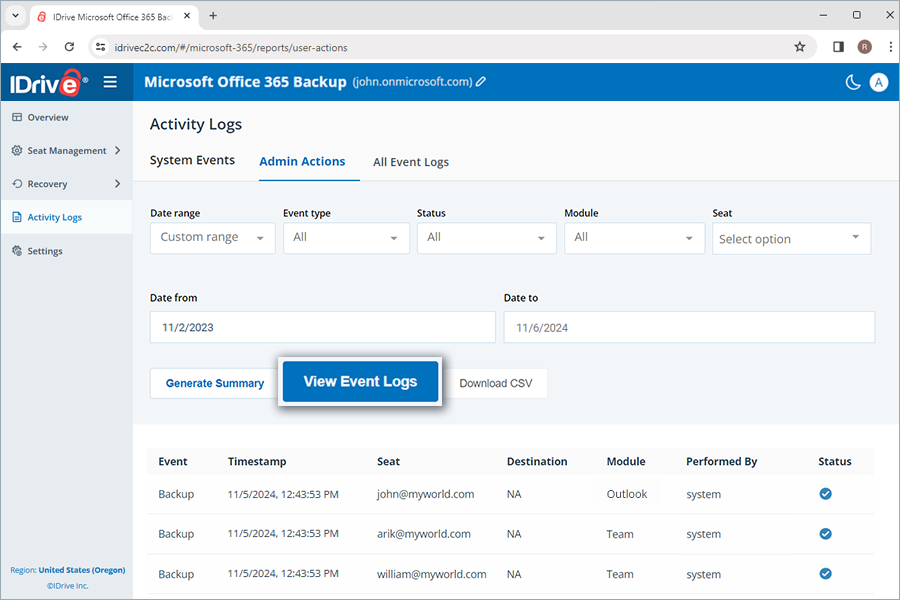
Daftar semua aktivitas pencadangan manual termasuk stempel waktu, tempat duduk, modul, status pencadangan, acara (pencadangan), tujuan (untuk pemulihan), yang dilakukan oleh, akan ditampilkan di layar.
Untuk menghasilkan laporan ringkasan rinci kegiatan, klikGenerate Summary.
Anda juga dapat mengunduh laporan log aktivitas di sistem Anda dalam format CSV dengan mengklikUnduh CSV.
Untuk melihat laporan log aktivitas untuk semua peristiwa,
- Arahkan keLog Aktivitas tab.
- Klik All Event Logs.
- Memilih Date range. Untuk mengatur tanggal mulai dan akhir khusus, pilihCustom range.
- Selanjutnya, tentukan parameter berikut:
- Event Type:Pilih jenis operasi (Semua, pencadangan, ekspor, pemulihan, dan pencarian)
- Status:Hasilkan log untuk semua aktivitas atau acara yang selesai, tertunda, sedang berlangsung, dan gagal.
- Module:Pilih layanan yang dicadangkan (OneDrive, Outlook, SharePoint, dan Teams).
- Seat:Hasilkan log untuk pengguna tertentu, atau semua pengguna.
- Klik View Event Logs.
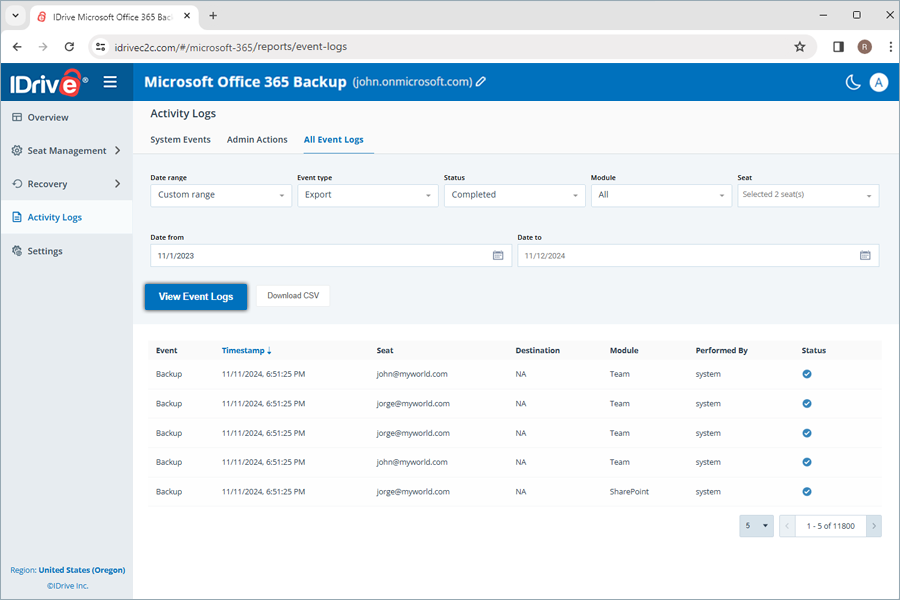
Daftar semua sistem terjadwal dan manual serta aktivitas pencadangan admin termasuk stempel waktu, tempat duduk, modul, status pencadangan, acara (pencadangan), tujuan (untuk pemulihan), yang dilakukan oleh, akan ditampilkan di layar.
Untuk menghasilkan laporan ringkasan rinci kegiatan, klikGenerate Summary. Anda juga dapat mengunduh laporan log aktivitas di sistem Anda dalam format CSV dengan mengklikUnduh CSV.