RemotePC Akses Terjadwal melalui Desktop |
|
|
Jika pertanyaan Anda tidak terjawab di bawah, silakan hubungi kami melalui kami formulir dukungan dan kami akan segera menghubungi Anda kembali. | |

|
Bisakah saya mengakses perangkat terjadwal untuk akses jarak jauh dari aplikasi desktop saya? |
|
|
Bagaimana cara mengakses komputer terjadwal untuk akses jarak jauh dari aplikasi desktop saya? |
Ya, Anda dapat menyambung ke perangkat jarak jauh yang ditetapkan dari daftar perangkat terjadwal yang tersedia di 'Akses Terjadwal'.
Anda juga dapat menyambung ke perangkat terjadwal apa pun dari daftar perangkat yang tersedia di kumpulan koneksi.
Catatan:
Hanya perangkat yang dijadwalkan untuk akses jarak jauh yang akan muncul di bawah 'Akses Terjadwal'. Jika perangkat tidak terdaftar, masuk ke akun RemotePC Anda melalui web dan ikuti petunjuknya menambahkan sumber daya Dan membuat jadwal untuk itu.
Untuk mengakses perangkat terjadwal,
- Masuk ke RemotePC melalui aplikasi desktop.
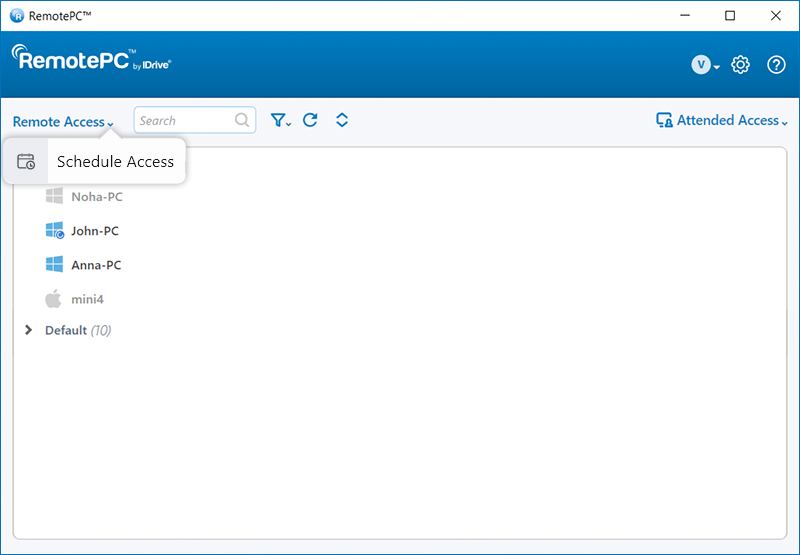
- Klik 'Akses Jarak Jauh' dan pilih 'Akses Terjadwal' dari menu tarik-turun.
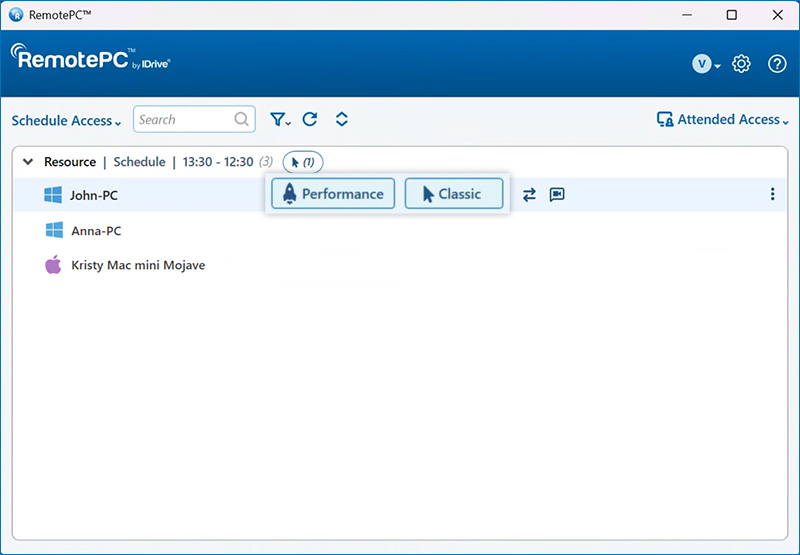
- Di bawah 'Akses Terjadwal', pilih komputer yang diinginkan dan klik penampil 'Kinerja' atau 'Klasik' untuk memulai sesi.
Untuk mengakses perangkat terjadwal dari kumpulan koneksi,
- Masuk ke RemotePC melalui aplikasi desktop.
- Klik 'Akses Jarak Jauh' dan pilih 'Akses Terjadwal' dari menu tarik-turun.
- Di bawah 'Akses Terjadwal', klik 'Hubungkan' untuk mengakses perangkat dari jarak jauh dari kumpulan koneksi.
Catatan:
- Setelah waktu yang dijadwalkan berakhir, perangkat jarak jauh tidak akan muncul lagi di bawah 'Akses Terjadwal'.
- Hanya pemilik akun atau administrator yang dapat mengedit waktu yang dijadwalkan dari web. Untuk mengetahui lebih lanjut,
klik disini. - Hanya pemilik akun atau administrator yang dapat mengedit zona waktu untuk akses terjadwal dari web. Untuk mengetahui lebih lanjut, klik disini.