
Ya, RemotePC memungkinkan Anda masuk menggunakan kredensial akun Google, Microsoft, dan Apple Anda.
Saat Anda pertama kali masuk ke RemotePC menggunakan kredensial Google, Microsoft, atau Apple, akun percobaan gratis akan dibuat secara otomatis.
Untuk terhubung ke komputer jarak jauh,
- Buka aplikasi RemotePC dan masuk.
- Semua komputer yang dikonfigurasi untuk akun Anda muncul dikategorikan sebagai 'Online', 'Dalam Sesi', 'Offline', dan 'OS'.
- Pilih komputer online yang ingin Anda akses, masukkan 'Kunci Pribadi'/'Autentikasi Sistem (SAUTH)', dan ketuk 'OK'. Akses jarak jauh ke komputer berhasil dibuat.
Atau, pilih komputer dalam sesi yang ingin Anda akses, masukkan 'Kunci Pribadi', dan ketuk 'OK'.
Ya, RemotePC memungkinkan Anda menjalankan hingga 3 sesi jarak jauh independen di perangkat mobile Anda. Tindakan dalam satu sesi tidak mempengaruhi yang lain. Beberapa sesi jarak jauh diaktifkan secara default. Minimalkan semua sesi jarak jauh, lalu ketuk  untuk melihat dan beralih antara sesi jarak jauh yang aktif.
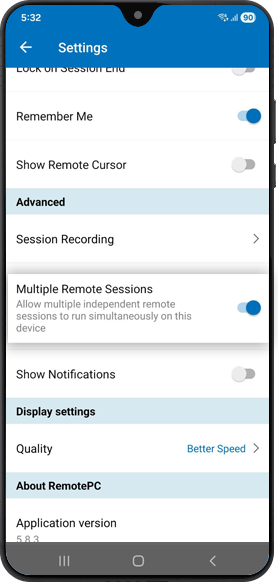
Untuk menonaktifkan beberapa sesi jarak jauh, buka 'Pengaturan' dan matikan 'Beberapa Sesi Jarak Jauh'.
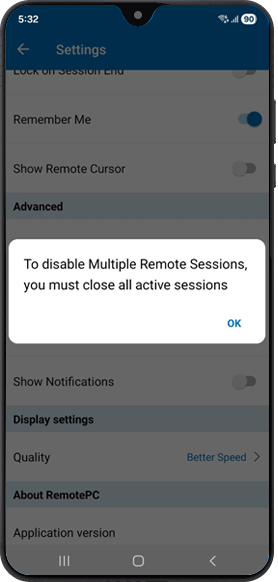
Catatan: Pastikan semua sesi aktif ditutup sebelum menonaktifkan.
Setelah Anda membuka aplikasi RemotePC dan masuk ke akun Anda, daftar komputer yang dikonfigurasi untuk akun Anda akan muncul. Ada tiga opsi yang menandakan status komputer yang dikonfigurasi saat ini.
Online – Menampilkan daftar komputer yang siap untuk sesi jarak jauh.
Dalam Sesi – Menampilkan daftar komputer yang berada dalam sesi jarak jauh aktif.
Offline - Menampilkan daftar komputer yang tidak memiliki koneksi internet aktif atau konfigurasi akses jarak jauh telah dinonaktifkan.
OS – Menampilkan daftar komputer berdasarkan Sistem Operasinya.
iOS – Urutan preferensi adalah Mac, Windows, Linux, dan Android.
Android – Windows, Mac, Linux, dan Android.
Kunci Pribadi adalah kata sandi yang Anda tetapkan dan berfungsi sebagai kode akses unik komputer Anda. Kunci ini hanya disimpan di mesin Anda dan tidak di server RemotePC. Lihat FAQ untuk mengatur Kunci Pribadi.
Catatan: Kunci Pribadi bersifat opsional. Pengguna dapat memilih untuk mengatur Kunci Pribadi atau melewatinya saat mengonfigurasi komputer jarak jauh, dan mengaturnya di lain waktu jika diperlukan. Opsi ini tersedia untuk versi yang disebutkan di bawah ini:
Aplikasi RemotePC kompatibel dengan semua perangkat Android dan Chromebook. Aplikasi RemotePC kompatibel dengan iPhone, iPad, iPod touch, dan perangkat Android.
Persyaratan Sistem:
- Apple iOS 13.0 atau lebih tinggi
- Android OS 7.0 atau lebih tinggi
Mengaktifkan Optimasi Baterai memungkinkan aplikasi RemotePC berjalan di latar belakang pada perangkat Android tanpa gangguan. Anda dapat mengubah pengaturan ini nanti jika diperlukan.
Untuk mengaktifkan,
- Buka aplikasi RemotePC dan masuk.
- Buka 'Pengaturan' > 'Izinkan Aktivitas Latar Belakang'.

- Dari dropdown tingkat optimasi baterai di bagian atas daftar aplikasi, pilih 'Semua'.

- Ketuk 'RemotePC'.

- Pilih 'Tidak Dibatasi', 'Dioptimalkan', atau 'Dibatasi'. Opsi yang tersedia dapat bervariasi tergantung pada versi perangkat Anda.

Ini memastikan RemotePC Viewer tetap terhubung dan berjalan terus-menerus di latar belakang.
Catatan: Hanya berlaku untuk perangkat mobile Android.
Ya, ada beberapa petunjuk berguna yang dapat Anda pilih untuk menggunakan aplikasi RemotePC dengan mudah.
Untuk melihat petunjuk ini,
- Buka aplikasi RemotePC dan masuk.
- Ketuk
 .
. - Ketuk 'Instruksi' untuk melihat layar petunjuk.
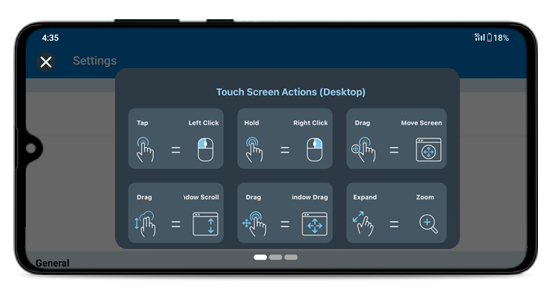
Bisakah saya menggunakan mouse eksternal yang terhubung ke perangkat Android saya selama sesi jarak jauh?
Ya. Jika perangkat Android Anda mendukung mouse eksternal (USB atau Bluetooth), Anda dapat menggunakannya untuk menavigasi dan mengontrol komputer jarak jauh selama sesi.
Ya. Jika diaktifkan, RemotePC dapat menyimpan alamat email dan Kunci Pribadi Anda untuk memastikan login yang lebih cepat.
Untuk mengaktifkan,
- Buka aplikasi RemotePC dan masuk.
- Ketuk .
- Ketuk tombol geser 'Ingat saya'. Alamat email Anda akan ditampilkan setiap kali di kolom email di layar 'Masuk'.
- Saat membuat koneksi jarak jauh, di popup autentikasi, ketuk kotak centang 'Ingat saya' untuk menyimpan 'Kunci Pribadi'/'Autentikasi Sistem' (SAUTH) Anda.
Ya. Anda dapat menggunakan Face ID atau Touch ID untuk mengakses aplikasi RemotePC Viewer di perangkat iOS Anda. Ketika diaktifkan, aplikasi secara otomatis terkunci saat berjalan di latar belakang dan hanya memperbolehkan akses setelah autentikasi berhasil.
Untuk menggunakan Face ID atau Touch ID, pastikan sudah dikonfigurasi di perangkat iOS Anda.
Untuk mengaktifkan,
- Buka aplikasi RemotePC Viewer.
- Buka 'Pengaturan' > 'Umum'.
- Aktifkan 'Buka Kunci dengan Face ID' / Touch ID / Kode Sandi.
Catatan: Jika Face ID atau Touch ID dinonaktifkan di perangkat, aplikasi secara otomatis menggunakan kode sandi perangkat untuk autentikasi. - Secara opsional, pilih kapan aplikasi harus terkunci setelah berpindah ke latar belakang: Segera, 1 menit, 5 menit, atau 10 menit.
Setelah diaktifkan, aplikasi terkunci secara otomatis berdasarkan waktu yang dipilih. Saat Anda membuka kembali aplikasi, autentikasi menggunakan Face ID, Touch ID, atau kode sandi perangkat untuk mendapatkan kembali akses.
Untuk menonaktifkan,
- Buka aplikasi RemotePC Viewer.
- Buka 'Pengaturan' > 'Umum'.
- Nonaktifkan 'Buka Kunci dengan Face ID'/Touch ID.
Catatan: Face ID dan Touch ID hanya mengamankan akses ke aplikasi RemotePC Viewer. Keduanya tidak menggantikan kredensial akun RemotePC Anda, yang mungkin masih diperlukan dalam situasi tertentu.
Login sidik jari memungkinkan Anda masuk ke aplikasi RemotePC Viewer di perangkat Android yang didukung menggunakan sensor sidik jari perangkat Anda. Ini memberikan akses yang lebih cepat dan aman tanpa harus memasukkan kata sandi setiap kali.
Sebelum mengaktifkan login sidik jari, pastikan setidaknya satu sidik jari telah terdaftar di perangkat Anda dan kunci layar yang aman telah diaktifkan.
Untuk mengaktifkan,
- Buka aplikasi RemotePC Viewer dan masuk menggunakan kata sandi akun Anda.
- Ketika diminta setelah masuk, ketuk 'Aktifkan Sidik Jari'.
- Atau, buka 'Pengaturan' > 'Keamanan' dan aktifkan 'Login Sidik Jari'.
Untuk menonaktifkan,
- Buka aplikasi RemotePC Viewer.
- Buka 'Pengaturan' > 'Keamanan'.
- Matikan 'Login Sidik Jari'.
Catatan: Login sidik jari hanya mengamankan akses ke aplikasi RemotePC Viewer. Ini tidak menggantikan kredensial akun RemotePC Anda, yang mungkin masih diperlukan dalam situasi tertentu.
Ya, Anda dapat me-restart komputer jarak jauh saat mengaksesnya dari perangkat mobile Anda.
Untuk me-restart,
- Buka aplikasi RemotePC dan masuk.
- Ketuk komputer jarak jauh yang ingin Anda restart.
- Dari opsi yang muncul, ketuk 'Restart'.
Catatan:
- Untuk mesin Windows, opsi tambahan untuk 'Restart dalam mode aman' juga akan muncul.
- Untuk mesin Mac dengan FileVault diaktifkan, Anda hanya dapat me-restart melalui 'Restart Sistem dengan Kata Sandi FileVault'.
- Pengguna dapat me-restart komputer jarak jauh dalam mode online maupun dalam sesi.
Komentar dapat ditambahkan pada perangkat yang dikonfigurasi ke akun RemotePC terlepas dari statusnya. Komentar dapat digunakan sebagai referensi bagi pengguna RemotePC untuk mengidentifikasi perangkat jarak jauh mereka. Anda juga dapat menambahkan deskripsi untuk semua perangkat di akun RemotePC Anda. Ini sangat membantu terutama ketika beberapa pengguna terhubung ke perangkat yang sama. Pengguna dapat memeriksa apakah ada instruksi atau spesifikasi sebelum terhubung ke perangkat mana pun.
Untuk menambahkan komentar,
- Masuk ke akun RemotePC Anda.
- Ketuk perangkat yang ingin Anda tambahkan komentar.
- Ketuk 'Komentar' dan Anda dapat menambahkan komentar di kolom teks di bagian bawah layar.
- Ketuk
 untuk menambahkan komentar pada perangkat.
Catatan: Setelah komentar ditambahkan, Anda tidak dapat menghapus atau mengeditnya.
Untuk menambahkan deskripsi,
- Masuk ke akun RemotePC Anda.
- Ketuk perangkat yang ingin Anda tambahkan deskripsi.
- Ketuk
 untuk menambahkan deskripsi pada perangkat. Ketuk
  untuk mengedit deskripsi.
Bisakah saya menjalankan perintah pada komputer jarak jauh saat mengaksesnya menggunakan perangkat mobile?
Ya, Anda dapat menjalankan perintah pada komputer jarak jauh menggunakan opsi Utilitas Baris Perintah.
Untuk menjalankan perintah pada sistem jarak jauh,
- Buka aplikasi RemotePC dan masuk.
- Ketuk komputer online atau dalam sesi.
- Ketuk 'Utilitas Baris Perintah'.
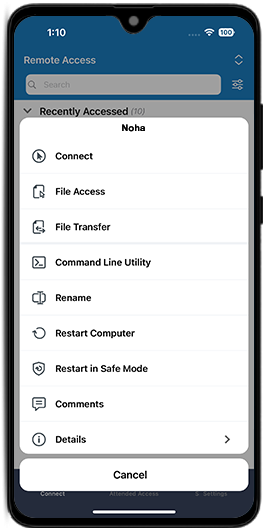
- Masukkan kredensial administrator untuk komputer jarak jauh dan ketuk 'OK' untuk membuka penampil perintah.
- Masukkan perintah Anda dan ketuk
 untuk menjalankan.
Anda dapat mengonfigurasi Utilitas Baris Perintah untuk berjalan di latar belakang dengan mengklik  dan ketuk 'Pengaturan Baris Perintah'.
Anda dapat memutuskan sesi yang sedang berlangsung atau keluar dari sesi untuk menutup Penampil Perintah.
Untuk mengirim input keyboard,
- Buka aplikasi RemotePC dan masuk.
- Hubungkan ke komputer jarak jauh online, dan buat koneksi.
- Ketuk
 dan keyboard layar akan muncul. Gunakan keyboard layar untuk mengetik tanpa keyboard fisik di komputer jarak jauh Anda.
Untuk mengaktifkan munculnya keyboard otomatis,
- Buka aplikasi RemotePC dan masuk.
- Hubungkan ke komputer jarak jauh online, dan buat koneksi.
- Ketuk
 .
. - Aktifkan 'Keyboard muncul otomatis'.
Untuk menggunakan fungsi khusus seperti Ctrl, Shift, Alt, dll., klik  untuk Android dan di iOS, fungsi-fungsi ini ada di atas keyboard.
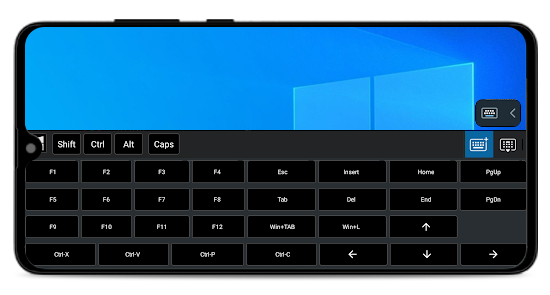
Ya, Anda dapat menggunakan tombol panah untuk memindahkan kursor saat mengakses komputer jarak jauh melalui perangkat mobile.
Untuk menggunakan tombol panah,
- Buka aplikasi RemotePC dan masuk.
- Hubungkan ke komputer jarak jauh online, dan buat koneksi.
- Ketuk .
- Ketuk 'Kontrol Tata Letak' dan aktifkan 'Tombol Panah'. Tombol panah akan muncul di layar.
Untuk menonaktifkan tombol panah,
- Ketuk .
- Ketuk 'Kontrol Tata Letak' dan nonaktifkan 'Tombol Panah'. Tombol panah akan menghilang dari layar.
Ya, Anda dapat menggunakan bilah gulir untuk menggerakkan jendela ke atas atau ke bawah saat mengakses komputer jarak jauh melalui perangkat mobile.
Untuk menggunakan bilah gulir,
- Buka aplikasi RemotePC dan masuk.
- Hubungkan ke komputer jarak jauh online, dan buat koneksi.
- Ketuk .
- Ketuk 'Kontrol Tata Letak' dan aktifkan 'Bilah Gulir'. Bilah gulir akan muncul di layar.
Untuk menonaktifkan bilah gulir,
- Ketuk .
- Ketuk 'Kontrol Tata Letak' dan nonaktifkan 'Bilah Gulir'.
Bisakah saya menyeret roda empat arah, tombol panah, dan pengontrol bilah gulir di layar saya selama sesi RemotePC?
Ya, Anda dapat memindahkan atau memposisikan ulang roda empat arah, tombol panah, dan pengontrol bilah gulir di layar menggunakan gerakan 'tahan dan seret' untuk pengalaman pengguna yang lebih baik.
Untuk perangkat Android:
- Buka aplikasi RemotePC dan masuk.
- Hubungkan ke komputer online, dan buat koneksi.
- Untuk menyeret dan memindahkan pengontrol roda empat arah:
- Interaksi sentuh diaktifkan secara default selama sesi jarak jauh dengan opsi roda empat arah.
- Tekan panjang/tahan pengontrol roda empat arah dan seret untuk memindahkan/memposisikan ulang di mana saja di layar.
- Untuk menyeret dan memindahkan tombol panah dan bilah gulir:
- Ketuk > ketuk 'Kontrol Tata Letak'.
- Aktifkan 'Tombol Panah' dan 'Bilah Gulir'.
- Ketuk
 di samping tombol panah atau pengontrol bilah gulir dan seret ke lokasi yang Anda inginkan.
- Ketuk
Untuk perangkat iOS:
- Buka aplikasi RemotePC dan masuk.
- Hubungkan ke komputer online, dan buat koneksi.
- Untuk menyeret dan memindahkan pengontrol roda empat arah:
- Interaksi sentuh diaktifkan secara default selama sesi jarak jauh dengan roda empat arah.
- Tekan panjang/tahan roda empat arah dan seret untuk memindahkan/memposisikan ulang di mana saja di layar.
- Untuk menyeret dan memindahkan tombol panah dan bilah gulir:
- Ketuk > ketuk 'Kontrol Tata Letak'.
- Aktifkan 'Tombol Panah' dan 'Bilah Gulir'.
- Tekan panjang/tahan tombol panah atau pengontrol bilah gulir dan seret untuk memindahkan/memposisikan ulang di mana saja di layar.
- Ketuk
Apakah mungkin beralih dari interaksi sentuh ke mouse saat mengakses komputer jarak jauh dari mobile?
Interaksi sentuh diaktifkan secara default selama sesi jarak jauh dengan opsi roda empat arah  . Untuk melihat roda empat arah, perbesar tampilan perangkat jarak jauh Anda.
Di Android,
- Dalam mode sentuh, Anda dapat menonaktifkan 'Geser Satu Jari' untuk melihat roda empat arah. Untuk menonaktifkan roda empat arah, ketuk , ketuk panah di samping tombol toggle, dan ketuk 'Geser Satu Jari'.
- Dalam mode mouse, ketuk panah di samping tombol toggle dan aktifkan 'Tampilkan Tombol Mouse' untuk mengaktifkan tombol mouse. Anda dapat menyesuaikan sensitivitas dan akselerasi mouse sesuai kebutuhan. Atur transparansi untuk menyesuaikan visibilitas tombol mouse.
Untuk beralih antara mode sentuh dan mode mouse,
Untuk Android,
- Ketuk > ketuk 'Mode Sentuh' atau 'Mode Mouse'.
Untuk iOS,
- Ketuk dan aktifkan 'Trackpad' untuk mode mouse dan nonaktifkan 'Trackpad' untuk mode sentuh.
Untuk menyesuaikan sensitivitas mouse dari perangkat Android Anda, ketuk > ketuk 'Mode Mouse'. Di bawah 'Trackpad', Anda dapat menyesuaikan sensitivitas dan akselerasi mouse sesuai kebutuhan. Anda juga dapat mengatur transparansi untuk menyesuaikan visibilitas tombol mouse.
Ya, Anda dapat mengunci dan menyesuaikan posisi bilah alat saat mengakses komputer jarak jauh dari perangkat Android.
- Buka aplikasi RemotePC dan masuk.
- Hubungkan ke komputer online.
- Ketuk > 'Bilah Alat'.
- Ketuk 'Kunci Bilah Alat' untuk mencegah bilah alat menutup selama sesi jarak jauh.
- Ketuk 'Tombol Min' untuk menampilkan ikon bilah alat yang minimal dan tidak mencolok ketika diciutkan. Anda juga dapat mengatur transparansi ikon ke tingkat visibilitas yang diinginkan.
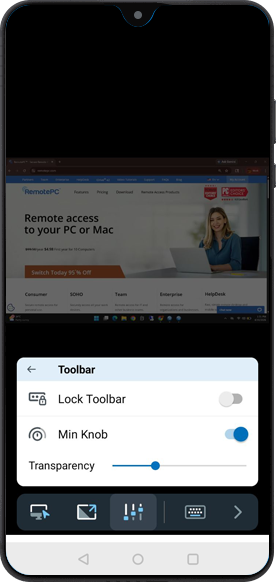
Anda dapat menyeret bilah alat untuk menempatkannya di bagian atas atau bawah layar sesi saat tidak dikunci.
Ya, Anda dapat mengunci layar komputer jarak jauh dari perangkat mobile Anda selama sesi jarak jauh.
Untuk mengunci secara instan,
- Buka aplikasi RemotePC dan masuk.
- Hubungkan ke komputer jarak jauh online, dan buat koneksi.
- Ketuk
 . Ketuk 'Opsi Kunci' dan pilih 'Kunci Komputer' atau aktifkan 'Kunci saat Sesi Berakhir'. Anda juga dapat mengetuk 'Keluar'/'Logout' untuk keluar dari akun pengguna di perangkat jarak jauh.
Untuk mengunci komputer jarak jauh (Windows) menggunakan perangkat mobile Anda,
- Buka aplikasi RemotePC dan masuk.
- Hubungkan ke komputer jarak jauh online, dan buat koneksi.
- Ketuk .
- Ketuk 'Ctrl+Alt+Del'. Opsi untuk mengunci komputer jarak jauh dari jarak jauh, atau memulai pengelola tugas, dll. tersedia.
Untuk memblokir input jarak jauh,
- Buka aplikasi RemotePC dan masuk.
- Hubungkan ke komputer jarak jauh online, dan buat koneksi.
- Ketuk > 'Fitur Privasi'.
- Ketuk 'Blokir Input Jarak Jauh' untuk mengaktifkan fitur ini. Ketuk lagi untuk menonaktifkan blokir input jarak jauh.
'Kosongkan Layar Host' mencegah pengguna di ujung jarak jauh melihat komputer jarak jauh Anda.
Untuk mengosongkan layar jarak jauh Anda,
- Buka aplikasi RemotePC dan masuk.
- Hubungkan ke komputer jarak jauh online, dan buat koneksi.
- Ketuk > 'Fitur Privasi'.
- Ketuk 'Kosongkan Layar Host' untuk mengaktifkan fitur ini. Ketuk lagi untuk menonaktifkan layar host kosong bagi pengguna di ujung jarak jauh.
Ya, Anda dapat merekam sesi jarak jauh.
Untuk memulai perekaman sesi,
- Buka aplikasi RemotePC dan masuk.
- Hubungkan ke komputer jarak jauh online dan buat koneksi.
- Ketuk > 'Perekaman Sesi'. Perekaman sesi akan dimulai.
- Untuk menghentikan perekaman, ketuk > 'Perekaman Sesi'. Atau, ketuk timer perekaman yang ditampilkan di sudut kiri atas.
- Perekaman sesi akan dihentikan dan file akan disimpan di folder 'Foto' perangkat Anda.
Untuk iOS:
- Perekaman sesi otomatis:
Untuk mengaktifkan perekaman sesi otomatis,
- Buka aplikasi RemotePC dan masuk.
- Buka layar 'Pengaturan'. Aktifkan 'Perekaman Sesi'.
Perekaman sesi akan dimulai secara otomatis setelah Anda membuat koneksi jarak jauh.
Untuk Android:
- Perekaman sesi otomatis:
Untuk mengaktifkan perekaman sesi otomatis,
- Buka aplikasi RemotePC dan masuk.
- Buka layar 'Pengaturan'. Ketuk 'Perekaman Sesi' dan aktifkan 'Perekaman Sesi Otomatis'.
Perekaman sesi akan dimulai secara otomatis setelah Anda membuat koneksi jarak jauh.
Selain itu, opsi berikut tersedia di perangkat Android:
-
Nama folder: Anda dapat memberikan nama folder untuk rekaman yang akan disimpan di bawah folder 'DCIM' perangkat Anda. Untuk memberikan atau mengganti nama folder,
- Buka aplikasi RemotePC dan masuk.
- Buka layar 'Pengaturan'. Ketuk 'Perekaman Sesi' dan buka 'Simpan Rekaman Sesi'.
- Masukkan nama dan ketuk 'Simpan'. Rekaman akan disimpan di folder ini.
Tetapkan batas penyimpanan: Anda dapat menetapkan batas penyimpanan untuk rekaman yang tersimpan. Perhatikan bahwa jika batas penyimpanan terlampaui, rekaman sesi sebelumnya dengan nama file default akan dihapus secara otomatis untuk memberikan ruang penyimpanan bagi rekaman sesi baru. Untuk menetapkan batas penyimpanan:
- Buka aplikasi RemotePC dan masuk.
- Buka layar 'Pengaturan'. Ketuk 'Perekaman Sesi' dan buka 'Tetapkan Batas Penyimpanan'.
- Anda dapat menetapkan batas penyimpanan dari 0 MB hingga 40.000 MB. Untuk menetapkan penyimpanan file tanpa batas, atur batas penyimpanan ke 0 MB.
Ya, untuk me-restart mesin jarak jauh selama mode dalam sesi,
- Buka aplikasi RemotePC dan masuk.
- Hubungkan ke komputer online, dan buat koneksi.
- Ketuk > ketuk 'Opsi Restart'.
- Pilih 'Restart' atau 'Restart dalam Mode Aman'.
Ya, ada dua cara untuk mentransfer file dari perangkat mobile Anda ke komputer jarak jauh dan sebaliknya.
Transfer file tanpa memulai sesi jarak jauh
- Buka aplikasi RemotePC dan masuk.
- Ketuk mesin jarak jauh online dari perangkat mobile Anda dan pilih 'Transfer File'.
- Pilih file yang ingin Anda transfer dan ketuk 'Lanjutkan'.
- Pilih tujuan di mesin jarak jauh dan ketuk 'Taruh di sini', untuk mentransfer file.
Transfer file selama sesi jarak jauh yang aktif
- Buka aplikasi RemotePC dan masuk.
- Hubungkan ke mesin jarak jauh dan ketuk > 'Transfer File'.
- Pilih file yang ingin Anda transfer dan ketuk 'Lanjutkan'.
- Pilih tujuan di mesin jarak jauh dan ketuk 'Taruh di sini', untuk mentransfer file.
Catatan:
- Anda dapat memilih file dari kartu SD untuk ditransfer.
- Anda dapat mengetuk
 untuk menampilkan atau menampilkan file tersembunyi.
 - Anda dapat mengurutkan file berdasarkan tanggal dimodifikasi, jenis, atau nama, dengan mengetuk
 dan memilih 'Urutkan'.
Untuk menerima file/folder dari komputer jarak jauh,
- Buka aplikasi RemotePC dan masuk.
- Ketuk komputer jarak jauh dan pilih 'Transfer File'.
- Ketuk tab 'Jarak Jauh' untuk mentransfer file dari komputer jarak jauh ke perangkat mobile.
- Pilih file yang ingin Anda transfer dan ketuk 'Lanjutkan'.
- Pilih tujuan di mesin jarak jauh dan ketuk 'Taruh di sini', untuk mentransfer file.
Anda dapat memeriksa log dengan masuk ke akun web RemotePC Anda.
Anda dapat mentransfer file dari perangkat iOS ke komputer jarak jauh dengan dua cara berikut.
Transfer file tanpa memulai sesi jarak jauh
- Buka aplikasi RemotePC dan masuk.
- Dari Daftar Host, ketuk komputer jarak jauh online dan pilih 'Transfer File'.
- Ketuk
 dan pilih 'Unggah File' atau 'Unggah Foto'.
 - Pilih file untuk ditransfer.
Pengunggahan file dimulai segera, dan progresnya ditampilkan di layar.
Transfer file selama sesi jarak jauh yang aktif
- Buka aplikasi RemotePC dan masuk.
- Hubungkan ke komputer jarak jauh dan ketuk 'Transfer File'.
- Ketuk dan pilih 'Unggah File' atau 'Unggah Foto'.
- Pilih file untuk ditransfer.
Pengunggahan file dimulai segera, dan progresnya ditampilkan di layar.
Catatan: Beberapa file dapat dipilih; hanya dua yang diunggah sekaligus.
Untuk mengunduh file dari komputer jarak jauh ke perangkat iOS Anda,
- Buka aplikasi RemotePC dan masuk.
- Dari Daftar Host, ketuk komputer jarak jauh dan pilih 'Transfer File'.
- Untuk mengunduh satu file, ketuk
 di sebelah file dan pilih 'Unduh'.
Untuk mengunduh beberapa file, ketuk di kanan atas, klik 'Pilih', pilih file-filenya, dan ketuk  .
.
Pengunduhan dimulai segera, dan progresnya ditampilkan di layar.
Setelah file ditransfer dari perangkat jarak jauh ke perangkat iOS Anda, file tersebut akan disimpan secara otomatis.
Untuk mengakses file yang ditransfer,
- Buka 'File' di iPhone atau iPad Anda.
- Di bawah 'Lokasi yang Dapat Diakses', pilih lokasi tempat Anda menyimpan file.
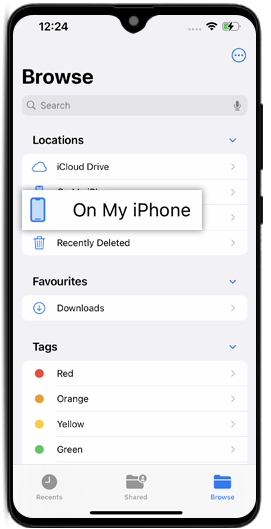
- Navigasi ke folder atau lokasi tempat Anda menyimpan file untuk mengaksesnya.
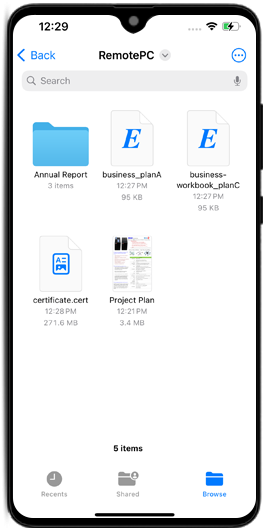
Catatan: Atau, Anda dapat melihat file yang ditransfer langsung dari aplikasi RemotePC.
Anda dapat menyeret dan melepas file/folder menggunakan interaksi sentuh atau mouse.
Untuk seret dan lepas menggunakan interaksi sentuh,
- Buka aplikasi RemotePC dan masuk. Buat koneksi jarak jauh.
- Ketuk file/folder yang diperlukan untuk memilih.
- Gerakkan jari untuk menyeret item yang dipilih ke lokasi yang diinginkan dan angkat jari untuk melepas item.
Untuk seret dan lepas menggunakan interaksi mouse,
- Arahkan kursor mouse ke file/folder dan tekan panjang tombol mouse kiri di layar.
- Gerakkan jari untuk menyeret item yang dipilih ke lokasi yang diinginkan.
- Ketuk tombol mouse kiri di layar untuk melepas di lokasi yang sesuai.
Ya, Anda dapat mengobrol dengan pengguna jarak jauh selama sesi.
Untuk memulai obrolan,
- Buka aplikasi RemotePC dan masuk.
- Hubungkan ke komputer online.
- Ketuk .
- Di menu yang muncul, ketuk 'Obrolan'.
Layar Obrolan muncul. - Masukkan pesan Anda di kolom 'Ketik Pesan' dan ketuk 'Kirim'.
Percakapan antara komputer lokal dan jarak jauh ditampilkan di kolom 'Percakapan Anda'/'Percakapan obrolan Anda'. Anda akan menerima notifikasi obrolan bahkan ketika aplikasi diminimalkan atau berjalan di latar belakang.
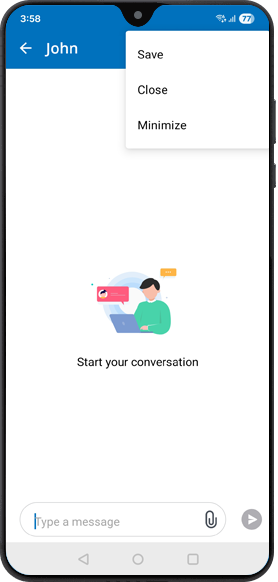
Di Android, Anda dapat mengirim dan menerima lampiran selama sesi. Pada penggunaan pertama, berikan izin untuk mengakses dan menyimpan lampiran. Tanpa izin, lampiran yang diterima tetap diblokir. Setelah diaktifkan, Anda dapat membuka, melihat, dan menyimpan lampiran tanpa permintaan lebih lanjut. Anda juga dapat menyimpan riwayat obrolan untuk referensi di masa mendatang.
Ya, Anda dapat menambahkan dan menyimpan catatan sesi selama sesi jarak jauh untuk melacak detail penting.
Untuk menambahkan catatan sesi,
- Buka aplikasi RemotePC dan masuk.
- Hubungkan ke perangkat online atau dalam sesi.
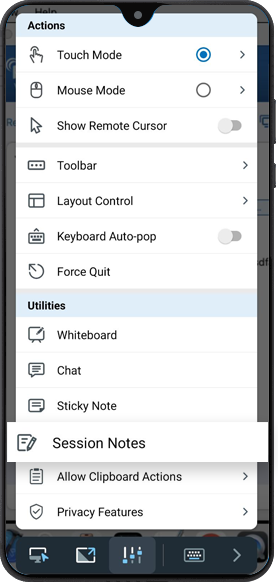
- Ketuk
 dan pilih 'Catatan Sesi'.
- Masukkan catatan Anda di layar popup. Anda dapat memasukkan maksimal 1000 karakter.
- Ketuk 'Simpan'.
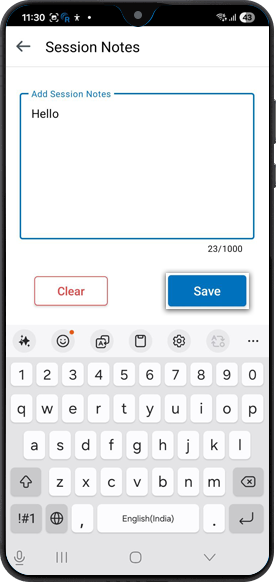
Catatan akan disimpan ke log sesi web dan tetap tersedia saat sesi yang ada dibuka kembali.
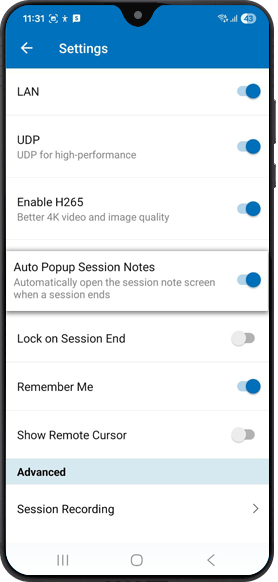
Ya, Anda dapat menambahkan atau memperbarui catatan sesi bahkan setelah mengakhiri sesi. Untuk melakukannya, Anda perlu mengaktifkan opsi 'Popup Otomatis Catatan Sesi' di bawah 'Pengaturan'. Ketika diaktifkan, layar catatan akan terbuka secara otomatis di akhir sesi. Jika catatan disimpan dalam sesi sebelumnya, catatan tersebut akan muncul di editor; jika tidak, layar catatan kosong akan terbuka.
Untuk mengaktifkan catatan sesi otomatis,
- Ketuk
 .
. - Aktifkan 'Popup Otomatis Catatan Sesi'.
- Hubungkan ke perangkat online atau dalam sesi.
- Ketuk dan pilih 'Catatan Sesi'.
- Masukkan catatan Anda di layar popup dan ketuk 'Simpan'.
Anda dapat memutuskan sesi dengan atau tanpa menyimpan catatan, dan memperbaruinya nanti menggunakan fitur popup otomatis catatan sesi jika diperlukan.
Ya, Anda dapat membuat pintasan layar beranda untuk perangkat online atau dalam sesi untuk langsung mengakses perangkat atau memulai transfer file.
Untuk membuat pintasan layar beranda,
- Buka aplikasi RemotePC dan masuk.
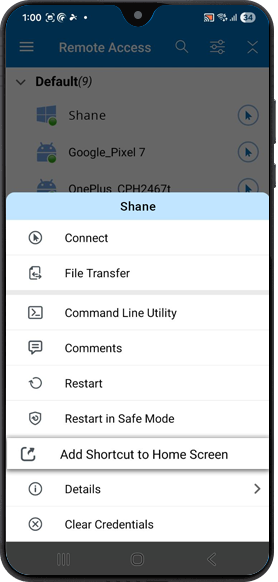
- Ketuk perangkat yang ingin Anda tambahkan pintasannya.
- Ketuk 'Tambahkan Pintasan ke Layar Beranda'.
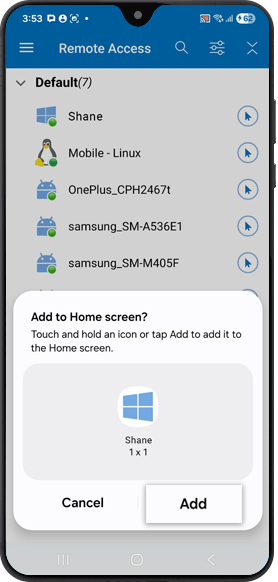
- Ketuk 'Tambah'.
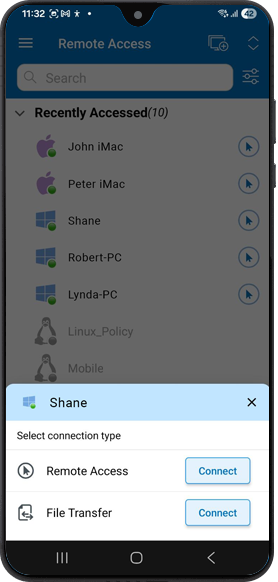
Pintasan akan ditambahkan ke layar beranda. Saat diketuk, opsi 'Akses Jarak Jauh' dan 'Transfer File' akan muncul. Ketuk 'Hubungkan' untuk jenis koneksi yang diperlukan.
Ya, Anda dapat menambahkan Catatan Tempel di komputer jarak jauh Anda selama sesi jarak jauh.
Untuk menambahkan catatan tempel,
- Buka aplikasi RemotePC dan masuk.
- Hubungkan ke komputer jarak jauh online, dan buat koneksi.
- Ketuk .
- Ketuk 'Catatan Tempel'.
Catatan: Anda dapat menyimpan dan melihatnya setelah sesi jarak jauh berakhir, dalam mode offline.
Ya, Anda dapat menggunakan Papan Tulis untuk menggambar di layar jarak jauh dan berkolaborasi secara efektif saat mengakses dari perangkat mobile Anda.
Untuk menggunakan Papan Tulis,
- Buka aplikasi RemotePC dan masuk.
- Hubungkan ke komputer jarak jauh online, dan buat koneksi.
- Ketuk .
- Ketuk 'Papan Tulis'. Panel Papan Tulis akan muncul di layar.
Anda dapat memilih dari opsi berikut:
- Sentuh / Kursor: Berdasarkan pilihan interaksi sentuh atau mouse saat ini di aplikasi RemotePC, opsi sentuh atau kursor akan dipilih secara default untuk Papan Tulis.
- Pena: Pilih untuk menggambar di layar jarak jauh. Pilih ukuran garis atau warna sesuai preferensi Anda.
- Penghapus: Pilih untuk menghapus bagian gambar di layar. Pilih ukuran yang sesuai untuk penghapus.
- Tangkap: Pilih untuk mengambil tangkapan layar; tangkapan layar akan disimpan di komputer jarak jauh di folder 'Documents\RemotePC\MobileDeviceCapture'.
- Bersihkan: Pilih untuk membersihkan seluruh gambar di layar jarak jauh.
- Tampilkan / Sembunyikan: Pilih untuk menampilkan atau menyembunyikan Papan Tulis.
- Layar Penuh: Pilih untuk masuk mode layar penuh.
- Tutup: Pilih untuk keluar dari Papan Tulis.
Ya, Anda dapat memutar musik dan menonton video di komputer jarak jauh dari perangkat mobile Anda. Untuk melakukan ini, Anda harus terlebih dahulu mengaktifkan Suara Jarak Jauh di perangkat Anda.
Untuk mengaktifkan Suara Jarak Jauh,
- Buka aplikasi RemotePC dan masuk.
- Buat koneksi dengan komputer online.
- Ketuk .
-
Untuk Android: Ketuk 'Aktifkan Suara Jarak Jauh'.
Untuk iOS: Aktifkan 'Suara Jarak Jauh'.
Catatan: Suara Jarak Jauh harus diaktifkan secara manual selama setiap sesi.
Untuk menonaktifkan suara jarak jauh,
- Ketuk .
- Untuk Android: Nonaktifkan 'Aktifkan Suara Jarak Jauh'.
Untuk iOS: Nonaktifkan 'Suara Jarak Jauh'.
Ya, audio latar belakang diaktifkan secara default untuk komputer jarak jauh Anda dari perangkat mobile Anda. Ini membantu Anda mendengarkan suara jarak jauh ketika aplikasi diminimalkan.
Untuk mengaktifkan audio latar belakang jika dinonaktifkan,
- Buka aplikasi RemotePC dan masuk.
- Hubungkan ke komputer online, dan buat koneksi.
- Ketuk .
- Pilih 'Opsi Jalankan di Latar Belakang'.
- Aktifkan 'Simpan Audio di Latar Belakang'.
Nonaktifkan hal yang sama untuk mematikan audio latar belakang di komputer jarak jauh Anda.
Mode gambar dalam gambar membantu Anda mengakses aplikasi lain di ponsel Anda saat mengakses komputer jarak jauh. Opsi ini diaktifkan secara default.
Untuk mengaktifkan mode gambar dalam gambar jika dinonaktifkan,
Untuk Android:
- Buka aplikasi RemotePC dan masuk.
- Hubungkan ke komputer online, dan buat koneksi.
- Ketuk .
- Ketuk 'Opsi Jalankan di Latar Belakang' dan aktifkan mode 'Gambar dalam Gambar'.
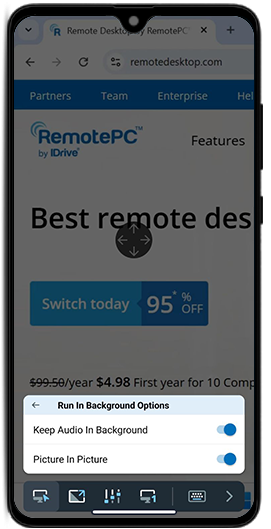
Untuk iOS, Anda dapat mengaktifkan atau menonaktifkan opsi 'Mulai PiP Secara Otomatis' dari pengaturan perangkat.
Catatan: Fitur gambar dalam gambar didukung di perangkat Android dengan versi 12 ke atas dan perangkat iOS dengan versi 15 ke atas.
Jika komputer jarak jauh saya memiliki beberapa monitor, apakah mungkin beralih di antara mereka dari perangkat Android saya?
Ya, Anda dapat beralih antara beberapa layar komputer jarak jauh Anda saat mengaksesnya dari jarak jauh dari perangkat Android Anda.
Untuk beralih monitor,
- Buka aplikasi RemotePC dan masuk.
- Hubungkan ke komputer jarak jauh online, dan buat koneksi.
- Ketuk
 untuk beralih dari monitor utama ke sekunder dan sebaliknya.
Jika lebih dari satu monitor dikonfigurasi,
Ketuk untuk berpindah ke monitor berikutnya. Atau,
- Ketuk
 dan pilih dari daftar monitor.
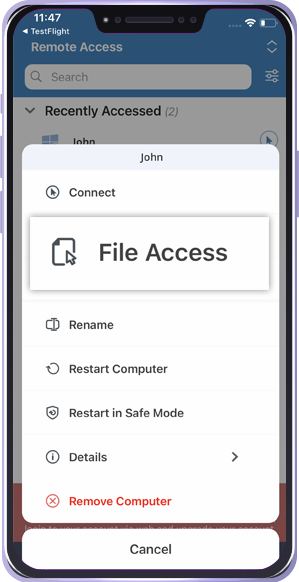
Untuk mengakses file/folder komputer yang dikonfigurasi,
- Buka aplikasi RemotePC dan masuk.
- Ketuk komputer online atau dalam sesi, dan pilih 'Akses File'.
-
Masukkan kredensial 'Kunci Pribadi' dan 'Autentikasi Sistem' (jika berlaku) untuk mengautentikasi akses Anda dan ketuk 'Hubungkan'.
Anda sekarang dapat mengakses dan mengelola file dan folder di komputer. Anda dapat memeriksa log dengan masuk ke akun web RemotePC Anda.
Untuk mengunggah file,
- Buka aplikasi RemotePC dan masuk.
- Ketuk mesin jarak jauh yang ingin Anda akses dan ketuk 'Akses File'.
- Ketuk folder tempat Anda ingin mengunggah file. Ketuk
 .
. - Pilih file/folder yang ingin Anda unggah dan ketuk 'Unggah'. File akan diunggah ke tujuan yang dipilih.
Untuk mengunggah semua file, ketuk yang ada di kanan atas layar dan ketuk 'Pilih Semua'. Ketuk 'Unggah' dan file akan diunggah ke tujuan yang dipilih.
Untuk mengunduh file,
- Buka aplikasi RemotePC dan masuk.
- Ketuk mesin jarak jauh yang ingin Anda akses dan ketuk 'Akses File'.
- Ketuk di sebelah file yang ingin Anda unduh dan ketuk 'Unduh'. File akan diunduh ke perangkat mobile Anda.
Untuk mengunduh folder, tekan panjang pada folder dan ketuk 'Unduh'. Folder akan diunduh ke perangkat mobile Anda.
Untuk mengunduh semua file, ketuk
yang ada di kanan atas layar dan ketuk 'Pilih Semua'. Ketuk 'Unduh' dan file akan diunduh.Catatan: Di perangkat Android, semua file dan folder akan disimpan ke folder 'Unduhan'.
Untuk menghapus file,
- Buka aplikasi RemotePC dan masuk.
- Ketuk mesin jarak jauh yang ingin Anda akses dan ketuk 'Akses File'.
- Ketuk di sebelah file yang ingin Anda hapus dan ketuk 'Hapus'. Di popup konfirmasi, ketuk 'Hapus'. File akan dihapus.
Untuk menghapus folder, tekan panjang pada folder dan ketuk 'Hapus'. Folder akan dihapus di perangkat mobile Anda.
Untuk menghapus semua file, ketuk
yang ada di kanan atas layar dan ketuk 'Pilih Semua'. Ketuk 'Hapus' dan di popup konfirmasi, ketuk 'Hapus' untuk menghapus file.
Ya, Anda dapat membatasi tindakan salin-tempel teks antara komputer selama sesi jarak jauh.
Untuk mengontrol tindakan salin-tempel teks,
- Buka aplikasi RemotePC dan masuk.
- Hubungkan ke komputer online dan buat koneksi.
- Ketuk > 'Sinkronisasi Clipboard'.
- Ada dua opsi untuk dikontrol:
- Dari perangkat Lokal ke Jarak Jauh: Opsi ini memungkinkan Anda menyalin teks dari perangkat lokal dan menempelkannya di perangkat jarak jauh. Nonaktifkan opsi ini untuk membatasi tindakan ini.
- Dari perangkat Jarak Jauh ke Lokal: Opsi ini memungkinkan Anda menyalin teks dari perangkat jarak jauh dan menempelkannya di perangkat lokal Anda. Nonaktifkan opsi ini untuk membatasi tindakan ini.
Secara default, tindakan clipboard diizinkan di aplikasi RemotePC.
Bagaimana cara menyalin dan menempelkan teks dari perangkat lokal ke jarak jauh di layar tingkat OS?
Biasanya, layar tingkat OS (misalnya: layar kunci) tidak mendukung tindakan 'tempel'.
Untuk menyalin dan menambahkan teks di layar-layar ini,
- Buka aplikasi RemotePC dan masuk.
- Hubungkan ke komputer MAC/Linux online dan buat koneksi.
- Minimalkan aplikasi RemotePC untuk menyalin teks dari perangkat lokal Anda.
- Salin teks dan buka aplikasi RemotePC.
- Di iOS, ketuk 'Izinkan Tempel' di layar popup izin clipboard. Popup ini muncul setiap kali Anda menyalin teks dari perangkat lokal selama mode dalam sesi.
- Tempatkan kursor di mana Anda ingin menempelkan teks di mesin jarak jauh.
- Ketuk > 'Izinkan Tindakan Clipboard' > Pilih 'Kirim Clipboard sebagai Penekanan Tombol'.
- Teks akan muncul secara otomatis tanpa tindakan 'tempel' apa pun.
Catatan:
- Fungsionalitas ini tidak berfungsi untuk Windows dan Android sebagai perangkat host.
- Batas maksimum untuk menyalin adalah 100 karakter.
Grup adalah kumpulan komputer.
Untuk membuat grup komputer,
- Buka aplikasi RemotePC dan masuk.
- Ketuk
 yang ditampilkan di bilah menu.
 - Masukkan nama di kolom 'Buat Grup'.
- Ketuk 'OK'.
Untuk mengganti nama grup,
- Buka aplikasi RemotePC dan masuk.
- Ketuk nama grup. Ketuk
 .
. - Dari opsi yang muncul, ketuk 'Ganti Nama Grup'.
- Masukkan nama baru di kolom 'Ganti Nama Grup'.
- Ketuk 'OK'.
Untuk menghapus grup,
- Buka aplikasi RemotePC dan masuk.
- Ketuk nama grup. Ketuk .
- Dari opsi yang muncul, ketuk 'Hapus Grup'. Popup dengan pesan peringatan akan muncul.
- Ketuk 'OK' untuk menghapus grup.
Ya, Anda dapat memindahkan komputer antar grup.
Untuk memindahkan,
- Buka aplikasi RemotePC dan masuk.
- Ketuk nama grup. Daftar komputer dalam grup akan muncul.
- Ketuk nama komputer, dan pada opsi yang muncul, ketuk 'Pindah'.
- Di layar 'Pindahkan Komputer', pilih grup yang diperlukan tempat Anda ingin memindahkan komputer.
- Ketuk 'Pindah'.
Ya, Anda dapat menghapus atau mengganti nama komputer dalam grup.
Untuk menghapus komputer,
- Buka aplikasi RemotePC dan masuk.
- Ketuk nama grup. Daftar komputer dalam grup akan muncul.
- Ketuk nama komputer, dan pada opsi yang muncul, ketuk 'Hapus'.
- Ketuk 'OK' di popup yang muncul, untuk menghapus komputer dari grup.
Untuk mengganti nama komputer,
- Ketuk nama grup. Daftar komputer dalam grup akan muncul.
- Ketuk nama komputer, dan pada opsi yang muncul, ketuk 'Ganti Nama'.
- Masukkan nama baru di kolom 'Ganti Nama Komputer'.
- Ketuk 'OK'
Untuk melihat info sesi,
- Buka aplikasi RemotePC dan masuk.
- Hubungkan ke komputer jarak jauh online, dan buat koneksi.
- Ketuk .
- Ketuk 'Info sesi'.
Anda dapat melihat versi, jenis koneksi, nama host, dan detail durasi sesi di sini.
Ya, Anda dapat mengubah dan menyesuaikan resolusi layar perangkat Anda.
Untuk mengubah resolusi layar,
- Buka aplikasi RemotePC dan masuk.
- Ketuk .
- Ketuk 'Resolusi', dan pilih resolusi layar yang ingin Anda atur.
Ya. RemotePC mendukung Mode Gelap untuk Android OS versi 10.0 dan di atasnya.
Untuk mengakhiri sesi jarak jauh yang sedang berlangsung,
- Ketuk .
- Ketuk 'Putuskan Koneksi'.
Ya, Anda dapat memindahkan tab yang dibuka di komputer jarak jauh selama sesi jarak jauh. Ketika koneksi dibuat, secara default 'Mode Sentuh' akan diaktifkan. Seret tab yang diperlukan di komputer jarak jauh. Dalam 'Mode Mouse', tahan  dan pilih tab untuk memindahkannya ke tempat yang diinginkan di komputer jarak jauh.
Untuk klik kanan di layar komputer jarak jauh Anda saat mengakses dari perangkat mobile Anda, tekan panjang di lokasi tempat Anda ingin klik kanan.
Ya, Anda dapat mencetak dokumen dan gambar yang ada di komputer jarak jauh Anda saat mengaksesnya dari perangkat mobile Anda.
Untuk mencetak,
- Buka aplikasi RemotePC dan masuk.
- Hubungkan ke komputer jarak jauh online, dan buat koneksi.
- Pilih file di komputer jarak jauh yang ingin Anda cetak.
- Buka dokumen dan gunakan perintah Cetak (atau Ctrl+P).
- Pilih 'RemotePC Printer' virtual di jendela dan ketuk 'Cetak'.
- Dari jendela cetak, pilih printer dengan mengetuk 'Printer' untuk iOS / 'Pilih printer' untuk Android.
- Modifikasi pengaturan untuk jumlah salinan yang akan dicetak, ukuran kertas, orientasi, dll.
- Ketuk 'Cetak' untuk iOS /
 untuk Android, untuk mencetak dokumen.
Catatan: Opsi cetak jarak jauh akan dinonaktifkan jika lebih dari satu pengguna terhubung dari jarak jauh ke mesin yang sama.
Dengan mengaktifkan jaringan area lokal (LAN), performa layar sesi akan lebih cepat, asalkan Anda berada di jaringan yang sama.
Untuk mengaktifkan LAN,
- Buka aplikasi RemotePC dan masuk.
- Ketuk .
- Aktifkan 'LAN'.
Wake-on-LAN di RemotePC memungkinkan Anda membangunkan komputer jarak jauh yang offline untuk membuat koneksi dari mana saja. Aktifkan WOL di aplikasi RemotePC dan nyalakan komputer jarak jauh yang offline menggunakan salah satu opsi berikut:
- Melalui Jaringan Lokal
- Melalui IP Publik
Catatan: Alamat IP publik adalah alamat IP yang unik secara global yang ditetapkan oleh Penyedia Layanan Internet (ISP) Anda yang dapat diakses melalui internet.
Pelajari lebih lanjut tentang persyaratan perangkat keras dan konfigurasi pengaturan yang diperlukan untuk berhasil mengaktifkan WOL di mesin Windows untuk WOL.
Catatan: Fungsionalitas ini saat ini tidak didukung untuk Mac.
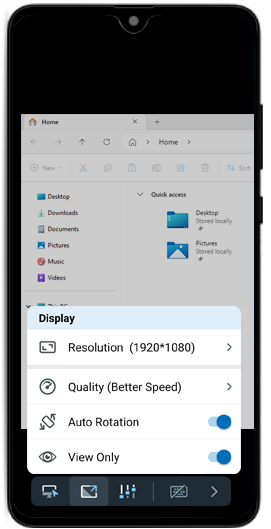
Fitur 'Hanya Lihat' mencegah pengguna jarak jauh mengontrol komputer atau mentransfer file.
Fitur ini berguna untuk mencegah gangguan yang tidak disengaja dengan menangguhkan semua fungsi input dan kontrol ketika beberapa pengguna terhubung ke sesi jarak jauh.
Untuk mengaktifkan 'Hanya Lihat',
- Buka aplikasi RemotePC dan masuk.
- Hubungkan ke komputer jarak jauh online, dan buat koneksi.
- Ketuk .
- Alihkan 'Hanya Lihat' untuk mengaktifkannya.
Catatan:
- Dalam mode 'Hanya Lihat', Anda dapat melihat layar tetapi tidak dapat mengontrol komputer jarak jauh.
- Jika Anda memutuskan dan menyambungkan kembali ke sesi yang sama, Anda akan menerima notifikasi di komputer jarak jauh yang menunjukkan bahwa mode 'Hanya Lihat' diaktifkan.
- Mode 'Hanya Lihat' hanya berlaku untuk komputer yang diaktifkan. Mode ini tidak mempengaruhi komputer lain.
- Keluar dari akun RemotePC Anda akan secara otomatis menonaktifkan mode 'Hanya Lihat'.
Untuk menonaktifkan mode 'Hanya Lihat',
- Ketuk .
- Alihkan 'Hanya Lihat' untuk menonaktifkannya.
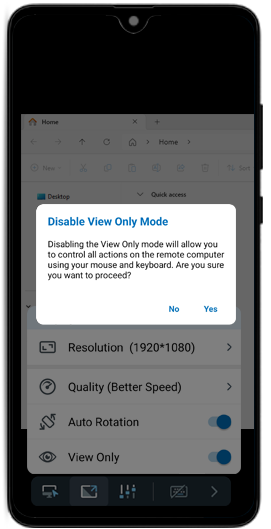
- Ketuk 'Ya' untuk mengonfirmasi dan mendapatkan kembali kontrol komputer jarak jauh menggunakan mouse dan keyboard.
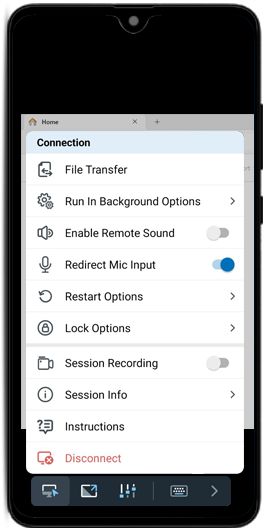
Ya, fitur 'Alihkan Input Mikrofon' memungkinkan Anda mengalihkan input mikrofon lokal ke komputer jarak jauh. Ini memungkinkan Anda bergabung dalam panggilan, menggunakan fitur suara melalui sesi jarak jauh, dan berbicara dari perangkat Android/iOS Anda.
Untuk mengaktifkan 'Alihkan Input Mikrofon',
- Buka aplikasi RemotePC dan masuk.
- Hubungkan ke komputer jarak jauh online, dan buat koneksi.
- Ketuk
 .
. - Alihkan 'Alihkan Input Mikrofon' untuk mengaktifkannya.
Untuk menonaktifkan 'Alihkan Input Mikrofon',
- Ketuk .
- Alihkan 'Alihkan Input Mikrofon' untuk menonaktifkannya.
Catatan:
- Untuk perangkat Android, fitur ini hanya didukung pada versi 9 dan di atasnya.
- Fitur ini hanya tersedia untuk host Windows dan mac OS.
| * Catatan: Kunci Pribadi bersifat opsional untuk akun baru yang dibuat pada atau setelah 12-20-2025. |