
RDP Connector adalah fitur yang memungkinkan Anda terhubung dari jarak jauh ke komputer dan server Windows melalui RDP. Instal agen Remote Desktop di komputer Anda untuk mengonfigurasi akses jarak jauh — Anda tidak perlu menyiapkan VPN atau gateway Microsoft RD.
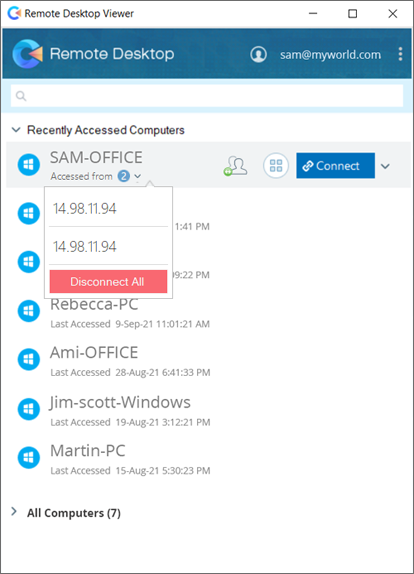
Untuk mengakses komputer dari jarak jauh melalui RDP,
- Buka tab 'RDP Connector' dan klik 'Aktifkan'.
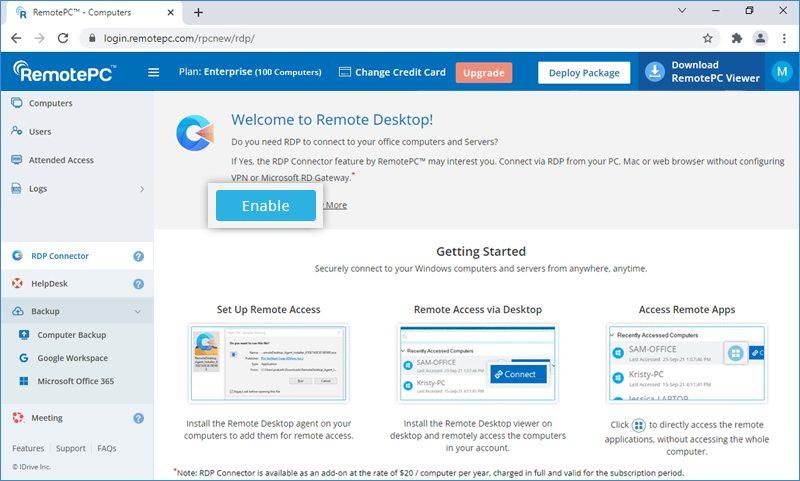
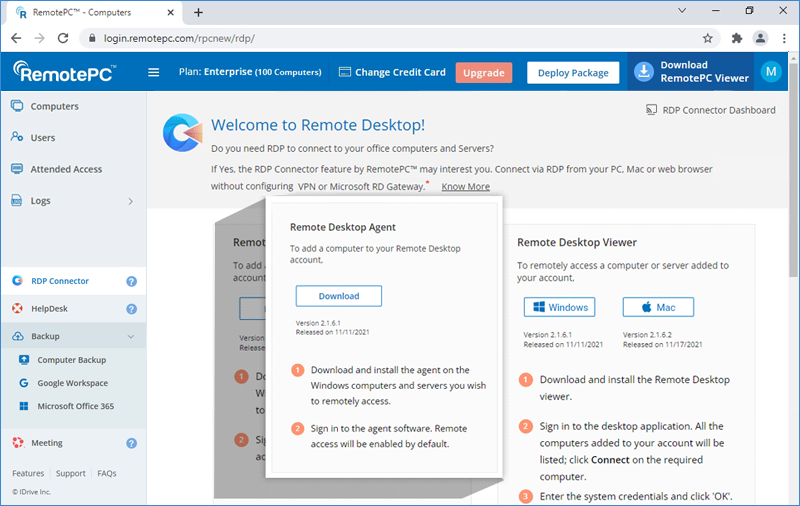
- Instal agen Remote Desktop di komputer dan server Windows lokal Anda, lalu masuk untuk menambahkannya ke akses jarak jauh. Saat masuk, akses jarak jauh akan diaktifkan secara default.
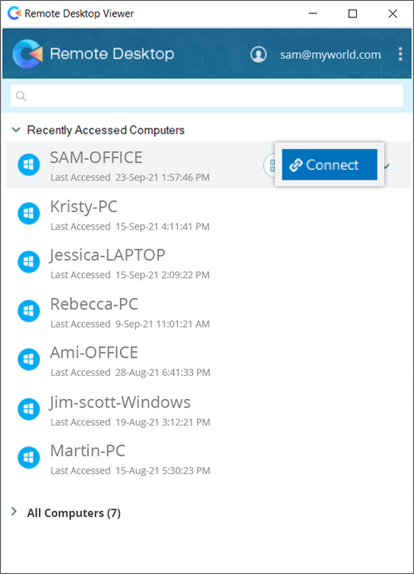
- Instal penampil Remote Desktop di PC / Mac Anda dan masuk. Semua komputer yang Anda masuki dengan agen Remote Desktop akan ditampilkan.
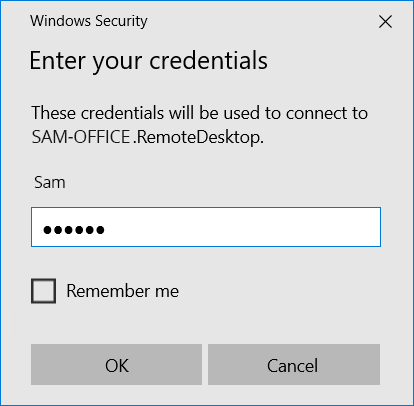
- Klik 'Hubungkan' yang sesuai dengan komputer yang diperlukan, masukkan kredensial sistem Anda, dan klik 'OK' untuk terhubung.
Untuk masuk berikutnya dari PC, untuk beralih akun pengguna default, klik 'Pilihan lainnya', pilih 'Gunakan akun lain', masukkan kredensial sistem perangkat jarak jauh, dan klik 'OK'.
Catatan: Anda dapat menggunakan beberapa komputer / penampil Remote Desktop untuk terhubung ke komputer secara bersamaan.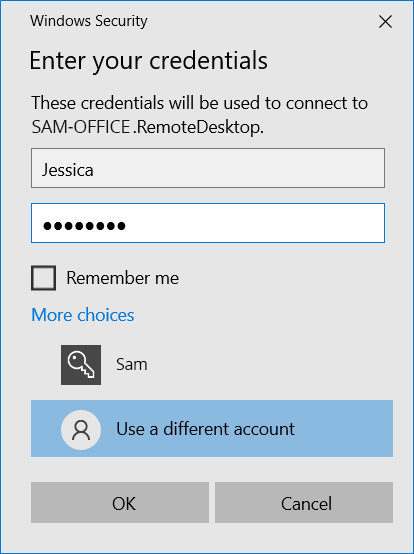
Saya telah mengaktifkan RDP Connector di akun RemotePC saya. Apakah saya akan dikenakan biaya? Bagaimana cara penagihan untuk penggunaan RDP Connector?
Tidak, Anda tidak akan dikenakan biaya hanya karena mengaktifkan RDP Connector di akun RemotePC Anda. Anda hanya akan dikenakan biaya ketika agen Remote Desktop diinstal dan diaktifkan di komputer. RDP Connector tersedia sebagai add-on dengan harga $20 / komputer per tahun, ditagih penuh dan berlaku untuk periode langganan. Anda dapat menghapus komputer RDP Connector dari Penampil Remote Desktop atau Dasbor RDP Connector.
Catatan: Biaya add-on RDP Connector ditagih secara terpisah dan tidak termasuk dalam langganan RemotePC Anda.
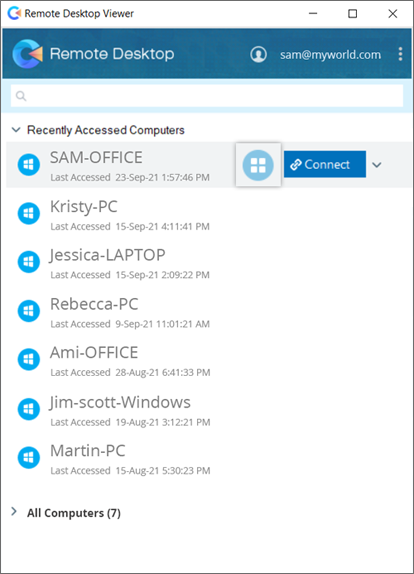
Untuk terhubung dari jarak jauh ke aplikasi yang terinstal di komputer Anda,
- Masuk ke penampil Remote Desktop dengan kredensial RemotePC Anda.
- Klik
 yang sesuai dengan komputer atau server online yang diperlukan.
- Masukkan nama aplikasi jarak jauh di bilah pencarian atau gulir ke bawah untuk menemukannya. Klik aplikasi untuk meluncurkannya.
Atau, masukkan nama atau jalur aplikasi jarak jauh di kolom di bawah dan klik 'Luncurkan Aplikasi'.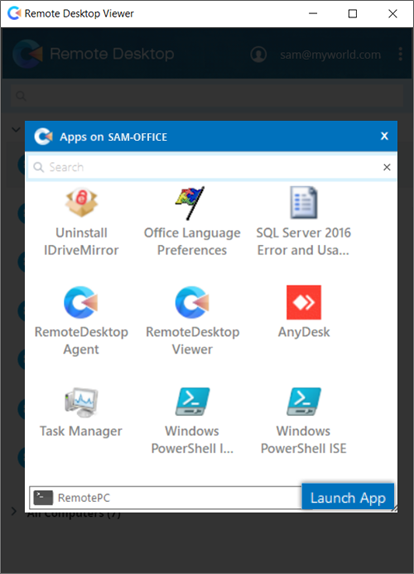
- Masukkan kredensial sistem Anda dan klik 'OK' untuk terhubung. Anda akan terhubung ke aplikasi jarak jauh.
Saya tidak dapat membuat koneksi jarak jauh karena kegagalan autentikasi. Bagaimana cara mengatasinya?
Ada satu atau lebih alasan untuk kegagalan autentikasi:
Kredensial yang salah
- Pastikan untuk memasukkan kredensial komputer Windows jarak jauh yang ingin Anda hubungi, bukan kredensial RemotePC Anda.
- Verifikasi nama pengguna dan ejaannya. Untuk beralih akun pengguna default, klik 'Pilihan lainnya', dan pilih 'Gunakan akun lain'.
Domain yang berbeda
Untuk membuat koneksi jarak jauh, komputer lokal dan jarak jauh harus berada di domain jaringan yang sama.
Komputer target adalah Microsoft Azure VM
Koneksi RDP eksternal tidak dapat mengakses VM di Microsoft Azure.
Untuk menonaktifkan akses jarak jauh untuk komputer,
- Klik
 .
. - Temukan dan buka agen Remote Desktop.
- Klik 'Nonaktifkan Akses Jarak Jauh'. Komputer Anda akan dinonaktifkan untuk akses jarak jauh.
Anda dapat mengaktifkan akses jarak jauh untuk komputer Anda kapan saja dengan mengklik 'Aktifkan Akses Jarak Jauh'.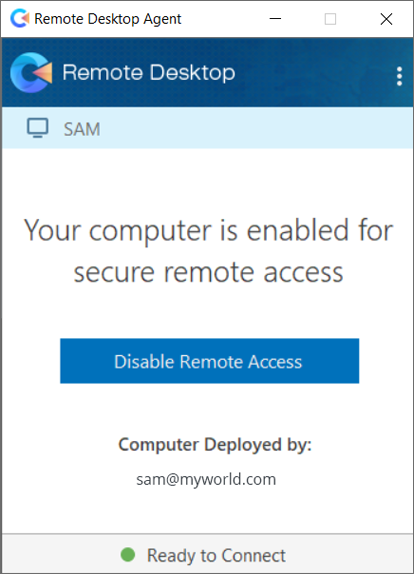
Untuk menghapus komputer dari akses jarak jauh,
- Klik . Temukan dan luncurkan agen Remote Desktop.
- Klik
 di sudut kanan atas dan klik 'Keluar'.
 - Klik 'Ya' untuk mengonfirmasi. Komputer akan dihapus dari penampil Remote Desktop Anda.
Untuk mengonfigurasi pengaturan proxy,
- Masuk ke agen Remote Desktop.
- Klik di sudut kanan atas dan klik 'Pengaturan Akses' atau klik kanan ikon baki agen Remote Desktop dan pilih 'Pengaturan Akses'.
- Berikut ini adalah opsi yang tersedia:
- Tanpa Proxy: Ini adalah pengaturan default.
- Deteksi Otomatis: Pilih 'Deteksi Otomatis' untuk mendapatkan pengaturan proxy secara otomatis.
- Manual: Pilih 'Manual' untuk mengonfigurasi nama server proxy, port, dan detail autentikasi.
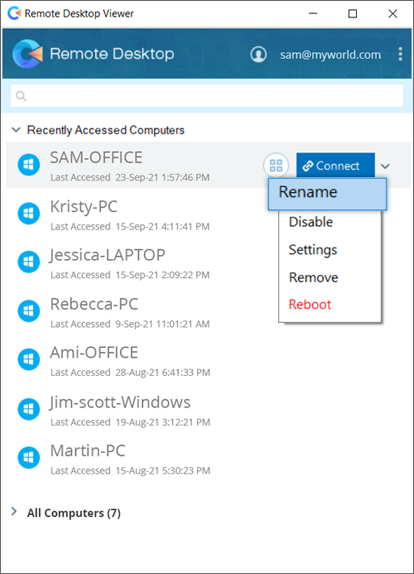
Untuk mengganti nama komputer jarak jauh,
- Masuk ke penampil Remote Desktop dengan kredensial RemotePC Anda.
- Klik
 yang sesuai dengan komputer yang ingin Anda ganti namanya dan klik 'Ganti Nama'.
- Masukkan nama baru untuk komputer jarak jauh Anda.
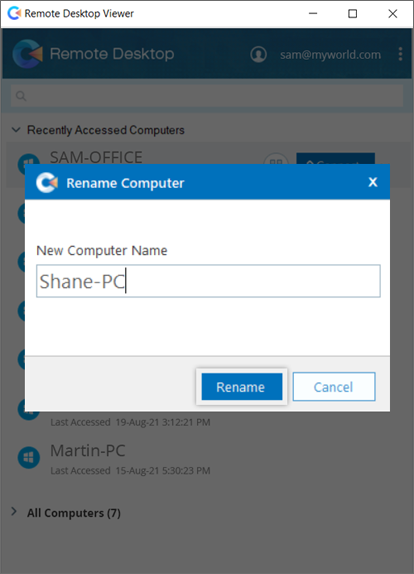
- Klik 'Ganti Nama'.
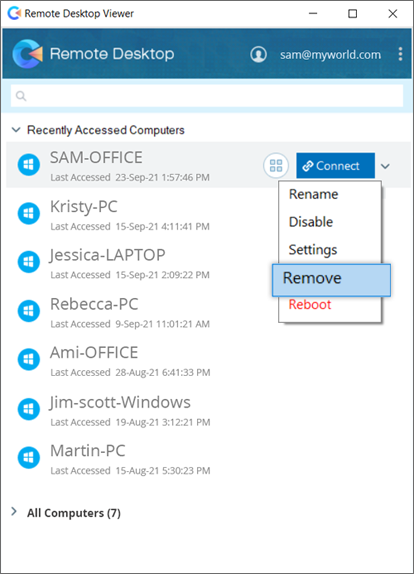
Untuk menghapus komputer jarak jauh, klik yang sesuai dengan komputer yang ingin Anda hapus, klik 'Hapus', dan klik 'Ya' untuk mengonfirmasi.
Atau, untuk menghapus komputer melalui web,
- Masuk melalui konsol web RemotePC.
- Buka tab 'RDP Connector', dan klik 'Dasbor RDP Connector'.
Semua komputer dan server Windows yang ditambahkan ke akun Anda akan ditampilkan di tab 'Komputer' pada aplikasi web. - Klik
 dan pilih 'Hapus' untuk menghapus komputer.
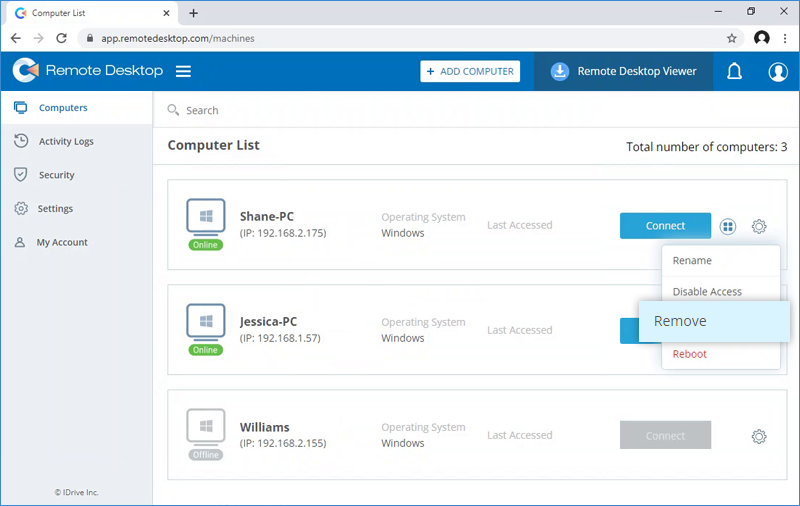
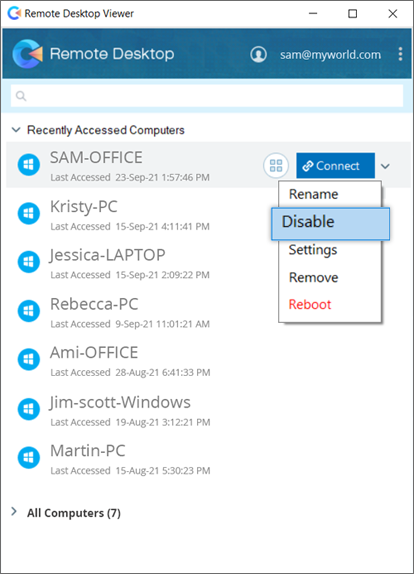
Untuk menonaktifkan akses jarak jauh ke komputer, klik yang sesuai dengan komputer yang ingin Anda nonaktifkan dan klik 'Nonaktifkan'. Klik 'Ya' untuk melanjutkan. Setelah menonaktifkan komputer, Anda tidak akan lagi dapat mengaksesnya.
Penampil Remote Desktop mengoptimalkan akses berbasis RDP untuk memungkinkan akses yang cepat. Untuk sebagian besar lokasi, koneksi RDP melalui penampil Remote Desktop dapat mencapai hampir 60 Frame Per Detik (FPS). Hal ini membuat bermain game, desain 3D, dan akses jarak jauh terkait menjadi mungkin.
Ya, setelah terhubung ke komputer jarak jauh, Anda dapat dengan mudah berbagi file dan folder antara komputer lokal dan jarak jauh Anda. Koneksi mendukung salin-tempel beberapa file/folder antara komputer lokal dan jarak jauh Anda selama sesi yang sedang berlangsung.
Ya, Anda dapat mentransfer file/folder antara komputer Windows yang ditambahkan ke penampil Remote Desktop dan sistem Mac lokal mana pun. Namun, Anda tidak dapat mengonfigurasi komputer Mac dan Linux untuk akses jarak jauh.
Ya, Anda dapat memutar musik dan menonton video di komputer jarak jauh dari komputer lokal Anda. Anda bahkan dapat menjalankan program dan menggunakan perangkat lunak yang terinstal di komputer jarak jauh Anda.
Ya, jika komputer jarak jauh Anda memiliki beberapa monitor, penampil Remote Desktop memungkinkan Anda melihat dan beralih di antara beberapa layar.
Untuk bekerja di beberapa monitor jarak jauh,
- Masuk ke penampil Remote Desktop dengan kredensial RemotePC Anda.
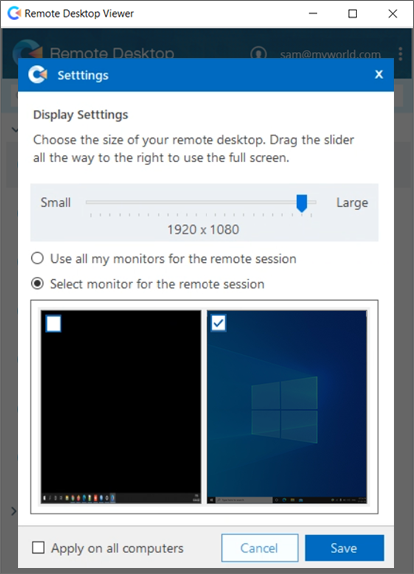
- Klik yang sesuai dengan komputer yang diperlukan dan pilih 'Pengaturan'.
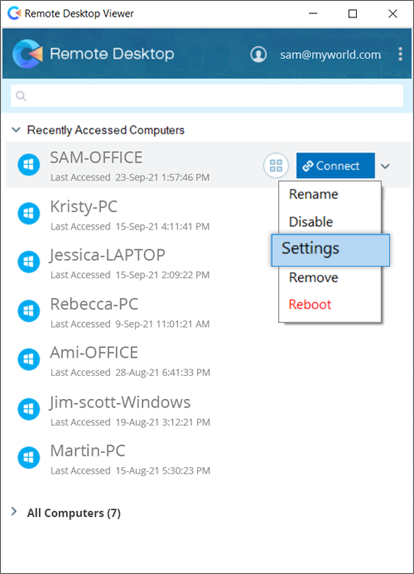
- Centang kotak 'Gunakan semua monitor saya untuk sesi jarak jauh' dan klik 'Simpan'. Pilih 'Terapkan pada semua komputer' untuk mengaktifkan fitur multi-monitor selama semua sesi jarak jauh.
Anda juga dapat memilih opsi 'Pilih monitor untuk sesi jarak jauh' untuk bekerja di monitor tertentu.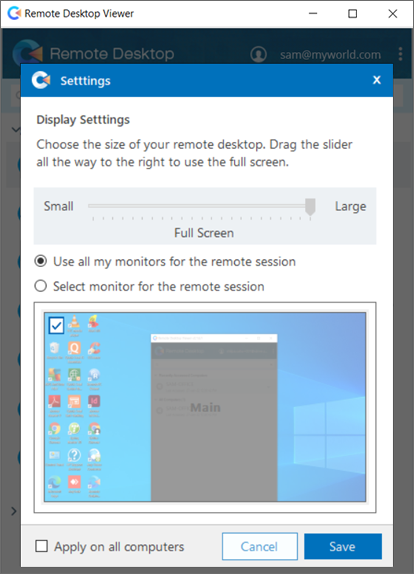
Untuk memulai ulang komputer jarak jauh,
- Masuk ke penampil Remote Desktop dengan kredensial RemotePC Anda.
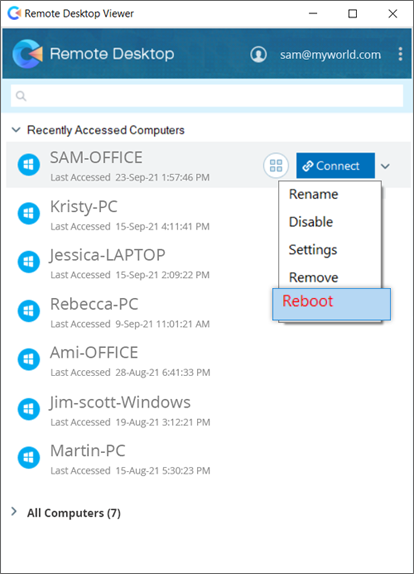
- Klik yang sesuai dengan komputer yang diperlukan.
- Pilih 'Mulai Ulang' dan klik 'Ya' untuk mengonfirmasi.
Komputer Anda akan offline sebentar, tetapi setelah online lagi dan siap untuk koneksi jarak jauh, statusnya akan berubah menjadi 'online'. Segarkan daftar komputer secara manual untuk melihat perubahan.
Fitur Wake-on-LAN di penampil Remote Desktop memungkinkan Anda membangunkan komputer jarak jauh yang offline untuk membuat koneksi dari mana saja.
Baca tentang persyaratan perangkat keras dan konfigurasi pengaturan yang diperlukan untuk berhasil menggunakan fitur WoL di komputer Windows.
Untuk membangunkan komputer jarak jauh yang offline,
- Masuk ke penampil Remote Desktop dengan kredensial RemotePC Anda.
- Klik yang sesuai dengan komputer offline yang diperlukan dan pilih 'Bangunkan'.
- Klik 'OK' untuk mengonfirmasi.
Catatan: Untuk berhasil membangunkan komputer offline, setidaknya salah satu komputer lain yang ditambahkan ke penampil Remote Desktop harus online dan berada di LAN yang sama.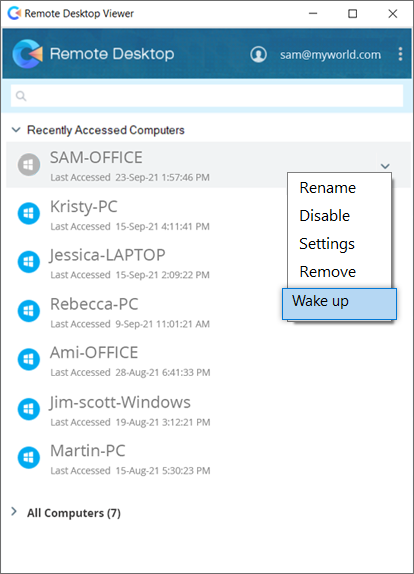
Untuk membuat perangkat atau sumber daya lokal tersedia dalam sesi jarak jauh,
- Buka tab 'RDP Connector' dan klik 'Dasbor RDP Connector'.
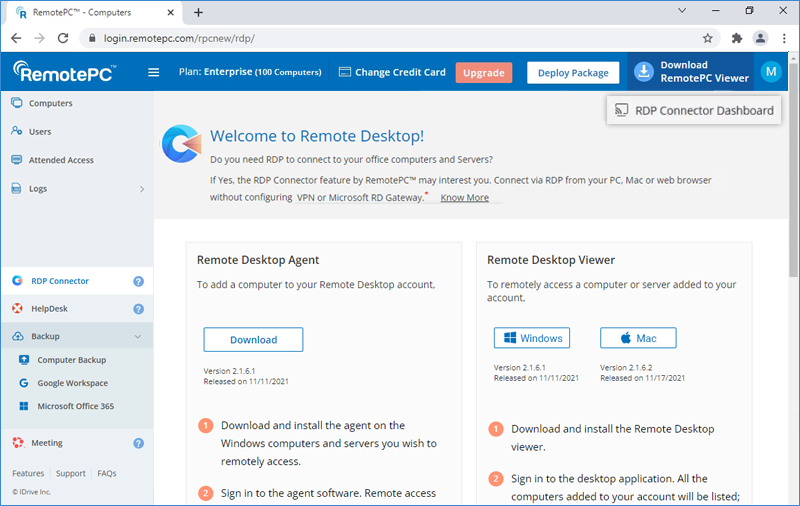
- Navigasi ke 'Pengaturan' > 'Perangkat dan Sumber Daya Lokal'.
- Pilih perangkat dan sumber daya yang ingin Anda akses dalam sesi jarak jauh.
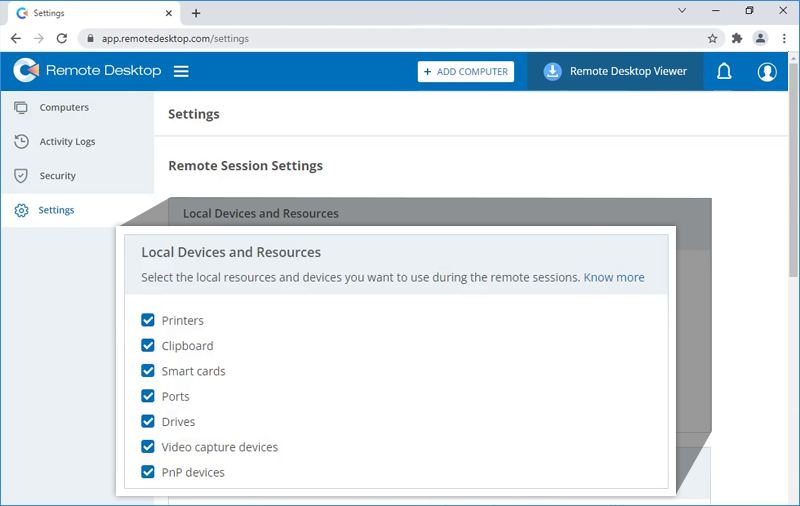
- Klik 'Simpan Perubahan'.
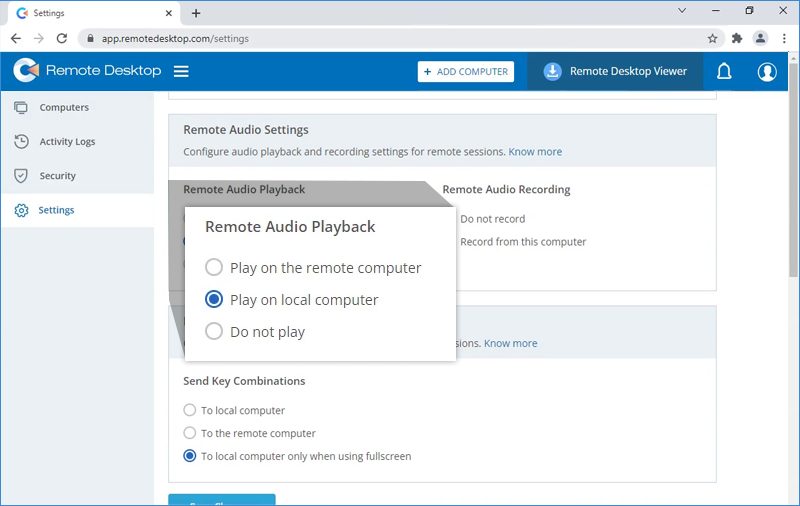
Untuk mengelola pengaturan audio RDP Connector Anda,
- Buka tab 'RDP Connector' dan klik 'Dasbor RDP Connector'.
- Buka 'Pengaturan' > 'Pemutaran Audio Jarak Jauh'. Pilih sumber keluaran untuk suara jarak jauh: 'Putar di komputer jarak jauh', 'Putar di komputer lokal', atau 'Jangan putar'.
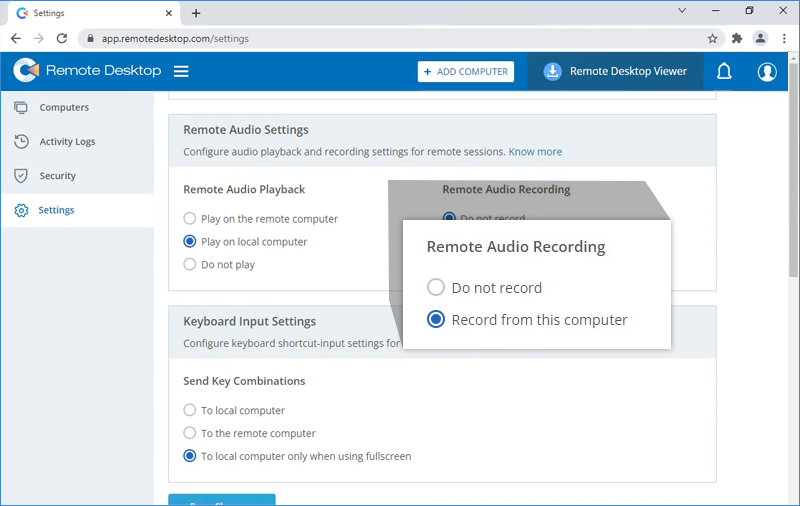
- Kelola perekaman sesi jarak jauh di bagian 'Perekaman Audio Jarak Jauh'. Anda dapat memilih untuk menonaktifkan perekaman sesi jarak jauh atau memilih 'Rekam dari komputer ini' dan menyimpan rekaman sesi di komputer lokal.
Ya, Anda dapat mengonfigurasi pengaturan input keyboard dan mengirim pintasan keyboard ke komputer jarak jauh selama sesi jarak jauh.
Untuk mengaktifkan input keyboard,
- Buka tab 'RDP Connector' dan klik 'Dasbor RDP Connector'.
- Buka 'Pengaturan' > 'Pengaturan Input Keyboard'. Centang kotak 'Ke komputer jarak jauh'.
Atau, pilih 'Hanya ke komputer lokal saat menggunakan layar penuh' jika opsi ini lebih sesuai.
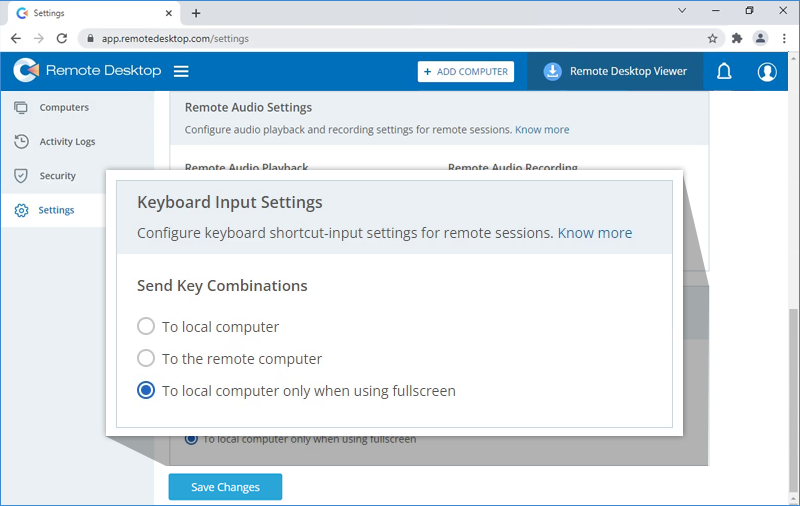
- Klik 'Simpan Perubahan'.
Anda dapat melihat dan membuat laporan aktivitas RDP Connector dari tab 'Log Aktivitas' pada aplikasi web RDP Connector.
Untuk melihat log aktivitas web,
- Buka tab 'RDP Connector' dan klik 'Dasbor RDP Connector'.
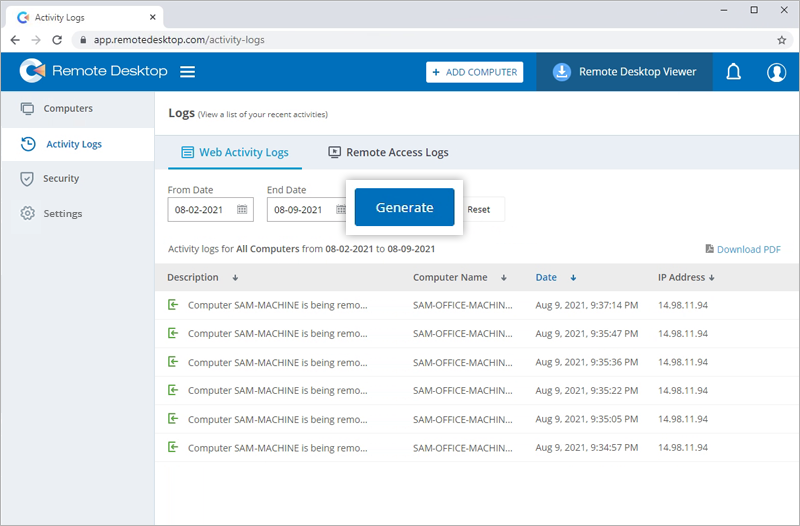
- Navigasi ke 'Log Aktivitas' > 'Log Aktivitas Web'.
- Pilih nama komputer dari menu tarik-turun, pilih 'Tanggal Mulai' dan 'Tanggal Akhir', lalu klik 'Buat'. Log aktivitas web komputer akan ditampilkan.
Untuk melihat log akses jarak jauh,
- Buka tab 'RDP Connector' dan klik 'Dasbor RDP Connector'.
- Navigasi ke 'Log Aktivitas' > 'Log Akses Jarak Jauh'.
- Pilih nama komputer dari menu tarik-turun, pilih 'Tanggal Mulai' dan 'Tanggal Akhir', lalu klik 'Buat'. Log akses jarak jauh komputer akan ditampilkan.
Ya, sesi jarak jauh beroperasi melalui saluran RDP yang dienkripsi ujung-ke-ujung dengan koneksi terenkripsi TLS dan AES 256-bit. Enkripsi mencegah siapa pun melihat sesi Anda dengan mendengarkan jaringan.
Setiap sesi didasarkan pada pertukaran kunci privat/publik dari komputer jarak jauh ke komputer lokal. Teknologi ini didasarkan pada standar yang sama dengan TLS/SSL dan memenuhi standar keamanan saat ini. Pertukaran kunci lebih lanjut menjamin perlindungan data dari penampil ke host. Ini berarti bahkan server perutean RemotePC tidak dapat membaca aliran data.
Semua file program diamankan menggunakan teknologi penandatanganan kode DigiCert yang memungkinkan verifikasi asal file yang dapat dieksekusi.
Tidak, koneksi tidak akan mengekspos atau mengubah pengaturan firewall lokal apa pun sehingga lingkungan lokal Anda aman selama sesi akses jarak jauh.
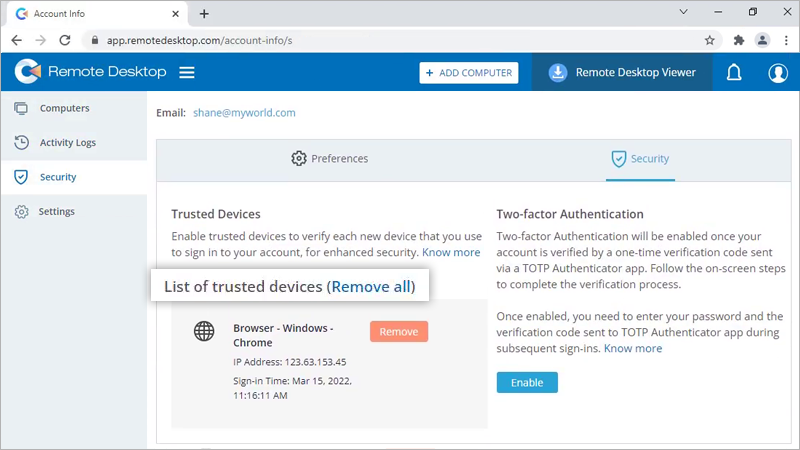
Saat Anda mengklik 'Dasbor RDP Connector' dan meluncurkan web RDP Connector, akun Anda secara otomatis ditambahkan ke daftar 'Perangkat Tepercaya'.
Untuk melihat dan mengelola daftar perangkat tepercaya Anda, navigasi ke 'Akun Saya' > 'Keamanan' > 'Daftar perangkat tepercaya'.
Untuk mengatur autentikasi dua faktor,
- Buka tab 'RDP Connector' dan klik 'Dasbor RDP Connector'.
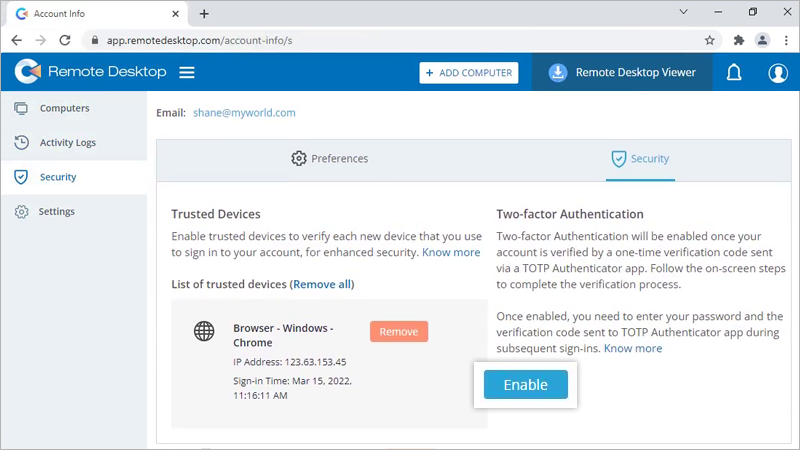
- Navigasi ke 'Keamanan' > 'Autentikasi dua faktor'.
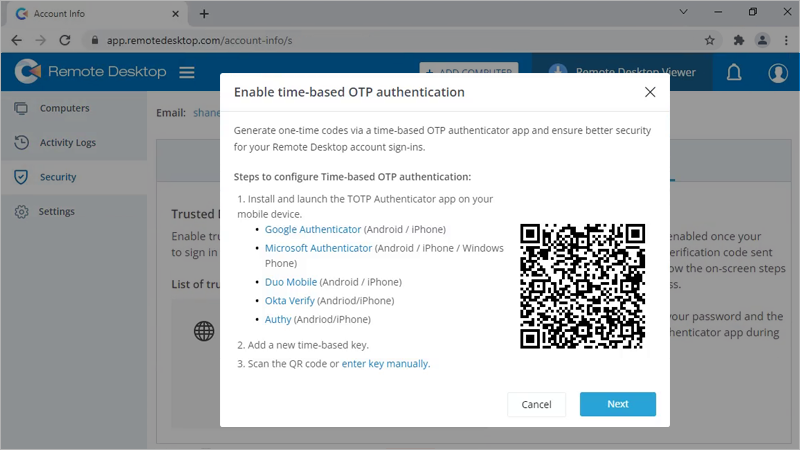
- Klik 'Aktifkan'. Jendela 'Aktifkan Autentikasi OTP Berbasis Waktu' muncul dengan kode QR dan opsi untuk 'masukkan kunci secara manual'.
- Luncurkan aplikasi autentikator OTP berbasis waktu di perangkat seluler Anda dan pindai kode QR yang ditampilkan di layar komputer Anda.
Anda juga dapat melihat kunci dengan mengklik 'masukkan kunci secara manual' dan mengetiknya secara manual di perangkat seluler Anda.
- Klik 'Berikutnya'.
- Salin kode pemulihan yang ditampilkan di layar komputer Anda. Klik 'Unduh' untuk mengunduh kode sebagai file .txt, atau klik 'Cetak' untuk mencetaknya.
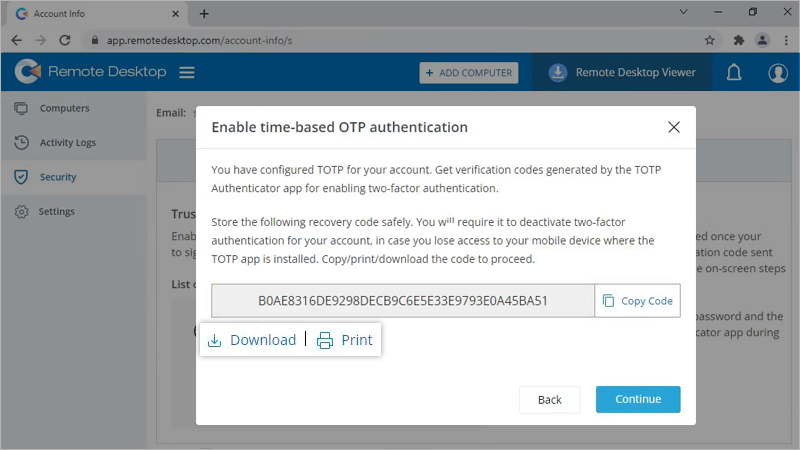
Catatan: Anda akan memerlukan kode pemulihan untuk menonaktifkan autentikasi dua faktor untuk akun Anda, jika Anda kehilangan akses ke perangkat seluler tempat aplikasi autentikator OTP berbasis waktu diinstal.
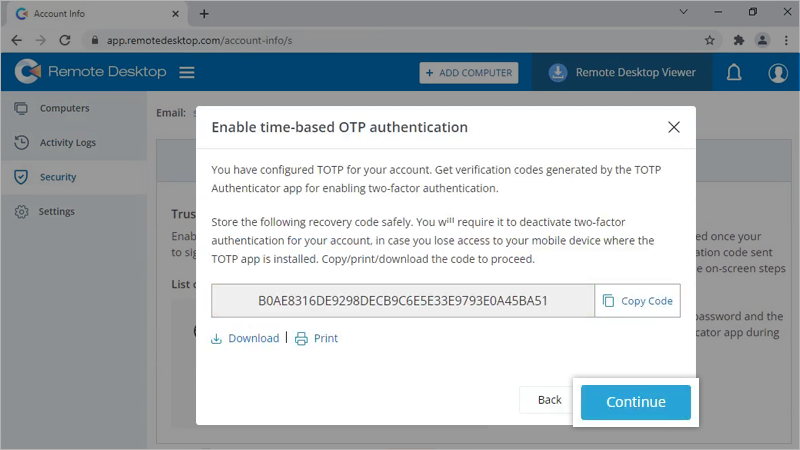
- Klik 'Lanjutkan'.
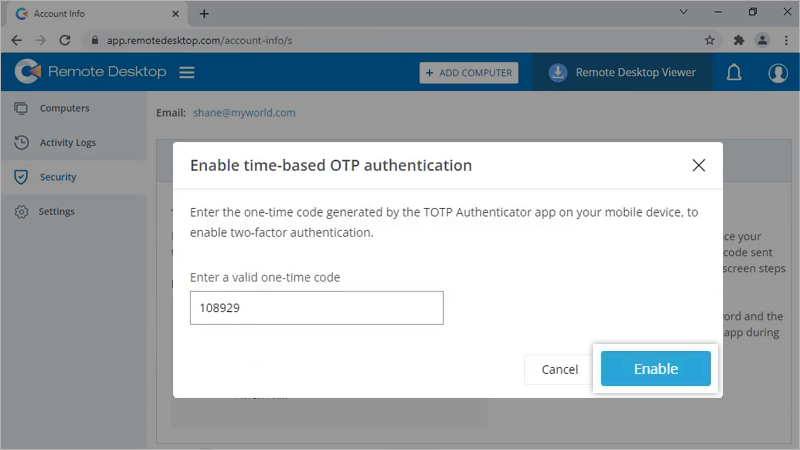
- Masukkan kode satu kali yang dihasilkan oleh aplikasi TOTP di perangkat seluler Anda dan klik 'Aktifkan'. Autentikasi dua faktor melalui autentikasi OTP berbasis waktu akan diaktifkan untuk akun web RDP Connector Anda.
Single Sign-on (SSO) adalah solusi satu kredensial untuk masuk ke beberapa aplikasi. Anda dapat menyiapkan SSO dengan penyedia identitas (IdP) pilihan Anda dan memungkinkan pengguna mengakses Dasbor RDP Connector menggunakan kredensial IdP, tanpa kata sandi lain yang perlu dikelola. Ini mendorong kata sandi yang lebih kuat dan memungkinkan manajemen kredensial yang lebih baik.
Catatan: Admin tidak akan dapat masuk menggunakan SSO.
Untuk menyiapkan SSO, Anda perlu mengonfigurasi penyedia identitas Anda, lalu mengonfigurasi Dasbor RDP Connector Anda. Admin dapat mengonfigurasi SSO untuk pengguna dan mengaktifkan akses mereka ke Dasbor RDP Connector dengan masuk ke penyedia identitas pusat.
Untuk mengonfigurasi SSO untuk Dasbor RDP Connector Anda,
- Buka tab 'RDP Connector' dan klik 'Dasbor RDP Connector'.
- Navigasi ke 'Akun Saya' > 'Single Sign-On'.
- Masukkan nama untuk profil SSO Anda.
- Masukkan URL dan tambahkan sertifikat X.509 yang diterima dari IdP Anda.
Catatan: Sertifikat X.509 hanya boleh dalam format .pem atau .cer. - Klik 'Konfigurasikan Single Sign-On'.
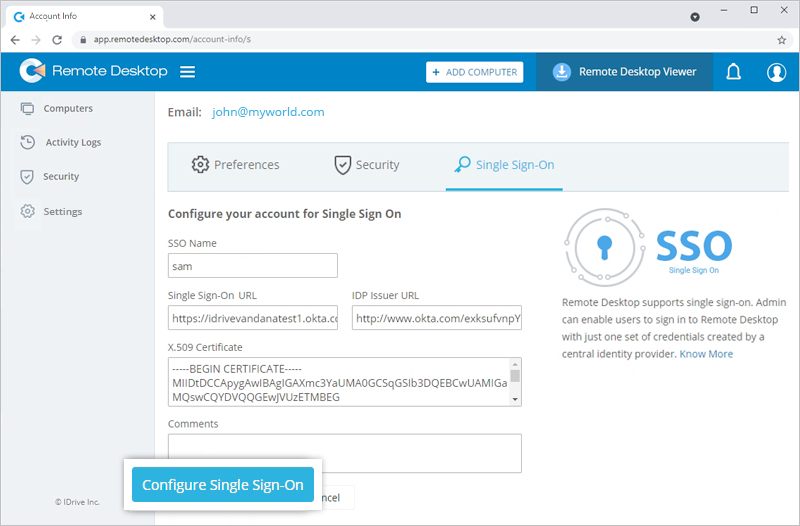
Catatan: Konfigurasi SSO hanya akan diterapkan untuk Dasbor RDP Connector Anda. Anda dapat mengelola SSO untuk akun RemotePC Anda di bagian Akun Saya pada aplikasi web RemotePC.
Untuk mengedit profil SSO,
- Buka tab 'RDP Connector' dan klik 'Dasbor RDP Connector'.
- Navigasi ke 'Akun Saya' > 'Single Sign-On'.
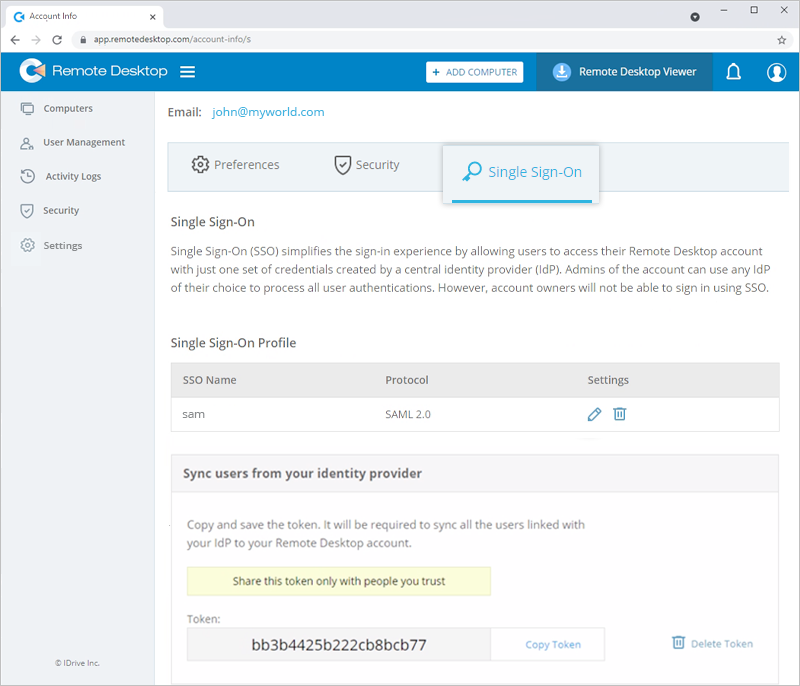
- Klik
 yang sesuai dengan profil SSO yang ingin Anda edit.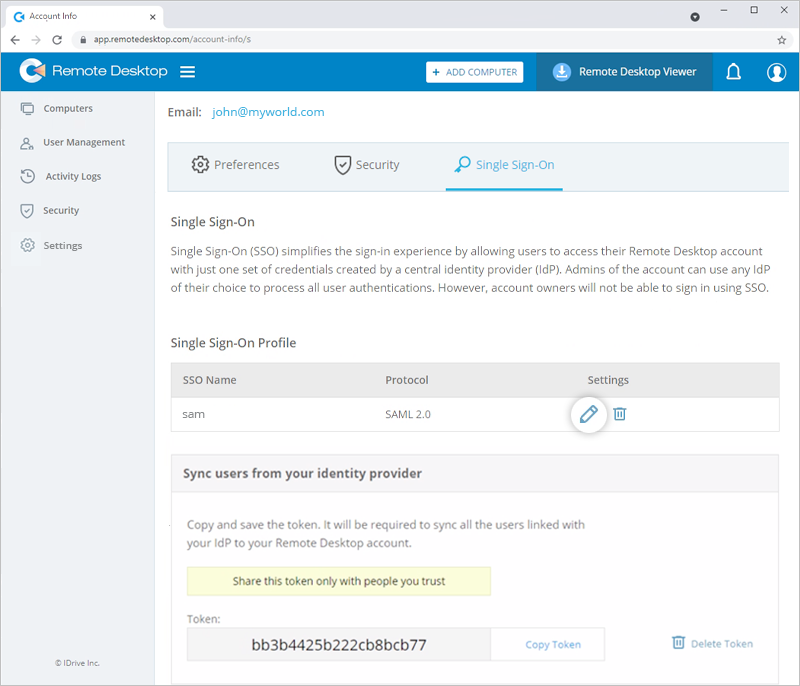
- Edit sesuai kebutuhan Anda dan klik 'Perbarui Single Sign-On'.
Catatan: Anda dapat mengedit nama SSO, URL Single Sign-On, URL penerbit IDP, dan Sertifikat X.509, serta menambahkan komentar.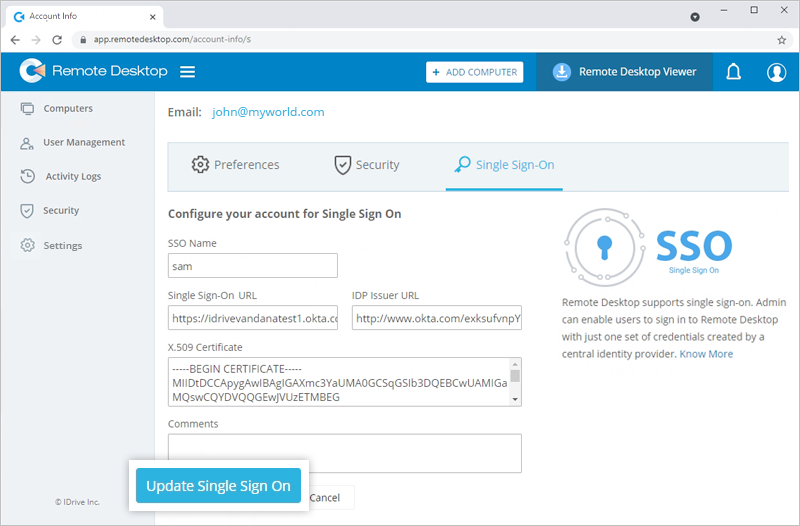
Profil SSO akan diperbarui.
Ya, Anda dapat menghapus profil SSO dari akun Anda.
Untuk menghapus profil SSO,
- Buka tab 'RDP Connector' dan klik 'Dasbor RDP Connector'.
- Navigasi ke 'Akun Saya' > 'Single Sign-On'.
- Klik
 yang sesuai dengan profil SSO yang ingin Anda hapus.
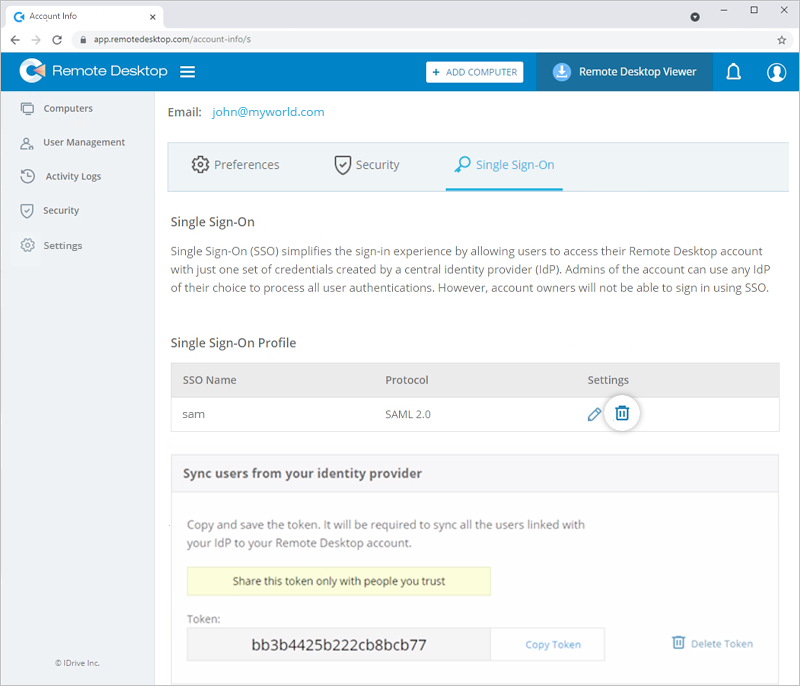
- Klik 'Hapus' di popup konfirmasi untuk menghapus profil SSO.
Menghapus profil SSO akan menghapus Single Sign-On untuk semua pengguna yang terhubung dengan profil ini dan mereka harus menggunakan email dan kata sandi terdaftar mereka untuk masuk.
Dasbor RDP Connector mendukung masuk melalui kredensial yang dibuat menggunakan Standard Assertion Markup Language (SAML) 2.0. URL SAML dan sertifikat diperlukan untuk menerapkan autentikasi SAML, yang dapat diperoleh dari IdP yang didukung mana pun.
Setelah mendaftar dengan IdP pilihan Anda, Anda akan menerima hal-hal berikut:
- URL Penerbit IdP: URL ini secara unik mengidentifikasi aplikasi yang dikonfigurasi untuk Single Sign-On.
- URL Single Sign-On: URL ini memproses permintaan autentikasi dari browser pengguna dan mengembalikan respons autentikasi untuk memverifikasi pengguna.
- Sertifikat X.509 (Base64): Sertifikat X.509 adalah sertifikat keamanan yang Anda terima dari penyedia identitas Anda untuk memverifikasi identitas Anda. Sertifikat ini hadir dalam berbagai format, tetapi Dasbor RDP Connector hanya menerima format .pem atau .cer.
Untuk masuk ke Dasbor RDP Connector melalui SSO, pengguna perlu,
- Klik 'Single Sign-On (SSO)' di layar masuk.
- Masukkan 'Alamat Email' dan klik 'Masuk'. Pengguna akan diarahkan ke halaman masuk web IdP.
- Masukkan nama pengguna dan kata sandi yang terdaftar dengan IdP, saat diminta untuk memasukkan kredensial. Setelah berhasil memvalidasi identitas pengguna, pengguna akan diarahkan ke Dasbor RDP Connector.