Untuk Pengguna Tim dan Pro |
|
|
Jika pertanyaan Anda tidak dijawab di bawah ini, silakan hubungi kami melalui formulir dukungan kami dan kami akan segera merespons. | |
 |
Operasi apa yang berorientasi pada pengguna yang dapat dilakukan Admin menggunakan Dasbor? |
|
Bisakah saya membuat grup untuk mengatur pengguna saya? |
|
Bagaimana cara memindahkan pengguna antar grup? |
|
Bagaimana cara mengganti nama atau menghapus grup? |
|
Bisakah saya membayar bulanan untuk akun RemotePC saya? |
|
Saya ingin melihat log akun saya. Bagaimana cara melakukannya? |
Admin dapat membuat/menghapus akun pengguna, mengaturnya ke dalam grup, memindahkan pengguna antar grup dari tab 'Manajemen Pengguna' di Dasbor.
Untuk menambahkan pengguna,
- Masuk ke RemotePC melalui browser web.
- Klik 'Tambah Pengguna'. Jendela 'Tambah Pengguna' muncul.
- Masukkan alamat email pengguna yang ingin Anda tambahkan dan pilih nama grup dari daftar dropdown 'Nama Grup'.
- Klik 'Undang'.
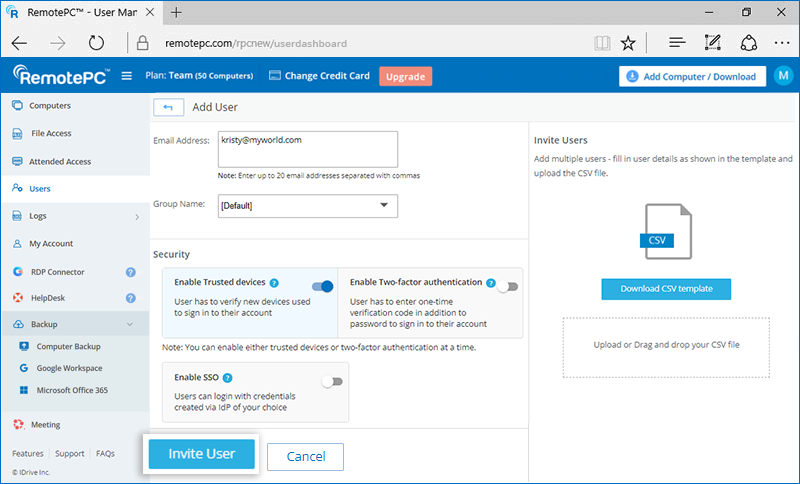
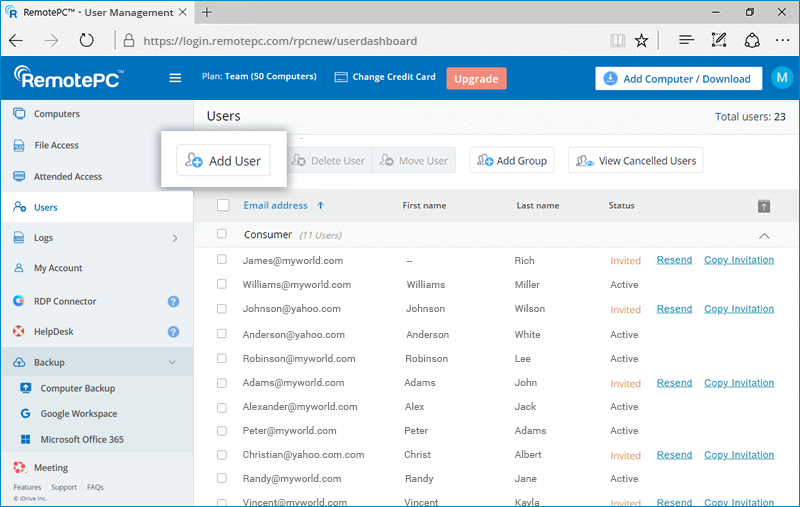
Pengguna yang diundang akan mendapatkan email dengan tautan untuk mendaftar ke RemotePC. Setelah pengguna mendaftar ke RemotePC, akun mereka akan ditambahkan ke akun Anda.
Untuk menghapus pengguna,
- Masuk ke RemotePC melalui browser web.
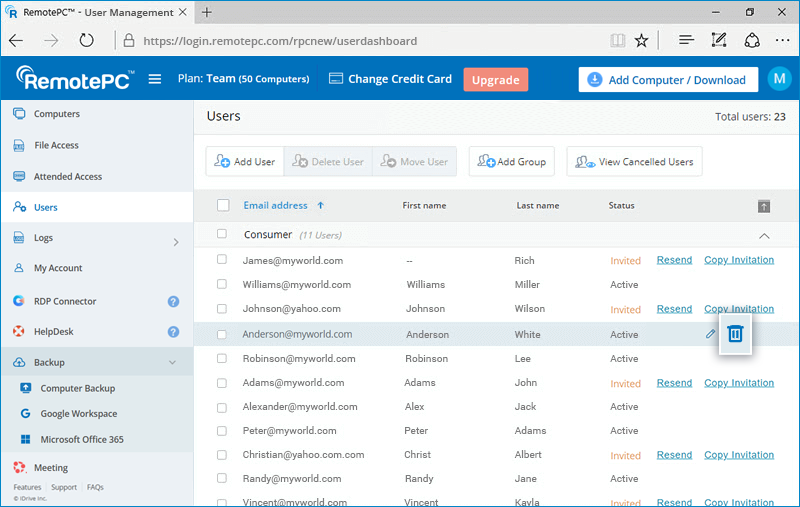
- Untuk menghapus satu pengguna, arahkan kursor ke pengguna yang ingin Anda hapus dan klik
 . Untuk menghapus beberapa pengguna dari daftar, pilih pengguna dan klik 'Hapus Pengguna'.
 - Klik 'Ya' di jendela konfirmasi.

Catatan: Untuk akun Pro di bawah Harga Lisensi Pengguna, Anda dapat menambahkan pengguna hingga jumlah lisensi yang termasuk dalam paket Anda. Untuk menambahkan lebih banyak pengguna, Anda harus membeli lisensi tambahan atau meningkatkan paket Anda.
Ya, Anda dapat membuat grup untuk mengatur pengguna Anda.
Untuk membuat grup,
- Masuk ke RemotePC melalui browser web.
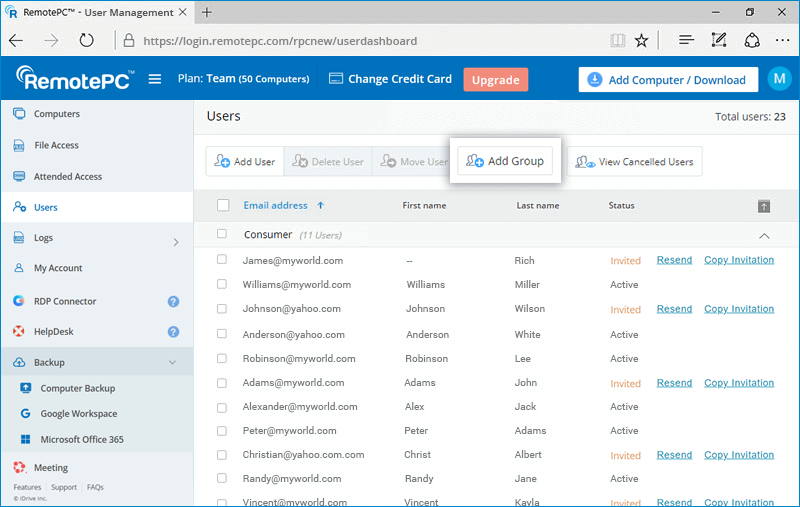
- Klik 'Tambah Grup' yang ditampilkan di bilah menu.
- Masukkan nama di kolom 'Nama grup' dan klik 'Tambah'.

Untuk memindahkan pengguna antar grup,
- Masuk ke RemotePC melalui browser web.
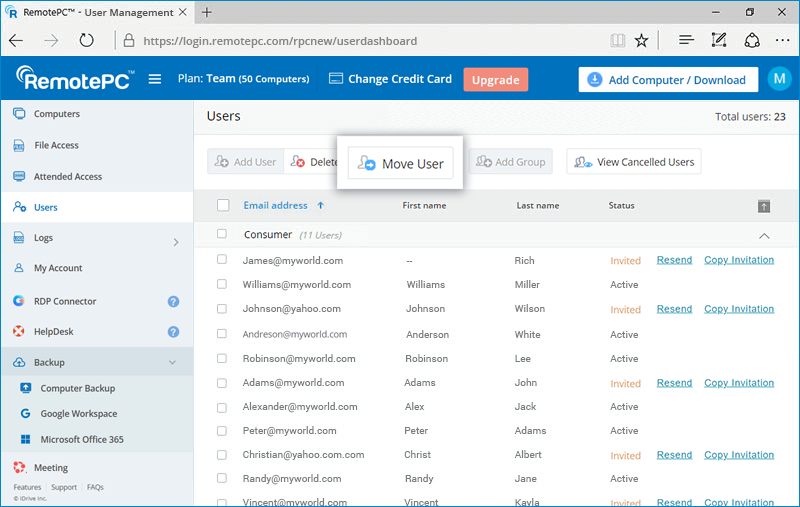
- Pilih pengguna yang ingin Anda pindahkan.
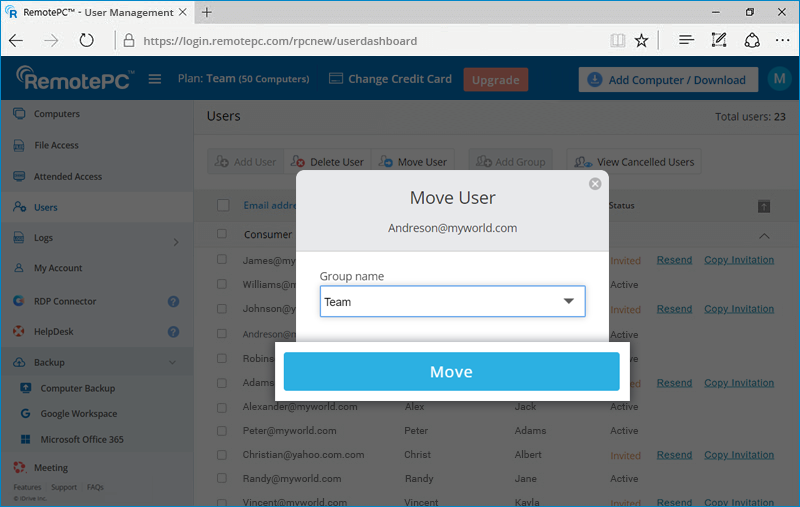
- Klik 'Pindahkan Pengguna'. Jendela 'Pindahkan Pengguna' muncul.
- Pilih grup yang diperlukan dari daftar dropdown 'Nama grup'.
- Klik 'Pindahkan'.
Untuk mengganti nama grup,
- Masuk ke RemotePC melalui browser web. Daftar grup dan pengguna terkait muncul.
- Arahkan kursor ke grup yang ingin Anda ganti namanya dan klik
 .
. - Masukkan nama baru di kolom 'Nama grup' dan klik 'Simpan'.
Untuk menghapus grup,
- Masuk ke RemotePC melalui browser web. Daftar grup dan pengguna terkait muncul.
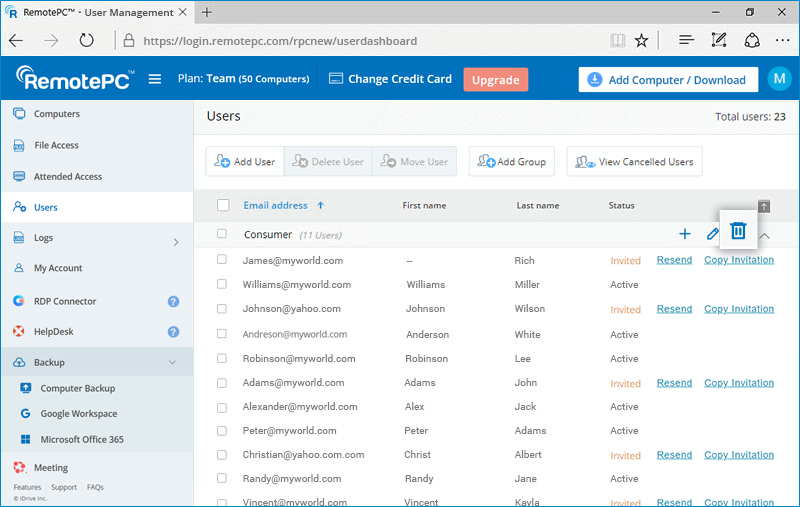
- Arahkan kursor ke grup yang ingin Anda hapus dan klik .
- Klik 'Ok' di jendela konfirmasi.
Ya, Anda dapat membayar bulanan untuk paket RemotePC Pro, Tim, dan Enterprise. Tambahan apa pun seperti Pencadangan Jarak Jauh, RDP Connector, Helpdesk, dll akan ditagih dalam siklus pembayaran bulanan. Anda juga dapat melakukan peningkatan paket dengan pembayaran bulanan atau beralih ke paket tahunan.
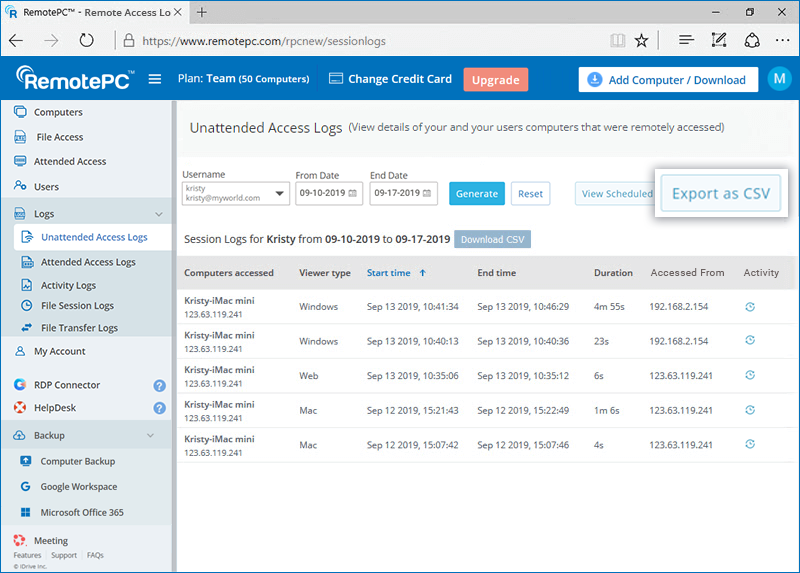
Anda dapat melihat log akses jarak jauh untuk sesi tanpa pengawasan dan dengan pengawasan di bawah 'Log', serta log aktivitas web akun Anda di bawah 'Log Aktivitas'.
Untuk melihat log akses jarak jauh untuk periode waktu mana pun dalam 90 hari terakhir,
- Masuk ke RemotePC melalui browser web.
- Klik 'Log' dan buka 'Log Akses Tanpa Pengawasan' untuk detail sesi jarak jauh tanpa pengawasan atau 'Log Akses Dengan Pengawasan' untuk detail sesi jarak jauh dengan pengawasan.
- Pilih rentang tanggal dan klik 'Buat'.
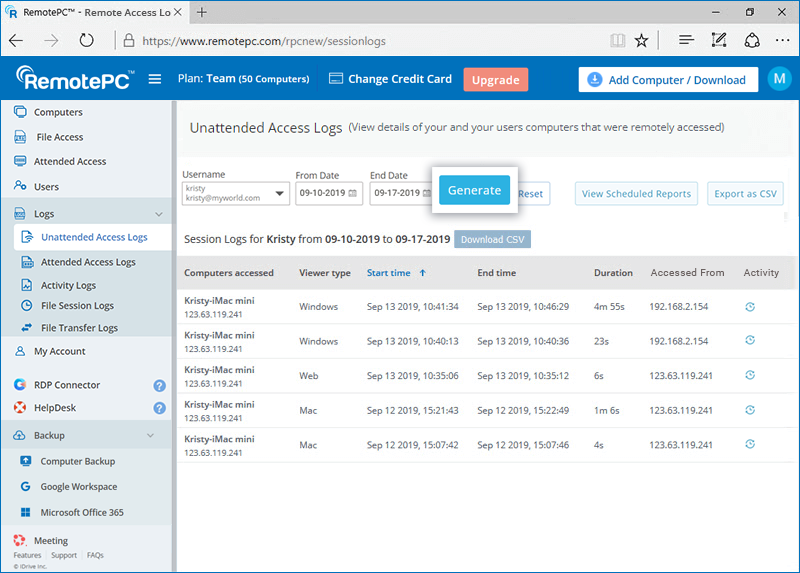
Log akses jarak jauh akan ditampilkan dengan informasi seperti komputer yang diakses, jenis penampil, waktu mulai, waktu akhir, dan alamat IP.
- Pilih 'Dari Tanggal' dan 'Tanggal Akhir'.
- Klik 'Unduh CSV'.
Untuk mengekspor log sebelum 90 hari sebagai CSV,
- Klik 'Ekspor sebagai CSV'.
- Pilih nama pengguna yang diperlukan dari dropdown.
- Pilih bulan dan tahun lalu klik 'Unduh'.
- Masuk ke RemotePC melalui browser web.
- Klik 'Log Aktivitas'.
- Pilih rentang tanggal dan klik 'Buat'.
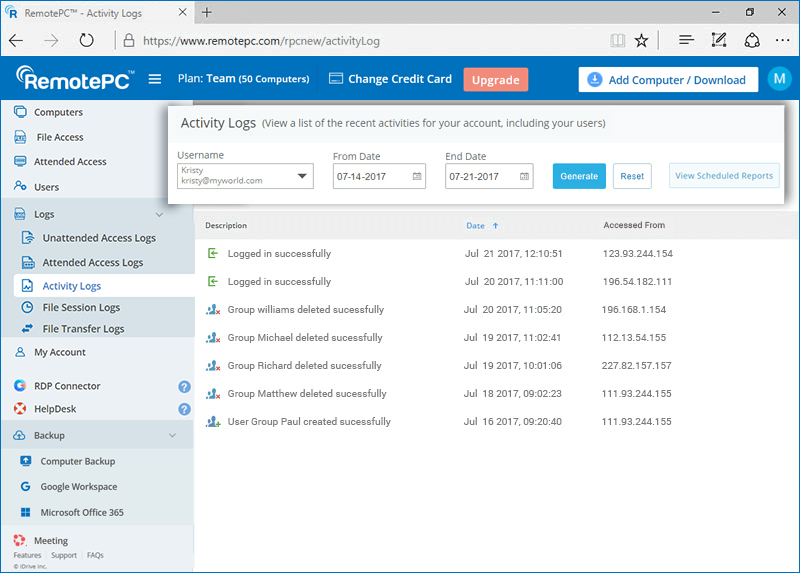
Log aktivitas web akan ditampilkan dengan informasi seperti deskripsi, tanggal dan waktu aktivitas terakhir, serta alamat IP.
Catatan: Admin juga dapat melihat log akses jarak jauh dan log aktivitas web akun pengguna dengan memilih pengguna dari daftar dropdown 'Nama Pengguna'.