
Bisakah saya masuk ke akun RemotePC dari browser web menggunakan kredensial Google, Microsoft, dan Apple saya?
Ya, RemotePC memungkinkan Anda masuk dari browser web menggunakan kredensial akun Google, Microsoft, dan Apple Anda.
Saat Anda pertama kali masuk ke RemotePC menggunakan kredensial Google, Microsoft, atau Apple, akun uji coba gratis akan dibuat secara otomatis.
Anda dapat terhubung ke komputer jarak jauh dari browser web, melalui RemotePC Viewer Lite atau dengan mengunduh peluncur aplikasi RemotePC.
Untuk terhubung melalui RemotePC Viewer Lite:
- Masuk ke RemotePC melalui browser web.
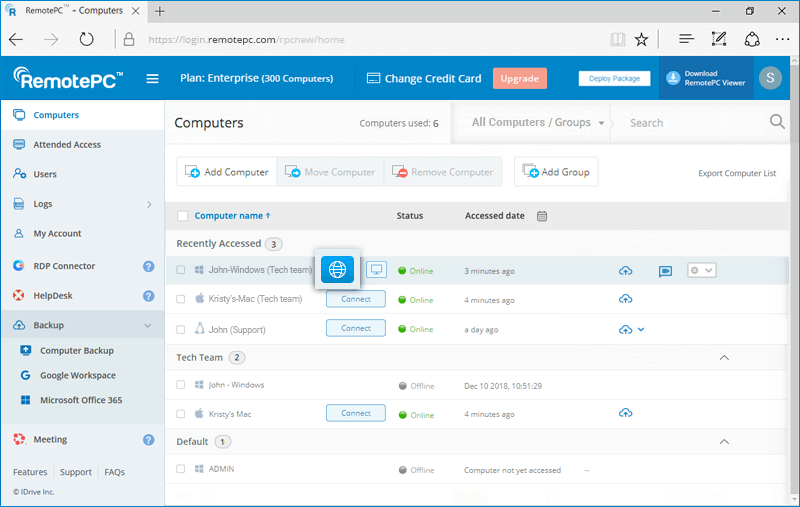
- Arahkan kursor ke tombol 'Hubungkan' yang sesuai dengan komputer online dan klik
 .
.
- Masukkan 'Kunci Pribadi' (jika dikonfigurasi) dan klik 'Hubungkan'.
Untuk terhubung melalui aplikasi desktop RemotePC:
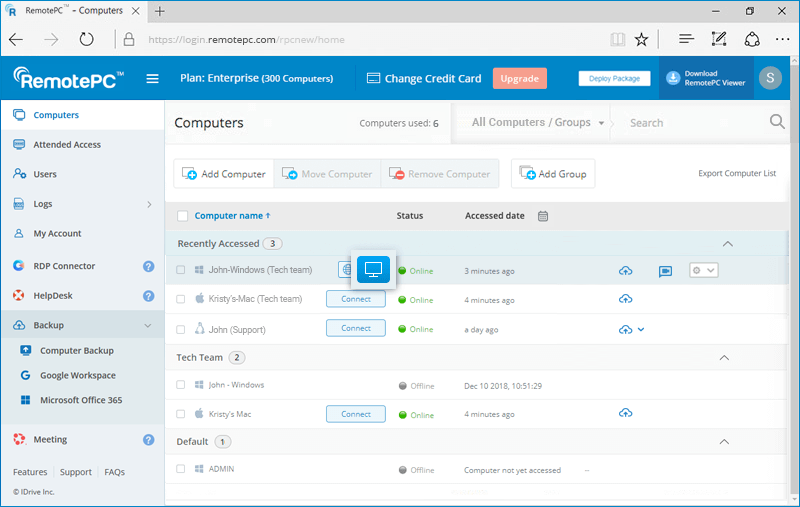
- Arahkan kursor ke tombol 'Hubungkan' yang sesuai dengan komputer online dan klik
 .
.
- Unduh dan jalankan peluncur RemotePC untuk memulai sesi jarak jauh.
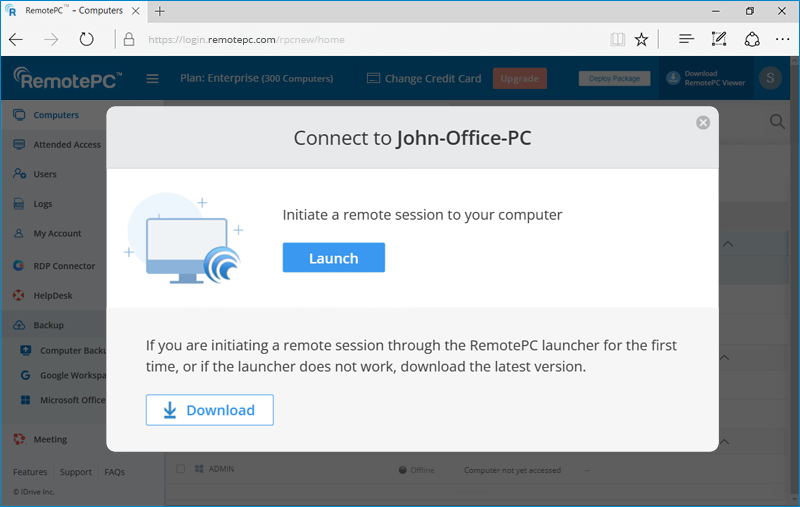
Untuk sesi jarak jauh berikutnya, cukup klik untuk membuat koneksi.
Ya, beberapa pengguna dapat mengakses komputer jarak jauh yang sama secara bersamaan.
Untuk terhubung ke komputer jarak jauh:
- Masuk ke RemotePC melalui browser web.
- Tab 'Komputer' akan menampilkan semua komputer yang dikonfigurasi. Status akan menunjukkan 'Dalam Sesi' jika komputer sedang diakses oleh satu atau lebih pengguna.
- Arahkan kursor ke 'Hubungkan' dan klik untuk membuat koneksi jarak jauh secara bersamaan melalui RemotePC Viewer Lite.
Atau, klik
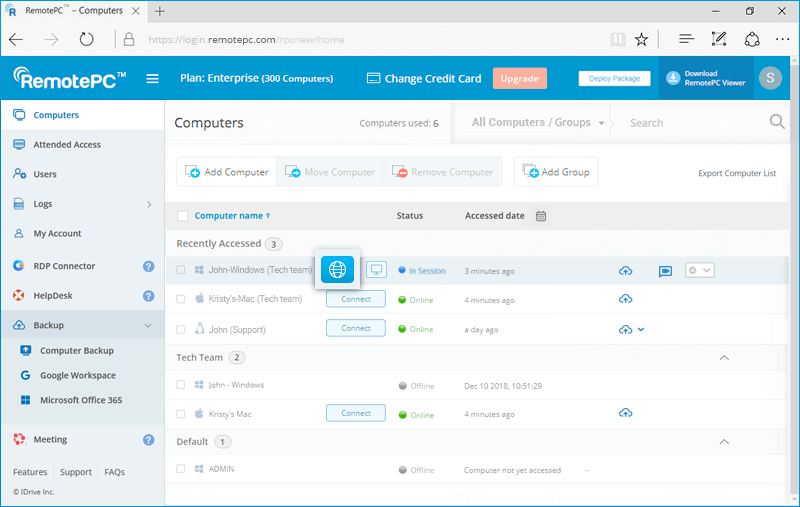 untuk membuat koneksi jarak jauh secara bersamaan melalui aplikasi desktop RemotePC.
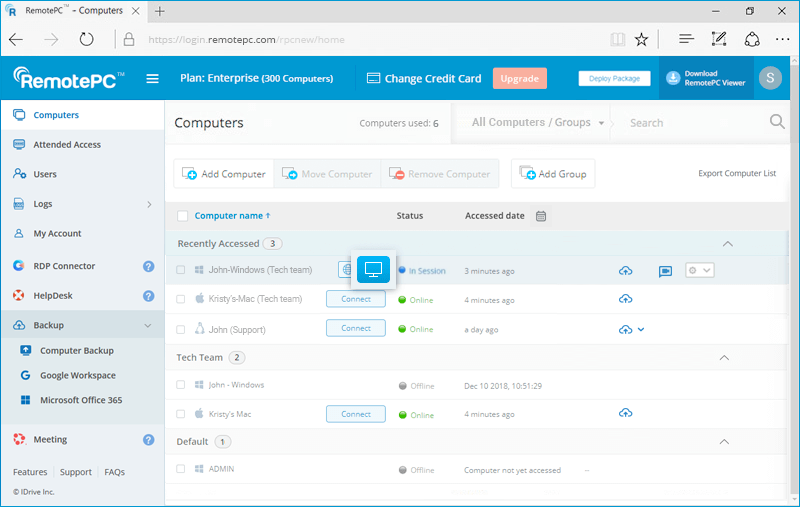
- Masukkan 'Kunci Pribadi' (jika dikonfigurasi) dan klik 'Hubungkan'.
Bagian 'Komputer' di konsol web RemotePC menampilkan daftar semua komputer yang dikonfigurasi beserta statusnya. Anda dapat terhubung ke komputer online mana pun dengan memasukkan kunci pribadi (jika dikonfigurasi) dan juga melihat log akses jarak jauh/aktivitas web komputer tersebut.
Admin akun Perusahaan dapat menambahkan pengguna, membuat grup pengguna/komputer, mengakses dan mengelola komputer yang terkait dengan masuk ke RemotePC melalui web.
Untuk memulai ulang komputer jarak jauh:
- Masuk ke RemotePC melalui browser web dan buka 'Komputer'.
- Arahkan kursor ke komputer yang ingin Anda mulai ulang dan klik
 .
. - Pilih 'Mulai Ulang'.
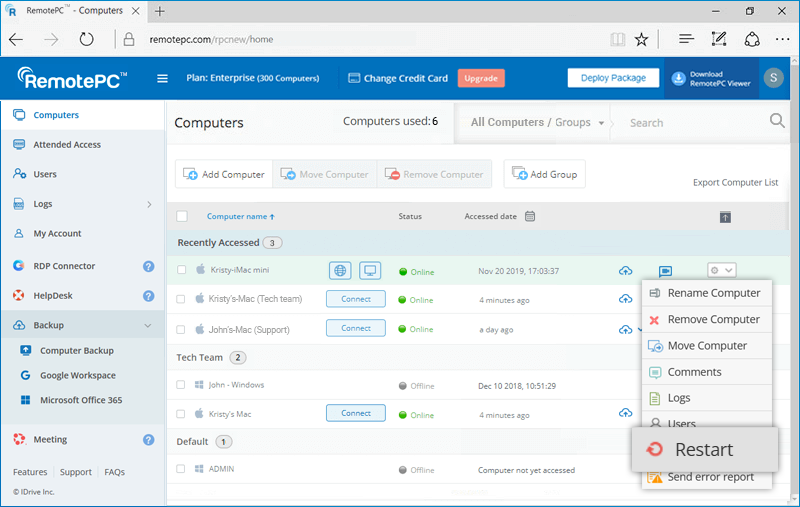
- Pada jendela konfirmasi, klik 'OK'.
Untuk memulai ulang komputer jarak jauh selama sesi jarak jauh, lihat FAQ ini.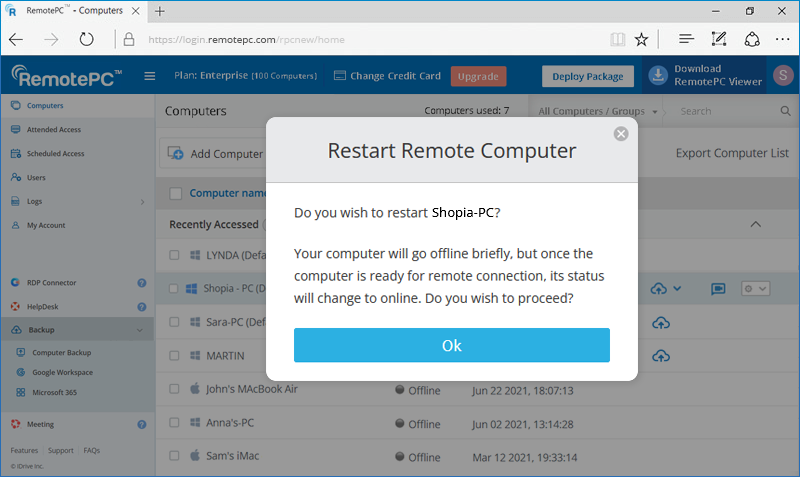
Catatan: Untuk mesin Windows, opsi tambahan untuk 'Mulai ulang dalam mode aman' juga akan muncul. Komputer Anda akan offline sebentar, tetapi setelah komputer siap untuk koneksi jarak jauh, statusnya akan berubah menjadi online.
Ya, pengguna akun paket SOHO dan Tim dapat berbagi komputer yang dikonfigurasi dengan pengguna lain untuk akses jarak jauh.
Untuk berbagi komputer, klik  yang sesuai dengan komputer yang diinginkan, masukkan alamat email pengguna RemotePC yang dituju, dan klik 'Bagikan'.
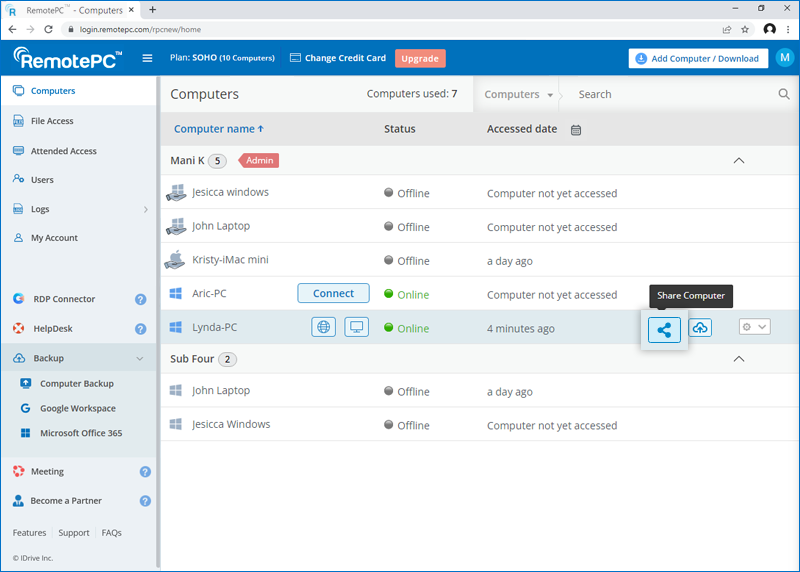
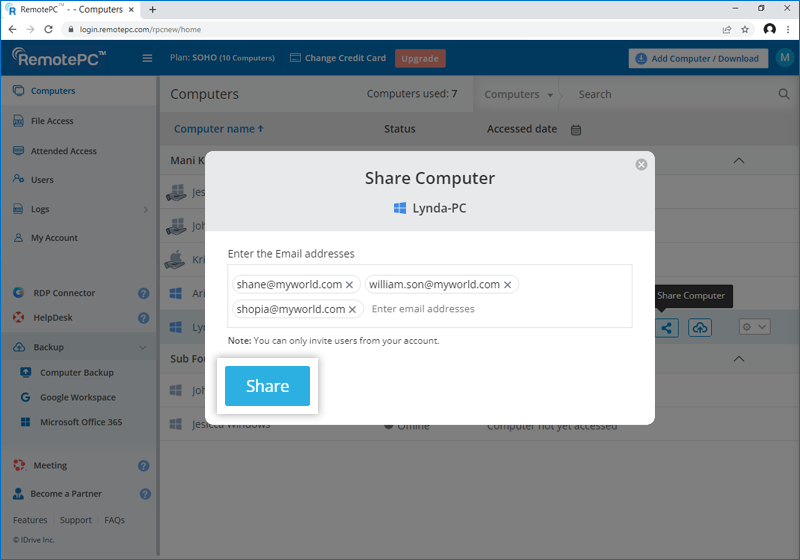
Penerima yang dituju akan dapat melihat komputer di bawah grup 'Dibagikan dengan saya' di tab 'Komputer'.
Catatan:
- Anda hanya dapat berbagi komputer dengan pengguna dari akun RemotePC Anda.
- Pengguna hanya akan dapat mengakses komputer yang dibagikan dari jarak jauh. Mereka tidak dapat melakukan modifikasi apa pun pada pengaturan komputer.
Untuk berhenti berbagi komputer dengan pengguna tertentu, klik untuk membuka jendela 'Bagikan Komputer', dan klik 'Hapus' di samping pengguna.
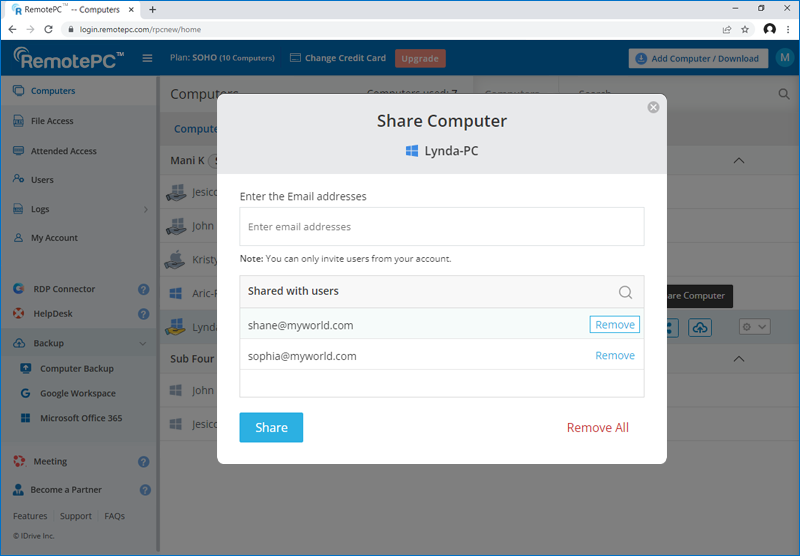
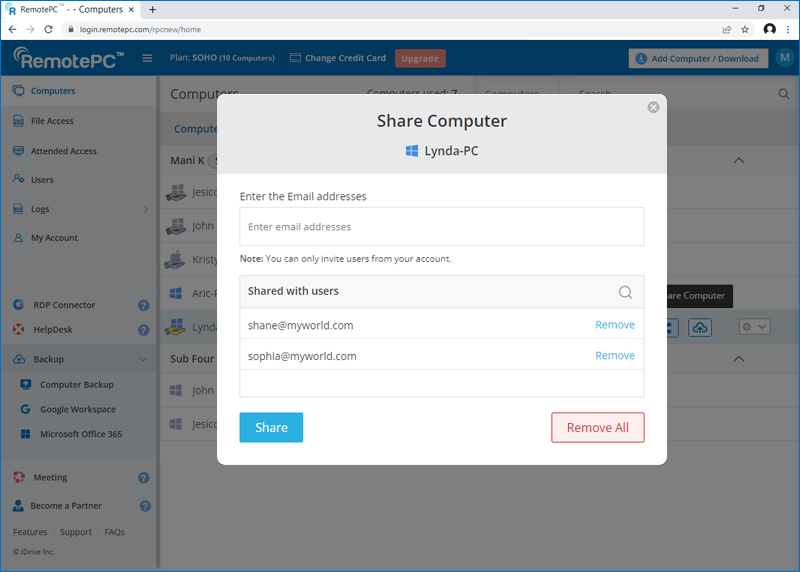
Untuk berhenti berbagi komputer dengan semua pengguna, klik 'Hapus Semua'.
Ya, Anda dapat memperbarui RemotePC dari jarak jauh ke versi terbaru di beberapa komputer host.
Untuk memperbarui beberapa komputer:
- Pilih kotak centang di samping komputer online dan klik 'Perbarui Perangkat Lunak'.
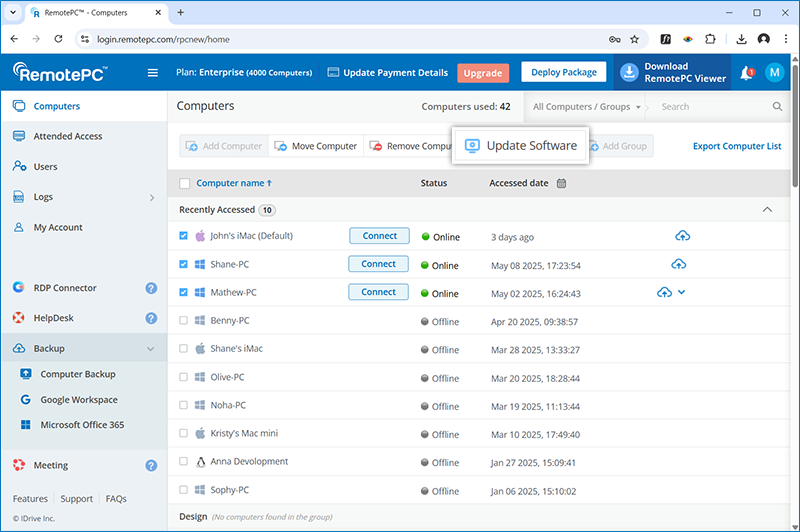
- Panel akan terbuka dan menampilkan daftar semua komputer yang dipilih.
Catatan:
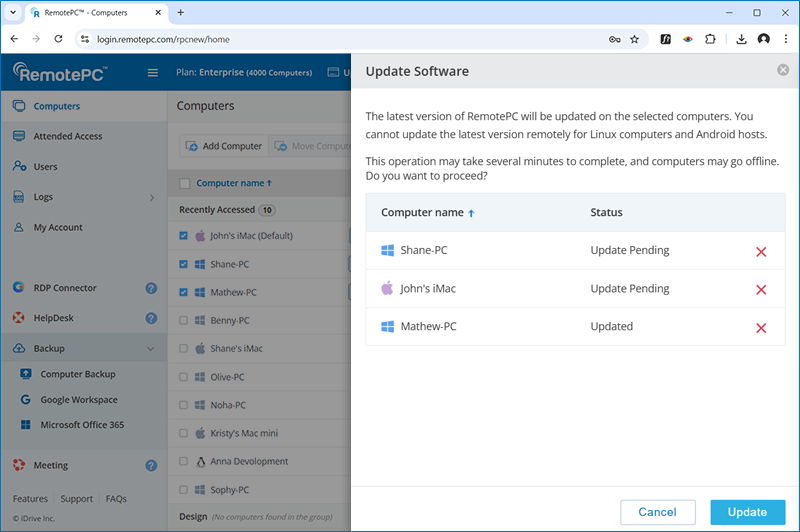
- Di bawah 'Status', Anda dapat melihat komputer dengan pembaruan yang tertunda dan menghapus yang sudah diperbarui.
- Karena operasi pembaruan massal dapat memakan waktu beberapa menit, beberapa komputer mungkin offline sementara operasi sedang berlangsung.
- Anda tidak dapat memperbarui versi terbaru perangkat lunak RemotePC dari jarak jauh pada komputer yang offline. Jika Anda memilih komputer offline, komputer tersebut tidak akan muncul di jendela geser.
- Anda tidak dapat memperbarui versi terbaru perangkat lunak RemotePC untuk komputer Linux dan host Android. Jika Anda memilih komputer Linux atau host Android, mereka tidak akan muncul di jendela geser.
Pembaruan perangkat lunak juga dapat dilakukan pada komputer individual.
Untuk melakukan pembaruan perangkat lunak jarak jauh pada komputer individual:
- Pilih kotak centang di samping komputer yang ingin Anda perbarui.
- Klik ikon dropdown dan pilih 'Perbarui Perangkat Lunak'.
Catatan:
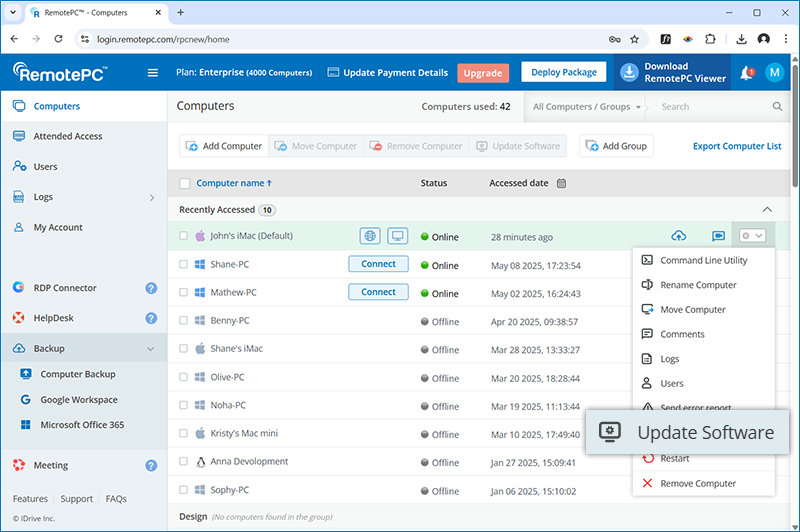
- Fitur pembaruan perangkat lunak massal didukung pada Windows versi 7.6.73 atau lebih tinggi dan Mac versi 7.7.26 atau lebih tinggi.
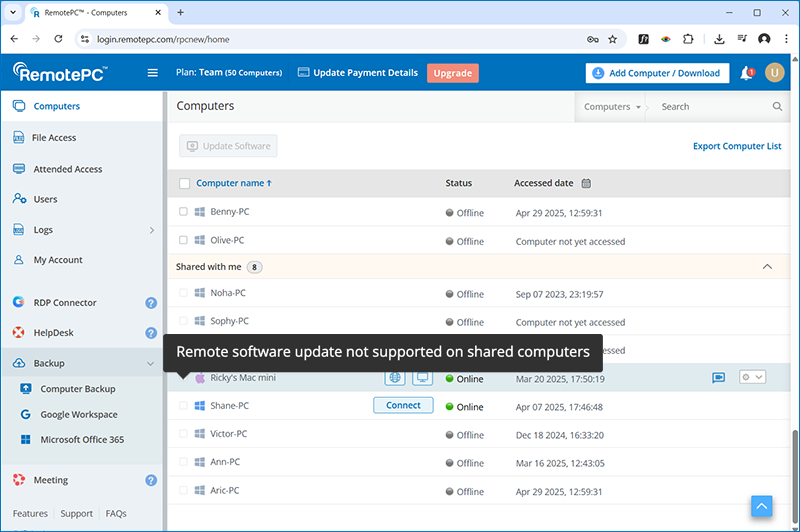
- Pembaruan perangkat lunak jarak jauh tidak didukung pada komputer yang dibagikan.
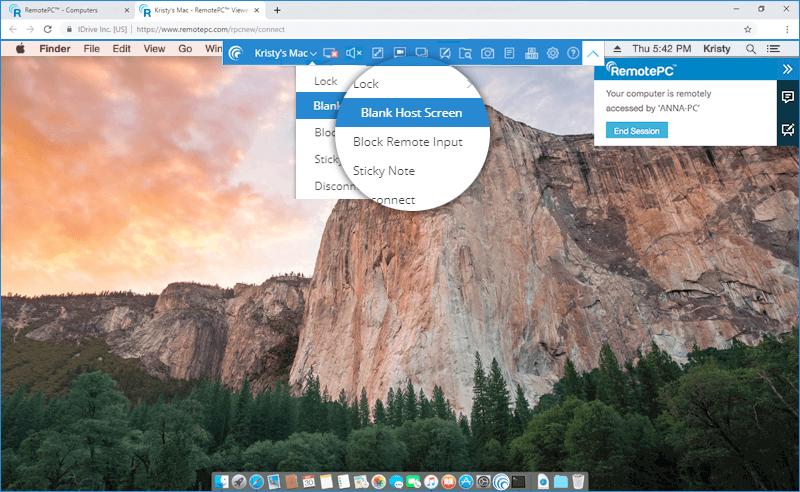
Ya, fitur 'Kosongkan Layar Host' memungkinkan Anda mengosongkan layar komputer selama sesi jarak jauh. Ini mencegah orang lain melihat aktivitas Anda di komputer jarak jauh.
Untuk mengosongkan layar host:
- Masuk ke RemotePC melalui browser web.
- Pilih komputer online yang ingin Anda akses dan klik 'Hubungkan'.
- Masukkan 'Kunci Pribadi' (jika dikonfigurasi) dan klik 'Hubungkan'. Akses jarak jauh ke komputer berhasil dibuat.
- Klik
 untuk memperluas bilah menu.
 - Klik nama komputer -> 'Kosongkan Layar Host'.
Fungsi Kunci memungkinkan Anda mengunci komputer jarak jauh secara instan atau setelah sesi berakhir. Ini akan mencegah akses tidak sah ke komputer jarak jauh Anda.
Untuk mengunci:
- Masuk ke RemotePC melalui browser web.
- Pilih komputer online yang ingin Anda akses dan klik 'Hubungkan'.
- Masukkan 'Kunci Pribadi' (jika dikonfigurasi) dan klik 'Hubungkan'. Akses jarak jauh ke komputer berhasil dibuat.
- Klik untuk memperluas bilah menu.
- Klik nama komputer untuk melakukan salah satu hal berikut:
- Klik 'Kunci' -> 'Kunci Sekarang', untuk segera mengunci komputer jarak jauh.
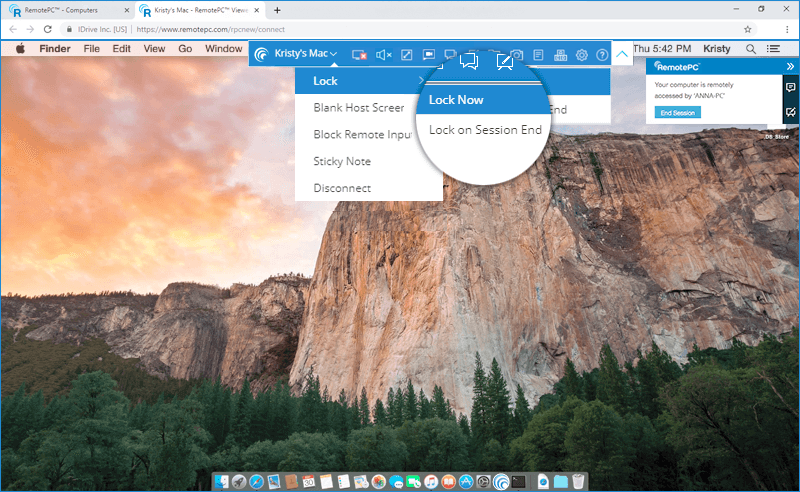
- Klik 'Kunci' -> 'Kunci Saat Sesi Berakhir', untuk mengunci komputer jarak jauh segera setelah sesi jarak jauh berakhir.
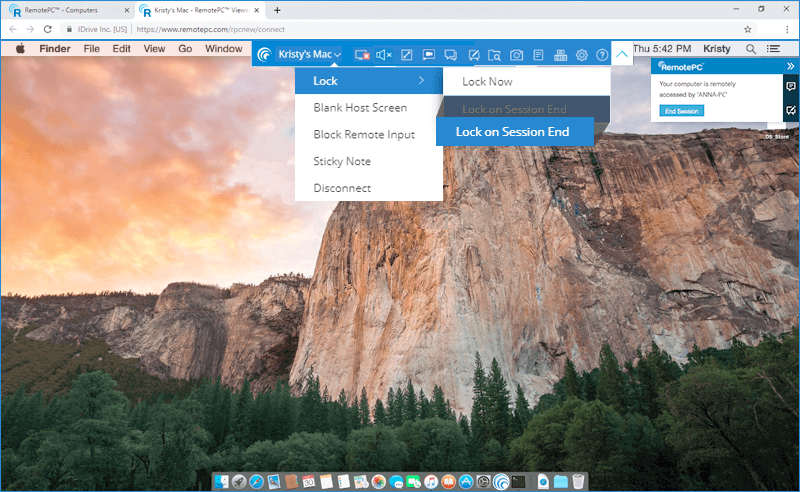
- Klik 'Kunci' -> 'Kunci Sekarang', untuk segera mengunci komputer jarak jauh.
Ya, Anda dapat mengobrol selama sesi jarak jauh dari antarmuka web RemotePC.
Untuk memulai obrolan:
- Masuk ke RemotePC melalui browser web.
- Pilih komputer online yang ingin Anda akses dan klik 'Hubungkan'.
- Masukkan 'Kunci Pribadi' (jika dikonfigurasi) dan klik 'Hubungkan'. Akses jarak jauh ke komputer berhasil dibuat.
- Klik untuk memperluas bilah menu.
- Dengan mengklik
 , layar Obrolan akan muncul.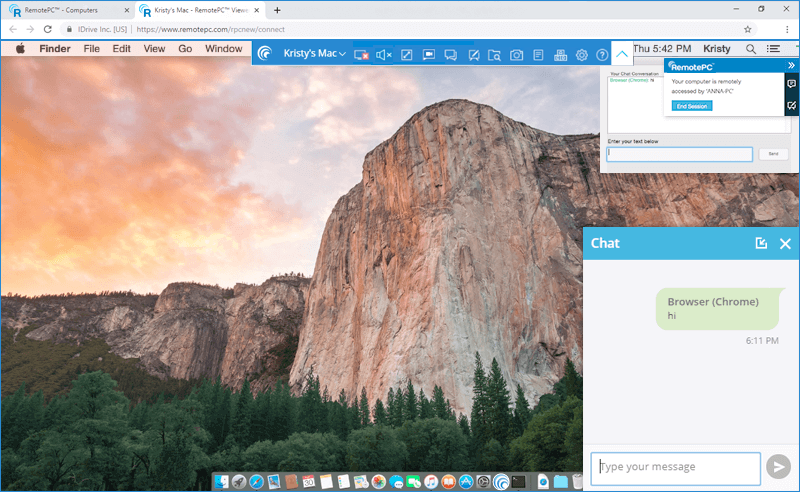
- Masukkan teks Anda di bidang 'Ketik pesan Anda' dan klik
 .
.
Ya, untuk mengambil tangkapan layar:
- Masuk ke RemotePC melalui browser web dan buka 'Komputer'.
- Arahkan kursor ke komputer yang ingin Anda hubungkan dan klik .
- Klik
 untuk mengambil tangkapan layar.
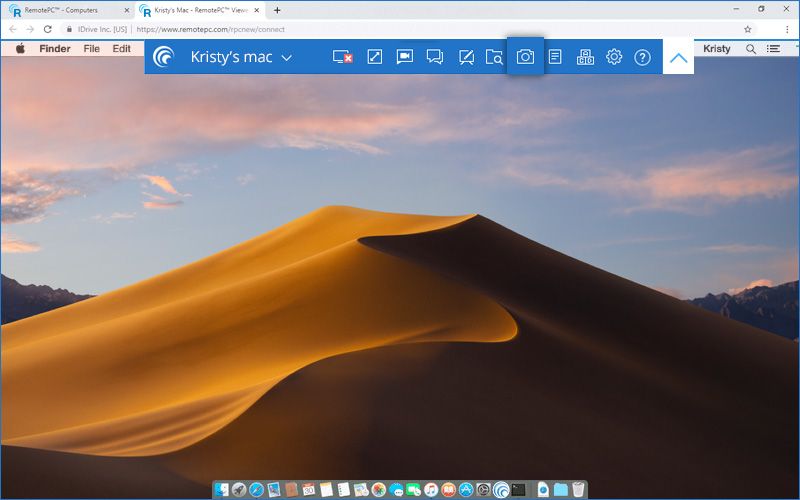
- Tangkapan layar akan diunduh ke mesin lokal Anda. Tangkapan layar akan disimpan ke folder unduhan default Anda. Jika tidak, akan ada prompt untuk menyimpan tangkapan layar di tujuan yang Anda inginkan.
Anda juga dapat menemukan tangkapan layar di akun Anda. Untuk melihat tangkapan layar yang disimpan:
- Masuk ke RemotePC melalui browser web dan klik 'Log'.
- Buka 'Log Akses Tanpa Pengawasan' dan klik
 .
.
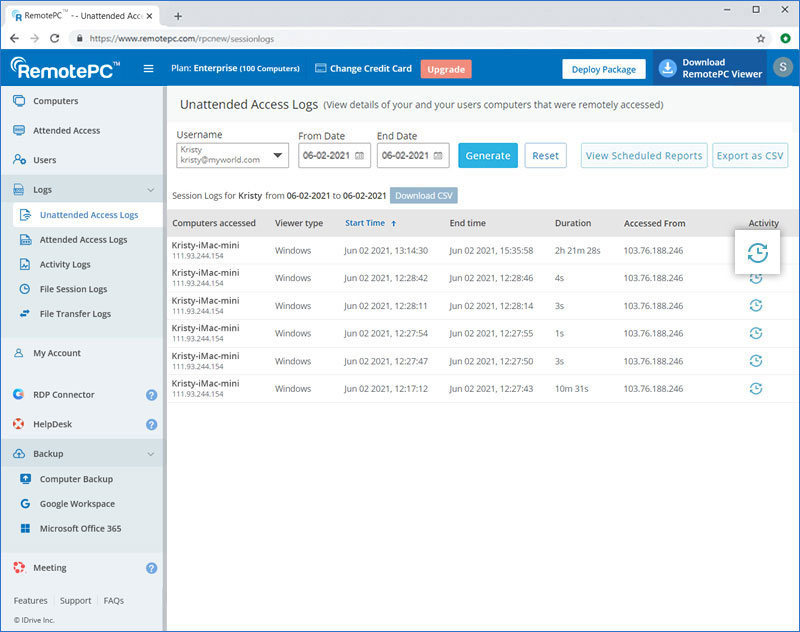
- Tangkapan layar yang disimpan akan ditampilkan.
Ya, Anda dapat menggunakan Papan Tulis untuk menggambar di layar jarak jauh dan berkolaborasi secara efektif saat mengakses komputer Anda melalui web.
- Masuk ke RemotePC melalui browser web.
- Pilih komputer online yang ingin Anda akses dan klik 'Hubungkan'.
- Masukkan 'Kunci Pribadi' (jika dikonfigurasi) dan klik 'Hubungkan'. Akses jarak jauh ke komputer berhasil dibuat.
- Klik untuk memperluas bilah menu.
- Dengan mengklik
 , panel Papan Tulis akan muncul di layar.
Anda dapat melakukan hal-hal berikut:
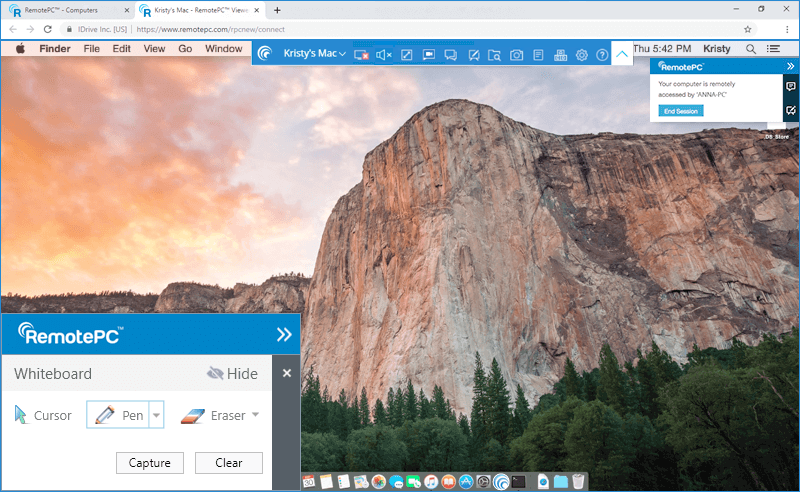
- Kursor dipilih secara default dan memungkinkan Anda mengakses komputer jarak jauh.
- Pena dapat digunakan untuk menggambar di layar jarak jauh. Anda dapat memilih lebar garis atau warna sesuai preferensi Anda.
- Penghapus digunakan untuk menghapus bagian gambar di layar. Anda dapat memilih lebar yang sesuai untuk penghapus.
- Opsi Tangkap memungkinkan Anda menyimpan tangkapan layar di komputer lokal.
- Opsi Bersihkan dapat dipilih untuk menghapus seluruh gambar di layar.
Bagaimana cara mencegah orang lain menggunakan mouse atau keyboard pada komputer jarak jauh selama sesi jarak jauh?
Anda dapat menggunakan fitur 'Blokir Input Jarak Jauh' untuk mencegah siapa pun menggunakan mouse atau keyboard pada komputer jarak jauh selama sesi jarak jauh.
Untuk memblokir input jarak jauh:
- Masuk ke RemotePC melalui browser web.
- Pilih komputer online yang ingin Anda akses dan klik 'Hubungkan'.
- Masukkan 'Kunci Pribadi' (jika dikonfigurasi) dan klik 'Hubungkan'. Akses jarak jauh ke komputer berhasil dibuat.
- Klik untuk memperluas bilah menu.
- Klik nama komputer -> 'Blokir Input Jarak Jauh'.
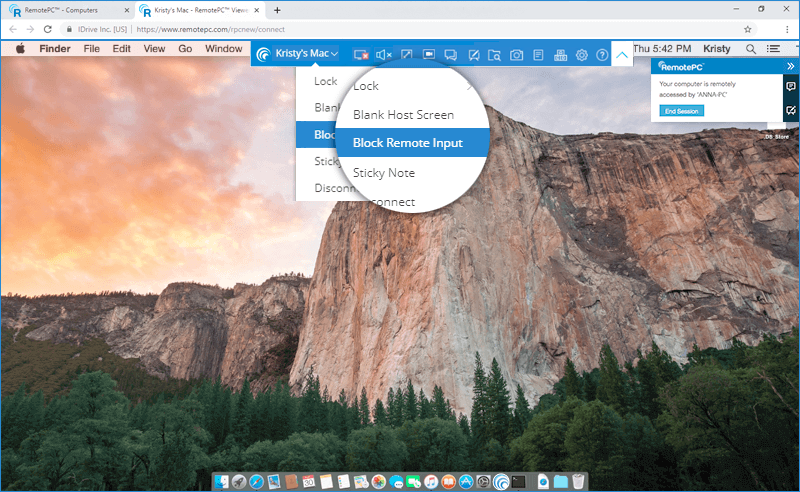
Ya, jika komputer jarak jauh Anda memiliki lebih dari satu monitor, Anda dapat mengakses salah satunya dari antarmuka web RemotePC.
Untuk beralih antara beberapa monitor:
- Masuk ke RemotePC melalui browser web.
- Pilih komputer online yang ingin Anda akses dan klik 'Hubungkan'.
- Masukkan 'Kunci Pribadi' (jika dikonfigurasi) dan klik 'Hubungkan'. Akses jarak jauh ke komputer berhasil dibuat.
- Klik untuk memperluas bilah menu.
- Dengan mengklik
 , Anda dapat beralih antara beberapa monitor komputer jarak jauh.
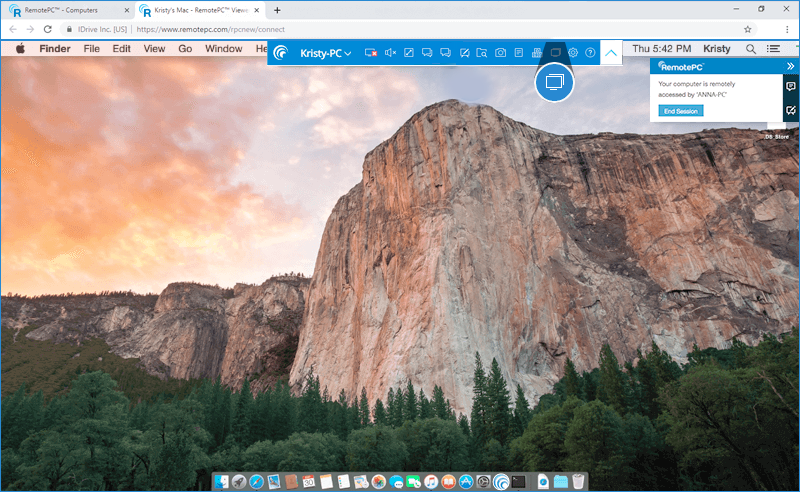
Atau, klik
 dan klik nama monitor untuk melihat monitor tersebut secara individual.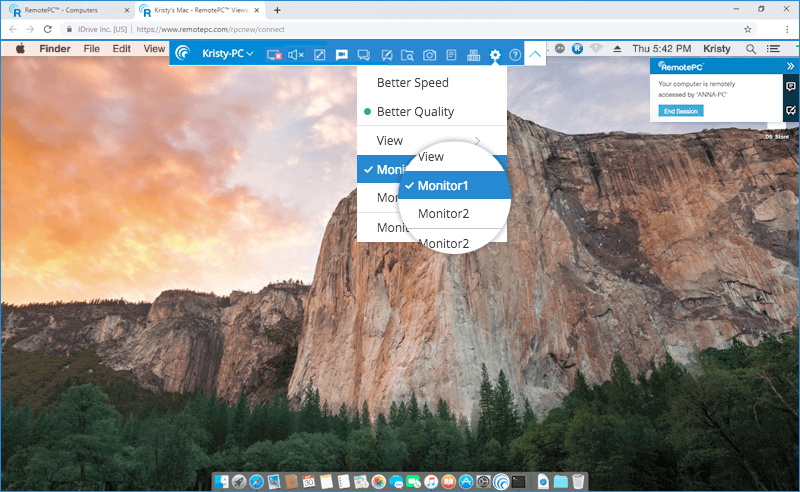
Jika seseorang membagikan layarnya kepada Anda, Anda dapat melihatnya secara real-time melalui browser web.
Untuk melihat layar yang dibagikan,
- Buka tautan berbagi yang diberikan oleh host.
- Tunggu hingga host memulai berbagi layar.
- Lihat layar yang dibagikan di browser web Anda.
Host dapat menjeda, melanjutkan, atau menghentikan berbagi layar kapan saja selama sesi.
Secara default, layar desktop jarak jauh tidak otomatis muat di jendela komputer lokal Anda.
Untuk menyesuaikan layar desktop komputer jarak jauh agar muat di komputer lokal Anda:
- Masuk ke RemotePC melalui browser web.
- Pilih komputer online yang ingin Anda akses dan klik 'Hubungkan'.
- Masukkan 'Kunci Pribadi' (jika dikonfigurasi) dan klik 'Hubungkan'. Akses jarak jauh ke komputer berhasil dibuat.
- Klik untuk memperluas bilah menu.
- Klik , arahkan kursor ke 'Tampilan' dan klik 'Sesuaikan ukuran'.
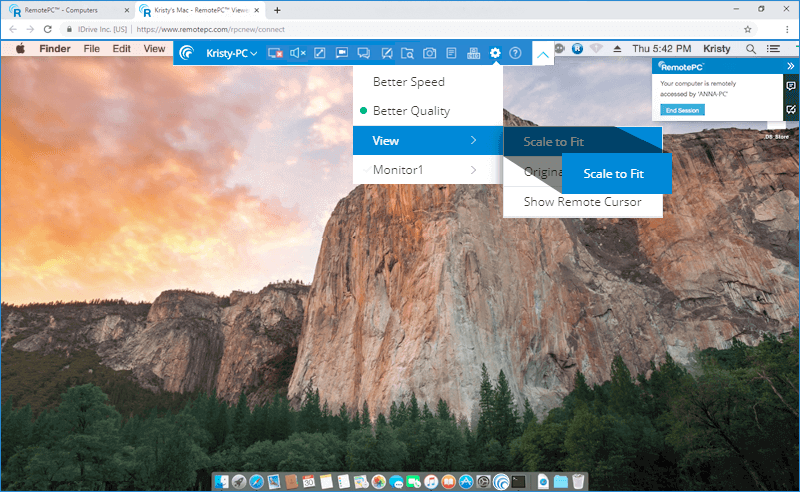
Ini akan mengubah ukuran layar desktop komputer jarak jauh agar muat di jendela komputer lokal.
Anda juga dapat memasuki mode layar penuh dengan mengklik  .
.
Bagaimana cara membuat koneksi ke komputer jarak jauh menggunakan kredensial Windows/Mac/Linux saya?
Untuk mengakses komputer jarak jauh menggunakan kredensial Windows/Mac/Linux:
- Luncurkan aplikasi RemotePC dan masuk.
- Klik 'Konfigurasikan Sekarang!' dan konfigurasikan komputer Anda untuk akses jarak jauh.
- Klik yang ditampilkan di sudut kanan atas.
- Di bawah 'Preferensi Umum', pilih 'Izinkan Login Windows'.
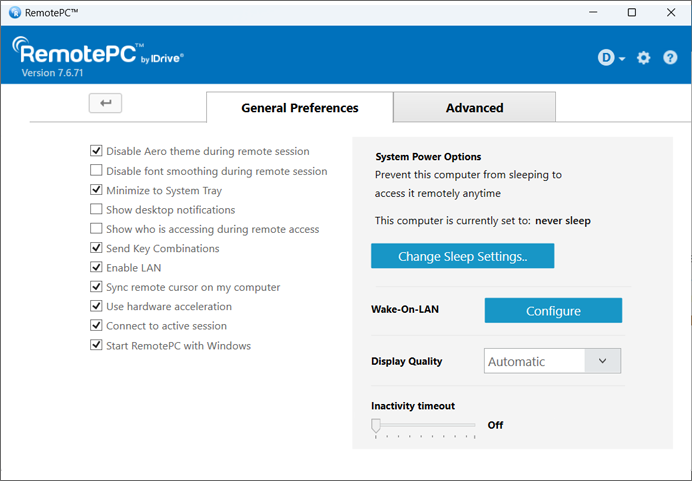
Saat menghubungkan ke komputer jarak jauh, Anda akan diminta memasukkan kredensial Windows/Mac/Linux untuk login.
Catatan:
- Pastikan bahwa aplikasi RemotePC terpasang di mesin jarak jauh dan Akses Jarak Jauh Selalu Aktif dikonfigurasi, sebelum mengaktifkan opsi ini.
- Jika Anda menonaktifkan opsi ini, Anda dapat mengakses komputer dengan memasukkan Kunci Pribadi.
Bisakah saya mengakses opsi 'Pengelola Tugas'/'Paksa Keluar' menggunakan Ctrl-Alt-Del pada komputer jarak jauh?
Ya, Anda dapat mengakses opsi 'Pengelola Tugas'/'Paksa Keluar' menggunakan Ctrl-Alt-Del pada komputer jarak jauh.
Untuk mengunci komputer jarak jauh Anda (Windows):
- Masuk ke RemotePC melalui browser web.
- Pilih komputer online yang ingin Anda akses dan klik 'Hubungkan'.
- Masukkan 'Kunci Pribadi' (jika dikonfigurasi) dan klik 'Hubungkan'. Akses jarak jauh ke komputer berhasil dibuat.
- Klik untuk memperluas bilah menu.
- Klik
 . Layar dengan opsi seperti pengelola tugas, kunci, keluar dll. akan muncul.
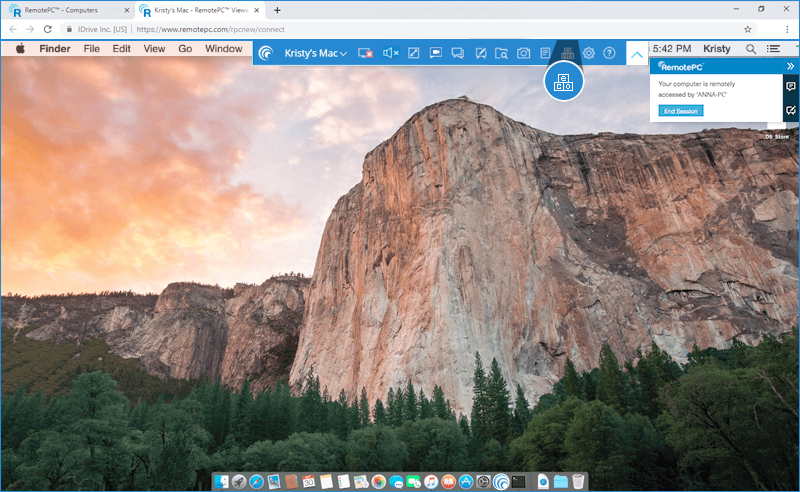
Di Mac, hanya opsi Paksa Keluar yang tersedia.
Untuk paksa keluar:
- Masuk ke RemotePC melalui browser web.
- Pilih komputer online yang ingin Anda akses dan klik 'Hubungkan'.
- Masukkan 'Kunci Pribadi' (jika dikonfigurasi) dan klik 'Hubungkan'. Akses jarak jauh ke komputer berhasil dibuat.
- Klik untuk memperluas bilah menu.
- Klik . Jendela 'Paksa Keluar Aplikasi' akan muncul.
Untuk memutuskan sesi jarak jauh, klik  .
.
Atau:
- Klik untuk memperluas bilah menu.
- Klik nama komputer -> 'Putuskan Sambungan'.
Ya, dengan RemotePC Viewer Lite Anda dapat mencetak dokumen dan gambar yang ada di komputer jarak jauh Anda menggunakan printer lokal.
Untuk mencetak:
- Masuk ke RemotePC melalui browser web.
- Pilih komputer online yang ingin Anda akses dan klik 'Hubungkan'.
- Masukkan 'Kunci Pribadi' (jika dikonfigurasi) dan klik 'Hubungkan'. Akses jarak jauh ke komputer berhasil dibuat.
- Pilih file pada komputer jarak jauh yang akan dicetak.
- Buka dokumen dan gunakan perintah Cetak (atau Ctrl+P di Windows dan ⌘+P di Mac) untuk menyiapkan dokumen yang dipilih untuk pencetakan.
- Pilih RemotePC Printer di jendela dan klik 'Cetak'.
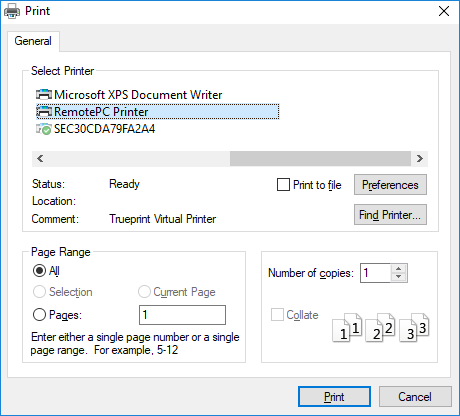
- Setelah file muncul, Anda dapat melanjutkan pencetakan.
Catatan:
- Pastikan pengaturan 'Izinkan Pop-up' diaktifkan untuk browser Anda dan printer lokal dikonfigurasi, sebelum memulai operasi cetak.
- Jika lebih dari satu printer lokal dikonfigurasi, operasi pencetakan akan dilakukan menggunakan printer default.
- Pencetakan jarak jauh tidak didukung untuk browser Microsoft Edge.
Ya, Anda dapat mentransfer file ke dan dari komputer jarak jauh dengan RemotePC Viewer Lite.
Untuk mentransfer file ke komputer jarak jauh:
- Masuk ke RemotePC melalui browser web.
- Pilih komputer online yang ingin Anda akses dan klik 'Hubungkan'.
- Masukkan 'Kunci Pribadi' (jika dikonfigurasi) dan klik 'Hubungkan'. Akses jarak jauh ke komputer berhasil dibuat.
- Klik
 untuk memperluas bilah menu.
 - Klik
 . Penjelajah file akan muncul.
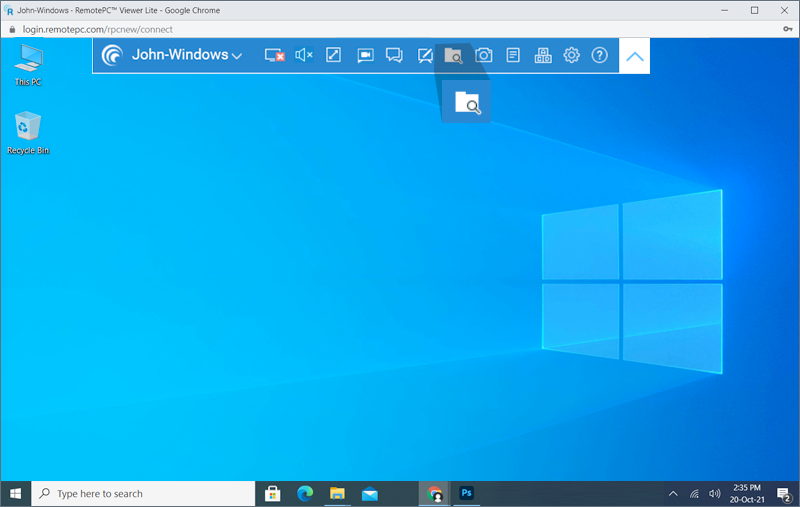
- Klik 'Unggah File'.
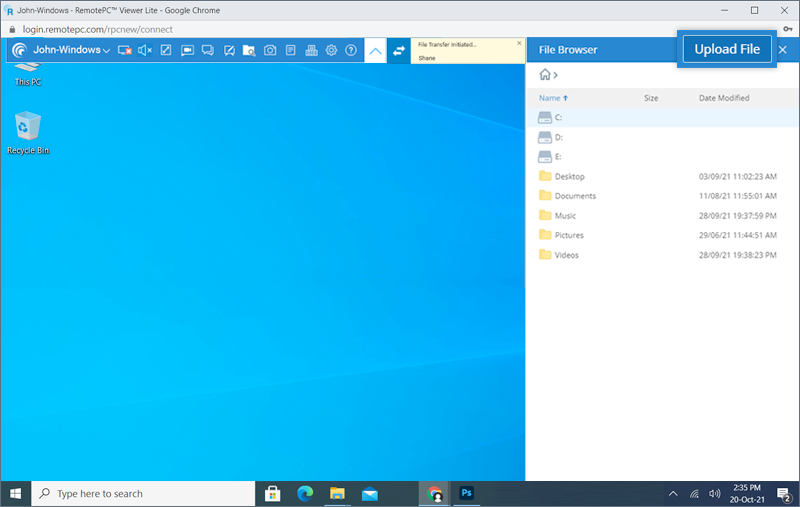
- Pilih file yang akan ditransfer dan klik 'Buka'.
Pesan sukses akan muncul setelah transfer file selesai.
Ya, Anda dapat mentransfer file dari komputer jarak jauh dengan RemotePC Viewer Lite.
Untuk mentransfer file dari komputer jarak jauh:
- Masuk ke RemotePC melalui browser web.
- Pilih komputer online yang ingin Anda akses dan klik 'Hubungkan'.
- Masukkan 'Kunci Pribadi' (jika dikonfigurasi) dan klik 'Hubungkan'. Akses jarak jauh ke komputer berhasil dibuat.
- Klik untuk memperluas bilah menu.
- Klik . Panel browser file yang menampilkan tampilan pohon file di komputer jarak jauh akan muncul di komputer Anda.
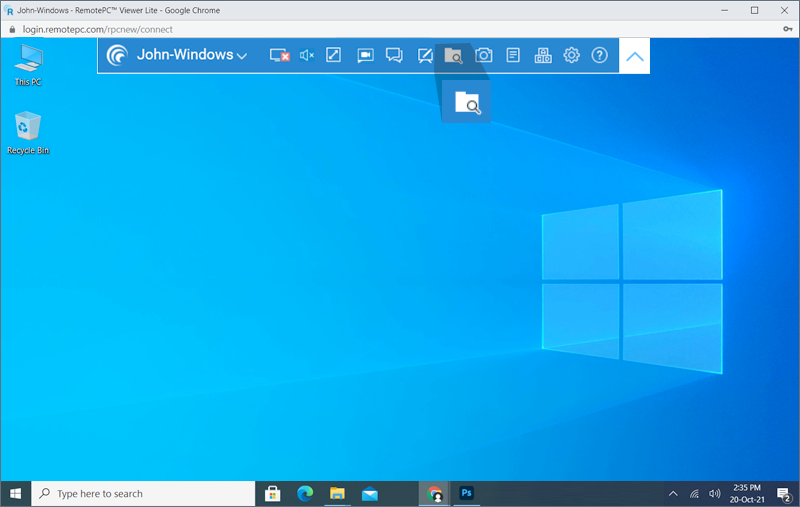
- Arahkan kursor ke file yang ingin Anda transfer dan klik 'Unduh'.
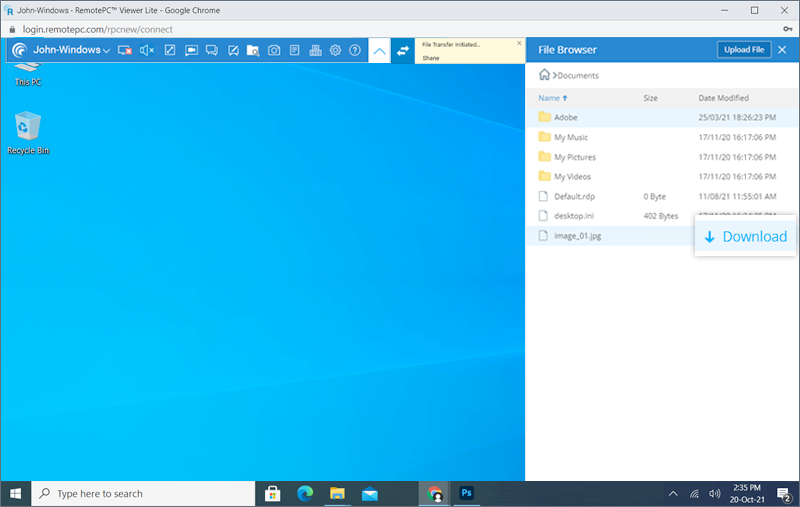
Catatan: Hanya satu file yang dapat ditransfer dari komputer jarak jauh dalam satu waktu.
Anda dapat menyeret dan melepas beberapa file/folder dari komputer lokal ke komputer jarak jauh saat mengakses komputer Anda melalui web. Cukup pilih file/folder yang diinginkan di komputer lokal dan jatuhkan ke lokasi tertentu di komputer jarak jauh.
Namun, dari komputer jarak jauh, Anda hanya dapat menyeret dan melepas file ke komputer lokal Anda.
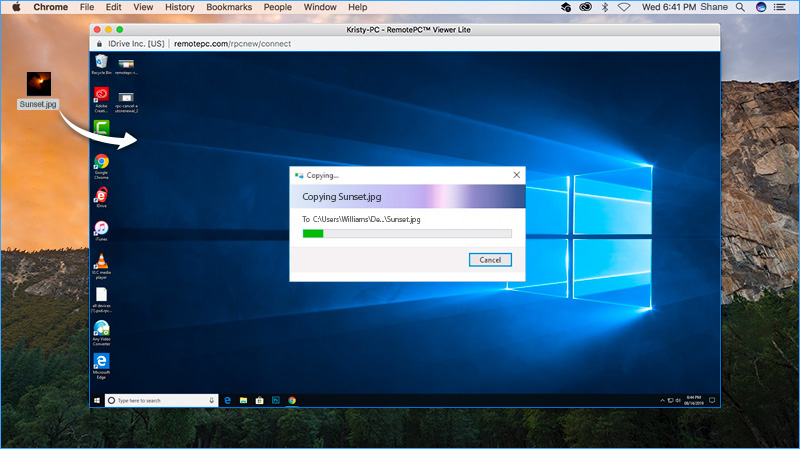
Catatan: Fitur ini tidak didukung untuk Internet Explorer dan Safari (versi 11 dan di bawah).
Ya, Anda dapat mengaktifkan suara untuk mendengarkan audio atau video di komputer jarak jauh melalui komputer lokal dengan RemotePC Viewer Lite.
Untuk mengaktifkan suara dari komputer jarak jauh:
- Masuk ke RemotePC melalui browser web.
- Pilih komputer online yang ingin Anda akses dan klik 'Hubungkan'.
- Masukkan 'Kunci Pribadi' (jika dikonfigurasi) dan klik 'Hubungkan'. Akses jarak jauh ke komputer berhasil dibuat.
- Buka audio atau video yang diperlukan di komputer jarak jauh Anda.
- Klik untuk memperluas bilah menu.
- Klik
 untuk mengaktifkan suara. Anda akan dapat mendengar audio atau video yang diputar di komputer jarak jauh melalui komputer lokal.
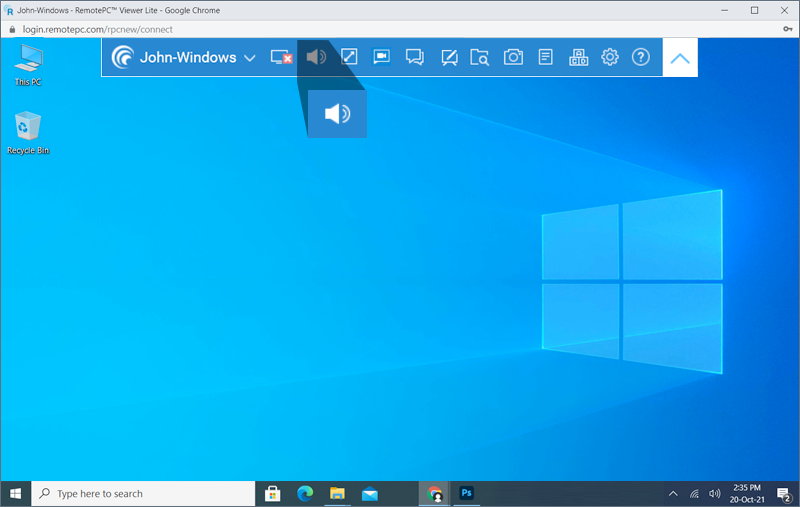
- Klik
 untuk membisukan suara.
Fungsi suara jarak jauh saat ini tidak didukung untuk semua browser. Daftar berikut menampilkan browser yang mendukung suara jarak jauh saat mengakses mesin PC, Mac, atau Linux jarak jauh.
| Sistem Operasi Komputer Lokal | Sistem Operasi Komputer Jarak Jauh | Browser yang Didukung |
|---|---|---|
| Windows | ||
| Mac | ||
| Firefox | ||
| Chrome | ||
| Edge | ||
| Windows | ||
| Chrome | ||
| Edge | ||
| Linux | ||
| Firefox | ||
| Chrome | ||
| Edge | ||
| Mac | ||
| Mac | ||
| Chrome | ||
| Firefox | ||
| Windows | ||
| Chrome | ||
| Firefox | ||
| Linux | ||
| Chrome | ||
| Firefox | ||
| Linux | ||
| Mac | ||
| Chrome | ||
| Windows | ||
| Chrome | ||
| Linux | ||
| Chrome |
Ya, Anda dapat menjalankan perintah pada komputer jarak jauh melalui fitur Utilitas Baris Perintah.
Untuk menjalankan perintah pada komputer jarak jauh:
- Masuk ke RemotePC melalui browser web dan buka 'Komputer'.
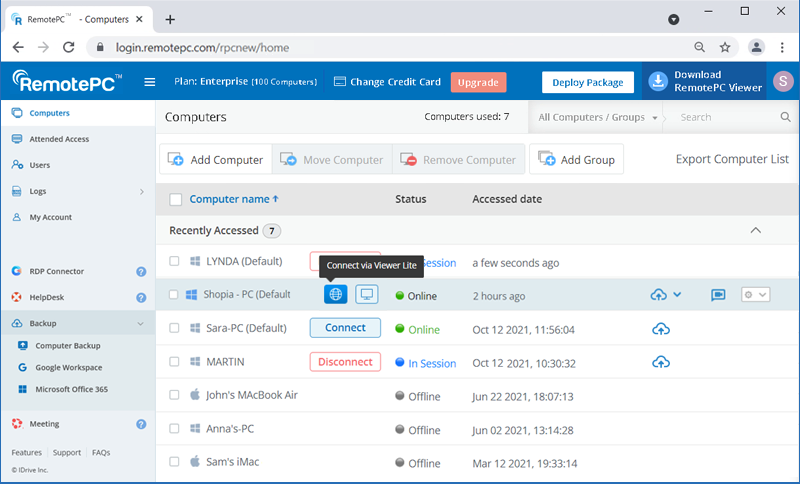
- Arahkan kursor ke komputer yang diperlukan dan klik .
- Pilih 'Utilitas Baris Perintah'.
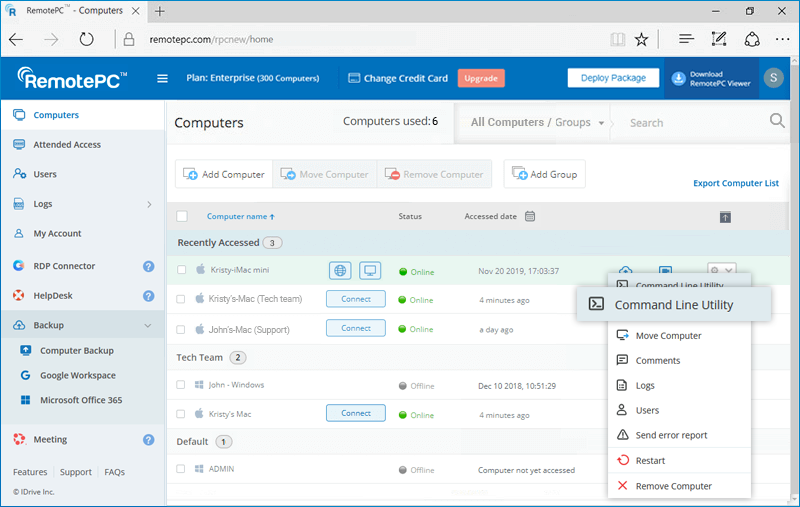
- Masukkan kredensial sistem komputer jarak jauh.
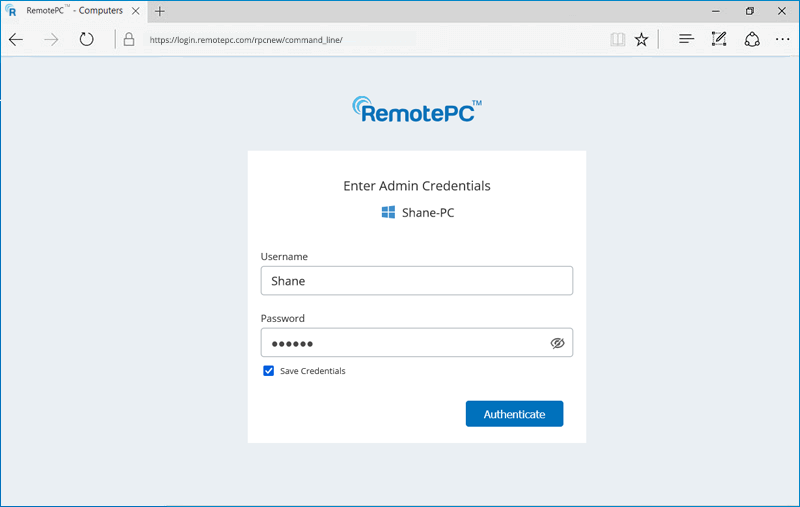
- Setelah kredensial diverifikasi, terminal perintah komputer jarak jauh akan terbuka.
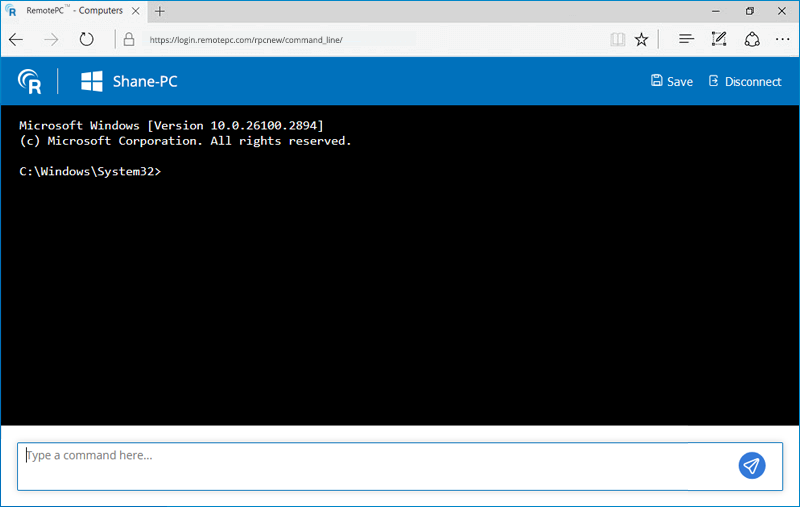
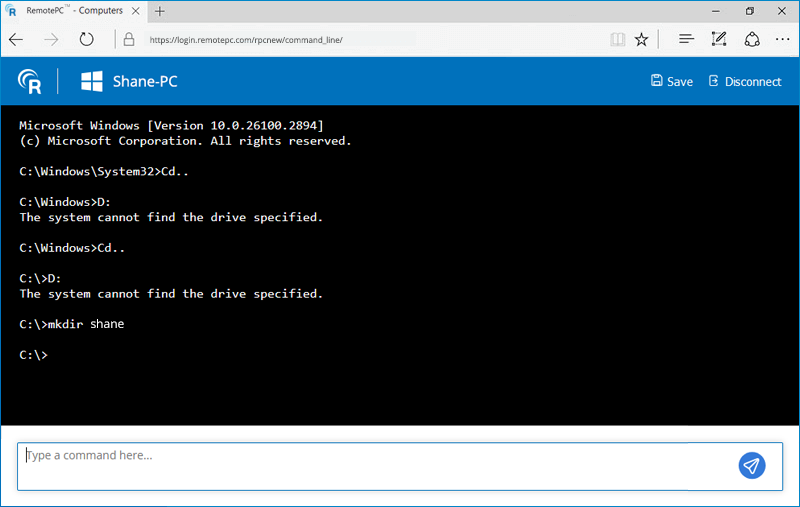
- Anda dapat menjalankan perintah dari jarak jauh dan menyimpan perintah yang dijalankan dalam sesi dengan mengklik 'Simpan'.
Catatan:
- Utilitas Baris Perintah memerlukan kredensial administrator sistem; kredensial pengguna standar tidak didukung.
- Untuk sistem Mac jarak jauh:
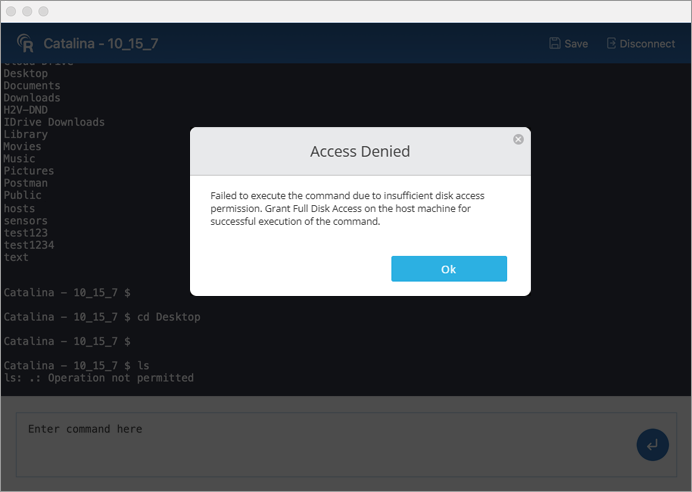
- Pesan kegagalan mungkin muncul saat mencoba mengakses direktori tertentu, seperti direktori pengguna, melalui command prompt.
- Popup izin akan muncul di sistem jarak jauh.
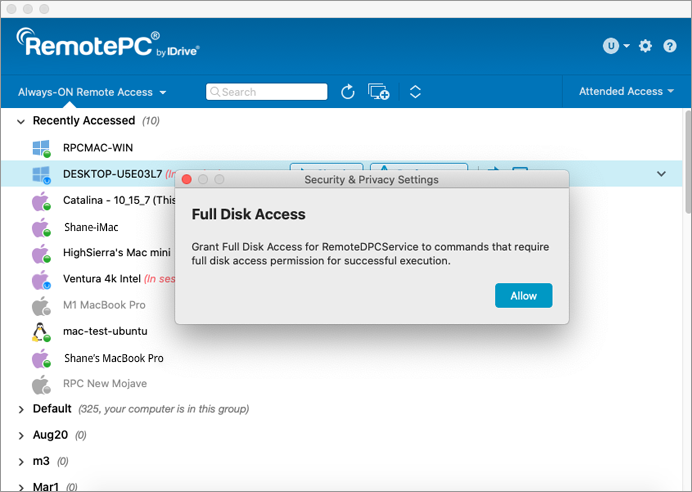
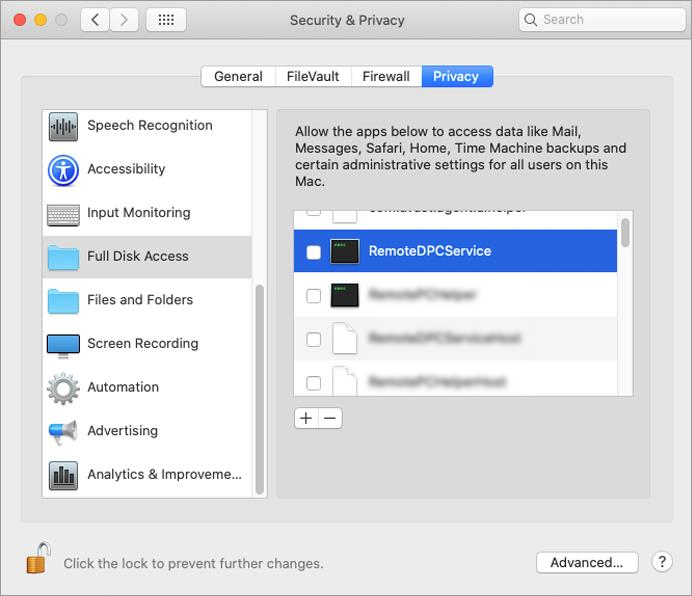
- Hubungkan ke sistem jarak jauh dan klik 'Izinkan' untuk memberikan izin akses disk penuh.
- Pesan kegagalan mungkin muncul saat mencoba mengakses direktori tertentu, seperti direktori pengguna, melalui command prompt.
Tidak, Anda tidak perlu menginstal perangkat lunak apa pun untuk menggunakan RemotePC Viewer Lite karena ini adalah aplikasi berbasis web. Pastikan saja aplikasi RemotePC terpasang di komputer jarak jauh yang ingin Anda akses.
RemotePC Viewer Lite didukung pada versi browser berikut:
- Chrome: 67 ke atas
- Safari: 11.0 ke atas
- Firefox: 60.0 ke atas
- Microsoft Edge: 42.17 ke atas
Catatan: IE dan browser lain tidak didukung.
Bagaimana cara memulai ulang komputer jarak jauh selama sesi jarak jauh melalui RemotePC Viewer Lite?
Untuk memulai ulang komputer jarak jauh selama sesi jarak jauh:
- Masuk ke RemotePC melalui browser web dan buka 'Komputer'.
- Arahkan kursor ke komputer yang ingin Anda hubungkan dan klik .
- Selama sesi, klik pada <nama komputer>.
- Klik 'Mulai Ulang'.
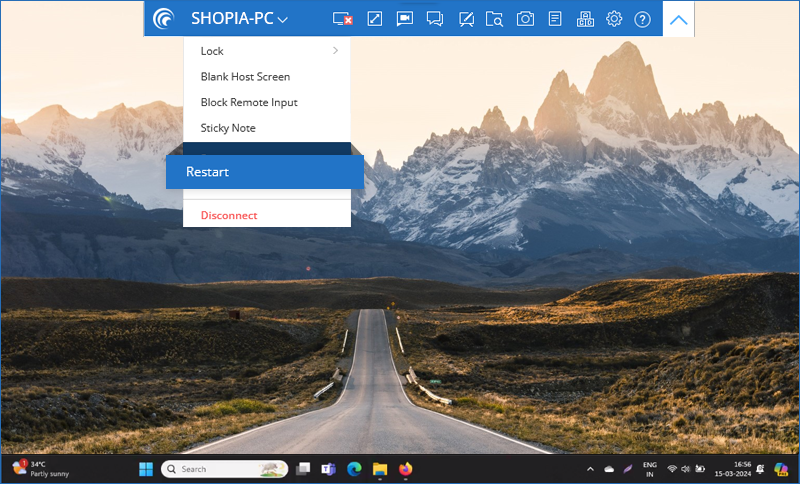
- Pada jendela konfirmasi, klik 'Mulai Ulang' atau tunggu sistem untuk secara otomatis memulai ulang.
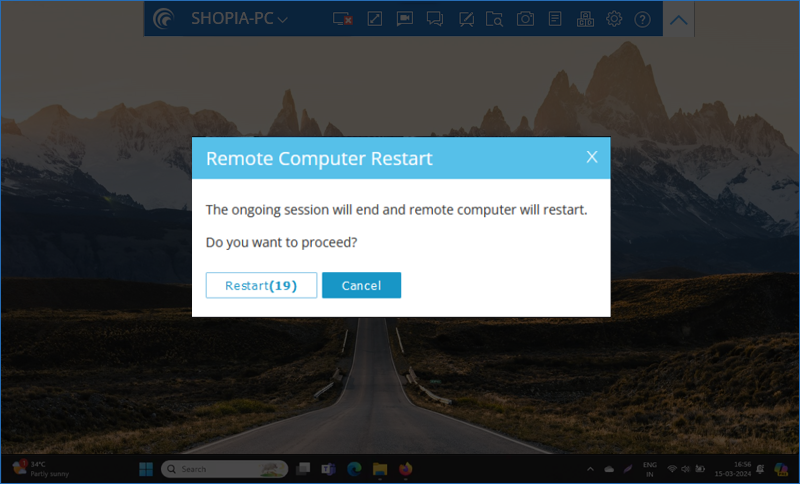
Catatan: Untuk mesin Windows, opsi tambahan untuk 'Mulai ulang dalam mode aman' juga akan muncul. Sesi jarak jauh akan dihentikan dan komputer Anda akan offline sebentar, tetapi setelah komputer siap untuk koneksi jarak jauh, statusnya akan berubah menjadi online.
Antarmuka web RemotePC menampilkan daftar komputer yang dikonfigurasi untuk akses jarak jauh dan status saat ini.
Berikut adalah tiga status:
- Online – Komputer yang siap untuk sesi jarak jauh.
- Dalam Sesi – Komputer yang sedang dalam sesi jarak jauh aktif.
- Offline – Komputer yang tidak memiliki koneksi internet aktif atau konfigurasi akses jarak jauh telah dinonaktifkan.
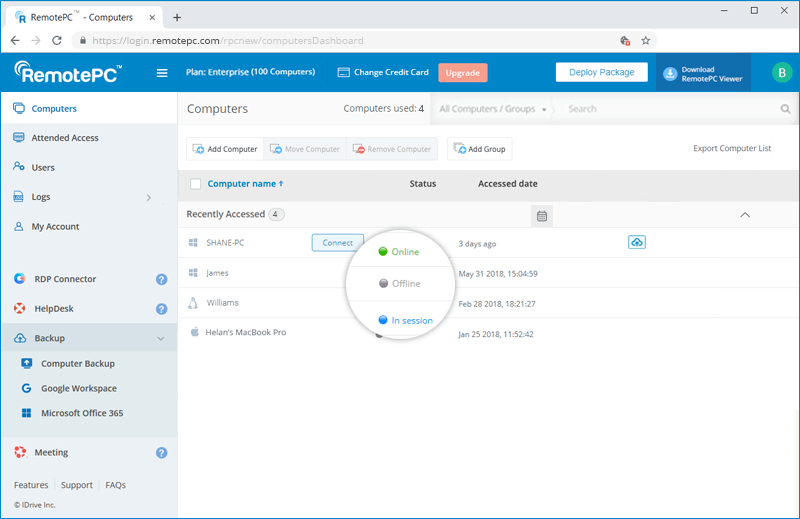
Anda dapat memfilter daftar komputer berdasarkan status ini.
Ya, disarankan untuk membuka sesi jarak jauh di jendela browser baru daripada tab baru, untuk performa yang lebih baik. Yang perlu Anda lakukan hanyalah memilih pengaturan yang tepat.
Untuk mengubah pengaturan:
- Masuk ke RemotePC melalui browser web.
- Klik nama pengguna yang ditampilkan di sudut kanan atas dan klik 'Akun Saya'.
- Buka 'Pengaturan'. Pilih 'Jendela Browser Baru' di bawah bagian Viewer Lite.
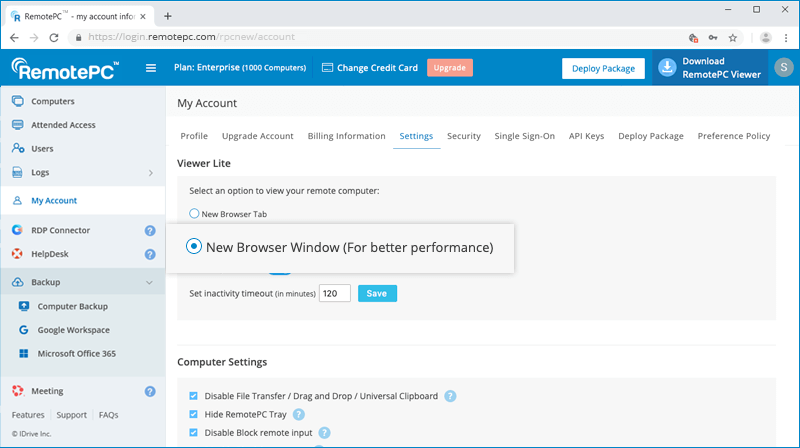
Semua sesi jarak jauh baru sekarang akan terbuka di jendela browser baru.
Jika sesi jarak jauh tidak aktif, sesi tersebut akan otomatis habis waktu berdasarkan batas waktu tidak aktif yang ditentukan di bawah tab 'Pengaturan'. Secara default, batas waktu tidak aktif dinonaktifkan untuk Viewer Lite.
Untuk mengatur batas waktu tidak aktif:
- Masuk ke RemotePC melalui browser web.
- Klik nama pengguna yang ditampilkan di sudut kanan atas dan klik 'Akun Saya'.
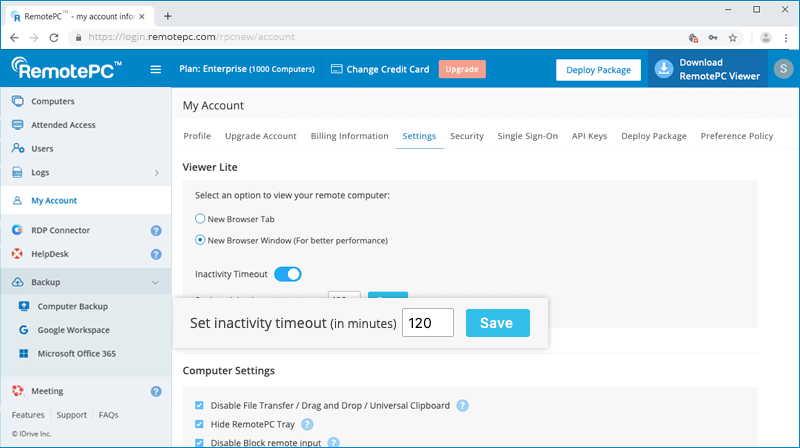
- Buka 'Pengaturan'. Klik 'Batas Waktu Tidak Aktif' di bawah bagian Viewer Lite.
- Tentukan durasi tidak aktif dalam menit setelah sesi jarak jauh akan habis waktu secara otomatis.
- Klik 'Simpan'.
Untuk memilih format waktu:
- Masuk ke RemotePC melalui browser web.
- Klik nama pengguna Anda dan pilih 'Akun Saya'.
- Buka 'Pengaturan'.
- Di bawah 'Format Waktu', pilih format dan klik 'Simpan Perubahan'.
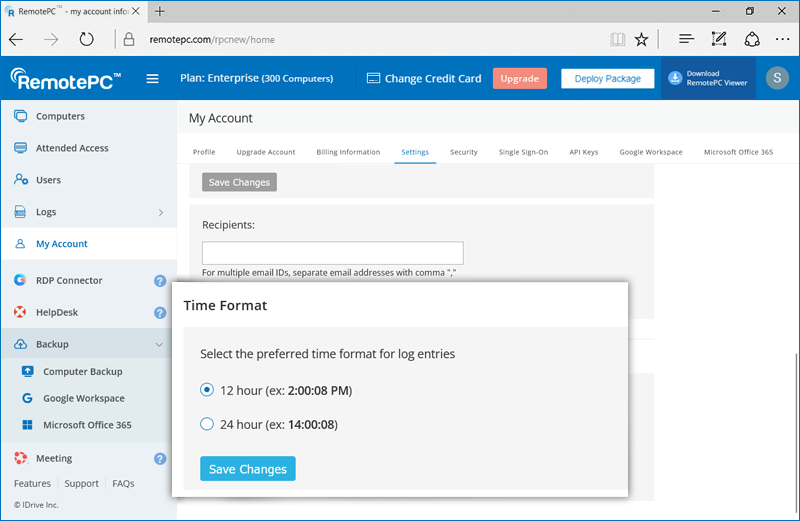
Catatan: Format waktu yang dipilih hanya berlaku untuk Log RemotePC.
Ya, Anda dapat melihat detail komputer yang diakses dari jarak jauh di bawah 'Log'. Informasi seperti nama komputer, jenis penampil, waktu mulai, waktu berakhir, durasi sesi jarak jauh, dan alamat IP akan ditampilkan untuk sesi akses tanpa pengawasan dan terpantau.
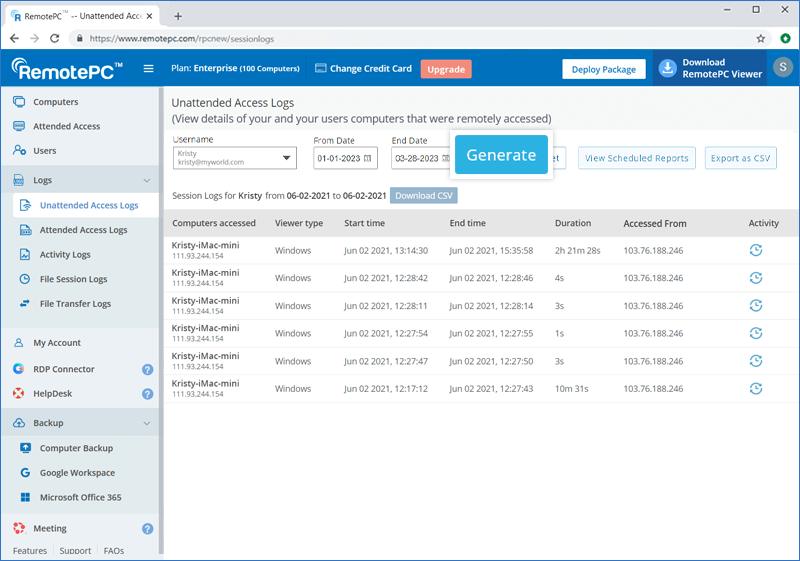
Untuk menghasilkan log untuk periode waktu apa pun dalam 90 hari terakhir:
- Masuk ke RemotePC melalui browser web.
- Di bawah 'Log', buka 'Log Akses Tanpa Pengawasan' untuk detail sesi jarak jauh tanpa pengawasan atau 'Log Akses Terpantau' untuk detail sesi jarak jauh terpantau.
- Pilih 'Dari Tanggal' dan 'Tanggal Akhir' dan klik 'Hasilkan'.
Untuk mengunduh log 90 hari terakhir:
- Di bawah 'Log', buka 'Log Akses Tanpa Pengawasan' untuk detail sesi jarak jauh tanpa pengawasan atau 'Log Akses Terpantau' untuk detail sesi jarak jauh terpantau.
- Pilih 'Dari Tanggal' dan 'Tanggal Akhir'.
- Klik 'Unduh CSV'.
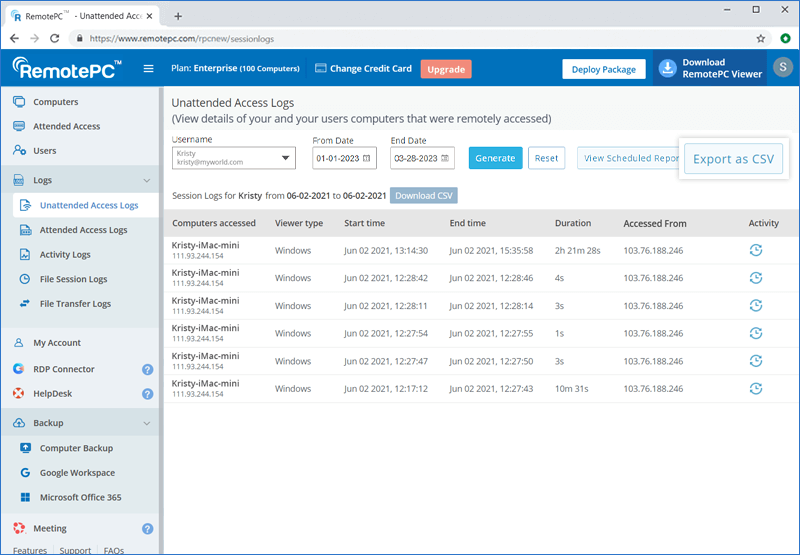
Log sebelum 90 hari dapat diekspor sebagai CSV.
Untuk mengekspor:
- Klik 'Ekspor sebagai CSV'.
- Pilih nama pengguna yang diperlukan dari menu dropdown.
Catatan: Hanya admin paket Tim atau Perusahaan yang akan dapat melihat log untuk pengguna mereka, dengan memilih nama pengguna. - Pilih bulan dan tahun lalu klik 'Unduh'.
Anda juga dapat melihat log sesi untuk komputer tertentu dengan mengklik yang sesuai dengan komputer dan memilih 'Log' dari daftar dropdown. Anda dapat melihat daftar semua aktivitas berbasis web untuk akun Anda di bawah 'Log Aktivitas'.
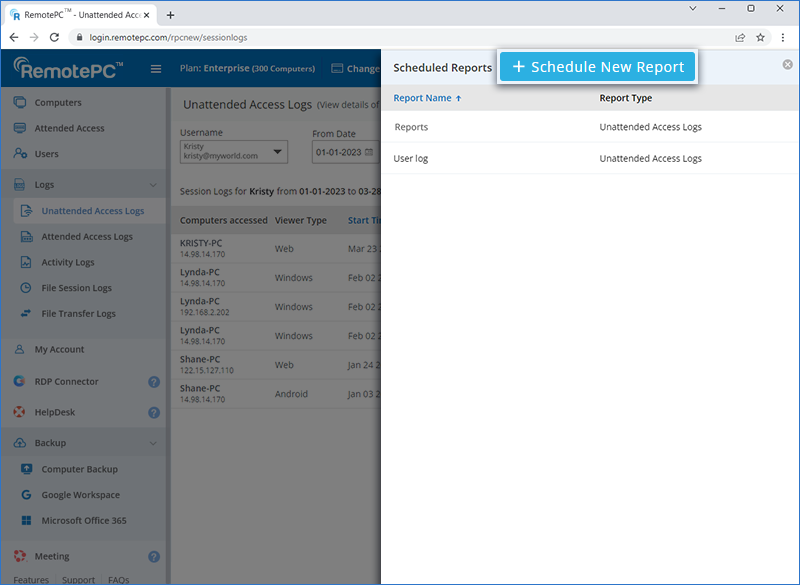
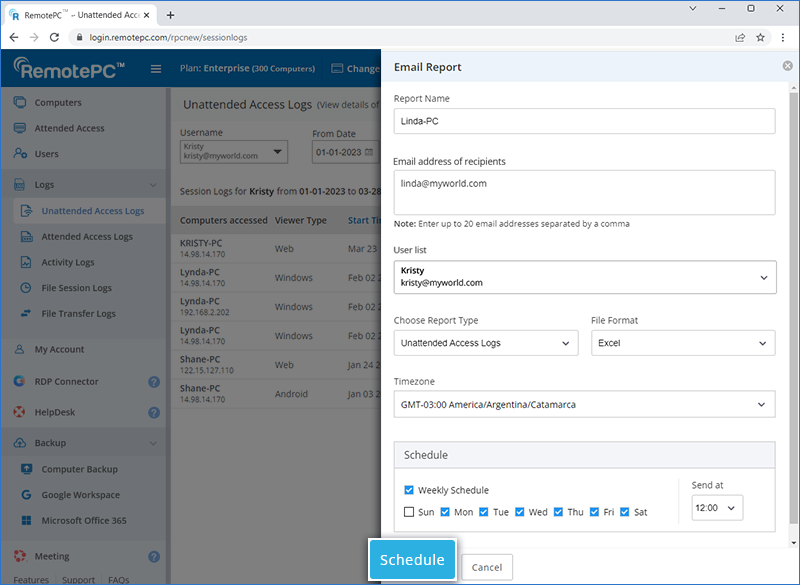
Ya, Anda dapat menjadwalkan laporan log untuk akun RemotePC Anda.
Untuk menjadwalkan laporan log:
- Masuk ke RemotePC melalui browser web.
- Klik 'Log' dan pilih jenis log yang ingin Anda jadwalkan.
- Klik 'Lihat Laporan Terjadwal'.
- Di layar 'Laporan Terjadwal', klik '+Jadwalkan Laporan Baru'.
- Masukkan detail seperti nama laporan, alamat email penerima, jenis laporan, format, dan zona waktu. Pilih pengguna yang laporannya akan dijadwalkan.
- Pilih frekuensi untuk menghasilkan laporan.
- Klik 'Jadwalkan'. Laporan akan dijadwalkan dan dibagikan kepada penerima yang ditentukan.
Untuk mengedit laporan yang ada:
- Masuk ke RemotePC melalui browser web.
- Klik 'Log' dan pilih jenis log yang ingin Anda edit.
- Klik 'Lihat Laporan Terjadwal'.
- Arahkan kursor ke laporan terjadwal yang ingin Anda edit dan klik
 .
. - Klik 'Perbarui' untuk menyimpan perubahan.
Untuk menghapus laporan yang ada:
- Masuk ke RemotePC melalui browser web.
- Klik 'Log' dan pilih jenis log yang ingin Anda hapus.
- Klik 'Lihat Laporan Terjadwal'.
- Arahkan kursor ke laporan terjadwal yang ingin Anda hapus dan klik
 .
. - Klik 'Hapus' di popup konfirmasi untuk menghapus laporan.