
Pencadangan Google Workspace adalah layanan pencadangan aplikasi cloud, pencadangan SaaS, dan pemulihan yang menawarkan solusi pencadangan, ekspor, dan pemulihan yang komprehensif untuk data Google Workspace Anda. Pencadangan Google Workspace menambahkan lapisan keamanan tambahan terhadap penghapusan data yang tidak disengaja, serangan siber, dan ransomware.
Menurut Model Tanggung Jawab Bersama Google Workspace, Google hanya bertanggung jawab atas sebagian besar keamanan dan uptime layanan di platform. Tanggung jawab untuk mengamankan data di platform dari kehilangan sepenuhnya berada pada pengguna.
Selain itu, alat bawaan seperti Google Vault dan Google Admin hanya menyediakan pengarsipan data dan fleksibilitas pemulihan parsial. Tanpa opsi untuk pencadangan, pembuatan versi, atau pemulihan data titik waktu, data Workspace Anda rentan terhadap kehilangan akibat kesalahan manusia, malware, atau kegagalan perangkat keras. Oleh karena itu, penting untuk melindungi data Google Workspace Anda dengan solusi pencadangan dan pemulihan pihak ketiga yang andal.
Pencadangan Google Workspace mendukung pencadangan Gmail, Google Drive, Drive Bersama Google, Kontak Google, Kalender Google, dan Google Classroom.
Berikut ini adalah detail singkat tentang data yang dapat dicadangkan dan dipulihkan menggunakan aplikasi.
Gmail
- Cari data berdasarkan nama pengguna atau alamat email
- Cadangkan dan pulihkan data tertentu, label, atau pesan individual
- Cadangkan dan pulihkan seluruh label atau seluruh kotak surat
Google Drive
- Cadangkan, cari, ekspor, dan pulihkan data dari Drive Saya
- Cadangkan item yang disertakan di Drive Bersama
Kontak Google
Pengguna dapat mencadangkan, mengekspor, dan memulihkan semua kontak atau kartu kontak individual.
Kalender Google
Pengguna dapat mencadangkan, mengekspor, dan memulihkan seluruh Kalender atau acara Kalender individual.
Google Classroom
- Cadangkan dan pulihkan data Classroom untuk kelas yang dipilih atau untuk semua kelas di domain Anda.
- Cari dan ekspor data berdasarkan nama kelas.
- Cadangkan dan pulihkan data Classwork, termasuk pengumuman, tugas, materi kelas, orang, nilai, dan drive.
Ya, Pencadangan Google Workspace secara otomatis mendeteksi dan mencadangkan semua Drive Bersama di akun Google Workspace Anda, termasuk yang dapat diakses dan yang tidak dapat diakses oleh Super Administrator.
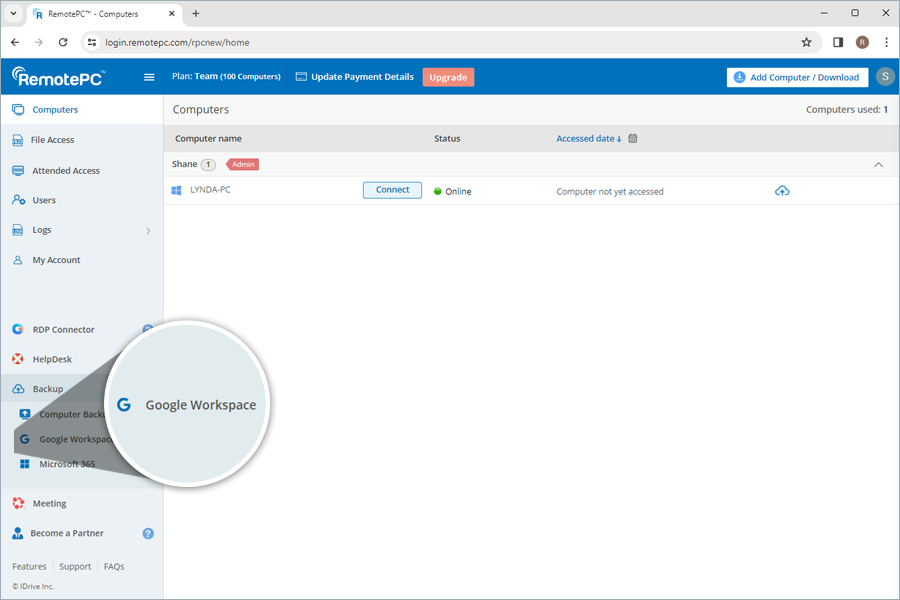
Untuk memulai,
- Masuk ke akun RemotePC Anda.
- Klik Google Workspace.
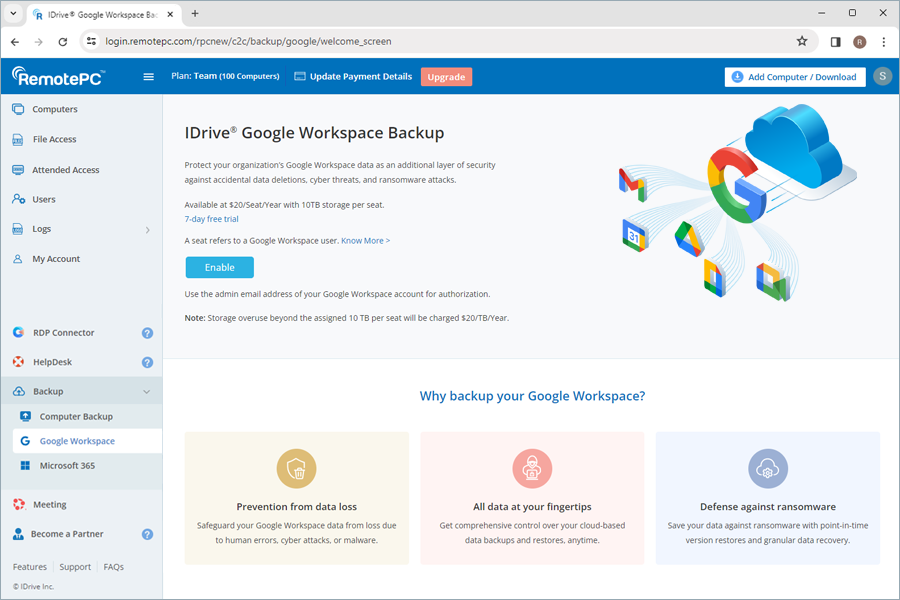
- Klik Aktifkan. Anda akan diarahkan ke halaman koneksi akun.
- Saat menghubungkan melalui aplikasi Workspace, admin organisasi Google perlu menyelesaikan dua langkah.
- Instal Aplikasi IDrive dari Google Workspace Marketplace. Setelah instalasi selesai, pengguna harus menunggu beberapa menit agar izin diterapkan.
- Pengguna kemudian harus kembali ke halaman koneksi akun dan mengklik Langkah 2: Hubungkan Akun Google.
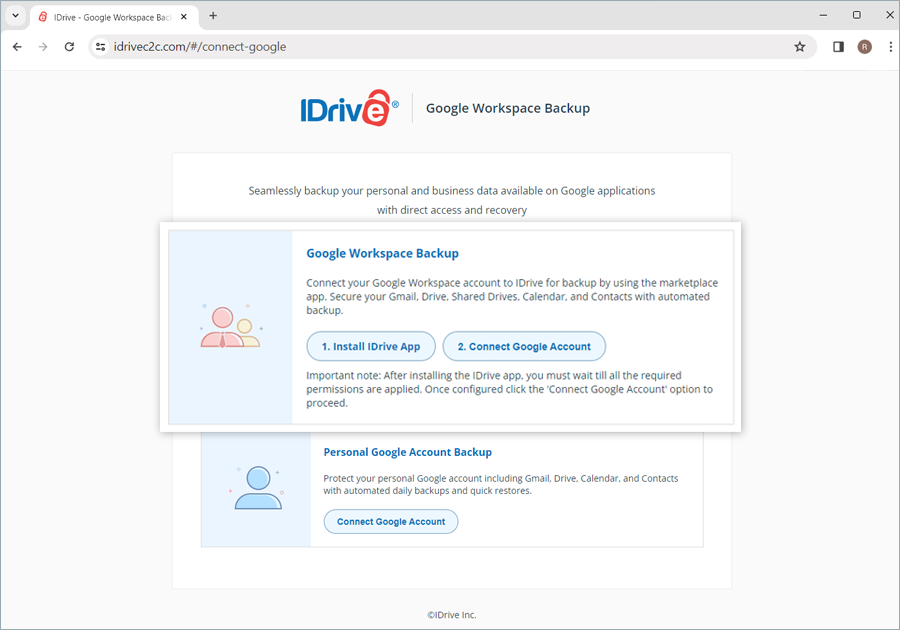
- Setelah itu, pengguna harus kembali ke halaman koneksi akun dan mengklik langkah 2, Hubungkan Akun Google.
- Klik akun yang ingin Anda hubungkan. Setelah diotorisasi, Anda akan diarahkan ke dasbor akun Pencadangan Google Workspace Anda.
- Klik Buat.
Google Workspace Anda akan otomatis disinkronkan dengan aplikasi Pencadangan Google Workspace RemotePC untuk pencadangan, dan data pengguna akan ditampilkan di layar. Anda sekarang dapat mengelola pencadangan, ekspor, dan pemulihan untuk semua pengguna dan drive bersama di akun Google Workspace Anda dari konsol web.
Ya, Anda dapat mengganti nama domain di Pencadangan Google Workspace.
Untuk mengganti nama,
- Klik
 di sebelah nama domain Pencadangan Google Workspace Anda.
 - Pop-up Edit Detail akan terbuka.
- Edit nama dan klik Simpan.
Atau, di bawah Informasi Akun > Penyedia, klik Edit domain dan ubah nama domain.
Ya, RemotePC mendukung pencadangan akun Google pribadi Anda, membantu Anda mengamankan Gmail, Drive, Kalender, dan Kontak.
Untuk mencadangkan akun Google pribadi Anda,
- Masuk ke akun RemotePC Anda.
- Klik Google Workspace.
- Klik Aktifkan.
- Pilih Wilayah dari daftar dropdown untuk menyimpan cadangan Google Workspace Anda.
- Klik Lanjutkan.
- Di halaman koneksi akun Google, klik Hubungkan Akun Google di bawah Pencadangan Akun Google Pribadi.
- Pilih akun Google yang ingin Anda hubungkan dan klik Pilih semua untuk memberikan izin akses. Langkah ini diperlukan untuk pencadangan yang berhasil.
Akun Google pribadi Anda akan otomatis disinkronkan dengan aplikasi Pencadangan Google Workspace.
Ya, Anda dapat mengakses data cadangan di Drive, Gmail, Drive Bersama, Kalender, Kontak, dan Google Classroom dari mana saja melalui konsol web. Demikian pula, kelola pencadangan dan pulihkan data cadangan dari lokasi mana pun melalui web.
Konsol web memiliki bagian-bagian berikut:
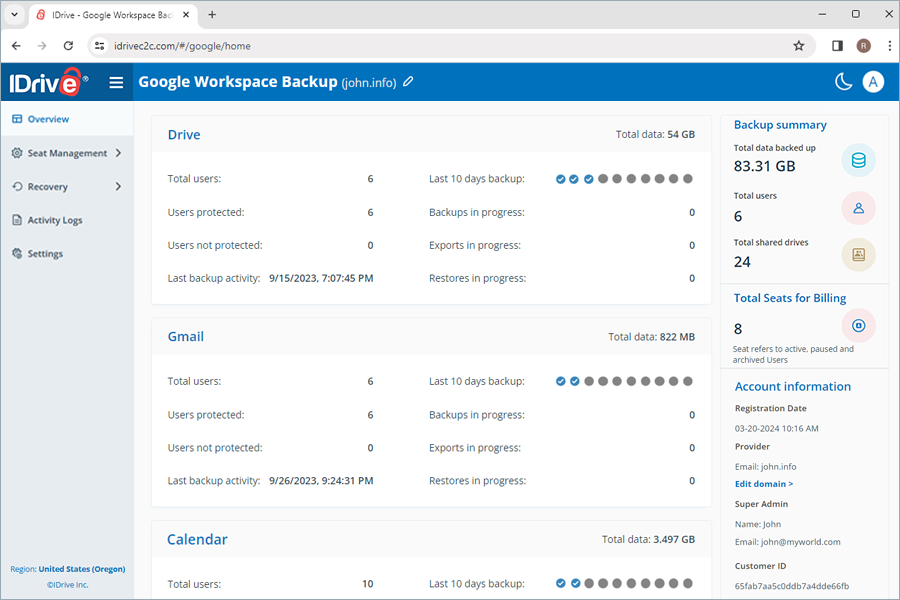
- Ikhtisar: Dapatkan ikhtisar akun pengguna, pencadangan, ekspor, dan ringkasan pemulihan semua pengguna Google Workspace di Drive, Gmail, Drive Bersama, Kontak, Kalender, dan Google Classroom.
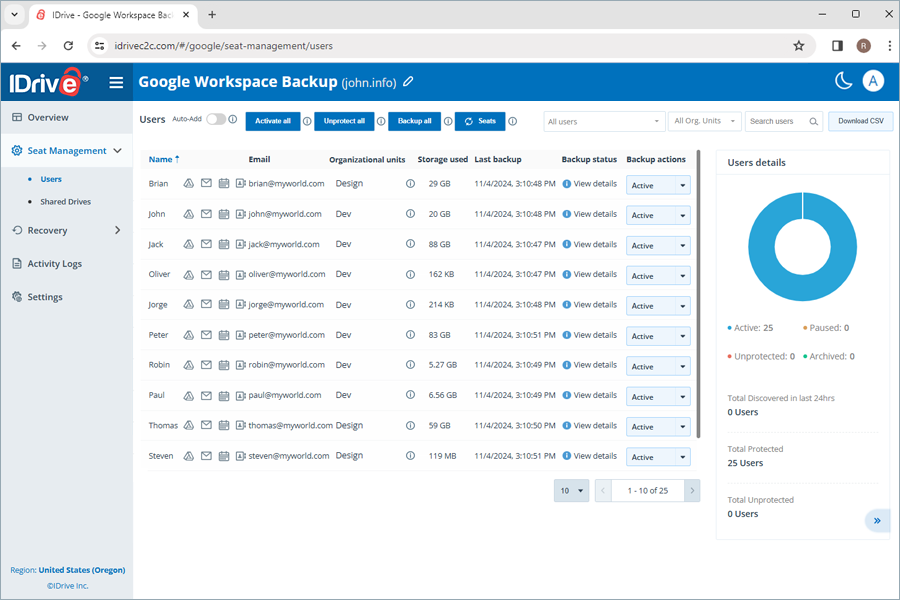
- Manajemen Kursi: Tambahkan, lihat, dan kelola akun pengguna di seluruh Suite Google Workspace.
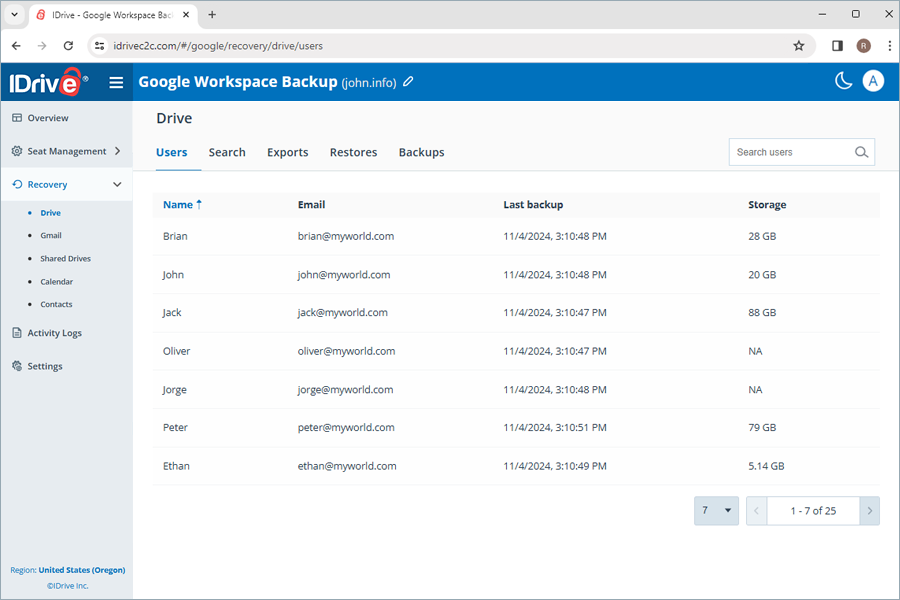
- Pemulihan: Lihat, kelola, dan pulihkan cadangan titik-waktu semua pengguna. Cari, unduh, pulihkan, dan pantau data tertentu dari pengguna tertentu di seluruh suite Google Workspace.
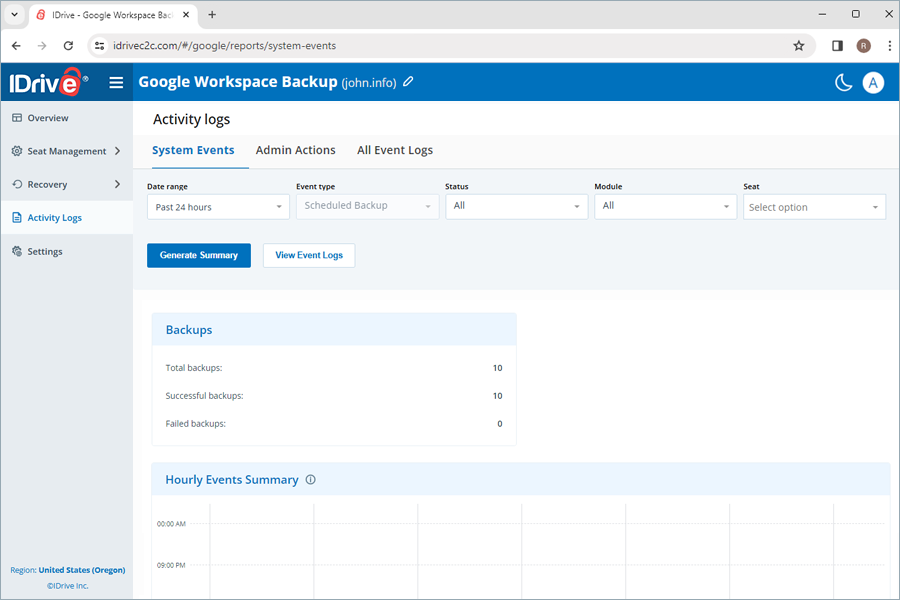
- Log Aktivitas: Lihat log aktivitas untuk semua pengguna di seluruh akun.
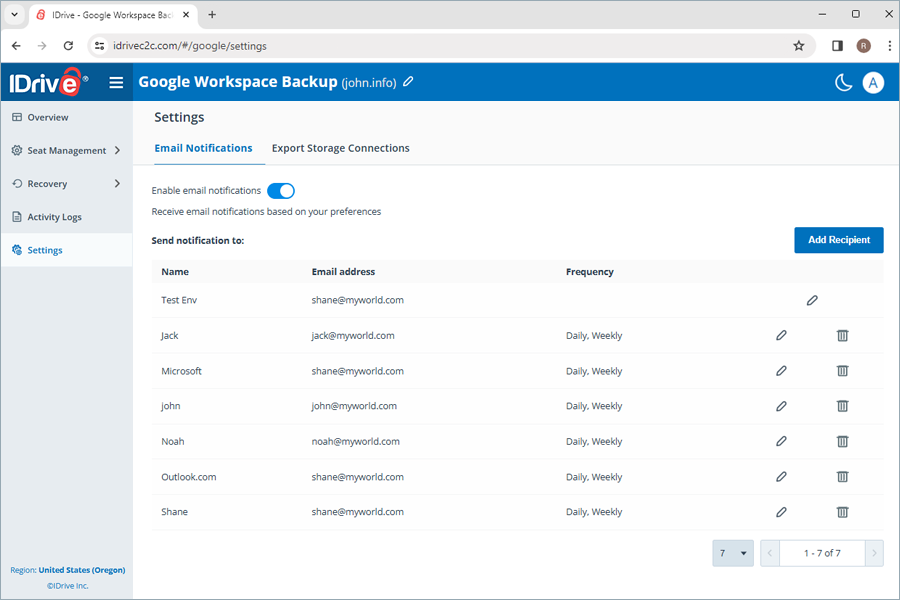
- Pengaturan: Aktifkan notifikasi status pencadangan harian untuk menerima email untuk pencadangan yang selesai, gagal, dan sedang berlangsung. Siapkan koneksi baru dengan tujuan penyimpanan pilihan Anda untuk mengekspor data cadangan.
Pencadangan Google Workspace memprioritaskan keamanan data dengan cara-cara berikut:
Pencadangan data otomatis
Data Anda dicadangkan secara otomatis tiga kali sehari, memberikan perlindungan yang teratur dan andal untuk data bisnis yang kritis.
Keamanan data berlapis
- Pencadangan Google Workspace menyimpan data Anda di pusat data terbaik dan mengamankannya dengan enkripsi AES 256-bit standar industri baik di lapisan transfer maupun penyimpanan.
- Setiap transmisi data terautentikasi dan interaksi pengguna dari Google Workspace diproses melalui koneksi terenkripsi TLS 1.2.
- Autentikasi berbasis OAuth memverifikasi akun pengguna Google Workspace Anda tanpa memerlukan kata sandi mereka.
Kepatuhan bisnis
Kami menerapkan langkah-langkah kontrol data di seluruh operasi, perangkat lunak, dan infrastruktur untuk membantu perusahaan mematuhi standar regulasi seperti HIPAA, SOX, GLBA, SEC/FINRA, dan PCI DSS.
Pencadangan Google Workspace menggunakan teknologi IDrive® e2. IDrive® e2 memastikan hal-hal berikut dan membantu pengguna memenuhi kepatuhan HIPAA:
- Keamanan fisik pusat data
- Kontrol autentikasi dan otorisasi yang kuat untuk infrastruktur cloud, penyimpanan, dan jaringan
- Mengenkripsi data saat diam dan dalam perjalanan untuk melindungi informasi pasien yang rahasia
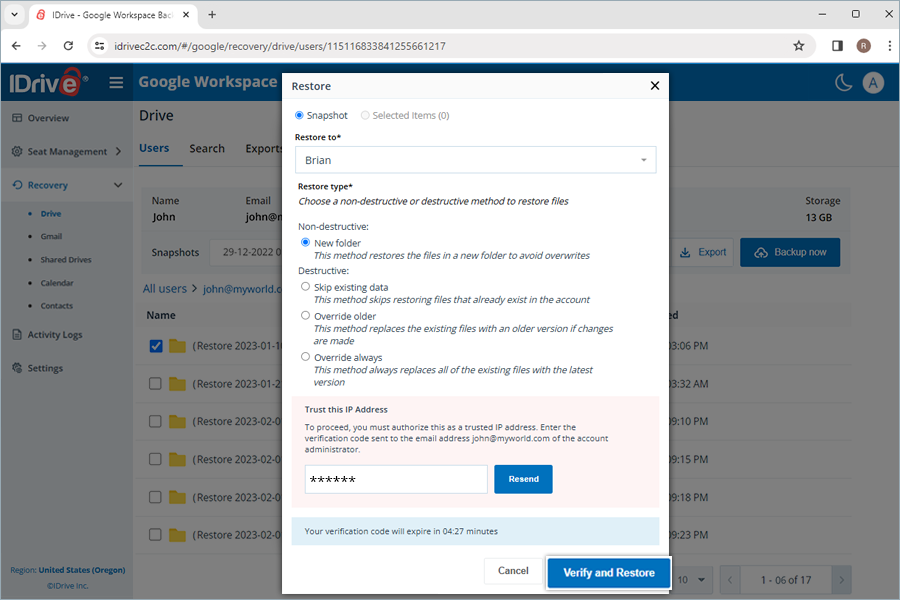
Saat menggunakan alamat IP baru untuk mengekspor atau memulihkan data, Anda harus mengotorisasinya dengan memasukkan kode verifikasi yang dikirim ke alamat email administrator akun. Langkah ini memberikan lapisan keamanan tambahan untuk data Anda.
Bisakah saya terhubung ke lokasi penyimpanan saya sendiri untuk mengekspor cadangan Google Workspace?
Ya. Anda dapat menghubungkan penyedia penyimpanan yang didukung dan mengekspor snapshot cadangan Google Workspace ke tujuan tersebut.
Untuk menyiapkan koneksi penyimpanan:
- Buka Pengaturan.
- Buka Koneksi Penyimpanan Ekspor.
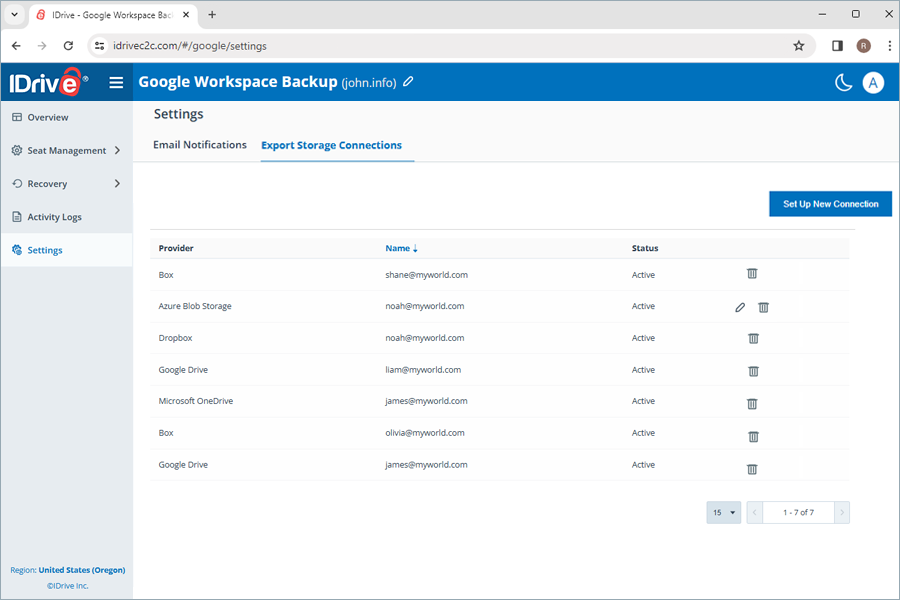
- Klik Siapkan koneksi baru.
- Pilih penyedia penyimpanan yang Anda inginkan (misalnya, Google Drive atau Azure Blob).
- Klik Siapkan koneksi baru dan masuk untuk mengautentikasi akun Anda.
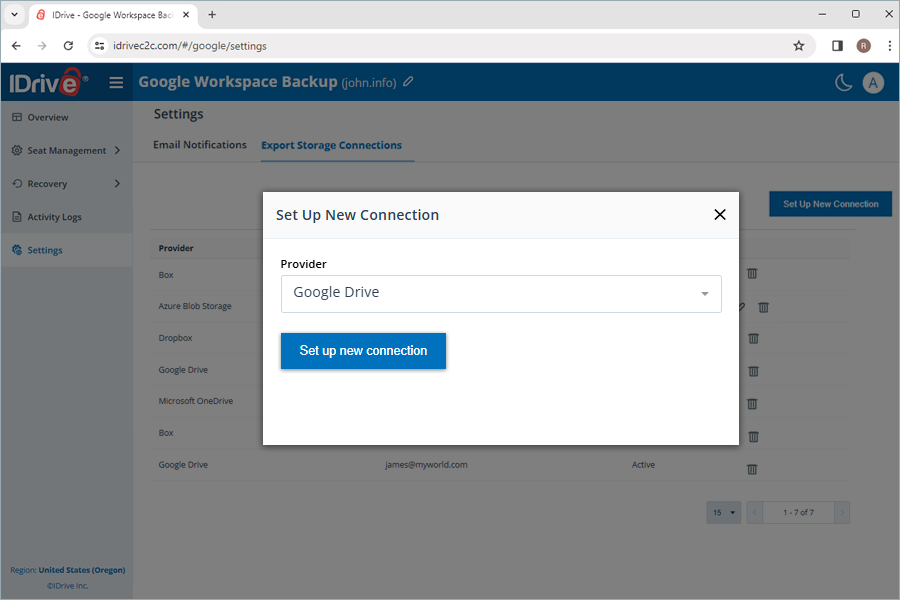
- Setelah verifikasi, akun penyimpanan akan muncul dalam daftar koneksi yang dikonfigurasi.
Catatan: Koneksi penyimpanan baru juga dapat dibuat selama proses ekspor cadangan.
Untuk menghapus koneksi yang dikonfigurasi:
Arahkan kursor ke koneksi, klik  , dan konfirmasi dengan mengklik Ya.
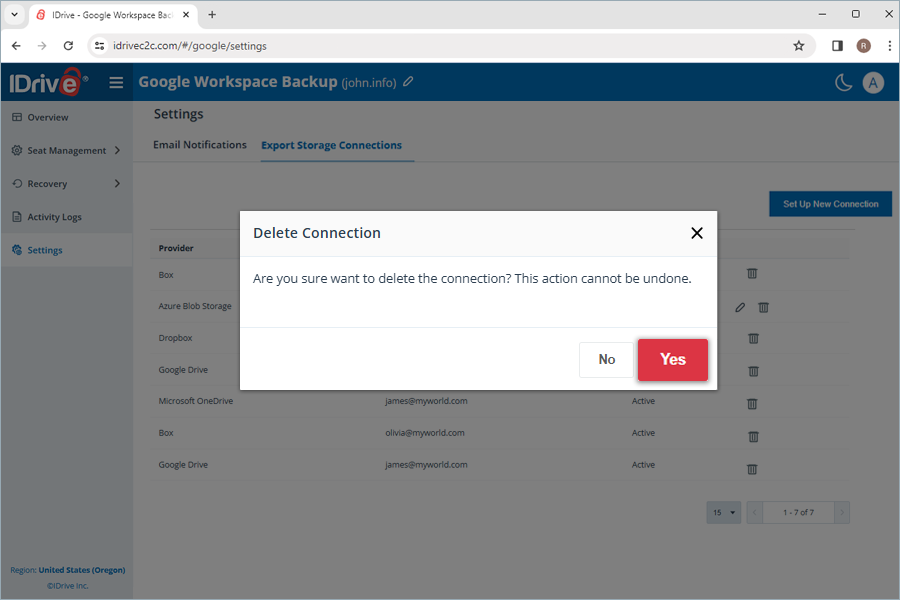
Catatan: Menghapus koneksi tidak akan menghapus data cadangan apa pun yang telah diekspor ke tujuan penyimpanan.
Saat mencadangkan file Google Workspace (seperti Dokumen, Spreadsheet, file Classroom, dll.) ke cloud, file tersebut tidak dapat diunduh dalam format Google Drive aslinya. Sebaliknya, file tersebut diekspor ke format standar, yang biasanya menghasilkan ukuran file yang lebih besar. Selain itu, versi sebelumnya dan yang dihapus dari file juga diperhitungkan dalam kalkulasi ukuran, sehingga berkontribusi pada peningkatan ukuran keseluruhan.
Bisakah saya mencadangkan pengguna dengan Lisensi Pengguna Arsip Google Workspace Bisnis/Enterprise?
Pencadangan pengguna dengan Lisensi Pengguna Arsip Google Workspace Bisnis/Enterprise tidak didukung. Namun, setelah akun Google Workspace dicadangkan di RemotePC, Anda selalu dapat memulihkan atau mengekspor datanya, meskipun akun tersebut ditangguhkan, diarsipkan, atau dihapus di Google Admin Console.
Anda juga dapat menggunakan RemotePC untuk menyimpan dan mempertahankan data untuk akun pengguna yang tidak aktif dicadangkan dengan harga terjangkau.
Anda perlu mengaktifkan kembali akun yang diarsipkan di Google Admin Console sebelum kami dapat mencadangkan datanya. Setelah pencadangan selesai, Anda dapat mengarsipkan akun lagi atau bahkan menghapusnya dari domain Google Workspace Anda tanpa khawatir tentang kehilangan data atau biaya tinggi untuk Lisensi Pengguna Arsip.
Apa yang harus saya lakukan saat mendapat pesan "Error:"unauthorized_client", Description:"Client is unauthorized to retrieve access tokens using this method, or client not authorized for any of the scopes requested.", Uri:"".. ."?
Ikuti instruksi di bawah ini untuk menyelesaikan masalah ini.
- Masuk ke konsol Admin Domain Google Workspace dari Login Admin Domain.
- Navigasikan ke aplikasi Google Workspace Marketplace, lalu buka Daftar Aplikasi.
Jika aplikasi IDrive® backup for Google Workspace™ tidak terdaftar
- Klik Instal Aplikasi
- Cari aplikasi IDrive® backup for Google Workspace™
- Lakukan Instalasi Admin (Pilih: tombol radio Semua orang di organisasi Anda)
Jika aplikasi IDrive® backup for Google Workspace™ terdaftar
- Pilih aplikasi IDrive® backup for Google Workspace™
- Klik Berikan akses
- Status harus Status: Diberikan
Setelah dikonfigurasi dengan Google Workspace, Pencadangan Google Workspace menjalankan pencadangan otomatis penuh dari Gmail, Google Drive, Drive Bersama Google, Kontak Google, Kalender Google, dan Google Classroom untuk semua pengguna.
Pencadangan Google Workspace mengaktifkan sinkronisasi data otomatis, sehingga setelah pencadangan penuh awal, semua perubahan selanjutnya dicadangkan secara bertahap.
Pencadangan Google Workspace menjalankan hingga tiga pencadangan otomatis setiap hari untuk semua pengguna organisasi Anda. Pencadangan sistem ini berjalan sesuai jadwal yang telah ditetapkan untuk seluruh organisasi.
Dalam hal pencadangan gagal, pencadangan akan dijalankan lagi segera sampai berhasil.
Apakah perubahan selanjutnya pada file cadangan saya akan ditransfer secara bertahap ke Pencadangan Google Workspace?
Ya, Pencadangan Google Workspace mengaktifkan sinkronisasi data otomatis. Setelah pencadangan penuh awal, perubahan selanjutnya dicadangkan secara bertahap.
Bagaimana cara mencadangkan data Drive, Gmail, Kalender, Kontak, dan Classroom untuk pengguna tertentu dari akun Pencadangan Google Workspace saya?
Untuk melakukan pencadangan untuk pengguna tertentu,
- Buka tab Pemulihan di dasbor Pencadangan Google Workspace Anda.
- Pilih aplikasi yang diinginkan untuk mencadangkan data pengguna:
- Drive - Untuk mencadangkan data drive pengguna.
- Gmail - Untuk mencadangkan data Email dan Folder pengguna.
- Kalender - Untuk mencadangkan jadwal dan acara kalender pengguna.
- Kontak - Untuk mencadangkan kartu kontak pengguna.
- Classroom - Untuk mencadangkan data classroom pengguna.
- Klik akun pengguna yang datanya ingin Anda cadangkan.
- Klik Cadangkan sekarang.
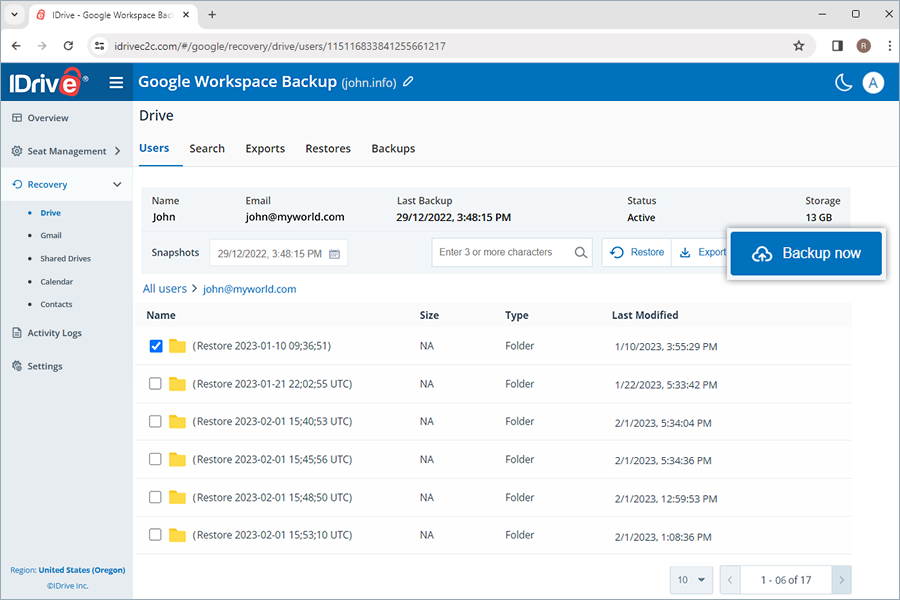
Kemajuan pencadangan akan ditampilkan secara real time. Detail pencadangan dapat dilihat di bawah Pencadangan.
Catatan:
- Saat mencadangkan pengguna untuk pertama kalinya, Anda dapat memeriksa ukuran pencadangan saat ini dengan mengklik
 .
. - Menjalankan pencadangan manual tidak memengaruhi pencadangan terjadwal otomatis.
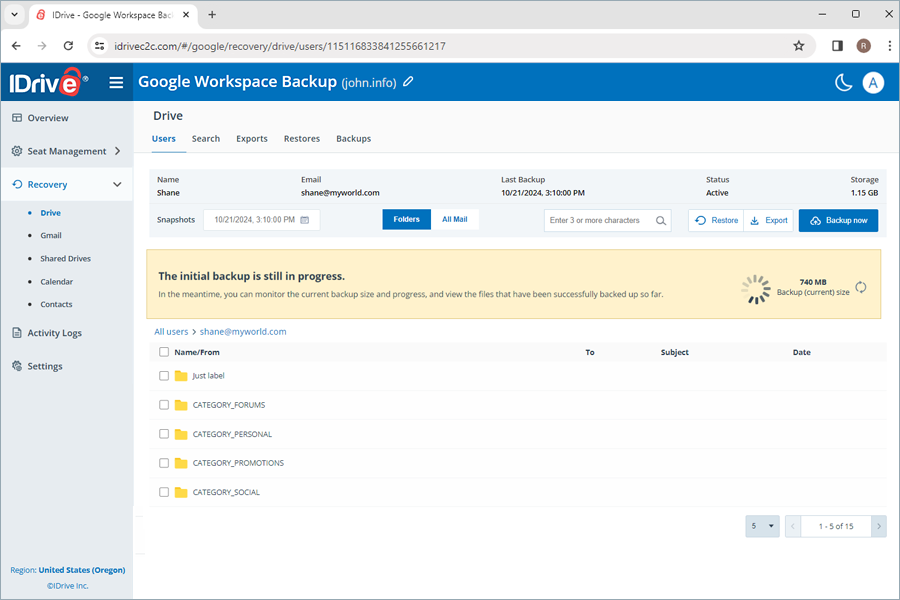
Bagaimana cara mencadangkan data dari Drive Bersama pengguna tertentu di akun Pencadangan Google Workspace saya?
Untuk melakukan pencadangan Drive Bersama untuk pengguna tertentu,
- Buka tab Pemulihan di dasbor Pencadangan Google Workspace Anda.
- Pilih Drive Bersama.
- Klik drive bersama yang ingin Anda cadangkan.
- Klik Cadangkan sekarang.
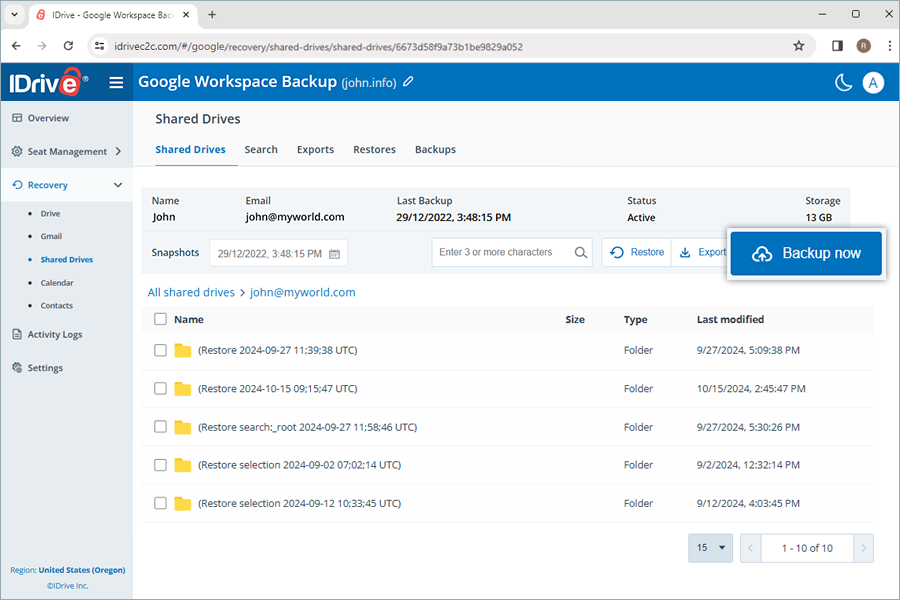
Kemajuan pencadangan akan ditampilkan secara real time. Detail pencadangan dapat dilihat di bawah Pencadangan.
Catatan:
- Saat mencadangkan pengguna untuk pertama kalinya, Anda dapat memeriksa ukuran pencadangan saat ini dengan mengklik .
- Menjalankan pencadangan manual tidak memengaruhi pencadangan terjadwal otomatis.
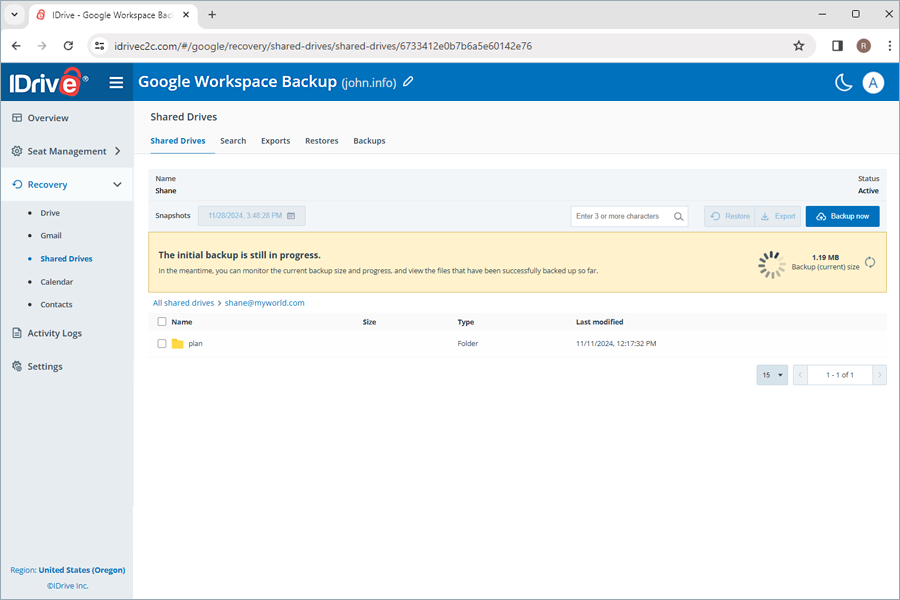
Bagaimana cara mencadangkan data akun Google Classroom menggunakan konsol Pencadangan Google Workspace?
Anda dapat mencadangkan data akun Google Classroom dengan mengikuti langkah-langkah di bawah ini.
- Navigasikan ke Classroom di bawah Manajemen Kursi.
- Kursi dengan tindakan Pencadangan yang disetel ke Aktif dapat dicadangkan. Untuk memastikan semua kursi yang tersedia disetel ke Aktif, klik Aktifkan semua. Mengklik tombol ini mengubah status kelas yang tidak terlindungi dan dijeda menjadi aktif.
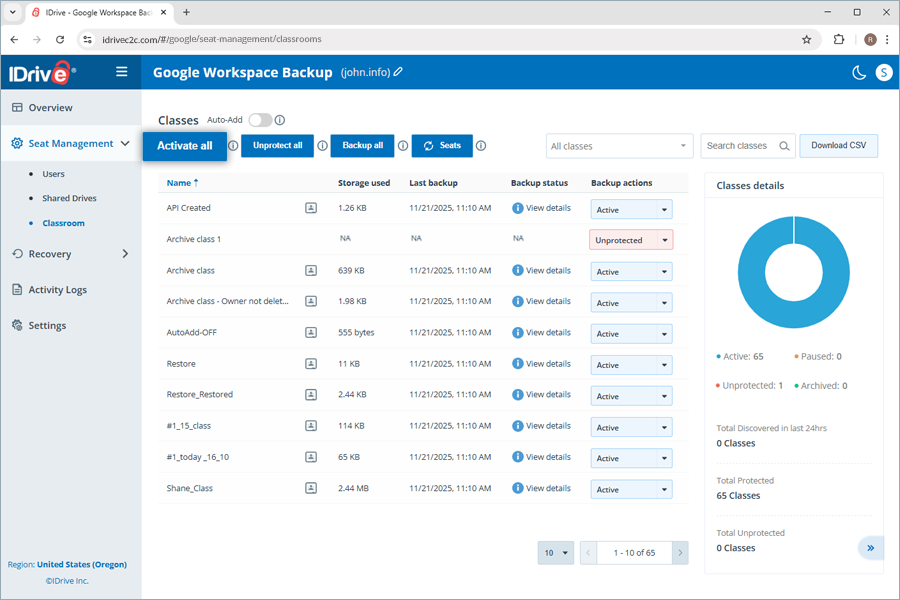
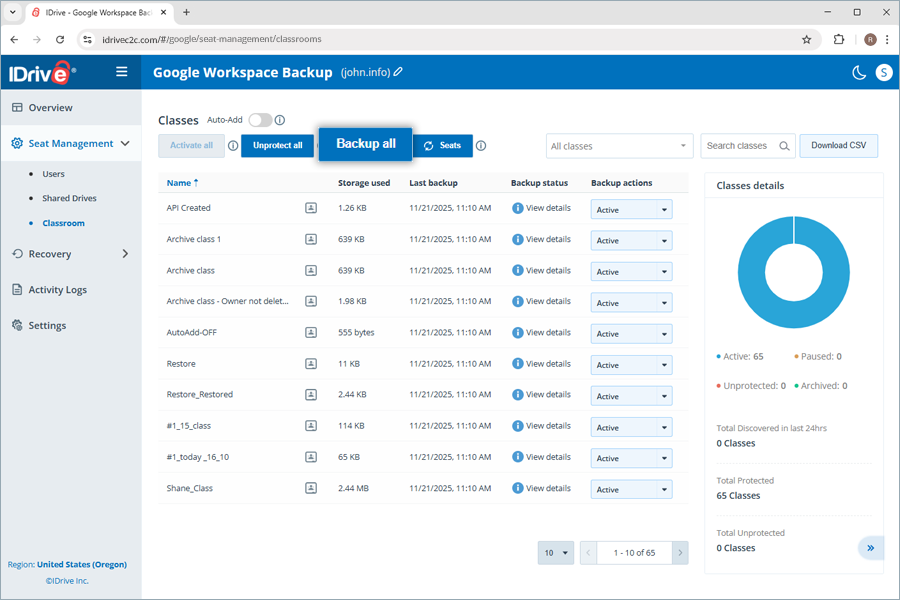
- Klik Cadangkan semua. Pencadangan untuk semua kelas aktif dimulai.
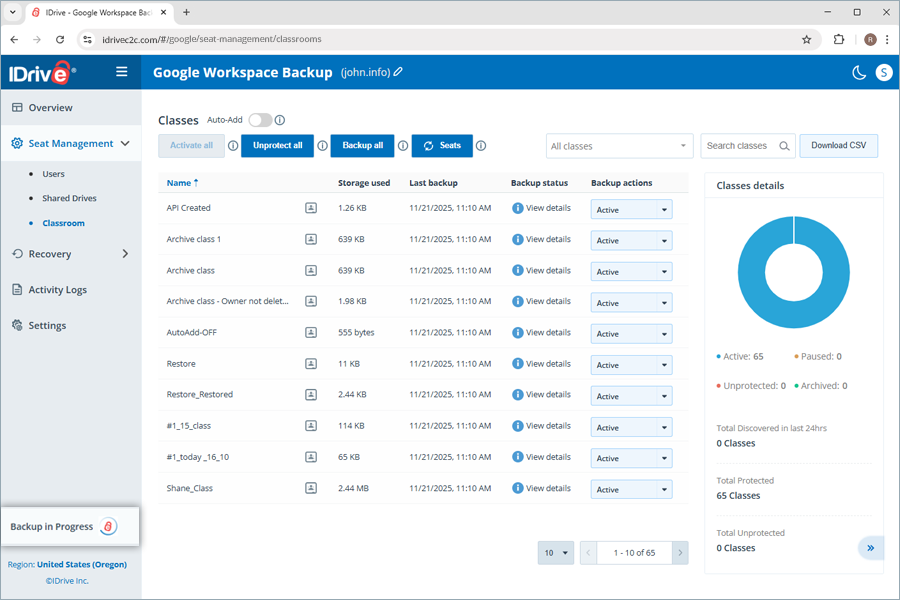
Dialog Pencadangan sedang berlangsung muncul di panel sisi kiri.
Untuk melakukan pencadangan selektif untuk kelas tertentu,
- Navigasikan ke Classroom di bawah Pemulihan.
- Pilih kelas yang ingin Anda cadangkan, lalu klik Cadangkan sekarang.
Dialog Pencadangan sedang berlangsung muncul di panel sisi kiri.
Setelah kelas dicadangkan, Anda dapat menemukan cadangan dengan mengikuti langkah-langkah di bawah ini.
- Navigasikan ke Classroom di bawah Pemulihan.
- Buka tab Cadangan.
- Semua kelas yang dicadangkan akan muncul dalam tampilan kisi di bawah ini.
Versi sebelumnya dari data yang dicadangkan disimpan sebagai snapshot titik-waktu, memungkinkan Anda untuk menjalankan pemulihan titik-waktu ke kondisi tepat data Anda pada saat pencadangan.
Snapshot disimpan dan dikonsolidasikan dengan cara berikut:
- Menjalankan pencadangan otomatis 3 kali sehari, yang disimpan selama 30 hari.
- Setelah 30 hari, salah satu dari tiga pencadangan harian disimpan.
- Setelah 90 hari, satu pencadangan mingguan disimpan.
- Setelah 365 hari, satu pencadangan bulanan disimpan.
Catatan:
- File yang dihapus disimpan tanpa batas waktu, selama langganan Anda aktif.
- Jika beberapa versi disimpan dalam pencadangan harian, mingguan, atau bulanan, hanya satu versi yang dipertahankan.
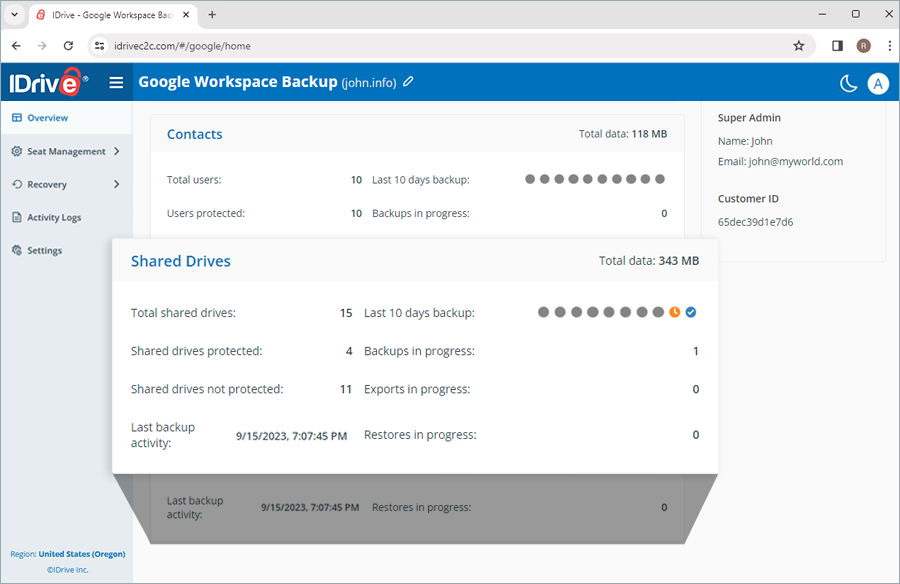
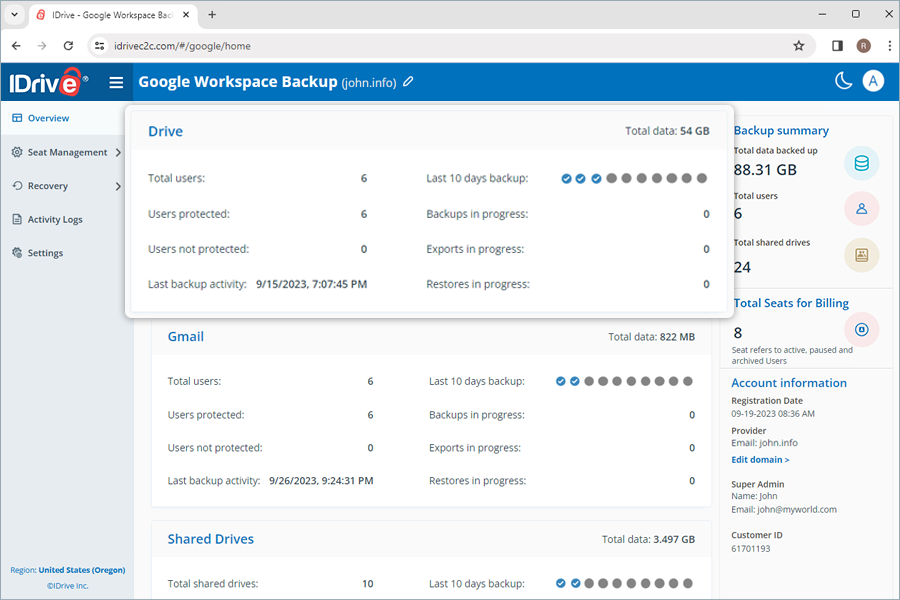
Tab Ikhtisar memberi Anda gambaran cepat tentang pencadangan, ekspor, dan pemulihan pengguna Anda. Anda dapat melihat ringkasan informasi berikut di semua aplikasi Suite Google Workspace Office:
- Total pengguna: Total jumlah pengguna aktif di akun Google Workspace Anda.
- Pengguna terlindungi: Jumlah pengguna aktif yang ditambahkan ke daftar pencadangan dan yang telah menyelesaikan pencadangan dalam 24 jam terakhir.
- Pengguna tidak terlindungi: Jumlah pengguna aktif yang tidak termasuk dalam daftar pencadangan.
- Aktivitas pencadangan terakhir: Menampilkan tanggal terakhir setiap modul dalam aplikasi berhasil menyelesaikan pencadangan dalam periode 24 jam.
- Pencadangan 10 hari terakhir: Ini menampilkan status 10 hari terakhir, yang diwakili oleh ikon-ikon berikut.
-
 kegagalan pencadangan
 -
 pencadangan 100% berhasil
 -
 pencadangan belum dimulai
 -
 pencadangan sebagian berhasil
-
- Pencadangan sedang berlangsung: Total jumlah operasi pencadangan yang sedang berlangsung.
- Ekspor sedang berlangsung: Total jumlah operasi ekspor yang sedang berlangsung.
- Pemulihan sedang berlangsung: Total jumlah operasi pemulihan yang sedang berlangsung.
Kursi mengacu pada pengguna Google Workspace. Setiap kursi yang ditambahkan ke akun ditagih sesuai paket yang berlangganan.
Anda dapat mengakses catatan semua pengguna di bawah tab Manajemen Kursi di konsol web Pencadangan Google Workspace, terlepas dari status pencadangan mereka.
Navigasikan ke tab Pengguna atau Drive Bersama di bawah Manajemen Kursi untuk mengakses alat manajemen berikut:
- Tambah otomatis: Secara otomatis menyinkronkan semua pengguna/drive bersama baru yang ditambahkan ke akun Google Workspace Anda.
- Aktifkan semua pengguna/Aktifkan semua: Aktifkan pencadangan untuk semua pengguna dan drive bersama yang tidak terlindungi.
- Filter pengguna/drive bersama: Filter catatan untuk pengguna atau drive bersama berdasarkan status pencadangan — aktif, dijeda, atau tidak terlindungi.
- Cari pengguna/drive bersama: Cari pengguna dan drive bersama tertentu di antara catatan.
- Unduh CSV: Unduh daftar semua pengguna dan drive bersama yang dipilih dalam format CSV.
- Kelola data Drive, Gmail, Kontak, Kalender, dan Classroom: Kelola data Drive, Gmail, Kontak, Kalender, dan Classroom tertentu untuk pengguna dengan mengklik ikon masing-masing


 atau
atau 
- Status pencadangan: Arahkan kursor ke Lihat detail untuk melihat ringkasan status pencadangan, atau klik tombol untuk melihat ringkasan status pencadangan terperinci.
- Tindakan pencadangan: Jeda, tambahkan, atau hapus pengguna dan drive bersama dari set pencadangan. Untuk detail, lihat Bagaimana cara mengubah status kursi untuk pengguna dan drive bersama?
- Segarkan kursi: Klik tombol ini untuk menyegarkan kursi. Bergantung pada status Tambah otomatis, kursi baru akan ditambahkan dengan status pencadangan yang sesuai. Jika tambah otomatis diaktifkan, kursi yang baru ditemukan secara otomatis terlindungi; jika tidak, kursi tetap tidak terlindungi hingga pengguna mengubahnya secara manual.
- Hapus perlindungan semua: Gunakan opsi ini untuk menghapus perlindungan semua kursi. Kursi yang tidak terlindungi akan dikecualikan dari pencadangan harian dan tidak akan dapat diakses di modul Pemulihan.
- Cadangkan semua: Fitur ini memungkinkan Anda mencadangkan semua kursi aktif sekaligus.
Anda dapat menambahkan dan menghapus pengguna dari set pencadangan, atau menjeda pencadangan dengan mengubah status kursi mereka.
Untuk mengubah status kursi untuk pengguna,
- Buka tab Manajemen Kursi di dasbor Pencadangan Google Workspace Anda.
- Buka Pengguna.
- Di kolom Tindakan pencadangan untuk pengguna, atur status kursi sesuai kebutuhan.
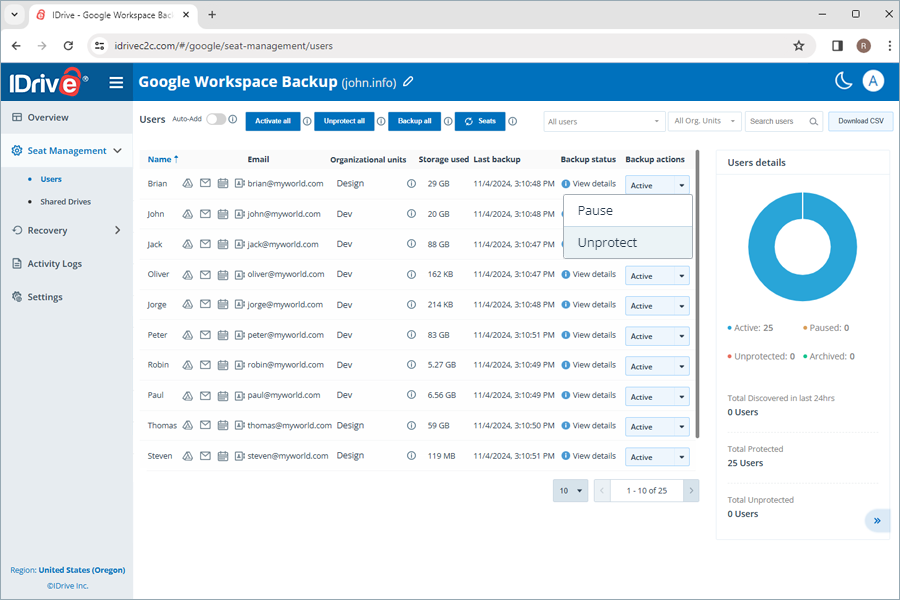
- Jeda: Jeda pencadangan untuk pengguna atau drive bersama
- Hapus perlindungan: Hapus pengguna dari set Pencadangan Google Workspace
- Lindungi: Lanjutkan/mulai pencadangan untuk pengguna yang tidak terlindungi/dijeda
Status pengguna yang ditambahkan ke set pencadangan akan ditampilkan sebagai Aktif.
Catatan: Mengubah status kursi pengguna menjadi Hapus perlindungan akan menghapus semua cadangan yang terkait dengan pengguna tersebut.
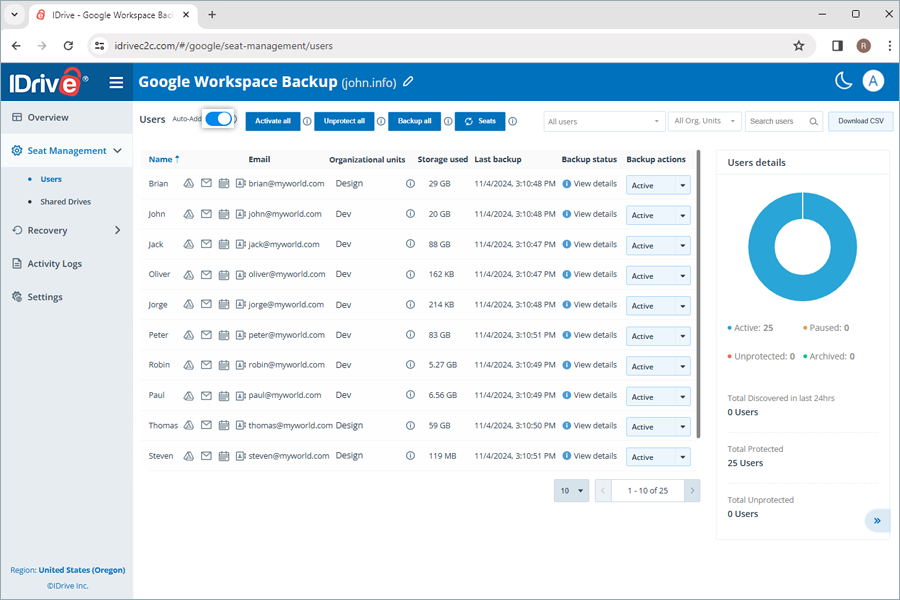
Pengguna di Google Workspace Anda secara otomatis terdeteksi dan ditambahkan ke set pencadangan setelah Anda mengonfigurasi akun Google Anda untuk pencadangan. Tambah otomatis akan diaktifkan secara default untuk melindungi pengguna baru di Google Workspace Anda.
Bergantung pada status Tambah otomatis, kursi baru akan ditambahkan dengan status pencadangan yang sesuai. Jika tambah otomatis diaktifkan, kursi yang baru ditemukan secara otomatis terlindungi; jika tidak, kursi tetap tidak terlindungi hingga pengguna mengubahnya secara manual.
Untuk menambahkan kursi baru secara manual, klik  untuk menyegarkan data.
Untuk mengaktifkan tambah otomatis,
- Buka tab Manajemen Kursi di dasbor Pencadangan Google Workspace Anda.
- Navigasikan ke tab Pengguna.
- Aktifkan sakelar beralih di sebelah Tambah otomatis.
Anda dapat menambahkan kembali pengguna yang tidak terlindungi ke set pencadangan aktif dengan mengubah status kursi mereka menjadi aktif.
Untuk mengaktifkan pencadangan untuk pengguna yang tidak termasuk dalam set pencadangan,
- Buka tab Manajemen Kursi di dasbor Pencadangan Google Workspace Anda.
- Navigasikan ke tab Pengguna.
- Di kolom Tindakan pencadangan di sebelah pengguna yang dijeda/tidak terlindungi, pilih Lindungi dari menu dropdown.
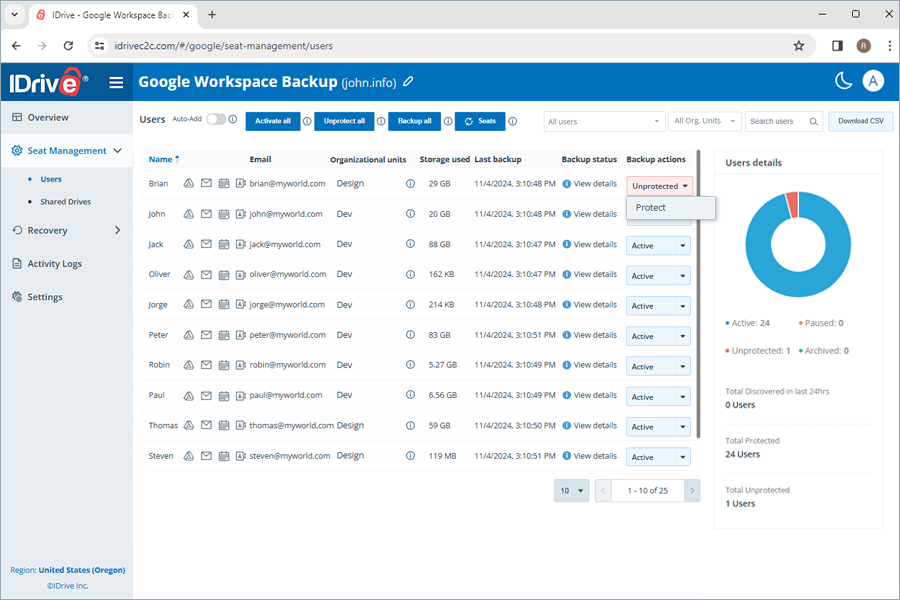
Untuk mengaktifkan semua pengguna yang tidak terlindungi, klik Aktifkan semua.
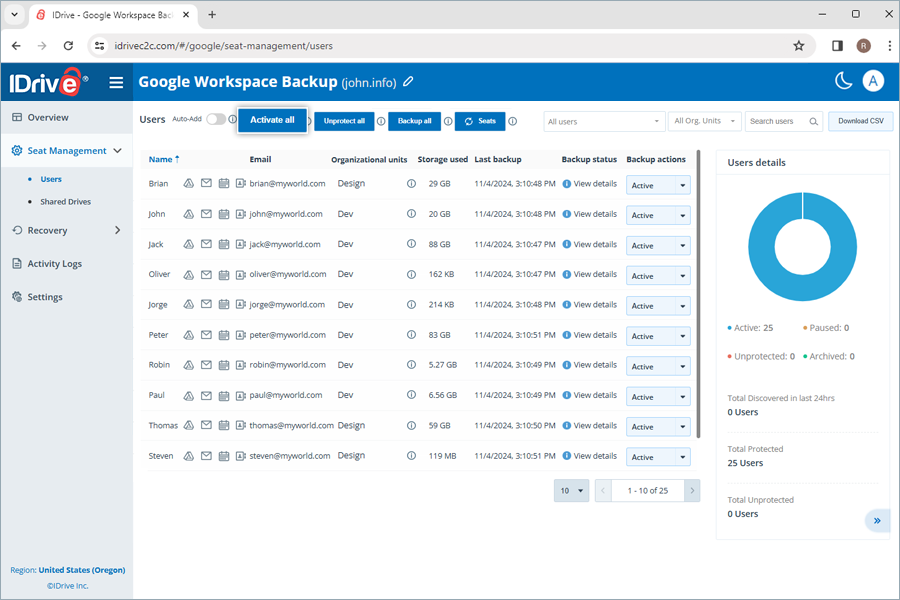
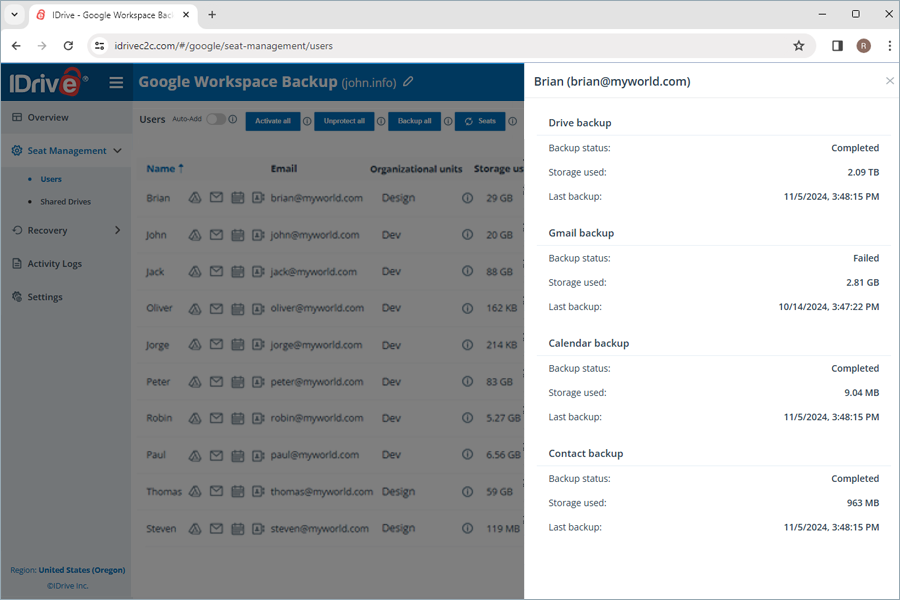
Status Pencadangan di sebelah setiap pengguna atau drive bersama memberikan gambaran umum hasil pencadangan mereka untuk setiap modul dalam 24 jam terakhir. Klik Lihat detail untuk melihat parameter status pencadangan berikut untuk setiap modul:
- Status pencadangan: Status keberhasilan/kegagalan pencadangan dalam 24 jam terakhir, ditandai dengan Selesai / Gagal
- Penyimpanan yang digunakan: Total ruang yang ditempati oleh pencadangan
- Pencadangan terakhir: Cap Waktu pencadangan terakhir
Untuk melihat ringkasan status pencadangan untuk setiap modul, arahkan kursor ke Lihat Detail.
Ya, Pencadangan Google Workspace memungkinkan Anda melihat dan mengelola kursi dalam setiap OU.
Untuk mengelola kursi di bawah OU,
- Buka tab Manajemen Kursi.
- Navigasikan ke tab Pengguna.
- Kolom Unit Organisasi menampilkan OU tempat setiap kursi berada.
- Pilih OU tertentu dari dropdown untuk melihat semua kursi yang termasuk di dalamnya.
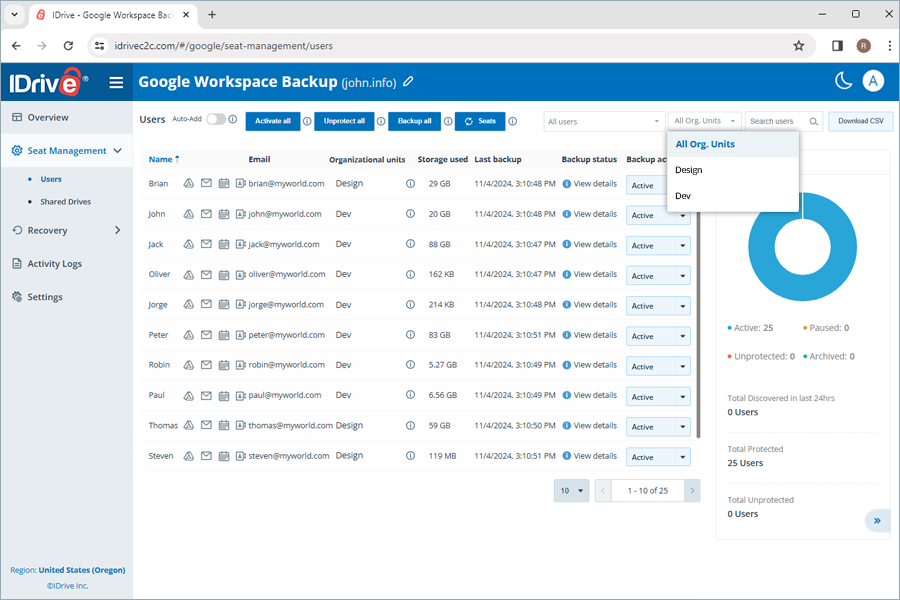
- Arahkan kursor ke
 di bawah setiap pengguna untuk melihat jalur OU lengkap.
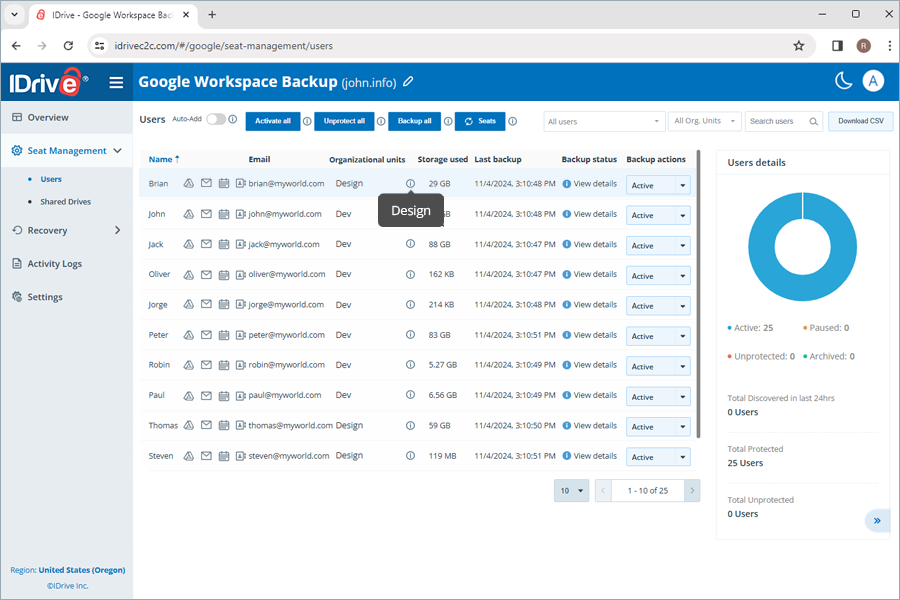
- Pilih Aktifkan semua atau Hapus perlindungan semua untuk diterapkan ke semua pengguna di OU yang dipilih.
Bagaimana cara memulihkan data Drive dan Drive Bersama yang dicadangkan untuk pengguna tertentu dari akun Pencadangan Google Workspace saya?
Untuk memulihkan data drive dan drive bersama yang dicadangkan,
- Buka tab Pemulihan di dasbor pencadangan Google Workspace Anda.
- Klik Drive atau Drive Bersama.
- Klik akun pengguna atau drive bersama yang datanya ingin Anda pulihkan.
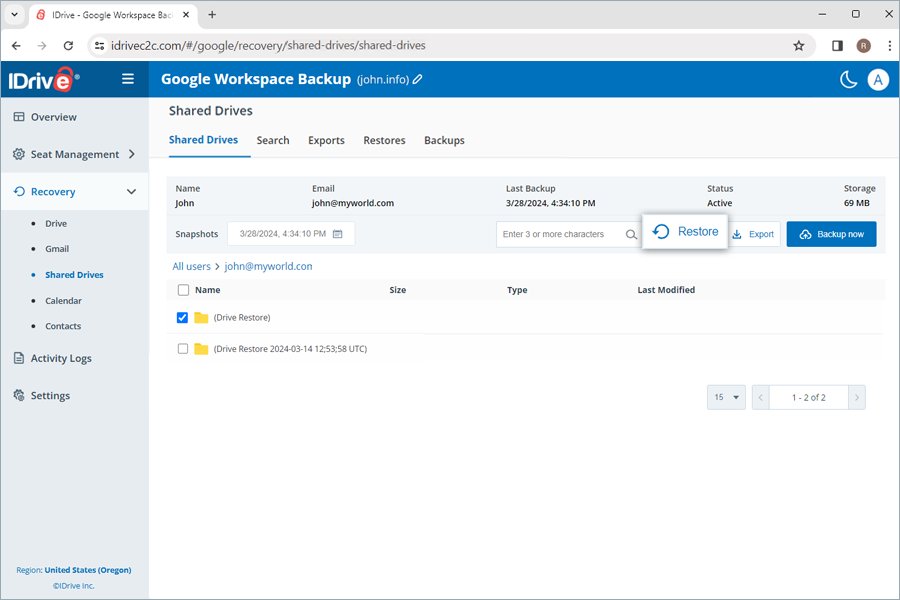
- Pilih titik pemulihan yang sesuai di bawah Snapshot untuk melakukan pemulihan titik-waktu. Untuk memulihkan file atau folder tertentu, pilih item dari daftar item yang dicadangkan. Anda juga dapat mencari file atau folder tertentu.
- Klik Pulihkan. Jendela pop-up akan muncul.
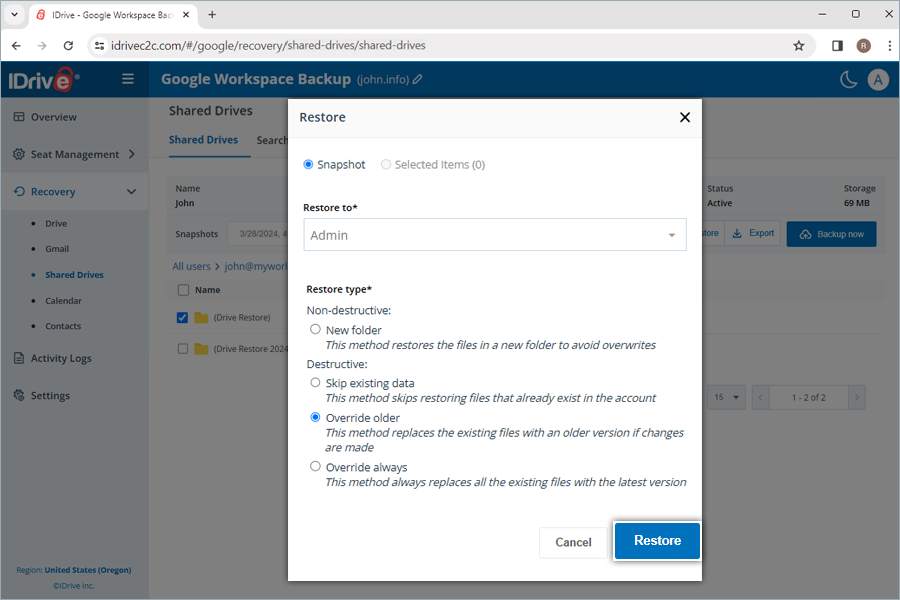
- Pilih Snapshot atau Item Terpilih sesuai kebutuhan.
Catatan: Opsi Item Terpilih hanya akan diaktifkan jika Anda telah memilih item untuk pemulihan. Jika tidak ada yang dipilih, Snapshot dipilih secara default. - Pilih akun pengguna dari menu dropdown Pulihkan ke untuk memulihkan snapshot atau item yang dipilih. Anda dapat memulihkan data ke akun pengguna yang sama atau ke akun yang berbeda.
- Pilih metode pemulihan non-destruktif atau destruktif untuk mengelola file yang ada:
- Folder baru (Non-destruktif): Metode ini memulihkan file ke folder baru untuk menghindari penimpaan file yang ada.
- Lewati data yang ada (Destruktif): Metode ini melewati pemulihan file yang sudah ada di akun.
- Timpa yang lebih lama (Destruktif): Metode ini mengganti file yang ada dengan versi yang lebih lama jika ada perubahan.
- Selalu timpa (Destruktif): Metode ini selalu mengganti semua file yang ada dengan versi terbaru.
- Klik Pulihkan.
- Klik Lanjutkan pada pop-up konfirmasi, jika Anda telah memilih Timpa yang lebih lama atau Selalu timpa.
Saat memilih metode pemulihan non-destruktif untuk membuat folder baru, folder yang dinamai sesuai mode pemulihan dan tanggal akan otomatis dibuat di lokasi pemulihan. Folder (IDrive Restore selection <TimeStamp in UTC>) akan dibuat saat memulihkan item yang dipilih. Demikian pula, folder (IDrive Restore <TimeStamp in UTC>) akan dibuat untuk pemulihan snapshot, dan folder (IDrive Restore search:Search_Term <TimeStamp in UTC>) akan dibuat untuk pemulihan berbasis pencarian.
Bagaimana cara memulihkan data Gmail yang dicadangkan untuk pengguna tertentu dari akun Pencadangan Google Workspace saya?
Untuk memulihkan data email yang dicadangkan,
- Buka tab Pemulihan di dasbor pencadangan Google Workspace Anda.
- Klik Gmail.
- Klik akun pengguna yang datanya ingin Anda pulihkan dari Gmail.
- Pilih Folder untuk memulihkan lampiran email atau Semua Email untuk memulihkan pesan email.
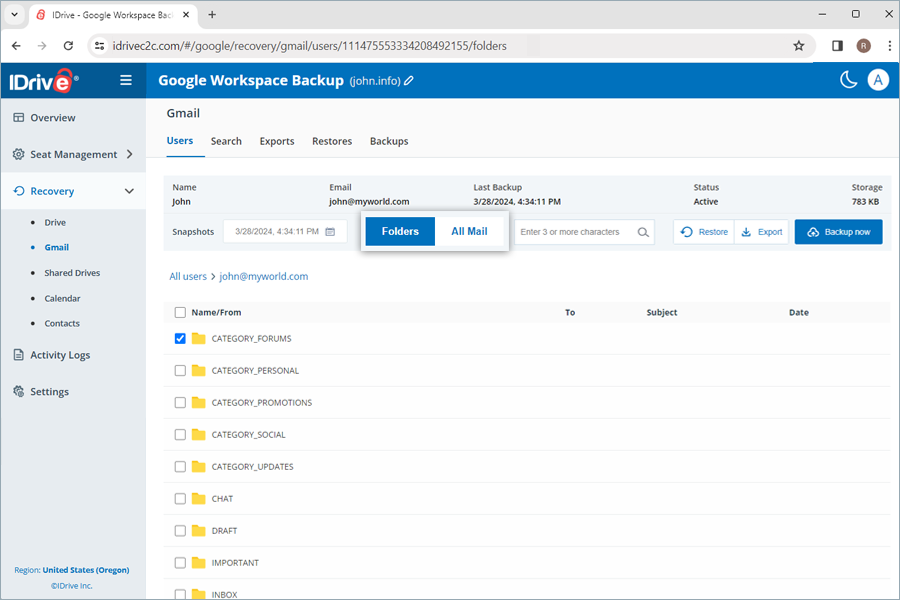
- Pilih titik pemulihan yang sesuai di bawah Snapshot untuk melakukan pemulihan titik-waktu. Untuk memulihkan email atau folder tertentu, pilih dari daftar item yang dicadangkan. Anda juga dapat mencari email atau label tertentu.
- Klik Pulihkan. Jendela pop-up akan muncul.
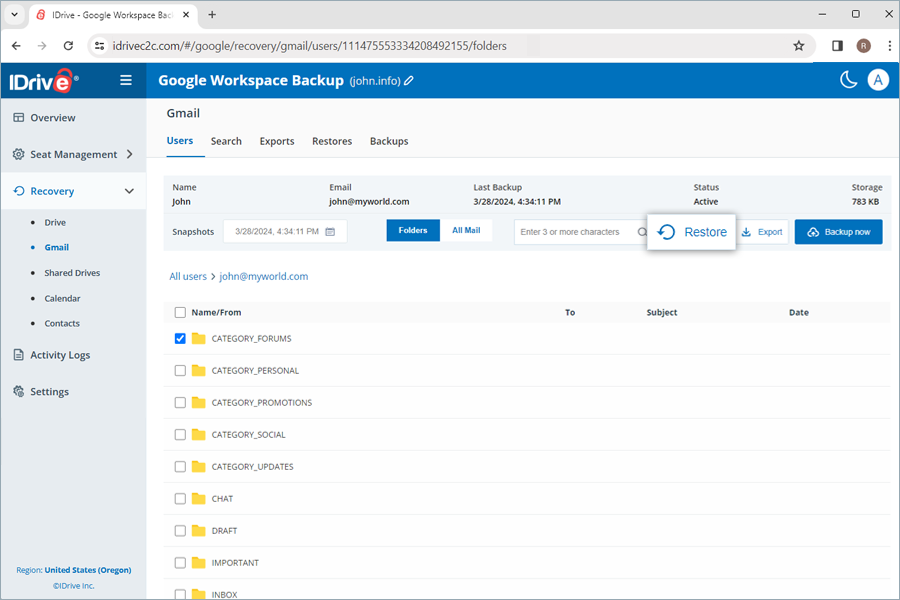
- Pilih Snapshot atau Item Terpilih sesuai kebutuhan.
Catatan: Opsi Item Terpilih hanya akan diaktifkan jika Anda telah memilih item untuk pemulihan. Jika tidak ada yang dipilih, Snapshot dipilih secara default. - Pilih akun pengguna dari menu dropdown Pulihkan ke untuk memulihkan snapshot atau item yang dipilih. Anda dapat memulihkan data ke akun pengguna yang sama atau ke akun yang berbeda.
- Pilih metode pemulihan non-destruktif atau destruktif untuk mengelola file yang ada:
- Folder baru (Non-destruktif): Metode ini memulihkan email ke folder baru untuk menghindari penimpaan.
- Pulihkan ke jalur asli (Destruktif): Metode ini melewati pemulihan email yang sudah ada di akun.
- Klik Pulihkan.
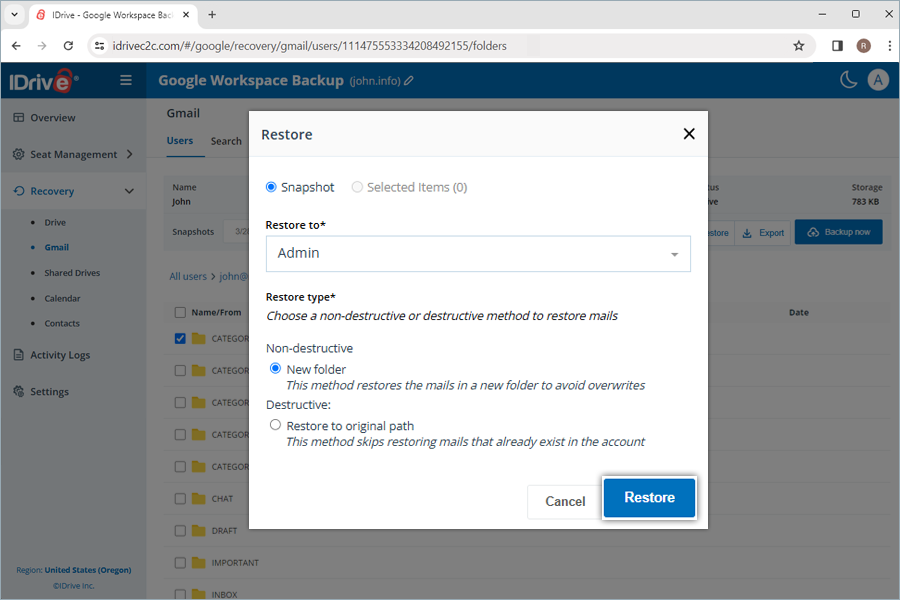
Saat memilih metode pemulihan non-destruktif untuk membuat folder baru, label yang dinamai sesuai mode pemulihan dan tanggal akan otomatis dibuat di lokasi pemulihan. Label (IDrive Restore selection <TimeStamp in UTC>) akan dibuat saat memulihkan item yang dipilih. Demikian pula, label (IDrive Restore <TimeStamp in UTC>) akan dibuat untuk pemulihan snapshot, dan folder (IDrive Restore search:Search_Term <TimeStamp in UTC>) akan dibuat untuk pemulihan berbasis pencarian.
Bagaimana cara memulihkan acara Kalender yang dicadangkan untuk pengguna tertentu dari akun Pencadangan Google Workspace saya?
Untuk memulihkan acara kalender yang dicadangkan,
- Buka tab Pemulihan di dasbor pencadangan Google Workspace Anda.
- Klik Kalender.
- Klik akun pengguna yang acara kalendernya ingin Anda pulihkan.
- Pilih titik pemulihan yang sesuai di bawah Snapshot untuk melakukan pemulihan titik-waktu. Untuk memulihkan acara atau folder tertentu, pilih item dari daftar item yang dicadangkan. Anda juga dapat mencari acara atau kalender tertentu.
- Klik Pulihkan. Jendela pop-up akan muncul.
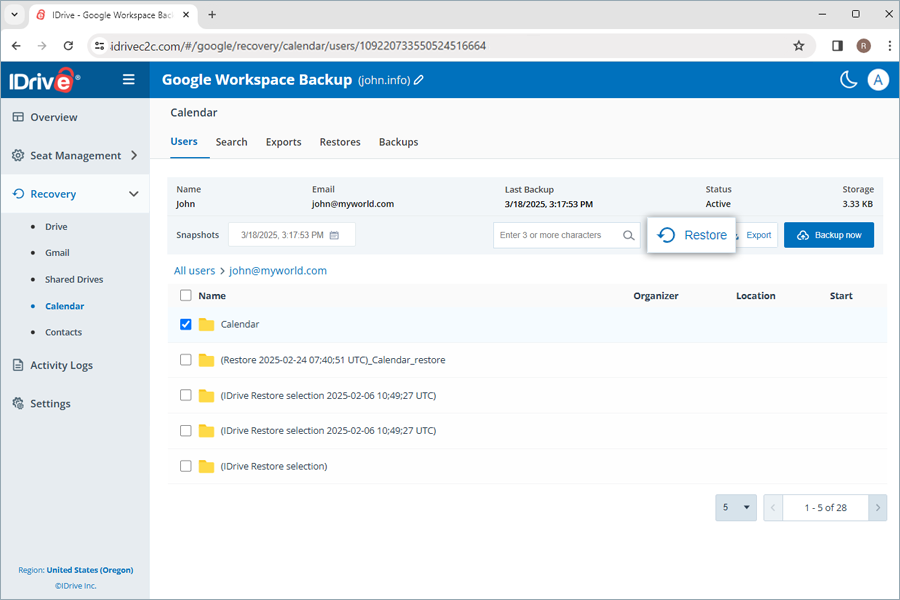
- Pilih Snapshot atau Item Terpilih sesuai kebutuhan.
Catatan: Opsi Item Terpilih hanya akan diaktifkan jika Anda telah memilih item untuk pemulihan. Jika tidak ada yang dipilih, Snapshot dipilih secara default. - Pilih akun pengguna dari menu dropdown Pulihkan ke untuk memulihkan snapshot atau item yang dipilih. Anda dapat memulihkan data ke akun pengguna yang sama atau ke akun yang berbeda.
- Pilih metode pemulihan non-destruktif atau destruktif untuk mengelola file yang ada:
- Folder baru (Non-destruktif): Metode ini memulihkan acara ke folder baru untuk menghindari penimpaan aslinya.
- Lewati data yang ada (Destruktif): Metode ini melewati pemulihan acara yang sudah ada di akun.
- Timpa yang lebih lama (Destruktif): Metode ini mengganti acara yang ada dengan versi yang lebih lama jika ada perubahan.
- Selalu timpa (Destruktif): Metode ini mengganti semua acara yang ada dengan versi yang dipilih.
- Klik Pulihkan.
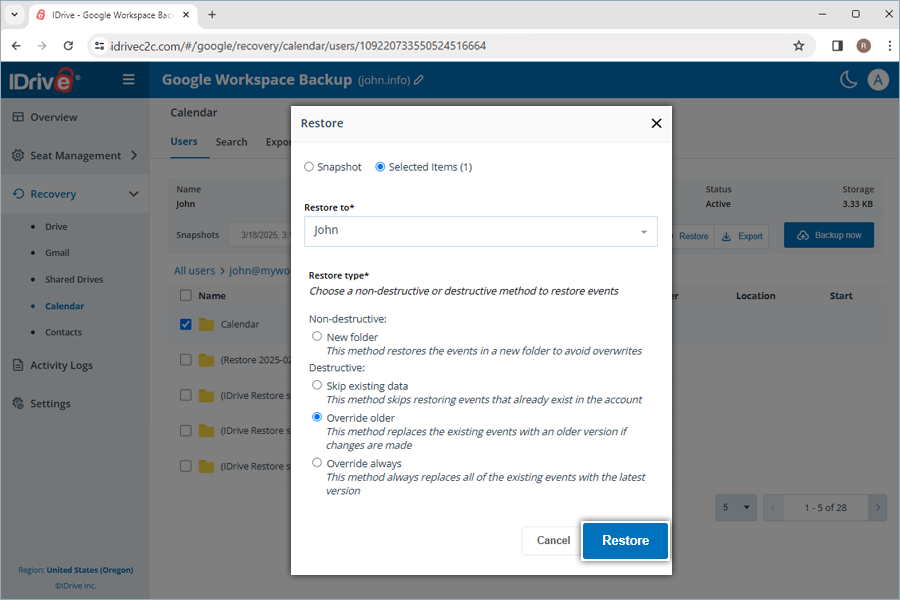
- Klik Lanjutkan pada pop-up konfirmasi, jika Anda telah memilih Timpa yang lebih lama atau Selalu timpa.
Saat memilih metode pemulihan non-destruktif untuk membuat folder baru, kalender yang dinamai sesuai mode pemulihan dan tanggal akan otomatis dibuat di lokasi pemulihan. Kalender (IDrive Restore selection <TimeStamp in UTC>) akan dibuat saat memulihkan item yang dipilih. Demikian pula, kalender (IDrive Restore <TimeStamp in UTC>) akan dibuat untuk pemulihan snapshot, dan folder (IDrive Restore search:Search_Term <TimeStamp in UTC>) akan dibuat untuk pemulihan berbasis pencarian.
Catatan: Kalender Publik dilewati selama pemulihan.
Bagaimana cara memulihkan Kontak yang dicadangkan untuk pengguna tertentu dari akun Pencadangan Google Workspace saya?
Untuk memulihkan kontak yang dicadangkan,
- Buka tab Pemulihan di dasbor pencadangan Google Workspace Anda.
- Klik Kontak.
- Klik akun pengguna yang kontaknya ingin Anda pulihkan.
- Pilih titik pemulihan yang sesuai di bawah Snapshot untuk melakukan pemulihan titik-waktu. Untuk memulihkan kontak atau folder tertentu, pilih item dari daftar item yang dicadangkan. Anda juga dapat mencari kontak atau label tertentu.
- Klik Pulihkan. Jendela pop-up akan muncul.
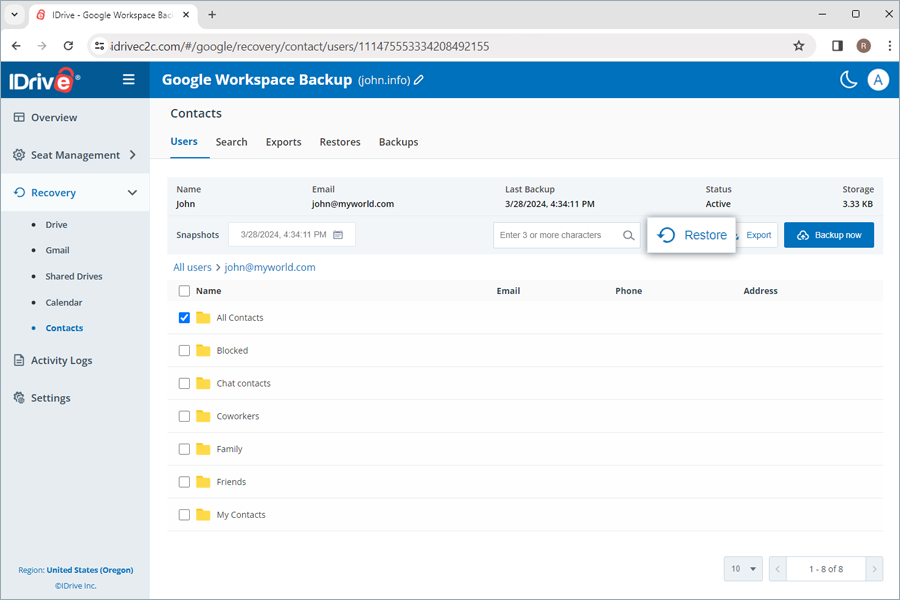
- Pilih Snapshot atau Item Terpilih sesuai kebutuhan.
Catatan: Opsi Item Terpilih hanya akan diaktifkan jika Anda telah memilih item untuk pemulihan. Jika tidak ada yang dipilih, Snapshot dipilih secara default. - Pilih akun pengguna dari menu dropdown Pulihkan ke untuk memulihkan snapshot atau item yang dipilih. Anda dapat memulihkan data ke akun pengguna yang sama atau ke akun yang berbeda.
- Pilih metode pemulihan non-destruktif atau destruktif untuk mengelola file yang ada:
- Folder baru (Non-destruktif): Metode ini memulihkan kontak ke folder baru untuk menghindari penimpaan kontak yang ada.
- Lewati data yang ada (Destruktif): Metode ini melewati pemulihan kontak yang sudah ada di akun.
- Timpa yang lebih lama (Destruktif): Metode ini mengganti kontak yang ada dengan versi yang lebih lama jika ada perubahan.
- Selalu timpa (Destruktif): Metode ini mengganti semua kontak yang ada dengan versi yang dipilih.
- Klik Pulihkan.
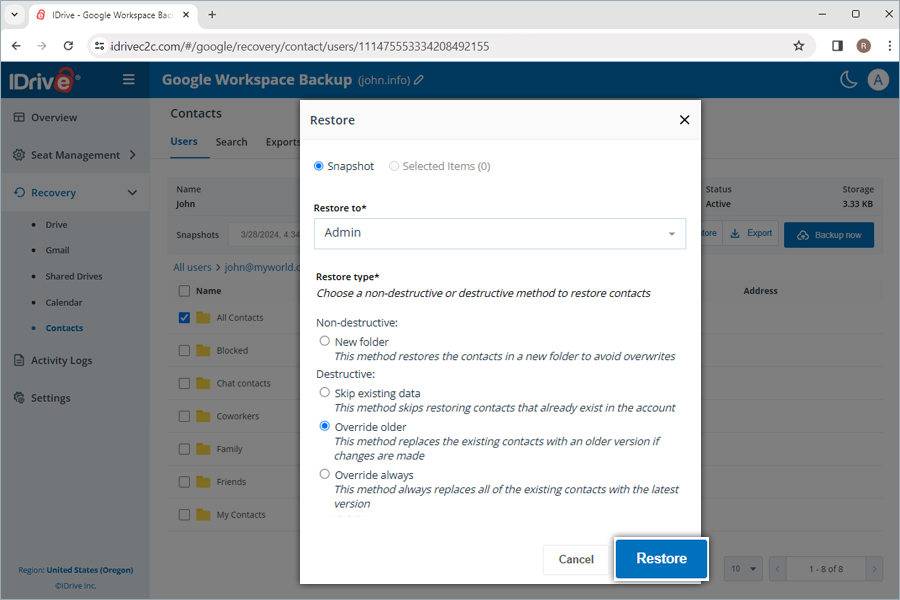
- Klik Lanjutkan pada pop-up konfirmasi, jika Anda telah memilih Timpa yang lebih lama atau Selalu timpa.
Saat memilih metode pemulihan non-destruktif untuk membuat folder baru, folder yang dinamai sesuai mode pemulihan dan tanggal akan otomatis dibuat di lokasi pemulihan. Label (IDrive Restore selection <TimeStamp in UTC>) akan dibuat saat memulihkan item yang dipilih. Demikian pula, label (IDrive Restore <TimeStamp in UTC>) akan dibuat untuk pemulihan snapshot, dan folder (IDrive Restore search:Search_Term <TimeStamp in UTC>) akan dibuat untuk pemulihan berbasis pencarian.
Bagaimana cara memulihkan data cadangan yang terkait dengan akun Google Classroom saya menggunakan konsol Pencadangan Google Workspace?
Anda dapat memulihkan data cadangan yang terkait dengan akun Google Classroom Anda dengan mengikuti langkah-langkah di bawah ini.
- Di tab Kelas, klik salah satu kelas.
Catatan: Tampilan kisi hanya menampilkan kelas dengan tindakan pencadangan yang disetel ke Aktif, Dijeda, atau Diarsipkan. Kelas dengan tindakan pencadangan Menghapus perlindungan dan Tidak terlindungi tidak tersedia dalam daftar ini. - Detail kelas tertentu muncul termasuk atribut seperti cap waktu pencadangan terakhir, status, dan ukuran penyimpanan.
- Cadangan kelas dikategorikan berdasarkan pengumuman, materi pelajaran, orang, nilai, dan drive. Pilih salah satu opsi ini dengan mengklik tombol masing-masing.
Catatan: Cadangan dalam kategori Nilai tidak memenuhi syarat untuk pemulihan. Oleh karena itu, tombol Pulihkan tersembunyi saat kategori ini dipilih. - Untuk melakukan pemulihan selektif data kelas
- Pilih salah satu kategori (pengumuman, materi pelajaran, orang, drive), dan kotak centang item masing-masing, lalu klik Pulihkan.
- Pop-up Pulihkan muncul. Tombol radio Item Terpilih dengan jumlah item dalam tanda kurung dan Lewati data yang ada dipilih sebelumnya.
- Klik Pulihkan.
Catatan: Untuk instance pemulihan pertama, Anda diminta untuk memasukkan kode verifikasi yang dikirim ke alamat email administrator akun.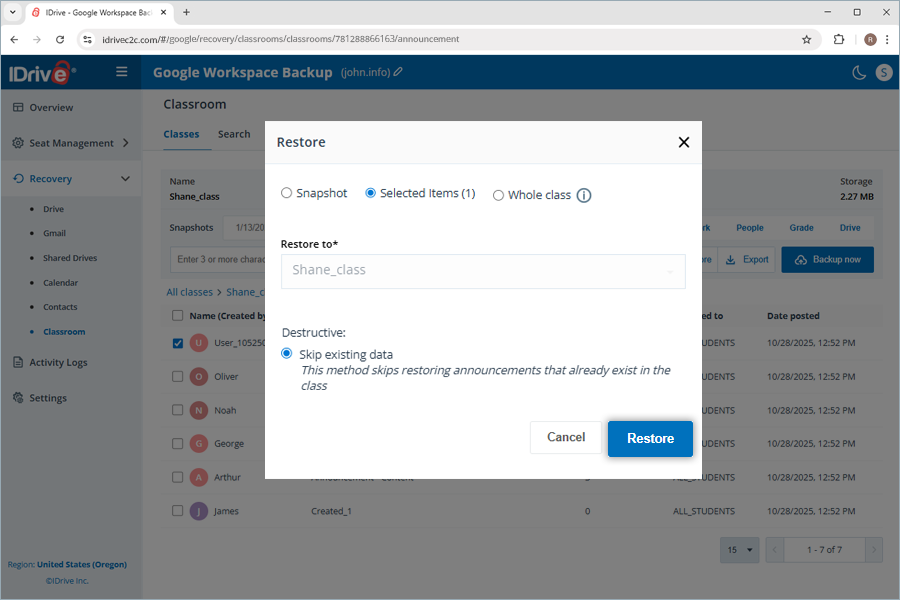
- Klik Verifikasi dan Pulihkan. Data Classroom dipulihkan sambil melewati data yang ada.
- Untuk melakukan pemulihan snapshot,
- Pilih salah satu kategori (pengumuman, materi pelajaran, orang, drive), dan kotak centang item masing-masing, lalu klik Pulihkan.
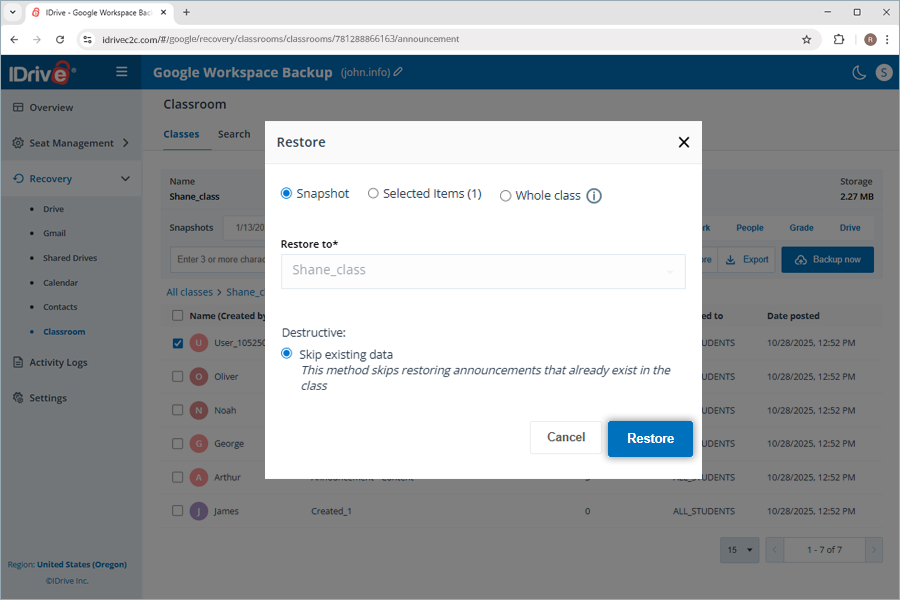
- Pop-up Pulihkan muncul. Tombol radio Snapshot dan Lewati data yang ada dipilih sebelumnya.
- Klik Pulihkan. Data Classroom dipulihkan sambil melewati data yang ada.
- Untuk melakukan pemulihan seluruh kelas,
- Klik Pulihkan.
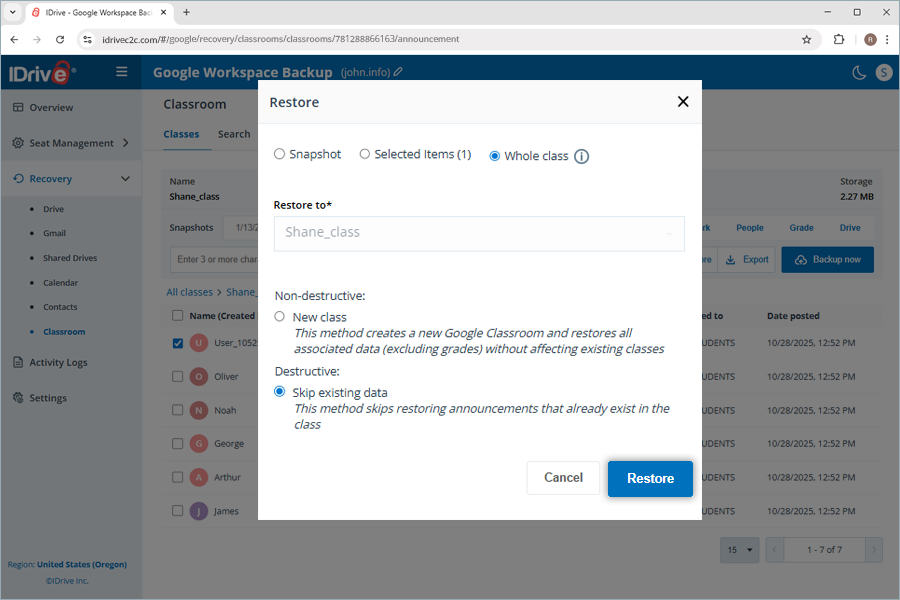
- Pop-up Pulihkan muncul. Pilih tombol radio Seluruh kelas.
- Pilih salah satu tombol radio berikut sesuai preferensi Anda.
- Kelas baru
- Lewati data yang ada
- Klik Pulihkan.
Data Classroom dipulihkan baik dengan melewati data yang ada atau dengan membuat kelas baru diikuti dengan cap waktu di akun Google Classroom asli.
Ya, Pencadangan Google Workspace memungkinkan Anda mencari dan memulihkan file tertentu, seluruh folder, gambar, video, email, dan bahkan kontak dan kalender pada tingkat yang terperinci.
Catatan: Pencarian global hanya mendukung pemulihan folder baru.
Anda dapat melakukan pencarian titik-waktu maupun pencarian tingkat file di berbagai parameter pencarian untuk melakukan pemulihan terperinci untuk item tertentu.
Untuk melakukan pencarian titik-waktu untuk memulihkan versi tertentu dari data yang dicadangkan dari akun pengguna atau drive bersama,
- Buka tab Pemulihan di dasbor Pencadangan Google Workspace Anda.
- Pilih aplikasi yang diinginkan untuk memulihkan data.
- Klik akun pengguna yang pencarian ingin Anda lakukan.
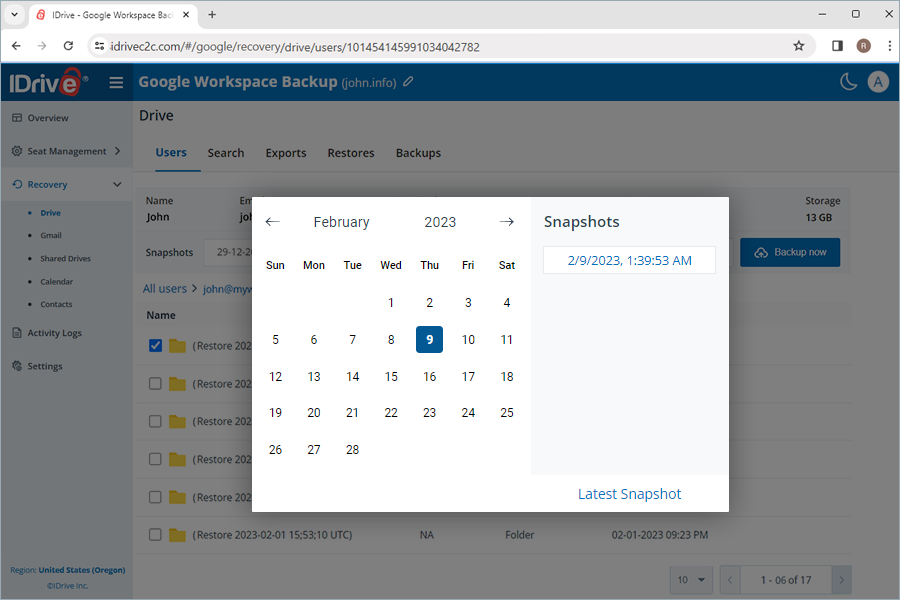
- Untuk mencari semua snapshot untuk data tertentu, pilih tanggal di kalender. Daftar semua snapshot terbaru akan ditampilkan di layar. Pilih snapshot yang diperlukan. Klik Snapshot Terbaru untuk menemukan snapshot terbaru.
Pencarian tingkat file memungkinkan Anda menemukan file dan folder cadangan tertentu dari akun pengguna.
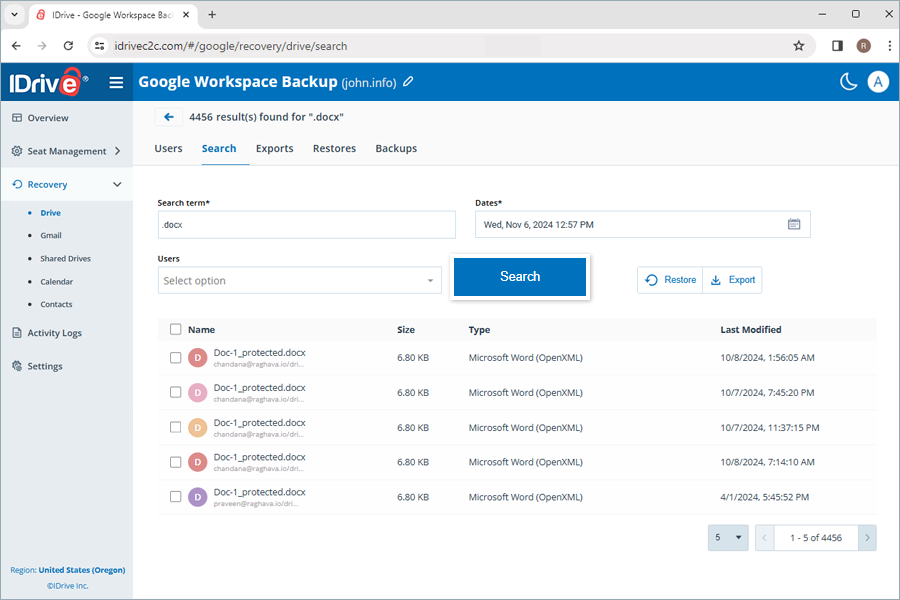
Untuk melakukan pemulihan tingkat file,
- Buka tab Pemulihan di dasbor Pencadangan Google Workspace Anda.
- Pilih aplikasi yang diinginkan untuk memulihkan data.
- Buka tab Pencarian.
- Masukkan istilah pencarian yang valid, atur tanggal dan waktu yang diperlukan untuk snapshot, dan pilih satu atau beberapa pengguna dari menu dropdown. Lihat FAQ ini untuk istilah pencarian.
Catatan: Snapshot yang paling dekat dengan Cap Waktu yang dipilih akan ditampilkan. - Klik Cari.
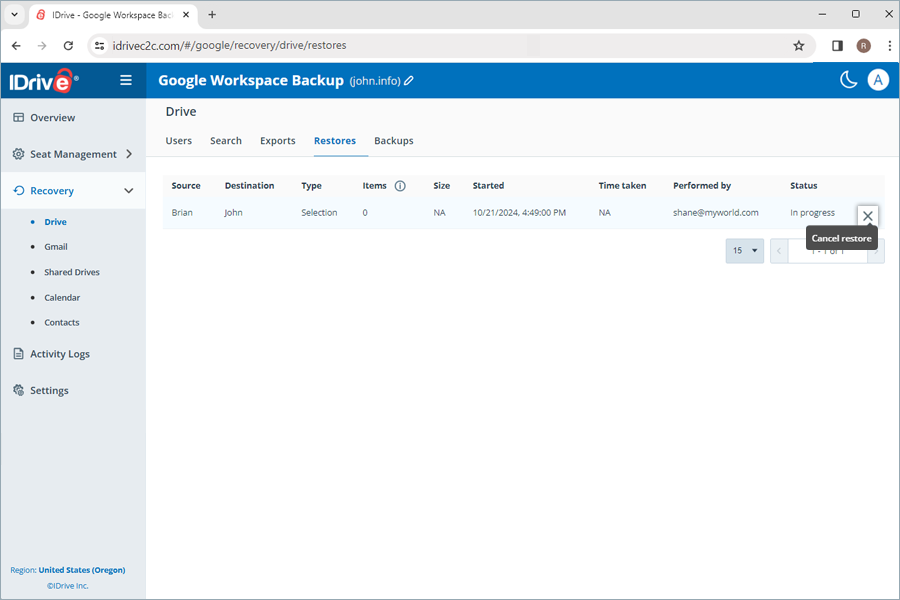
Untuk membatalkan pemulihan data yang sedang berlangsung,
- Buka Pemulihan dan pilih modul yang diperlukan dari daftar dropdown.
- Pilih Pemulihan.
- Klik
 untuk menghentikan operasi pemulihan yang sedang berlangsung.
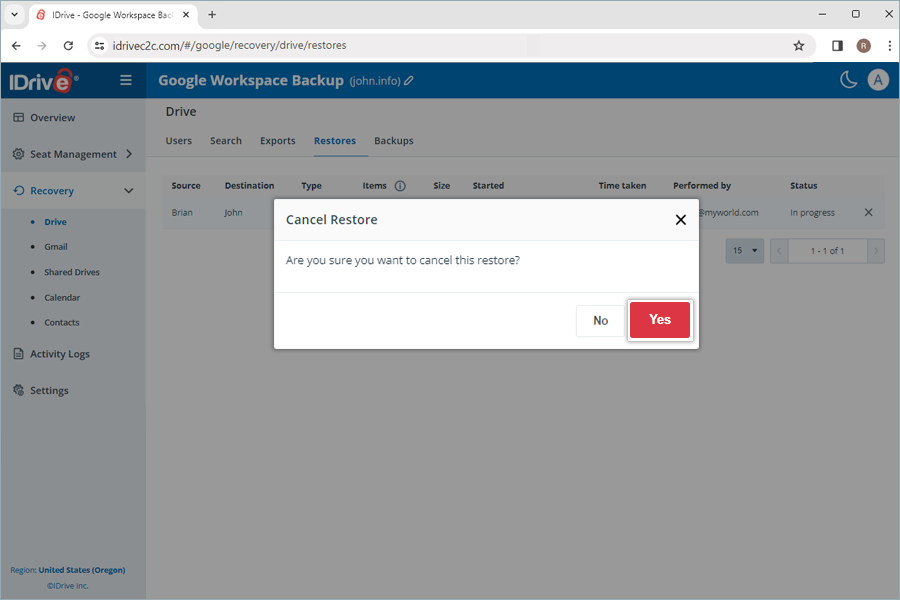
- Klik Ya pada pop-up konfirmasi.
Bagaimana cara mengekspor data cadangan Google Workspace dari akun Pencadangan Google Workspace saya?
Untuk mengekspor data yang dicadangkan,
- Buka tab Pemulihan di dasbor Pencadangan Google Workspace Anda.
- Pilih aplikasi yang diinginkan untuk mengekspor data.
- Klik akun pengguna yang datanya ingin Anda ekspor.
- Pilih snapshot yang sesuai dari Snapshot jika Anda ingin melakukan ekspor titik-waktu. Untuk mengekspor file atau folder tertentu, pilih item dari daftar item yang dicadangkan. Anda juga dapat mencari file atau folder tertentu.
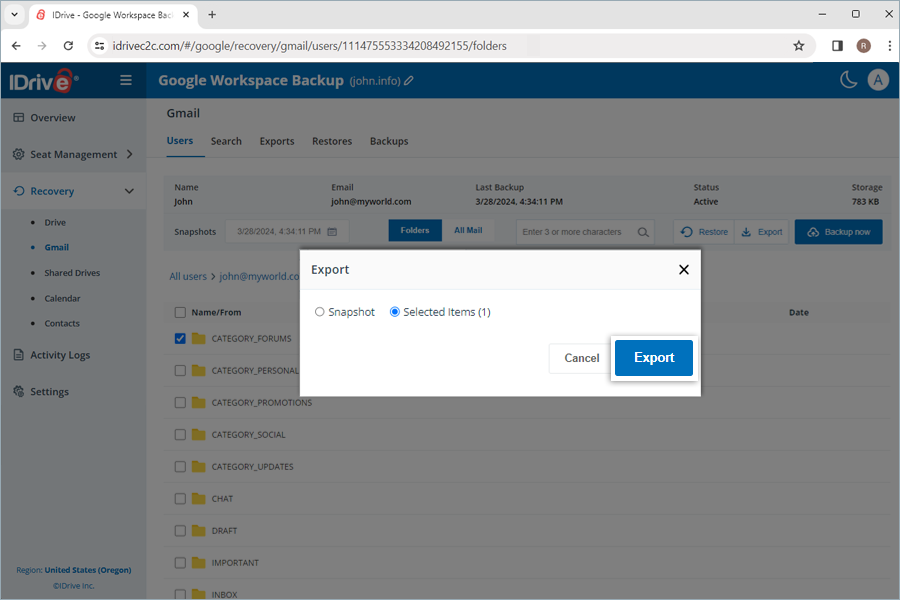
- Klik Ekspor. Jendela pop-up akan muncul.
- Pilih Snapshot atau Item Terpilih sesuai kebutuhan.
Catatan: Opsi Item Terpilih hanya akan diaktifkan jika Anda telah memilih item untuk pemulihan. Jika tidak ada yang dipilih, Snapshot dipilih secara default. - Klik Ekspor.
Anda dapat mengunduh file ekspor yang dihasilkan di tab Ekspor dengan mengklik  di sebelah ekspor yang berhasil. Atau, klik untuk menghapus data yang diekspor.
Catatan: Data yang diekspor akan diunduh sebagai file zip.
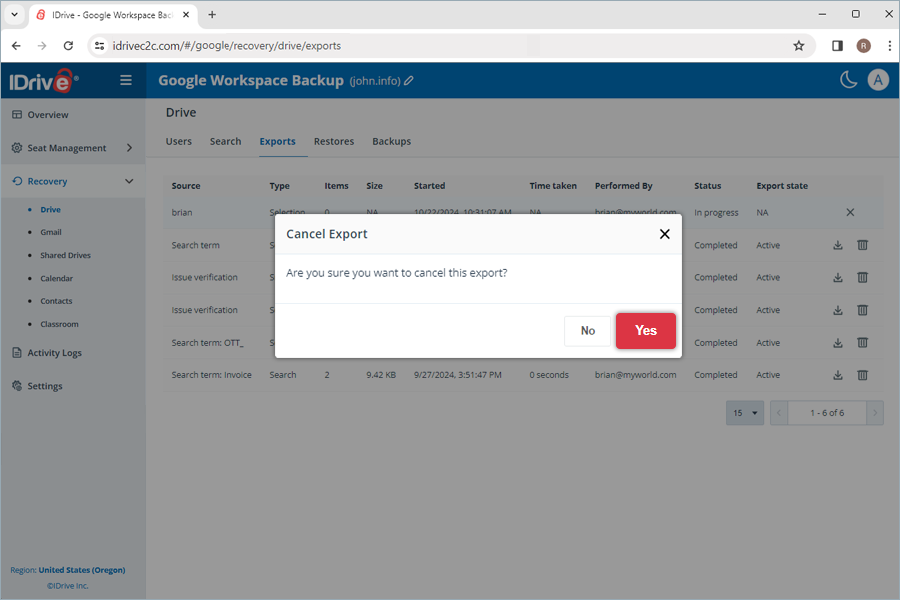
Untuk membatalkan ekspor data yang sedang berlangsung, klik dan klik Ya pada pop-up konfirmasi.
Istilah pencarian apa yang didukung untuk ekspor dan pemulihan di akun Pencadangan Google Workspace saya?
Pencadangan Google Workspace mendukung istilah pencarian tertentu untuk setiap modul, seperti yang tercantum di bawah ini:
| Modul | Istilah Pencarian |
| Drive | Nama Folder/Nama File |
| Gmail | Nama Folder/Nama/Dari/Subjek |
| Drive Bersama | Nama Folder/Nama File |
| Kalender | Nama Folder/Nama Acara |
| Kontak | Nama Folder/Nama Kontak/Email |
| Classroom | Nama Kelas |
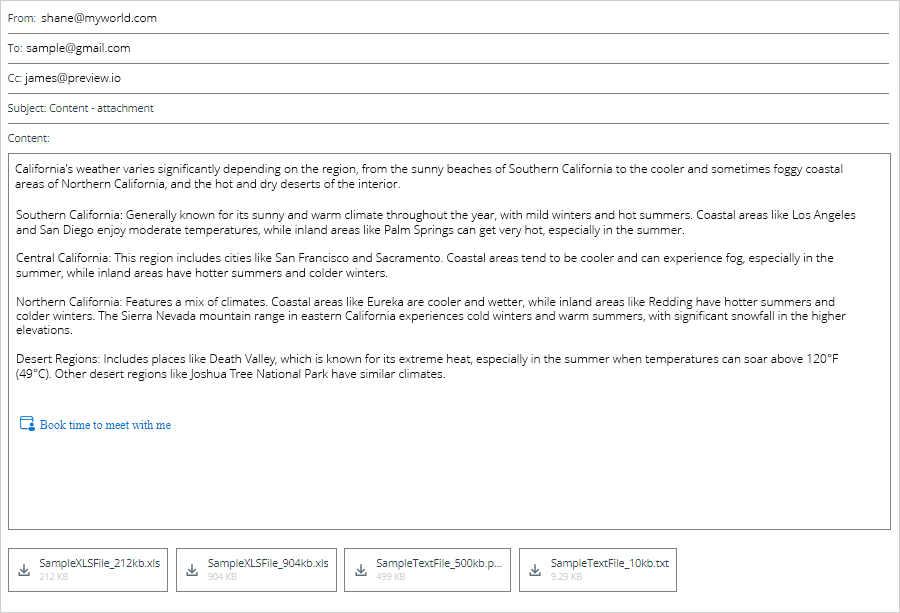
Ya, Anda dapat melihat pratinjau isi email yang dicadangkan. Buka Pemulihan > Gmail, lalu klik email yang diperlukan. Isi email akan ditampilkan di panel pratinjau. Anda dapat mengunduh lampiran apa pun ke komputer Anda.
Ya, Anda dapat memulihkan file dan folder yang dihapus atau rusak langsung ke akun pengguna atau drive bersama. Anda juga dapat mengunduhnya di perangkat Anda sambil mempertahankan struktur folder yang tepat.
Ya, Anda dapat melihat log atau menghasilkan ringkasan Acara Sistem dan Tindakan Admin yang terjadwal seperti pencadangan, pemulihan, pencarian, dan operasi web yang dilakukan secara manual, melihat Semua Log Acara, dan Log Aktivitas Web untuk akun Anda di tab Log Aktivitas untuk Pencadangan Google Workspace.
Untuk melihat log aktivitas untuk pencadangan sistem otomatis yang dihasilkan,
- Navigasikan ke tab Log Aktivitas.
- Klik Acara Sistem.
- Pilih Rentang tanggal. Untuk menetapkan tanggal mulai dan akhir kustom, pilih Rentang kustom.
- Selanjutnya, tentukan parameter berikut:
- Jenis Acara: Secara default, diatur ke Terjadwal.
- Status: Buat log untuk semua aktivitas, acara yang selesai, tertunda, sedang berlangsung, dan gagal.
- Modul: Pilih layanan yang dicadangkan (Semua, Gmail, Google Drive, Drive Bersama, Kontak, Kalender).
- Kursi: Buat log untuk pengguna/drive bersama tertentu, atau semua pengguna/drive bersama.
- Klik Lihat Log Acara.
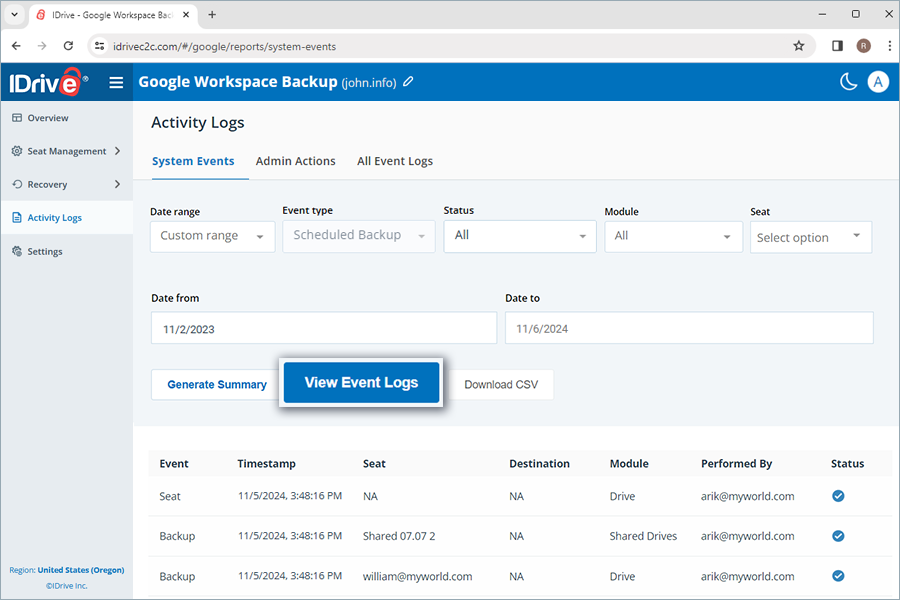
Daftar semua aktivitas pencadangan terjadwal, termasuk Cap Waktu, kursi, modul, status pencadangan, acara (pencadangan), tujuan (untuk pemulihan), dan pengguna yang melakukannya, akan ditampilkan di layar. Anda juga dapat melihat ringkasan acara per jam dan per hari (pencadangan).
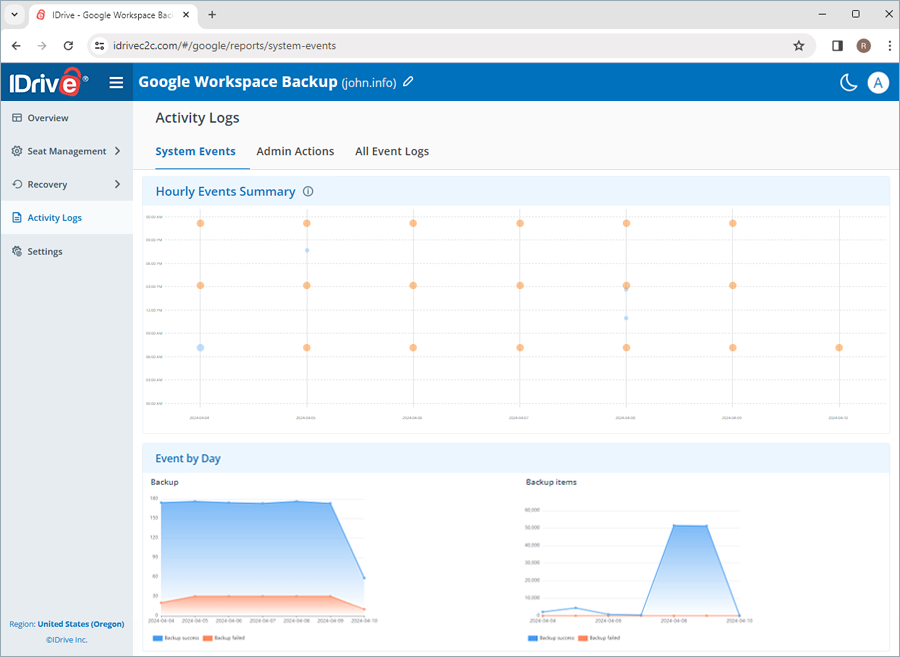
Untuk menghasilkan laporan ringkasan terperinci dari aktivitas, klik Buat Ringkasan.
Anda juga dapat mengunduh laporan log aktivitas di sistem Anda dalam format CSV dengan mengklik Unduh CSV.
Untuk melihat log aktivitas untuk tindakan yang diprakarsai admin,
- Navigasikan ke tab Log Aktivitas.
- Klik Tindakan Admin.
- Pilih Rentang tanggal. Untuk menetapkan tanggal mulai dan akhir kustom, pilih Rentang kustom.
- Selanjutnya, tentukan parameter berikut:
- Jenis Acara: Pilih jenis operasi (Semua, pencadangan, ekspor, pemulihan, dan pencarian)
- Status: Buat log untuk semua aktivitas, acara yang selesai, tertunda, sedang berlangsung, dan gagal.
- Modul: Pilih layanan yang dicadangkan (Semua, Gmail, Google Drive, Drive Bersama, Kontak, Kalender).
- Kursi: Buat log untuk pengguna/drive bersama tertentu, atau semua pengguna/drive bersama.
- Klik Lihat Log Acara.
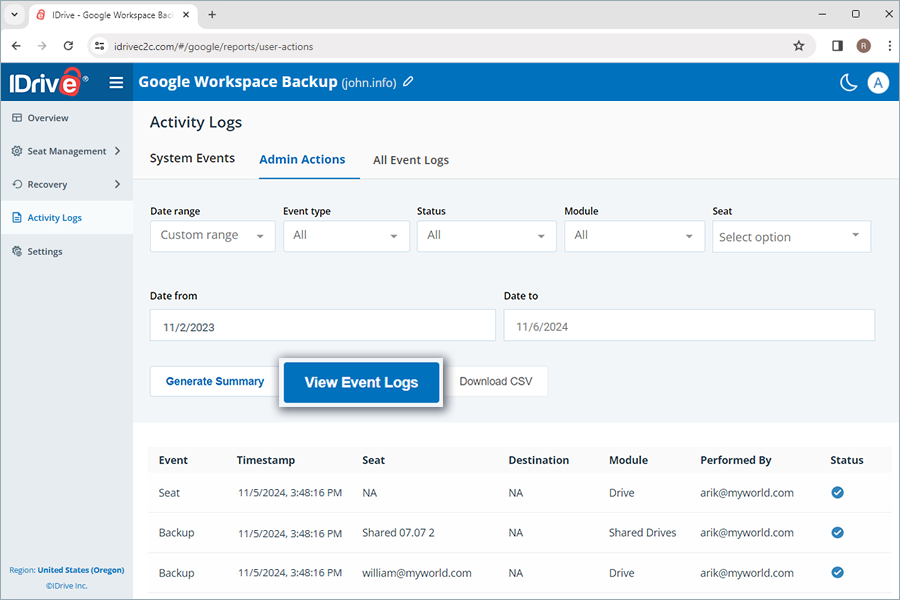
Daftar semua aktivitas pencadangan terjadwal, termasuk Cap Waktu, kursi, modul, status pencadangan, acara (pencadangan), tujuan (untuk pemulihan), dan pengguna yang melakukannya, akan ditampilkan di layar. Anda juga dapat melihat ringkasan acara per jam dan per hari (pencadangan).
Anda juga dapat mengunduh laporan log aktivitas di sistem Anda dalam format CSV dengan mengklik Unduh CSV.
Untuk melihat laporan log aktivitas untuk semua acara,
- Buka tab Log Aktivitas di dasbor pencadangan Google Workspace Anda.
- Klik Semua Log Acara.
- Pilih Rentang tanggal. Untuk menetapkan tanggal mulai dan akhir kustom, pilih Rentang kustom.
- Selanjutnya, tentukan parameter berikut:
- Jenis Acara: Pilih jenis operasi (Semua, pencadangan, ekspor, pemulihan, dan pencarian)
- Status: Buat log untuk semua aktivitas, acara yang selesai, tertunda, sedang berlangsung, dan gagal.
- Modul: Pilih layanan yang dicadangkan (Semua, Gmail, Google Drive, Drive Bersama, Kontak, Kalender).
- Kursi: Buat log untuk pengguna/drive bersama tertentu, atau semua pengguna/drive bersama.
- Klik Lihat Log Acara.
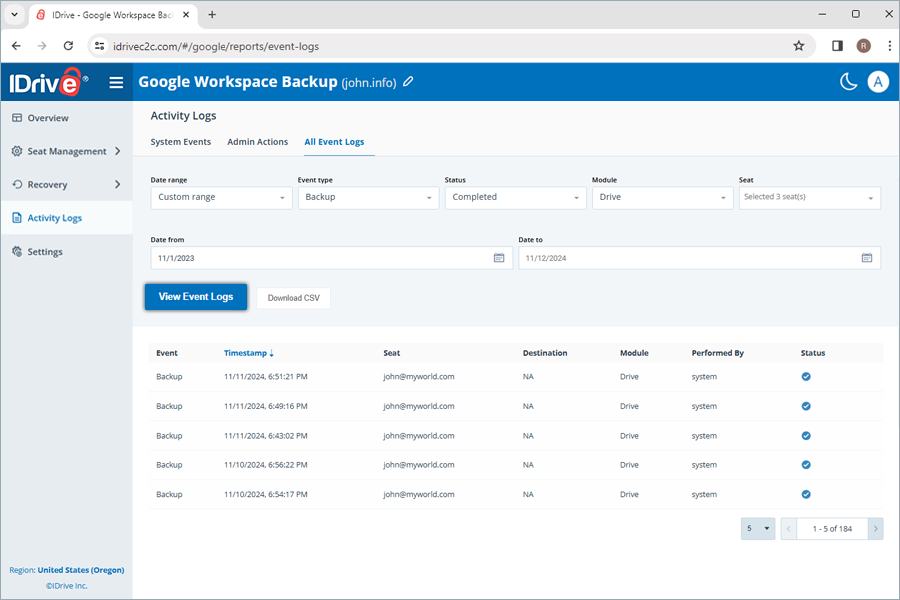
Daftar semua aktivitas pencadangan terjadwal, termasuk Cap Waktu, kursi, modul, status pencadangan, acara (pencadangan), tujuan (untuk pemulihan), dan pengguna yang melakukannya, akan ditampilkan di layar. Anda juga dapat melihat ringkasan acara per jam dan per hari (pencadangan).
Untuk menghasilkan laporan ringkasan terperinci dari aktivitas, klik Buat Ringkasan. Anda juga dapat mengunduh laporan log aktivitas di sistem Anda dalam format CSV dengan mengklik Unduh CSV.
Untuk melihat laporan log aktivitas web untuk semua acara,
- Buka tab Log Aktivitas di dasbor IDrive® Pencadangan Google Workspace Anda.
- Klik Log Aktivitas Web.
- Pilih Rentang tanggal dan Aktivitas pengguna tertentu.
- Klik Lihat Log Aktivitas Web.
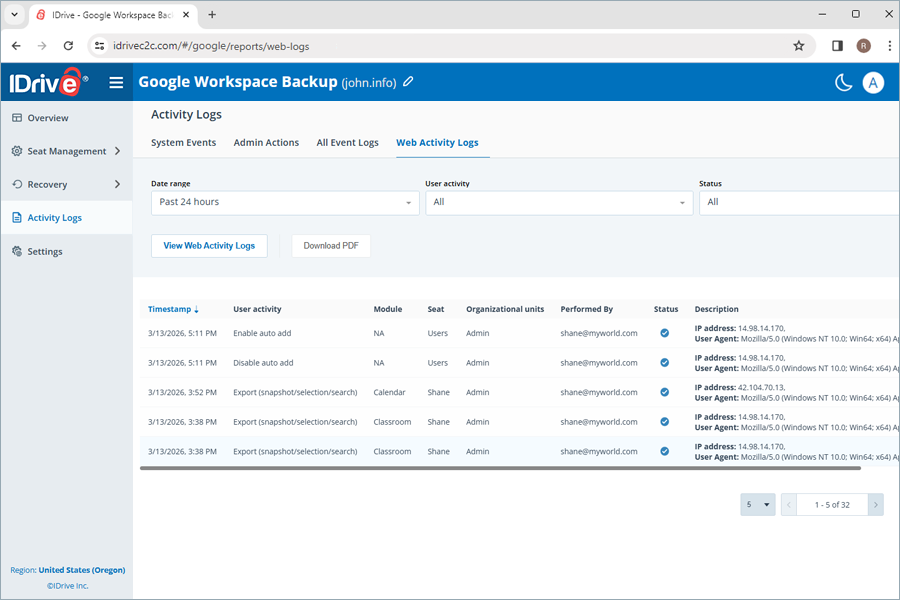
Daftar semua aktivitas pencadangan sistem dan admin yang terjadwal dan manual, termasuk cap waktu, aktivitas pengguna, modul, kursi, dan dilakukan oleh, akan ditampilkan di layar.
Untuk mengunduh laporan log aktivitas web di mesin Anda dalam format PDF, klik Unduh PDF.