
Sì, puoi accedere da remoto ai tuoi dispositivi Android (7.0 e versioni successive) e Chromebook (9.0 e versioni precedenti) tramite desktop, mobile o web con RemotePC.
Nota:
- La tastiera sullo schermo è supportata solo per i dispositivi Samsung.
- Per i Chromebook versione 10.0 e superiore, è disponibile solo il trasferimento di file.
Per configurare l'accesso remoto su Android e Chromebook:
- Scarica e installa RemotePC Host sui dispositivi Android e Chromebook che desideri visualizzare o gestire da remoto.
Nota: Per la versione 7.0, la tastiera sullo schermo è supportata solo per i dispositivi Samsung.
- Accedi all'account con le tue credenziali RemotePC.
- Configura il nome del dispositivo e imposta una chiave personale per autenticare l'accesso al dispositivo.
Se hai effettuato l'accesso con un account RemotePC Enterprise, configura il nome del dispositivo e assegnalo a un gruppo per l'accesso remoto.
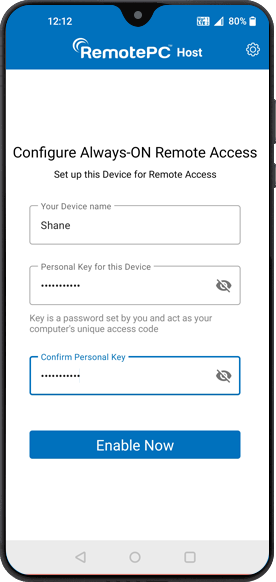
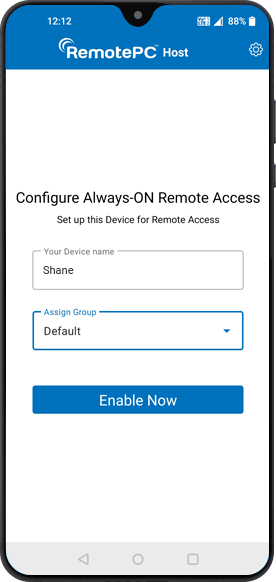
- Tocca 'Attiva ora'. Questo attiverà l'accesso remoto Always-ON.
- La schermata Home visualizzerà le richieste per configurare le autorizzazioni di accesso per RemotePC Host. Fai clic su 'Configura'.
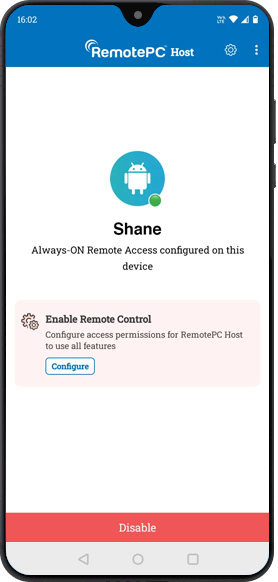
- Configura ciascuna autorizzazione richiesta — controllo remoto, visualizzazione sopra le altre app, ottimizzazione della batteria, trasferimento di file e registrazione audio — per attivarle.

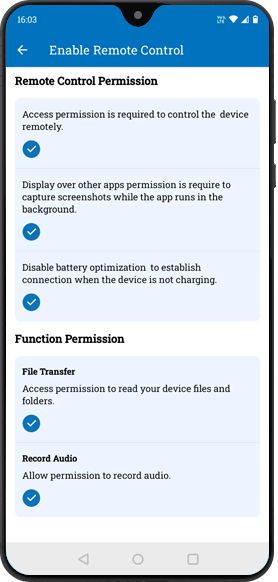
L'accessibilità remota è l'autorizzazione a controllare il dispositivo da remoto. Quando l'accessibilità remota non è attivata, il tuo dispositivo è accessibile solo in modalità sola lettura.
Nota: Il controllo remoto è supportato se il dispositivo esegue Android 8 OS o versioni successive. La tastiera sullo schermo è supportata solo per i dispositivi Samsung. I Chromebook sono accessibili solo in modalità sola lettura.
Per abilitare il controllo remoto del tuo dispositivo:
- Attiva l'accesso remoto Always-ON.
- Tocca 'Configura' accanto alla richiesta di accessibilità.
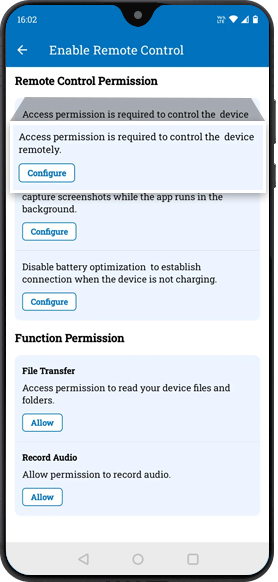
- Cerca 'RemotePC Host' e abilita l'accessibilità remota tramite l'app. Il tuo dispositivo è ora pronto per il controllo remoto tramite RemotePC.
Quando a RemotePC Host è consentito di 'Visualizzare sopra le altre app', puoi acquisire screenshot sul dispositivo durante una sessione remota.
Per consentire questo accesso:
- Attiva l'accesso remoto Always-ON.
- Tocca 'Configura' accanto alla richiesta.

- Tocca 'RemotePC Host' e abilita la funzionalità.
Non riesco a stabilire connessioni quando la batteria del dispositivo è scarica. Come posso risolvere questo problema?
Quando l'ottimizzazione della batteria è abilitata per un dispositivo, la funzionalità 'Accesso remoto Always-ON' potrebbe essere disabilitata funzionalmente per prolungare la durata della batteria. Per risolvere questo problema, tocca 'Configura' accanto alla richiesta e disabilita la funzionalità.
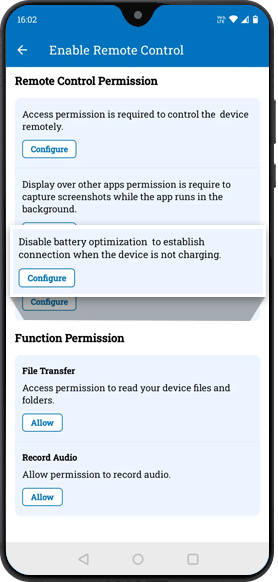
Se il tuo dispositivo remoto non appare online dopo il riavvio, controlla se l'opzione 'Ottimizzazione batteria' è abilitata per RemotePC nelle impostazioni dell'app del dispositivo remoto. L'attivazione dell'opzione 'Ottimizzazione batteria' consente al dispositivo di apparire automaticamente come 'Online' quando viene riavviato localmente o da remoto.
Puoi visualizzare e accedere da remoto ai dispositivi Android e Chromebook nel tuo account RemotePC tramite desktop, mobile o qualsiasi browser Web.
Per accedere da remoto al tuo dispositivo:
- Accedi al tuo account RemotePC tramite l'app desktop o mobile RemotePC. Puoi anche accedere al tuo account direttamente da qualsiasi browser Web.
- Tocca 'Connetti' accanto al dispositivo online a cui desideri accedere da remoto.
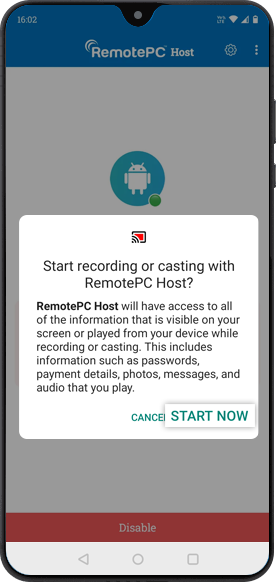
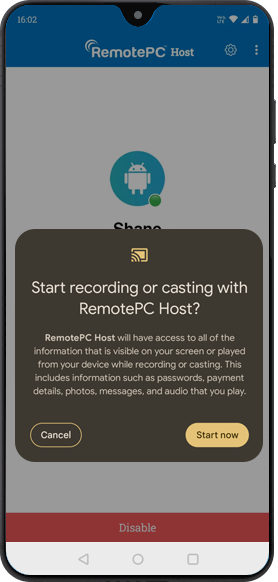
- Quando si stabilisce una connessione remota per la prima volta, il dispositivo Android riceverà una richiesta per accettare le autorizzazioni di accesso. Tocca 'Avvia ora' per consentire l'accesso.
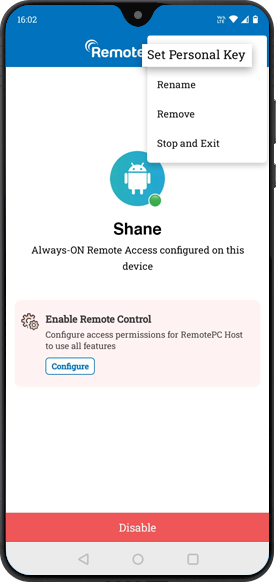
Per impostare/modificare la chiave personale:
- Avvia RemotePC Host e accedi.
- Tocca
 e seleziona 'Imposta chiave personale'/'Modifica chiave personale'.
- Inserisci una chiave personale e reinseriscila per confermarla.

- Tocca 'Modifica'.
Nota: La chiave personale è facoltativa. Gli utenti possono scegliere di impostare una chiave personale o saltarla durante la configurazione del computer remoto, e impostarla in seguito se necessario. Questa opzione è disponibile per le versioni indicate di seguito:
- Android - Versione 1.4.1 e successive
Per disabilitare l'accesso remoto Always-ON:
- Avvia RemotePC Host.
- Tocca 'Disabilita'.
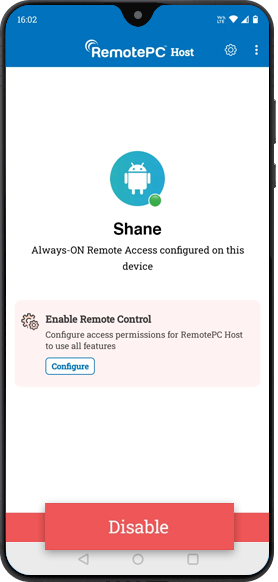
- Tocca 'Sì' per confermare. L'accesso remoto Always-ON sarà disabilitato per il dispositivo.
Sì, puoi abilitare l'opzione 'Accesso non presidiato' in Impostazioni > 'Generale'. Ciò consentirà agli utenti RemotePC di connettersi al dispositivo senza intervento manuale.

Sì, puoi ascoltare l'audio del tuo dispositivo Android sul dispositivo RemotePC Viewer.
Per configurare l'audio remoto:
- Assicurati che l'audio remoto sia abilitato sul dispositivo RemotePC Viewer.
- Attiva l'accesso remoto Always-ON.
- Tocca 'Consenti' per l'autorizzazione di registrazione audio.
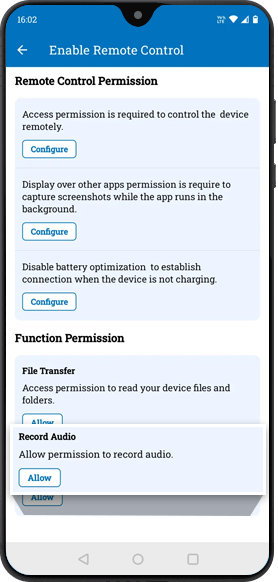
Nota: L'audio remoto non è supportato per i Chromebook come host.
Per rinominare il dispositivo:
- Avvia l'app RemotePC Host e accedi.
- Tocca e seleziona 'Rinomina'.
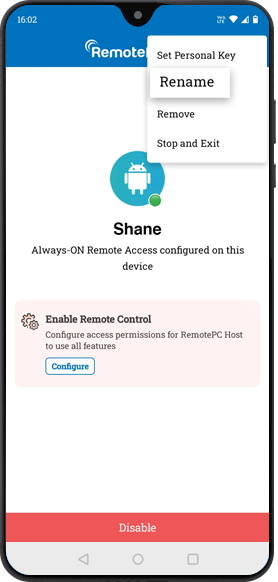
- Inserisci un nuovo nome dispositivo e tocca 'Rinomina'.
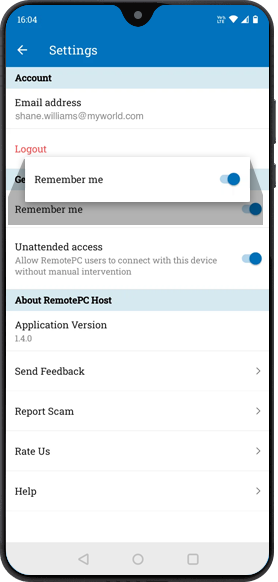
Per salvare le tue credenziali:
- Avvia l'app RemotePC Host e accedi.
- Tocca
 .
. - Abilita 'Ricordami' e le tue credenziali verranno salvate. Effettuerai automaticamente l'accesso quando avvii l'host dopo 'Interrompi ed esci'.
Quando tenti di accedere a un dispositivo Android con Android 14 o versioni successive, devi fornire le autorizzazioni di registrazione o streaming dello schermo. Questa autorizzazione deve essere concessa la prima volta che ti connetti al dispositivo.
Una volta concesse queste autorizzazioni, la maggior parte dei dispositivi mostrerà un'icona con punti rossi
 sulla loro schermata che indica che puoi accedere a questo dispositivo Android tramite RemotePC in qualsiasi momento.
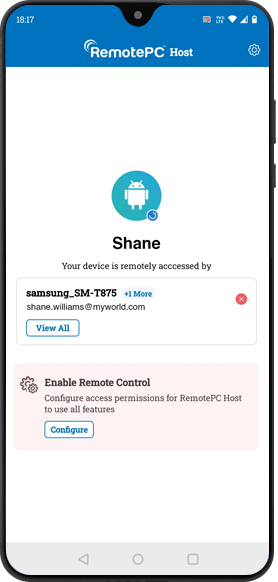
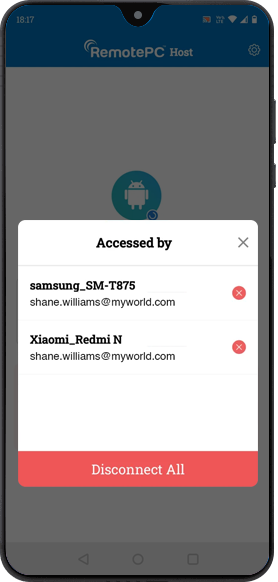
Disconnetti l'accesso remoto in corso al tuo dispositivo toccando 'Disconnetti' su RemotePC Host. Tocca e seleziona 'Interrompi ed esci' per disconnetterti e disabilitare qualsiasi ulteriore accesso remoto.
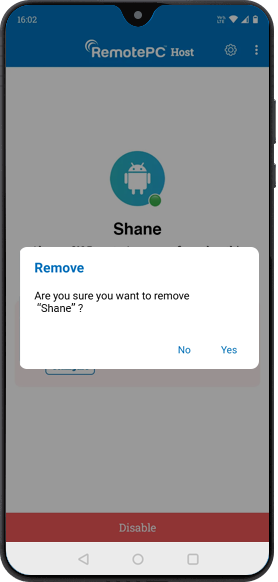
Per rimuovere un dispositivo:
- Avvia RemotePC Host.
- Tocca e seleziona 'Rimuovi'.
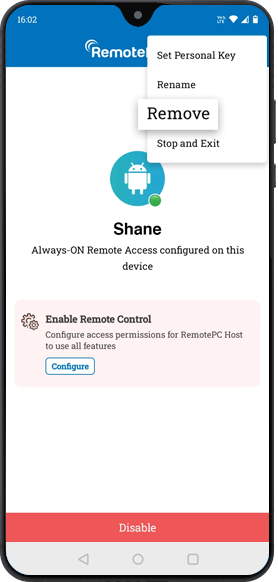
- Tocca 'Sì' per confermare.
| * Nota: La chiave personale è facoltativa per i nuovi account creati a partire dal 12-20-2025. |