
RemotePC Backup ti consente di eseguire il backup dei tuoi computer nel cloud. La funzionalità di backup degli endpoint è integrata nell'infrastruttura RemotePC esistente. Gli utenti possono abilitare il backup per i computer necessari e mantenere i dati protetti da ransomware e perdita di dati.
Per abilitare il backup per il tuo account,
- Accedi al tuo account RemotePC.
- Vai alla scheda «Backup».
- Fai clic su «Abilita backup online».
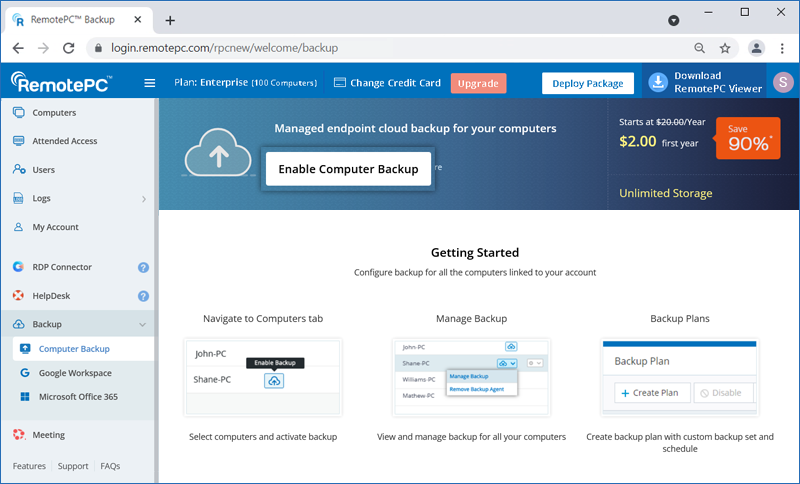
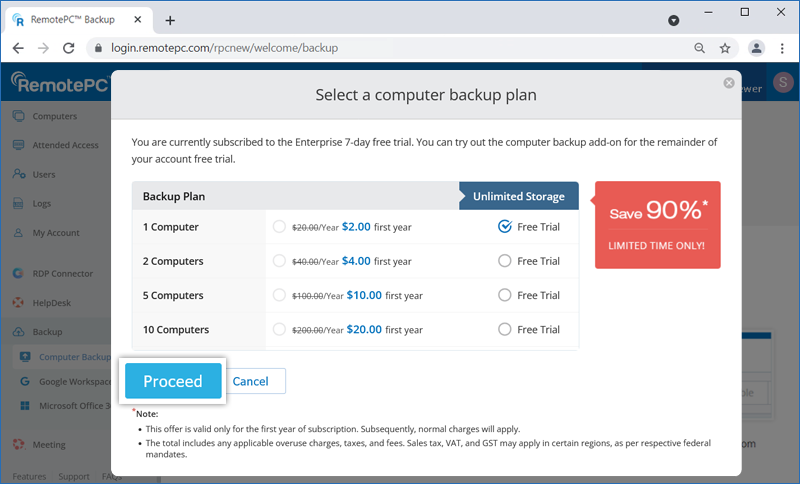
- Seleziona un piano di backup.
- Fai clic su «Procedi» nella finestra di conferma.
- Fai clic su «Continua» per confermare l'aggiornamento dell'account.
Una volta abilitato il backup per il tuo account, riceverai una notifica tramite dashboard e e-mail.
Per abilitare il backup,
- Accedi al tuo account RemotePC.
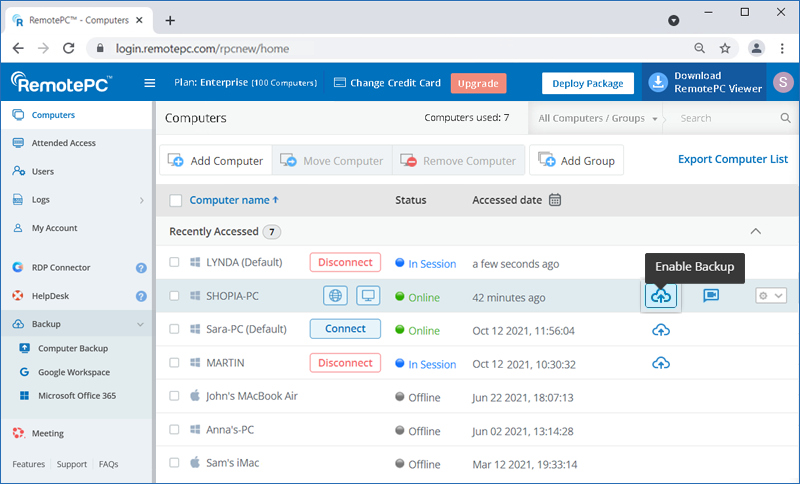
- Fai clic su «Abilita backup» accanto al computer di cui vuoi eseguire il backup.
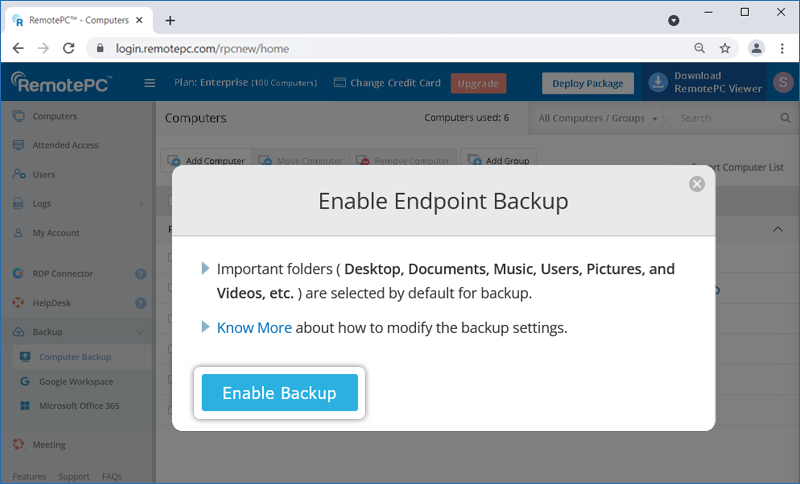
- Fai clic su «Attiva backup». L'agente di backup verrà scaricato e installato sul tuo computer.
- Una volta configurato il computer per il backup, fai clic su
 .
.
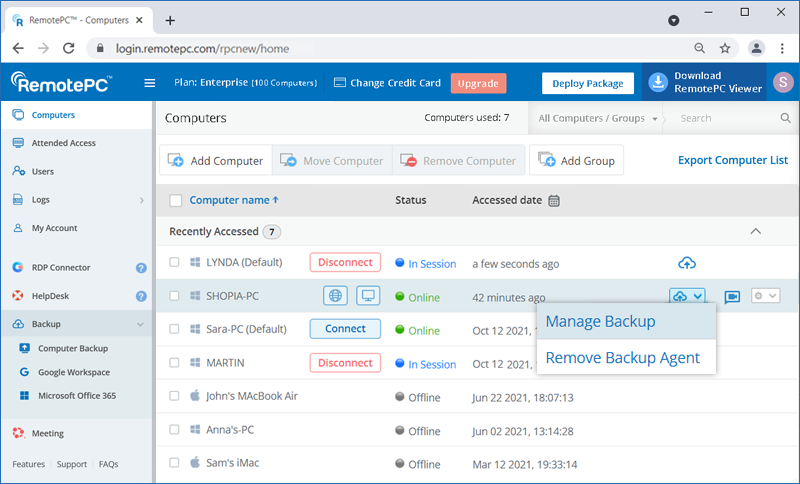
- Fai clic su «Gestisci backup». Verrai reindirizzato alla console di backup.
Il computer verrà sottoposto a backup secondo il piano di backup predefinito. Puoi anche modificare il piano predefinito o crearne uno nuovo.
Il backup remoto utilizza la crittografia AES a 256 bit standard del settore durante il trasferimento e l'archiviazione per garantire la sicurezza di tutti i tuoi dati.
Per eseguire il backup,
- Accedi al tuo account RemotePC.
- Fai clic su accanto al computer di cui vuoi eseguire il backup.
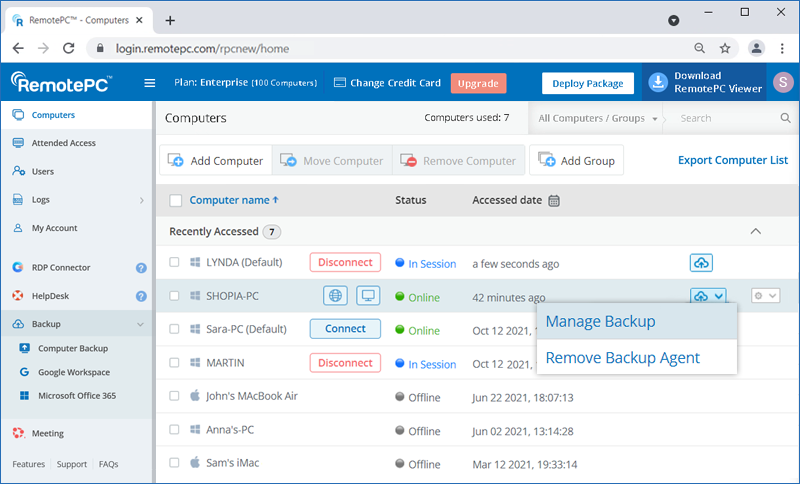
- Fai clic su «Gestisci backup». Verrai reindirizzato alla console di backup.
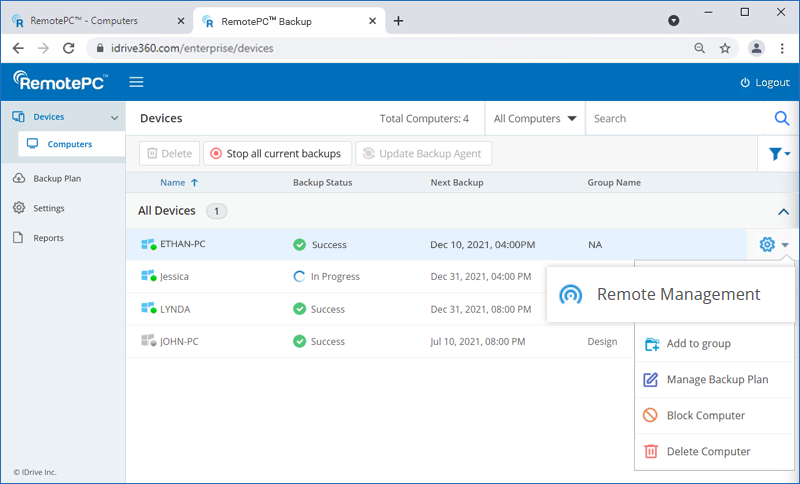
- Passa il mouse sul computer richiesto e fai clic su
 .
.
- Fai clic su «Modifica» per aggiungere o rimuovere file/cartelle dal piano di backup predefinito.
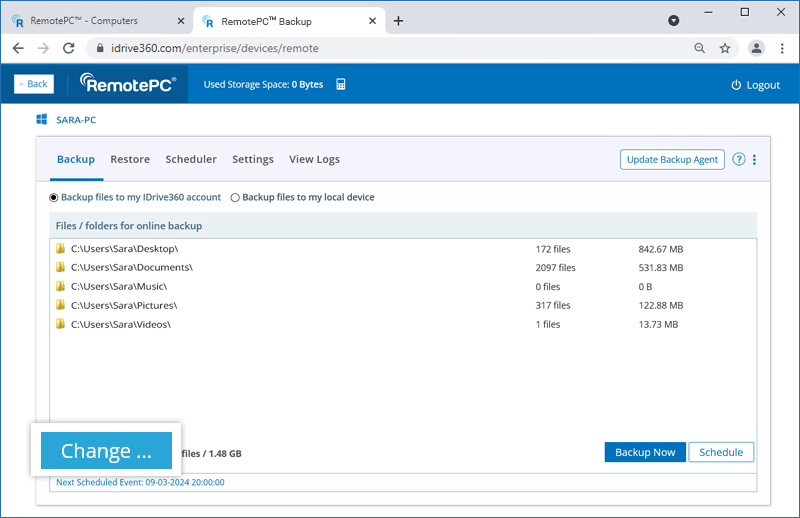
- Fai clic su «Esegui backup ora».
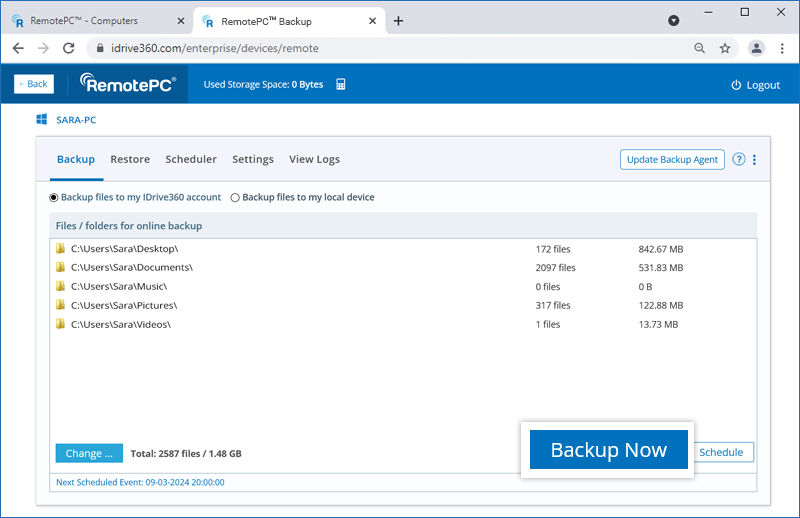
L'avanzamento del backup verrà visualizzato sullo schermo.
Un piano di backup è un insieme di regole che determina la natura della protezione dei dati su un determinato computer.
Quando abiliti il backup remoto per il tuo computer, viene creato un piano di backup predefinito con cartelle predefinite e applicato al computer. Puoi visualizzare il piano di backup, modificare e disabilitare le regole di backup e rinominare il nome del piano dalla scheda «Piano di backup». Tuttavia, non puoi eliminare il piano di backup predefinito.
Puoi anche creare un nuovo piano di backup con determinate configurazioni di backup e inviarlo ai computer selezionati in una sola volta.
Per creare un piano di backup,
- Fai clic su accanto a un computer configurato e seleziona «Gestisci backup».
- Nella console di backup, vai alla scheda «Piano di backup» e fai clic su «Crea piano».
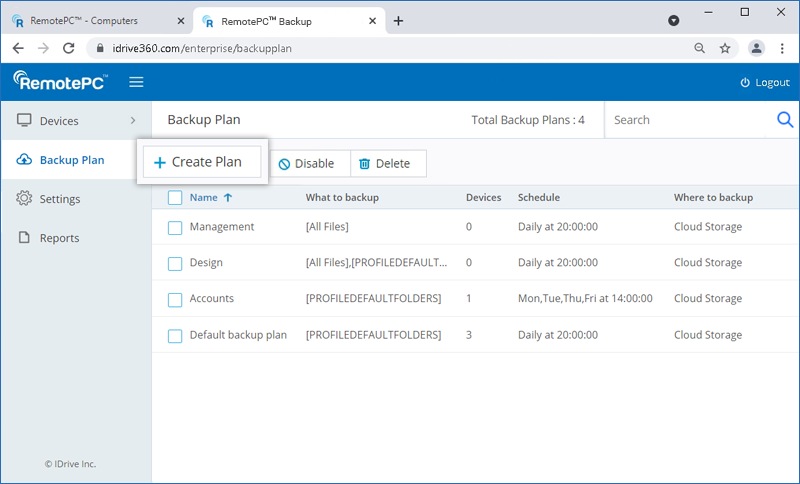
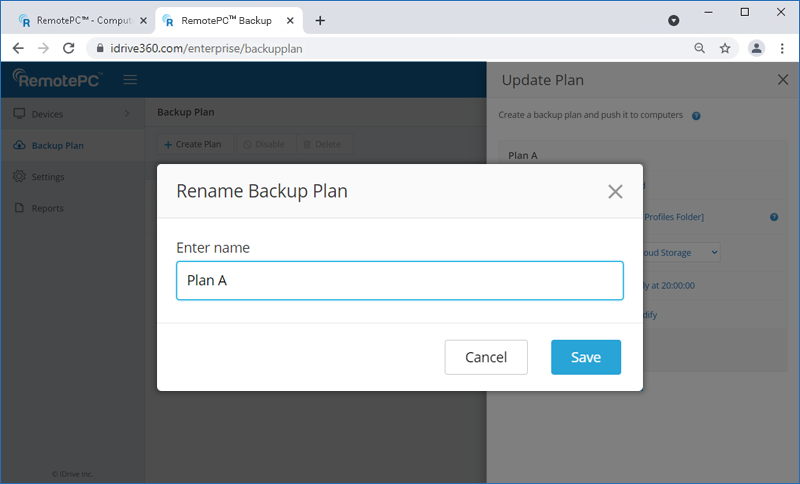
- Passa il mouse sul nome del piano predefinito e viene visualizzata la finestra popup «Rinomina piano di backup». Inserisci il nome desiderato e fai clic su «Salva».
- Modifica le opzioni del menu:
- Ora di inizio backup : Imposta l'ora in cui deve iniziare il backup pianificato.
- Pianificazione giornaliera : Seleziona questa opzione per eseguire i lavori di backup ogni giorno.
- Giorno/i della settimana : Seleziona i giorni della settimana in cui desideri eseguire i lavori di backup.
- Avvia backup immediatamente : Seleziona questa opzione per eseguire immediatamente un lavoro di backup.
- Ora limite : Imposta l'ora in cui deve interrompersi il backup pianificato.
- Notifica e-mail : Seleziona questa opzione per ricevere notifiche e-mail sullo stato del lavoro di backup pianificato. Inserisci l'indirizzo e-mail su cui desideri ricevere le notifiche.
- Notifica sempre - Seleziona questa opzione per ricevere sempre le notifiche.
- Notifica in caso di errore - Seleziona questa opzione per ricevere le notifiche solo in caso di errori.
- Avvia il backup pianificato non eseguito quando il computer viene acceso : Seleziona questa opzione per riprendere un backup pianificato non eseguito a causa dello spegnimento del computer.
- Fai clic su «Crea».
Dispositivi/Gruppi : Fai clic su «Aggiungi». Seleziona i dispositivi o i gruppi da aggiungere dalla scheda «Tutti i dispositivi» o «Gruppi» rispettivamente. Fai clic su «Fine».
Cosa eseguire in backup? : Fai clic su «Specifica». Dall'elenco a discesa «Utilizzo delle regole dei criteri» scegli gli elementi da sottoporre a backup. Fai clic su «Personalizza» per aggiungere elementi al set di backup. Fai clic su «Fine».
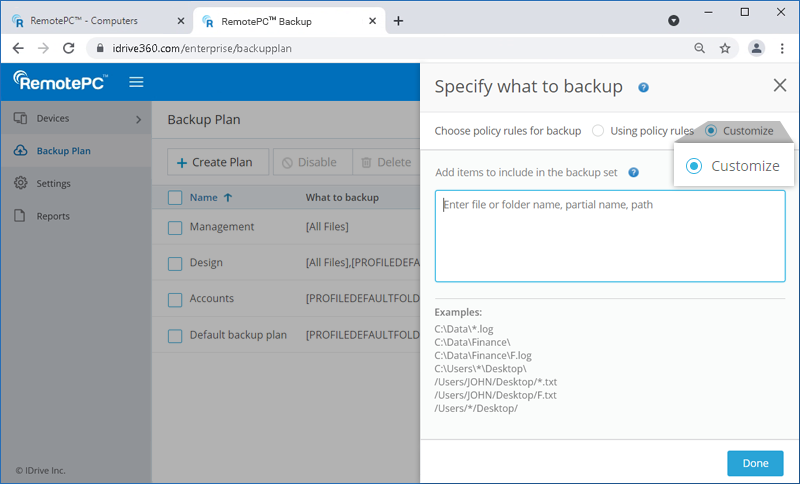
Dove eseguire il backup? : Scegli «Archiviazione cloud» o «Archiviazione locale» come destinazione del backup.
Pianificazione : Puoi impostare la pianificazione del backup qui e fare clic su «Fine».
Escludi file / cartelle : Fai clic su «Aggiungi». Escludi i file nascosti o di sistema dal set di backup. Aggiungi nomi di file/cartelle completi o parziali per escluderli dal backup. Fai clic su «Fine».
Una volta creato il piano di backup, verrà automaticamente applicato ai dispositivi / gruppi selezionati e il backup inizierà immediatamente o all'ora pianificata, in base all'opzione selezionata.
Sì, puoi definire una regola di backup per selezionare file / cartelle in tutti i tuoi piani di backup.
Esistono due modi per selezionare file / cartelle: utilizzando le regole dei criteri o con il metodo di selezione personalizzata.
Per selezionare file / cartelle utilizzando le regole dei criteri,
- Fai clic su accanto a un computer configurato e seleziona «Gestisci backup».
- Nella console di backup, vai alla scheda «Piano di backup» e fai clic su «Crea piano».
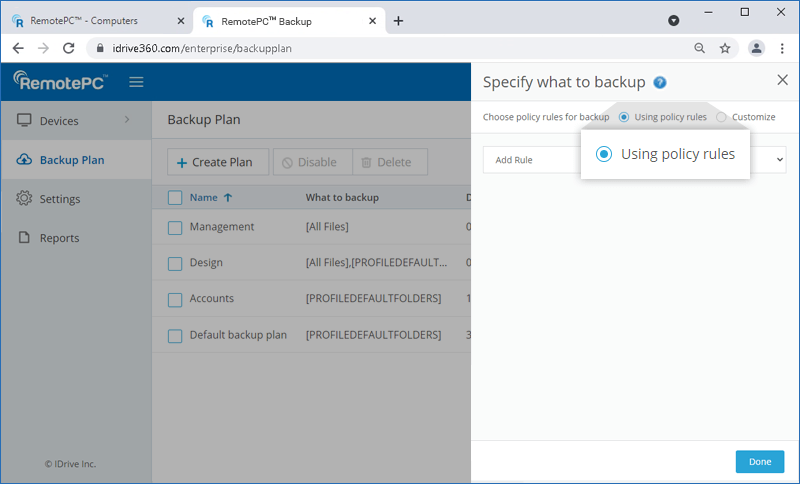
- Sotto l'opzione «Cosa eseguire in backup?», fai clic su «Specifica» e seleziona «Utilizzo delle regole dei criteri».
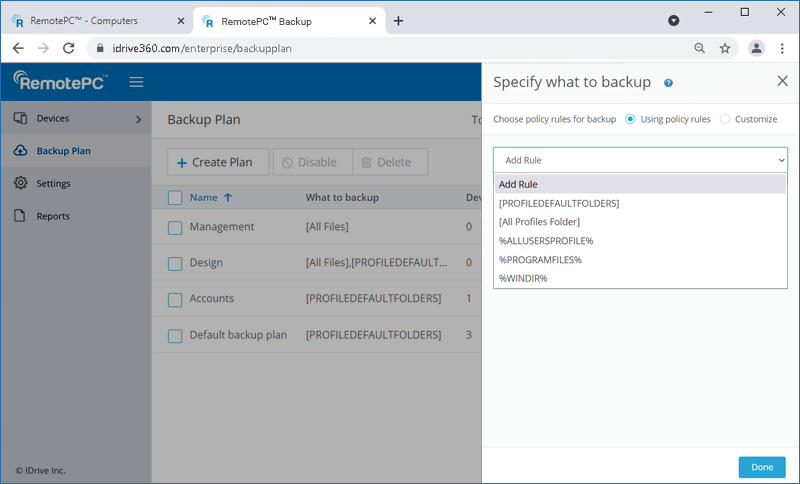
- Fai clic su «Aggiungi regola» e seleziona una delle regole predefinite.
- Fai clic su «Fine».
Per modificare un piano di backup esistente,
- Fai clic su accanto a un computer configurato e seleziona «Gestisci backup».
- Nella console di backup, vai alla scheda «Piano di backup» e naviga fino al piano di backup che vuoi modificare. Passa il mouse sul nome del piano di backup e fai clic su
 .
.
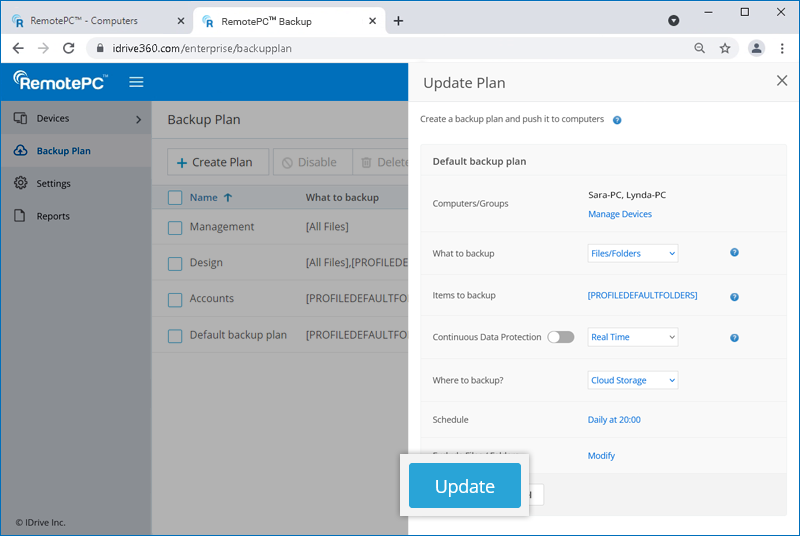
- Nella schermata «Aggiorna piano» visualizzata, modifica i dettagli del tuo piano di backup e fai clic su «Aggiorna».
Per ottimizzare la larghezza di banda, determinati tipi di file e cartelle di sistema sono esclusi dal backup per impostazione predefinita. Puoi scegliere di includere questi elementi nel backup. Puoi anche escludere altri file/cartelle dal backup, in base ai nomi di percorso completi o parziali.
Per modificare i file/cartelle esclusi dal backup,
- Fai clic su accanto a un computer configurato e seleziona «Gestisci backup».
- Nella console di backup, vai alla scheda «Piano di backup» e fai clic su «Crea piano».
- Nella schermata «Crea piano» visualizzata, fai clic su «Aggiungi» accanto al campo «Escludi file / cartelle».
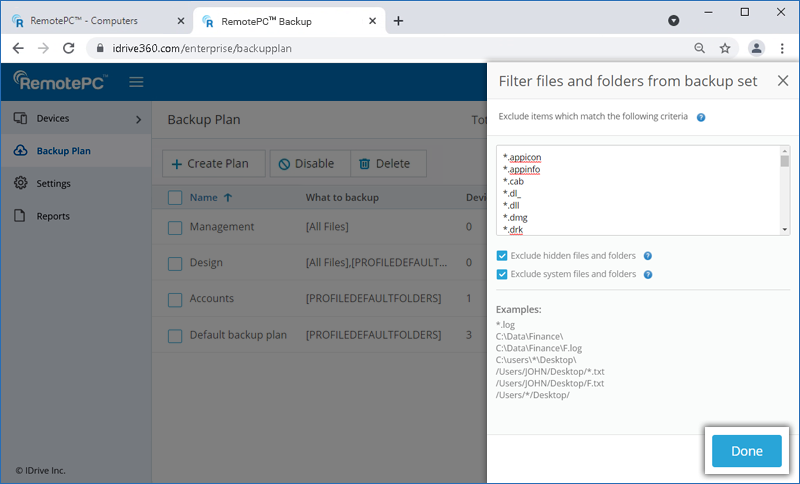
- Aggiungi o rimuovi i file e le cartelle che vuoi escludere dal backup e fai clic su «Fine».
Per modificare i file/cartelle esclusi dal backup utilizzando la console di gestione remota,
- Nella scheda «Dispositivi», passa il mouse sul computer di cui vuoi eseguire il backup e fai clic su .
- Nella scheda «Backup», fai clic su «Visualizza file esclusi».
- Aggiungi o rimuovi i file e le cartelle che vuoi escludere dal backup nel campo «Escludi elementi che corrispondono ai seguenti criteri».
- I file/cartelle di sistema e i file/cartelle nascosti sono esclusi per impostazione predefinita. Puoi utilizzare le caselle di controllo per includere questi elementi nel backup.
- Fai clic su «Salva modifiche».
Elenco di esclusione predefinito
- File di applicazione e di sistema
Questi sono file eseguibili, file di sistema e file correlati ai programmi di installazione.- File eseguibili e di installazione: .exe, .msi, .cab, .dl_, .dll
- File di sistema: .sys
- File di macchina virtuale e immagine disco
Sono relativi a macchine virtuali, immagini disco e snapshot.- File di macchina virtuale: .vdi, .vhd, .vhdx, .vmc, .vmdk, .vmem, .vmsd, .vmsn, .vmss, .vmx, .vmxf, .vsv, .vud, .nvram
- File di immagine disco e backup: .iso, .sparseimage, .dmg, .hdd, .hds, .fdd, .wim
- File Parallels VM: .pva, .pvi, .pvm, .pvs
- File di log e temporanei
Memorizzano log, dati temporanei e configurazione.- File di log: .log
- File temporanei e di cache: .qtch, .menudata, .wab~
- File di posta elettronica e archiviazione dati
Sono utilizzati per l'archiviazione di e-mail e dati delle applicazioni.- File e-mail: .ost
- File vari
Questi file sono relativi a metadati, configurazione delle applicazioni e debug.- File di applicazione e configurazione: .appicon, .appinfo
- File di dump della memoria e debug: .mem, .drk
- File iOS e miniature: .ithmb
- File oggetto
- File oggetto compilati: .o (Generati dai compilatori come codice oggetto intermedio prima di essere collegati a un eseguibile)
- File e cartelle di sistema:
Per Windows:
- C:\Windows\
- C:\Program Files (x86)\
- C:\Program Files\
- C:\pagefile.sys
- C:\hiberfil.sys
- File e cartelle con attributo Sistema
- /Library
- /Applications
- /Users/all users/Library/Cookies
- /Users/all users/Library/Logs
- /Users/all users/Library/Caches
- /Users/all users/Library/Saved Application State
- /Users/all users/Library/Containers/com.apple.mail/Data/DataVaults
- /Users/all users/Library/VoiceTrigger/SAT
- /dev/
- /run/
- /lost+found/
- /cdrom/
- /swapfile
- /proc/
- /sys/
- C:\pagefile.sys
- C:\hiberfil.sys
Per un computer Mac, le seguenti directory del sistema operativo sono escluse dal backup per impostazione predefinita:
- /bin
- /cores
- /dev
- /etc
- /home
- /net
- /private
- /sbin
- /System
- /tmp
- /usr
- /var
- /Volumes
- /Network
- /.Temporary Items
- /.Trashes
Per propagare un piano di backup,
- Fai clic su accanto a un computer configurato e seleziona «Gestisci backup».
- Nella console di backup, vai alla scheda «Piano di backup».
- Passa il mouse sul nome del piano di backup che vuoi propagare e fai clic su
 .
.
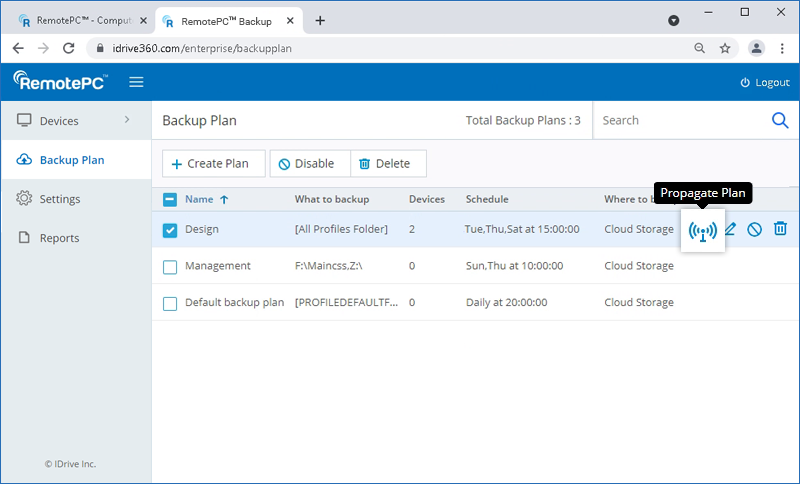
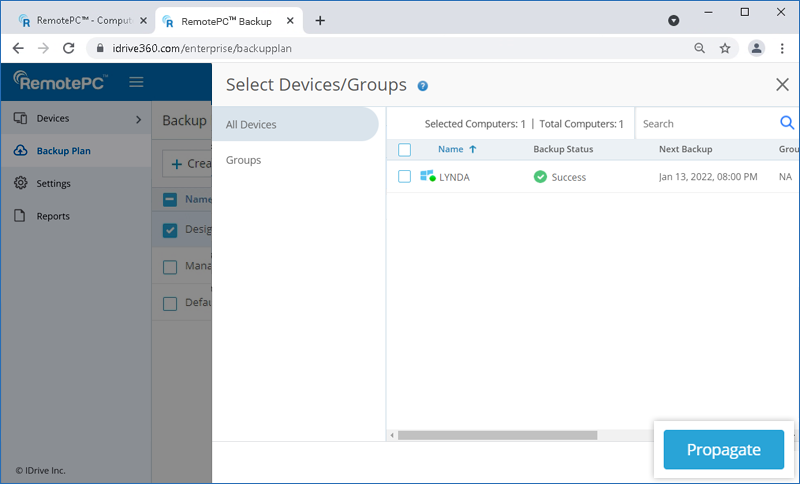
- Seleziona i dispositivi o i gruppi a cui vuoi propagare il piano di backup dalla scheda «Tutti i dispositivi» o «Gruppi», rispettivamente.
- Fai clic su «Propaga».
Sì, puoi disabilitare un piano di backup.
Per disabilitare,
- Fai clic su accanto a un computer configurato e seleziona «Gestisci backup».
- Nella console di backup, vai alla scheda «Piano di backup» e seleziona il piano di backup che vuoi disabilitare.
- Fai clic sul pulsante «Disabilita».
- Nella finestra popup visualizzata, fai clic su «Disabilita».
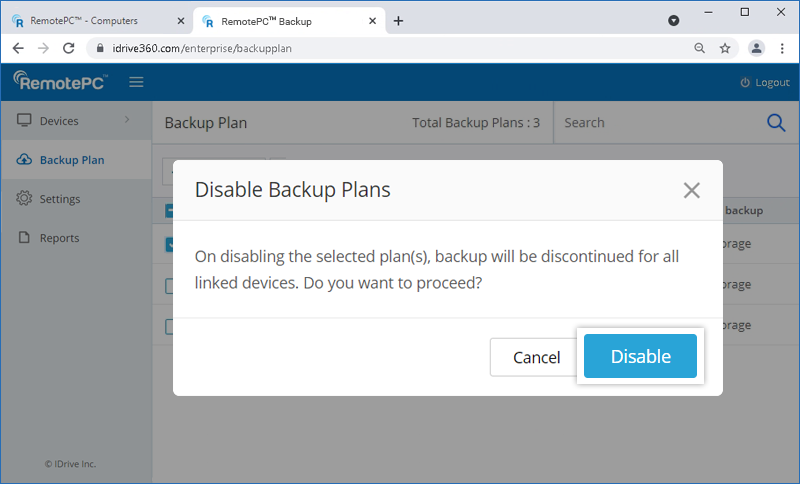
Per abilitarlo di nuovo, seleziona il piano di backup e fai clic sul pulsante «Abilita». Fai clic su «Sì» nella finestra popup visualizzata.
Per eliminare un piano di backup,
- Fai clic su accanto a un computer configurato e seleziona «Gestisci backup».
- Nella console di backup, vai alla scheda «Piano di backup» e seleziona il piano di backup che vuoi eliminare.
- Fai clic sul pulsante «Elimina».
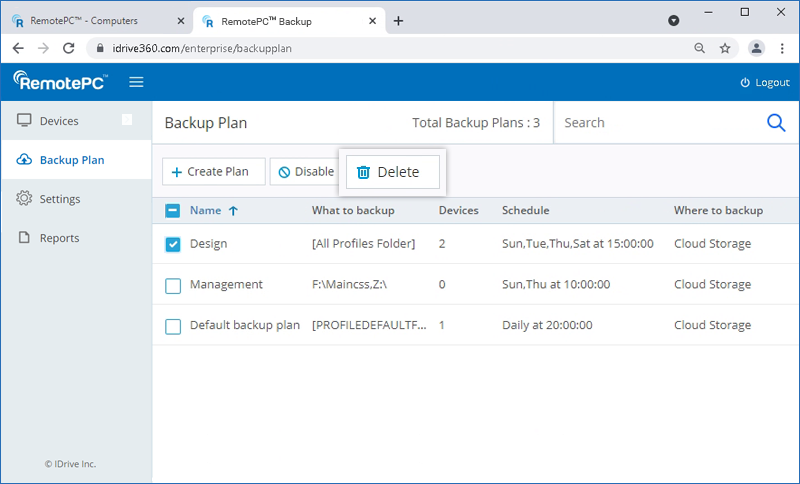
- Nella finestra popup visualizzata, seleziona la casella di controllo di conferma e fai clic su «Elimina».
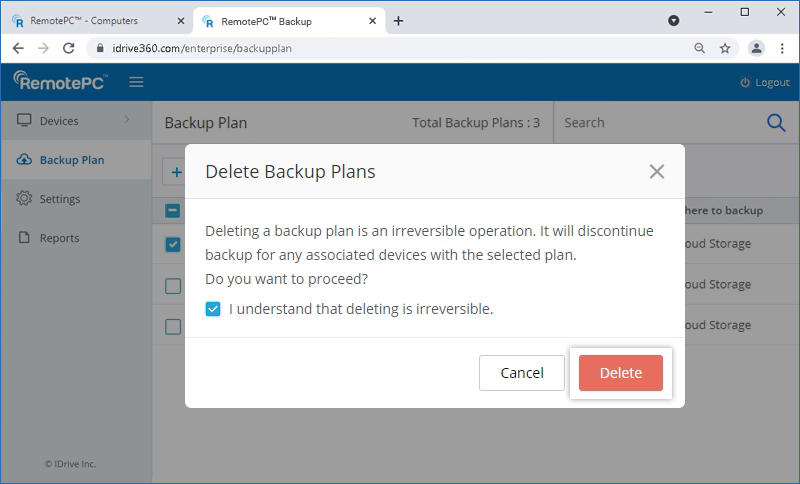
Eliminando un piano di backup, tutti i backup con le impostazioni configurate verranno interrotti per i dispositivi associati.
Sì, puoi interrompere i backup in corso di tutti i dispositivi con un solo clic.
Per interrompere i backup in corso,
- Fai clic su accanto a un computer configurato e seleziona «Gestisci backup».
- Nella console di backup, vai alla scheda «Dispositivi».
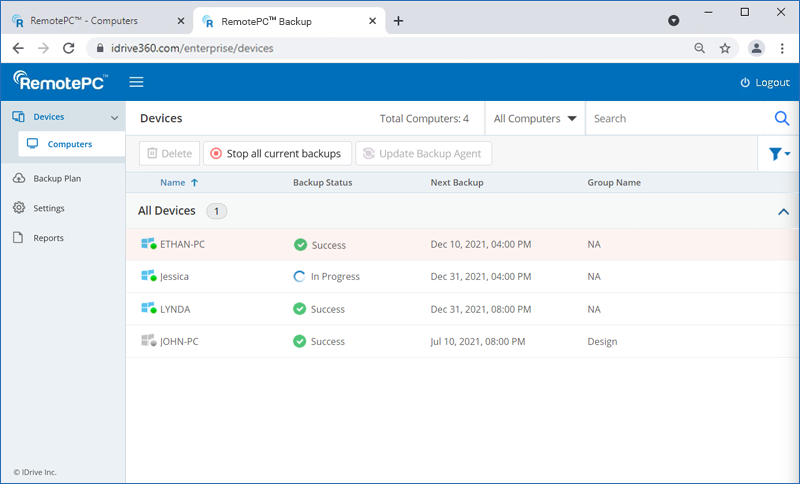
- Seleziona i dispositivi per cui vuoi interrompere le operazioni di backup in corso.
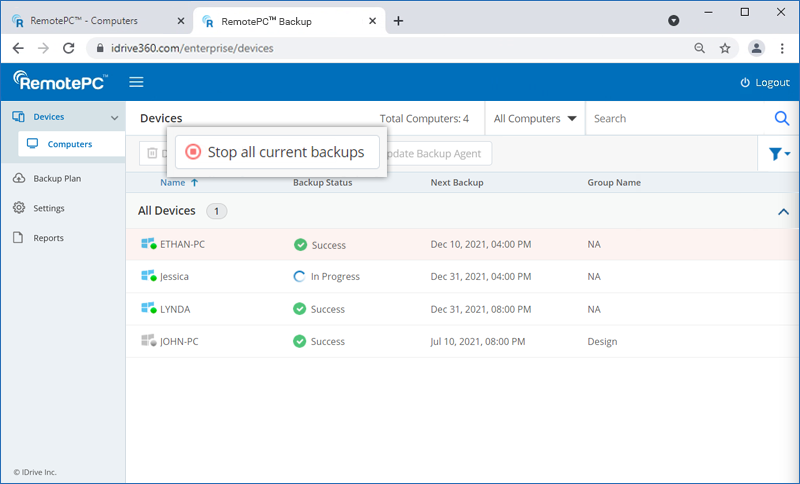
- Fai clic su «Interrompi tutti i backup in corso».
- Nella finestra di conferma, fai clic su «Ok».
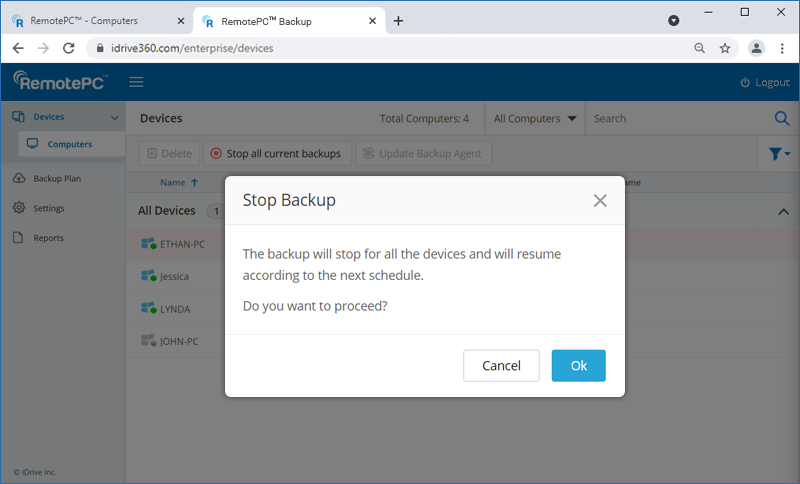
Nota: Tutti i backup in corso si interromperanno e riprenderanno alla pianificazione successiva. Questa operazione potrebbe richiedere del tempo.
Per rimuovere l'agente di backup da un computer,
- Passa il mouse sul computer da cui vuoi rimuovere l'agente di backup e fai clic su .
- Seleziona «Rimuovi agente di backup».
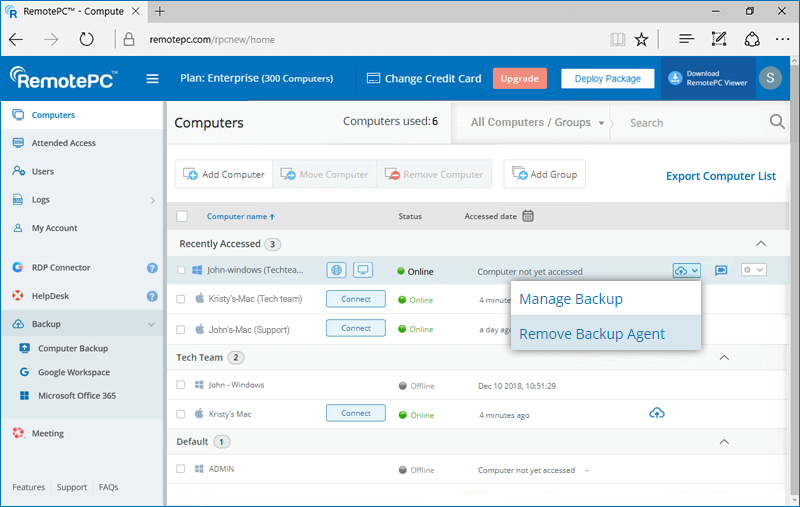
- Fai clic su «Rimuovi agente».
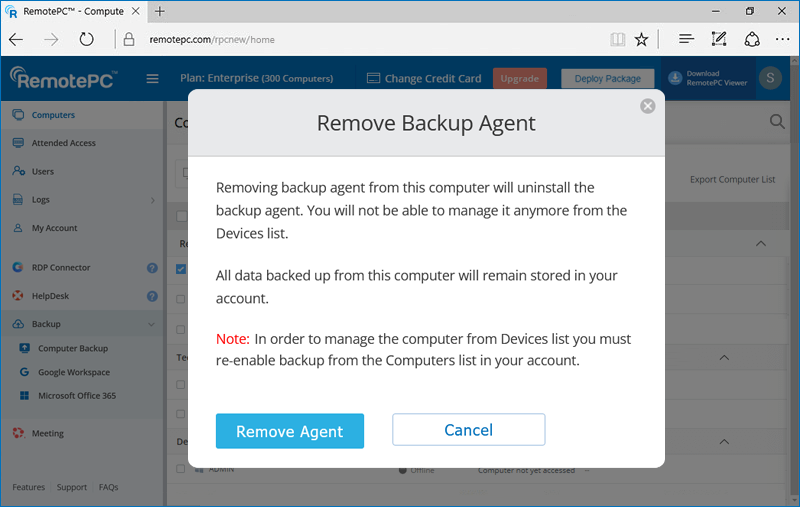
Nota: Se l'agente di backup sul computer remoto viene rimosso tramite il pannello di controllo, apparirà ancora disponibile per il backup ma i dati non verranno sottoposti a backup. Se vuoi eseguire nuovamente il backup del computer remoto, devi rimuoverlo dall'elenco dei computer, riconfigurarlo per l'accesso remoto e quindi abilitare il backup.
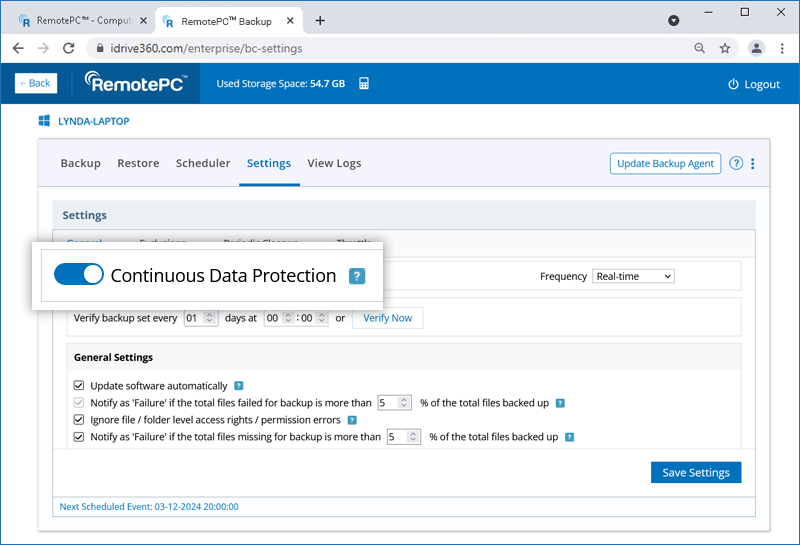
La funzionalità di Protezione Continua dei Dati (CDP) riconosce automaticamente le modifiche apportate ai file nel set di backup e avvia l'operazione di backup quasi in tempo reale. I file temporanei, i file di sistema, le unità di rete / mappate / esterne sono esclusi dall'operazione.
Per abilitare la CDP per il tuo computer,
- Accedi al tuo account RemotePC.
- Vai a «Backup».
- Fai clic sul computer per cui vuoi abilitare la CDP.
- Nella console di backup, vai a «Impostazioni» > «Generale».
- Abilita «Protezione Continua dei Dati» e imposta la frequenza. Fai clic su «Salva impostazioni».
Per verificare il tuo set di backup,
- Accedi al tuo account RemotePC.
- Vai a «Backup».
- Fai clic sul computer per cui vuoi abilitare la CDP.
- Nella console di backup, vai a «Impostazioni» > «Generale».
- Inserisci l'intervallo richiesto e l'ora desiderata per verificare il set di backup.
Gli snapshot forniscono una visualizzazione storica del set di dati, archiviato nel tuo account di backup remoto, consentendo il ripristino point-in-time. Sono particolarmente utili se i tuoi file vengono corrotti da malware e devi ripristinarli a un punto di ripristino precedente.
Uno snapshot giornaliero viene acquisito automaticamente per tutti i dati sottoposti a backup di un computer in quel preciso momento. IDrive® 360 fornisce snapshot fino a 90 giorni. Contatta il supporto nel caso in cui tu abbia bisogno di snapshot più vecchi di 90 giorni.
Per eseguire un ripristino basato su snapshot,
- Accedi al tuo account RemotePC.
- Vai a «Backup».
- Fai clic sul computer per cui vuoi abilitare la CDP.
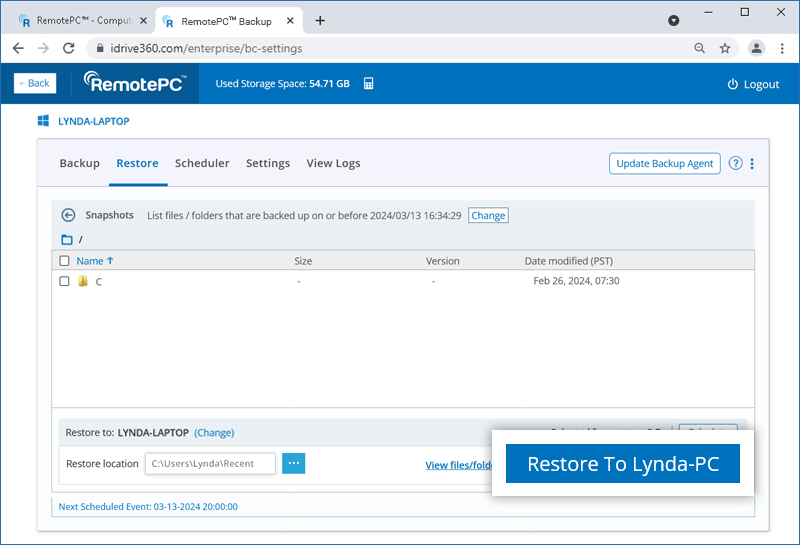
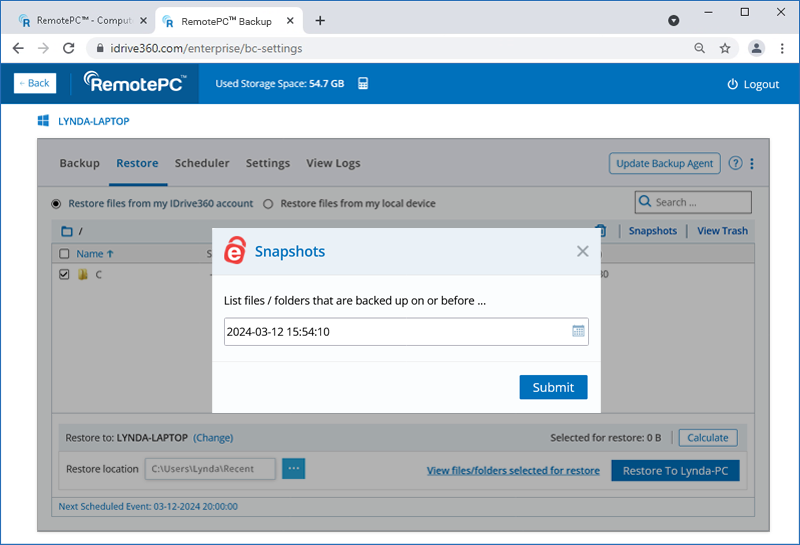
- Nella console di backup, vai a «Ripristina» > «Snapshot».
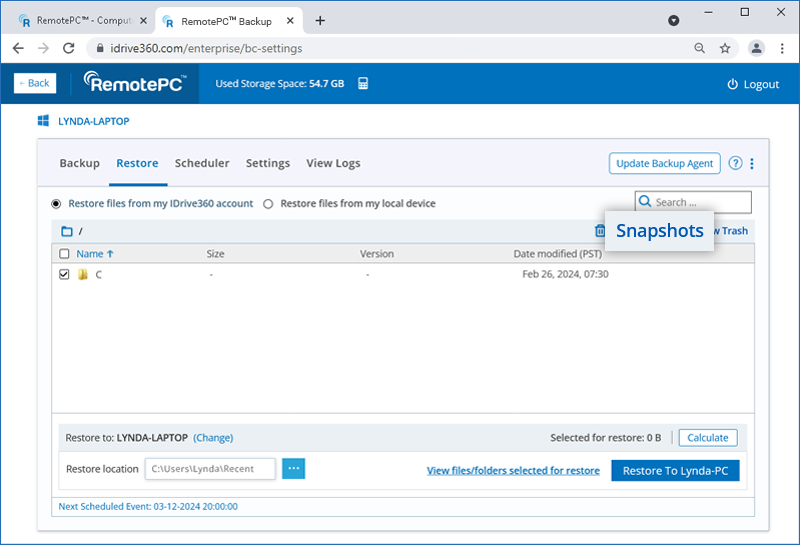
- Seleziona la data e l'ora e fai clic su «Invia». Viene visualizzato un elenco di tutti i dati sottoposti a backup nella data selezionata o prima.
- Seleziona i file / le cartelle richiesti.
- Scegli il computer e il percorso di ripristino in cui vuoi ripristinare i tuoi file / cartelle.
- Fai clic su «Ripristina su <nome computer>».
Per ripristinare una versione specifica del file,
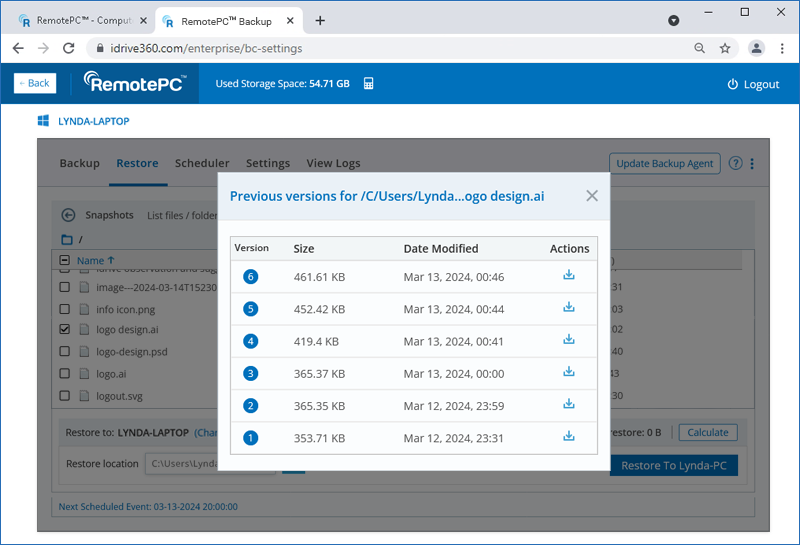
- Fai clic con il tasto destro del mouse sul file che vuoi ripristinare.
- Fai clic su «Versione» per vedere tutte le versioni disponibili del file.
- Fai clic su
 accanto alla versione che vuoi ripristinare.
Nota: La funzionalità di ripristino basata su snapshot si applica solo agli account creati/dispositivi aggiunti il 03-05-2024 o dopo tale data.
Sì, puoi eseguire il backup di tutte le tue unità mappate / esterne.
Per eseguire il backup delle tue unità mappate / esterne,
- Fai clic su accanto a un computer configurato e seleziona «Gestisci backup».
- Vai alla scheda «Dispositivi» nella console di backup.
- Passa il mouse sul computer a cui sono connesse le unità mappate / esterne e fai clic su . Viene visualizzata la console di gestione remota.
- Fai clic su «Modifica» e seleziona l'unità mappata / esterna connessa al tuo computer, per il backup.
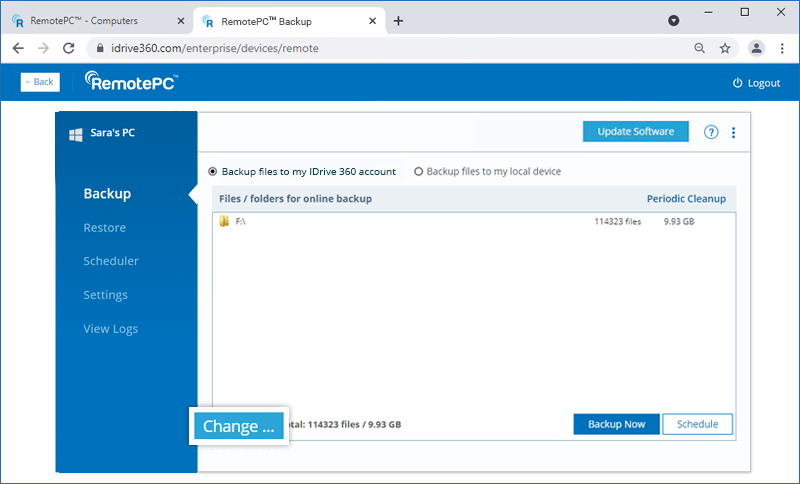
- L'unità selezionata viene visualizzata nella sezione «File di unità mappate ed esterne per il backup online».
- Fai clic su «Esegui backup ora».
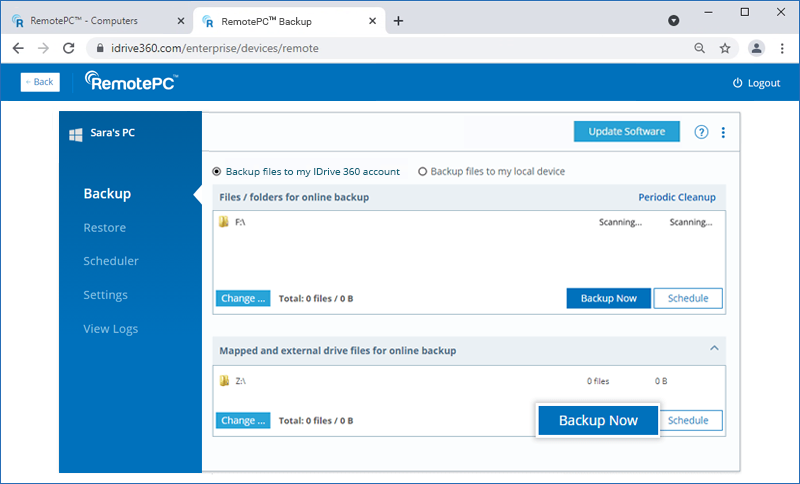
Nota: Le unità mappate / esterne devono essere disponibili al momento del backup.
Come posso ripristinare i dati di cui è stato eseguito il backup su un nuovo computer in caso di guasto del sistema?
Per ripristinare i dati di cui è stato eseguito il backup,
- Fai clic su accanto a un computer configurato e seleziona «Gestisci backup».
- Nella console di backup vai alla scheda «Dispositivi», passa il mouse sul computer che vuoi ripristinare e fai clic.
- Vai alla scheda «Ripristina».
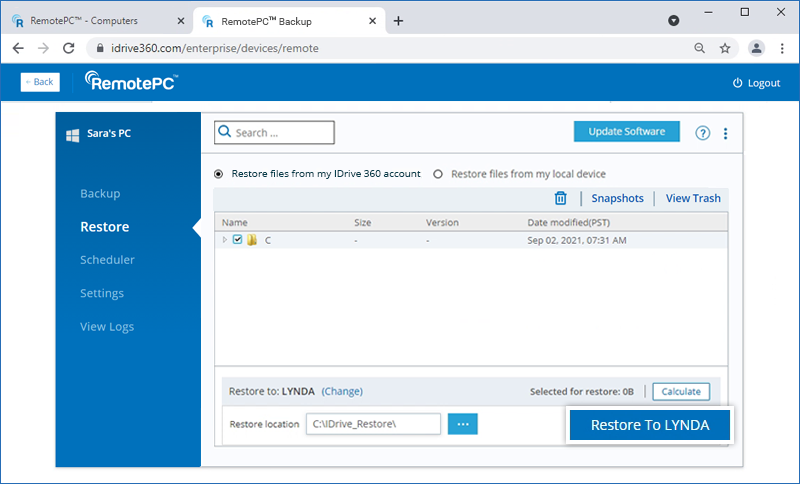
- Scegli «Ripristina file dal mio account RemotePC» se vuoi ripristinare file dal cloud o seleziona «Ripristina file dal mio dispositivo locale» se vuoi ripristinare file da un dispositivo locale.
- Seleziona le cartelle da ripristinare.
- Fai clic per scegliere un percorso di ripristino sul computer locale.
- Fai clic su «Modifica» se vuoi eseguire il ripristino su un computer diverso. Scegli il computer desiderato e fai clic su «Sì».
-
Fai clic su «Ripristina su <nome computer>».
L'amministratore dell'account RemotePC può aggiornare / reinstallare l'applicazione per tutti gli utenti o per gruppi specifici.
Per aggiornare / reinstallare l'applicazione,
- Fai clic su accanto a un computer configurato e seleziona «Gestisci backup».
- Nella console di backup vai a «Impostazioni».
- Fai clic su «Aggiorna software automaticamente».
- Fai clic su «Salva impostazioni».
Sì, puoi visualizzare, pianificare e scaricare i report delle tue operazioni di backup / ripristino.
Per visualizzare i report,
- Fai clic su accanto a un computer configurato e seleziona «Gestisci backup».
- Nella console di backup vai alla scheda «Report».
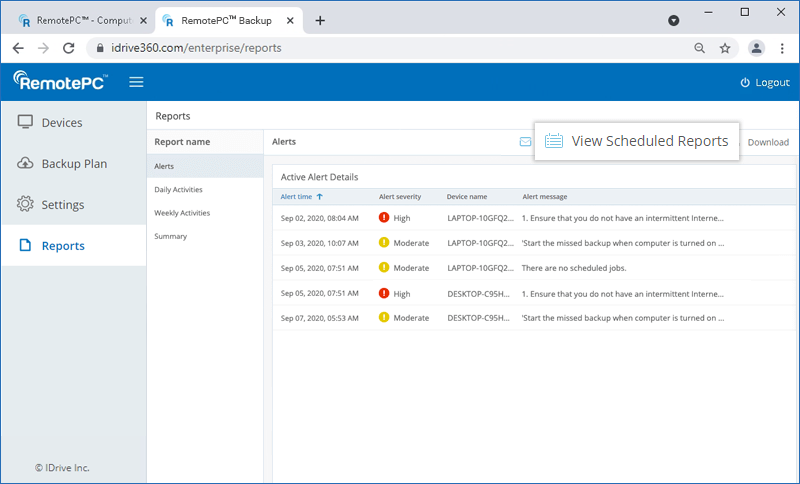
- Puoi visualizzare avvisi e report in base alla durata:
- Avvisi - Scegli la scheda Avvisi per visualizzare i dettagli degli avvisi attivi
- Attività giornaliere - Visualizza le attività giornaliere dell'account
- Attività settimanali - Visualizza le attività dell'account su base settimanale
- Riepilogo - Scegli la scheda Riepilogo per visualizzare il riepilogo generale delle attività
Per scaricare i report, fai clic su «Scarica» e seleziona il formato PDF o Excel per salvare il file.
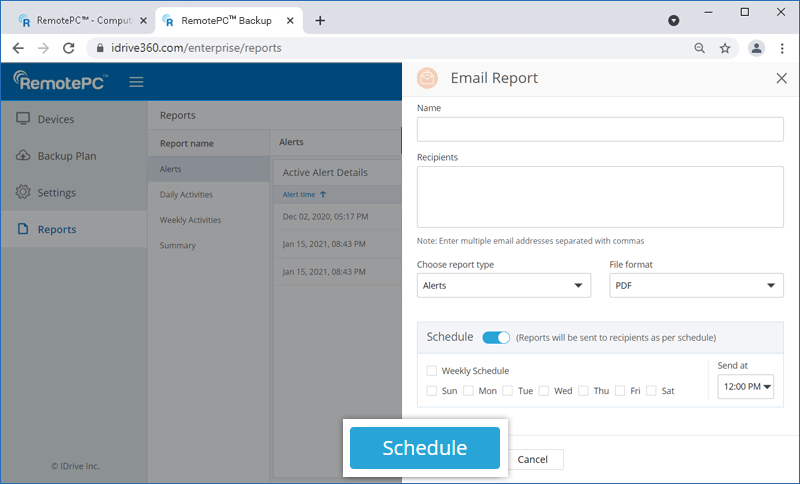
Puoi pianificare e inviare i report delle tue operazioni di backup / ripristino su base giornaliera o settimanale.
Per pianificare e inviare il report tramite e-mail,
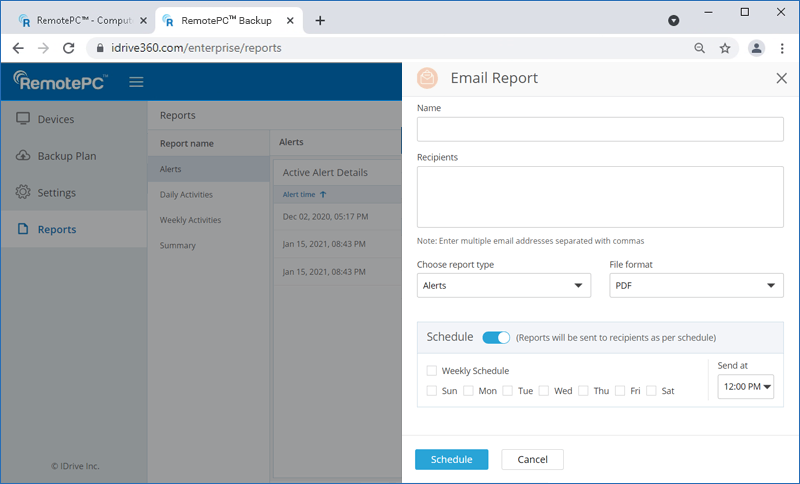
- Fai clic su «Report via e-mail».
- Nella finestra visualizzata, inserisci il nome e gli indirizzi e-mail del/dei destinatario/i e scegli il tipo di report e il formato del file per il report.
- Fai clic su «Invia».
o
Abilita il pulsante «Pianifica» per selezionare il giorno e l'ora per pianificare i report. Fai clic su «Pianifica».
Puoi visualizzare tutti i report pianificati nella sezione «Visualizza report pianificati». Puoi anche modificare o eliminare i report pianificati.
Per visualizzare e modificare un report pianificato,
- Fai clic su «Visualizza report pianificati». Verranno elencati tutti i report pianificati.
- Passa il mouse sul nome del report che vuoi modificare e fai clic su
 . Apporta le modifiche necessarie e fai clic su «Salva» per salvarle.
 - Per eliminare un particolare report, passa il mouse su di esso e fai clic su
 . Fai clic su «Elimina» nella finestra di conferma visualizzata.