RemotePC Accesso programmato tramite desktop |
|
|
Se la tua domanda non è affrontata di seguito, contattaci tramite il nostro modulo di supporto e ti risponderemo a breve. | |

|
Posso accedere ai dispositivi pianificati per l'accesso remoto dalla mia applicazione desktop? |
|
|
Come posso accedere ai computer pianificati per l'accesso remoto dalla mia applicazione desktop? |
Sì, puoi connetterti a un dispositivo remoto assegnato dall'elenco dei dispositivi pianificati disponibile in "Accesso pianificato".
Puoi anche connetterti a qualsiasi dispositivo pianificato da un elenco di dispositivi disponibili nel pool di connessioni.
Nota:
Solo i dispositivi pianificati per l'accesso remoto verranno visualizzati in "Accesso pianificato". Se un dispositivo non è elencato, accedi al tuo account RemotePC via web e segui le istruzioni per aggiungi una risorsa e crea un programma per questo.
Per accedere a un dispositivo pianificato,
- Accedi a RemotePC tramite l'applicazione desktop.
- Fai clic su "Accesso remoto" e seleziona "Accesso pianificato" dal menu a discesa.
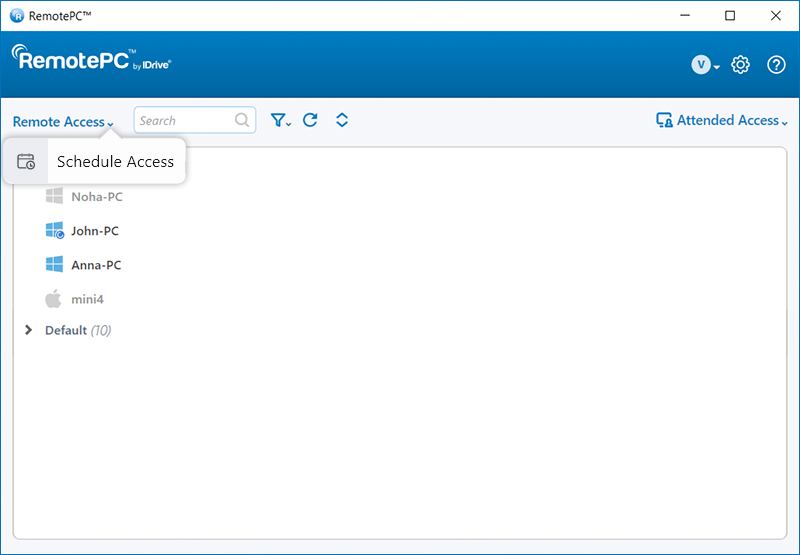
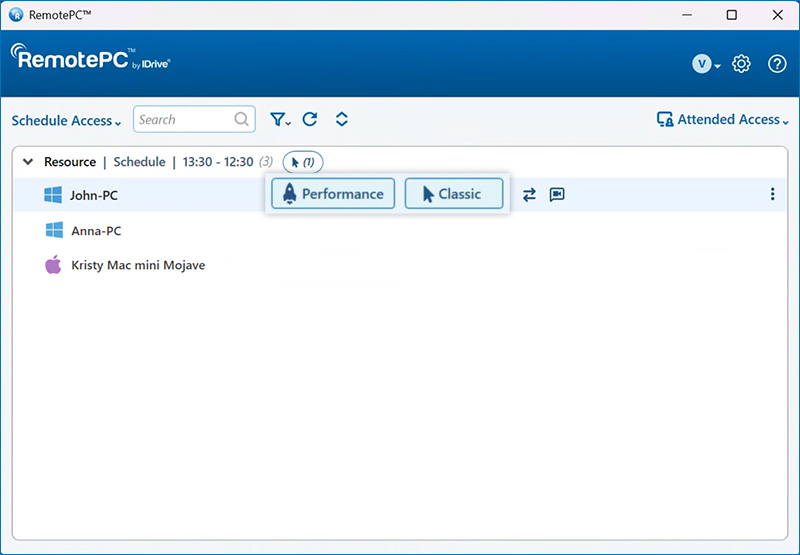
- In "Accesso pianificato", seleziona il computer desiderato e fai clic sul visualizzatore "Prestazioni" o "Classico" per avviare la sessione.
Per accedere a un dispositivo pianificato dal pool di connessioni,
- Accedi a RemotePC tramite l'applicazione desktop.
- Fai clic su "Accesso remoto" e seleziona "Accesso pianificato" dal menu a discesa.
- In "Accesso pianificato", fai clic su "Connetti" per accedere in remoto a un dispositivo dal pool di connessioni.
Nota:
- Una volta terminato l'orario programmato, il dispositivo remoto non verrà più visualizzato in "Accesso pianificato".
- Solo il proprietario dell'account o gli amministratori possono modificare l'orario programmato dal Web. Per saperne di più,
fai clic qui. - Solo il proprietario dell'account o gli amministratori possono modificare il fuso orario per l'accesso pianificato dal Web. Per saperne di più, fai clic qui.