
Sì, RemotePC offre soluzioni sicure e ottimizzate per accedere ai computer remoti. RemotePC utilizza la crittografia TLS v 1.2/AES-256 per trasferire i dati di autenticazione utente tra il computer remoto e il computer locale. La Chiave Personale, una password unica impostata per ogni computer, funge da ulteriore livello di protezione.
Sì, RemotePC consente di condividere il computer su qualsiasi tipo di connessione Internet/LAN e anche dietro qualsiasi firewall/server proxy.
Il tuo computer può essere accessibile solo se condividi il tuo codice di sessione con un'altra persona. Senza conoscere il codice di sessione, non è possibile accedere al tuo computer. Non condividere il codice con una persona di cui non ti fidi.
La Chiave Personale funge da password secondaria per accedere a ogni computer. È una password impostata da te e funge da codice di accesso unico del tuo computer. È memorizzata solo sul tuo computer e non sui server RemotePC. Ogni volta che provi ad accedere a qualsiasi computer remoto, ti verrà chiesto di inserire la chiave personale.
RemotePC utilizza la crittografia TLS v 1.2/AES-256 per proteggere i trasferimenti di dati tra computer locali e remoti durante le sessioni remote.
Sì. RemotePC utilizza la crittografia TLS v 1.2/AES-256 sulla trasmissione dei dati durante l'accesso remoto.
Non ti chiameremo mai per richiedere informazioni di accesso, pagamenti o qualsiasi altra informazione di questo tipo. Se ricevi una chiamata di questo tipo, è probabilmente un tentativo di phishing. In tale scenario, non condividere alcuna informazione e contattaci immediatamente per assistenza rapida.
Sì, è possibile che il tuo ISP stia bloccando RemotePC e altri servizi di accesso remoto. TalkTalk, con sede nel Regno Unito, è uno di questi ISP. Situazioni come queste possono essere risolte modificando le impostazioni del router per utilizzare server primari e secondari diversi da quelli di TalkTalk. Ad esempio, puoi utilizzare gli indirizzi IP DNS pubblici di Google come 8.8.8.8.
RemotePC aiuta gli utenti a raggiungere la conformità ai criteri stabiliti nell'ambito della validazione degli standard federali di elaborazione delle informazioni (FIPS) per i prodotti/software crittografici utilizzati negli USA. RemotePC utilizza algoritmi di crittografia approvati FIPS e aderisce alla sicurezza fisica.
Attualmente stiamo bloccando l'accesso dai seguenti paesi per motivi di sicurezza e conformità:
- Russia
- Cina
- Ucraina
Gli utenti paganti di questi paesi possono inviare una richiesta per consentire gli IP, ma ogni richiesta è soggetta a revisione e potrebbe non essere approvata. Se il tuo indirizzo IP cambia frequentemente, dovrai fornire informazioni aggiornate per la valutazione.
Per ulteriore assistenza, contatta il nostro team di supporto.Il processo di autenticazione a due fattori migliora la sicurezza del tuo account e impedisce l'accesso da parte di soggetti non autorizzati. Una volta abilitata l'autenticazione a due fattori, oltre alla password, dovrai inserire un codice di verifica inviato al tuo indirizzo e-mail registrato o al tuo numero di telefono, durante l'accesso a RemotePC.
Per abilitare l'autenticazione a due fattori,
- Accedi a RemotePC tramite browser Web e fai clic sul tuo nome utente in alto a destra dello schermo.
- Seleziona 'Il Mio Account' e vai alla scheda 'Sicurezza'.
- Nella sezione 'Autenticazione a due fattori', fai clic su 'Abilita'.
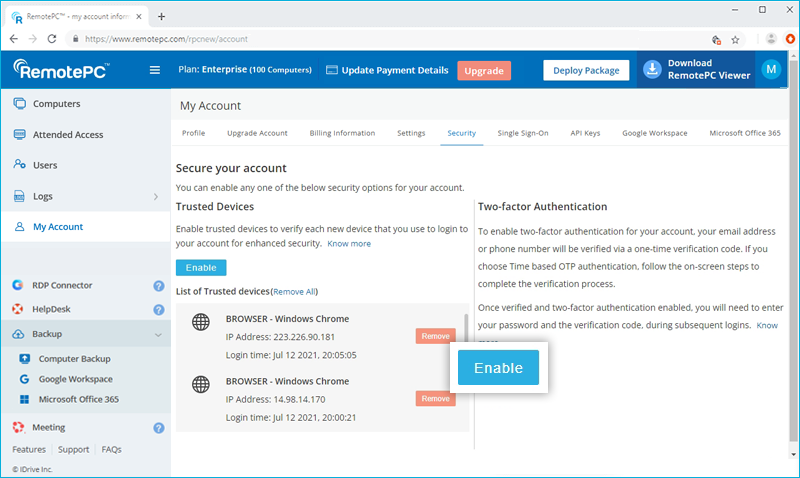
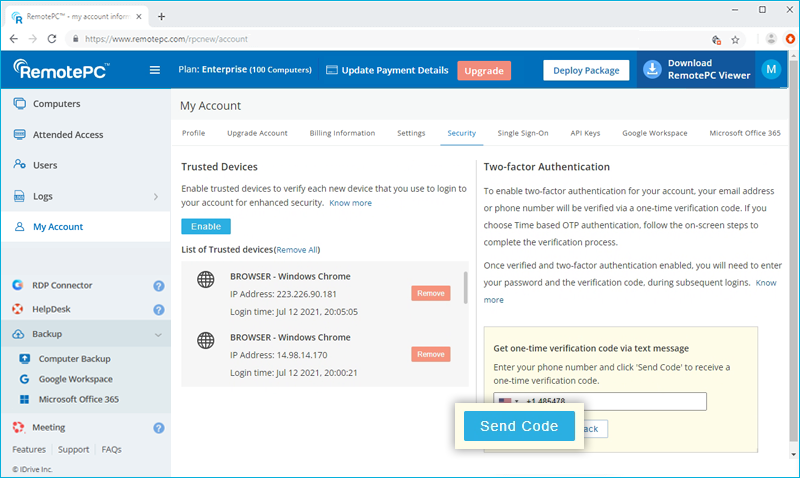
- Seleziona 'Indirizzo e-mail', 'Numero di telefono' o 'Autenticazione OTP basata sul tempo' come metodo preferito per ricevere il codice di verifica monouso e fai clic su 'Conferma'. Se hai scelto 'Numero di telefono', inseriscilo e fai clic su 'Invia codice'. Fai clic qui per scoprire come configurare tramite l'app di autenticazione OTP basata sul tempo.
- Inserisci il codice di verifica inviato al tuo indirizzo e-mail registrato o al tuo numero di telefono e fai clic su 'Verifica e abilita'.
Per accedere dopo aver abilitato l'autenticazione a due fattori,
- Nella schermata di accesso, inserisci il tuo nome utente e la tua password e fai clic su 'Accedi'.
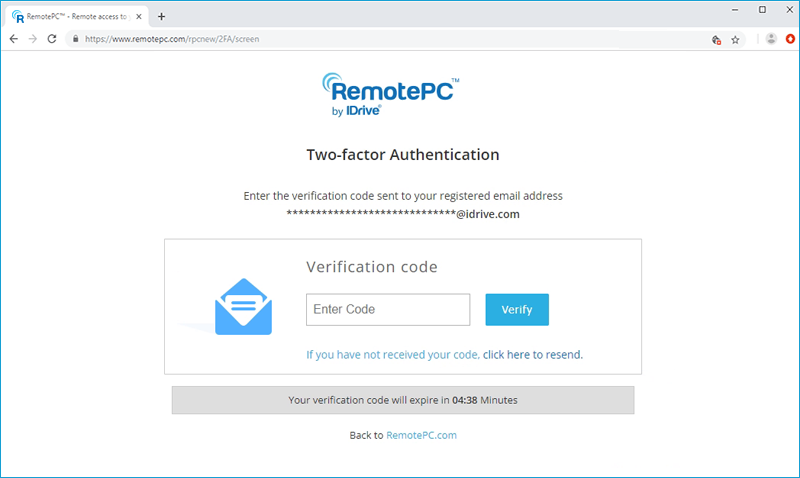
- Ti verrà chiesto di inserire un codice di verifica inviato al tuo indirizzo e-mail o al tuo numero di telefono.
- Inserisci il codice e fai clic su 'Verifica'.
Come posso configurare l'autenticazione a due fattori per il mio account RemotePC con l'autenticazione OTP basata sul tempo?
Il processo di autenticazione a due fattori migliora la sicurezza del tuo account e impedisce l'accesso da parte di soggetti non autorizzati. Una volta abilitata l'autenticazione a due fattori, oltre alla password, dovrai inserire un codice di verifica generato dall'app di autenticazione OTP basata sul tempo, installata sul tuo dispositivo mobile, durante l'accesso a RemotePC.
Per abilitare l'autenticazione a due fattori,
- Accedi a RemotePC tramite browser Web e fai clic sul tuo nome utente in alto a destra dello schermo.
- Seleziona 'Il Mio Account' e vai alla scheda 'Sicurezza'.
- Nella sezione 'Autenticazione a due fattori', fai clic su 'Abilita'.
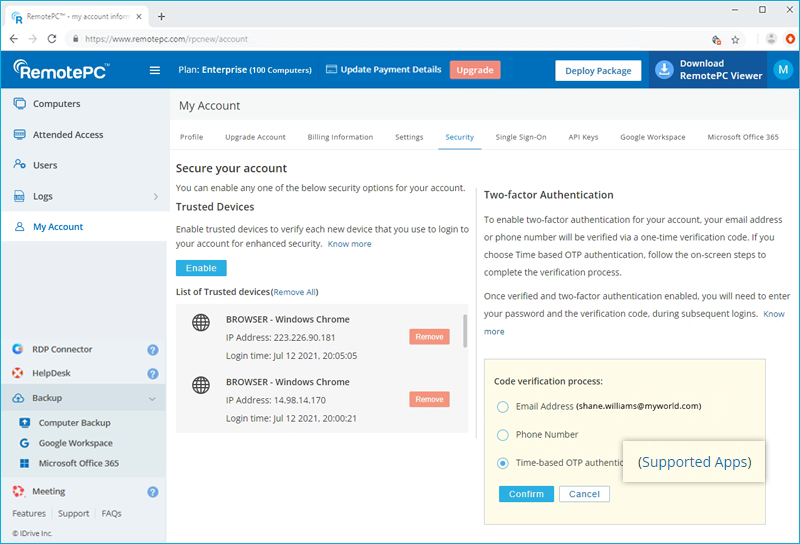
- Seleziona 'Autenticazione OTP basata sul tempo' come metodo preferito per ricevere il codice di verifica monouso e fai clic su 'Conferma'.
Vedere le app TOTP supportate
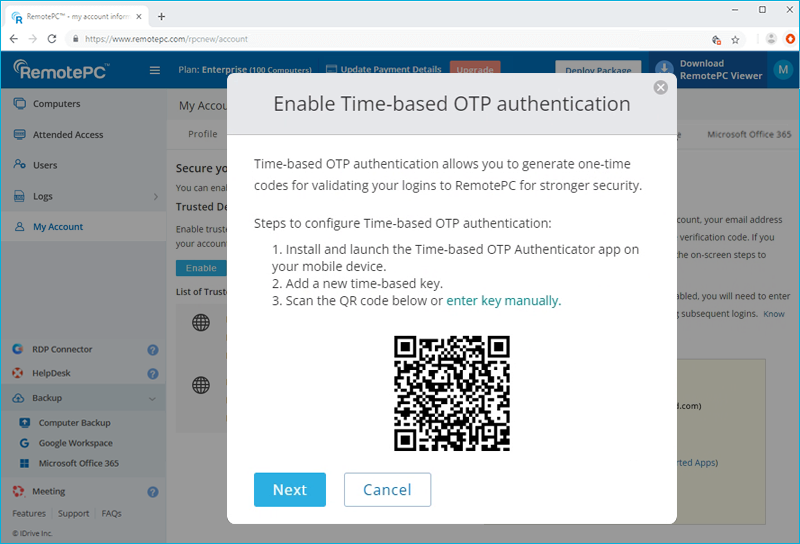
- Avvia l'app di autenticazione OTP basata sul tempo sul tuo dispositivo mobile e scansiona il codice QR visualizzato sullo schermo del tuo computer. In alternativa, puoi anche visualizzare la chiave facendo clic su 'inserisci la chiave manualmente' e digitarla manualmente sul tuo dispositivo mobile e fare clic su 'Avanti'.
- Copia e salva in modo sicuro il codice di recupero visualizzato sullo schermo del tuo computer oppure fai clic su 'Scarica' per scaricarlo e salvarlo come file .txt. Fai clic su 'Continua'.
Nota: Avrai bisogno del codice di recupero per disattivare l'autenticazione a due fattori per il tuo account, nel caso in cui tu perda l'accesso al tuo dispositivo mobile su cui è installata l'app di autenticazione OTP basata sul tempo.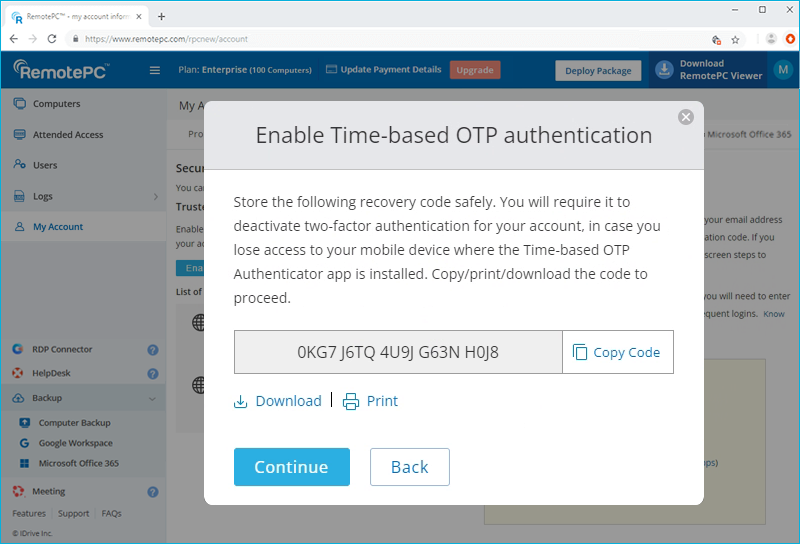
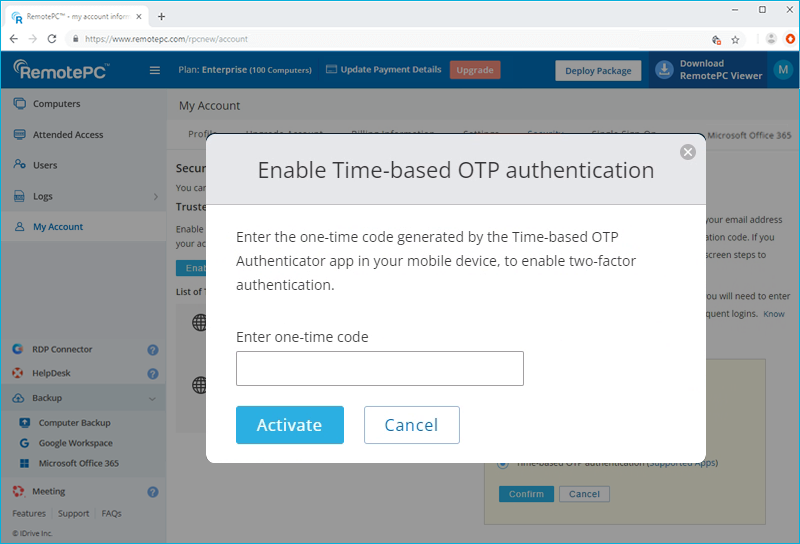
- Inserisci il codice monouso generato dall'app di autenticazione OTP basata sul tempo sul tuo dispositivo mobile e fai clic su 'Attiva'.
Per accedere dopo aver abilitato l'autenticazione a due fattori con l'autenticatore OTP basato sul tempo,
- Nella schermata di accesso, inserisci il tuo nome utente e la tua password e fai clic su 'Accedi'.
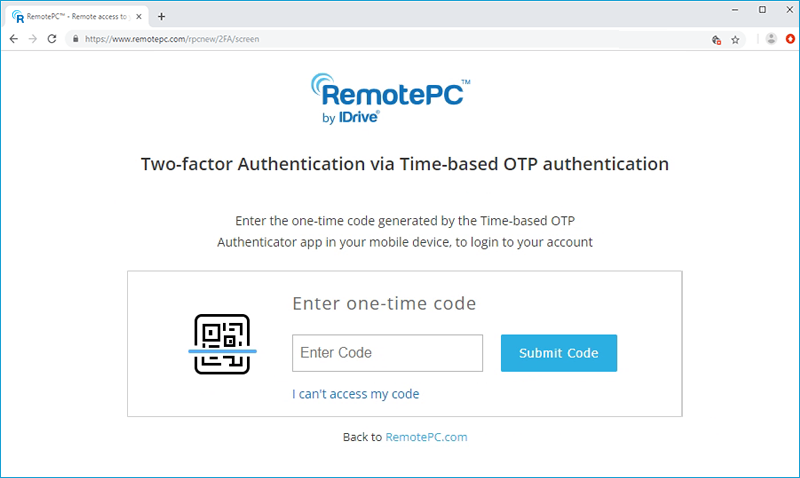
- Ti verrà chiesto di inserire il codice monouso generato dall'app di autenticazione OTP basata sul tempo sul tuo dispositivo mobile.
- Inserisci il codice e fai clic su 'Invia codice'.
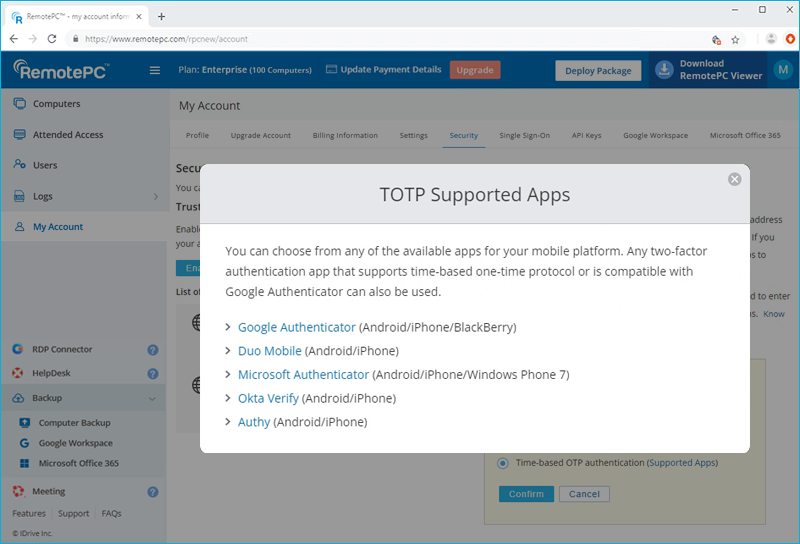
RemotePC supporta le seguenti app di autenticazione OTP basate sul tempo:
- Google Authenticator (Android/iPhone/BlackBerry)
- Duo Mobile (Android/iPhone)
- Microsoft Authenticator (Android/iPhone/Windows Phone 7)
- Okta Verify (Android/iPhone)
- Qualsiasi altra app di autenticazione che supporta il protocollo monouso basato sul tempo, o compatibile con Google Authenticator
Posso disabilitare l'autenticazione a due fattori per il mio account RemotePC con l'autenticazione OTP basata sul tempo, nel caso in cui abbia perso l'accesso al mio dispositivo mobile?
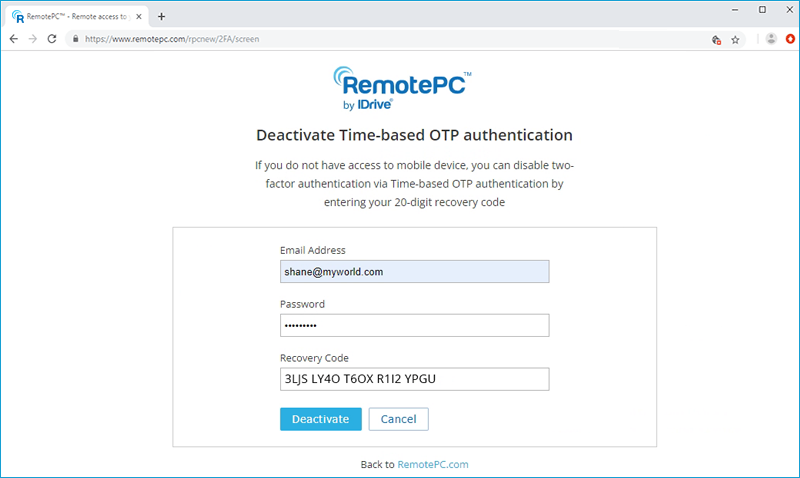
Sì, puoi disabilitare l'autenticazione a due fattori per il tuo account RemotePC con l'autenticazione OTP basata sul tempo. Per disabilitare,
Per disabilitare,
- Vai alla schermata di accesso RemotePC, inserisci il tuo nome utente e la tua password e fai clic su 'Accedi'.
- Nella schermata del codice di verifica che appare, fai clic sul link 'Non riesco ad accedere al mio codice'.
- Nel campo 'Codice di recupero', inserisci il codice di recupero ricevuto durante la configurazione dell'autenticazione a due fattori per il tuo account RemotePC.
- Fai clic su 'Disattiva l'autenticatore OTP basato sul tempo'.
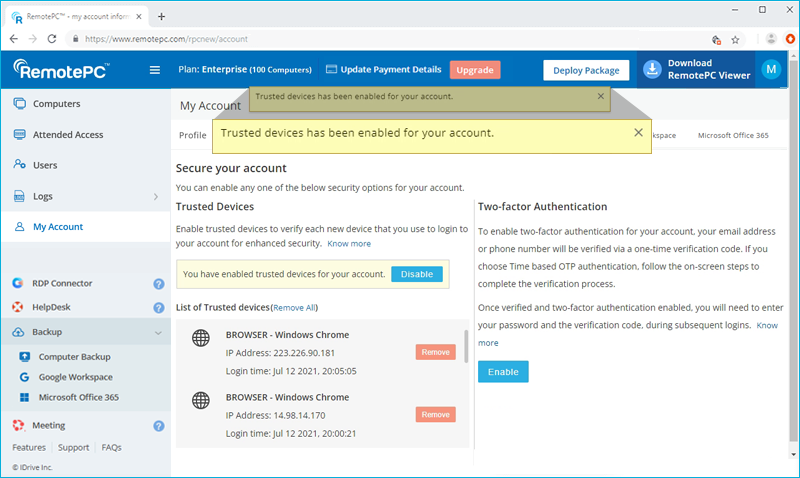
I dispositivi attendibili forniscono un ulteriore livello di sicurezza per il tuo account RemotePC. Ogni volta che accedi al tuo account da un nuovo dispositivo, devi autorizzarlo come Dispositivo attendibile. Puoi così impedire qualsiasi accesso indesiderato al tuo account.
Una volta che accedi al tuo account RemotePC tramite un nuovo dispositivo per la prima volta, ti verrà mostrato il seguente messaggio:

Un'e-mail di autorizzazione del dispositivo verrà inviata al tuo indirizzo e-mail registrato. Fai clic sul pulsante 'Aggiungi ai dispositivi attendibili' in questa e-mail per aggiungere il dispositivo all'elenco dei Dispositivi attendibili. Apparirà un messaggio di conferma che ti informerà della stessa cosa.
Puoi visualizzare l'elenco di tutti i tuoi dispositivi collegati nella scheda 'Sicurezza' della sezione 'Il Mio Account'.
Posso abilitare sia i dispositivi attendibili che l'autenticazione a due fattori per il mio account?
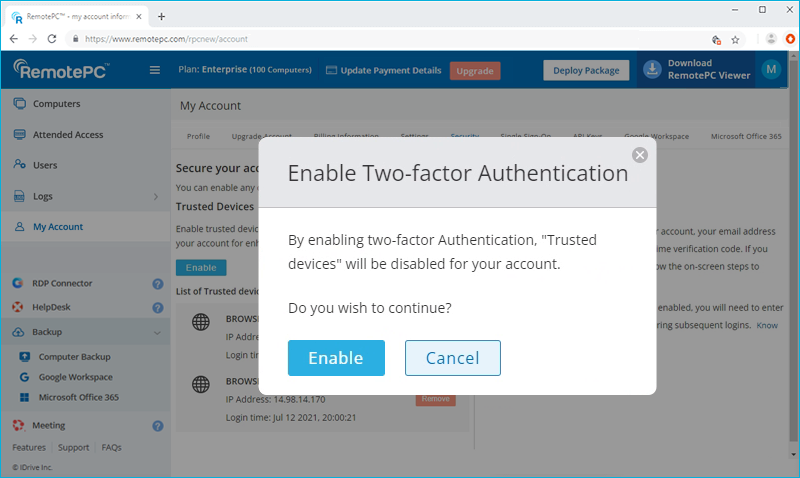
In pratica, la verifica a due fattori e le funzionalità di sicurezza dei dispositivi attendibili si escludono a vicenda. Pertanto, in un determinato momento, puoi abilitare l'autenticazione a due fattori o i dispositivi attendibili, ma non entrambi.
Se tenti di abilitare l'autenticazione a due fattori mentre i dispositivi attendibili sono abilitati, un avviso a comparsa ti informerà che i dispositivi attendibili verranno automaticamente disabilitati e viceversa.
Sì, puoi abilitare l'autenticazione a due fattori o i dispositivi attendibili per nuovi utenti e utenti esistenti.
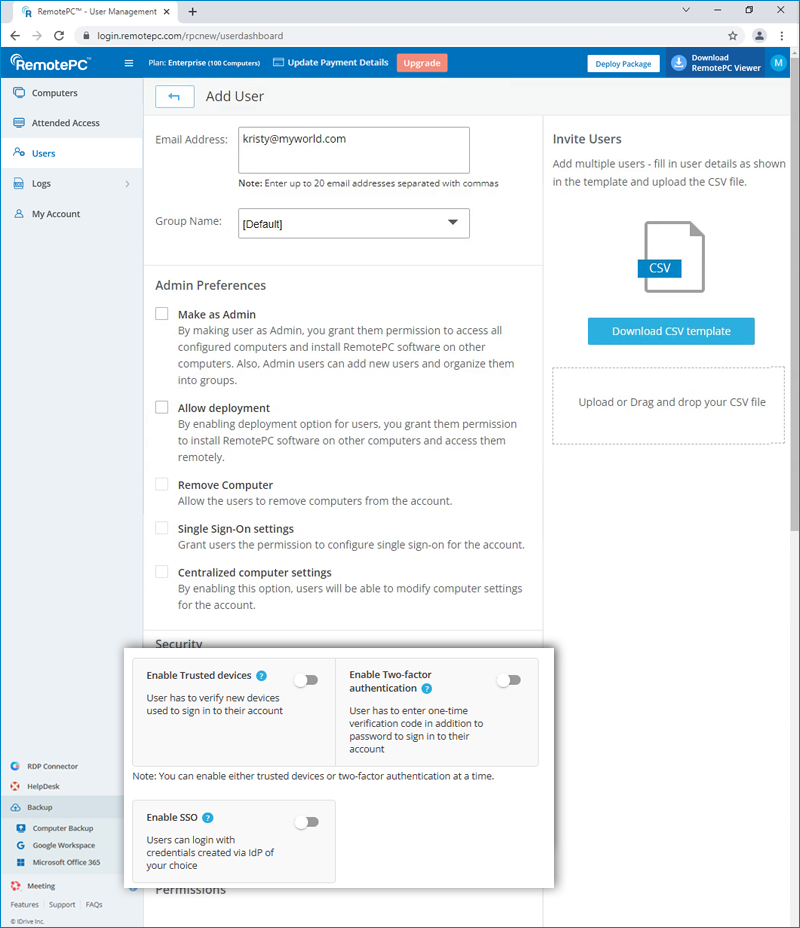
Durante l'aggiunta di un nuovo utente, puoi selezionare la casella 'Abilita dispositivi attendibili' o 'Abilita autenticazione a due fattori' nella schermata 'Aggiungi utente'.
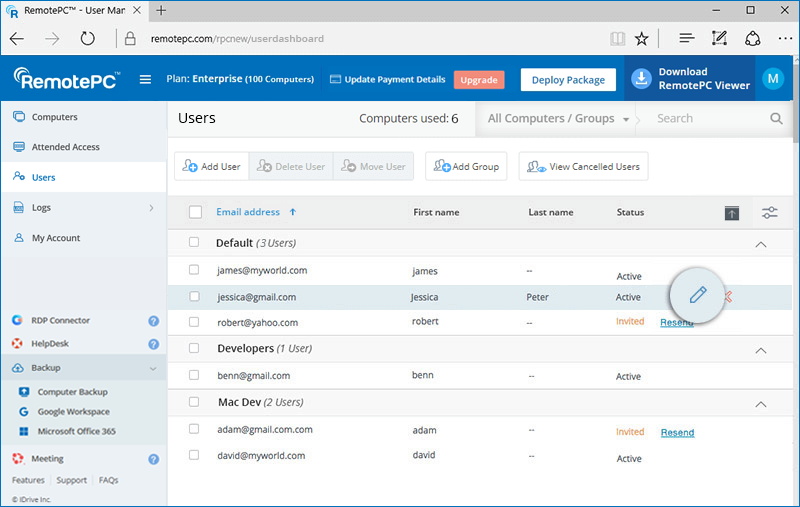
Per gli utenti esistenti:
Puoi aprire la schermata 'Modifica utente' facendo clic su  visualizzato accanto a un utente esistente, e quindi selezionare la casella 'Abilita dispositivi attendibili' o 'Abilita autenticazione a due fattori'.
Se l'autenticazione a due fattori è abilitata:
All'accesso, agli utenti verrà chiesto di scegliere un metodo (e-mail, SMS o autenticazione OTP basata sul tempo) per ricevere il codice monouso. Una volta verificate le credenziali tramite OTP, il processo di configurazione sarà completato.
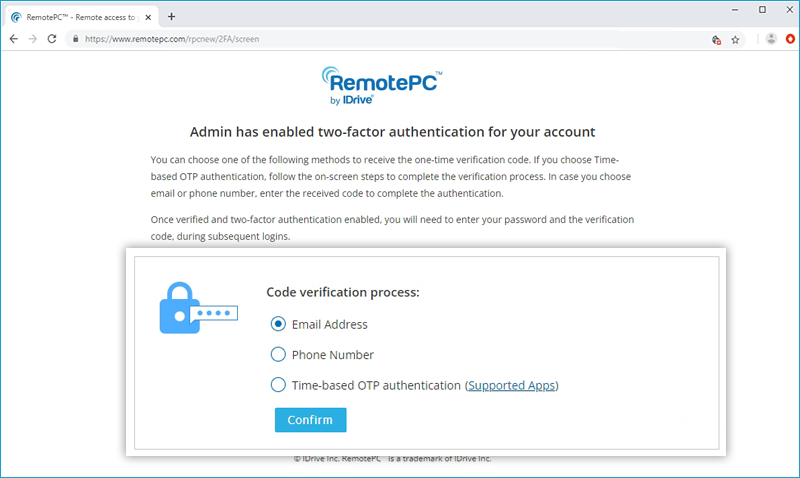
Durante tutti gli accessi successivi, gli utenti dovranno inserire il codice inviato al loro indirizzo e-mail registrato, numero di telefono o il codice visualizzato nella loro app Google Authenticator. Per modificare il metodo di ricezione dell'OTP, gli utenti possono andare su 'Il Mio Account' > 'Sicurezza' > 'Autenticazione a due fattori' e aggiornare le preferenze da Indirizzo e-mail, Numero di telefono o Autenticazione OTP basata sul tempo.
Agli utenti verrà chiesto di autorizzare ogni nuovo dispositivo all'accesso. Dovranno fare clic sul pulsante 'Aggiungi ai dispositivi attendibili' nell'e-mail di autorizzazione del dispositivo che ricevono.
Durante l'autenticazione a due fattori, se non riesci a ricevere l'SMS contenente l'OTP, puoi scegliere di ricevere il codice di verifica tramite indirizzo e-mail. Fai clic su 'Ricevi il codice di verifica tramite indirizzo e-mail' nella pagina di autenticazione a due fattori. Un codice verrà inviato all'indirizzo e-mail registrato, puoi inserire il codice e completare il processo di verifica.